<!DOCTYPE html>
    <html lang="vi" xmlns="http://www.w3.org/1999/xhtml" prefix="og: http://ogp.me/ns#">
    <head>
<title>Lỗi DHCP là gì? Khắc phục nó ra sao?</title>
<meta name="description" content="Lỗi DHCP là gì? Khắc phục nó ra sao? - Savefile - Tin Tức -...">
<meta name="author" content=".: Nguoicodonvn2008.info - Cõi lòng người cô đơn :.">
<meta name="copyright" content=".: Nguoicodonvn2008.info - Cõi lòng người cô đơn :. [admin@nguoicodonvn2008.info]">
<meta name="robots" content="index, archive, follow, noodp">
<meta name="googlebot" content="index,archive,follow,noodp">
<meta name="msnbot" content="all,index,follow">
<meta name="generator" content="NukeViet v4.5">
<meta http-equiv="Content-Type" content="text/html; charset=utf-8">
<meta property="og:title" content="Lỗi DHCP là gì? Khắc phục nó ra sao?">
<meta property="og:type" content="website">
<meta property="og:description" content="Savefile - Tin Tức - https&#x3A;&#x002F;&#x002F;www.nguoicodonvn2008.info&#x002F;vi&#x002F;news&#x002F;savefile&#x002F;kien-thuc-may-tinh&#x002F;loi-dhcp-la-gi-khac-phuc-no-ra-sao-544.html">
<meta property="og:site_name" content=".&#x3A; Nguoicodonvn2008.info - Cõi lòng người cô đơn &#x3A;.">
<meta property="og:url" content="https://www.nguoicodonvn2008.info/vi/news/savefile/kien-thuc-may-tinh/loi-dhcp-la-gi-khac-phuc-no-ra-sao-544.html">
<link rel="shortcut icon" href="https://www.nguoicodonvn2008.info/favicon.ico">
<link rel="canonical" href="https://www.nguoicodonvn2008.info/vi/news/savefile/kien-thuc-may-tinh/loi-dhcp-la-gi-khac-phuc-no-ra-sao-544.html">
<link rel="alternate" href="https://www.nguoicodonvn2008.info/vi/news/rss/" title="Tin Tức" type="application/rss+xml">
<link rel="alternate" href="https://www.nguoicodonvn2008.info/vi/news/rss/karaoke-dual/" title="Tin Tức - Karaoke Dual" type="application/rss+xml">
<link rel="alternate" href="https://www.nguoicodonvn2008.info/vi/news/rss/nhac-tre/" title="Tin Tức - Nhạc trẻ" type="application/rss+xml">
<link rel="alternate" href="https://www.nguoicodonvn2008.info/vi/news/rss/tru-tinh/" title="Tin Tức - Trữ tình" type="application/rss+xml">
<link rel="alternate" href="https://www.nguoicodonvn2008.info/vi/news/rss/nuoc-ngoai/" title="Tin Tức - Nước ngoài" type="application/rss+xml">
<link rel="alternate" href="https://www.nguoicodonvn2008.info/vi/news/rss/remix/" title="Tin Tức - Remix" type="application/rss+xml">
<link rel="alternate" href="https://www.nguoicodonvn2008.info/vi/news/rss/tam-su-tinh-yeu/" title="Tin Tức - Tâm sự tình yêu" type="application/rss+xml">
<link rel="alternate" href="https://www.nguoicodonvn2008.info/vi/news/rss/tho-suu-tam/" title="Tin Tức - Thơ sưu tầm" type="application/rss+xml">
<link rel="alternate" href="https://www.nguoicodonvn2008.info/vi/news/rss/cuoc-song/" title="Tin Tức - Cuộc sống" type="application/rss+xml">
<link rel="alternate" href="https://www.nguoicodonvn2008.info/vi/news/rss/phan-mem/" title="Tin Tức - Phần mềm" type="application/rss+xml">
<link rel="alternate" href="https://www.nguoicodonvn2008.info/vi/news/rss/kien-thuc-may-tinh/" title="Tin Tức - Kiến thức máy tính" type="application/rss+xml">
<link rel="alternate" href="https://www.nguoicodonvn2008.info/vi/news/rss/hoc-tap/" title="Tin Tức - Học tập" type="application/rss+xml">
<link rel="alternate" href="https://www.nguoicodonvn2008.info/vi/news/rss/tai-lieu/" title="Tin Tức - Tài liệu" type="application/rss+xml">
<link rel="alternate" href="https://www.nguoicodonvn2008.info/vi/news/rss/de-thi/" title="Tin Tức - Đề thi" type="application/rss+xml">
<link rel="preload" as="style" href="https://www.nguoicodonvn2008.info/assets/css/font-awesome.min.css" type="text/css">
<link rel="preload" as="style" href="https://www.nguoicodonvn2008.info/themes/default/css/bootstrap.non-responsive.css" type="text/css">
<link rel="preload" as="style" href="https://www.nguoicodonvn2008.info/themes/default/css/style.css" type="text/css">
<link rel="preload" as="style" href="https://www.nguoicodonvn2008.info/themes/default/css/style.non-responsive.css" type="text/css">
<link rel="preload" as="style" href="https://www.nguoicodonvn2008.info/themes/default/css/news.css" type="text/css">
<link rel="preload" as="style" href="https://www.nguoicodonvn2008.info/themes/default/css/custom.css" type="text/css">
<link rel="preload" as="script" href="https://www.nguoicodonvn2008.info/assets/js/jquery/jquery.min.js" type="text/javascript">
<link rel="preload" as="script" href="https://www.nguoicodonvn2008.info/assets/js/language/vi.js" type="text/javascript">
<link rel="preload" as="script" href="https://www.nguoicodonvn2008.info/assets/js/DOMPurify/purify3.js" type="text/javascript">
<link rel="preload" as="script" href="https://www.nguoicodonvn2008.info/assets/js/global.js" type="text/javascript">
<link rel="preload" as="script" href="https://www.nguoicodonvn2008.info/assets/js/site.js" type="text/javascript">
<link rel="preload" as="script" href="https://www.nguoicodonvn2008.info/themes/default/js/news.js" type="text/javascript">
<link rel="preload" as="script" href="https://www.nguoicodonvn2008.info/themes/default/js/main.js" type="text/javascript">
<link rel="preload" as="script" href="https://www.nguoicodonvn2008.info/themes/default/js/custom.js" type="text/javascript">
<link rel="preload" as="script" href="https://www.nguoicodonvn2008.info/themes/default/js/bootstrap.min.js" type="text/javascript">
<link rel="stylesheet" href="https://www.nguoicodonvn2008.info/assets/css/font-awesome.min.css">
<link rel="stylesheet" href="https://www.nguoicodonvn2008.info/themes/default/css/bootstrap.non-responsive.css">
<link rel="stylesheet" href="https://www.nguoicodonvn2008.info/themes/default/css/style.css">
<link rel="stylesheet" href="https://www.nguoicodonvn2008.info/themes/default/css/style.non-responsive.css">
<link rel="StyleSheet" href="https://www.nguoicodonvn2008.info/themes/default/css/news.css">
<link rel="stylesheet" href="https://www.nguoicodonvn2008.info/themes/default/css/custom.css">
<style type="text/css">
	body{background: #fff;}
</style>
    </head>
    <body>
<div id="print">
	<div id="hd_print">
		<h2 class="pull-left">.&#x3A; Nguoicodonvn2008.info - Cõi lòng người cô đơn &#x3A;.</h2>
		<p class="pull-right"><a title=".&#x3A; Nguoicodonvn2008.info - Cõi lòng người cô đơn &#x3A;." href="https://www.nguoicodonvn2008.info/">https://www.nguoicodonvn2008.info</a></p>
	</div>
	<div class="clear"></div>
	<hr />
	<div id="content">
		<h1>Lỗi DHCP là gì? Khắc phục nó ra sao?</h1>
		<ul class="list-inline">
			<li>Thứ ba - 23/07/2019 00:32</li>
			<li class="hidden-print txtrequired"><em class="fa fa-print">&nbsp;</em><a title="In ra" href="javascript:;" onclick="window.print()">In ra</a></li>
			<li class="hidden-print txtrequired"><em class="fa fa-power-off">&nbsp;</em><a title="Đóng cửa sổ này" href="javascript:;" onclick="window.close()">Đóng cửa sổ này</a></li>
		</ul>
		<div class="clear"></div>
		<div id="hometext">
		</div>
				<div class="imghome">
			<img alt="Lỗi DHCP là gì? Khắc phục nó ra sao?" src="https://st.quantrimang.com/photos/image/2019/07/22/loi-dhcp-la-gi-8.jpg" width="460" class="img-thumbnail" />
		</div>
		<div class="clear"></div>
		<div id="bodytext" class="clearfix">
			<p style="text-align: justify;">Hai điều có thể là nguyên nhân gây ra lỗi&nbsp;<a href="https://quantrimang.com/dhcp-giao-thuc-cau-hinh-host-dong-la-gi-149708" title="DHCP hay Giao thức cấu hình host động là gì?">DHCP</a>. Một là do cấu hình trên máy tính hoặc thiết bị của bạn, thứ cho phép máy chủ DHCP gán IP. Hai là do cấu hình của chính máy chủ DHCP.</p>

<p style="text-align: justify;">Lỗi DHCP có nghĩa là máy chủ trên mạng, nơi cung cấp&nbsp;<a href="https://quantrimang.com/dia-chi-ip-la-gi-143625" title="Địa chỉ IP là gì?">địa chỉ IP</a>&nbsp;(Internet Protocol) cho các thiết bị, không thể gán cho thiết bị của bạn một địa chỉ IP.</p>

<h2 style="text-align: justify;">&nbsp;</h2>

<h2 id="mcetoc_1dgckd1fk0" style="text-align: justify;">Lỗi DHCP xảy ra như thế nào?</h2>

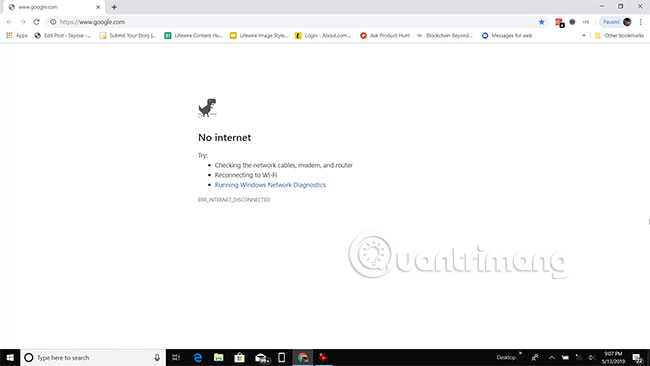
<p style="text-align: justify;">Vì cài đặt DHCP có thể phá vỡ kết nối Internet, lỗi có thể xuất hiện ở nhiều dạng. Cuối cùng, dấu hiệu nhận biết chính là bạn sẽ&nbsp;không thể truy cập Internet.</p>

<p style="text-align: justify;">Lỗi DHCP xảy ra khi máy chủ DHCP hoặc router trên mạng của bạn không thể tự động điều chỉnh địa chỉ IP của máy tính hoặc thiết bị để tham gia vào mạng.</p>

<p style="text-align: justify;">Điều này thường dẫn đến lỗi kết nối mạng khi bạn cố truy cập Internet bằng trình duyệt web.</p>

<p style="text-align: justify;"><img alt="Dấu hiệu nhận biết chính là bạn sẽ không thể truy cập Internet" data-i="0" data-src="https://st.quantrimang.com/photos/image/2019/07/22/loi-dhcp-la-gi-1.jpg" data-was-processed="true" height="366" src="https://st.quantrimang.com/photos/image/2019/07/22/loi-dhcp-la-gi-1.jpg" width="650" /></p>

<p style="text-align: justify;">Điều khiến lỗi DHCP trở nên khó khắc phục là vì lỗi này không phải lúc nào cũng liên quan đến DHCP. Tuy nhiên, bạn có thể xác nhận lỗi DHCP có phải là nguyên nhân gây ra sự cố kết nối Internet của bạn hay không theo một số cách.</p>

<h2 id="mcetoc_1dgckd1fk1" style="text-align: justify;">Khắc phục sự cố để xử lý lỗi DHCP</h2>

<p style="text-align: justify;">Cách dễ nhất để khắc phục những sự cố kết nối Internet là bằng cách để Windows tự động sửa các cài đặt Internet cho bạn. Nếu cài đặt DHCP của bạn không chính xác, Windows sẽ cố gắng sửa chữa chúng.</p>

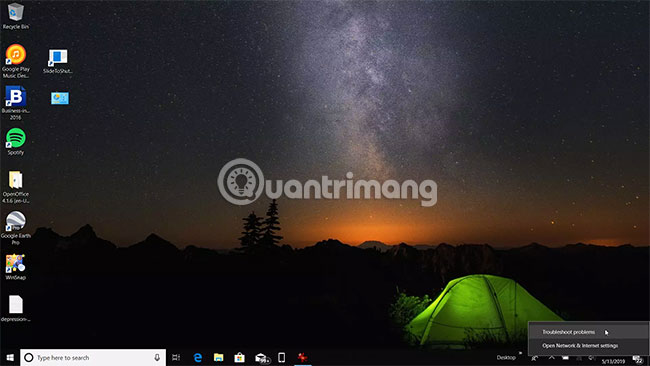
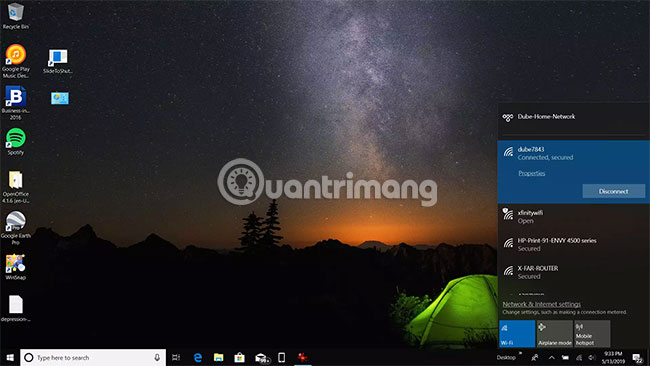
<p style="text-align: justify;">1. Để thực hiện việc này, chỉ cần nhấp chuột phải vào biểu tượng kết nối mạng trong thanh tác vụ Windows và chọn&nbsp;<strong>Troubleshoot problems</strong>.</p>

<p style="text-align: justify;"><img alt="Chọn Troubleshoot problems" data-i="1" data-src="https://st.quantrimang.com/photos/image/2019/07/22/loi-dhcp-la-gi-2.jpg" data-was-processed="true" height="366" src="https://st.quantrimang.com/photos/image/2019/07/22/loi-dhcp-la-gi-2.jpg" width="650" /></p>

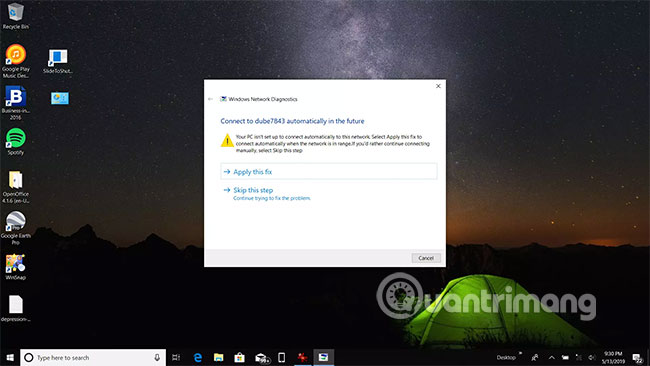
<p style="text-align: justify;">2. Trình khắc phục sự cố mạng sẽ xác định bất kỳ cài đặt nào có thể gây ra sự cố kết nối Internet. Nó sẽ cung cấp cho bạn tùy chọn để áp dụng các bản sửa lỗi được đề xuất. Nếu cài đặt DHCP của bạn gây ra lỗi, chúng cũng sẽ được khắc phục. Chọn&nbsp;<strong>Apply this fix</strong>&nbsp;để áp dụng bất kỳ thay đổi nào được đề xuất.</p>

<p style="text-align: justify;"><img alt="Chọn Apply this fix để áp dụng bất kỳ thay đổi nào được đề xuất" data-i="2" data-src="https://st.quantrimang.com/photos/image/2019/07/22/loi-dhcp-la-gi-3.jpg" data-was-processed="true" height="366" src="https://st.quantrimang.com/photos/image/2019/07/22/loi-dhcp-la-gi-3.jpg" width="650" /></p>

<p style="text-align: justify;">3. Nếu các bản sửa lỗi tự động hoạt động, bạn sẽ thấy kết nối mạng của mình hoạt động trở lại. Hãy mở trình duyệt web và thử kết nối với Internet. Nếu nó vẫn không hoạt động, bạn sẽ cần phải tự sửa các cài đặt DHCP của mình.</p>

<p style="text-align: justify;"><img alt="Nếu các bản sửa lỗi tự động hoạt động, bạn sẽ thấy kết nối mạng của mình hoạt động trở lại" data-i="3" data-src="https://st.quantrimang.com/photos/image/2019/07/22/loi-dhcp-la-gi-4.jpg" data-was-processed="true" height="366" src="https://st.quantrimang.com/photos/image/2019/07/22/loi-dhcp-la-gi-4.jpg" width="650" /></p>

<div style="text-align: justify;">&nbsp;</div>

<h2 id="mcetoc_1dgckd1fl2" style="text-align: justify;">Sửa thủ công cài đặt DHCP</h2>

<p style="text-align: justify;">Nếu trình khắc phục sự cố tự động không khắc phục được cài đặt DHCP của bạn, bạn có thể thực hiện việc này theo cách thủ công.</p>

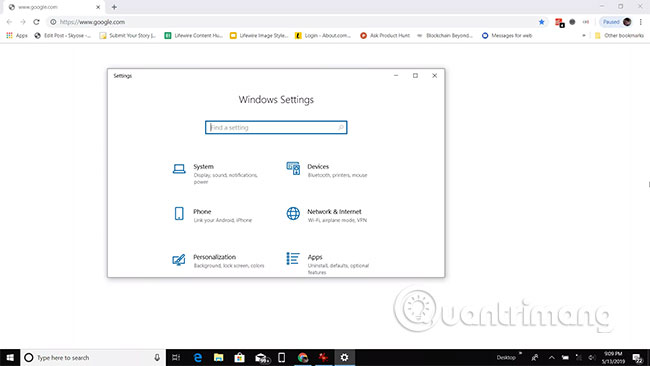
<p style="text-align: justify;">1. Chọn menu&nbsp;<strong>Start</strong>&nbsp;và nhấp vào biểu tượng bánh răng&nbsp;<strong>Settings.</strong>&nbsp;Điều này sẽ mở cửa sổ cài đặt Windows. Chọn&nbsp;<strong>Network &amp; Internet</strong>&nbsp;từ cửa sổ&nbsp;<strong>Windows Settings</strong>.</p>

<p style="text-align: justify;"><img alt="Chọn Network &amp; Internet từ cửa sổ Windows Settings" data-i="4" data-src="https://st.quantrimang.com/photos/image/2019/07/22/loi-dhcp-la-gi-5.jpg" data-was-processed="true" height="366" src="https://st.quantrimang.com/photos/image/2019/07/22/loi-dhcp-la-gi-5.jpg" width="650" /></p>

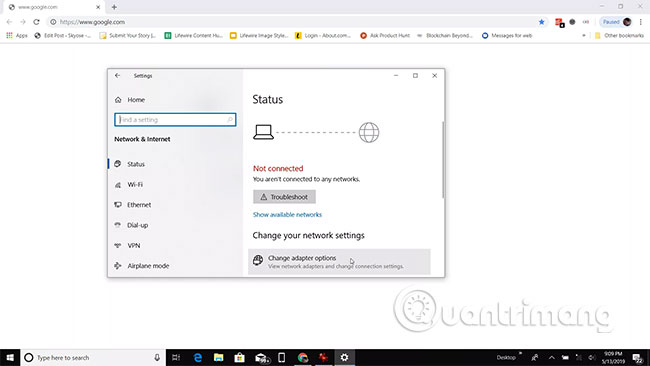
<p style="text-align: justify;">2. Thao tác này sẽ mở cửa sổ&nbsp;<strong>Network Status</strong>. Cuộn xuống và chọn&nbsp;<strong>Change adapter options</strong>.</p>

<p style="text-align: justify;"><img alt="Cuộn xuống và chọn Change adapter options" data-i="5" data-src="https://st.quantrimang.com/photos/image/2019/07/22/loi-dhcp-la-gi-6.jpg" data-was-processed="true" height="366" src="https://st.quantrimang.com/photos/image/2019/07/22/loi-dhcp-la-gi-6.jpg" width="650" /></p>

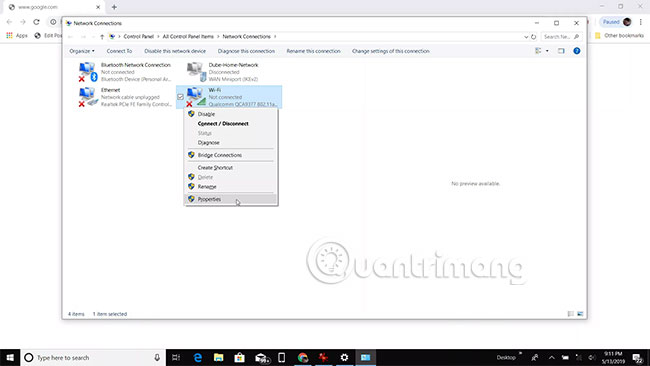
<p style="text-align: justify;">3. Bước này sẽ hiển thị tất cả các network adapter được cấu hình trên máy tính của bạn. Nhấp chuột phải vào adapter đang hoạt động và chọn&nbsp;<strong>Properties.</strong></p>

<p style="text-align: justify;"><strong><img alt="Nhấp chuột phải vào adapter đang hoạt động và chọn Properties" data-i="6" data-src="https://st.quantrimang.com/photos/image/2019/07/22/loi-dhcp-la-gi-7.jpg" data-was-processed="true" height="366" src="https://st.quantrimang.com/photos/image/2019/07/22/loi-dhcp-la-gi-7.jpg" width="650" /></strong></p>

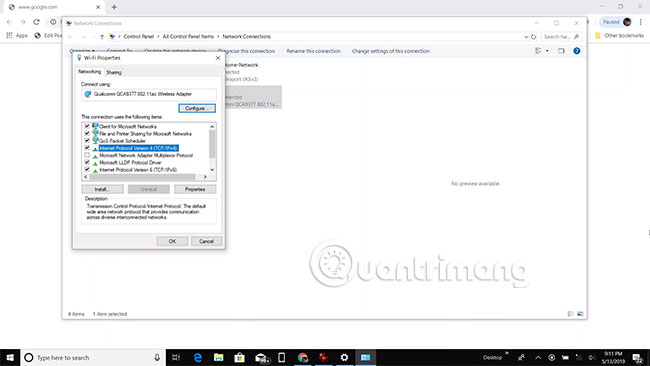
<p style="text-align: justify;">4. Trong cửa sổ&nbsp;<strong>Wi-Fi Properties</strong>, chọn&nbsp;<strong>Internet Protocol Version 4</strong>, rồi nhấp vào&nbsp;<strong>Properties.</strong></p>

<p style="text-align: justify;"><strong><img alt="Trong cửa sổ Wi-Fi Properties, chọn Internet Protocol Version 4, rồi nhấp vào Properties" data-i="7" data-src="https://st.quantrimang.com/photos/image/2019/07/22/loi-dhcp-la-gi-8.jpg" data-was-processed="true" height="366" src="https://st.quantrimang.com/photos/image/2019/07/22/loi-dhcp-la-gi-8.jpg" width="650" /></strong></p>

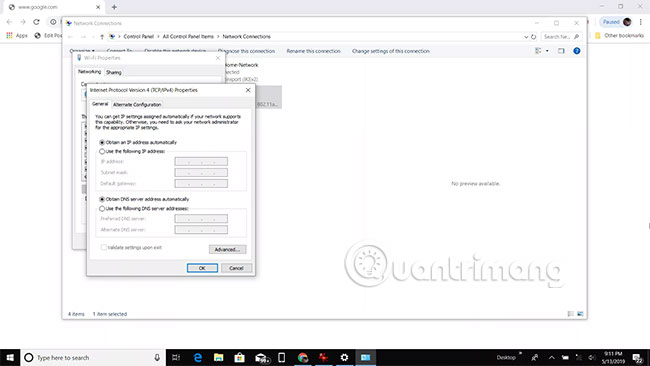
<p style="text-align: justify;">5. Nếu tùy chọn&nbsp;<strong>Obtain an IP address automatically</strong>&nbsp;chưa được chọn, thì hãy chọn nó.</p>

<p style="text-align: justify;"><img alt="Chọn tùy chọn Obtain an IP address automatically" data-i="8" data-src="https://st.quantrimang.com/photos/image/2019/07/22/loi-dhcp-la-gi-9.jpg" data-was-processed="true" height="366" src="https://st.quantrimang.com/photos/image/2019/07/22/loi-dhcp-la-gi-9.jpg" width="650" /></p>

<p style="text-align: justify;">6. Chọn&nbsp;<strong>OK,</strong>&nbsp;rồi nhấp vào&nbsp;<strong>Close</strong>&nbsp;để lưu cài đặt mới. Khởi động lại máy tính.</p>

<p style="text-align: justify;">Cài đặt này cho phép máy chủ DHCP hoặc router trên mạng của bạn gán cho máy tính địa chỉ IP có sẵn tiếp theo trên mạng.</p>

<p style="text-align: justify;">Nếu bạn nhận thấy rằng cài đặt&nbsp;<strong>Obtain an IP address automatically</strong>&nbsp;đã được chọn, lỗi DHCP có thể không phải do cài đặt mạng của máy tính, mà gây ra bởi cài đặt router.</p>

<h2 id="mcetoc_1dgckd1fl3" style="text-align: justify;">Khắc phục lỗi DHCP với phần cài đặt của router</h2>

<p style="text-align: justify;">Trên mạng công ty thông thường, máy chủ&nbsp;<a href="https://quantrimang.com/danh-sach-dns-tot-nhanh-nhat-cua-google-vnpt-fpt-viettel-singapore-139976" title="Danh sách DNS tốt, nhanh nhất của Google, VNPT, FPT, Viettel, Singapore">DNS</a>&nbsp;sẽ quản lý địa chỉ IP của các thiết bị trên mạng. Tất cả các cài đặt DHCP được quản lý bởi bộ phận IT, vì vậy nếu bạn gặp sự cố kết nối mạng, bạn nên liên hệ với bộ phận trợ giúp của công ty.</p>

<p style="text-align: justify;">Tuy nhiên, trên mạng gia đình, cài đặt DHCP trong router sẽ quản lý địa chỉ IP của các thiết bị trên mạng. Nếu bạn thấy lỗi DHCP, bạn nên kiểm tra cài đặt router.</p>

<p style="text-align: justify;">Để làm điều này, bạn sẽ cần truy cập router tại nhà của mình với tư cách admin.</p>

<p style="text-align: justify;"><strong>Lưu ý</strong>: Hệ thống cửa sổ của hầu hết các router chính hơi khác nhau, nhưng nói chung bạn có thể tìm thấy các cài đặt được mô tả bên dưới trong những menu có tên tương tự.</p>

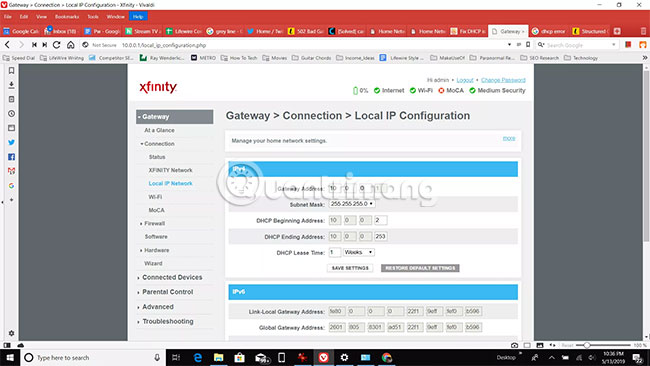
<p style="text-align: justify;">1. Từ màn hình chính của router, tìm&nbsp;<strong>Network Settings</strong>&nbsp;hoặc cửa sổ&nbsp;<strong>Local IP Network</strong>.</p>

<p style="text-align: justify;"><img alt="Từ màn hình chính của router, tìm Network Settings hoặc cửa sổ Local IP Network" data-i="9" data-src="https://st.quantrimang.com/photos/image/2019/07/22/loi-dhcp-la-gi-10.jpg" data-was-processed="true" height="366" src="https://st.quantrimang.com/photos/image/2019/07/22/loi-dhcp-la-gi-10.jpg" width="650" /></p>

<p style="text-align: justify;">2. Trong cửa sổ&nbsp;<strong>Network Settings,</strong>&nbsp;bạn sẽ nhận thấy một số cài đặt quan trọng.</p>

<ul>
	<li style="text-align: justify;"><strong>Gateway Address</strong>: Đây là địa chỉ IP cho router.</li>
	<li style="text-align: justify;"><strong>DHCP Beginning Address</strong>: IP bắt đầu cho địa chỉ của các thiết bị trên mạng của bạn.</li>
	<li style="text-align: justify;"><strong>DHCP Ending Address</strong>: IP kết thúc cho địa chỉ của các thiết bị trên mạng của bạn.</li>
	<li style="text-align: justify;"><strong>DHCP Lease Time</strong>: Khoảng thời gian thiết bị giữ nguyên IP trước khi chúng được gia hạn và thay đổi.</li>
</ul>

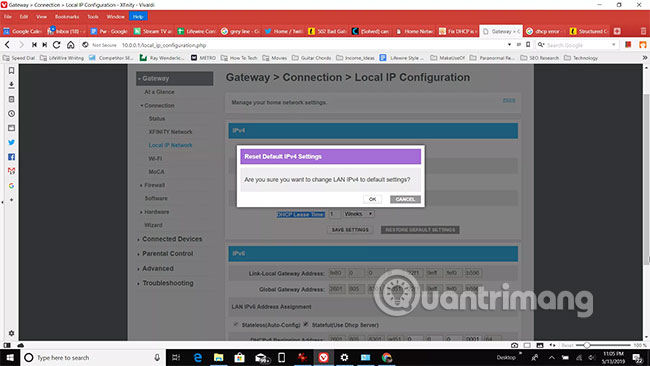
<p style="text-align: justify;">3. Địa chỉ bắt đầu và kết thúc DHCP phải khớp với địa chỉ IP của router, trừ số cuối cùng. Nếu các địa chỉ này không khớp nhau, cài đặt DHCP của router có thể đã bị hỏng hoặc không chính xác. Chọn nút&nbsp;<strong>Restore Default Settings</strong>&nbsp;nếu nó có sẵn. Chọn&nbsp;<strong>OK</strong>&nbsp;để xác nhận thay đổi cài đặt.</p>

<p style="text-align: justify;"><img alt="Chọn nút Restore Default Settings nếu nó có sẵn" data-i="10" data-src="https://st.quantrimang.com/photos/image/2019/07/22/loi-dhcp-la-gi-11.jpg" data-was-processed="true" height="366" src="https://st.quantrimang.com/photos/image/2019/07/22/loi-dhcp-la-gi-11.jpg" width="650" /></p>

<p style="text-align: justify;">4. Khởi động lại router và mọi thiết bị trên mạng gặp lỗi DHCP. Sau khi khởi động lại, hãy kiểm tra xem kết nối Internet của bạn có hoạt động không.</p>

<p style="text-align: justify;">Lỗi DHCP không phải lúc nào cũng dễ dàng khắc phục, nhưng bằng cách xác nhận cài đặt DHCP trên cả router và thiết bị trên mạng, việc khắc phục sự cố thường sẽ đơn giản hơn.</p>

<p style="text-align: justify;">Chúc bạn thực hiện thành công!</p>
		</div>
				<div id="author">
						<p>
				<strong>Nguồn tin:</strong>
				Quantrimang.com
			</p>
		</div>
	</div>
	<div id="footer" class="clearfix">
		<div id="url">
			<strong>URL của bản tin này: </strong><a href="https://www.nguoicodonvn2008.info/vi/news/savefile/kien-thuc-may-tinh/loi-dhcp-la-gi-khac-phuc-no-ra-sao-544.html" title="Lỗi DHCP là gì? Khắc phục nó ra sao?">https://www.nguoicodonvn2008.info/vi/news/savefile/kien-thuc-may-tinh/loi-dhcp-la-gi-khac-phuc-no-ra-sao-544.html</a>

		</div>
		<div class="clear"></div>
		<div class="copyright">
			&copy; .&#x3A; Nguoicodonvn2008.info - Cõi lòng người cô đơn &#x3A;.
		</div>
		<div id="contact">
			<a href="mailto:admin@nguoicodonvn2008.info">admin@nguoicodonvn2008.info</a>
		</div>
	</div>
</div>
        <div id="timeoutsess" class="chromeframe">
            Bạn đã không sử dụng Site, <a onclick="timeoutsesscancel();" href="https://www.nguoicodonvn2008.info/#">Bấm vào đây để duy trì trạng thái đăng nhập</a>. Thời gian chờ: <span id="secField"> 60 </span> giây
        </div>
        <div id="openidResult" class="nv-alert" style="display:none"></div>
        <div id="openidBt" data-result="" data-redirect=""></div>
		</script>
		<div class="car-top">
  <span><img src="https://www.nguoicodonvn2008.info/themes/default/images/car.png" alt=""></span>
</div>
<script src="https://www.nguoicodonvn2008.info/assets/js/jquery/jquery.min.js"></script>
<script>var nv_base_siteurl="/",nv_lang_data="vi",nv_lang_interface="vi",nv_name_variable="nv",nv_fc_variable="op",nv_lang_variable="language",nv_module_name="news",nv_func_name="savefile",nv_is_user=0, nv_my_ofs=-4,nv_my_abbr="EDT",nv_cookie_prefix="nv4c_e856T",nv_check_pass_mstime=1738000,nv_area_admin=0,nv_safemode=0,theme_responsive=0,nv_recaptcha_ver=2,nv_recaptcha_sitekey="",nv_recaptcha_type="image",XSSsanitize=1;</script>
<script src="https://www.nguoicodonvn2008.info/assets/js/language/vi.js"></script>
<script src="https://www.nguoicodonvn2008.info/assets/js/DOMPurify/purify3.js"></script>
<script src="https://www.nguoicodonvn2008.info/assets/js/global.js"></script>
<script src="https://www.nguoicodonvn2008.info/assets/js/site.js"></script>
<script src="https://www.nguoicodonvn2008.info/themes/default/js/news.js"></script>
<script src="https://www.nguoicodonvn2008.info/themes/default/js/main.js"></script>
<script src="https://www.nguoicodonvn2008.info/themes/default/js/custom.js"></script>
<script type="application/ld+json">
        {
            "@context": "https://schema.org",
            "@type": "Organization",
            "url": "https://www.nguoicodonvn2008.info",
            "logo": "https://www.nguoicodonvn2008.info/uploads/angel.gif"
        }
        </script>
<script src="https://www.nguoicodonvn2008.info/themes/default/js/bootstrap.min.js"></script>
<script type="text/javascript">
var $scrolltop = $('.car-top');
$scrolltop.on('click', function () {
    $('html,body').animate({
        scrollTop: 0
    }, 800);
    $(this).addClass("car-run");
    setTimeout(function(){ $scrolltop.removeClass('car-run');}, 1000);
    return false;
});
$(window).on('scroll', function ()
{ 
    if($(window).scrollTop() >= 200)
    {
        $scrolltop.addClass("show");
        $scrolltop.addClass("car-down");
    }
    else
    {
       $scrolltop.removeClass("show");
       setTimeout(function(){ $scrolltop.removeClass('car-down');}, 300);
    }
});
</script>
</body>
</html>