<!DOCTYPE html>
    <html lang="vi" xmlns="http://www.w3.org/1999/xhtml" prefix="og: http://ogp.me/ns#">
    <head>
<title>Lệnh cd trong Windows</title>
<meta name="description" content="Lệnh cd trong Windows - Savefile - Tin Tức - https&#x3A;&#x002F;&#x002F;www.nguoicodonvn2008.info&#x002F;vi&#x002F;news&#x002F;savefile&#x002F;kien-thuc-may-tinh&#x002F;lenh-cd-trong-windows-9220.html">
<meta name="author" content=".: Nguoicodonvn2008.info - Cõi lòng người cô đơn :.">
<meta name="copyright" content=".: Nguoicodonvn2008.info - Cõi lòng người cô đơn :. [admin@nguoicodonvn2008.info]">
<meta name="robots" content="index, archive, follow, noodp">
<meta name="googlebot" content="index,archive,follow,noodp">
<meta name="msnbot" content="all,index,follow">
<meta name="generator" content="NukeViet v4.5">
<meta http-equiv="Content-Type" content="text/html; charset=utf-8">
<meta property="og:title" content="Lệnh cd trong Windows">
<meta property="og:type" content="website">
<meta property="og:description" content="Savefile - Tin Tức - https&#x3A;&#x002F;&#x002F;www.nguoicodonvn2008.info&#x002F;vi&#x002F;news&#x002F;savefile&#x002F;kien-thuc-may-tinh&#x002F;lenh-cd-trong-windows-9220.html">
<meta property="og:site_name" content=".&#x3A; Nguoicodonvn2008.info - Cõi lòng người cô đơn &#x3A;.">
<meta property="og:url" content="https://www.nguoicodonvn2008.info/vi/news/savefile/kien-thuc-may-tinh/lenh-cd-trong-windows-9220.html">
<link rel="shortcut icon" href="https://www.nguoicodonvn2008.info/favicon.ico">
<link rel="canonical" href="https://www.nguoicodonvn2008.info/vi/news/savefile/kien-thuc-may-tinh/lenh-cd-trong-windows-9220.html">
<link rel="alternate" href="https://www.nguoicodonvn2008.info/vi/news/rss/" title="Tin Tức" type="application/rss+xml">
<link rel="alternate" href="https://www.nguoicodonvn2008.info/vi/news/rss/karaoke-dual/" title="Tin Tức - Karaoke Dual" type="application/rss+xml">
<link rel="alternate" href="https://www.nguoicodonvn2008.info/vi/news/rss/nhac-tre/" title="Tin Tức - Nhạc trẻ" type="application/rss+xml">
<link rel="alternate" href="https://www.nguoicodonvn2008.info/vi/news/rss/tru-tinh/" title="Tin Tức - Trữ tình" type="application/rss+xml">
<link rel="alternate" href="https://www.nguoicodonvn2008.info/vi/news/rss/nuoc-ngoai/" title="Tin Tức - Nước ngoài" type="application/rss+xml">
<link rel="alternate" href="https://www.nguoicodonvn2008.info/vi/news/rss/remix/" title="Tin Tức - Remix" type="application/rss+xml">
<link rel="alternate" href="https://www.nguoicodonvn2008.info/vi/news/rss/tam-su-tinh-yeu/" title="Tin Tức - Tâm sự tình yêu" type="application/rss+xml">
<link rel="alternate" href="https://www.nguoicodonvn2008.info/vi/news/rss/tho-suu-tam/" title="Tin Tức - Thơ sưu tầm" type="application/rss+xml">
<link rel="alternate" href="https://www.nguoicodonvn2008.info/vi/news/rss/cuoc-song/" title="Tin Tức - Cuộc sống" type="application/rss+xml">
<link rel="alternate" href="https://www.nguoicodonvn2008.info/vi/news/rss/phan-mem/" title="Tin Tức - Phần mềm" type="application/rss+xml">
<link rel="alternate" href="https://www.nguoicodonvn2008.info/vi/news/rss/kien-thuc-may-tinh/" title="Tin Tức - Kiến thức máy tính" type="application/rss+xml">
<link rel="alternate" href="https://www.nguoicodonvn2008.info/vi/news/rss/hoc-tap/" title="Tin Tức - Học tập" type="application/rss+xml">
<link rel="alternate" href="https://www.nguoicodonvn2008.info/vi/news/rss/tai-lieu/" title="Tin Tức - Tài liệu" type="application/rss+xml">
<link rel="alternate" href="https://www.nguoicodonvn2008.info/vi/news/rss/de-thi/" title="Tin Tức - Đề thi" type="application/rss+xml">
<link rel="preload" as="style" href="https://www.nguoicodonvn2008.info/assets/css/font-awesome.min.css" type="text/css">
<link rel="preload" as="style" href="https://www.nguoicodonvn2008.info/themes/default/css/bootstrap.non-responsive.css" type="text/css">
<link rel="preload" as="style" href="https://www.nguoicodonvn2008.info/themes/default/css/style.css" type="text/css">
<link rel="preload" as="style" href="https://www.nguoicodonvn2008.info/themes/default/css/style.non-responsive.css" type="text/css">
<link rel="preload" as="style" href="https://www.nguoicodonvn2008.info/themes/default/css/news.css" type="text/css">
<link rel="preload" as="style" href="https://www.nguoicodonvn2008.info/themes/default/css/custom.css" type="text/css">
<link rel="preload" as="script" href="https://www.nguoicodonvn2008.info/assets/js/jquery/jquery.min.js" type="text/javascript">
<link rel="preload" as="script" href="https://www.nguoicodonvn2008.info/assets/js/language/vi.js" type="text/javascript">
<link rel="preload" as="script" href="https://www.nguoicodonvn2008.info/assets/js/DOMPurify/purify3.js" type="text/javascript">
<link rel="preload" as="script" href="https://www.nguoicodonvn2008.info/assets/js/global.js" type="text/javascript">
<link rel="preload" as="script" href="https://www.nguoicodonvn2008.info/assets/js/site.js" type="text/javascript">
<link rel="preload" as="script" href="https://www.nguoicodonvn2008.info/themes/default/js/news.js" type="text/javascript">
<link rel="preload" as="script" href="https://www.nguoicodonvn2008.info/themes/default/js/main.js" type="text/javascript">
<link rel="preload" as="script" href="https://www.nguoicodonvn2008.info/themes/default/js/custom.js" type="text/javascript">
<link rel="preload" as="script" href="https://www.nguoicodonvn2008.info/themes/default/js/bootstrap.min.js" type="text/javascript">
<link rel="stylesheet" href="https://www.nguoicodonvn2008.info/assets/css/font-awesome.min.css">
<link rel="stylesheet" href="https://www.nguoicodonvn2008.info/themes/default/css/bootstrap.non-responsive.css">
<link rel="stylesheet" href="https://www.nguoicodonvn2008.info/themes/default/css/style.css">
<link rel="stylesheet" href="https://www.nguoicodonvn2008.info/themes/default/css/style.non-responsive.css">
<link rel="StyleSheet" href="https://www.nguoicodonvn2008.info/themes/default/css/news.css">
<link rel="stylesheet" href="https://www.nguoicodonvn2008.info/themes/default/css/custom.css">
<style type="text/css">
	body{background: #fff;}
</style>
    </head>
    <body>
<div id="print">
	<div id="hd_print">
		<h2 class="pull-left">.&#x3A; Nguoicodonvn2008.info - Cõi lòng người cô đơn &#x3A;.</h2>
		<p class="pull-right"><a title=".&#x3A; Nguoicodonvn2008.info - Cõi lòng người cô đơn &#x3A;." href="https://www.nguoicodonvn2008.info/">https://www.nguoicodonvn2008.info</a></p>
	</div>
	<div class="clear"></div>
	<hr />
	<div id="content">
		<h1>Lệnh cd trong Windows</h1>
		<ul class="list-inline">
			<li>Thứ ba - 22/10/2024 00:10</li>
			<li class="hidden-print txtrequired"><em class="fa fa-print">&nbsp;</em><a title="In ra" href="javascript:;" onclick="window.print()">In ra</a></li>
			<li class="hidden-print txtrequired"><em class="fa fa-power-off">&nbsp;</em><a title="Đóng cửa sổ này" href="javascript:;" onclick="window.close()">Đóng cửa sổ này</a></li>
		</ul>
		<div class="clear"></div>
		<div id="hometext">
		</div>
				<div class="imghome">
			<img alt="Lệnh cd trong Windows" src="https://st.quantrimang.com/photos/image/2022/07/21/lenh-cd-trong-windows-1.png" width="460" class="img-thumbnail" />
		</div>
		<div class="clear"></div>
		<div id="bodytext" class="clearfix">
			<p style="text-align: justify;">Lệnh cd hiển thị tên hoặc thay đổi thư mục hiện tại. Nếu được sử dụng chỉ với một ký tự ổ đĩa (ví dụ: cd C:), lệnh cd sẽ hiển thị tên của thư mục hiện tại trong ổ đĩa được chỉ định. Nếu được sử dụng không có tham số, lệnh cd sẽ hiển thị ổ đĩa và thư mục hiện tại.</p>

<p style="text-align: justify;"><strong>Chú thích</strong>: Lệnh này giống như lệnh chdir.</p>

<h2 style="text-align: justify;">Cú pháp</h2>

<pre id="pre0" style="text-align: justify;">
cd &#91;/d&#93; &#91;&lt;Drive&gt;:&#93;&#91;&lt;Path&gt;&#93;cd &#91;..&#93;chdir &#91;/d&#93; &#91;&lt;Drive&gt;:&#93;&#91;&lt;Path&gt;&#93;chdir &#91;..&#93;</pre>

<h2 id="mcetoc_1ght1f3qgbh" style="text-align: justify;">Tham số</h2>

<table border="1">
		<tr>
			<th style="text-align: justify;">Tham số</th>
			<th style="text-align: justify;">Mô tả</th>
		</tr>
	<tbody>
		<tr>
			<td style="text-align: justify;">/d</td>
			<td style="text-align: justify;">Thay đổi ổ đĩa cũng như thư mục hiện tại cho một ổ đĩa.</td>
		</tr>
		<tr>
			<td style="text-align: justify;">&lt;Drive&gt;:</td>
			<td style="text-align: justify;">Chỉ định ổ đĩa để hiển thị hoặc thay đổi (nếu khác với ổ đĩa hiện tại).</td>
		</tr>
		<tr>
			<td style="text-align: justify;">&lt;Path&gt;</td>
			<td style="text-align: justify;">Chỉ định đường dẫn đến thư mục mà bạn muốn hiển thị hoặc thay đổi.</td>
		</tr>
		<tr>
			<td style="text-align: justify;">&#91;..&#93;</td>
			<td style="text-align: justify;">Chỉ định rằng bạn muốn thay đổi thư mục gốc.</td>
		</tr>
		<tr>
			<td style="text-align: justify;">/?</td>
			<td style="text-align: justify;">Hiển thị trợ giúp tại dấu nhắc lệnh.</td>
		</tr>
	</tbody>
</table>

<h2 id="mcetoc_1ght1f3qgbi" style="text-align: justify;">Ghi chú</h2>

<p style="text-align: justify;">Nếu phần mở rộng lệnh được kích hoạt, các điều kiện sau sẽ áp dụng cho lệnh cd:</p>

<ul>
	<li style="text-align: justify;">Chuỗi thư mục hiện tại được chuyển đổi để sử dụng cùng một trường hợp với tên trên ổ đĩa. Ví dụ: cd C: \TEMP sẽ đặt thư mục hiện tại thành C:\Temp nếu trường hợp đó xảy ra trên ổ đĩa.</li>
	<li style="text-align: justify;">Dấu cách không được coi là dấu phân cách, vì vậy đường dẫn có thể chứa dấu cách mà không cần kèm theo dấu ngoặc kép. Ví dụ:</li>
</ul>

<pre id="pre1" style="text-align: justify;">
cd username\programs\start menu</pre>

<p style="text-align: justify;">Cũng giống như:</p>

<pre id="pre2" style="text-align: justify;">
cd &quot;username\programs\start menu&quot;</pre>

<p style="text-align: justify;">Tuy nhiên, dấu ngoặc kép là bắt buộc, nếu phần mở rộng bị vô hiệu hóa.</p>

<p style="text-align: justify;">Để tắt phần mở rộng lệnh, hãy nhập:</p>

<div style="text-align: justify;">&nbsp;</div>

<pre id="pre3" style="text-align: justify;">
cmd /e:off</pre>

<h2 id="mcetoc_1ght1f3qgbj" style="text-align: justify;">Ví dụ</h2>

<p style="text-align: justify;">Thư mục gốc (root) là phần trên cùng của hệ thống phân cấp thư mục cho một ổ đĩa. Để trở về thư mục gốc, gõ:</p>

<pre id="pre4" style="text-align: justify;">
cd\</pre>

<p style="text-align: justify;">Để thay đổi thư mục mặc định trên ổ đĩa (thư mục khác với thư mục bạn đang truy cập), hãy nhập:</p>

<pre id="pre5" style="text-align: justify;">
cd &#91;&lt;Drive&gt;:\&#91;&lt;Directory&gt;&#93;&#93;</pre>

<p style="text-align: justify;">Để xác minh thay đổi vào thư mục, hãy nhập:</p>

<pre id="pre6" style="text-align: justify;">
cd &#91;&lt;Drive&gt;:&#93;</pre>

<h2 id="mcetoc_1ght1f3qgbk" style="text-align: justify;">Cách sử dụng lệnh cd</h2>

<h3 id="mcetoc_1ght1f3qgbl" style="text-align: justify;">1. Hiển thị thư mục làm việc hiện tại</h3>

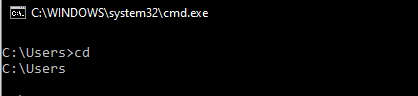
<p style="text-align: justify;">Việc hiển thị thư mục làm việc hiện tại thường không bắt buộc trên CMD. Điều này là do dấu nhắc lệnh mặc định trong CMD luôn hiển thị ổ và đường dẫn hiện tại (CWD) cùng với dấu lớn hơn (&gt;) (code $P$G). Nhưng để đầy đủ, bài viết vẫn sẽ mô tả cách sử dụng lệnh cd cho mục đích này. Để hiển thị thư mục làm việc hiện tại, hãy thực hiện lệnh cd mà không có bất kỳ đối số nào.</p>

<p style="text-align: justify;">Cú pháp:</p>

<pre id="pre7">
<code>cd</code></pre>

<p style="text-align: justify;"><img alt="Hiển thị thư mục làm việc hiện tại" data-i="0" data-src="https://st.quantrimang.com/photos/image/2022/07/21/lenh-cd-trong-windows-1.png" data-was-processed="true" height="96" src="https://st.quantrimang.com/photos/image/2022/07/21/lenh-cd-trong-windows-1.png" width="418" /></p>

<p style="text-align: justify;">Rõ ràng từ đầu ra ở trên, không cần thiết phải in cwd vì nó đã được hiển thị bởi dấu nhắc lệnh. Trong suốt bài viết, C:\Users sẽ được sử dụng làm CWD.</p>

<h3 id="mcetoc_1ght1f3qgbm" style="text-align: justify;">2. Thay đổi CWD</h3>

<p style="text-align: justify;">Bạn có thể thay đổi thư mục làm việc hiện tại thành các đường dẫn khác nhau trong hệ thống. Sau đây là các tùy chọn:</p>

<p style="text-align: justify;"><strong>Đến thư mục của ổ hiện tại</strong></p>

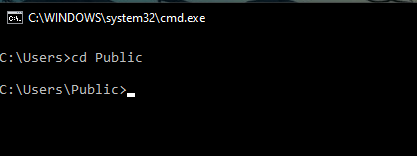
<p style="text-align: justify;">Để thay đổi thư mục làm việc, hãy thực hiện lệnh cd theo sau là đường dẫn tuyệt đối hoặc tương đối của thư mục mà bạn muốn trở thành CWD. Đường dẫn phải đáp ứng các tiêu chí sau:</p>

<ul>
	<li style="text-align: justify;">Đường dẫn phải là một thư mục.</li>
	<li style="text-align: justify;">Thư mục phải tồn tại.</li>
	<li style="text-align: justify;">Đường dẫn có thể là tuyệt đối hoặc tương đối. Nếu một đường dẫn tương đối được sử dụng, thì đường dẫn này phải tương đối với CWD.</li>
</ul>

<p style="text-align: justify;">Cú pháp:</p>

<pre id="pre8">
<code>cd &#91;Đường_dẫn&#93;</code></pre>

<p style="text-align: justify;"><img alt="Đến thư mục của ổ hiện tại" data-i="1" data-src="https://st.quantrimang.com/photos/image/2022/07/21/lenh-cd-trong-windows-2.png" data-was-processed="true" height="156" src="https://st.quantrimang.com/photos/image/2022/07/21/lenh-cd-trong-windows-2.png" width="417" /></p>

<p style="text-align: justify;"><strong>Đến thư mục của một ổ khác</strong></p>

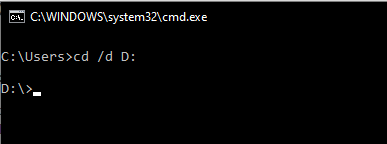
<p style="text-align: justify;">Để thay đổi thư mục làm việc sang một ổ khác, hãy thực thi lệnh&nbsp;<strong>cd /D</strong>&nbsp;theo sau là đường dẫn đến một thư mục. Đường dẫn phải đáp ứng các tiêu chí sau:</p>

<div style="text-align: justify;">&nbsp;</div>

<ul>
	<li style="text-align: justify;">Đường dẫn phải là tuyệt đối.</li>
	<li style="text-align: justify;">Đường dẫn phải chứa ký tự ổ, theo sau là ký tự ổ (DRIVE_LETTER &amp; COLON).</li>
</ul>

<p style="text-align: justify;">Cú pháp:</p>

<pre id="pre9">
<code>cd /d &#91;Đường_dẫn&#93;</code></pre>

<p style="text-align: justify;"><img alt="Đến thư mục của một ổ khác" data-i="2" data-src="https://st.quantrimang.com/photos/image/2022/07/21/lenh-cd-trong-windows-3.png" data-was-processed="true" height="144" src="https://st.quantrimang.com/photos/image/2022/07/21/lenh-cd-trong-windows-3.png" width="387" /></p>

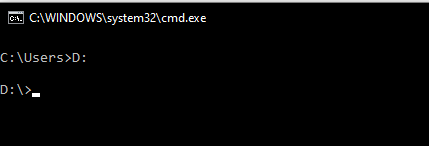
<p style="text-align: justify;">Một cách bổ sung để thay đổi CWD sang một ổ khác mà không cần sử dụng lệnh cd là thực thi ký tự ổ theo sau bởi dấu hai chấm.</p>

<p style="text-align: justify;">Cú pháp:</p>

<pre id="pre10">
<code>(Ký_tự_ổ):</code></pre>

<p style="text-align: justify;"><img alt="Thay đổi CWD sang một ổ khác mà không cần sử dụng lệnh cd" data-i="3" data-src="https://st.quantrimang.com/photos/image/2022/07/21/lenh-cd-trong-windows-4.png" data-was-processed="true" height="146" src="https://st.quantrimang.com/photos/image/2022/07/21/lenh-cd-trong-windows-4.png" width="429" /></p>

<h2 id="mcetoc_1ght1f3qgbn" style="text-align: justify;">Sự khác biệt giữa các lệnh cd .. và cd\ hoặc cd/ là gì?</h2>

<p style="text-align: justify;">Khi gõ lệnh cd.. hoặc cd .. (có dấu cách), thao tác này sẽ di chuyển thư mục lùi lại một thư mục, còn được gọi là thư mục mẹ. Như minh họa bên dưới, nếu bạn đang ở trong thư mục&nbsp;<em>\Windows\System32</em>, sử dụng lệnh cd.. sẽ đưa bạn trở lại thư mục&nbsp;<em>Windows.</em></p>

<pre id="pre11">
<code>C:\Windows\System32&gt;cd..
C:\Windows&gt;</code></pre>

<p style="text-align: justify;"><strong>Mẹo</strong>:</p>

<p style="text-align: justify;">Bạn cũng có thể nhập ba hoặc nhiều dấu chấm liên tiếp để di chuyển trở lại nhiều thư mục. Ví dụ, gõ cd... sẽ di chuyển trở lại hai thư mục.</p>

<p style="text-align: justify;">Lệnh cd\ sẽ đưa bạn trở lại thư mục gốc của ổ hiện tại. Như hình bên dưới, nếu bạn đang ở trong cùng thư mục&nbsp;<em>\Windows\System32</em>&nbsp;và gõ lệnh cd\, nó sẽ đưa bạn đến thư mục&nbsp;<em>C:\.</em></p>

<pre id="pre12">
<code>C:\Windows\System32&gt;cd\
C:\&gt;</code></pre>

<p style="text-align: justify;"><strong>Mẹo</strong>:</p>

<p style="text-align: justify;">Bạn cũng có thể nhập đường dẫn sau cd\. Ví dụ, để vào thư mục&nbsp;<em>C:\Windows\Temp,</em>&nbsp;hãy nhập:&nbsp;<em>cd\windows\Temp</em>&nbsp;để vào thư mục đó bất kể bạn đang ở đâu trên ổ C:.</p>
		</div>
				<div id="author">
						<p>
				<strong>Nguồn tin:</strong>
				Quantrimang.com:
			</p>
		</div>
	</div>
	<div id="footer" class="clearfix">
		<div id="url">
			<strong>URL của bản tin này: </strong><a href="https://www.nguoicodonvn2008.info/vi/news/savefile/kien-thuc-may-tinh/lenh-cd-trong-windows-9220.html" title="Lệnh cd trong Windows">https://www.nguoicodonvn2008.info/vi/news/savefile/kien-thuc-may-tinh/lenh-cd-trong-windows-9220.html</a>

		</div>
		<div class="clear"></div>
		<div class="copyright">
			&copy; .&#x3A; Nguoicodonvn2008.info - Cõi lòng người cô đơn &#x3A;.
		</div>
		<div id="contact">
			<a href="mailto:admin@nguoicodonvn2008.info">admin@nguoicodonvn2008.info</a>
		</div>
	</div>
</div>
        <div id="timeoutsess" class="chromeframe">
            Bạn đã không sử dụng Site, <a onclick="timeoutsesscancel();" href="https://www.nguoicodonvn2008.info/#">Bấm vào đây để duy trì trạng thái đăng nhập</a>. Thời gian chờ: <span id="secField"> 60 </span> giây
        </div>
        <div id="openidResult" class="nv-alert" style="display:none"></div>
        <div id="openidBt" data-result="" data-redirect=""></div>
		</script>
		<div class="car-top">
  <span><img src="https://www.nguoicodonvn2008.info/themes/default/images/car.png" alt=""></span>
</div>
<script src="https://www.nguoicodonvn2008.info/assets/js/jquery/jquery.min.js"></script>
<script>var nv_base_siteurl="/",nv_lang_data="vi",nv_lang_interface="vi",nv_name_variable="nv",nv_fc_variable="op",nv_lang_variable="language",nv_module_name="news",nv_func_name="savefile",nv_is_user=0, nv_my_ofs=-4,nv_my_abbr="EDT",nv_cookie_prefix="nv4c_e856T",nv_check_pass_mstime=1738000,nv_area_admin=0,nv_safemode=0,theme_responsive=0,nv_recaptcha_ver=2,nv_recaptcha_sitekey="",nv_recaptcha_type="image",XSSsanitize=1;</script>
<script src="https://www.nguoicodonvn2008.info/assets/js/language/vi.js"></script>
<script src="https://www.nguoicodonvn2008.info/assets/js/DOMPurify/purify3.js"></script>
<script src="https://www.nguoicodonvn2008.info/assets/js/global.js"></script>
<script src="https://www.nguoicodonvn2008.info/assets/js/site.js"></script>
<script src="https://www.nguoicodonvn2008.info/themes/default/js/news.js"></script>
<script src="https://www.nguoicodonvn2008.info/themes/default/js/main.js"></script>
<script src="https://www.nguoicodonvn2008.info/themes/default/js/custom.js"></script>
<script type="application/ld+json">
        {
            "@context": "https://schema.org",
            "@type": "Organization",
            "url": "https://www.nguoicodonvn2008.info",
            "logo": "https://www.nguoicodonvn2008.info/uploads/angel.gif"
        }
        </script>
<script src="https://www.nguoicodonvn2008.info/themes/default/js/bootstrap.min.js"></script>
<script type="text/javascript">
var $scrolltop = $('.car-top');
$scrolltop.on('click', function () {
    $('html,body').animate({
        scrollTop: 0
    }, 800);
    $(this).addClass("car-run");
    setTimeout(function(){ $scrolltop.removeClass('car-run');}, 1000);
    return false;
});
$(window).on('scroll', function ()
{ 
    if($(window).scrollTop() >= 200)
    {
        $scrolltop.addClass("show");
        $scrolltop.addClass("car-down");
    }
    else
    {
       $scrolltop.removeClass("show");
       setTimeout(function(){ $scrolltop.removeClass('car-down');}, 300);
    }
});
</script>
</body>
</html>