<!DOCTYPE html>
    <html lang="vi" xmlns="http://www.w3.org/1999/xhtml" prefix="og: http://ogp.me/ns#">
    <head>
<title>Lấy lại Windows Photo Viewer trên Windows 10 giúp xem ảnh nhanh hơn, Photos chậm quá&#33;</title>
<meta name="description" content="Lấy lại Windows Photo Viewer trên Windows 10 giúp xem ảnh nhanh hơn, Photos chậm quá&#33; - Savefile - Tin Tức -...">
<meta name="author" content=".: Nguoicodonvn2008.info - Cõi lòng người cô đơn :.">
<meta name="copyright" content=".: Nguoicodonvn2008.info - Cõi lòng người cô đơn :. [admin@nguoicodonvn2008.info]">
<meta name="robots" content="index, archive, follow, noodp">
<meta name="googlebot" content="index,archive,follow,noodp">
<meta name="msnbot" content="all,index,follow">
<meta name="generator" content="NukeViet v4.5">
<meta http-equiv="Content-Type" content="text/html; charset=utf-8">
<meta property="og:title" content="Lấy lại Windows Photo Viewer trên Windows 10 giúp xem ảnh nhanh hơn, Photos chậm quá&#33;">
<meta property="og:type" content="website">
<meta property="og:description" content="Savefile - Tin Tức -...">
<meta property="og:site_name" content=".&#x3A; Nguoicodonvn2008.info - Cõi lòng người cô đơn &#x3A;.">
<meta property="og:url" content="https://www.nguoicodonvn2008.info/vi/news/savefile/kien-thuc-may-tinh/lay-lai-windows-photo-viewer-tren-windows-10-giup-xem-anh-nhanh-hon-photos-cham-qua-10391.html">
<link rel="shortcut icon" href="https://www.nguoicodonvn2008.info/favicon.ico">
<link rel="canonical" href="https://www.nguoicodonvn2008.info/vi/news/savefile/kien-thuc-may-tinh/lay-lai-windows-photo-viewer-tren-windows-10-giup-xem-anh-nhanh-hon-photos-cham-qua-10391.html">
<link rel="alternate" href="https://www.nguoicodonvn2008.info/vi/news/rss/" title="Tin Tức" type="application/rss+xml">
<link rel="alternate" href="https://www.nguoicodonvn2008.info/vi/news/rss/karaoke-dual/" title="Tin Tức - Karaoke Dual" type="application/rss+xml">
<link rel="alternate" href="https://www.nguoicodonvn2008.info/vi/news/rss/nhac-tre/" title="Tin Tức - Nhạc trẻ" type="application/rss+xml">
<link rel="alternate" href="https://www.nguoicodonvn2008.info/vi/news/rss/tru-tinh/" title="Tin Tức - Trữ tình" type="application/rss+xml">
<link rel="alternate" href="https://www.nguoicodonvn2008.info/vi/news/rss/nuoc-ngoai/" title="Tin Tức - Nước ngoài" type="application/rss+xml">
<link rel="alternate" href="https://www.nguoicodonvn2008.info/vi/news/rss/remix/" title="Tin Tức - Remix" type="application/rss+xml">
<link rel="alternate" href="https://www.nguoicodonvn2008.info/vi/news/rss/tam-su-tinh-yeu/" title="Tin Tức - Tâm sự tình yêu" type="application/rss+xml">
<link rel="alternate" href="https://www.nguoicodonvn2008.info/vi/news/rss/tho-suu-tam/" title="Tin Tức - Thơ sưu tầm" type="application/rss+xml">
<link rel="alternate" href="https://www.nguoicodonvn2008.info/vi/news/rss/cuoc-song/" title="Tin Tức - Cuộc sống" type="application/rss+xml">
<link rel="alternate" href="https://www.nguoicodonvn2008.info/vi/news/rss/phan-mem/" title="Tin Tức - Phần mềm" type="application/rss+xml">
<link rel="alternate" href="https://www.nguoicodonvn2008.info/vi/news/rss/kien-thuc-may-tinh/" title="Tin Tức - Kiến thức máy tính" type="application/rss+xml">
<link rel="alternate" href="https://www.nguoicodonvn2008.info/vi/news/rss/hoc-tap/" title="Tin Tức - Học tập" type="application/rss+xml">
<link rel="alternate" href="https://www.nguoicodonvn2008.info/vi/news/rss/tai-lieu/" title="Tin Tức - Tài liệu" type="application/rss+xml">
<link rel="alternate" href="https://www.nguoicodonvn2008.info/vi/news/rss/de-thi/" title="Tin Tức - Đề thi" type="application/rss+xml">
<link rel="preload" as="style" href="https://www.nguoicodonvn2008.info/assets/css/font-awesome.min.css" type="text/css">
<link rel="preload" as="style" href="https://www.nguoicodonvn2008.info/themes/default/css/bootstrap.non-responsive.css" type="text/css">
<link rel="preload" as="style" href="https://www.nguoicodonvn2008.info/themes/default/css/style.css" type="text/css">
<link rel="preload" as="style" href="https://www.nguoicodonvn2008.info/themes/default/css/style.non-responsive.css" type="text/css">
<link rel="preload" as="style" href="https://www.nguoicodonvn2008.info/themes/default/css/news.css" type="text/css">
<link rel="preload" as="style" href="https://www.nguoicodonvn2008.info/themes/default/css/custom.css" type="text/css">
<link rel="preload" as="script" href="https://www.nguoicodonvn2008.info/assets/js/jquery/jquery.min.js" type="text/javascript">
<link rel="preload" as="script" href="https://www.nguoicodonvn2008.info/assets/js/language/vi.js" type="text/javascript">
<link rel="preload" as="script" href="https://www.nguoicodonvn2008.info/assets/js/DOMPurify/purify3.js" type="text/javascript">
<link rel="preload" as="script" href="https://www.nguoicodonvn2008.info/assets/js/global.js" type="text/javascript">
<link rel="preload" as="script" href="https://www.nguoicodonvn2008.info/assets/js/site.js" type="text/javascript">
<link rel="preload" as="script" href="https://www.nguoicodonvn2008.info/themes/default/js/news.js" type="text/javascript">
<link rel="preload" as="script" href="https://www.nguoicodonvn2008.info/themes/default/js/main.js" type="text/javascript">
<link rel="preload" as="script" href="https://www.nguoicodonvn2008.info/themes/default/js/custom.js" type="text/javascript">
<link rel="preload" as="script" href="https://www.nguoicodonvn2008.info/themes/default/js/bootstrap.min.js" type="text/javascript">
<link rel="stylesheet" href="https://www.nguoicodonvn2008.info/assets/css/font-awesome.min.css">
<link rel="stylesheet" href="https://www.nguoicodonvn2008.info/themes/default/css/bootstrap.non-responsive.css">
<link rel="stylesheet" href="https://www.nguoicodonvn2008.info/themes/default/css/style.css">
<link rel="stylesheet" href="https://www.nguoicodonvn2008.info/themes/default/css/style.non-responsive.css">
<link rel="StyleSheet" href="https://www.nguoicodonvn2008.info/themes/default/css/news.css">
<link rel="stylesheet" href="https://www.nguoicodonvn2008.info/themes/default/css/custom.css">
<style type="text/css">
	body{background: #fff;}
</style>
    </head>
    <body>
<div id="print">
	<div id="hd_print">
		<h2 class="pull-left">.&#x3A; Nguoicodonvn2008.info - Cõi lòng người cô đơn &#x3A;.</h2>
		<p class="pull-right"><a title=".&#x3A; Nguoicodonvn2008.info - Cõi lòng người cô đơn &#x3A;." href="https://www.nguoicodonvn2008.info/">https://www.nguoicodonvn2008.info</a></p>
	</div>
	<div class="clear"></div>
	<hr />
	<div id="content">
		<h1>Lấy lại Windows Photo Viewer trên Windows 10 giúp xem ảnh nhanh hơn, Photos chậm quá&#33;</h1>
		<ul class="list-inline">
			<li>Thứ sáu - 16/05/2025 00:38</li>
			<li class="hidden-print txtrequired"><em class="fa fa-print">&nbsp;</em><a title="In ra" href="javascript:;" onclick="window.print()">In ra</a></li>
			<li class="hidden-print txtrequired"><em class="fa fa-power-off">&nbsp;</em><a title="Đóng cửa sổ này" href="javascript:;" onclick="window.close()">Đóng cửa sổ này</a></li>
		</ul>
		<div class="clear"></div>
		<div id="hometext">
		</div>
				<div class="imghome">
			<img alt="Lấy lại Windows Photo Viewer trên Windows 10 giúp xem ảnh nhanh hơn, Photos chậm quá&#33;" src="https://st.quantrimang.com/photos/image/2015/08/19/default-control-panel.jpg" width="460" class="img-thumbnail" />
		</div>
		<div class="clear"></div>
		<div id="bodytext" class="clearfix">
			<h1><br />
Bạn có bị bị ức chế khi mở ảnh bằng Photos trên&nbsp;&nbsp;Windows&nbsp;10 không? Chờ nó mở ra đã lâu, chờ nó h</h1>

<p>Restore&nbsp;&nbsp;Windows&nbsp;Photo Viewer to Windows 10 là một sự thay thế khả thi cho ứng dụng ảnh tích hợp sẵn hiện tại. Nó là một hình ảnh phản chiếu trực tiếp của phiên bản cổ điển, vì vậy người dùng có thể một lần nữa thưởng thức bố cục quen thuộc này. Hệ thống này khá linh hoạt và nó có thể xử lý một số loại file. Chúng bao gồm các định dạng JPEG, .JPG, .JPE và JFIF. Đây là gói dành cho nhiều người dùng nên có thể thực hiện các thay đổi trên toàn bộ hệ thống nếu được yêu cầu.</p>

<p>Đây là trình xem ảnh thân thiện với người dùng và có thể dễ dàng chọn hình ảnh sẽ được upload, cũng như loại file của chúng. Nó chỉ có dung lượng 1,25 megabyte và không có ứng dụng bổ sung nào cần được tải xuống. Sau khi cài đặt, gói có thể được kích hoạt ngay lập tức.</p>

<p>Tải Restore Windows Photo Viewer to Windows 10<br />
<span style="color:rgb(231, 76, 60);"><strong>https://en.softonic.com/download/restore-windows-photo-viewer-to-windows-10/windows/post-download</strong></span></p>

<h2>Thiết lập&nbsp;&nbsp;Windows&nbsp;Photo Viewer là trình xem ảnh mặc định trên Windows 10</h2>

<h3>Cách 1: Sử dụng Settings Windows</h3>

<p>Để từ giờ, mỗi lần nhấp đúp vào ảnh, bạn sẽ được xem bằng&nbsp;<strong>Windows Photo Viewer</strong>, hãy làm như sau:</p>

<p><strong>Bước 1:</strong>&nbsp;Sau khi cài&nbsp;<strong>Windows Photo Viewer</strong>&nbsp;thành công, bạn khởi động lại máy tính.</p>

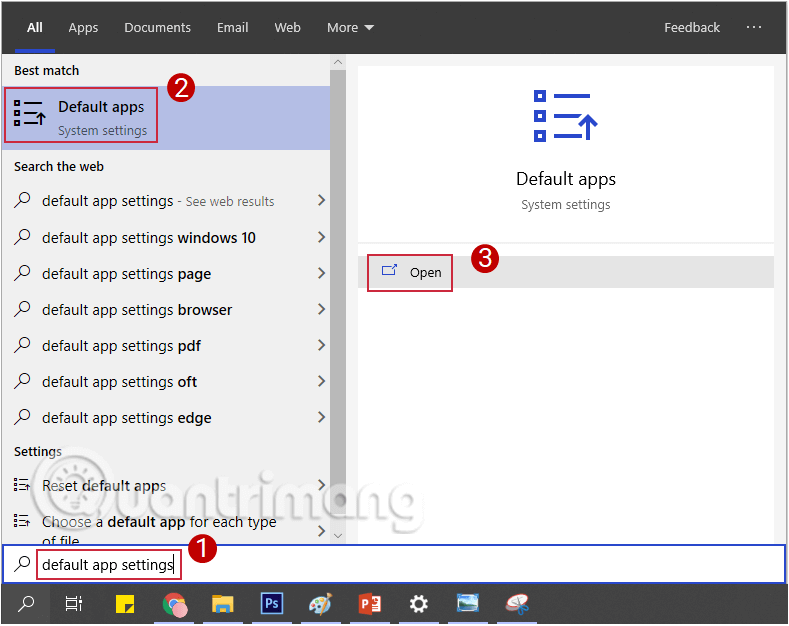
<p><strong>Bước 2:</strong>&nbsp;Nhập&nbsp;<code>default app settings</code>&nbsp;vào thanh tìm kiếm và chọn&nbsp;<strong>Default app settings</strong>.</p>

<figure><img alt="Tìm và chọn Default app settings" data-i="4" data-src="https://st.quantrimang.com/photos/image/2019/09/19/lay-lai-photo-viewer-4.png" data-was-processed="true" height="626" src="https://st.quantrimang.com/photos/image/2019/09/19/lay-lai-photo-viewer-4.png" width="789" />
<figcaption>Tìm và chọn Default app settings</figcaption>
</figure>

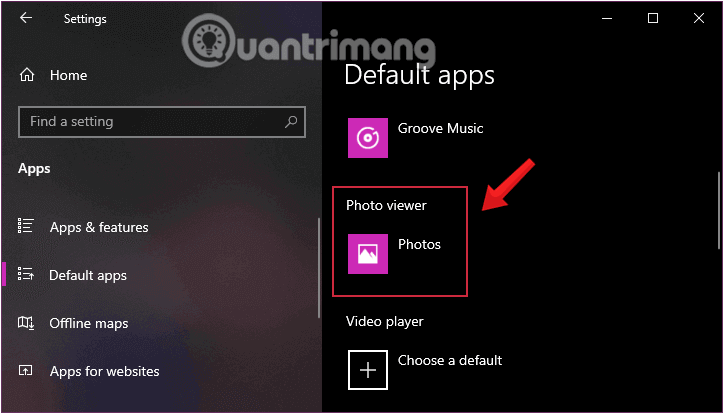
<p><strong>Bước 3:</strong>&nbsp;Ở khung bên phải, bạn tìm tùy chọn có tên&nbsp;<strong>Photo viewer.</strong></p>

<figure><img alt="Tìm Photo Viewer trong cài đặt ứng dụng mặc định trên Windows 10" data-i="5" data-src="https://st.quantrimang.com/photos/image/2019/09/19/lay-lai-photo-viewer-5.png" data-was-processed="true" height="414" src="https://st.quantrimang.com/photos/image/2019/09/19/lay-lai-photo-viewer-5.png" width="724" />
<figcaption>Tìm Photo Viewer trong cài đặt ứng dụng mặc định trên Windows 10</figcaption>
</figure>

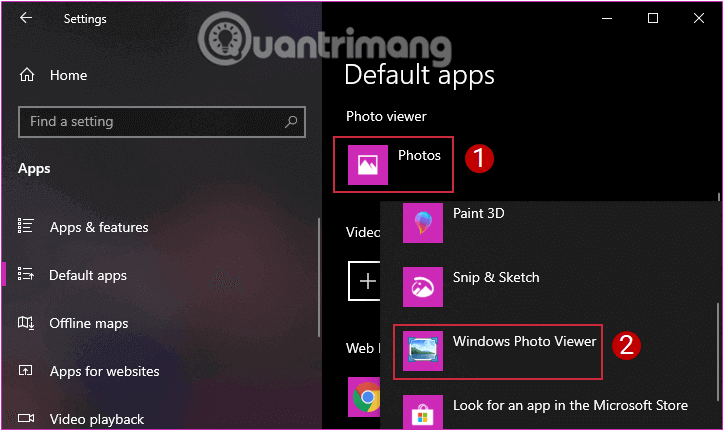
<p><strong>Bước 4</strong>: Nhấp vào&nbsp;<strong>Photos,</strong>&nbsp;chọn&nbsp;<strong>Windows Photo Viewer.</strong></p>

<figure><img alt="Chọn Windows Photo Viewer là ứng dụng xem ảnh mặc định" data-i="6" data-src="https://st.quantrimang.com/photos/image/2019/09/19/lay-lai-photo-viewer-6.png" data-was-processed="true" height="431" src="https://st.quantrimang.com/photos/image/2019/09/19/lay-lai-photo-viewer-6.png" width="724" />
<figcaption>Chọn Windows Photo Viewer là ứng dụng xem ảnh mặc định</figcaption>
</figure>

<p>Vậy là xong, Windows Photo Viewer quen thuộc, nhanh như gió đã trở về bên bạn!</p>

<h3>Cách 2: Sử dụng Open with</h3>

<p>Nếu thay đổi cài đặt app mặc định không được, bạn thử làm theo cách sau xem nhé.</p>

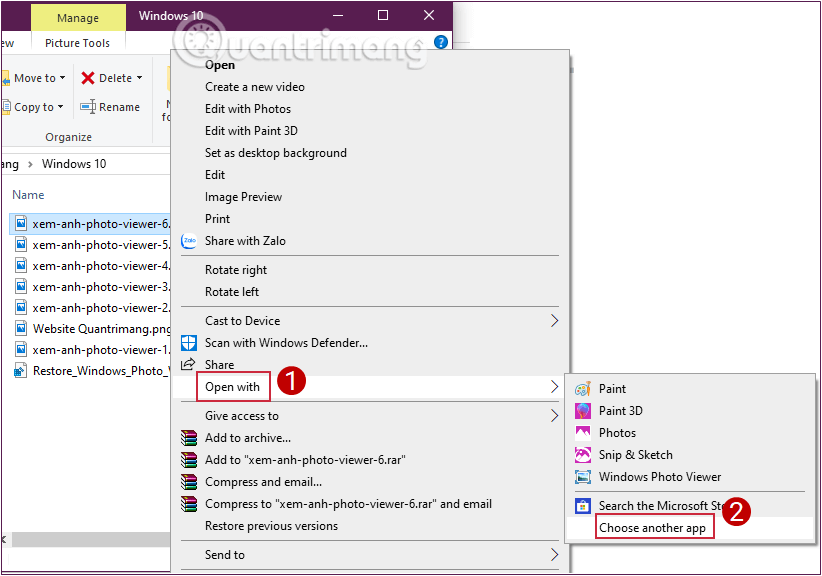
<p><strong>Bước 1:</strong>&nbsp;Nhấp&nbsp;<strong>chuột phải</strong>&nbsp;vào ảnh bạn muốn mở bằng&nbsp;<strong>Windows Photo Viewer</strong>, chọn&nbsp;<strong>Open with</strong>&nbsp;&gt;&nbsp;<strong>Choose another app</strong>.</p>

<figure><img alt="Chọn Open with &gt; Choose another app" data-i="7" data-src="https://st.quantrimang.com/photos/image/2019/09/19/lay-lai-photo-viewer-7.png" data-was-processed="true" height="576" src="https://st.quantrimang.com/photos/image/2019/09/19/lay-lai-photo-viewer-7.png" width="822" />
<figcaption>Chọn Open with &gt; Choose another app</figcaption>
</figure>

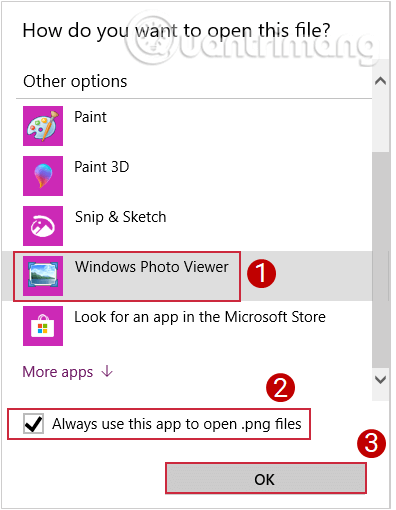
<p><strong>Bước 2:</strong>&nbsp;Trong menu mở ra, bạn chọn&nbsp;<strong>Windows Photo Viewer</strong>&nbsp;và tích vào tùy chọn&nbsp;<strong>Always use this app to open .png&nbsp;</strong>(chỗ này có thể khác tùy vào định dạng file bạn đang mở)<strong>&nbsp;files</strong>&nbsp;như hình, nhấn<strong>&nbsp;OK</strong>.</p>

<figure><img alt="Chọn Windows Photo Viewer làm mặc định" data-i="8" data-src="https://st.quantrimang.com/photos/image/2019/09/19/lay-lai-photo-viewer-8.png" data-was-processed="true" height="510" src="https://st.quantrimang.com/photos/image/2019/09/19/lay-lai-photo-viewer-8.png" width="396" />
<figcaption>Chọn Windows Photo Viewer làm mặc định</figcaption>
</figure>

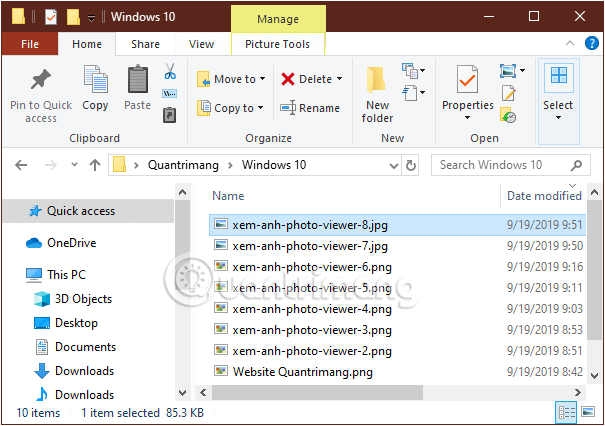
<p>Biểu tượng của Windows Photo Viewer sẽ thay thế cho Photo ở trước tên ảnh và mở cửa sổ xem ảnh quen thuộc.</p>

<figure><img alt="Ứng dụng mở ảnh Windows Photo Viewer được chọn làm mặc định" data-i="9" data-src="https://st.quantrimang.com/photos/image/2019/09/19/lay-lai-photo-viewer-9.png" data-was-processed="true" height="426" src="https://st.quantrimang.com/photos/image/2019/09/19/lay-lai-photo-viewer-9.png" width="605" />
<figcaption>Ứng dụng mở ảnh Windows Photo Viewer được chọn làm mặc định</figcaption>
</figure>

<p>Lưu ý, với cách làm này các ảnh có cùng định dạng với ảnh bạn vừa chọn sẽ tự động được mở mặc định với Windows Photo Viewer. Để mở định dạng ảnh khác, bạn cần chọn 1 ảnh ở định dạng đó và lặp lại các bước trên. Ở đây mình đã làm với .png và .jpg.</p>

<h2>Video hướng dẫn lấy lại Windows Photo Viewer trên Windows 10</h2>

<p style="text-align: center;">
<video autoplay="autoplay" controls="controls" height="480" loop="loop" muted="muted" preload="metadata" src="https://e.xem.video/data/media/2018/01/10/lay-lai-windows-photo-viewer-win-10-480p.mp4" width="650">&nbsp;</video>
</p>

<p><strong>Lưu ý:</strong></p>

<p>Nếu bạn thực hiện việc&nbsp;nâng cấp từ Windows 7/8.1 lên Windows 10&nbsp;thì hệ thống sẽ hiển thị tùy chọn&nbsp;<strong>Windows Photo Viewer</strong>&nbsp;làm ứng dụng mở và xem ảnh, nhưng nếu chọn việc&nbsp;cài đặt Windows 10 trực tiếp&nbsp;thì bạn sẽ không thể tìm thấy&nbsp;<strong>Windows Photos Viewer</strong>&nbsp;trên hệ thống.</p>

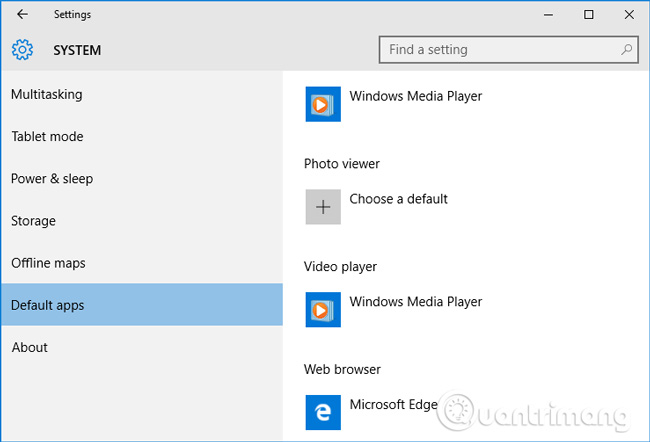
<p>Chúng ta có thể suy luận 1 cách đơn giản rằng Microsoft đã cho ứng dụng Windows Photos Viewer &quot;nghỉ hưu&quot; (ứng dụng này đã xuất hiện từ rất lâu rồi, từ thời Windows XP hoặc 2000, hoặc trước đó nữa) và thay vào đó là tính năng Photos khá mới mẻ và lạ lẫm. Nếu bạn mò mẫm vào tận trong&nbsp;<strong>Settings &gt; System &gt; Default apps</strong>&nbsp;cũng sẽ không thể thấy:</p>

<p><img alt="ứng dụng mặc định" data-i="10" data-src="https://st.quantrimang.com/photos/image/2015/08/19/default-app.jpg" data-was-processed="true" height="442" src="https://st.quantrimang.com/photos/image/2015/08/19/default-app.jpg" title="Kiểm tra ứng dụng mặc định" width="650" /></p>

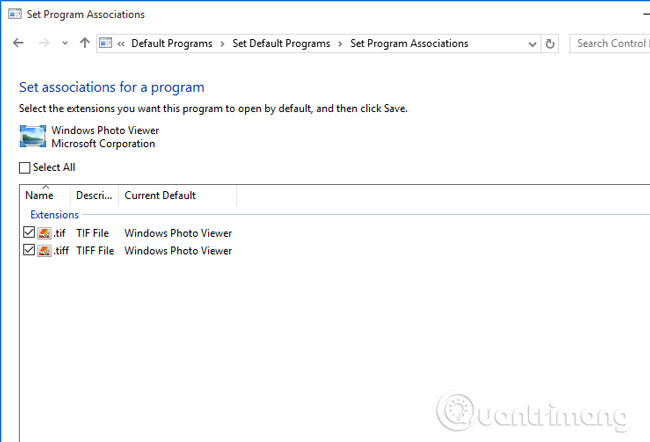
<p>Hoăc khi bạn kiểm tra trong&nbsp;<strong>Control Panel &gt; Default Programs &gt; Set Default Programs &gt; Windows Photos Viewer</strong>&nbsp;thì cũng sẽ chỉ thấy ứng dụng này hỗ trợ 2 định dạng ảnh là *.tif và *.tiff mà thôi:</p>

<p><img alt="control panel" data-i="11" data-src="https://st.quantrimang.com/photos/image/2015/08/19/default-control-panel.jpg" data-was-processed="true" height="442" src="https://st.quantrimang.com/photos/image/2015/08/19/default-control-panel.jpg" title="kiểm tra trong control panel" width="650" /></p>

<p>Chúc các bạn thành công!</p>
		</div>
				<div id="author">
						<p>
				<strong>Nguồn tin:</strong>
				Quantrimang.com:
			</p>
		</div>
	</div>
	<div id="footer" class="clearfix">
		<div id="url">
			<strong>URL của bản tin này: </strong><a href="https://www.nguoicodonvn2008.info/vi/news/savefile/kien-thuc-may-tinh/lay-lai-windows-photo-viewer-tren-windows-10-giup-xem-anh-nhanh-hon-photos-cham-qua-10391.html" title="Lấy lại Windows Photo Viewer trên Windows 10 giúp xem ảnh nhanh hơn, Photos chậm quá&#33;">https://www.nguoicodonvn2008.info/vi/news/savefile/kien-thuc-may-tinh/lay-lai-windows-photo-viewer-tren-windows-10-giup-xem-anh-nhanh-hon-photos-cham-qua-10391.html</a>

		</div>
		<div class="clear"></div>
		<div class="copyright">
			&copy; .&#x3A; Nguoicodonvn2008.info - Cõi lòng người cô đơn &#x3A;.
		</div>
		<div id="contact">
			<a href="mailto:admin@nguoicodonvn2008.info">admin@nguoicodonvn2008.info</a>
		</div>
	</div>
</div>
        <div id="timeoutsess" class="chromeframe">
            Bạn đã không sử dụng Site, <a onclick="timeoutsesscancel();" href="https://www.nguoicodonvn2008.info/#">Bấm vào đây để duy trì trạng thái đăng nhập</a>. Thời gian chờ: <span id="secField"> 60 </span> giây
        </div>
        <div id="openidResult" class="nv-alert" style="display:none"></div>
        <div id="openidBt" data-result="" data-redirect=""></div>
		</script>
		<div class="car-top">
  <span><img src="https://www.nguoicodonvn2008.info/themes/default/images/car.png" alt=""></span>
</div>
<script src="https://www.nguoicodonvn2008.info/assets/js/jquery/jquery.min.js"></script>
<script>var nv_base_siteurl="/",nv_lang_data="vi",nv_lang_interface="vi",nv_name_variable="nv",nv_fc_variable="op",nv_lang_variable="language",nv_module_name="news",nv_func_name="savefile",nv_is_user=0, nv_my_ofs=-4,nv_my_abbr="EDT",nv_cookie_prefix="nv4c_e856T",nv_check_pass_mstime=1738000,nv_area_admin=0,nv_safemode=0,theme_responsive=0,nv_recaptcha_ver=2,nv_recaptcha_sitekey="",nv_recaptcha_type="image",XSSsanitize=1;</script>
<script src="https://www.nguoicodonvn2008.info/assets/js/language/vi.js"></script>
<script src="https://www.nguoicodonvn2008.info/assets/js/DOMPurify/purify3.js"></script>
<script src="https://www.nguoicodonvn2008.info/assets/js/global.js"></script>
<script src="https://www.nguoicodonvn2008.info/assets/js/site.js"></script>
<script src="https://www.nguoicodonvn2008.info/themes/default/js/news.js"></script>
<script src="https://www.nguoicodonvn2008.info/themes/default/js/main.js"></script>
<script src="https://www.nguoicodonvn2008.info/themes/default/js/custom.js"></script>
<script type="application/ld+json">
        {
            "@context": "https://schema.org",
            "@type": "Organization",
            "url": "https://www.nguoicodonvn2008.info",
            "logo": "https://www.nguoicodonvn2008.info/uploads/angel.gif"
        }
        </script>
<script src="https://www.nguoicodonvn2008.info/themes/default/js/bootstrap.min.js"></script>
<script type="text/javascript">
var $scrolltop = $('.car-top');
$scrolltop.on('click', function () {
    $('html,body').animate({
        scrollTop: 0
    }, 800);
    $(this).addClass("car-run");
    setTimeout(function(){ $scrolltop.removeClass('car-run');}, 1000);
    return false;
});
$(window).on('scroll', function ()
{ 
    if($(window).scrollTop() >= 200)
    {
        $scrolltop.addClass("show");
        $scrolltop.addClass("car-down");
    }
    else
    {
       $scrolltop.removeClass("show");
       setTimeout(function(){ $scrolltop.removeClass('car-down');}, 300);
    }
});
</script>
</body>
</html>