<!DOCTYPE html>
    <html lang="vi" xmlns="http://www.w3.org/1999/xhtml" prefix="og: http://ogp.me/ns#">
    <head>
<title>Làm mới trang tính Excel bằng mẹo đơn giản này</title>
<meta name="description" content="Làm mới trang tính Excel bằng mẹo đơn giản này - Savefile - Tin Tức -...">
<meta name="author" content=".: Nguoicodonvn2008.info - Cõi lòng người cô đơn :.">
<meta name="copyright" content=".: Nguoicodonvn2008.info - Cõi lòng người cô đơn :. [admin@nguoicodonvn2008.info]">
<meta name="robots" content="index, archive, follow, noodp">
<meta name="googlebot" content="index,archive,follow,noodp">
<meta name="msnbot" content="all,index,follow">
<meta name="generator" content="NukeViet v4.5">
<meta http-equiv="Content-Type" content="text/html; charset=utf-8">
<meta property="og:title" content="Làm mới trang tính Excel bằng mẹo đơn giản này">
<meta property="og:type" content="website">
<meta property="og:description" content="Savefile - Tin Tức - https&#x3A;&#x002F;&#x002F;www.nguoicodonvn2008.info&#x002F;vi&#x002F;news&#x002F;savefile&#x002F;kien-thuc-may-tinh&#x002F;lam-moi-trang-tinh-excel-bang-meo-don-gian-nay-10910.html">
<meta property="og:site_name" content=".&#x3A; Nguoicodonvn2008.info - Cõi lòng người cô đơn &#x3A;.">
<meta property="og:url" content="https://www.nguoicodonvn2008.info/vi/news/savefile/kien-thuc-may-tinh/lam-moi-trang-tinh-excel-bang-meo-don-gian-nay-10910.html">
<link rel="shortcut icon" href="https://www.nguoicodonvn2008.info/favicon.ico">
<link rel="canonical" href="https://www.nguoicodonvn2008.info/vi/news/savefile/kien-thuc-may-tinh/lam-moi-trang-tinh-excel-bang-meo-don-gian-nay-10910.html">
<link rel="alternate" href="https://www.nguoicodonvn2008.info/vi/news/rss/" title="Tin Tức" type="application/rss+xml">
<link rel="alternate" href="https://www.nguoicodonvn2008.info/vi/news/rss/karaoke-dual/" title="Tin Tức - Karaoke Dual" type="application/rss+xml">
<link rel="alternate" href="https://www.nguoicodonvn2008.info/vi/news/rss/nhac-tre/" title="Tin Tức - Nhạc trẻ" type="application/rss+xml">
<link rel="alternate" href="https://www.nguoicodonvn2008.info/vi/news/rss/tru-tinh/" title="Tin Tức - Trữ tình" type="application/rss+xml">
<link rel="alternate" href="https://www.nguoicodonvn2008.info/vi/news/rss/nuoc-ngoai/" title="Tin Tức - Nước ngoài" type="application/rss+xml">
<link rel="alternate" href="https://www.nguoicodonvn2008.info/vi/news/rss/remix/" title="Tin Tức - Remix" type="application/rss+xml">
<link rel="alternate" href="https://www.nguoicodonvn2008.info/vi/news/rss/tam-su-tinh-yeu/" title="Tin Tức - Tâm sự tình yêu" type="application/rss+xml">
<link rel="alternate" href="https://www.nguoicodonvn2008.info/vi/news/rss/tho-suu-tam/" title="Tin Tức - Thơ sưu tầm" type="application/rss+xml">
<link rel="alternate" href="https://www.nguoicodonvn2008.info/vi/news/rss/cuoc-song/" title="Tin Tức - Cuộc sống" type="application/rss+xml">
<link rel="alternate" href="https://www.nguoicodonvn2008.info/vi/news/rss/phan-mem/" title="Tin Tức - Phần mềm" type="application/rss+xml">
<link rel="alternate" href="https://www.nguoicodonvn2008.info/vi/news/rss/kien-thuc-may-tinh/" title="Tin Tức - Kiến thức máy tính" type="application/rss+xml">
<link rel="alternate" href="https://www.nguoicodonvn2008.info/vi/news/rss/hoc-tap/" title="Tin Tức - Học tập" type="application/rss+xml">
<link rel="alternate" href="https://www.nguoicodonvn2008.info/vi/news/rss/tai-lieu/" title="Tin Tức - Tài liệu" type="application/rss+xml">
<link rel="alternate" href="https://www.nguoicodonvn2008.info/vi/news/rss/de-thi/" title="Tin Tức - Đề thi" type="application/rss+xml">
<link rel="preload" as="style" href="https://www.nguoicodonvn2008.info/assets/css/font-awesome.min.css" type="text/css">
<link rel="preload" as="style" href="https://www.nguoicodonvn2008.info/themes/default/css/bootstrap.non-responsive.css" type="text/css">
<link rel="preload" as="style" href="https://www.nguoicodonvn2008.info/themes/default/css/style.css" type="text/css">
<link rel="preload" as="style" href="https://www.nguoicodonvn2008.info/themes/default/css/style.non-responsive.css" type="text/css">
<link rel="preload" as="style" href="https://www.nguoicodonvn2008.info/themes/default/css/news.css" type="text/css">
<link rel="preload" as="style" href="https://www.nguoicodonvn2008.info/themes/default/css/custom.css" type="text/css">
<link rel="preload" as="script" href="https://www.nguoicodonvn2008.info/assets/js/jquery/jquery.min.js" type="text/javascript">
<link rel="preload" as="script" href="https://www.nguoicodonvn2008.info/assets/js/language/vi.js" type="text/javascript">
<link rel="preload" as="script" href="https://www.nguoicodonvn2008.info/assets/js/DOMPurify/purify3.js" type="text/javascript">
<link rel="preload" as="script" href="https://www.nguoicodonvn2008.info/assets/js/global.js" type="text/javascript">
<link rel="preload" as="script" href="https://www.nguoicodonvn2008.info/assets/js/site.js" type="text/javascript">
<link rel="preload" as="script" href="https://www.nguoicodonvn2008.info/themes/default/js/news.js" type="text/javascript">
<link rel="preload" as="script" href="https://www.nguoicodonvn2008.info/themes/default/js/main.js" type="text/javascript">
<link rel="preload" as="script" href="https://www.nguoicodonvn2008.info/themes/default/js/custom.js" type="text/javascript">
<link rel="preload" as="script" href="https://www.nguoicodonvn2008.info/themes/default/js/bootstrap.min.js" type="text/javascript">
<link rel="stylesheet" href="https://www.nguoicodonvn2008.info/assets/css/font-awesome.min.css">
<link rel="stylesheet" href="https://www.nguoicodonvn2008.info/themes/default/css/bootstrap.non-responsive.css">
<link rel="stylesheet" href="https://www.nguoicodonvn2008.info/themes/default/css/style.css">
<link rel="stylesheet" href="https://www.nguoicodonvn2008.info/themes/default/css/style.non-responsive.css">
<link rel="StyleSheet" href="https://www.nguoicodonvn2008.info/themes/default/css/news.css">
<link rel="stylesheet" href="https://www.nguoicodonvn2008.info/themes/default/css/custom.css">
<style type="text/css">
	body{background: #fff;}
</style>
    </head>
    <body>
<div id="print">
	<div id="hd_print">
		<h2 class="pull-left">.&#x3A; Nguoicodonvn2008.info - Cõi lòng người cô đơn &#x3A;.</h2>
		<p class="pull-right"><a title=".&#x3A; Nguoicodonvn2008.info - Cõi lòng người cô đơn &#x3A;." href="https://www.nguoicodonvn2008.info/">https://www.nguoicodonvn2008.info</a></p>
	</div>
	<div class="clear"></div>
	<hr />
	<div id="content">
		<h1>Làm mới trang tính Excel bằng mẹo đơn giản này</h1>
		<ul class="list-inline">
			<li>Thứ hai - 04/08/2025 00:13</li>
			<li class="hidden-print txtrequired"><em class="fa fa-print">&nbsp;</em><a title="In ra" href="javascript:;" onclick="window.print()">In ra</a></li>
			<li class="hidden-print txtrequired"><em class="fa fa-power-off">&nbsp;</em><a title="Đóng cửa sổ này" href="javascript:;" onclick="window.close()">Đóng cửa sổ này</a></li>
		</ul>
		<div class="clear"></div>
		<div id="hometext">
		</div>
				<div class="imghome">
			<img alt="Làm mới trang tính Excel bằng mẹo đơn giản này" src="https://st.quantrimang.com/photos/image/2025/08/04/meo-lam-moi-trang-tinh-excel-1.jpg" width="460" class="img-thumbnail" />
		</div>
		<div class="clear"></div>
		<div id="bodytext" class="clearfix">
			<p style="text-align: justify;">Mọi người đã quen với việc phải cả ngày nhìn chằm chằm vào những lưới xám xịt - cho đến khi học được một mẹo nhỏ về hình ảnh cho&nbsp;<a data-type="internal" href="https://quantrimang.com/cong-nghe/ms-excel" title="Microsoft Excel">Microsoft Excel</a>. Nó nhanh chóng, không cần các add-on cầu kỳ, ngay lập tức làm cho dữ liệu rõ ràng hơn và thú vị hơn khi làm việc.<br />
<br />
Có một cách tinh tế hơn để hình dung xu hướng</p>

<div style="text-align: justify;">&nbsp;</div>

<p style="text-align: justify;">Hầu hết chúng ta đều chuyển ngay sang biểu đồ khi cần thêm hình ảnh vào dữ liệu. Chúng ta sẽ dành nhiều thời gian quý báu để tạo biểu đồ thanh, biểu đồ đường hoặc biểu đồ tròn trong Excel, sau đó lại loay hoay tìm cách đặt chúng sao cho đúng vị trí trong workbook. Những biểu đồ này thường bị dồn vào một góc hoặc nằm hoàn toàn trên một trang tính riêng biệt.</p>

<p style="text-align: justify;">Thanh dữ liệu, được ẩn trong Conditional Formatting trong Excel, là một giải pháp tốt hơn nhiều, dù đôi khi không hiệu quả. Chúng biến các con số của bạn thành những thanh ngang ngay bên trong ô, giúp bạn dễ dàng nhận ra các mức cao, thấp và những mẫu hình chỉ trong nháy mắt. Và không giống như các biểu đồ riêng lẻ, thanh dữ liệu tự động điều chỉnh tỷ lệ khi dữ liệu của bạn thay đổi.</p>

<p style="text-align: justify;">Sau đây là cách bạn có thể thêm chúng vào bảng tính Excel của mình:</p>

<ol>
	<li style="text-align: justify;">Chọn phạm vi dữ liệu.</li>
	<li style="text-align: justify;">Vào tab&nbsp;<strong>Home</strong>.</li>
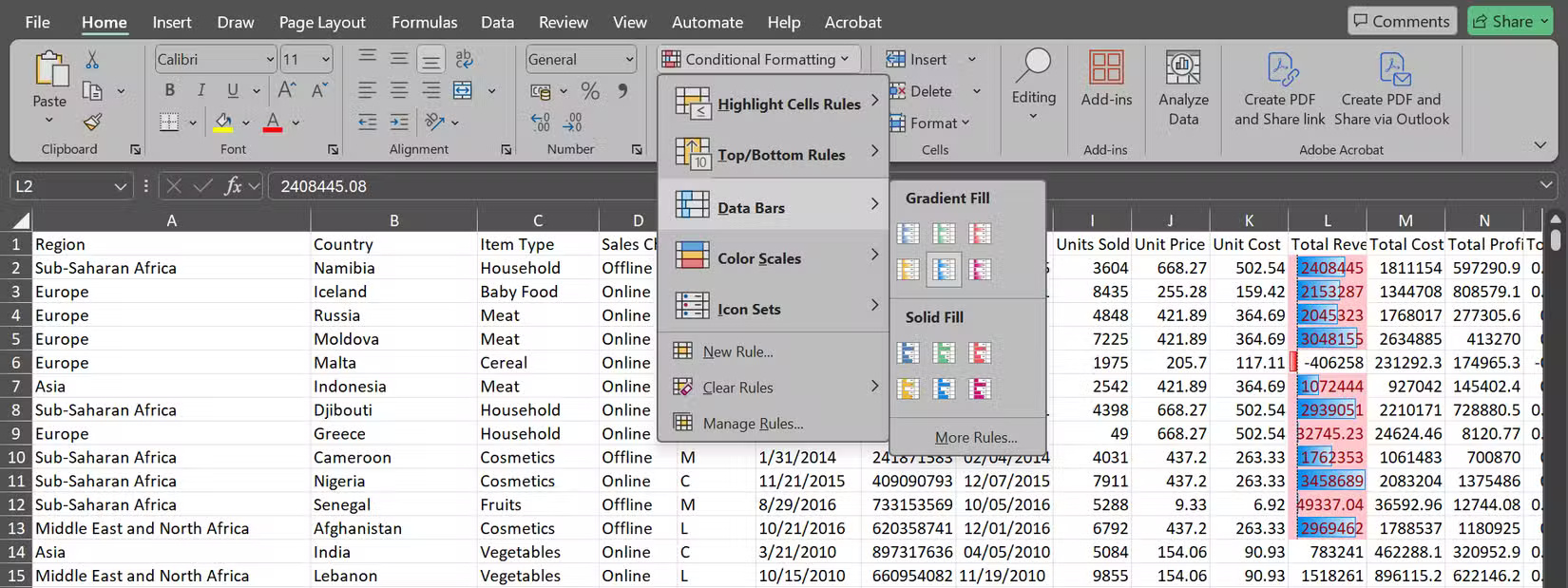
	<li style="text-align: justify;">Nhấp vào&nbsp;<strong>Conditional Formatting</strong>&nbsp;&gt;&nbsp;<strong>Data Bars</strong>&nbsp;và chọn một kiểu (<strong>Gradient Fill</strong>&nbsp;hoặc&nbsp;<strong>Solid Fill</strong>).</li>
</ol>

<figure>
<div style="text-align: justify;"><img alt="Menu Data Bars trong mục Conditional Formatting trong Microsoft Excel" data-i="0" data-src="https://st.quantrimang.com/photos/image/2025/08/04/meo-lam-moi-trang-tinh-excel-1.jpg" data-was-processed="true" height="619" src="https://st.quantrimang.com/photos/image/2025/08/04/meo-lam-moi-trang-tinh-excel-1.jpg" width="1650" /></div>

<figcaption>
<div style="text-align: justify;">Menu Data Bars trong mục Conditional Formatting trong Microsoft Excel</div>
</figcaption>
</figure>

<p style="text-align: justify;">Ngay cả khi chỉ thiết lập mặc định trong Excel, các thanh dữ liệu cũng sẽ ngay lập tức mang đến diện mạo mới cho trang tính của bạn. Nhưng bạn không bị giới hạn ở những thiết lập cơ bản.</p>

<h2 style="text-align: justify;">Tùy chỉnh giao diện thanh dữ liệu</h2>

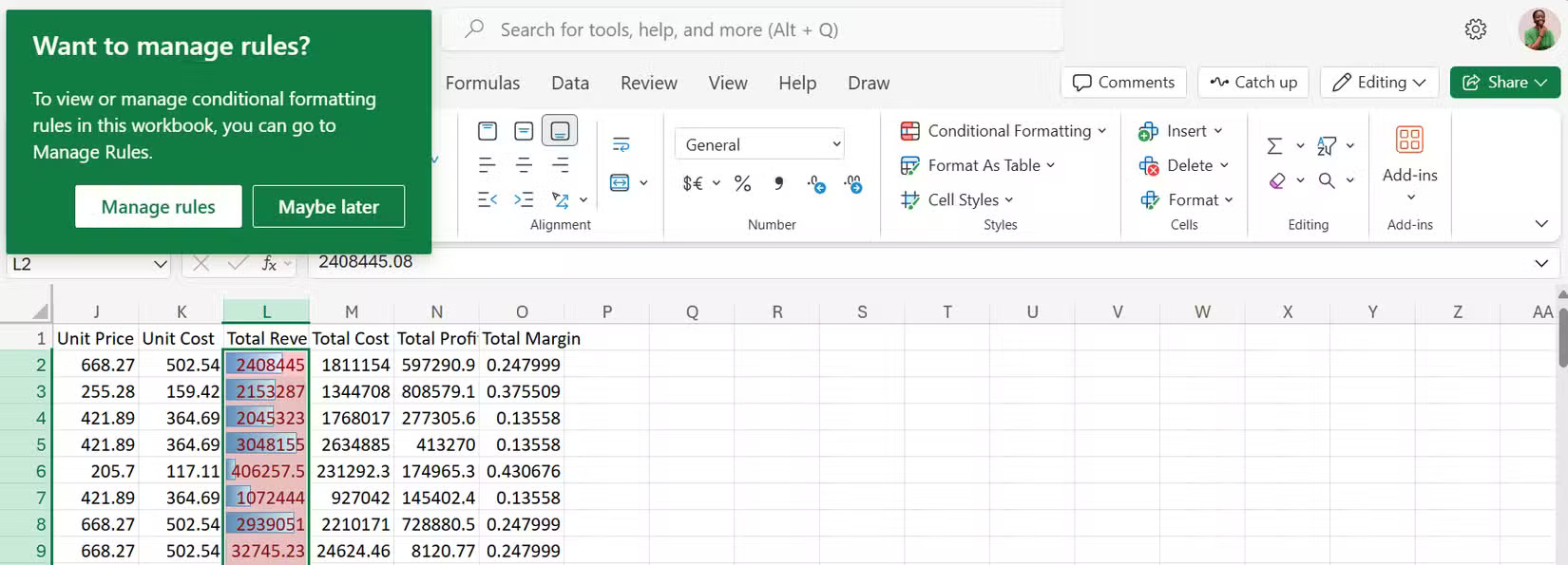
<p style="text-align: justify;">Sau khi áp dụng các thanh dữ liệu, bạn có thể điều chỉnh giao diện của chúng cho phù hợp với kiểu dáng hoặc nhu cầu báo cáo của mình. Nếu đang sử dụng Excel trực tuyến, bạn có thể thấy một cửa sổ pop-up để quản lý các quy tắc định dạng có điều kiện.</p>

<figure>
<div style="text-align: justify;"><img alt="Các quy tắc quản lý sẽ xuất hiện trong Excel Online sau khi kích hoạt Data Bars." data-i="1" data-src="https://st.quantrimang.com/photos/image/2025/08/04/meo-lam-moi-trang-tinh-excel-2.jpg" data-was-processed="true" height="595" src="https://st.quantrimang.com/photos/image/2025/08/04/meo-lam-moi-trang-tinh-excel-2.jpg" width="1650" /></div>

<figcaption>
<div style="text-align: justify;">Các quy tắc quản lý sẽ xuất hiện trong Excel Online sau khi kích hoạt Data Bars.</div>
</figcaption>
</figure>

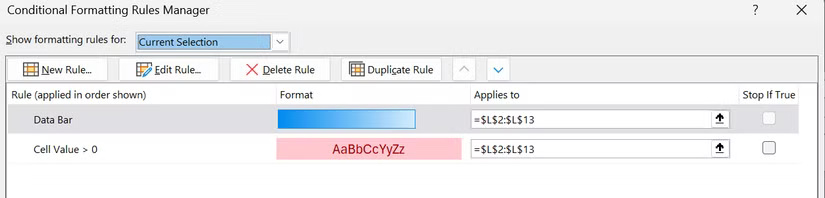
<p style="text-align: justify;">Ngoài ra, bạn có thể nhấp vào&nbsp;<strong>Conditional Formatting</strong>&nbsp;&gt;&nbsp;<strong>Manage Rules</strong>. Danh sách drop-down&nbsp;<strong>Show formatting rules for</strong>&nbsp;cho cho phép bạn chọn giữa phần hiện tại và toàn bộ trang tính.</p>

<figure>
<div style="text-align: justify;"><img alt="Trình quản lý quy tắc định dạng có điều kiện trong Excel" data-i="2" data-src="https://st.quantrimang.com/photos/image/2025/08/04/meo-lam-moi-trang-tinh-excel-3.jpg" data-was-processed="true" height="198" src="https://st.quantrimang.com/photos/image/2025/08/04/meo-lam-moi-trang-tinh-excel-3.jpg" width="825" /></div>

<figcaption>
<div style="text-align: justify;">Trình quản lý quy tắc định dạng có điều kiện trong Excel</div>
</figcaption>
</figure>

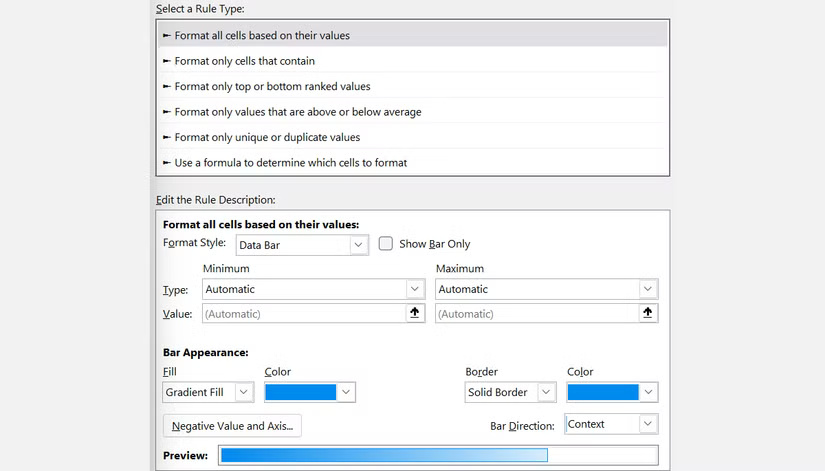
<p style="text-align: justify;">Sau khi nhấp vào&nbsp;<strong>Edit Rule</strong>, bạn có thể thực hiện bất kỳ thao tác nào sau đây:</p>

<ul>
	<li style="text-align: justify;">Chọn giữa Solid Fill (in đậm và rõ nét) và Gradient Fill (tinh tế và mượt mà).</li>
	<li style="text-align: justify;">Quyết định xem có nên chỉ hiển thị thanh (<strong>Show Bar Only</strong>) hay không và ẩn số trong ô để có cảm giác trực quan hơn.</li>
	<li style="text-align: justify;">Thay đổi màu sắc của các thanh để phù hợp với thương hiệu công ty, chủ đề theo mùa hoặc sở thích cá nhân.</li>
	<li style="text-align: justify;">Đặt giá trị tối thiểu và tối đa tùy chỉnh thay vì để Excel tự động tính toán.</li>
	<li style="text-align: justify;">Bạn cũng có thể điều chỉnh hướng thanh (từ trái sang phải so với từ phải sang trái) cho một số loại dữ liệu nhất định, chẳng hạn như xu hướng tiêu cực hoặc điểm số đảo ngược.</li>
</ul>

<figure>
<div style="text-align: justify;"><img alt="Chỉnh sửa quy tắc định dạng cho thanh dữ liệu trong Microsoft Excel" data-adbro-processed="true" data-i="3" data-src="https://st.quantrimang.com/photos/image/2025/08/04/meo-lam-moi-trang-tinh-excel-4.jpg" data-was-processed="true" height="471" src="https://st.quantrimang.com/photos/image/2025/08/04/meo-lam-moi-trang-tinh-excel-4.jpg" width="825" /></div>

<figcaption>
<div style="text-align: justify;">Chỉnh sửa quy tắc định dạng cho thanh dữ liệu trong Microsoft Excel</div>
</figcaption>
</figure>

<p style="text-align: justify;">Những thay đổi này có vẻ nhỏ, nhưng chúng tạo ra sự khác biệt lớn về mức độ dễ tiếp cận và trực quan của bảng tính.</p>

<h2 style="text-align: justify;">Cách thức hoạt động của Data Bars trong Excel</h2>

<p style="text-align: justify;">Đây là lúc mọi thứ trở nên thú vị và ít rõ ràng hơn một chút. Excel tạo thanh dữ liệu bằng cách so sánh giá trị của từng ô với các ô khác trong phạm vi bạn đã chọn. Phần mềm sẽ tự động đặt giá trị tối thiểu và tối đa dựa trên phạm vi giá trị đã chọn.</p>

<div style="text-align: justify;">Phần mềm máy tính</div>

<p style="text-align: justify;">Điều đó có nghĩa là nếu dữ liệu của bạn nằm trong khoảng từ 30 đến 90, Excel sẽ đặt 30 là thanh nhỏ nhất và 90 là thanh dài nhất. Tuy nhiên, nếu bạn áp dụng cùng định dạng cho một cột khác có phạm vi khác nhau (ví dụ, từ 0 đến 50), một giá trị như 45 có thể trông dài hơn 60 trong tập hợp đầu tiên.</p>

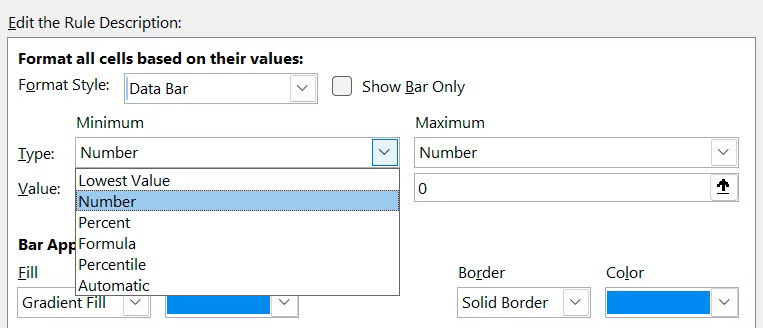
<p style="text-align: justify;">Để giữ mọi thứ nhất quán, bạn nên đặt thủ công các giá trị tối thiểu và tối đa. Vào&nbsp;<strong>Edit Rule</strong>, sau đó trong&nbsp;<strong>Minimum</strong>&nbsp;and&nbsp;<strong>Maximum</strong>, chọn&nbsp;<strong>Number</strong>&nbsp;và nhập các giá trị cố định (như 0 và 100).</p>

<figure>
<div style="text-align: justify;"><img alt="Thanh mô tả chỉnh sửa quy tắc này bao gồm các thiết lập giá trị tối thiểu và tối đa." data-i="4" data-src="https://st.quantrimang.com/photos/image/2025/08/04/meo-lam-moi-trang-tinh-excel-5.jpg" data-was-processed="true" height="328" src="https://st.quantrimang.com/photos/image/2025/08/04/meo-lam-moi-trang-tinh-excel-5.jpg" width="763" /></div>

<figcaption>
<div style="text-align: justify;">Thanh mô tả chỉnh sửa quy tắc này bao gồm các thiết lập giá trị tối thiểu và tối đa.</div>
</figcaption>
</figure>

<div style="text-align: justify;">&nbsp;</div>

<p style="text-align: justify;">Một điểm kỳ lạ khác là các ô trống, số 0 và số âm hoạt động theo những cách hơi khác nhau.</p>

<ul>
	<li style="text-align: justify;">Các ô trống không hiển thị bất kỳ thanh nào.</li>
	<li style="text-align: justify;">Các số 0 tạo ra một dải màu nhỏ, trông giống như một giá trị nhỏ.</li>
	<li style="text-align: justify;">Các số âm tạo ra những thanh theo hướng ngược lại (sang trái). Theo mặc định, chúng cũng có màu tô khác nhau, mặc dù bạn có thể sửa đổi bằng cách nhấp vào&nbsp;<strong>Negative Value and Axis…</strong>.</li>
	<li style="text-align: justify;">Ngay cả các giá trị giống hệt nhau cũng có thể xuất hiện không bằng nhau nếu sử dụng số thập phân.</li>
</ul>

<p style="text-align: justify;">Để tránh những vấn đề này và bất kỳ vấn đề nào khác, bạn có thể áp dụng các mẹo sau:</p>

<ul>
	<li style="text-align: justify;">Làm tròn dữ liệu trước khi áp dụng định dạng.</li>
	<li style="text-align: justify;">Thay thế các khoảng trống bằng những ký tự giữ chỗ như số 0 hoặc &quot;N/A&quot; nếu chúng không được thiết kế để trống về mặt trực quan.</li>
	<li style="text-align: justify;">Thanh dữ liệu chỉ hoạt động với các giá trị số, vì vậy Excel sẽ bỏ qua những giá trị này.</li>
	<li style="text-align: justify;">Đối với các bảng tính lớn, hãy cân nhắc chỉ áp dụng thanh dữ liệu cho những phần tóm tắt hoặc các số liệu chính thay vì từng điểm dữ liệu riêng lẻ. Các tập dữ liệu lớn có thể làm chậm khả năng phản hồi của Excel khi sử dụng thanh dữ liệu, vì nó phải tính toán lại độ dài thanh mỗi khi giá trị thay đổi.</li>
</ul>

<p style="text-align: justify;">Thanh dữ liệu sẽ không thay thế mọi thứ bằng biểu đồ, nhưng khi bạn muốn hình ảnh trực quan, nhanh chóng được tích hợp ngay vào bảng tính, chúng là lựa chọn hoàn hảo. Chúng giúp bố cục của bạn gọn gàng, thông tin chi tiết được hiển thị ngay lập tức và gây ấn tượng với người xem, ngay cả khi họ không nhận ra điều gì đã thay đổi.</p>
		</div>
				<div id="author">
						<p>
				<strong>Nguồn tin:</strong>
				Quantrimang.com:
			</p>
		</div>
	</div>
	<div id="footer" class="clearfix">
		<div id="url">
			<strong>URL của bản tin này: </strong><a href="https://www.nguoicodonvn2008.info/vi/news/savefile/kien-thuc-may-tinh/lam-moi-trang-tinh-excel-bang-meo-don-gian-nay-10910.html" title="Làm mới trang tính Excel bằng mẹo đơn giản này">https://www.nguoicodonvn2008.info/vi/news/savefile/kien-thuc-may-tinh/lam-moi-trang-tinh-excel-bang-meo-don-gian-nay-10910.html</a>

		</div>
		<div class="clear"></div>
		<div class="copyright">
			&copy; .&#x3A; Nguoicodonvn2008.info - Cõi lòng người cô đơn &#x3A;.
		</div>
		<div id="contact">
			<a href="mailto:admin@nguoicodonvn2008.info">admin@nguoicodonvn2008.info</a>
		</div>
	</div>
</div>
        <div id="timeoutsess" class="chromeframe">
            Bạn đã không sử dụng Site, <a onclick="timeoutsesscancel();" href="https://www.nguoicodonvn2008.info/#">Bấm vào đây để duy trì trạng thái đăng nhập</a>. Thời gian chờ: <span id="secField"> 60 </span> giây
        </div>
        <div id="openidResult" class="nv-alert" style="display:none"></div>
        <div id="openidBt" data-result="" data-redirect=""></div>
		</script>
		<div class="car-top">
  <span><img src="https://www.nguoicodonvn2008.info/themes/default/images/car.png" alt=""></span>
</div>
<script src="https://www.nguoicodonvn2008.info/assets/js/jquery/jquery.min.js"></script>
<script>var nv_base_siteurl="/",nv_lang_data="vi",nv_lang_interface="vi",nv_name_variable="nv",nv_fc_variable="op",nv_lang_variable="language",nv_module_name="news",nv_func_name="savefile",nv_is_user=0, nv_my_ofs=-4,nv_my_abbr="EDT",nv_cookie_prefix="nv4c_e856T",nv_check_pass_mstime=1738000,nv_area_admin=0,nv_safemode=0,theme_responsive=0,nv_recaptcha_ver=2,nv_recaptcha_sitekey="",nv_recaptcha_type="image",XSSsanitize=1;</script>
<script src="https://www.nguoicodonvn2008.info/assets/js/language/vi.js"></script>
<script src="https://www.nguoicodonvn2008.info/assets/js/DOMPurify/purify3.js"></script>
<script src="https://www.nguoicodonvn2008.info/assets/js/global.js"></script>
<script src="https://www.nguoicodonvn2008.info/assets/js/site.js"></script>
<script src="https://www.nguoicodonvn2008.info/themes/default/js/news.js"></script>
<script src="https://www.nguoicodonvn2008.info/themes/default/js/main.js"></script>
<script src="https://www.nguoicodonvn2008.info/themes/default/js/custom.js"></script>
<script type="application/ld+json">
        {
            "@context": "https://schema.org",
            "@type": "Organization",
            "url": "https://www.nguoicodonvn2008.info",
            "logo": "https://www.nguoicodonvn2008.info/uploads/angel.gif"
        }
        </script>
<script src="https://www.nguoicodonvn2008.info/themes/default/js/bootstrap.min.js"></script>
<script type="text/javascript">
var $scrolltop = $('.car-top');
$scrolltop.on('click', function () {
    $('html,body').animate({
        scrollTop: 0
    }, 800);
    $(this).addClass("car-run");
    setTimeout(function(){ $scrolltop.removeClass('car-run');}, 1000);
    return false;
});
$(window).on('scroll', function ()
{ 
    if($(window).scrollTop() >= 200)
    {
        $scrolltop.addClass("show");
        $scrolltop.addClass("car-down");
    }
    else
    {
       $scrolltop.removeClass("show");
       setTimeout(function(){ $scrolltop.removeClass('car-down');}, 300);
    }
});
</script>
</body>
</html>