<!DOCTYPE html>
    <html lang="vi" xmlns="http://www.w3.org/1999/xhtml" prefix="og: http://ogp.me/ns#">
    <head>
<title>Khi nào và làm thế nào để chống phân mảnh ổ đĩa cứng trên Windows 10?</title>
<meta name="description" content="Khi nào và làm thế nào để chống phân mảnh ổ đĩa cứng trên Windows 10? - Savefile - Tin Tức -...">
<meta name="author" content=".: Nguoicodonvn2008.info - Cõi lòng người cô đơn :.">
<meta name="copyright" content=".: Nguoicodonvn2008.info - Cõi lòng người cô đơn :. [admin@nguoicodonvn2008.info]">
<meta name="robots" content="index, archive, follow, noodp">
<meta name="googlebot" content="index,archive,follow,noodp">
<meta name="msnbot" content="all,index,follow">
<meta name="generator" content="NukeViet v4.5">
<meta http-equiv="Content-Type" content="text/html; charset=utf-8">
<meta property="og:title" content="Khi nào và làm thế nào để chống phân mảnh ổ đĩa cứng trên Windows 10?">
<meta property="og:type" content="website">
<meta property="og:description" content="Savefile - Tin Tức - https&#x3A;&#x002F;&#x002F;www.nguoicodonvn2008.info&#x002F;vi&#x002F;news&#x002F;savefile&#x002F;kien-thuc-may-tinh&#x002F;khi-nao-va-lam-the-nao-de-chong-phan-manh-o-dia-cung-tren-windows-10-2964.html">
<meta property="og:site_name" content=".&#x3A; Nguoicodonvn2008.info - Cõi lòng người cô đơn &#x3A;.">
<meta property="og:url" content="https://www.nguoicodonvn2008.info/vi/news/savefile/kien-thuc-may-tinh/khi-nao-va-lam-the-nao-de-chong-phan-manh-o-dia-cung-tren-windows-10-2964.html">
<link rel="shortcut icon" href="https://www.nguoicodonvn2008.info/favicon.ico">
<link rel="canonical" href="https://www.nguoicodonvn2008.info/vi/news/savefile/kien-thuc-may-tinh/khi-nao-va-lam-the-nao-de-chong-phan-manh-o-dia-cung-tren-windows-10-2964.html">
<link rel="alternate" href="https://www.nguoicodonvn2008.info/vi/news/rss/" title="Tin Tức" type="application/rss+xml">
<link rel="alternate" href="https://www.nguoicodonvn2008.info/vi/news/rss/karaoke-dual/" title="Tin Tức - Karaoke Dual" type="application/rss+xml">
<link rel="alternate" href="https://www.nguoicodonvn2008.info/vi/news/rss/nhac-tre/" title="Tin Tức - Nhạc trẻ" type="application/rss+xml">
<link rel="alternate" href="https://www.nguoicodonvn2008.info/vi/news/rss/tru-tinh/" title="Tin Tức - Trữ tình" type="application/rss+xml">
<link rel="alternate" href="https://www.nguoicodonvn2008.info/vi/news/rss/nuoc-ngoai/" title="Tin Tức - Nước ngoài" type="application/rss+xml">
<link rel="alternate" href="https://www.nguoicodonvn2008.info/vi/news/rss/remix/" title="Tin Tức - Remix" type="application/rss+xml">
<link rel="alternate" href="https://www.nguoicodonvn2008.info/vi/news/rss/tam-su-tinh-yeu/" title="Tin Tức - Tâm sự tình yêu" type="application/rss+xml">
<link rel="alternate" href="https://www.nguoicodonvn2008.info/vi/news/rss/tho-suu-tam/" title="Tin Tức - Thơ sưu tầm" type="application/rss+xml">
<link rel="alternate" href="https://www.nguoicodonvn2008.info/vi/news/rss/cuoc-song/" title="Tin Tức - Cuộc sống" type="application/rss+xml">
<link rel="alternate" href="https://www.nguoicodonvn2008.info/vi/news/rss/phan-mem/" title="Tin Tức - Phần mềm" type="application/rss+xml">
<link rel="alternate" href="https://www.nguoicodonvn2008.info/vi/news/rss/kien-thuc-may-tinh/" title="Tin Tức - Kiến thức máy tính" type="application/rss+xml">
<link rel="alternate" href="https://www.nguoicodonvn2008.info/vi/news/rss/hoc-tap/" title="Tin Tức - Học tập" type="application/rss+xml">
<link rel="alternate" href="https://www.nguoicodonvn2008.info/vi/news/rss/tai-lieu/" title="Tin Tức - Tài liệu" type="application/rss+xml">
<link rel="alternate" href="https://www.nguoicodonvn2008.info/vi/news/rss/de-thi/" title="Tin Tức - Đề thi" type="application/rss+xml">
<link rel="preload" as="style" href="https://www.nguoicodonvn2008.info/assets/css/font-awesome.min.css" type="text/css">
<link rel="preload" as="style" href="https://www.nguoicodonvn2008.info/themes/default/css/bootstrap.non-responsive.css" type="text/css">
<link rel="preload" as="style" href="https://www.nguoicodonvn2008.info/themes/default/css/style.css" type="text/css">
<link rel="preload" as="style" href="https://www.nguoicodonvn2008.info/themes/default/css/style.non-responsive.css" type="text/css">
<link rel="preload" as="style" href="https://www.nguoicodonvn2008.info/themes/default/css/news.css" type="text/css">
<link rel="preload" as="style" href="https://www.nguoicodonvn2008.info/themes/default/css/custom.css" type="text/css">
<link rel="preload" as="script" href="https://www.nguoicodonvn2008.info/assets/js/jquery/jquery.min.js" type="text/javascript">
<link rel="preload" as="script" href="https://www.nguoicodonvn2008.info/assets/js/language/vi.js" type="text/javascript">
<link rel="preload" as="script" href="https://www.nguoicodonvn2008.info/assets/js/DOMPurify/purify3.js" type="text/javascript">
<link rel="preload" as="script" href="https://www.nguoicodonvn2008.info/assets/js/global.js" type="text/javascript">
<link rel="preload" as="script" href="https://www.nguoicodonvn2008.info/assets/js/site.js" type="text/javascript">
<link rel="preload" as="script" href="https://www.nguoicodonvn2008.info/themes/default/js/news.js" type="text/javascript">
<link rel="preload" as="script" href="https://www.nguoicodonvn2008.info/themes/default/js/main.js" type="text/javascript">
<link rel="preload" as="script" href="https://www.nguoicodonvn2008.info/themes/default/js/custom.js" type="text/javascript">
<link rel="preload" as="script" href="https://www.nguoicodonvn2008.info/themes/default/js/bootstrap.min.js" type="text/javascript">
<link rel="stylesheet" href="https://www.nguoicodonvn2008.info/assets/css/font-awesome.min.css">
<link rel="stylesheet" href="https://www.nguoicodonvn2008.info/themes/default/css/bootstrap.non-responsive.css">
<link rel="stylesheet" href="https://www.nguoicodonvn2008.info/themes/default/css/style.css">
<link rel="stylesheet" href="https://www.nguoicodonvn2008.info/themes/default/css/style.non-responsive.css">
<link rel="StyleSheet" href="https://www.nguoicodonvn2008.info/themes/default/css/news.css">
<link rel="stylesheet" href="https://www.nguoicodonvn2008.info/themes/default/css/custom.css">
<style type="text/css">
	body{background: #fff;}
</style>
    </head>
    <body>
<div id="print">
	<div id="hd_print">
		<h2 class="pull-left">.&#x3A; Nguoicodonvn2008.info - Cõi lòng người cô đơn &#x3A;.</h2>
		<p class="pull-right"><a title=".&#x3A; Nguoicodonvn2008.info - Cõi lòng người cô đơn &#x3A;." href="https://www.nguoicodonvn2008.info/">https://www.nguoicodonvn2008.info</a></p>
	</div>
	<div class="clear"></div>
	<hr />
	<div id="content">
		<h1>Khi nào và làm thế nào để chống phân mảnh ổ đĩa cứng trên Windows 10?</h1>
		<ul class="list-inline">
			<li>Thứ ba - 27/10/2020 00:53</li>
			<li class="hidden-print txtrequired"><em class="fa fa-print">&nbsp;</em><a title="In ra" href="javascript:;" onclick="window.print()">In ra</a></li>
			<li class="hidden-print txtrequired"><em class="fa fa-power-off">&nbsp;</em><a title="Đóng cửa sổ này" href="javascript:;" onclick="window.close()">Đóng cửa sổ này</a></li>
		</ul>
		<div class="clear"></div>
		<div id="hometext">
		</div>
				<div class="imghome">
			<img alt="Khi nào và làm thế nào để chống phân mảnh ổ đĩa cứng trên Windows 10?" src="https://st.quantrimang.com/photos/image/2020/10/26/chong-phan-manh-o-cung-6.jpg" width="460" class="img-thumbnail" />
		</div>
		<div class="clear"></div>
		<div id="bodytext" class="clearfix">
			<p style="text-align: justify;">Theo thời gian, các tập tin trên ổ đĩa cứng của bạn sẽ bị phân mảnh, và máy tính của bạn sẽ ngày một &quot;chậm dần&quot; vì phải &quot;check&quot; các tập tin ở nhiều vị trí khác nhau trên ổ đĩa cứng. Để máy tính chạy nhanh hơn và mượt hơn, bạn có thể sử dụng các công cụ có sẵn trên Windows 10 để chống phân mảnh các tập tin.</p>

<p style="text-align: justify;">Việc chống phân mảnh tự động đồng nghĩa với việc để kéo dài tuổi thọ và hiệu suất của ổ đĩa của bạn.</p>

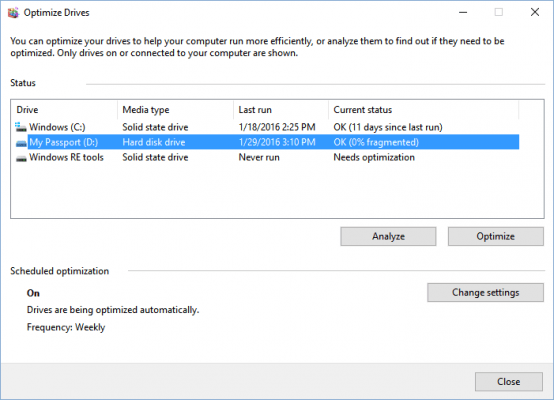
<p style="text-align: justify;">Cũng giống như Windows 8 và Windows 7, Windows 10 cũng tự động chống phân mảnh các tập tin theo một lịch trình (theo mặc định, mỗi tuần một lần). Tuy nhiên, không phải lúc nào các công cụ cũng tự động chạy và chạy liên tục. Nếu để ý bạn sẽ thấy các tập tin load rất lâu hoặc sau 1 tháng (có thể lâu hơn) bạn sẽ nhìn thấy các ổ đĩa trên hệ điều hành Windows phân mảnh như thế nào?</p>

<p style="text-align: justify;"><img alt="phân mảnh các tập tin" data-i="0" data-src="https://st.quantrimang.com/photos/image/2016/04/19/phan-manh.png" data-was-processed="true" height="400" src="https://st.quantrimang.com/photos/image/2016/04/19/phan-manh.png" title="phân mảnh các tập tin" width="554" /></p>

<p style="text-align: justify;">Một điểm lưu ý về Solid State Drives (SSD): ổ SSD làm việc khác hơn so với ổ đĩa cứng truyền thống. Ổ SSD không cần phân mảnh. Tuy nhiên, Windows cũng chống phân mảnh ổ SSD mỗi tháng một lần nếu cần thiết và nếu System Restore được kích hoạt.</p>

<h2 style="text-align: justify;">Cách tối ưu hóa ổ trong công cụ Optimize Drives</h2>

<p style="text-align: justify;">1. Thực hiện bước 2 (ribbon File Explorer) hoặc bước 3 (thuộc tính ổ) hoặc bước 4 (Settings) bên dưới để biết cách bạn muốn mở Optimize Drives.</p>

<p style="text-align: justify;">2. Tối ưu hóa ổ từ ribbon File Explorer:</p>

<p style="text-align: justify;">A) Mở&nbsp;<strong>This PC</strong>&nbsp;trong File Explorer (<strong>Win + E</strong>).</p>

<p style="text-align: justify;">B) Chọn bất kỳ ổ cứng nào, nhấp vào tab&nbsp;<strong>Drive Tools Manage</strong>, chọn nút&nbsp;<strong>Optimize</strong>&nbsp;trong ribbon và chuyển đến bước 5 bên dưới.</p>

<p style="text-align: justify;">3. Tối ưu hóa ổ từ Properties:</p>

<p style="text-align: justify;">A) Mở&nbsp;<strong>This PC</strong>&nbsp;trong File Explorer (<strong>Win + E</strong>).</p>

<p style="text-align: justify;">B) Nhấp chuột phải hoặc nhấn và giữ trên bất kỳ ổ cứng nào, rồi chọn&nbsp;<strong>Properties.</strong></p>

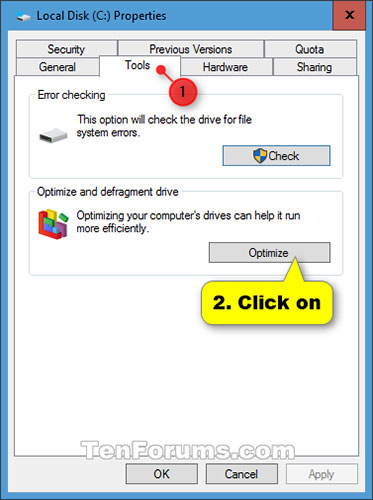
<p style="text-align: justify;">C) Nhấp vào tab&nbsp;<strong>Tools</strong>, chọn&nbsp;<strong>Optimize</strong>&nbsp;và chuyển sang bước 5 bên dưới.</p>

<figure>
<div style="text-align: justify;"><img alt="Nhấp vào tab Tools, chọn Optimize" data-i="1" data-src="https://st.quantrimang.com/photos/image/2020/10/26/chong-phan-manh-o-cung-1.jpg" data-was-processed="true" height="500" src="https://st.quantrimang.com/photos/image/2020/10/26/chong-phan-manh-o-cung-1.jpg" width="373" /></div>

<figcaption>
<div style="text-align: justify;">Nhấp vào tab Tools, chọn Optimize</div>
</figcaption>
</figure>

<p style="text-align: justify;">4. Tối ưu hóa ổ từ Settings:</p>

<p style="text-align: justify;">A)&nbsp;Mở Settings&nbsp;và nhấp vào biểu tượng&nbsp;<strong>System.</strong></p>

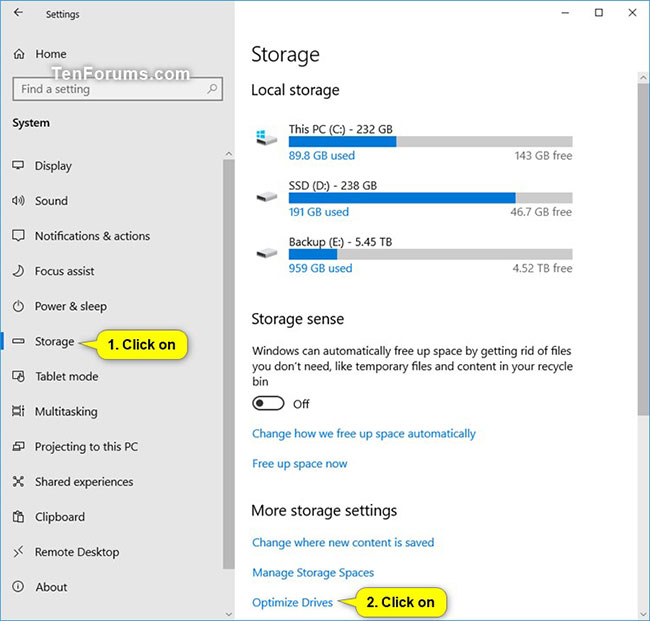
<p style="text-align: justify;">B) Nhấp vào&nbsp;<strong>Storage</strong>&nbsp;ở phía bên trái, nhấn vào liên kết&nbsp;<strong>Optimize Drives</strong>&nbsp;trong phần&nbsp;<strong>More storage settings</strong>&nbsp;ở phía bên phải và chuyển sang bước 5 bên dưới.</p>

<figure>
<div style="text-align: justify;"><img alt="Nhấn vào liên kết Optimize Drives" data-i="2" data-src="https://st.quantrimang.com/photos/image/2020/10/26/chong-phan-manh-o-cung-2.jpg" data-was-processed="true" height="621" src="https://st.quantrimang.com/photos/image/2020/10/26/chong-phan-manh-o-cung-2.jpg" width="650" /></div>

<figcaption>
<div style="text-align: justify;">Nhấn vào liên kết Optimize Drives</div>
</figcaption>
</figure>

<p style="text-align: justify;">5. Chọn một ổ bạn muốn hoặc cần tối ưu hóa và nhấp vào nút&nbsp;<strong>Optimize.</strong></p>

<ul>
	<li style="text-align: justify;">Bạn có thể chọn một ổ và nhấp vào nút&nbsp;<strong>Analyze</strong>&nbsp;để xem nó có cần được tối ưu hóa hay không.</li>
	<li style="text-align: justify;">Nếu ổ bị phân mảnh hơn 10%, thì nó nên được tối ưu hóa.</li>
	<li style="text-align: justify;">Việc tối ưu hóa ổ có thể mất từ ​​vài phút đến vài giờ để hoàn thành, tùy thuộc vào kích thước ổ và mức độ tối ưu hóa cần thiết.</li>
	<li style="text-align: justify;">Bạn vẫn có thể sử dụng PC của mình trong quá trình tối ưu hóa.</li>
</ul>

<p style="text-align: justify;">Bắt đầu với Windows 10 build 20241, Microsoft sẽ thực hiện một số thay đổi đối với Optimize Drives.</p>

<p style="text-align: justify;">- Thêm hộp kiểm&nbsp;<strong>Advanced View</strong>&nbsp;mới để liệt kê tất cả các volume, bao gồm cả những volume bị ẩn. Xin lưu ý rằng Microsoft vẫn đang thiết lập và chạy công cụ này, vì vậy bạn sẽ thấy hộp kiểm trong bản build này, nhưng có thể không nhận thấy bất kỳ sự khác biệt nào khi nhấp vào nó.</p>

<p style="text-align: justify;">- Liệt kê thêm chi tiết trong cột&nbsp;<strong>&quot;Current status&quot;</strong>&nbsp;khi các volume không có sẵn để chống phân mảnh (ví dụ:&nbsp;<strong>&quot;Partition type not supported&quot;</strong>&nbsp;và&nbsp;<strong>&quot;File system type not supported&quot;</strong>).</p>

<p style="text-align: justify;">- Thêm hỗ trợ nhấn&nbsp;<strong>F5</strong>&nbsp;để refresh.</p>

<div style="text-align: justify;">&nbsp;</div>

<h2 style="text-align: justify;">Tối ưu hóa ổ trong Command Prompt</h2>

<p style="text-align: justify;">1. Thực hiện bước 2 hoặc bước 3 bên dưới tùy thuộc vào cách bạn muốn chạy lệnh defrag.</p>

<p style="text-align: justify;">2. Để chạy defrag trong Command Prompt trên Windows 10, hãy&nbsp;mở Command Prompt với quyền admin&nbsp;và chuyển sang bước 4 bên dưới.</p>

<p style="text-align: justify;">3. Để chạy defrag trong Command Prompt khi boot, hãy mở Command Prompt khi boot. Gõ&nbsp;<strong>diskpart</strong>&nbsp;vào&nbsp;Command Prompt&nbsp;và nhấn&nbsp;<strong>Enter.&nbsp;</strong>Nhập&nbsp;<strong>list volume</strong>&nbsp;vào Command Prompt và nhấn&nbsp;<strong>Enter.</strong></p>

<p style="text-align: justify;">Ghi lại ký tự ổ mà bạn muốn tối ưu hóa. Ký tự ổ không phải lúc nào cũng giống khi boot như trong Windows.</p>

<p style="text-align: justify;">D) Nhập&nbsp;<strong>exit</strong>&nbsp;vào Command Prompt, nhấn&nbsp;<strong>Enter</strong>&nbsp;và chuyển sang bước 4 bên dưới.</p>

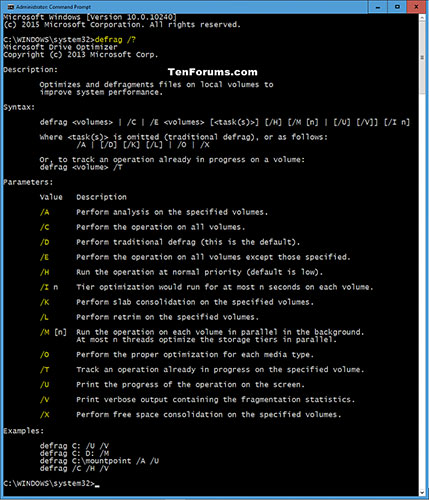
<p style="text-align: justify;">4. Nhập lệnh bên dưới mà bạn muốn sử dụng vào Command Prompt và nhấn&nbsp;<strong>Enter.</strong></p>

<p style="text-align: justify;">Các lệnh thường được sử dụng:</p>

<pre id="pre0">
<code>defrag C: /O</code></pre>

<p style="text-align: justify;">Thay thế&nbsp;<strong>C:</strong>&nbsp;trong lệnh bằng ký tự ổ bạn muốn.</p>

<p style="text-align: justify;">Hoặc:</p>

<pre id="pre1">
<code>defrag /C /O</code></pre>

<p style="text-align: justify;">Dùng cho tất cả các ổ HDD và SSD.</p>

<h3 style="text-align: justify;">Cú pháp:</h3>

<pre id="pre2">
<code>defrag &lt;volumes&gt; | /C | /E &lt;volumes&gt; &#91;&lt;task(s)&gt;&#93; &#91;/H&#93; &#91;/M &#91;n&#93; | &#91;/U&#93; &#91;/V&#93;&#93; &#91;/I n&#93;</code></pre>

<p style="text-align: justify;">Trong đó&nbsp;<strong>&lt;task(s)&gt;</strong>&nbsp;bị bỏ qua (defrag truyền thống), hoặc như sau:&nbsp;<strong>/A | &#91;/D&#93; &#91;/K&#93; &#91;/L&#93; | /O | /X</strong>.</p>

<p style="text-align: justify;">Hay để theo dõi một hoạt động đang diễn ra trên một volume:</p>

<pre id="pre3">
<code>defrag &lt;volume&gt; /T</code></pre>

<div style="text-align: justify;">&nbsp;</div>

<h3 style="text-align: justify;">Tham số:</h3>

<table border="1" width="100%">
	<tbody>
		<tr valign="top">
			<td style="text-align: justify;"><strong>Giá trị</strong></td>
			<td style="text-align: justify;"><strong>Mô tả</strong></td>
		</tr>
		<tr valign="top">
			<td style="text-align: justify;">/A</td>
			<td style="text-align: justify;">Thực hiện phân tích trên các volume được chỉ định.</td>
		</tr>
		<tr valign="top">
			<td style="text-align: justify;">/B</td>
			<td style="text-align: justify;">Thực hiện tối ưu hóa khởi động để chống phân mảnh boot sector của boot volume. Điều này sẽ không hoạt động trên<strong>&nbsp;SSD</strong>.</td>
		</tr>
		<tr valign="top">
			<td style="text-align: justify;">/C</td>
			<td style="text-align: justify;">Thực hiện thao tác trên tất cả volume.</td>
		</tr>
		<tr valign="top">
			<td style="text-align: justify;">/D</td>
			<td style="text-align: justify;">Thực hiện chống phân mảnh truyền thống (đây là tùy chọn mặc định).</td>
		</tr>
		<tr valign="top">
			<td style="text-align: justify;">/E</td>
			<td style="text-align: justify;">Thực hiện thao tác trên tất cả các volume, ngoại trừ những volume được chỉ định.</td>
		</tr>
		<tr valign="top">
			<td style="text-align: justify;">/H</td>
			<td style="text-align: justify;">Chạy hoạt động ở mức ưu tiên bình thường (mặc định là thấp).</td>
		</tr>
		<tr valign="top">
			<td style="text-align: justify;">/I n</td>
			<td style="text-align: justify;">Tối ưu hóa tier (tầng) sẽ chạy trong nhiều nhất n giây trên mỗi volume.</td>
		</tr>
		<tr valign="top">
			<td style="text-align: justify;">/K</td>
			<td style="text-align: justify;">Thực hiện Slab Consolidation trên các volume xác định.</td>
		</tr>
		<tr valign="top">
			<td style="text-align: justify;">/L</td>
			<td style="text-align: justify;">Thực hiện retrim trên các volume được chỉ định. Chỉ cho<strong>&nbsp;SSD</strong>.</td>
		</tr>
		<tr valign="top">
			<td style="text-align: justify;">/M &#91;n&#93;</td>
			<td style="text-align: justify;">Chạy thao tác trên từng volume song song trong nền. Tối đa n luồng tối ưu hóa song song các tầng lưu trữ.</td>
		</tr>
		<tr valign="top">
			<td style="text-align: justify;">/O</td>
			<td style="text-align: justify;">Thực hiện tối ưu hóa thích hợp cho từng loại phương tiện.</td>
		</tr>
		<tr valign="top">
			<td style="text-align: justify;">/T</td>
			<td style="text-align: justify;">Theo dõi một hoạt động đã được tiến hành trên volume được chỉ định.</td>
		</tr>
		<tr valign="top">
			<td style="text-align: justify;">/U</td>
			<td style="text-align: justify;">Xuất tiến trình của hoạt động trên màn hình.</td>
		</tr>
		<tr valign="top">
			<td style="text-align: justify;">/V</td>
			<td style="text-align: justify;">Xuất đầu ra dài có chứa thống kê phân mảnh.</td>
		</tr>
		<tr valign="top">
			<td style="text-align: justify;">/X</td>
			<td style="text-align: justify;">Thực hiện hợp nhất không gian trống trên các volume được chỉ định.</td>
		</tr>
	</tbody>
</table>

<figure>
<div style="text-align: justify;"><img alt="Tối ưu hóa ổ trong Command Prompt" data-i="3" data-src="https://st.quantrimang.com/photos/image/2020/10/26/chong-phan-manh-o-cung-3.jpg" data-was-processed="true" height="500" src="https://st.quantrimang.com/photos/image/2020/10/26/chong-phan-manh-o-cung-3.jpg" width="429" /></div>

<figcaption>
<div style="text-align: justify;">Tối ưu hóa ổ trong Command Prompt</div>
</figcaption>
</figure>

<h2 style="text-align: justify;">Tối ưu hóa ổ trong PowerShell</h2>

<p style="text-align: justify;">1.&nbsp;Mở PowerShell với quyền admin.</p>

<p style="text-align: justify;">2. Thực hiện bước 3 (phân tích), bước 4 (tối ưu hóa), bước 5 (TRIM), bước 6 (chống phân mảnh) bên dưới, tùy thuộc vào lệnh bạn muốn sử dụng.</p>

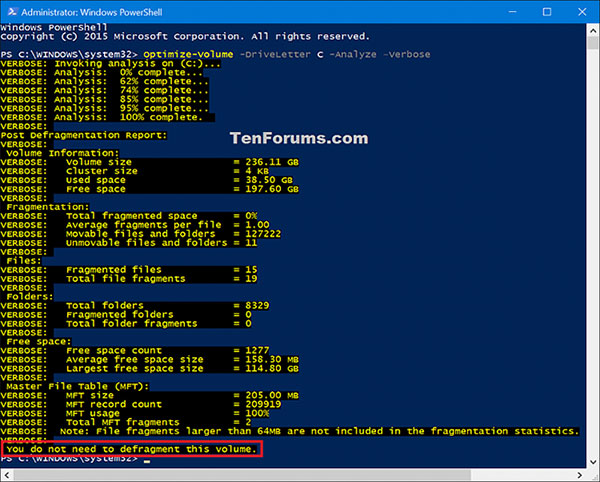
<p style="text-align: justify;">3. Để phân tích việc tối ưu hóa ổ hiện tại, nhập lệnh bên dưới vào&nbsp;PowerShell, nhấn&nbsp;<strong>Enter</strong>&nbsp;và chuyển sang bước 7 bên dưới.</p>

<pre id="pre4">
<code>Optimize-Volume -DriveLetter &lt;drive letter&gt; -Analyze –Verbose</code></pre>

<p style="text-align: justify;">Phân tích volume được chỉ định cho thống kê phân mảnh. Chỉ thực hiện phân tích và báo cáo trạng thái tối ưu hóa hiện tại của volume.</p>

<p style="text-align: justify;">Thay thế&nbsp;<strong>&lt;drive letter&gt;</strong>&nbsp;trong lệnh trên bằng ký tự ổ thực tế mà bạn muốn phân tích.</p>

<p style="text-align: justify;">Ví dụ:</p>

<pre id="pre5">
<code>Optimize-Volume -DriveLetter C -Analyze -Verbose</code></pre>

<figure>
<div style="text-align: justify;"><img alt="Phân tích việc tối ưu hóa ổ hiện tại" data-i="4" data-src="https://st.quantrimang.com/photos/image/2020/10/26/chong-phan-manh-o-cung-4.jpg" data-was-processed="true" height="482" src="https://st.quantrimang.com/photos/image/2020/10/26/chong-phan-manh-o-cung-4.jpg" width="600" /></div>

<figcaption>
<div style="text-align: justify;">Phân tích việc tối ưu hóa ổ hiện tại</div>
</figcaption>
</figure>

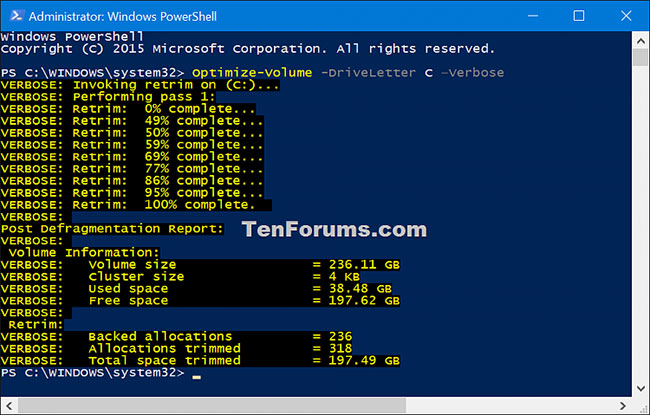
<p style="text-align: justify;">4. Để tự động TRIM hoặc chống phân mảnh ổ sao phù hợp, nhập lệnh bên dưới vào PowerShell, nhấn&nbsp;<strong>Enter</strong>&nbsp;và chuyển sang bước 7 bên dưới.</p>

<pre id="pre6">
<code>Optimize-Volume -DriveLetter &lt;drive letter&gt; -Verbose</code></pre>

<p style="text-align: justify;">Tự động thực hiện tối ưu hóa thích hợp (TRIM hoặc chống phân mảnh) cho ổ.</p>

<p style="text-align: justify;">Thay thế&nbsp;<strong>&lt;drive letter&gt;</strong>&nbsp;trong lệnh trên bằng ký tự ổ thực tế mà bạn muốn tối ưu hóa.</p>

<p style="text-align: justify;">Ví dụ:</p>

<pre id="pre7">
<code>Optimize-Volume -DriveLetter C -Verbose</code></pre>

<figure>
<div style="text-align: justify;"><img alt="Tự động TRIM hoặc chống phân mảnh ổ sao phù hợp" data-i="5" data-src="https://st.quantrimang.com/photos/image/2020/10/26/chong-phan-manh-o-cung-5.jpg" data-was-processed="true" height="415" src="https://st.quantrimang.com/photos/image/2020/10/26/chong-phan-manh-o-cung-5.jpg" width="650" /></div>

<figcaption>
<div style="text-align: justify;">Tự động TRIM hoặc chống phân mảnh ổ sao phù hợp</div>
</figcaption>
</figure>

<p style="text-align: justify;">5. Để&nbsp;<a href="https://quantrimang.com/bat-tat-ho-tro-trim-cho-ssd-windows-10-171168" title="Cách bật/tắt hỗ trợ TRIM cho SSD trong Windows 10">TRIM</a>&nbsp;một ổ SSD, nhập lệnh bên dưới vào PowerShell, nhấn&nbsp;<strong>Enter</strong>&nbsp;và chuyển sang bước 7 bên dưới.</p>

<pre id="pre8">
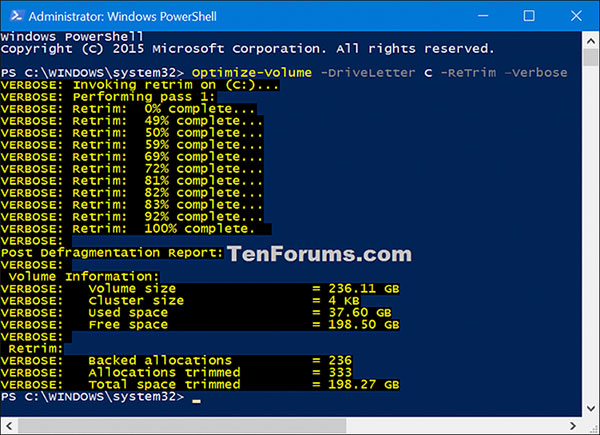
<code>Optimize-Volume -DriveLetter &lt;drive letter&gt; -ReTrim -Verbose</code></pre>

<p style="text-align: justify;">Tạo TRIM và Unmap hint cho tất cả các sector hiện chưa được sử dụng của volume, thông báo cho bộ nhớ rằng các sector đó không còn cần thiết và có thể được xóa. Điều này có thể khôi phục dung lượng không sử dụng trên các ổ.</p>

<p style="text-align: justify;">Thay thế&nbsp;<strong>&lt;drive letter&gt;</strong>&nbsp;trong lệnh trên bằng ký tự thực của ổ SSD mà bạn muốn TRIM.</p>

<p style="text-align: justify;">Ví dụ:</p>

<pre id="pre9">
<code>Optimize-Volume -DriveLetter C -ReTrim -Verbose</code></pre>

<figure>
<div style="text-align: justify;"><img alt="TRIM một ổ SSD" data-i="6" data-src="https://st.quantrimang.com/photos/image/2020/10/26/chong-phan-manh-o-cung-6.jpg" data-was-processed="true" height="435" src="https://st.quantrimang.com/photos/image/2020/10/26/chong-phan-manh-o-cung-6.jpg" width="600" /></div>

<figcaption>
<div style="text-align: justify;">TRIM một ổ SSD</div>
</figcaption>
</figure>

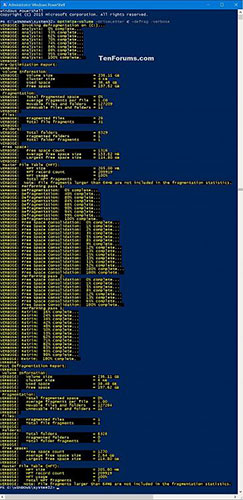
<p style="text-align: justify;">6. Để chống phân mảnh ổ cứng (không sử dụng lệnh này trên ổ SSD), nhập lệnh bên dưới vào PowerShell, nhấn&nbsp;<strong>Enter</strong>, và chuyển sang bước 7 bên dưới.</p>

<pre id="pre10">
<code>Optimize-Volume -DriveLetter &lt;drive letter&gt; -Defrag -Verbose</code></pre>

<p style="text-align: justify;">Cho biết&nbsp;<a href="https://quantrimang.com/cmdlet-la-gi-169757" title="Cmdlet là gì? Cmdlet khác gì các lệnh trong PowerShell?">cmdlet</a>&nbsp;bắt đầu chống phân mảnh trên volume được chỉ định. Chống phân mảnh hợp nhất các vùng bị phân mảnh của file để cải thiện hiệu suất đọc hoặc ghi tuần tự.</p>

<p style="text-align: justify;">Thay thế&nbsp;<strong>&lt;drive letter&gt;</strong>&nbsp;trong lệnh trên bằng ký tự thực tế của ổ cứng bạn muốn chống phân mảnh.</p>

<p style="text-align: justify;">Ví dụ:</p>

<pre id="pre11">
<code>Optimize-Volume -DriveLetter C -Defrag -Verbose</code></pre>

<figure>
<div style="text-align: justify;"><img alt="Chống phân mảnh ổ cứng" data-i="7" data-src="https://st.quantrimang.com/photos/image/2020/10/26/chong-phan-manh-o-cung-7.jpg" data-was-processed="true" height="500" src="https://st.quantrimang.com/photos/image/2020/10/26/chong-phan-manh-o-cung-7.jpg" width="243" /></div>

<figcaption>
<div style="text-align: justify;">Chống phân mảnh ổ cứng</div>
</figcaption>
</figure>

<p style="text-align: justify;">7. Khi hoàn tất, bạn có thể đóng PowerShell nếu muốn.</p>
		</div>
				<div id="author">
						<p>
				<strong>Nguồn tin:</strong>
				Quantrimang.com
			</p>
		</div>
	</div>
	<div id="footer" class="clearfix">
		<div id="url">
			<strong>URL của bản tin này: </strong><a href="https://www.nguoicodonvn2008.info/vi/news/savefile/kien-thuc-may-tinh/khi-nao-va-lam-the-nao-de-chong-phan-manh-o-dia-cung-tren-windows-10-2964.html" title="Khi nào và làm thế nào để chống phân mảnh ổ đĩa cứng trên Windows 10?">https://www.nguoicodonvn2008.info/vi/news/savefile/kien-thuc-may-tinh/khi-nao-va-lam-the-nao-de-chong-phan-manh-o-dia-cung-tren-windows-10-2964.html</a>

		</div>
		<div class="clear"></div>
		<div class="copyright">
			&copy; .&#x3A; Nguoicodonvn2008.info - Cõi lòng người cô đơn &#x3A;.
		</div>
		<div id="contact">
			<a href="mailto:admin@nguoicodonvn2008.info">admin@nguoicodonvn2008.info</a>
		</div>
	</div>
</div>
        <div id="timeoutsess" class="chromeframe">
            Bạn đã không sử dụng Site, <a onclick="timeoutsesscancel();" href="https://www.nguoicodonvn2008.info/#">Bấm vào đây để duy trì trạng thái đăng nhập</a>. Thời gian chờ: <span id="secField"> 60 </span> giây
        </div>
        <div id="openidResult" class="nv-alert" style="display:none"></div>
        <div id="openidBt" data-result="" data-redirect=""></div>
		</script>
		<div class="car-top">
  <span><img src="https://www.nguoicodonvn2008.info/themes/default/images/car.png" alt=""></span>
</div>
<script src="https://www.nguoicodonvn2008.info/assets/js/jquery/jquery.min.js"></script>
<script>var nv_base_siteurl="/",nv_lang_data="vi",nv_lang_interface="vi",nv_name_variable="nv",nv_fc_variable="op",nv_lang_variable="language",nv_module_name="news",nv_func_name="savefile",nv_is_user=0, nv_my_ofs=-4,nv_my_abbr="EDT",nv_cookie_prefix="nv4c_e856T",nv_check_pass_mstime=1738000,nv_area_admin=0,nv_safemode=0,theme_responsive=0,nv_recaptcha_ver=2,nv_recaptcha_sitekey="",nv_recaptcha_type="image",XSSsanitize=1;</script>
<script src="https://www.nguoicodonvn2008.info/assets/js/language/vi.js"></script>
<script src="https://www.nguoicodonvn2008.info/assets/js/DOMPurify/purify3.js"></script>
<script src="https://www.nguoicodonvn2008.info/assets/js/global.js"></script>
<script src="https://www.nguoicodonvn2008.info/assets/js/site.js"></script>
<script src="https://www.nguoicodonvn2008.info/themes/default/js/news.js"></script>
<script src="https://www.nguoicodonvn2008.info/themes/default/js/main.js"></script>
<script src="https://www.nguoicodonvn2008.info/themes/default/js/custom.js"></script>
<script type="application/ld+json">
        {
            "@context": "https://schema.org",
            "@type": "Organization",
            "url": "https://www.nguoicodonvn2008.info",
            "logo": "https://www.nguoicodonvn2008.info/uploads/angel.gif"
        }
        </script>
<script src="https://www.nguoicodonvn2008.info/themes/default/js/bootstrap.min.js"></script>
<script type="text/javascript">
var $scrolltop = $('.car-top');
$scrolltop.on('click', function () {
    $('html,body').animate({
        scrollTop: 0
    }, 800);
    $(this).addClass("car-run");
    setTimeout(function(){ $scrolltop.removeClass('car-run');}, 1000);
    return false;
});
$(window).on('scroll', function ()
{ 
    if($(window).scrollTop() >= 200)
    {
        $scrolltop.addClass("show");
        $scrolltop.addClass("car-down");
    }
    else
    {
       $scrolltop.removeClass("show");
       setTimeout(function(){ $scrolltop.removeClass('car-down');}, 300);
    }
});
</script>
</body>
</html>