<!DOCTYPE html>
    <html lang="vi" xmlns="http://www.w3.org/1999/xhtml" prefix="og: http://ogp.me/ns#">
    <head>
<title>Khắc phục sự cố hiển thị thông báo “No Internet, Secured” trên Windows 10</title>
<meta name="description" content="Khắc phục sự cố hiển thị thông báo “No Internet, Secured” trên Windows 10 - Savefile - Tin Tức -...">
<meta name="author" content=".: Nguoicodonvn2008.info - Cõi lòng người cô đơn :.">
<meta name="copyright" content=".: Nguoicodonvn2008.info - Cõi lòng người cô đơn :. [admin@nguoicodonvn2008.info]">
<meta name="robots" content="index, archive, follow, noodp">
<meta name="googlebot" content="index,archive,follow,noodp">
<meta name="msnbot" content="all,index,follow">
<meta name="generator" content="NukeViet v4.5">
<meta http-equiv="Content-Type" content="text/html; charset=utf-8">
<meta property="og:title" content="Khắc phục sự cố hiển thị thông báo “No Internet, Secured” trên Windows 10">
<meta property="og:type" content="website">
<meta property="og:description" content="Savefile - Tin Tức -...">
<meta property="og:site_name" content=".&#x3A; Nguoicodonvn2008.info - Cõi lòng người cô đơn &#x3A;.">
<meta property="og:url" content="https://www.nguoicodonvn2008.info/vi/news/savefile/kien-thuc-may-tinh/khac-phuc-su-co-hien-thi-thong-bao-no-internet-secured-tren-windows-10-8333.html">
<link rel="shortcut icon" href="https://www.nguoicodonvn2008.info/favicon.ico">
<link rel="canonical" href="https://www.nguoicodonvn2008.info/vi/news/savefile/kien-thuc-may-tinh/khac-phuc-su-co-hien-thi-thong-bao-no-internet-secured-tren-windows-10-8333.html">
<link rel="alternate" href="https://www.nguoicodonvn2008.info/vi/news/rss/" title="Tin Tức" type="application/rss+xml">
<link rel="alternate" href="https://www.nguoicodonvn2008.info/vi/news/rss/karaoke-dual/" title="Tin Tức - Karaoke Dual" type="application/rss+xml">
<link rel="alternate" href="https://www.nguoicodonvn2008.info/vi/news/rss/nhac-tre/" title="Tin Tức - Nhạc trẻ" type="application/rss+xml">
<link rel="alternate" href="https://www.nguoicodonvn2008.info/vi/news/rss/tru-tinh/" title="Tin Tức - Trữ tình" type="application/rss+xml">
<link rel="alternate" href="https://www.nguoicodonvn2008.info/vi/news/rss/nuoc-ngoai/" title="Tin Tức - Nước ngoài" type="application/rss+xml">
<link rel="alternate" href="https://www.nguoicodonvn2008.info/vi/news/rss/remix/" title="Tin Tức - Remix" type="application/rss+xml">
<link rel="alternate" href="https://www.nguoicodonvn2008.info/vi/news/rss/tam-su-tinh-yeu/" title="Tin Tức - Tâm sự tình yêu" type="application/rss+xml">
<link rel="alternate" href="https://www.nguoicodonvn2008.info/vi/news/rss/tho-suu-tam/" title="Tin Tức - Thơ sưu tầm" type="application/rss+xml">
<link rel="alternate" href="https://www.nguoicodonvn2008.info/vi/news/rss/cuoc-song/" title="Tin Tức - Cuộc sống" type="application/rss+xml">
<link rel="alternate" href="https://www.nguoicodonvn2008.info/vi/news/rss/phan-mem/" title="Tin Tức - Phần mềm" type="application/rss+xml">
<link rel="alternate" href="https://www.nguoicodonvn2008.info/vi/news/rss/kien-thuc-may-tinh/" title="Tin Tức - Kiến thức máy tính" type="application/rss+xml">
<link rel="alternate" href="https://www.nguoicodonvn2008.info/vi/news/rss/hoc-tap/" title="Tin Tức - Học tập" type="application/rss+xml">
<link rel="alternate" href="https://www.nguoicodonvn2008.info/vi/news/rss/tai-lieu/" title="Tin Tức - Tài liệu" type="application/rss+xml">
<link rel="alternate" href="https://www.nguoicodonvn2008.info/vi/news/rss/de-thi/" title="Tin Tức - Đề thi" type="application/rss+xml">
<link rel="preload" as="style" href="https://www.nguoicodonvn2008.info/assets/css/font-awesome.min.css" type="text/css">
<link rel="preload" as="style" href="https://www.nguoicodonvn2008.info/themes/default/css/bootstrap.non-responsive.css" type="text/css">
<link rel="preload" as="style" href="https://www.nguoicodonvn2008.info/themes/default/css/style.css" type="text/css">
<link rel="preload" as="style" href="https://www.nguoicodonvn2008.info/themes/default/css/style.non-responsive.css" type="text/css">
<link rel="preload" as="style" href="https://www.nguoicodonvn2008.info/themes/default/css/news.css" type="text/css">
<link rel="preload" as="style" href="https://www.nguoicodonvn2008.info/themes/default/css/custom.css" type="text/css">
<link rel="preload" as="script" href="https://www.nguoicodonvn2008.info/assets/js/jquery/jquery.min.js" type="text/javascript">
<link rel="preload" as="script" href="https://www.nguoicodonvn2008.info/assets/js/language/vi.js" type="text/javascript">
<link rel="preload" as="script" href="https://www.nguoicodonvn2008.info/assets/js/DOMPurify/purify3.js" type="text/javascript">
<link rel="preload" as="script" href="https://www.nguoicodonvn2008.info/assets/js/global.js" type="text/javascript">
<link rel="preload" as="script" href="https://www.nguoicodonvn2008.info/assets/js/site.js" type="text/javascript">
<link rel="preload" as="script" href="https://www.nguoicodonvn2008.info/themes/default/js/news.js" type="text/javascript">
<link rel="preload" as="script" href="https://www.nguoicodonvn2008.info/themes/default/js/main.js" type="text/javascript">
<link rel="preload" as="script" href="https://www.nguoicodonvn2008.info/themes/default/js/custom.js" type="text/javascript">
<link rel="preload" as="script" href="https://www.nguoicodonvn2008.info/themes/default/js/bootstrap.min.js" type="text/javascript">
<link rel="stylesheet" href="https://www.nguoicodonvn2008.info/assets/css/font-awesome.min.css">
<link rel="stylesheet" href="https://www.nguoicodonvn2008.info/themes/default/css/bootstrap.non-responsive.css">
<link rel="stylesheet" href="https://www.nguoicodonvn2008.info/themes/default/css/style.css">
<link rel="stylesheet" href="https://www.nguoicodonvn2008.info/themes/default/css/style.non-responsive.css">
<link rel="StyleSheet" href="https://www.nguoicodonvn2008.info/themes/default/css/news.css">
<link rel="stylesheet" href="https://www.nguoicodonvn2008.info/themes/default/css/custom.css">
<style type="text/css">
	body{background: #fff;}
</style>
    </head>
    <body>
<div id="print">
	<div id="hd_print">
		<h2 class="pull-left">.&#x3A; Nguoicodonvn2008.info - Cõi lòng người cô đơn &#x3A;.</h2>
		<p class="pull-right"><a title=".&#x3A; Nguoicodonvn2008.info - Cõi lòng người cô đơn &#x3A;." href="https://www.nguoicodonvn2008.info/">https://www.nguoicodonvn2008.info</a></p>
	</div>
	<div class="clear"></div>
	<hr />
	<div id="content">
		<h1>Khắc phục sự cố hiển thị thông báo “No Internet, Secured” trên Windows 10</h1>
		<ul class="list-inline">
			<li>Thứ ba - 07/05/2024 23:57</li>
			<li class="hidden-print txtrequired"><em class="fa fa-print">&nbsp;</em><a title="In ra" href="javascript:;" onclick="window.print()">In ra</a></li>
			<li class="hidden-print txtrequired"><em class="fa fa-power-off">&nbsp;</em><a title="Đóng cửa sổ này" href="javascript:;" onclick="window.close()">Đóng cửa sổ này</a></li>
		</ul>
		<div class="clear"></div>
		<div id="hometext">
		</div>
				<div class="imghome">
			<img alt="Khắc phục sự cố hiển thị thông báo “No Internet, Secured” trên Windows 10" src="https://st.quantrimang.com/photos/image/2024/05/07/no-internet-secured-tren-windows-5.jpg" width="460" class="img-thumbnail" />
		</div>
		<div class="clear"></div>
		<div id="bodytext" class="clearfix">
			<p style="text-align: justify;">Windows 10 là một hệ điều hành ưu việt, sở hữu nhiều tính năng hữu ích, và trên thực tế nó cũng là hệ điều hành được sử dụng phổ biến nhất trên thế giới. Tuy nhiên, Windows 10 vẫn chứa khá nhiều lỗi vặt mà về lâu dài sẽ khiến người dùng cảm thấy rất khó chịu, một trong số đó là lỗi hiển thị thông báo &quot;No Internet, Secured&quot;. Kỳ lạ là đôi khi thông báo này xuất hiện khi bạn vẫn đang thực sự có quyền truy cập Internet. Vậy điều gì gây ra vấn đề trên và làm thế nào để bạn giải quyết nó?</p>

<p style="text-align: justify;">Như thường lệ, có rất nhiều nguyên nhân dẫn đến một sự cố trên&nbsp;Windows 10, cũng như có rất nhiều giải pháp khắc phục, dưới đây là một số phương pháp khắc phục sự cố thông báo “No Internet, Secured” trên Windows 10.</p>

<h2 style="text-align: justify;">&nbsp;</h2>

<h2 id="mcetoc_1g768clep3m" style="text-align: justify;">Lỗi &quot;No Internet, Secured&quot; có nghĩa là gì?</h2>

<p style="text-align: justify;">Bạn có thể đã thấy thông báo lỗi này xuất hiện trong khu vực khay hệ thống của thanh tác vụ Windows 10 hoặc có lẽ như một thông báo. Nhưng &quot;No Internet, Secured&quot; thực sự có nghĩa là gì?</p>

<div style="text-align: justify;"><iframe allowtransparency="true" aria-label="Advertisement" data-google-container-id="a!2" data-google-query-id="CNmfudeU_YUDFUnQFgUd16wIrw" data-load-complete="true" frameborder="0" height="0" hspace="0" id="aswift_1" marginheight="0" marginwidth="0" name="aswift_1" sandbox="" scrolling="no" tabindex="0" title="Advertisement" vspace="0" width="694"></iframe></div>

<p style="text-align: justify;">Đây là một thông báo mơ hồ bất thường cho Windows 10, lỗi thường có nghĩa là kết nối Internet của bạn bị ngắt. Tuy nhiên, nó cũng có thể xuất hiện khi bạn có kết nối đang hoạt động.</p>

<p style="text-align: justify;">Điều đó không có gì đáng ngạc nhiên. Xét cho cùng, nếu máy tính của bạn không còn kết nối Internet, thì việc nó có được bảo mật hay không cũng không liên quan.</p>

<p style="text-align: justify;">Mặc dù lỗi có thể xuất hiện trên bất kỳ thiết bị Windows 10 nào, nhưng nó thường phổ biến với các thiết bị Microsoft Surface. Nếu máy tính của bạn sử dụng cùng một card mạng hoặc driver, bạn có thể thấy lỗi xảy ra bất kể thiết bị. Một số điều kiện khác cũng có thể gây ra lỗi &quot;No Internet, Secured&quot;.</p>

<h2 id="mcetoc_1g768clep3n" style="text-align: justify;">Cách sửa lỗi &quot;No Internet, Secured&quot; trên Windows 10</h2>

<h3 id="mcetoc_1ht8k7sln7a4" style="text-align: justify;">1. Vô hiệu hóa VPN để khắc phục lỗi &quot;No Internet, Secured&quot;</h3>

<p style="text-align: justify;">Nếu đang sử dụng VPN, các tính năng bảo mật tích hợp của VPN client có thể gây ra lỗi &quot;No Internet, Secured&quot;. Cụ thể, tính năng kill switch của VPN (được thiết kế để ngắt kết nối Internet khi máy chủ VPN ngừng hoạt động) có thể gây ra lỗi này.</p>

<p style="text-align: justify;">Để kiểm tra xem đây có phải là sự cố hay không, hãy tắt VPN (sử dụng chức năng ngắt kết nối) hoặc thậm chí thoát hoàn toàn. Sau đó, hãy dành chút thời gian kết nối lại Internet và thử truy cập trang web được cập nhật thường xuyên - có thể là một trang tin tức đáng tin cậy.</p>

<p style="text-align: justify;">Nếu mọi thứ đều kết nối thì vấn đề là ở máy chủ VPN. Cập nhật VPN client nếu có thể, sau đó kết nối với máy chủ VPN mới. Nếu mọi thứ kết nối OK thì bạn đã sửa được lỗi!</p>

<h3 id="mcetoc_1ht8k7sln7a5" style="text-align: justify;">2. Refresh cấu hình IP Windows 10/11</h3>

<p style="text-align: justify;">Nếu không sử dụng VPN nhưng vẫn gặp phải thông báo &quot;No Internet, Secured&quot;, có một số lệnh có sẵn để giúp xử lý lỗi.</p>

<p style="text-align: justify;">Nhấp chuột phải vào Start, sau đó chọn&nbsp;<strong>Windows PowerShell</strong>&nbsp;hoặc&nbsp;<strong>Terminal.</strong>&nbsp;Tại đây, nhập các lệnh sau theo thứ tự:</p>

<pre id="pre0">
<code>ipconfig /release</code></pre>

<pre id="pre1">
<code>ipconfig /renew</code></pre>

<p style="text-align: justify;">Điều này sẽ buộc máy tính yêu cầu địa chỉ IP mới từ router cục bộ. Trong nhiều trường hợp, cách này sẽ giải quyết được lỗi.</p>

<h3 id="mcetoc_1ht8k7sln7a6" style="text-align: justify;">3. Reset Winsock để khắc phục lỗi &quot;No Internet, Secured&quot;</h3>

<p style="text-align: justify;">Một giải pháp dòng lệnh khác cho lỗi &quot;No Internet, Secured&quot; là reset Winsock.</p>

<div style="text-align: justify;"><iframe allowtransparency="true" aria-label="Advertisement" data-google-container-id="a!3" data-google-query-id="CJaRu9eU_YUDFcnHFgUddDcKdg" data-load-complete="true" frameborder="0" height="0" hspace="0" id="aswift_2" marginheight="0" marginwidth="0" name="aswift_2" sandbox="" scrolling="no" tabindex="0" title="Advertisement" vspace="0" width="694"></iframe></div>

<p style="text-align: justify;">Winsock là Windows Sockets API. Thông số kỹ thuật này cho phép PC giao tiếp với các service mạng, đặc biệt là TCP/IP được sử dụng rộng rãi.</p>

<p style="text-align: justify;">Để reset Winsock, hãy sử dụng lệnh sau:</p>

<pre id="pre2">
<code>netsh winsock reset catalog</code></pre>

<p style="text-align: justify;">Đợi một chút; nếu mạng không tự động kết nối lại, hãy thực hiện việc này theo cách thủ công.</p>

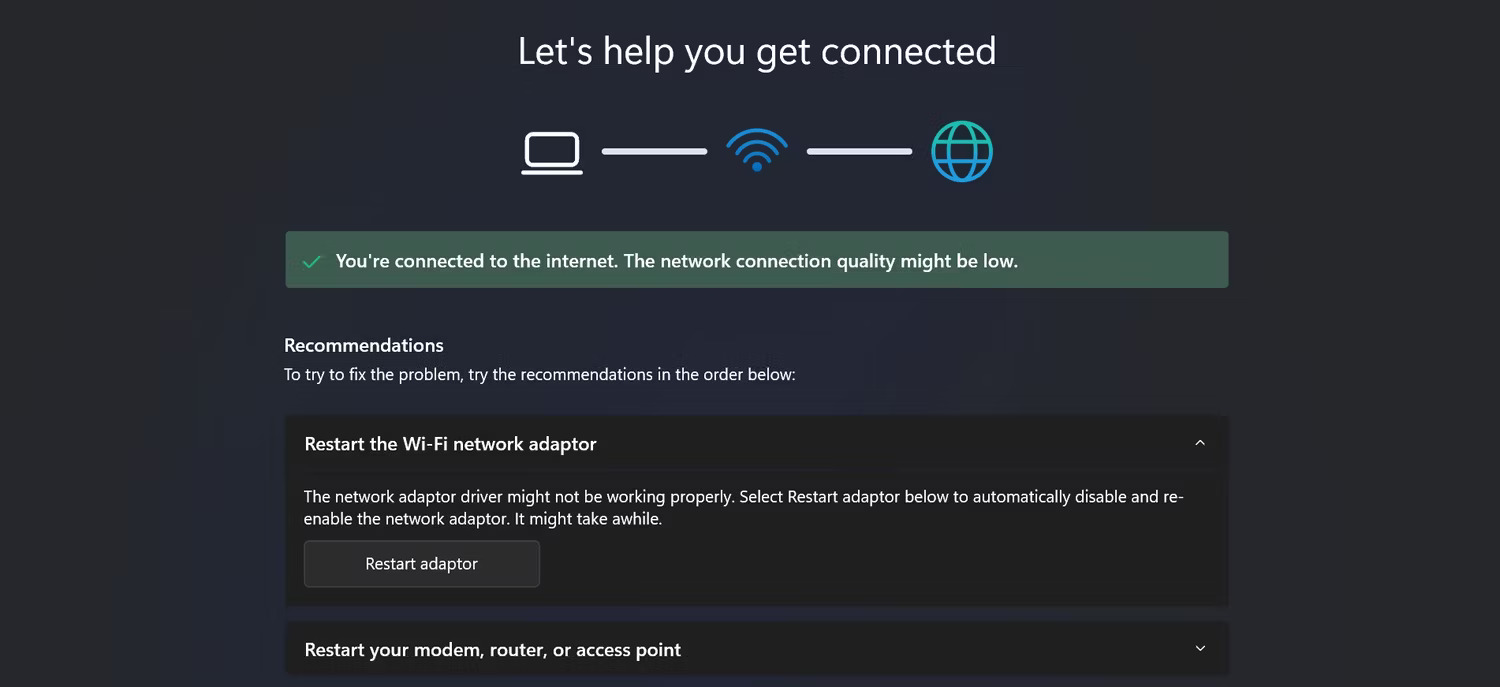
<h3 id="mcetoc_1ht8k7sln7a7" style="text-align: justify;">4. Kiểm tra thuộc tính kết nối của PC</h3>

<p style="text-align: justify;">Nếu vẫn chưa khắc phục được sự cố, đã đến lúc kiểm tra network adaptor của PC.</p>

<figure>
<div style="text-align: justify;"><img alt="Tab Networking trong Wi-Fi Properties trên PC Windows" data-i="0" data-src="https://st.quantrimang.com/photos/image/2024/05/07/no-internet-secured-tren-windows-1.jpg" data-was-processed="true" height="689" src="https://st.quantrimang.com/photos/image/2024/05/07/no-internet-secured-tren-windows-1.jpg" width="850" /></div>

<figcaption>
<div style="text-align: justify;">Tab Networking trong Wi-Fi Properties trên PC Windows</div>
</figcaption>
</figure>

<ul>
	<li style="text-align: justify;">Mở màn hình cài đặt bằng cách nhấp vào biểu tượng kết nối Wi-Fi trong khay hệ thống, sau đó nhấn vào&nbsp;<strong>Network &amp; Internet Settings</strong>&nbsp;hoặc&nbsp;<strong>More Wi-Fi Settings</strong>.</li>
	<li style="text-align: justify;">Trên thiết bị Windows 10, nhấn vào&nbsp;<strong>Change adaptor options</strong>, nhấp chuột phải vào kết nối liên quan và chọn&nbsp;<strong>Properties</strong>. Ngoài ra, trên thiết bị Windows 11, hãy nhấp vào&nbsp;<strong>Hardware properties &gt; More adapter options &gt; Edit</strong>. Xác nhận những thứ sau đã được tích chưa:
	<ul>
		<li>Client for Microsoft Networks</li>
		<li>File and Printer Sharing for Microsoft Networks</li>
		<li>Internet Protocol Version 4 (TCP/IPv4)</li>
		<li>Internet Protocol Version 6 (TCP/IPv6)</li>
		<li>Link-layer Topology Discovery Responder</li>
	</ul>
	</li>
	<li style="text-align: justify;">Nhấn&nbsp;<strong>OK</strong>&nbsp;để xác nhận. Nếu bạn thực hiện bất kỳ thay đổi nào, hãy&nbsp;khởi động lại Windows&nbsp;khi được nhắc.</li>
</ul>

<h3 id="mcetoc_1ht8k7sln7a8" style="text-align: justify;">5. Sửa lỗi No Internet, Secured bằng cách vô hiệu hóa IPv6</h3>

<p style="text-align: justify;">IPv6 là một giao thức mạng được thiết kế để thay thế IPv4 vì IPv4 sắp hết địa chỉ IP. Tuy nhiên, mặc dù IPv6 có thể chạy trên hầu hết phần cứng nhưng nó vẫn dễ xảy ra lỗi.</p>

<p style="text-align: justify;">&nbsp;</p>

<div style="text-align: justify;"><iframe allowtransparency="true" aria-label="Advertisement" data-google-container-id="a!4" data-google-query-id="CMn4i-SU_YUDFcHPFgUdAtEK1w" data-load-complete="true" frameborder="0" height="0" hspace="0" id="aswift_3" marginheight="0" marginwidth="0" name="aswift_3" sandbox="" scrolling="no" tabindex="0" title="Advertisement" vspace="0" width="694"></iframe></div>

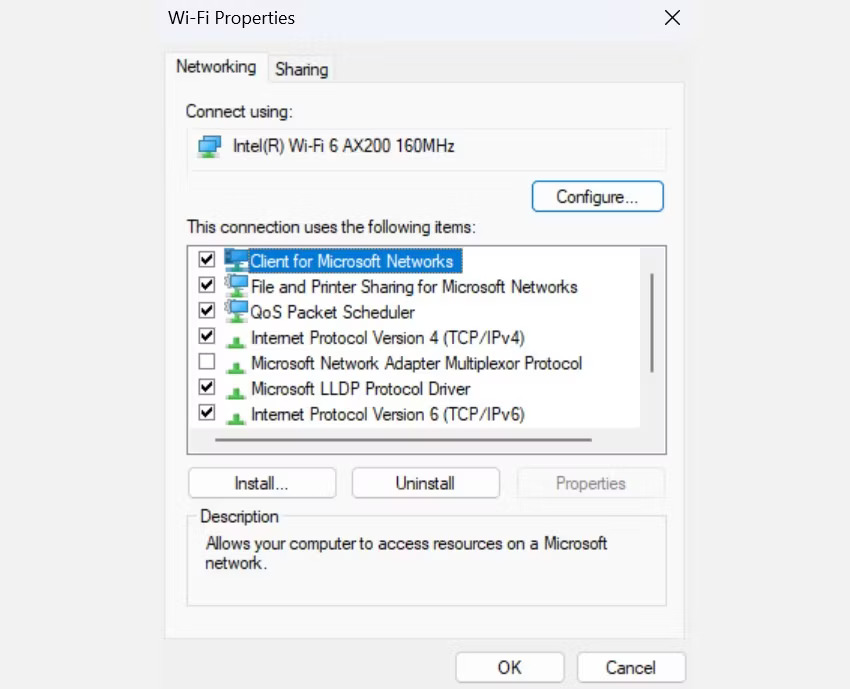
<h3 id="mcetoc_1ht8k7sln7a9" style="text-align: justify;">6. Sửa đổi cài đặt máy chủ DNS để khắc phục lỗi &quot;No Internet, Secured&quot;</h3>

<p style="text-align: justify;">Domain Name System (DNS) giống như danh bạ điện thoại trên Internet, ngoại trừ việc nó được tự động hóa và bao phủ toàn cầu. Ví dụ, khi nhập&nbsp;<em>www.quantrimang.com</em>&nbsp;vào thanh địa chỉ, DNS sẽ chuyển đổi URL thành địa chỉ IP, đưa bạn đến trang web được yêu cầu.</p>

<p style="text-align: justify;">Tuy nhiên, đôi khi cấu hình DNS mặc định trong hệ thống có vấn đề. Mặc dù không phải lúc nào cũng dễ dàng xác định liệu đó có phải là nguyên nhân gây ra lỗi &quot;No Internet, Secured&quot; hay không, nhưng đây là một cách khắc phục đáng để thử.</p>

<figure>
<div style="text-align: justify;"><img alt="" data-adbro-processed="true" data-i="1" data-src="https://st.quantrimang.com/photos/image/2024/05/07/no-internet-secured-tren-windows-2.jpg" data-was-processed="true" height="565" src="https://st.quantrimang.com/photos/image/2024/05/07/no-internet-secured-tren-windows-2.jpg" width="1083" /></div>
</figure>

<ul>
	<li style="text-align: justify;">Mở màn hình cài đặt cho kết nối Wi-Fi bằng cách lặp lại các bước trong bản sửa lỗi số 4.</li>
	<li style="text-align: justify;">Chọn&nbsp;<strong>Internet Protocol Version 4 (TCP/IPv4) &gt; Properties</strong>.</li>
	<li style="text-align: justify;">Chọn&nbsp;<strong>Use the following DNS server addresses&nbsp;</strong>và nhập:
	<ul>
		<li><strong>Preferred DNS Server:&nbsp;</strong>9.9.9.9</li>
		<li><strong>Alternative DNS Server:&nbsp;</strong>1.1.1.1</li>
	</ul>
	</li>
	<li style="text-align: justify;">Nhấn&nbsp;<strong>OK.</strong></li>
</ul>

<h3 id="mcetoc_1ht8k7sln7aa" style="text-align: justify;">7. Cập nhật driver thiết bị mạng</h3>

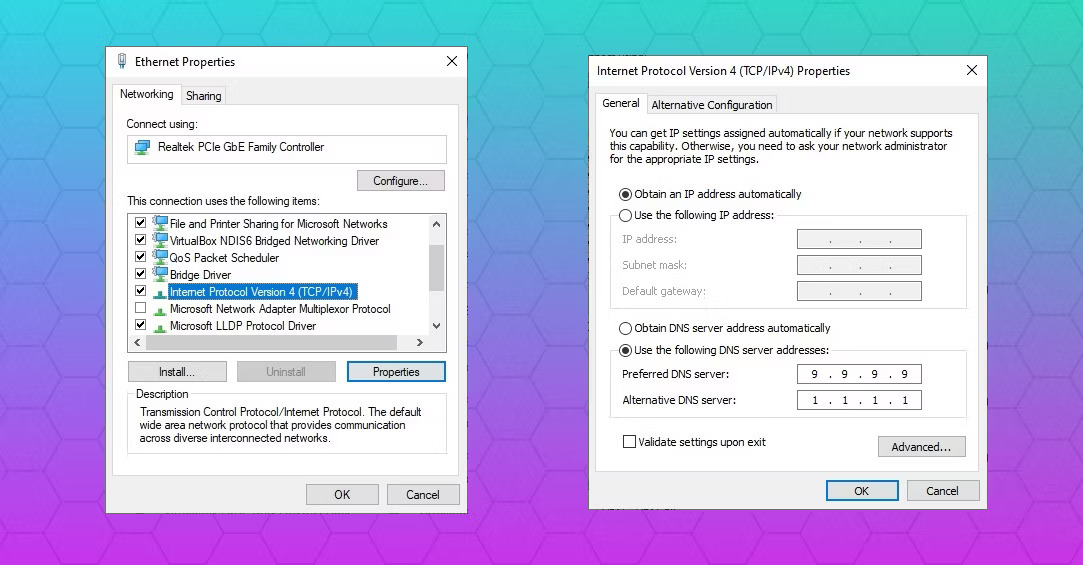
<p style="text-align: justify;">Vì có thể driver thiết bị cho card mạng bị lỗi, nên hãy dành thời gian để cập nhật nó.</p>

<ul>
	<li style="text-align: justify;">Nhấp chuột phải vào&nbsp;<strong>Start</strong>&nbsp;và chọn&nbsp;<strong>Device Manager</strong>.</li>
	<li style="text-align: justify;">Tại đây, mở rộng&nbsp;<strong>Network Adapters</strong>, chọn thiết bị mạng, sau đó nhấp chuột phải và chọn&nbsp;<strong>Update driver.</strong></li>
</ul>

<figure>
<div style="text-align: justify;"><img alt="" data-i="2" data-src="https://st.quantrimang.com/photos/image/2024/05/07/no-internet-secured-tren-windows-3.jpg" data-was-processed="true" height="464" src="https://st.quantrimang.com/photos/image/2024/05/07/no-internet-secured-tren-windows-3.jpg" width="799" /></div>
</figure>

<p style="text-align: justify;">Đợi driver thiết bị được cập nhật, sau đó khởi động lại Windows. Nếu thành công, PC Windows 10/11 sẽ tự động kết nối mạng như bình thường.</p>

<p style="text-align: justify;">Nếu cách này không hiệu quả, hãy thử&nbsp;<strong>Disable device</strong>, khởi động lại máy tính rồi&nbsp;<strong>Enable Device</strong>.</p>

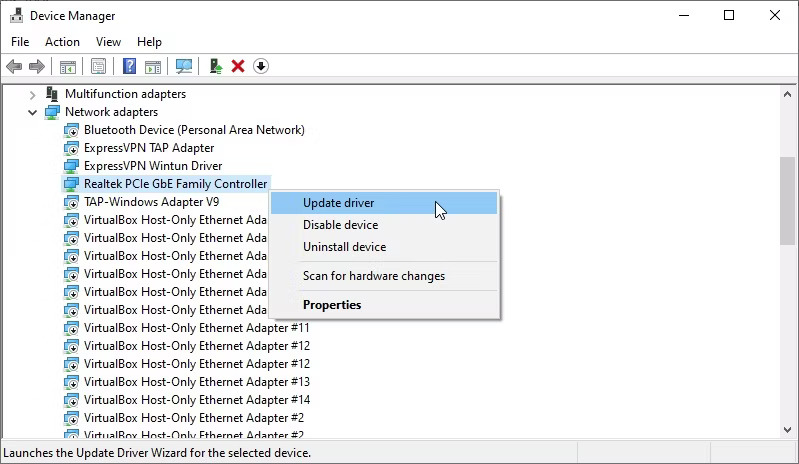
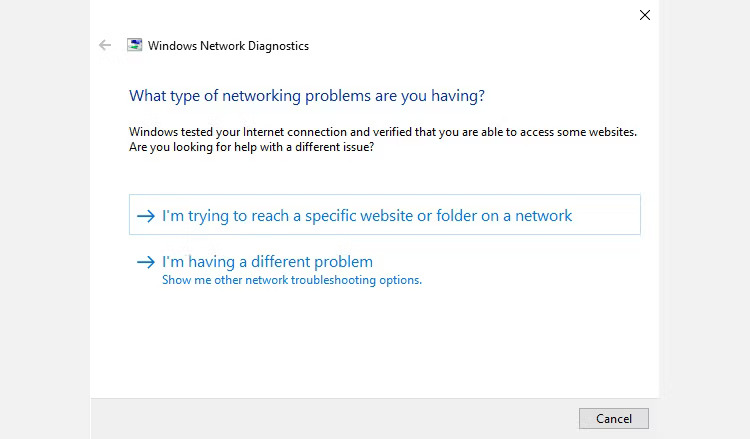
<h3 id="mcetoc_1ht8k7sln7ab" style="text-align: justify;">8. Chạy Network Troubleshooter trong Windows 10/11</h3>

<p style="text-align: justify;">Nếu vẫn nhận được thông báo lỗi &quot;No Internet, Secured&quot; và máy tính chưa thể trực tuyến, hãy thử cách khắc phục tiếp theo này.</p>

<p style="text-align: justify;">Windows 10 và 11 có một số công cụ khắc phục sự cố và bộ công cụ phần mềm tự động kiểm tra lỗi và thực hiện (hoặc đề xuất) sửa chữa.</p>

<p style="text-align: justify;">Để khởi chạy Network Troubleshooter, nhấn phím&nbsp;<strong>Windows + I&nbsp;</strong>để&nbsp;mở Settings. Sau đó, trên PC chạy Windows 10, điều hướng đến&nbsp;<strong>Network &amp; internet &gt; Network troubleshooter</strong>.</p>

<div style="text-align: justify;"><iframe allowtransparency="true" aria-label="Advertisement" data-google-container-id="a!5" data-google-query-id="CMKWveWU_YUDFaHoFgUdJSsAwg" data-load-complete="true" frameborder="0" height="0" hspace="0" id="aswift_4" marginheight="0" marginwidth="0" name="aswift_4" sandbox="" scrolling="no" tabindex="0" title="Advertisement" vspace="0" width="694"></iframe></div>

<figure>
<div style="text-align: justify;"><img alt="Network Troubleshooter Windows 10" data-i="3" data-src="https://st.quantrimang.com/photos/image/2024/05/07/no-internet-secured-tren-windows-4.jpg" data-was-processed="true" height="439" src="https://st.quantrimang.com/photos/image/2024/05/07/no-internet-secured-tren-windows-4.jpg" width="750" /></div>

<figcaption>
<div style="text-align: justify;">Network Troubleshooter&nbsp;Windows 10</div>
</figcaption>
</figure>

<p style="text-align: justify;">Trên Windows 11, nhấp vào&nbsp;<strong>System &gt; Troubleshoot &gt; Other troubleshooters &gt; Network and internet</strong>.</p>

<figure>
<div style="text-align: justify;"><img alt="Network Troubleshooter trên PC Windows 11" data-i="4" data-src="https://st.quantrimang.com/photos/image/2024/05/07/no-internet-secured-tren-windows-5.jpg" data-was-processed="true" height="687" src="https://st.quantrimang.com/photos/image/2024/05/07/no-internet-secured-tren-windows-5.jpg" width="1500" /></div>

<figcaption>
<div style="text-align: justify;">Network Troubleshooter trên PC Windows 11</div>
</figcaption>
</figure>

<p style="text-align: justify;">Thực hiện theo các bước được cung cấp trong công cụ để sửa chữa kết nối mạng.</p>

<h3 id="mcetoc_1ht8k7sln7ac" style="text-align: justify;">9. Khởi động lại router để khắc phục lỗi No Internet, Secured</h3>

<p style="text-align: justify;">Bạn chỉ có thể gặp lỗi &quot;No Internet, Secured&quot; trên Wi-Fi. Nếu không có cách khắc phục nào khác hiệu quả, có lẽ đã đến lúc khởi động lại router không dây.</p>

<p style="text-align: justify;">Hầu hết các router đều có một nút để reset. Ngoài ra, hãy đăng nhập vào màn hình quản trị và reset thiết bị. Nếu không có lựa chọn nào khả thi thì một chu trình rút nguồn rồi cắm lại đơn giản là đủ.</p>

<p style="text-align: justify;">Sau khi router được cấp nguồn, kết nối lại với Internet và Wi-Fi hoạt động (kiểm tra tình trạng bằng đèn LED của router), hãy thử kết nối lại.</p>

<p style="text-align: justify;">Tại thời điểm này, có lẽ bạn đã giải quyết được sự cố cơ bản và kết nối lại PC Windows của mình với Internet. Nếu không, có thể vấn đề nằm ở chính mạng. Nếu nghi ngờ điều này, hãy thử kết nối với một mạng khác và so sánh kết quả.</p>
		</div>
				<div id="author">
						<p>
				<strong>Nguồn tin:</strong>
				Quantrimang.com
			</p>
		</div>
	</div>
	<div id="footer" class="clearfix">
		<div id="url">
			<strong>URL của bản tin này: </strong><a href="https://www.nguoicodonvn2008.info/vi/news/savefile/kien-thuc-may-tinh/khac-phuc-su-co-hien-thi-thong-bao-no-internet-secured-tren-windows-10-8333.html" title="Khắc phục sự cố hiển thị thông báo “No Internet, Secured” trên Windows 10">https://www.nguoicodonvn2008.info/vi/news/savefile/kien-thuc-may-tinh/khac-phuc-su-co-hien-thi-thong-bao-no-internet-secured-tren-windows-10-8333.html</a>

		</div>
		<div class="clear"></div>
		<div class="copyright">
			&copy; .&#x3A; Nguoicodonvn2008.info - Cõi lòng người cô đơn &#x3A;.
		</div>
		<div id="contact">
			<a href="mailto:admin@nguoicodonvn2008.info">admin@nguoicodonvn2008.info</a>
		</div>
	</div>
</div>
        <div id="timeoutsess" class="chromeframe">
            Bạn đã không sử dụng Site, <a onclick="timeoutsesscancel();" href="https://www.nguoicodonvn2008.info/#">Bấm vào đây để duy trì trạng thái đăng nhập</a>. Thời gian chờ: <span id="secField"> 60 </span> giây
        </div>
        <div id="openidResult" class="nv-alert" style="display:none"></div>
        <div id="openidBt" data-result="" data-redirect=""></div>
		</script>
		<div class="car-top">
  <span><img src="https://www.nguoicodonvn2008.info/themes/default/images/car.png" alt=""></span>
</div>
<script src="https://www.nguoicodonvn2008.info/assets/js/jquery/jquery.min.js"></script>
<script>var nv_base_siteurl="/",nv_lang_data="vi",nv_lang_interface="vi",nv_name_variable="nv",nv_fc_variable="op",nv_lang_variable="language",nv_module_name="news",nv_func_name="savefile",nv_is_user=0, nv_my_ofs=-4,nv_my_abbr="EDT",nv_cookie_prefix="nv4c_e856T",nv_check_pass_mstime=1738000,nv_area_admin=0,nv_safemode=0,theme_responsive=0,nv_recaptcha_ver=2,nv_recaptcha_sitekey="",nv_recaptcha_type="image",XSSsanitize=1;</script>
<script src="https://www.nguoicodonvn2008.info/assets/js/language/vi.js"></script>
<script src="https://www.nguoicodonvn2008.info/assets/js/DOMPurify/purify3.js"></script>
<script src="https://www.nguoicodonvn2008.info/assets/js/global.js"></script>
<script src="https://www.nguoicodonvn2008.info/assets/js/site.js"></script>
<script src="https://www.nguoicodonvn2008.info/themes/default/js/news.js"></script>
<script src="https://www.nguoicodonvn2008.info/themes/default/js/main.js"></script>
<script src="https://www.nguoicodonvn2008.info/themes/default/js/custom.js"></script>
<script type="application/ld+json">
        {
            "@context": "https://schema.org",
            "@type": "Organization",
            "url": "https://www.nguoicodonvn2008.info",
            "logo": "https://www.nguoicodonvn2008.info/uploads/angel.gif"
        }
        </script>
<script src="https://www.nguoicodonvn2008.info/themes/default/js/bootstrap.min.js"></script>
<script type="text/javascript">
var $scrolltop = $('.car-top');
$scrolltop.on('click', function () {
    $('html,body').animate({
        scrollTop: 0
    }, 800);
    $(this).addClass("car-run");
    setTimeout(function(){ $scrolltop.removeClass('car-run');}, 1000);
    return false;
});
$(window).on('scroll', function ()
{ 
    if($(window).scrollTop() >= 200)
    {
        $scrolltop.addClass("show");
        $scrolltop.addClass("car-down");
    }
    else
    {
       $scrolltop.removeClass("show");
       setTimeout(function(){ $scrolltop.removeClass('car-down');}, 300);
    }
});
</script>
</body>
</html>