<!DOCTYPE html>
    <html lang="vi" xmlns="http://www.w3.org/1999/xhtml" prefix="og: http://ogp.me/ns#">
    <head>
<title>Khắc phục lỗi Nvidia Control Panel không mở&#x002F;hoạt động&#x002F;phản hồi</title>
<meta name="description" content="Khắc phục lỗi Nvidia Control Panel không mở&#x002F;hoạt động&#x002F;phản hồi - Savefile - Tin Tức -...">
<meta name="author" content=".: Nguoicodonvn2008.info - Cõi lòng người cô đơn :.">
<meta name="copyright" content=".: Nguoicodonvn2008.info - Cõi lòng người cô đơn :. [admin@nguoicodonvn2008.info]">
<meta name="robots" content="index, archive, follow, noodp">
<meta name="googlebot" content="index,archive,follow,noodp">
<meta name="msnbot" content="all,index,follow">
<meta name="generator" content="NukeViet v4.5">
<meta http-equiv="Content-Type" content="text/html; charset=utf-8">
<meta property="og:title" content="Khắc phục lỗi Nvidia Control Panel không mở&#x002F;hoạt động&#x002F;phản hồi">
<meta property="og:type" content="website">
<meta property="og:description" content="Savefile - Tin Tức - https&#x3A;&#x002F;&#x002F;www.nguoicodonvn2008.info&#x002F;vi&#x002F;news&#x002F;savefile&#x002F;kien-thuc-may-tinh&#x002F;khac-phuc-loi-nvidia-control-panel-khong-mo-hoat-dong-phan-hoi-2919.html">
<meta property="og:site_name" content=".&#x3A; Nguoicodonvn2008.info - Cõi lòng người cô đơn &#x3A;.">
<meta property="og:url" content="https://www.nguoicodonvn2008.info/vi/news/savefile/kien-thuc-may-tinh/khac-phuc-loi-nvidia-control-panel-khong-mo-hoat-dong-phan-hoi-2919.html">
<link rel="shortcut icon" href="https://www.nguoicodonvn2008.info/favicon.ico">
<link rel="canonical" href="https://www.nguoicodonvn2008.info/vi/news/savefile/kien-thuc-may-tinh/khac-phuc-loi-nvidia-control-panel-khong-mo-hoat-dong-phan-hoi-2919.html">
<link rel="alternate" href="https://www.nguoicodonvn2008.info/vi/news/rss/" title="Tin Tức" type="application/rss+xml">
<link rel="alternate" href="https://www.nguoicodonvn2008.info/vi/news/rss/karaoke-dual/" title="Tin Tức - Karaoke Dual" type="application/rss+xml">
<link rel="alternate" href="https://www.nguoicodonvn2008.info/vi/news/rss/nhac-tre/" title="Tin Tức - Nhạc trẻ" type="application/rss+xml">
<link rel="alternate" href="https://www.nguoicodonvn2008.info/vi/news/rss/tru-tinh/" title="Tin Tức - Trữ tình" type="application/rss+xml">
<link rel="alternate" href="https://www.nguoicodonvn2008.info/vi/news/rss/nuoc-ngoai/" title="Tin Tức - Nước ngoài" type="application/rss+xml">
<link rel="alternate" href="https://www.nguoicodonvn2008.info/vi/news/rss/remix/" title="Tin Tức - Remix" type="application/rss+xml">
<link rel="alternate" href="https://www.nguoicodonvn2008.info/vi/news/rss/tam-su-tinh-yeu/" title="Tin Tức - Tâm sự tình yêu" type="application/rss+xml">
<link rel="alternate" href="https://www.nguoicodonvn2008.info/vi/news/rss/tho-suu-tam/" title="Tin Tức - Thơ sưu tầm" type="application/rss+xml">
<link rel="alternate" href="https://www.nguoicodonvn2008.info/vi/news/rss/cuoc-song/" title="Tin Tức - Cuộc sống" type="application/rss+xml">
<link rel="alternate" href="https://www.nguoicodonvn2008.info/vi/news/rss/phan-mem/" title="Tin Tức - Phần mềm" type="application/rss+xml">
<link rel="alternate" href="https://www.nguoicodonvn2008.info/vi/news/rss/kien-thuc-may-tinh/" title="Tin Tức - Kiến thức máy tính" type="application/rss+xml">
<link rel="alternate" href="https://www.nguoicodonvn2008.info/vi/news/rss/hoc-tap/" title="Tin Tức - Học tập" type="application/rss+xml">
<link rel="alternate" href="https://www.nguoicodonvn2008.info/vi/news/rss/tai-lieu/" title="Tin Tức - Tài liệu" type="application/rss+xml">
<link rel="alternate" href="https://www.nguoicodonvn2008.info/vi/news/rss/de-thi/" title="Tin Tức - Đề thi" type="application/rss+xml">
<link rel="preload" as="style" href="https://www.nguoicodonvn2008.info/assets/css/font-awesome.min.css" type="text/css">
<link rel="preload" as="style" href="https://www.nguoicodonvn2008.info/themes/default/css/bootstrap.non-responsive.css" type="text/css">
<link rel="preload" as="style" href="https://www.nguoicodonvn2008.info/themes/default/css/style.css" type="text/css">
<link rel="preload" as="style" href="https://www.nguoicodonvn2008.info/themes/default/css/style.non-responsive.css" type="text/css">
<link rel="preload" as="style" href="https://www.nguoicodonvn2008.info/themes/default/css/news.css" type="text/css">
<link rel="preload" as="style" href="https://www.nguoicodonvn2008.info/themes/default/css/custom.css" type="text/css">
<link rel="preload" as="script" href="https://www.nguoicodonvn2008.info/assets/js/jquery/jquery.min.js" type="text/javascript">
<link rel="preload" as="script" href="https://www.nguoicodonvn2008.info/assets/js/language/vi.js" type="text/javascript">
<link rel="preload" as="script" href="https://www.nguoicodonvn2008.info/assets/js/DOMPurify/purify3.js" type="text/javascript">
<link rel="preload" as="script" href="https://www.nguoicodonvn2008.info/assets/js/global.js" type="text/javascript">
<link rel="preload" as="script" href="https://www.nguoicodonvn2008.info/assets/js/site.js" type="text/javascript">
<link rel="preload" as="script" href="https://www.nguoicodonvn2008.info/themes/default/js/news.js" type="text/javascript">
<link rel="preload" as="script" href="https://www.nguoicodonvn2008.info/themes/default/js/main.js" type="text/javascript">
<link rel="preload" as="script" href="https://www.nguoicodonvn2008.info/themes/default/js/custom.js" type="text/javascript">
<link rel="preload" as="script" href="https://www.nguoicodonvn2008.info/themes/default/js/bootstrap.min.js" type="text/javascript">
<link rel="stylesheet" href="https://www.nguoicodonvn2008.info/assets/css/font-awesome.min.css">
<link rel="stylesheet" href="https://www.nguoicodonvn2008.info/themes/default/css/bootstrap.non-responsive.css">
<link rel="stylesheet" href="https://www.nguoicodonvn2008.info/themes/default/css/style.css">
<link rel="stylesheet" href="https://www.nguoicodonvn2008.info/themes/default/css/style.non-responsive.css">
<link rel="StyleSheet" href="https://www.nguoicodonvn2008.info/themes/default/css/news.css">
<link rel="stylesheet" href="https://www.nguoicodonvn2008.info/themes/default/css/custom.css">
<style type="text/css">
	body{background: #fff;}
</style>
    </head>
    <body>
<div id="print">
	<div id="hd_print">
		<h2 class="pull-left">.&#x3A; Nguoicodonvn2008.info - Cõi lòng người cô đơn &#x3A;.</h2>
		<p class="pull-right"><a title=".&#x3A; Nguoicodonvn2008.info - Cõi lòng người cô đơn &#x3A;." href="https://www.nguoicodonvn2008.info/">https://www.nguoicodonvn2008.info</a></p>
	</div>
	<div class="clear"></div>
	<hr />
	<div id="content">
		<h1>Khắc phục lỗi Nvidia Control Panel không mở&#x002F;hoạt động&#x002F;phản hồi</h1>
		<ul class="list-inline">
			<li>Thứ bảy - 17/10/2020 00:59</li>
			<li class="hidden-print txtrequired"><em class="fa fa-print">&nbsp;</em><a title="In ra" href="javascript:;" onclick="window.print()">In ra</a></li>
			<li class="hidden-print txtrequired"><em class="fa fa-power-off">&nbsp;</em><a title="Đóng cửa sổ này" href="javascript:;" onclick="window.close()">Đóng cửa sổ này</a></li>
		</ul>
		<div class="clear"></div>
		<div id="hometext">
		</div>
				<div class="imghome">
			<img alt="Khắc phục lỗi Nvidia Control Panel không mở&#x002F;hoạt động&#x002F;phản hồi" src="https://st.quantrimang.com/photos/image/2020/10/16/nvidia-control-panel-khong-mo-4.png" width="460" class="img-thumbnail" />
		</div>
		<div class="clear"></div>
		<div id="bodytext" class="clearfix">
			<p style="text-align: justify;">Driver Nvidia đi kèm với một số phần mềm nhất định, nhưng nhiều người dùng đã báo cáo rằng họ không thể mở Nvidia Control Panel trên PC của mình. Đây có thể là một vấn đề, đặc biệt nếu bạn muốn tinh chỉnh cài đặt card đồ họa của mình. Tuy nhiên, có một cách để khắc phục sự cố này.</p>

<h2 style="text-align: justify;">Giải pháp 1 - Kiểm tra phần mềm diệt virus</h2>

<p style="text-align: justify;">Theo người dùng, một vấn đề phổ biến với các ứng dụng có thể là&nbsp;phần mềm diệt virus. Đôi khi bạn không thể mở Nvidia Control Panel vì phần mềm diệt virus của bạn đang can thiệp vào nó. Để khắc phục sự cố, bạn nên kiểm tra cài đặt diệt virus của mình và đảm bảo rằng chương trình diệt virus không chặn Nvidia Control Panel.</p>

<p style="text-align: justify;">Nếu đó không phải là vấn đề, hãy thử tắt một số tính năng diệt virus nhất định và kiểm tra xem điều đó có hữu ích hay không. Ngoài ra, bạn cũng có thể thử tắt hoàn toàn phần mềm diệt virus của mình và kiểm tra xem điều đó có hữu ích hay không. Trong trường hợp xấu nhất, bạn thậm chí có thể thử xóa phần mềm diệt virus của mình.</p>

<p style="text-align: justify;">Một số người dùng đã báo cáo rằng phần mềm diệt virus AVG đã gây ra sự cố này, nhưng sau khi loại bỏ nó, sự cố đã được giải quyết. Ngay cả khi bạn không sử dụng AVG, bạn có thể thử xóa phần mềm diệt virus của mình và kiểm tra xem cách đó có giải quyết được sự cố không.</p>

<p style="text-align: justify;">Nếu việc xóa phần mềm diệt virus giải quyết được vấn đề, bạn nên cân nhắc chuyển sang một giải pháp diệt virus khác. Có rất nhiều công cụ diệt virus tuyệt vời trên thị trường, nhưng nếu bạn muốn được bảo vệ tối đa mà không ảnh hưởng đến hệ thống của mình, bạn nên cân nhắc sử dụng Bitdefender.</p>

<div style="text-align: justify;">&nbsp;</div>

<h2 style="text-align: justify;">Giải pháp 2 - Kết thúc tiến trình Nvidia Display Contain</h2>

<p style="text-align: justify;">Đôi khi một số trục trặc nhất định có thể xảy ra trên hệ thống và điều đó có thể gây ra sự cố với một số tiến trình. Nếu không mở được Nvidia Control Panel, có lẽ bạn có thể khắc phục sự cố chỉ bằng cách kết thúc tiến trình Nvidia Display Container. Để làm điều đó, chỉ cần làm theo các bước sau:</p>

<p style="text-align: justify;">1.&nbsp;Mở Task Manager. Bạn có thể làm điều đó bằng cách nhấn&nbsp;<strong>Ctrl + Shift + Esc</strong>.</p>

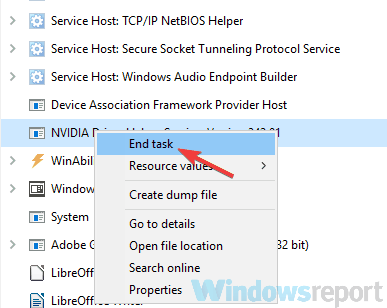
<p style="text-align: justify;">2. Xác định vị trí tiến trình&nbsp;<strong>Nvidia Display Container</strong>, nhấp chuột phải vào nó và chọn&nbsp;<strong>End Task</strong>&nbsp;từ menu.</p>

<figure>
<div style="text-align: justify;"><img alt="Kết thúc tiến trình Nvidia Display Container" data-i="0" data-src="https://st.quantrimang.com/photos/image/2020/10/16/nvidia-control-panel-khong-mo-1.png" data-was-processed="true" height="308" src="https://st.quantrimang.com/photos/image/2020/10/16/nvidia-control-panel-khong-mo-1.png" width="387" /></div>

<figcaption>
<div style="text-align: justify;">Kết thúc tiến trình Nvidia Display Container</div>
</figcaption>
</figure>

<p style="text-align: justify;">Sau khi làm điều đó, tiến trình sẽ tự khởi động lại và bạn có thể mở Nvidia Control Panel. Hãy nhớ rằng đây chỉ là một giải pháp thay thế, vì vậy, có nhiều khả năng bạn sẽ phải lặp lại nó sau khi&nbsp;khởi động lại PC.</p>

<h2 style="text-align: justify;">Giải pháp 3 - Đảm bảo rằng các service cần thiết đang chạy</h2>

<p style="text-align: justify;">Để hệ thống hoạt động bình thường, một số service nhất định cần phải chạy. Nvidia Control Panel cũng vậy. Nếu bạn không thể mở Nvidia Control Panel, có lẽ các service cần thiết không chạy.</p>

<p style="text-align: justify;">Theo người dùng, Nvidia Control Panel dựa trên hai service và nếu chúng không chạy, bạn có thể gặp phải sự cố này hoặc một số vấn đề khác. Để kích hoạt các service cần thiết, bạn chỉ cần làm như sau:</p>

<p style="text-align: justify;">1. Nhấn phím&nbsp;<strong>Win + R</strong>&nbsp;và nhập&nbsp;<strong>services.msc.</strong>&nbsp;Bây giờ nhấn&nbsp;<strong>Enter</strong>&nbsp;hoặc nhấp vào&nbsp;<strong>OK.</strong></p>

<p style="text-align: justify;">2. Khi cửa sổ&nbsp;<strong>Services</strong>&nbsp;mở ra, tìm&nbsp;<strong>Nvidia Display Container LS</strong>&nbsp;và nhấp đúp vào nó để mở phần thuộc tính.</p>

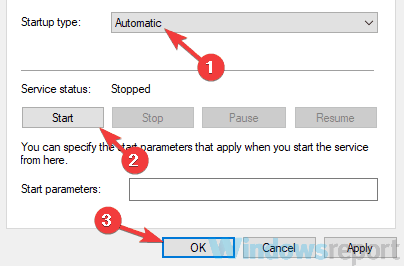
<p style="text-align: justify;">3. Bây giờ, đặt&nbsp;<strong>Startup type</strong>&nbsp;thành&nbsp;<strong>Automatic</strong>&nbsp;và nhấp vào nút Start để bắt đầu service. Nhấp vào&nbsp;<strong>Apply &gt; OK</strong>&nbsp;để lưu các thay đổi.</p>

<figure>
<div style="text-align: justify;"><img alt="Đặt Startup type thành Automatic" data-i="1" data-src="https://st.quantrimang.com/photos/image/2020/10/16/nvidia-control-panel-khong-mo-2.png" data-was-processed="true" height="266" src="https://st.quantrimang.com/photos/image/2020/10/16/nvidia-control-panel-khong-mo-2.png" width="404" /></div>

<figcaption>
<div style="text-align: justify;">Đặt Startup type thành Automatic</div>
</figcaption>
</figure>

<p style="text-align: justify;">4. Bây giờ, xác định vị trí&nbsp;<strong>Nvidia Network Service Container</strong>, đặt&nbsp;<strong>Startup type</strong>&nbsp;thành&nbsp;<strong>Automatic</strong>&nbsp;và đảm bảo rằng service đang chạy.</p>

<p style="text-align: justify;">Sau khi làm điều đó, sự cố với Nvidia Control Panel sẽ được giải quyết hoàn toàn.</p>

<div style="text-align: justify;">&nbsp;</div>

<h2 style="text-align: justify;">Giải pháp 4 - Khởi động ứng dụng trực tiếp từ thư mục cài đặt</h2>

<p style="text-align: justify;">Nếu không thể mở Nvidia Control Panel trên PC của mình nữa, bạn có thể giải quyết vấn đề này đơn giản bằng cách khởi động ứng dụng ngay từ thư mục cài đặt. Thực hiện điều này khá đơn giản và bạn có thể làm theo các bước sau:</p>

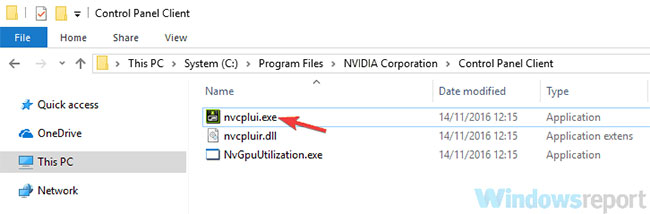
<p style="text-align: justify;">1. Đi tới thư mục&nbsp;<strong>C:\Program Files\NVIDIA Corporation\Control Panel Client</strong>.</p>

<p style="text-align: justify;">2. Định vị và chạy&nbsp;<strong>nvcplui.exe.</strong></p>

<figure>
<div style="text-align: justify;"><img alt="Định vị và chạy nvcplui.exe" data-i="2" data-src="https://st.quantrimang.com/photos/image/2020/10/16/nvidia-control-panel-khong-mo-3.jpg" data-was-processed="true" height="214" src="https://st.quantrimang.com/photos/image/2020/10/16/nvidia-control-panel-khong-mo-3.jpg" width="650" /></div>

<figcaption>
<div style="text-align: justify;">Định vị và chạy nvcplui.exe</div>
</figcaption>
</figure>

<p style="text-align: justify;">Sau khi làm điều đó, Nvidia Control Panel sẽ khởi động mà không gặp bất kỳ sự cố nào. Nếu muốn, bạn có thể tạo shortcut của ứng dụng này trên màn hình và sử dụng nó để khởi động nhanh Nvidia Control Panel.</p>

<p style="text-align: justify;">Nếu muốn, bạn cũng có thể buộc Nvidia Control Panel khởi động tự động với hệ thống. Để làm điều đó, bạn chỉ cần tạo một shortcut của Nvidia Control Panel và đưa nó vào</p>

<pre id="pre0">
<code>C:\ProgramData\Microsoft\Windows\Start Menu\Programs\Startup</code></pre>

<p style="text-align: justify;">Làm như vậy, ứng dụng sẽ tự động khởi động cùng với hệ thống mọi lúc.</p>

<h2 style="text-align: justify;">Giải pháp 5 - Tắt tùy chọn Fast Boot trong Windows 10</h2>

<p style="text-align: justify;">Windows 10 có một tính năng hữu ích được gọi là Fast Boot, và nhờ nó mà hệ thống sẽ khởi động nhanh hơn so với các phiên bản Windows trước. Tính năng này sẽ không tắt hoàn toàn PC, điều này sẽ cho phép nó khởi động nhanh hơn.</p>

<p style="text-align: justify;">Tuy nhiên, tính năng này có thể gây ra nhiều vấn đề khác nhau như sự cố với Nvidia Control Panel. Nếu bạn không thể mở Nvidia Control Panel, có lẽ bạn có thể giải quyết vấn đề đơn giản bằng&nbsp;cách tắt Fast Boot.</p>

<p style="text-align: justify;">Hãy nhớ rằng hệ thống của bạn sẽ khởi động chậm hơn một chút so với trước đây, nhưng vấn đề với Nvidia Control Panel sẽ được giải quyết.</p>

<h2 style="text-align: justify;">Giải pháp 6 - Cập nhật driver và hệ thống</h2>

<p style="text-align: justify;">Nếu bạn không thể mở Nvidia Control Panel trên PC của mình, vấn đề có thể là do driver. Driver Nvidia có thể đã lỗi thời và điều đó có thể gây ra lỗi này và nhiều lỗi khác xuất hiện. Để khắc phục sự cố này, bạn nên cập nhật driver Nvidia của mình.</p>

<p style="text-align: justify;">Để làm điều đó, chỉ cần truy cập trang web của Nvidia và tải xuống driver mới nhất cho card đồ họa của bạn. Sau khi bạn tải xuống các driver, hãy cài đặt chúng và sự cố sẽ được giải quyết. Nếu không muốn tìm kiếm driver theo cách thủ công, bạn luôn có thể sử dụng công cụ của bên thứ ba.</p>

<p style="text-align: justify;">Ngoài driver, nhiều người dùng cũng đề nghị bạn cập nhật hệ thống của mình. Thực hiện điều này cũng khá đơn giản.</p>

<p style="text-align: justify;">Khi hệ thống và driver được cập nhật, sự cố sẽ được giải quyết hoàn toàn.</p>

<div style="text-align: justify;">&nbsp;</div>

<h2 style="text-align: justify;">Giải pháp 7 - Cài đặt lại driver từ NVIDIA GeForce Experience</h2>

<p style="text-align: justify;">Theo một số người dùng, bạn có thể khắc phục sự cố với Nvidia Control Panel chỉ bằng cách cài đặt lại driver từ ứng dụng NVIDIA GeForce Experience.</p>

<p style="text-align: justify;">Để làm điều đó, hãy làm theo các bước sau:</p>

<p style="text-align: justify;">1. Mở&nbsp;<strong>NVIDIA GeForce Experience</strong>.</p>

<p style="text-align: justify;">2. Bây giờ, hãy chuyển đến phần&nbsp;<strong>Drivers.</strong></p>

<p style="text-align: justify;">3. Chọn&nbsp;<strong>Re-install the driver &gt; Quick install</strong>.</p>

<p style="text-align: justify;">4. Làm theo hướng dẫn trên màn hình để hoàn tất quá trình cài đặt lại.</p>

<p style="text-align: justify;">Khi driver được cài đặt lại, hãy kiểm tra xem sự cố có còn không.</p>

<h2 style="text-align: justify;">Giải pháp 8 - Đảm bảo rằng Nvidia Control Panel không bị ẩn</h2>

<p style="text-align: justify;">Đôi khi, bạn không thể mở Nvidia Control Panel chỉ vì nó bị ẩn. Một số phần mềm hoặc bản cập nhật Windows có thể ẩn phần mềm đó, nhưng có một cách để khắc phục sự cố này. Để làm điều đó, chỉ cần làm theo các bước sau:</p>

<p style="text-align: justify;">1. Nhấn phím&nbsp;<strong>Win + S</strong>&nbsp;và nhập&nbsp;<strong>control panel</strong>. Chọn&nbsp;<strong>Control Panel</strong>&nbsp;từ danh sách kết quả.</p>

<p style="text-align: justify;">2. Khi&nbsp;<strong>Control Panel</strong>&nbsp;mở ra, chọn&nbsp;<strong>Nvidia Control Panel</strong>.</p>

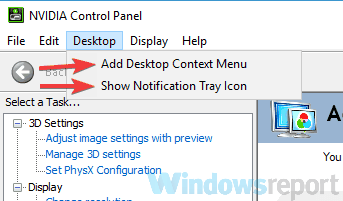
<p style="text-align: justify;">3. Nvidia Control Panel bây giờ sẽ mở ra. Đi tới&nbsp;<strong>Desktop</strong>, chọn&nbsp;<strong>Add Desktop Context Menu</strong>&nbsp;và&nbsp;<strong>Show Notification Tray Icon</strong>.</p>

<figure>
<div style="text-align: justify;"><img alt="Chọn Add Desktop Context Menu và Show Notification Tray Icon" data-i="3" data-src="https://st.quantrimang.com/photos/image/2020/10/16/nvidia-control-panel-khong-mo-4.png" data-was-processed="true" height="201" src="https://st.quantrimang.com/photos/image/2020/10/16/nvidia-control-panel-khong-mo-4.png" width="343" /></div>

<figcaption>
<div style="text-align: justify;">Chọn Add Desktop Context Menu và Show Notification Tray Icon</div>
</figcaption>
</figure>

<p style="text-align: justify;">Sau khi làm điều đó, bạn sẽ thấy Nvidia Control Panel trên Taskbar và trong menu ngữ cảnh.</p>
		</div>
				<div id="author">
						<p>
				<strong>Nguồn tin:</strong>
				Quantrimang.com
			</p>
		</div>
	</div>
	<div id="footer" class="clearfix">
		<div id="url">
			<strong>URL của bản tin này: </strong><a href="https://www.nguoicodonvn2008.info/vi/news/savefile/kien-thuc-may-tinh/khac-phuc-loi-nvidia-control-panel-khong-mo-hoat-dong-phan-hoi-2919.html" title="Khắc phục lỗi Nvidia Control Panel không mở&#x002F;hoạt động&#x002F;phản hồi">https://www.nguoicodonvn2008.info/vi/news/savefile/kien-thuc-may-tinh/khac-phuc-loi-nvidia-control-panel-khong-mo-hoat-dong-phan-hoi-2919.html</a>

		</div>
		<div class="clear"></div>
		<div class="copyright">
			&copy; .&#x3A; Nguoicodonvn2008.info - Cõi lòng người cô đơn &#x3A;.
		</div>
		<div id="contact">
			<a href="mailto:admin@nguoicodonvn2008.info">admin@nguoicodonvn2008.info</a>
		</div>
	</div>
</div>
        <div id="timeoutsess" class="chromeframe">
            Bạn đã không sử dụng Site, <a onclick="timeoutsesscancel();" href="https://www.nguoicodonvn2008.info/#">Bấm vào đây để duy trì trạng thái đăng nhập</a>. Thời gian chờ: <span id="secField"> 60 </span> giây
        </div>
        <div id="openidResult" class="nv-alert" style="display:none"></div>
        <div id="openidBt" data-result="" data-redirect=""></div>
		</script>
		<div class="car-top">
  <span><img src="https://www.nguoicodonvn2008.info/themes/default/images/car.png" alt=""></span>
</div>
<script src="https://www.nguoicodonvn2008.info/assets/js/jquery/jquery.min.js"></script>
<script>var nv_base_siteurl="/",nv_lang_data="vi",nv_lang_interface="vi",nv_name_variable="nv",nv_fc_variable="op",nv_lang_variable="language",nv_module_name="news",nv_func_name="savefile",nv_is_user=0, nv_my_ofs=-4,nv_my_abbr="EDT",nv_cookie_prefix="nv4c_e856T",nv_check_pass_mstime=1738000,nv_area_admin=0,nv_safemode=0,theme_responsive=0,nv_recaptcha_ver=2,nv_recaptcha_sitekey="",nv_recaptcha_type="image",XSSsanitize=1;</script>
<script src="https://www.nguoicodonvn2008.info/assets/js/language/vi.js"></script>
<script src="https://www.nguoicodonvn2008.info/assets/js/DOMPurify/purify3.js"></script>
<script src="https://www.nguoicodonvn2008.info/assets/js/global.js"></script>
<script src="https://www.nguoicodonvn2008.info/assets/js/site.js"></script>
<script src="https://www.nguoicodonvn2008.info/themes/default/js/news.js"></script>
<script src="https://www.nguoicodonvn2008.info/themes/default/js/main.js"></script>
<script src="https://www.nguoicodonvn2008.info/themes/default/js/custom.js"></script>
<script type="application/ld+json">
        {
            "@context": "https://schema.org",
            "@type": "Organization",
            "url": "https://www.nguoicodonvn2008.info",
            "logo": "https://www.nguoicodonvn2008.info/uploads/angel.gif"
        }
        </script>
<script src="https://www.nguoicodonvn2008.info/themes/default/js/bootstrap.min.js"></script>
<script type="text/javascript">
var $scrolltop = $('.car-top');
$scrolltop.on('click', function () {
    $('html,body').animate({
        scrollTop: 0
    }, 800);
    $(this).addClass("car-run");
    setTimeout(function(){ $scrolltop.removeClass('car-run');}, 1000);
    return false;
});
$(window).on('scroll', function ()
{ 
    if($(window).scrollTop() >= 200)
    {
        $scrolltop.addClass("show");
        $scrolltop.addClass("car-down");
    }
    else
    {
       $scrolltop.removeClass("show");
       setTimeout(function(){ $scrolltop.removeClass('car-down');}, 300);
    }
});
</script>
</body>
</html>