<!DOCTYPE html>
    <html lang="vi" xmlns="http://www.w3.org/1999/xhtml" prefix="og: http://ogp.me/ns#">
    <head>
<title>Hướng dẫn xóa lịch sử clipboard trên Windows 11</title>
<meta name="description" content="Hướng dẫn xóa lịch sử clipboard trên Windows 11 - Savefile - Tin Tức -...">
<meta name="author" content=".: Nguoicodonvn2008.info - Cõi lòng người cô đơn :.">
<meta name="copyright" content=".: Nguoicodonvn2008.info - Cõi lòng người cô đơn :. [admin@nguoicodonvn2008.info]">
<meta name="robots" content="index, archive, follow, noodp">
<meta name="googlebot" content="index,archive,follow,noodp">
<meta name="msnbot" content="all,index,follow">
<meta name="generator" content="NukeViet v4.5">
<meta http-equiv="Content-Type" content="text/html; charset=utf-8">
<meta property="og:title" content="Hướng dẫn xóa lịch sử clipboard trên Windows 11">
<meta property="og:type" content="website">
<meta property="og:description" content="Savefile - Tin Tức - https&#x3A;&#x002F;&#x002F;www.nguoicodonvn2008.info&#x002F;vi&#x002F;news&#x002F;savefile&#x002F;kien-thuc-may-tinh&#x002F;huong-dan-xoa-lich-su-clipboard-tren-windows-11-10300.html">
<meta property="og:site_name" content=".&#x3A; Nguoicodonvn2008.info - Cõi lòng người cô đơn &#x3A;.">
<meta property="og:url" content="https://www.nguoicodonvn2008.info/vi/news/savefile/kien-thuc-may-tinh/huong-dan-xoa-lich-su-clipboard-tren-windows-11-10300.html">
<link rel="shortcut icon" href="https://www.nguoicodonvn2008.info/favicon.ico">
<link rel="canonical" href="https://www.nguoicodonvn2008.info/vi/news/savefile/kien-thuc-may-tinh/huong-dan-xoa-lich-su-clipboard-tren-windows-11-10300.html">
<link rel="alternate" href="https://www.nguoicodonvn2008.info/vi/news/rss/" title="Tin Tức" type="application/rss+xml">
<link rel="alternate" href="https://www.nguoicodonvn2008.info/vi/news/rss/karaoke-dual/" title="Tin Tức - Karaoke Dual" type="application/rss+xml">
<link rel="alternate" href="https://www.nguoicodonvn2008.info/vi/news/rss/nhac-tre/" title="Tin Tức - Nhạc trẻ" type="application/rss+xml">
<link rel="alternate" href="https://www.nguoicodonvn2008.info/vi/news/rss/tru-tinh/" title="Tin Tức - Trữ tình" type="application/rss+xml">
<link rel="alternate" href="https://www.nguoicodonvn2008.info/vi/news/rss/nuoc-ngoai/" title="Tin Tức - Nước ngoài" type="application/rss+xml">
<link rel="alternate" href="https://www.nguoicodonvn2008.info/vi/news/rss/remix/" title="Tin Tức - Remix" type="application/rss+xml">
<link rel="alternate" href="https://www.nguoicodonvn2008.info/vi/news/rss/tam-su-tinh-yeu/" title="Tin Tức - Tâm sự tình yêu" type="application/rss+xml">
<link rel="alternate" href="https://www.nguoicodonvn2008.info/vi/news/rss/tho-suu-tam/" title="Tin Tức - Thơ sưu tầm" type="application/rss+xml">
<link rel="alternate" href="https://www.nguoicodonvn2008.info/vi/news/rss/cuoc-song/" title="Tin Tức - Cuộc sống" type="application/rss+xml">
<link rel="alternate" href="https://www.nguoicodonvn2008.info/vi/news/rss/phan-mem/" title="Tin Tức - Phần mềm" type="application/rss+xml">
<link rel="alternate" href="https://www.nguoicodonvn2008.info/vi/news/rss/kien-thuc-may-tinh/" title="Tin Tức - Kiến thức máy tính" type="application/rss+xml">
<link rel="alternate" href="https://www.nguoicodonvn2008.info/vi/news/rss/hoc-tap/" title="Tin Tức - Học tập" type="application/rss+xml">
<link rel="alternate" href="https://www.nguoicodonvn2008.info/vi/news/rss/tai-lieu/" title="Tin Tức - Tài liệu" type="application/rss+xml">
<link rel="alternate" href="https://www.nguoicodonvn2008.info/vi/news/rss/de-thi/" title="Tin Tức - Đề thi" type="application/rss+xml">
<link rel="preload" as="style" href="https://www.nguoicodonvn2008.info/assets/css/font-awesome.min.css" type="text/css">
<link rel="preload" as="style" href="https://www.nguoicodonvn2008.info/themes/default/css/bootstrap.non-responsive.css" type="text/css">
<link rel="preload" as="style" href="https://www.nguoicodonvn2008.info/themes/default/css/style.css" type="text/css">
<link rel="preload" as="style" href="https://www.nguoicodonvn2008.info/themes/default/css/style.non-responsive.css" type="text/css">
<link rel="preload" as="style" href="https://www.nguoicodonvn2008.info/themes/default/css/news.css" type="text/css">
<link rel="preload" as="style" href="https://www.nguoicodonvn2008.info/themes/default/css/custom.css" type="text/css">
<link rel="preload" as="script" href="https://www.nguoicodonvn2008.info/assets/js/jquery/jquery.min.js" type="text/javascript">
<link rel="preload" as="script" href="https://www.nguoicodonvn2008.info/assets/js/language/vi.js" type="text/javascript">
<link rel="preload" as="script" href="https://www.nguoicodonvn2008.info/assets/js/DOMPurify/purify3.js" type="text/javascript">
<link rel="preload" as="script" href="https://www.nguoicodonvn2008.info/assets/js/global.js" type="text/javascript">
<link rel="preload" as="script" href="https://www.nguoicodonvn2008.info/assets/js/site.js" type="text/javascript">
<link rel="preload" as="script" href="https://www.nguoicodonvn2008.info/themes/default/js/news.js" type="text/javascript">
<link rel="preload" as="script" href="https://www.nguoicodonvn2008.info/themes/default/js/main.js" type="text/javascript">
<link rel="preload" as="script" href="https://www.nguoicodonvn2008.info/themes/default/js/custom.js" type="text/javascript">
<link rel="preload" as="script" href="https://www.nguoicodonvn2008.info/themes/default/js/bootstrap.min.js" type="text/javascript">
<link rel="stylesheet" href="https://www.nguoicodonvn2008.info/assets/css/font-awesome.min.css">
<link rel="stylesheet" href="https://www.nguoicodonvn2008.info/themes/default/css/bootstrap.non-responsive.css">
<link rel="stylesheet" href="https://www.nguoicodonvn2008.info/themes/default/css/style.css">
<link rel="stylesheet" href="https://www.nguoicodonvn2008.info/themes/default/css/style.non-responsive.css">
<link rel="StyleSheet" href="https://www.nguoicodonvn2008.info/themes/default/css/news.css">
<link rel="stylesheet" href="https://www.nguoicodonvn2008.info/themes/default/css/custom.css">
<style type="text/css">
	body{background: #fff;}
</style>
    </head>
    <body>
<div id="print">
	<div id="hd_print">
		<h2 class="pull-left">.&#x3A; Nguoicodonvn2008.info - Cõi lòng người cô đơn &#x3A;.</h2>
		<p class="pull-right"><a title=".&#x3A; Nguoicodonvn2008.info - Cõi lòng người cô đơn &#x3A;." href="https://www.nguoicodonvn2008.info/">https://www.nguoicodonvn2008.info</a></p>
	</div>
	<div class="clear"></div>
	<hr />
	<div id="content">
		<h1>Hướng dẫn xóa lịch sử clipboard trên Windows 11</h1>
		<ul class="list-inline">
			<li>Thứ bảy - 03/05/2025 02:03</li>
			<li class="hidden-print txtrequired"><em class="fa fa-print">&nbsp;</em><a title="In ra" href="javascript:;" onclick="window.print()">In ra</a></li>
			<li class="hidden-print txtrequired"><em class="fa fa-power-off">&nbsp;</em><a title="Đóng cửa sổ này" href="javascript:;" onclick="window.close()">Đóng cửa sổ này</a></li>
		</ul>
		<div class="clear"></div>
		<div id="hometext">
		</div>
				<div class="imghome">
			<img alt="Hướng dẫn xóa lịch sử clipboard trên Windows 11" src="https://st.quantrimang.com/photos/image/2025/04/28/xoa-lich-su-clipboard-windows-11-1.jpg" width="460" class="img-thumbnail" />
		</div>
		<div class="clear"></div>
		<div id="bodytext" class="clearfix">
			<p style="text-align: justify;">&nbsp;Windows&nbsp;11 đi kèm với tính năng lịch sử clipboard. Tính năng này cho phép người dùng sao chép và lưu trữ nhiều mục và truy cập chúng bằng phím tắt Windows + V. Mặc dù tiện lợi, nhưng lịch sử clipboard đôi khi lại vô tình tiết lộ nội dung cá nhân, riêng tư của người dùng. Trong bài viết này, bạn sẽ biết thao tác xóa lịch sử clipboard trong Windows 11.</p>

<h2 style="text-align: justify;">Hướng dẫn xóa lịch sử clipboard Windows 11</h2>

<p style="text-align: justify;"><strong>Bước 1:</strong></p>

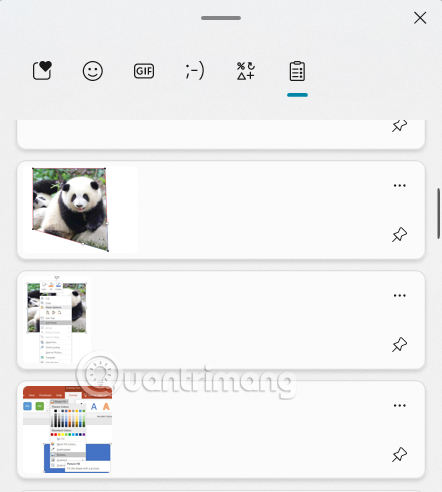
<p style="text-align: justify;">Đầu tiên bạn nhấn&nbsp;<strong>tổ hợp phím Windows + V&nbsp;</strong>để mở bảng lịch sử clipboard Windows 11. Lúc này bạn sẽ thấy giao diện lịch sử clipboard trên Windows 11.</p>

<p style="text-align: justify;"><img alt="Mở lịch sử clipboard windows 11" data-i="0" data-src="https://st.quantrimang.com/photos/image/2025/04/28/xoa-lich-su-clipboard-windows-11-1.jpg" data-was-processed="true" height="445" src="https://st.quantrimang.com/photos/image/2025/04/28/xoa-lich-su-clipboard-windows-11-1.jpg" width="400" /></p>

<p style="text-align: justify;"><strong>Bước 2:</strong></p>

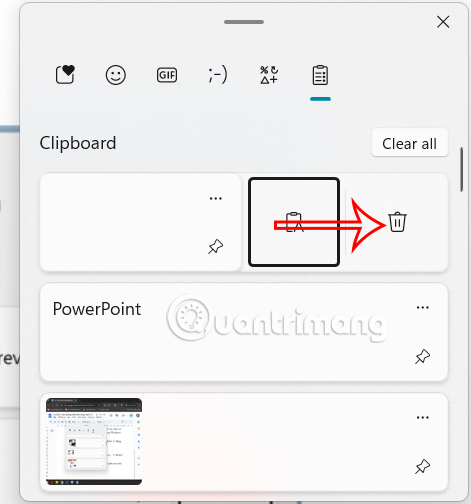
<p style="text-align: justify;">Tại mục muốn<strong>&nbsp;xóa trong lịch sử clipboard</strong>, bạn nhấn vào<strong>&nbsp;biểu tượng 3 chấm&nbsp;</strong>rồi nhấn tiếp vào&nbsp;<strong>biểu tượng thùng rác</strong>&nbsp;để xóa lịch sử này.</p>

<p style="text-align: justify;"><img alt="Xóa lịch sử clipboard windows 11" data-i="1" data-src="https://st.quantrimang.com/photos/image/2025/04/28/xoa-lich-su-clipboard-windows-11-2.jpg" data-was-processed="true" height="428" src="https://st.quantrimang.com/photos/image/2025/04/28/xoa-lich-su-clipboard-windows-11-2.jpg" width="400" /></p>

<p style="text-align: justify;"><strong>Bước 3:</strong></p>

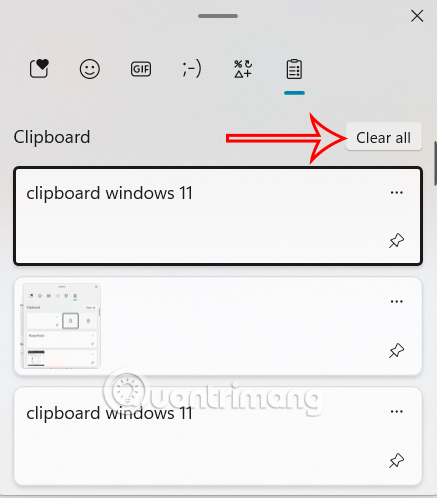
<p style="text-align: justify;">Để&nbsp;<strong>xóa tất cả lịch sử clipboard windows 11</strong>, người dùng&nbsp;<strong>nhấn chọn vào Clear All</strong>&nbsp;để thực hiện.</p>

<p style="text-align: justify;"><img alt="Xóa tất cả lịch sử clipboard windows 11" data-i="2" data-src="https://st.quantrimang.com/photos/image/2025/04/28/xoa-lich-su-clipboard-windows-11-3.jpg" data-was-processed="true" height="456" src="https://st.quantrimang.com/photos/image/2025/04/28/xoa-lich-su-clipboard-windows-11-3.jpg" width="400" /></p>

<h2 style="text-align: justify;">Xóa tất cả lịch sử clipboard qua Settings</h2>

<p style="text-align: justify;"><strong>Bước 1:</strong></p>

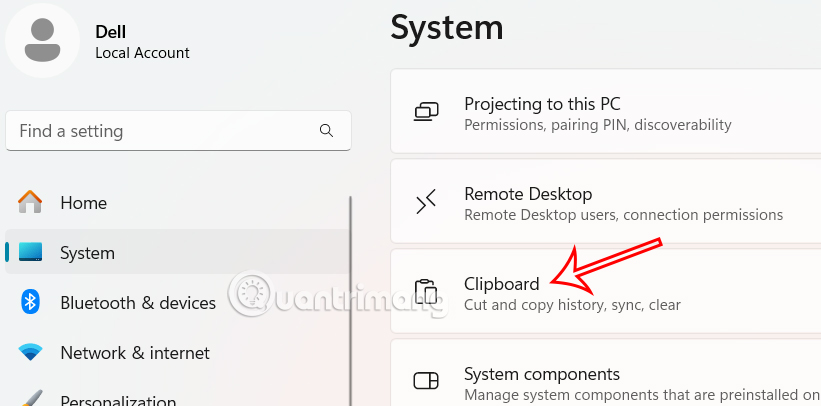
<p style="text-align: justify;">Bạn mở Settings trên Windows 11 sau đó nhấn&nbsp;<strong>System &gt; Clipboard</strong>&nbsp;để truy cập.</p>

<p style="text-align: justify;"><img alt="Truy cập clipboard Settings Windows 11" data-i="3" data-src="https://st.quantrimang.com/photos/image/2025/04/28/xoa-lich-su-clipboard-windows-11-4.jpg" data-was-processed="true" height="297" src="https://st.quantrimang.com/photos/image/2025/04/28/xoa-lich-su-clipboard-windows-11-4.jpg" width="600" /></p>

<p style="text-align: justify;"><strong>Bước 2:</strong></p>

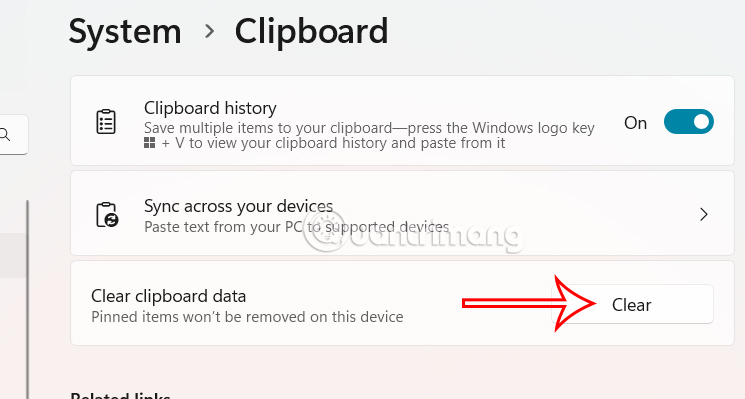
<p style="text-align: justify;">Chuyển vào giao diện mới, bạn<strong>&nbsp;nhấn nút Clear tại Clear clipboard data</strong>&nbsp;là được.</p>

<p style="text-align: justify;"><img alt="Xóa lịch sử clipboard Settings Windows 11" data-i="4" data-src="https://st.quantrimang.com/photos/image/2025/04/28/xoa-lich-su-clipboard-windows-11-5.jpg" data-was-processed="true" height="343" src="https://st.quantrimang.com/photos/image/2025/04/28/xoa-lich-su-clipboard-windows-11-5.jpg" width="640" /></p>

<p style="text-align: justify;">Thao tác này xóa toàn bộ lịch sử clipboard ngoại trừ các mục đã ghim. Bạn sẽ cần phải bỏ ghim chúng trước nếu muốn xóa hoàn toàn.</p>

<h2 style="text-align: justify;">Hướng dẫn tắt lịch sử clipboard Windows 11</h2>

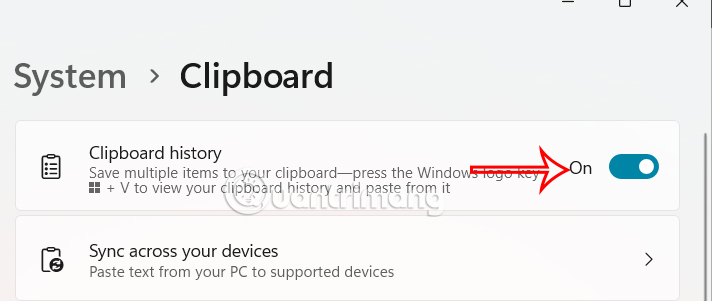
<p style="text-align: justify;">Chúng ta truy cập vào giao diện chỉnh clipboard trong cài đặt trên Windows 11. Tiếp đến bạn bỏ kích hoạt Clipboard history. Ngay lập tức toàn bộ lịch sử clipboard cũng sẽ bị xóa sau khi bạn bật lại clipboard.</p>

<p style="text-align: justify;"><img alt="Tắt lịch sử clipboard Settings Windows 11" data-i="5" data-src="https://st.quantrimang.com/photos/image/2025/04/28/xoa-lich-su-clipboard-windows-11-6.jpg" data-was-processed="true" height="270" src="https://st.quantrimang.com/photos/image/2025/04/28/xoa-lich-su-clipboard-windows-11-6.jpg" width="640" /></p>

<h2 style="text-align: justify;">Vô hiệu hóa lịch sử clipboard qua Group Policy</h2>

<p style="text-align: justify;"><strong>Bước 1:</strong></p>

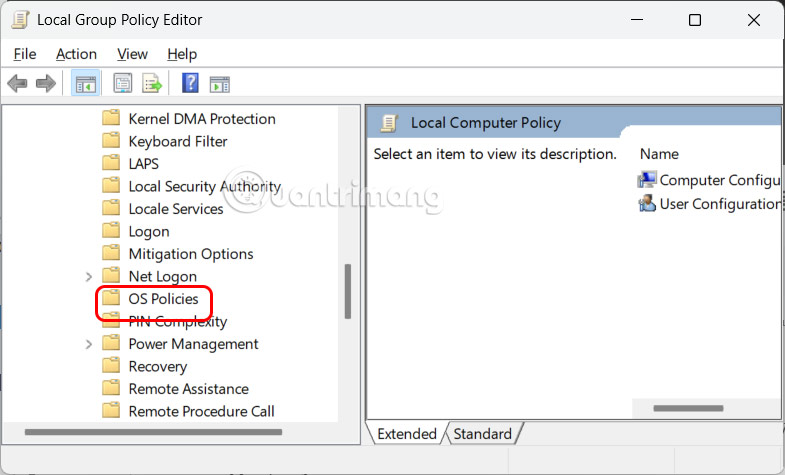
<p style="text-align: justify;">Bạn&nbsp;<strong>nhập từ khóa gpedit.msc vào hộp thoại Run</strong>&nbsp;để truy cập Local Group Policy Editor. Tiếp đến, chúng ta truy cập theo đường dẫn dưới đây.</p>

<pre id="pre0">
<code>Computer Configuration &gt; Administrative Templates &gt; System &gt; OS Policies section</code></pre>

<p style="text-align: justify;"><img alt="Local Group Policy Editor Windows 11" data-i="6" data-src="https://st.quantrimang.com/photos/image/2025/04/28/xoa-lich-su-clipboard-windows-11-7.jpg" data-was-processed="true" height="363" src="https://st.quantrimang.com/photos/image/2025/04/28/xoa-lich-su-clipboard-windows-11-7.jpg" width="600" /></p>

<p style="text-align: justify;"><strong>Bước 2:</strong></p>

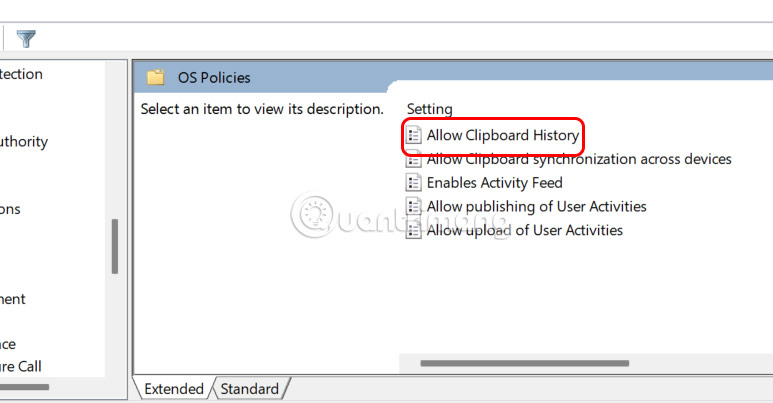
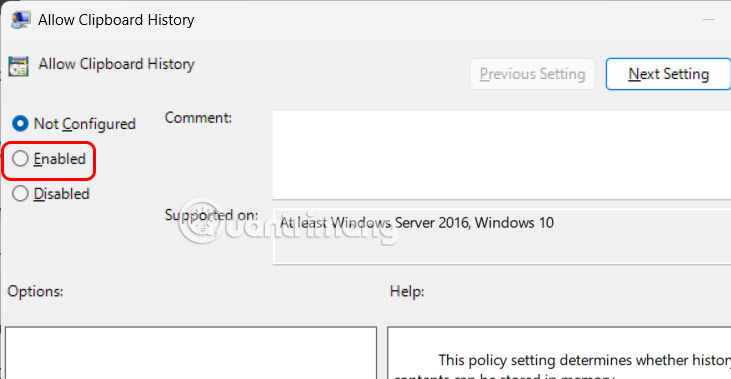
<p style="text-align: justify;">Nhìn sang nội dung bên cạnh&nbsp;<strong>click đúp vào giá trị Allow Clipboard History</strong>.</p>

<p style="text-align: justify;"><img alt="Local Group Policy Editor Windows 11" data-i="7" data-src="https://st.quantrimang.com/photos/image/2025/04/28/xoa-lich-su-clipboard-windows-11-8.jpg" data-was-processed="true" height="313" src="https://st.quantrimang.com/photos/image/2025/04/28/xoa-lich-su-clipboard-windows-11-8.jpg" width="600" /></p>

<p style="text-align: justify;">Lúc này bạn&nbsp;<strong>nhấn chọn vào Disabled</strong>&nbsp;để vô hiệu hóa lịch sử clipboard Windows 11.</p>

<p style="text-align: justify;"><img alt="Vô hiệu hóa lịch sử clipboard Windows 11" data-i="8" data-src="https://st.quantrimang.com/photos/image/2025/04/28/xoa-lich-su-clipboard-windows-11-9.jpg" data-was-processed="true" height="311" src="https://st.quantrimang.com/photos/image/2025/04/28/xoa-lich-su-clipboard-windows-11-9.jpg" width="600" /></p>
		</div>
				<div id="author">
						<p>
				<strong>Nguồn tin:</strong>
				Quantrimang.com:
			</p>
		</div>
	</div>
	<div id="footer" class="clearfix">
		<div id="url">
			<strong>URL của bản tin này: </strong><a href="https://www.nguoicodonvn2008.info/vi/news/savefile/kien-thuc-may-tinh/huong-dan-xoa-lich-su-clipboard-tren-windows-11-10300.html" title="Hướng dẫn xóa lịch sử clipboard trên Windows 11">https://www.nguoicodonvn2008.info/vi/news/savefile/kien-thuc-may-tinh/huong-dan-xoa-lich-su-clipboard-tren-windows-11-10300.html</a>

		</div>
		<div class="clear"></div>
		<div class="copyright">
			&copy; .&#x3A; Nguoicodonvn2008.info - Cõi lòng người cô đơn &#x3A;.
		</div>
		<div id="contact">
			<a href="mailto:admin@nguoicodonvn2008.info">admin@nguoicodonvn2008.info</a>
		</div>
	</div>
</div>
        <div id="timeoutsess" class="chromeframe">
            Bạn đã không sử dụng Site, <a onclick="timeoutsesscancel();" href="https://www.nguoicodonvn2008.info/#">Bấm vào đây để duy trì trạng thái đăng nhập</a>. Thời gian chờ: <span id="secField"> 60 </span> giây
        </div>
        <div id="openidResult" class="nv-alert" style="display:none"></div>
        <div id="openidBt" data-result="" data-redirect=""></div>
		</script>
		<div class="car-top">
  <span><img src="https://www.nguoicodonvn2008.info/themes/default/images/car.png" alt=""></span>
</div>
<script src="https://www.nguoicodonvn2008.info/assets/js/jquery/jquery.min.js"></script>
<script>var nv_base_siteurl="/",nv_lang_data="vi",nv_lang_interface="vi",nv_name_variable="nv",nv_fc_variable="op",nv_lang_variable="language",nv_module_name="news",nv_func_name="savefile",nv_is_user=0, nv_my_ofs=-4,nv_my_abbr="EDT",nv_cookie_prefix="nv4c_e856T",nv_check_pass_mstime=1738000,nv_area_admin=0,nv_safemode=0,theme_responsive=0,nv_recaptcha_ver=2,nv_recaptcha_sitekey="",nv_recaptcha_type="image",XSSsanitize=1;</script>
<script src="https://www.nguoicodonvn2008.info/assets/js/language/vi.js"></script>
<script src="https://www.nguoicodonvn2008.info/assets/js/DOMPurify/purify3.js"></script>
<script src="https://www.nguoicodonvn2008.info/assets/js/global.js"></script>
<script src="https://www.nguoicodonvn2008.info/assets/js/site.js"></script>
<script src="https://www.nguoicodonvn2008.info/themes/default/js/news.js"></script>
<script src="https://www.nguoicodonvn2008.info/themes/default/js/main.js"></script>
<script src="https://www.nguoicodonvn2008.info/themes/default/js/custom.js"></script>
<script type="application/ld+json">
        {
            "@context": "https://schema.org",
            "@type": "Organization",
            "url": "https://www.nguoicodonvn2008.info",
            "logo": "https://www.nguoicodonvn2008.info/uploads/angel.gif"
        }
        </script>
<script src="https://www.nguoicodonvn2008.info/themes/default/js/bootstrap.min.js"></script>
<script type="text/javascript">
var $scrolltop = $('.car-top');
$scrolltop.on('click', function () {
    $('html,body').animate({
        scrollTop: 0
    }, 800);
    $(this).addClass("car-run");
    setTimeout(function(){ $scrolltop.removeClass('car-run');}, 1000);
    return false;
});
$(window).on('scroll', function ()
{ 
    if($(window).scrollTop() >= 200)
    {
        $scrolltop.addClass("show");
        $scrolltop.addClass("car-down");
    }
    else
    {
       $scrolltop.removeClass("show");
       setTimeout(function(){ $scrolltop.removeClass('car-down');}, 300);
    }
});
</script>
</body>
</html>