<!DOCTYPE html>
    <html lang="vi" xmlns="http://www.w3.org/1999/xhtml" prefix="og: http://ogp.me/ns#">
    <head>
<title>Hướng dẫn vệ sinh bàn phím laptop mà không cần tắt máy &#40;an toàn &amp; hiệu quả&#41;</title>
<meta name="description" content="Hướng dẫn vệ sinh bàn phím laptop mà không cần tắt máy &#40;an toàn &amp; hiệu quả&#41; - Savefile - Tin Tức -...">
<meta name="author" content=".: Nguoicodonvn2008.info - Cõi lòng người cô đơn :.">
<meta name="copyright" content=".: Nguoicodonvn2008.info - Cõi lòng người cô đơn :. [admin@nguoicodonvn2008.info]">
<meta name="robots" content="index, archive, follow, noodp">
<meta name="googlebot" content="index,archive,follow,noodp">
<meta name="msnbot" content="all,index,follow">
<meta name="generator" content="NukeViet v4.5">
<meta http-equiv="Content-Type" content="text/html; charset=utf-8">
<meta property="og:title" content="Hướng dẫn vệ sinh bàn phím laptop mà không cần tắt máy &#40;an toàn &amp; hiệu quả&#41;">
<meta property="og:type" content="website">
<meta property="og:description" content="Savefile - Tin Tức -...">
<meta property="og:site_name" content=".&#x3A; Nguoicodonvn2008.info - Cõi lòng người cô đơn &#x3A;.">
<meta property="og:url" content="https://www.nguoicodonvn2008.info/vi/news/savefile/kien-thuc-may-tinh/huong-dan-ve-sinh-ban-phim-laptop-ma-khong-can-tat-may-an-toan-hieu-qua-11740.html">
<link rel="shortcut icon" href="https://www.nguoicodonvn2008.info/favicon.ico">
<link rel="canonical" href="https://www.nguoicodonvn2008.info/vi/news/savefile/kien-thuc-may-tinh/huong-dan-ve-sinh-ban-phim-laptop-ma-khong-can-tat-may-an-toan-hieu-qua-11740.html">
<link rel="alternate" href="https://www.nguoicodonvn2008.info/vi/news/rss/" title="Tin Tức" type="application/rss+xml">
<link rel="alternate" href="https://www.nguoicodonvn2008.info/vi/news/rss/karaoke-dual/" title="Tin Tức - Karaoke Dual" type="application/rss+xml">
<link rel="alternate" href="https://www.nguoicodonvn2008.info/vi/news/rss/nhac-tre/" title="Tin Tức - Nhạc trẻ" type="application/rss+xml">
<link rel="alternate" href="https://www.nguoicodonvn2008.info/vi/news/rss/tru-tinh/" title="Tin Tức - Trữ tình" type="application/rss+xml">
<link rel="alternate" href="https://www.nguoicodonvn2008.info/vi/news/rss/nuoc-ngoai/" title="Tin Tức - Nước ngoài" type="application/rss+xml">
<link rel="alternate" href="https://www.nguoicodonvn2008.info/vi/news/rss/remix/" title="Tin Tức - Remix" type="application/rss+xml">
<link rel="alternate" href="https://www.nguoicodonvn2008.info/vi/news/rss/tam-su-tinh-yeu/" title="Tin Tức - Tâm sự tình yêu" type="application/rss+xml">
<link rel="alternate" href="https://www.nguoicodonvn2008.info/vi/news/rss/tho-suu-tam/" title="Tin Tức - Thơ sưu tầm" type="application/rss+xml">
<link rel="alternate" href="https://www.nguoicodonvn2008.info/vi/news/rss/cuoc-song/" title="Tin Tức - Cuộc sống" type="application/rss+xml">
<link rel="alternate" href="https://www.nguoicodonvn2008.info/vi/news/rss/phan-mem/" title="Tin Tức - Phần mềm" type="application/rss+xml">
<link rel="alternate" href="https://www.nguoicodonvn2008.info/vi/news/rss/kien-thuc-may-tinh/" title="Tin Tức - Kiến thức máy tính" type="application/rss+xml">
<link rel="alternate" href="https://www.nguoicodonvn2008.info/vi/news/rss/hoc-tap/" title="Tin Tức - Học tập" type="application/rss+xml">
<link rel="alternate" href="https://www.nguoicodonvn2008.info/vi/news/rss/tai-lieu/" title="Tin Tức - Tài liệu" type="application/rss+xml">
<link rel="alternate" href="https://www.nguoicodonvn2008.info/vi/news/rss/de-thi/" title="Tin Tức - Đề thi" type="application/rss+xml">
<link rel="preload" as="style" href="https://www.nguoicodonvn2008.info/assets/css/font-awesome.min.css" type="text/css">
<link rel="preload" as="style" href="https://www.nguoicodonvn2008.info/themes/default/css/bootstrap.non-responsive.css" type="text/css">
<link rel="preload" as="style" href="https://www.nguoicodonvn2008.info/themes/default/css/style.css" type="text/css">
<link rel="preload" as="style" href="https://www.nguoicodonvn2008.info/themes/default/css/style.non-responsive.css" type="text/css">
<link rel="preload" as="style" href="https://www.nguoicodonvn2008.info/themes/default/css/news.css" type="text/css">
<link rel="preload" as="style" href="https://www.nguoicodonvn2008.info/themes/default/css/custom.css" type="text/css">
<link rel="preload" as="script" href="https://www.nguoicodonvn2008.info/assets/js/jquery/jquery.min.js" type="text/javascript">
<link rel="preload" as="script" href="https://www.nguoicodonvn2008.info/assets/js/language/vi.js" type="text/javascript">
<link rel="preload" as="script" href="https://www.nguoicodonvn2008.info/assets/js/DOMPurify/purify3.js" type="text/javascript">
<link rel="preload" as="script" href="https://www.nguoicodonvn2008.info/assets/js/global.js" type="text/javascript">
<link rel="preload" as="script" href="https://www.nguoicodonvn2008.info/assets/js/site.js" type="text/javascript">
<link rel="preload" as="script" href="https://www.nguoicodonvn2008.info/themes/default/js/news.js" type="text/javascript">
<link rel="preload" as="script" href="https://www.nguoicodonvn2008.info/themes/default/js/main.js" type="text/javascript">
<link rel="preload" as="script" href="https://www.nguoicodonvn2008.info/themes/default/js/custom.js" type="text/javascript">
<link rel="preload" as="script" href="https://www.nguoicodonvn2008.info/themes/default/js/bootstrap.min.js" type="text/javascript">
<link rel="stylesheet" href="https://www.nguoicodonvn2008.info/assets/css/font-awesome.min.css">
<link rel="stylesheet" href="https://www.nguoicodonvn2008.info/themes/default/css/bootstrap.non-responsive.css">
<link rel="stylesheet" href="https://www.nguoicodonvn2008.info/themes/default/css/style.css">
<link rel="stylesheet" href="https://www.nguoicodonvn2008.info/themes/default/css/style.non-responsive.css">
<link rel="StyleSheet" href="https://www.nguoicodonvn2008.info/themes/default/css/news.css">
<link rel="stylesheet" href="https://www.nguoicodonvn2008.info/themes/default/css/custom.css">
<style type="text/css">
	body{background: #fff;}
</style>
    </head>
    <body>
<div id="print">
	<div id="hd_print">
		<h2 class="pull-left">.&#x3A; Nguoicodonvn2008.info - Cõi lòng người cô đơn &#x3A;.</h2>
		<p class="pull-right"><a title=".&#x3A; Nguoicodonvn2008.info - Cõi lòng người cô đơn &#x3A;." href="https://www.nguoicodonvn2008.info/">https://www.nguoicodonvn2008.info</a></p>
	</div>
	<div class="clear"></div>
	<hr />
	<div id="content">
		<h1>Hướng dẫn vệ sinh bàn phím laptop mà không cần tắt máy &#40;an toàn &amp; hiệu quả&#41;</h1>
		<ul class="list-inline">
			<li>Thứ năm - 27/11/2025 22:04</li>
			<li class="hidden-print txtrequired"><em class="fa fa-print">&nbsp;</em><a title="In ra" href="javascript:;" onclick="window.print()">In ra</a></li>
			<li class="hidden-print txtrequired"><em class="fa fa-power-off">&nbsp;</em><a title="Đóng cửa sổ này" href="javascript:;" onclick="window.close()">Đóng cửa sổ này</a></li>
		</ul>
		<div class="clear"></div>
		<div id="hometext">
		</div>
				<div class="imghome">
			<img alt="Hướng dẫn vệ sinh bàn phím laptop mà không cần tắt máy &#40;an toàn &amp; hiệu quả&#41;" src="https://st.quantrimang.com/photos/image/2025/11/19/ve-sinh-ban-phim-laptop-ma-khong-can-tat-may3.jpg" width="460" class="img-thumbnail" />
		</div>
		<div class="clear"></div>
		<div id="bodytext" class="clearfix">
			<p style="text-align: justify;">Khi đang tải một tập tin dung lượng lớn, render video hoặc chạy một tác vụ quan trọng nhưng bàn phím lại đầy bụi hoặc lấm tấm vụn bánh, nhiều người thường chọn cách tắt máy để vệ sinh cho an toàn. Thực tế, bạn hoàn toàn có thể làm sạch bàn phím trong khi laptop vẫn đang hoạt động, miễn là tạm thời vô hiệu hóa bàn phím trước khi bắt đầu.</p>

<div style="text-align: justify;">&nbsp;</div>

<h2 style="text-align: justify;"><strong>Khóa bàn phím tạm thời để tránh bấm nhầm</strong></h2>

<p style="text-align: justify;">Để không vô tình mở cửa sổ mới, thay đổi âm lượng hay kích hoạt những hành động ngoài ý muốn trong quá trình vệ sinh, bạn nên tắt bàn phím tạm thời. Một số laptop có phím khóa bàn phím riêng, thường được ký hiệu bằng biểu tượng hình bàn phím nhỏ. Khi nhấn phím này kèm Fn, toàn bộ bàn phím sẽ được khóa lại ngay.</p>

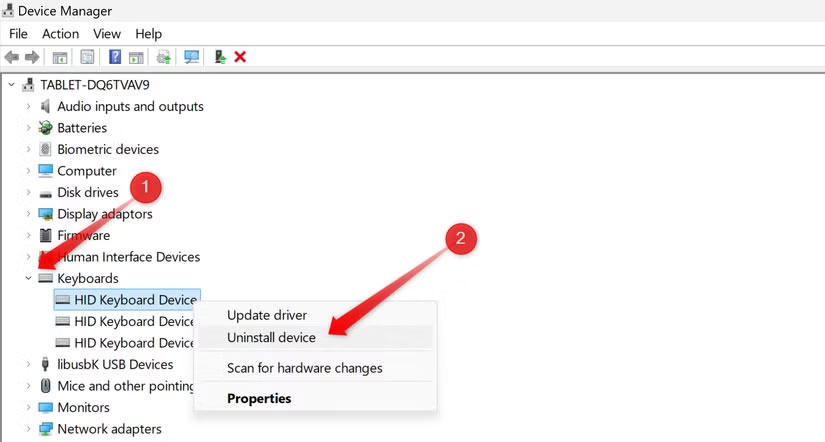
<p style="text-align: justify;">Nếu máy không có phím chức năng này, bạn có thể vô hiệu hóa bàn phím thông qua Device Manager. Nhấp chuột phải vào nút&nbsp;<strong>Start</strong>, mở&nbsp;<strong>Device Manager</strong>, tìm mục&nbsp;<strong>Keyboards&nbsp;</strong>rồi nhấp chuột phải vào bàn phím tích hợp của laptop và chọn “<strong>Disable Device</strong>”. Trong trường hợp cách này vẫn chưa khả dụng, bạn có thể dùng thêm phần mềm khóa bàn phím tạm thời.</p>

<figure>
<div style="text-align: justify;"><img alt="Khóa bàn phím tạm thời để tránh bấm nhầm" data-adbro-processed="true" data-i="0" data-src="https://st.quantrimang.com/photos/image/2025/11/19/ve-sinh-ban-phim-laptop-ma-khong-can-tat-may1.jpg" data-was-processed="true" height="442" src="https://st.quantrimang.com/photos/image/2025/11/19/ve-sinh-ban-phim-laptop-ma-khong-can-tat-may1.jpg" width="825" /></div>

<figcaption>
<div style="text-align: justify;">Khóa bàn phím tạm thời để tránh bấm nhầm</div>
</figcaption>
</figure>

<h2 style="text-align: justify;"><strong>Dùng bàn phím rời hoặc bàn phím ảo khi cần tiếp tục làm việc</strong></h2>

<p style="text-align: justify;">Sau khi vô hiệu hóa bàn phím laptop, đôi lúc bạn vẫn cần nhập mật khẩu, điều chỉnh cài đặt hoặc gõ một đoạn văn bản ngắn. Nếu có bàn phím rời, bạn chỉ cần cắm USB hoặc kết nối Bluetooth, Windows sẽ tự nhận và cho phép sử dụng ngay.</p>

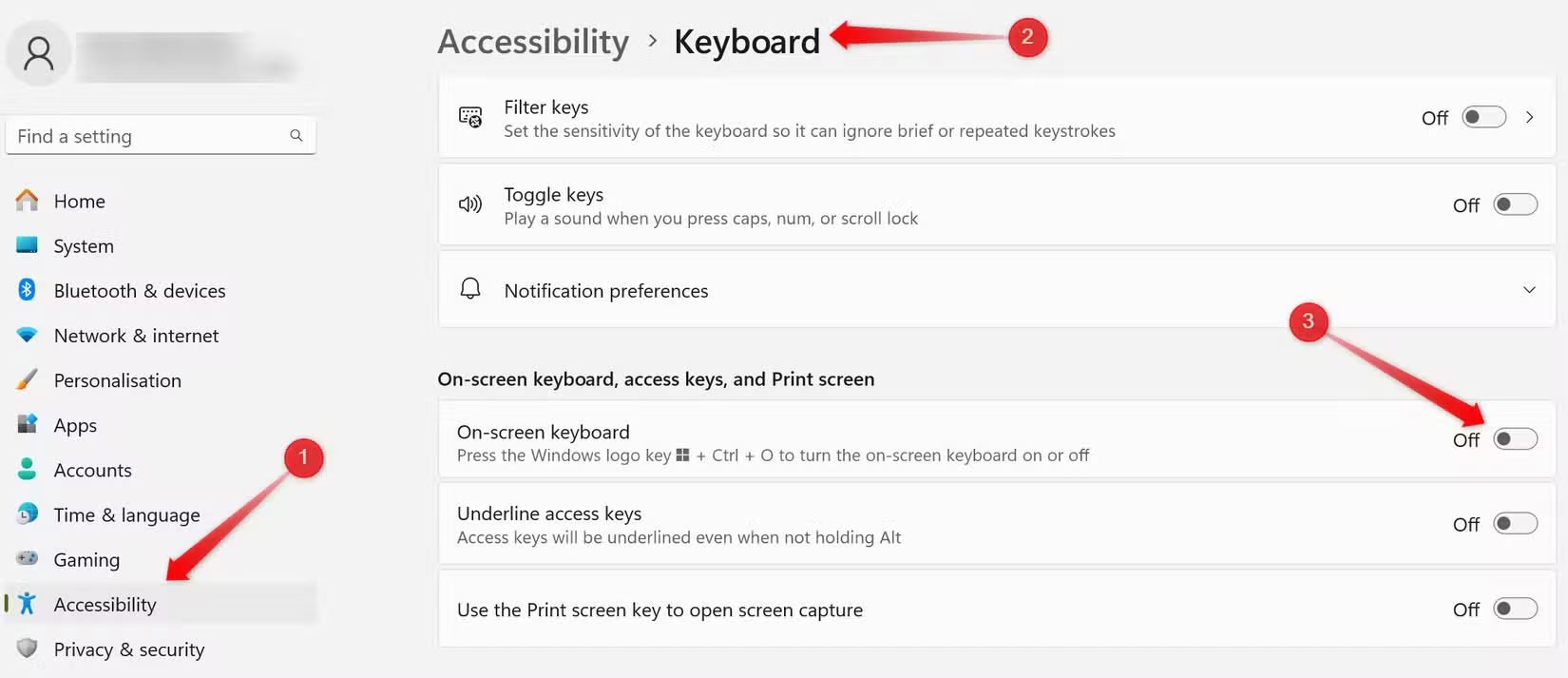
<p style="text-align: justify;">Còn nếu không có bàn phím phụ, bạn có thể bật bàn phím ảo. Chỉ cần mở&nbsp;<strong>Settings</strong>, vào mục&nbsp;<strong>Accessibility → Keyboard</strong>&nbsp;rồi bật tùy chọn&nbsp;<strong>On-Screen Keyboard</strong>. Với cách này, bạn có thể tiếp tục làm việc mà không ảnh hưởng đến quá trình vệ sinh.</p>

<figure>
<div style="text-align: justify;"><img alt="" data-i="1" data-src="https://st.quantrimang.com/photos/image/2025/11/19/ve-sinh-ban-phim-laptop-ma-khong-can-tat-may2.jpg" data-was-processed="true" height="713" src="https://st.quantrimang.com/photos/image/2025/11/19/ve-sinh-ban-phim-laptop-ma-khong-can-tat-may2.jpg" width="1650" /></div>
</figure>

<h2 style="text-align: justify;"><strong>Vệ sinh bàn phím an toàn khi laptop vẫn đang bật</strong></h2>

<p style="text-align: justify;">Vì máy vẫn trong trạng thái hoạt động nên bạn cần nhẹ tay và hạn chế dùng chất lỏng. Một chiếc khăn microfiber thấm nhẹ cồn isopropyl 70% là lựa chọn an toàn. Bạn chỉ nên làm ẩm khăn, tuyệt đối không xịt trực tiếp lên phím để tránh chất lỏng lọt vào bên trong.</p>

<p style="text-align: justify;">Nghiêng máy khoảng 45 độ để bụi có thể rơi ra ngoài thay vì bị đẩy sâu xuống dưới. Với những hạt bụi cứng đầu, bạn có thể dùng bình khí nén và xịt theo hướng chéo. Tránh dùng máy hút bụi vì có thể tạo tĩnh điện gây hại linh kiện. Khi lau, bạn có thể kết hợp thêm chổi mềm để loại bỏ bụi ở các cạnh phím. Sau khi hoàn tất, hãy thử nhấn từng phím để chắc chắn không còn vật lạ mắc bên dưới.</p>

<h2 style="text-align: justify;"><strong>Kích hoạt lại bàn phím và kiểm tra</strong></h2>

<p style="text-align: justify;">Khi đã vệ sinh xong, bạn có thể bật lại bàn phím như cách bạn đã tắt lúc đầu. Nếu dùng phím tắt, chỉ cần nhấn lại tổ hợp đó. Nếu tắt bàn phím trong Device Manager, hãy mở lại và chọn “<strong>Enable Device</strong>”. Còn nếu dùng phần mềm khóa phím, bạn chỉ cần mở ứng dụng đó và chọn Unlock.</p>

<p style="text-align: justify;">Sau khi bàn phím hoạt động trở lại, bạn nên mở trình soạn thảo văn bản và thử gõ từng phím để kiểm tra độ nhạy. Nếu thấy ký tự tự động xuất hiện, có thể một phím nào đó vẫn đang bị kẹt. Bạn cũng có thể sử dụng các&nbsp;công cụ kiểm tra bàn phím trực tuyến&nbsp;để đảm bảo mọi phím đều hoạt động bình thường.</p>

<h2 style="text-align: justify;"><strong>Nếu thường xuyên lau bàn phím, hãy tạo phím tắt</strong></h2>

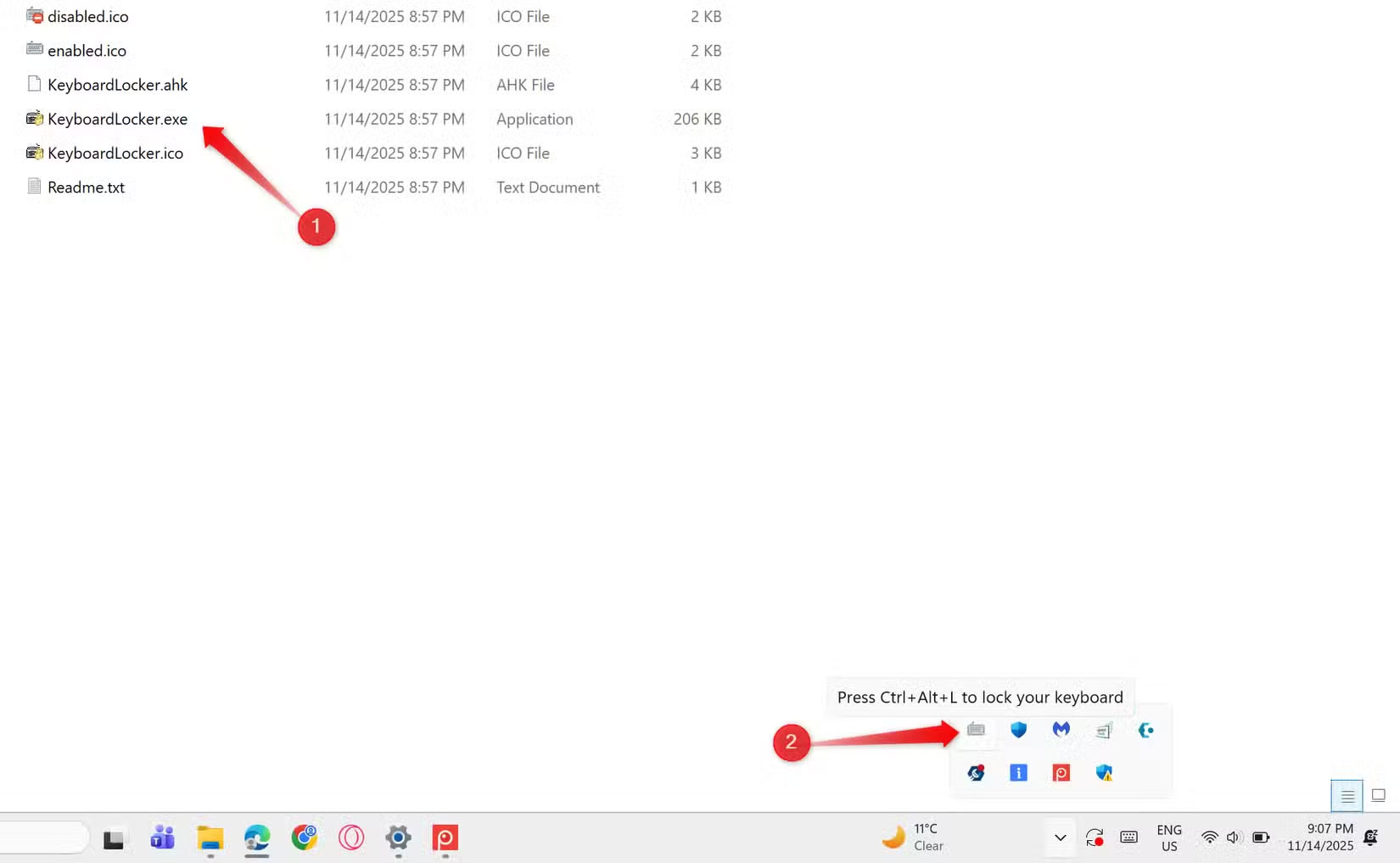
<p style="text-align: justify;">Với những ai hay vệ sinh laptop trong lúc máy vẫn chạy, ứng dụng Keyboard Locker giúp thao tác nhanh hơn rất nhiều. Bạn chỉ cần tải ứng dụng, giải nén và chạy chương trình. Biểu tượng bàn phím sẽ xuất hiện ở khay hệ thống. Khi cần khóa, bạn nhấn&nbsp;<strong>Ctrl + Alt + L</strong>, và khi muốn mở lại, chỉ cần gõ chữ “<strong>Unlock</strong>”. Cách này tiết kiệm được khá nhiều thời gian so với việc mở Device Manager mỗi lần.</p>

<figure>
<div style="text-align: justify;"><img alt="" data-i="2" data-src="https://st.quantrimang.com/photos/image/2025/11/19/ve-sinh-ban-phim-laptop-ma-khong-can-tat-may3.jpg" data-was-processed="true" height="1017" src="https://st.quantrimang.com/photos/image/2025/11/19/ve-sinh-ban-phim-laptop-ma-khong-can-tat-may3.jpg" width="1650" /></div>
</figure>

<h2 style="text-align: justify;"><strong>Khi cần vệ sinh kỹ, hãy tắt hẳn máy</strong></h2>

<p style="text-align: justify;">Vệ sinh khi laptop đang bật chỉ phù hợp trong những tình huống bất khả kháng, ví dụ khi máy đang chạy tiến trình dài không thể gián đoạn. Nhưng nếu bạn cần làm sạch sâu, muốn dùng nhiều dung dịch hơn hoặc muốn tháo keycap để vệ sinh bên dưới, tốt nhất là tắt máy hoàn toàn. Điều này giúp giảm nguy cơ chập mạch, đồng thời cho phép hơi ẩm khô hoàn toàn trước khi khởi động lại.</p>

<p style="text-align: justify;">Một số mẫu laptop cho phép tháo rời keycap, nhờ đó bạn có thể làm sạch từng khu vực nhỏ một cách triệt để hơn.</p>

<p style="text-align: justify;">Bạn không nhất thiết phải tắt laptop chỉ để lau bàn phím. Chỉ cần khóa bàn phím tạm thời, vệ sinh đúng cách và bật lại là có thể làm sạch nhanh mà không gián đoạn công việc. Tuy nhiên, với việc vệ sinh chuyên sâu, việc tắt máy vẫn an toàn và hiệu quả hơn.</p>

<div style="text-align: justify;">&nbsp;</div>
		</div>
				<div id="author">
						<p>
				<strong>Nguồn tin:</strong>
				Quantrimang.com:
			</p>
		</div>
	</div>
	<div id="footer" class="clearfix">
		<div id="url">
			<strong>URL của bản tin này: </strong><a href="https://www.nguoicodonvn2008.info/vi/news/savefile/kien-thuc-may-tinh/huong-dan-ve-sinh-ban-phim-laptop-ma-khong-can-tat-may-an-toan-hieu-qua-11740.html" title="Hướng dẫn vệ sinh bàn phím laptop mà không cần tắt máy &#40;an toàn &amp; hiệu quả&#41;">https://www.nguoicodonvn2008.info/vi/news/savefile/kien-thuc-may-tinh/huong-dan-ve-sinh-ban-phim-laptop-ma-khong-can-tat-may-an-toan-hieu-qua-11740.html</a>

		</div>
		<div class="clear"></div>
		<div class="copyright">
			&copy; .&#x3A; Nguoicodonvn2008.info - Cõi lòng người cô đơn &#x3A;.
		</div>
		<div id="contact">
			<a href="mailto:admin@nguoicodonvn2008.info">admin@nguoicodonvn2008.info</a>
		</div>
	</div>
</div>
        <div id="timeoutsess" class="chromeframe">
            Bạn đã không sử dụng Site, <a onclick="timeoutsesscancel();" href="https://www.nguoicodonvn2008.info/#">Bấm vào đây để duy trì trạng thái đăng nhập</a>. Thời gian chờ: <span id="secField"> 60 </span> giây
        </div>
        <div id="openidResult" class="nv-alert" style="display:none"></div>
        <div id="openidBt" data-result="" data-redirect=""></div>
		</script>
		<div class="car-top">
  <span><img src="https://www.nguoicodonvn2008.info/themes/default/images/car.png" alt=""></span>
</div>
<script src="https://www.nguoicodonvn2008.info/assets/js/jquery/jquery.min.js"></script>
<script>var nv_base_siteurl="/",nv_lang_data="vi",nv_lang_interface="vi",nv_name_variable="nv",nv_fc_variable="op",nv_lang_variable="language",nv_module_name="news",nv_func_name="savefile",nv_is_user=0, nv_my_ofs=-4,nv_my_abbr="EDT",nv_cookie_prefix="nv4c_e856T",nv_check_pass_mstime=1738000,nv_area_admin=0,nv_safemode=0,theme_responsive=0,nv_recaptcha_ver=2,nv_recaptcha_sitekey="",nv_recaptcha_type="image",XSSsanitize=1;</script>
<script src="https://www.nguoicodonvn2008.info/assets/js/language/vi.js"></script>
<script src="https://www.nguoicodonvn2008.info/assets/js/DOMPurify/purify3.js"></script>
<script src="https://www.nguoicodonvn2008.info/assets/js/global.js"></script>
<script src="https://www.nguoicodonvn2008.info/assets/js/site.js"></script>
<script src="https://www.nguoicodonvn2008.info/themes/default/js/news.js"></script>
<script src="https://www.nguoicodonvn2008.info/themes/default/js/main.js"></script>
<script src="https://www.nguoicodonvn2008.info/themes/default/js/custom.js"></script>
<script type="application/ld+json">
        {
            "@context": "https://schema.org",
            "@type": "Organization",
            "url": "https://www.nguoicodonvn2008.info",
            "logo": "https://www.nguoicodonvn2008.info/uploads/angel.gif"
        }
        </script>
<script src="https://www.nguoicodonvn2008.info/themes/default/js/bootstrap.min.js"></script>
<script type="text/javascript">
var $scrolltop = $('.car-top');
$scrolltop.on('click', function () {
    $('html,body').animate({
        scrollTop: 0
    }, 800);
    $(this).addClass("car-run");
    setTimeout(function(){ $scrolltop.removeClass('car-run');}, 1000);
    return false;
});
$(window).on('scroll', function ()
{ 
    if($(window).scrollTop() >= 200)
    {
        $scrolltop.addClass("show");
        $scrolltop.addClass("car-down");
    }
    else
    {
       $scrolltop.removeClass("show");
       setTimeout(function(){ $scrolltop.removeClass('car-down');}, 300);
    }
});
</script>
</body>
</html>