<!DOCTYPE html>
    <html lang="vi" xmlns="http://www.w3.org/1999/xhtml" prefix="og: http://ogp.me/ns#">
    <head>
<title>Hướng dẫn thiết lập lề trong PowerPoint</title>
<meta name="description" content="Hướng dẫn thiết lập lề trong PowerPoint - Savefile - Tin Tức -...">
<meta name="author" content=".: Nguoicodonvn2008.info - Cõi lòng người cô đơn :.">
<meta name="copyright" content=".: Nguoicodonvn2008.info - Cõi lòng người cô đơn :. [admin@nguoicodonvn2008.info]">
<meta name="robots" content="index, archive, follow, noodp">
<meta name="googlebot" content="index,archive,follow,noodp">
<meta name="msnbot" content="all,index,follow">
<meta name="generator" content="NukeViet v4.5">
<meta http-equiv="Content-Type" content="text/html; charset=utf-8">
<meta property="og:title" content="Hướng dẫn thiết lập lề trong PowerPoint">
<meta property="og:type" content="website">
<meta property="og:description" content="Savefile - Tin Tức - https&#x3A;&#x002F;&#x002F;www.nguoicodonvn2008.info&#x002F;vi&#x002F;news&#x002F;savefile&#x002F;kien-thuc-may-tinh&#x002F;huong-dan-thiet-lap-le-trong-powerpoint-10654.html">
<meta property="og:site_name" content=".&#x3A; Nguoicodonvn2008.info - Cõi lòng người cô đơn &#x3A;.">
<meta property="og:url" content="https://www.nguoicodonvn2008.info/vi/news/savefile/kien-thuc-may-tinh/huong-dan-thiet-lap-le-trong-powerpoint-10654.html">
<link rel="shortcut icon" href="https://www.nguoicodonvn2008.info/favicon.ico">
<link rel="canonical" href="https://www.nguoicodonvn2008.info/vi/news/savefile/kien-thuc-may-tinh/huong-dan-thiet-lap-le-trong-powerpoint-10654.html">
<link rel="alternate" href="https://www.nguoicodonvn2008.info/vi/news/rss/" title="Tin Tức" type="application/rss+xml">
<link rel="alternate" href="https://www.nguoicodonvn2008.info/vi/news/rss/karaoke-dual/" title="Tin Tức - Karaoke Dual" type="application/rss+xml">
<link rel="alternate" href="https://www.nguoicodonvn2008.info/vi/news/rss/nhac-tre/" title="Tin Tức - Nhạc trẻ" type="application/rss+xml">
<link rel="alternate" href="https://www.nguoicodonvn2008.info/vi/news/rss/tru-tinh/" title="Tin Tức - Trữ tình" type="application/rss+xml">
<link rel="alternate" href="https://www.nguoicodonvn2008.info/vi/news/rss/nuoc-ngoai/" title="Tin Tức - Nước ngoài" type="application/rss+xml">
<link rel="alternate" href="https://www.nguoicodonvn2008.info/vi/news/rss/remix/" title="Tin Tức - Remix" type="application/rss+xml">
<link rel="alternate" href="https://www.nguoicodonvn2008.info/vi/news/rss/tam-su-tinh-yeu/" title="Tin Tức - Tâm sự tình yêu" type="application/rss+xml">
<link rel="alternate" href="https://www.nguoicodonvn2008.info/vi/news/rss/tho-suu-tam/" title="Tin Tức - Thơ sưu tầm" type="application/rss+xml">
<link rel="alternate" href="https://www.nguoicodonvn2008.info/vi/news/rss/cuoc-song/" title="Tin Tức - Cuộc sống" type="application/rss+xml">
<link rel="alternate" href="https://www.nguoicodonvn2008.info/vi/news/rss/phan-mem/" title="Tin Tức - Phần mềm" type="application/rss+xml">
<link rel="alternate" href="https://www.nguoicodonvn2008.info/vi/news/rss/kien-thuc-may-tinh/" title="Tin Tức - Kiến thức máy tính" type="application/rss+xml">
<link rel="alternate" href="https://www.nguoicodonvn2008.info/vi/news/rss/hoc-tap/" title="Tin Tức - Học tập" type="application/rss+xml">
<link rel="alternate" href="https://www.nguoicodonvn2008.info/vi/news/rss/tai-lieu/" title="Tin Tức - Tài liệu" type="application/rss+xml">
<link rel="alternate" href="https://www.nguoicodonvn2008.info/vi/news/rss/de-thi/" title="Tin Tức - Đề thi" type="application/rss+xml">
<link rel="preload" as="style" href="https://www.nguoicodonvn2008.info/assets/css/font-awesome.min.css" type="text/css">
<link rel="preload" as="style" href="https://www.nguoicodonvn2008.info/themes/default/css/bootstrap.non-responsive.css" type="text/css">
<link rel="preload" as="style" href="https://www.nguoicodonvn2008.info/themes/default/css/style.css" type="text/css">
<link rel="preload" as="style" href="https://www.nguoicodonvn2008.info/themes/default/css/style.non-responsive.css" type="text/css">
<link rel="preload" as="style" href="https://www.nguoicodonvn2008.info/themes/default/css/news.css" type="text/css">
<link rel="preload" as="style" href="https://www.nguoicodonvn2008.info/themes/default/css/custom.css" type="text/css">
<link rel="preload" as="script" href="https://www.nguoicodonvn2008.info/assets/js/jquery/jquery.min.js" type="text/javascript">
<link rel="preload" as="script" href="https://www.nguoicodonvn2008.info/assets/js/language/vi.js" type="text/javascript">
<link rel="preload" as="script" href="https://www.nguoicodonvn2008.info/assets/js/DOMPurify/purify3.js" type="text/javascript">
<link rel="preload" as="script" href="https://www.nguoicodonvn2008.info/assets/js/global.js" type="text/javascript">
<link rel="preload" as="script" href="https://www.nguoicodonvn2008.info/assets/js/site.js" type="text/javascript">
<link rel="preload" as="script" href="https://www.nguoicodonvn2008.info/themes/default/js/news.js" type="text/javascript">
<link rel="preload" as="script" href="https://www.nguoicodonvn2008.info/themes/default/js/main.js" type="text/javascript">
<link rel="preload" as="script" href="https://www.nguoicodonvn2008.info/themes/default/js/custom.js" type="text/javascript">
<link rel="preload" as="script" href="https://www.nguoicodonvn2008.info/themes/default/js/bootstrap.min.js" type="text/javascript">
<link rel="stylesheet" href="https://www.nguoicodonvn2008.info/assets/css/font-awesome.min.css">
<link rel="stylesheet" href="https://www.nguoicodonvn2008.info/themes/default/css/bootstrap.non-responsive.css">
<link rel="stylesheet" href="https://www.nguoicodonvn2008.info/themes/default/css/style.css">
<link rel="stylesheet" href="https://www.nguoicodonvn2008.info/themes/default/css/style.non-responsive.css">
<link rel="StyleSheet" href="https://www.nguoicodonvn2008.info/themes/default/css/news.css">
<link rel="stylesheet" href="https://www.nguoicodonvn2008.info/themes/default/css/custom.css">
<style type="text/css">
	body{background: #fff;}
</style>
    </head>
    <body>
<div id="print">
	<div id="hd_print">
		<h2 class="pull-left">.&#x3A; Nguoicodonvn2008.info - Cõi lòng người cô đơn &#x3A;.</h2>
		<p class="pull-right"><a title=".&#x3A; Nguoicodonvn2008.info - Cõi lòng người cô đơn &#x3A;." href="https://www.nguoicodonvn2008.info/">https://www.nguoicodonvn2008.info</a></p>
	</div>
	<div class="clear"></div>
	<hr />
	<div id="content">
		<h1>Hướng dẫn thiết lập lề trong PowerPoint</h1>
		<ul class="list-inline">
			<li>Thứ tư - 25/06/2025 23:26</li>
			<li class="hidden-print txtrequired"><em class="fa fa-print">&nbsp;</em><a title="In ra" href="javascript:;" onclick="window.print()">In ra</a></li>
			<li class="hidden-print txtrequired"><em class="fa fa-power-off">&nbsp;</em><a title="Đóng cửa sổ này" href="javascript:;" onclick="window.close()">Đóng cửa sổ này</a></li>
		</ul>
		<div class="clear"></div>
		<div id="hometext">
		</div>
				<div class="imghome">
			<img alt="Hướng dẫn thiết lập lề trong PowerPoint" src="https://st.quantrimang.com/photos/image/2025/06/24/thiet-lap-le-trong-PowerPoint-2.jpg" width="460" class="img-thumbnail" />
		</div>
		<div class="clear"></div>
		<div id="bodytext" class="clearfix">
			<p style="text-align: justify;">Mặc định PowerPoint không có tùy chọn thiết lập lề như các&nbsp;thiết lập lề trong Microsoft Word. Tuy nhiên, bạn vẫn có thể căn lề cho các nội dung trong slide PowerPoint như căn chỉnh lề trên các slide, hộp văn bản, trang ghi chú,... Dưới đây là hướng dẫn thiết lập lề trong PowerPoint.</p>

<h2 style="text-align: justify;">Cách căn lề bằng Guides trong PowerPoint</h2>

<p style="text-align: justify;"><strong>Bước 1:</strong></p>

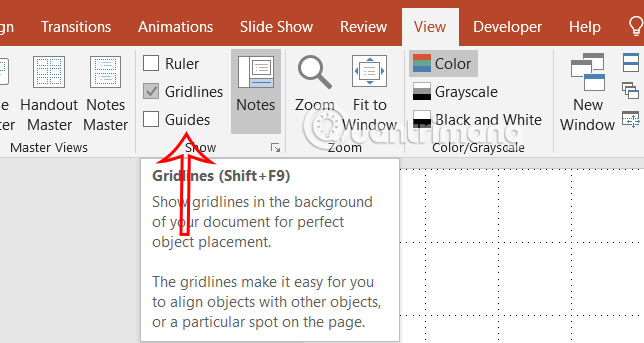
<p style="text-align: justify;">Bạn nhấn chọn&nbsp;<strong>tab View rồi nhấn tiếp vào Guides&nbsp;</strong>để hiển thị các đường dẫn dọc và ngang xuất hiện trên slide.</p>

<p style="text-align: justify;"><img alt="Bật lưới trong PowerPoint" data-i="0" data-src="https://st.quantrimang.com/photos/image/2025/06/24/thiet-lap-le-trong-PowerPoint-1.jpg" data-was-processed="true" height="320" src="https://st.quantrimang.com/photos/image/2025/06/24/thiet-lap-le-trong-PowerPoint-1.jpg" width="600" /></p>

<p style="text-align: justify;"><strong>Bước 2:</strong></p>

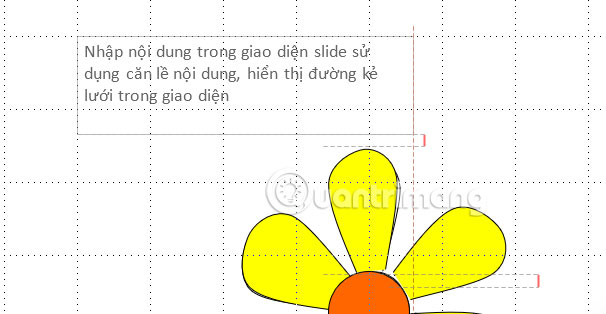
<p style="text-align: justify;">Bây giờ bạn nhập hộp văn bản, hình ảnh và các thành phần khác trong slide và sử dụng các đường kẻ ngang dọc này điều chỉnh.</p>

<p style="text-align: justify;"><img alt="Lề cho hộp văn bản trong PowerPoint" data-i="1" data-src="https://st.quantrimang.com/photos/image/2025/06/24/thiet-lap-le-trong-PowerPoint-2.jpg" data-was-processed="true" height="314" src="https://st.quantrimang.com/photos/image/2025/06/24/thiet-lap-le-trong-PowerPoint-2.jpg" width="606" /></p>

<h2 style="text-align: justify;">Cách thay đổi lề trong hộp văn bản PowerPoint</h2>

<p style="text-align: justify;"><strong>Bước 1:</strong></p>

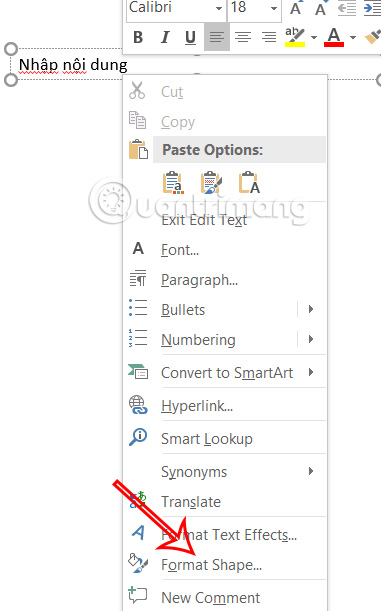
<p style="text-align: justify;">Chúng ta tạo hộp văn bản trong slide, sau đó&nbsp;<strong>nhấn chuột phải vào hộp văn bản&nbsp;</strong>rồi chọn&nbsp;<strong>Format Shape</strong>&nbsp;trong danh sách hiển thị.</p>

<p style="text-align: justify;"><img alt="Format Shape trong PowerPoint" data-i="2" data-src="https://st.quantrimang.com/photos/image/2025/06/24/thiet-lap-le-trong-PowerPoint-3.jpg" data-was-processed="true" height="561" src="https://st.quantrimang.com/photos/image/2025/06/24/thiet-lap-le-trong-PowerPoint-3.jpg" width="350" /></p>

<p style="text-align: justify;"><strong>Bước 2:</strong></p>

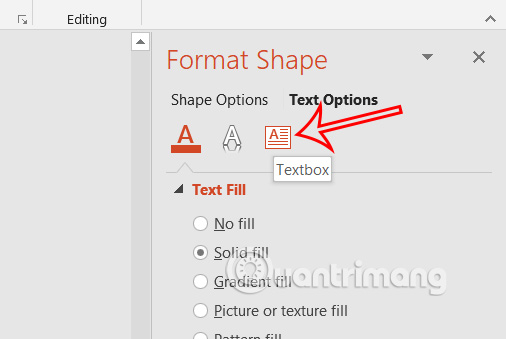
<p style="text-align: justify;">Ngay sau đó ở cạnh phải màn hình bạn nhấn tiếp vào&nbsp;<strong>mục Text Options</strong>&nbsp;rồi<strong>&nbsp;chọn tiếp Textbox</strong>&nbsp;ở bên dưới.</p>

<p style="text-align: justify;"><img alt="Text Options trong PowerPoint" data-i="3" data-src="https://st.quantrimang.com/photos/image/2025/06/24/thiet-lap-le-trong-PowerPoint-4.jpg" data-was-processed="true" height="335" src="https://st.quantrimang.com/photos/image/2025/06/24/thiet-lap-le-trong-PowerPoint-4.jpg" width="500" /></p>

<p style="text-align: justify;">Lúc này chúng ta<strong>&nbsp;điều chỉnh lề tại Left, Right, Top và Bottom</strong>&nbsp;và thêm khoảng trống bên trong hộp văn bản. Bạn có thể đặt giá trị theo inch, điểm hoặc pixel tùy theo sở thích của bạn.</p>

<p style="text-align: justify;"><img alt="Thay đổi lề trong hộp văn bản PowerPoint" data-i="4" data-src="https://st.quantrimang.com/photos/image/2025/06/24/thiet-lap-le-trong-PowerPoint-5.jpg" data-was-processed="true" height="346" src="https://st.quantrimang.com/photos/image/2025/06/24/thiet-lap-le-trong-PowerPoint-5.jpg" width="550" /></p>

<h2 style="text-align: justify;">Cách đổi lề cho tất cả các slide PowerPoint cùng lúc</h2>

<p style="text-align: justify;">Mặc dù PowerPoint không có tính năng căn lề cho tất cả slide cùng lúc, nhưng có thể dùng một vài công cụ để chỉnh lề cho tất cả slide.</p>

<p style="text-align: justify;"><strong>Bước 1:</strong></p>

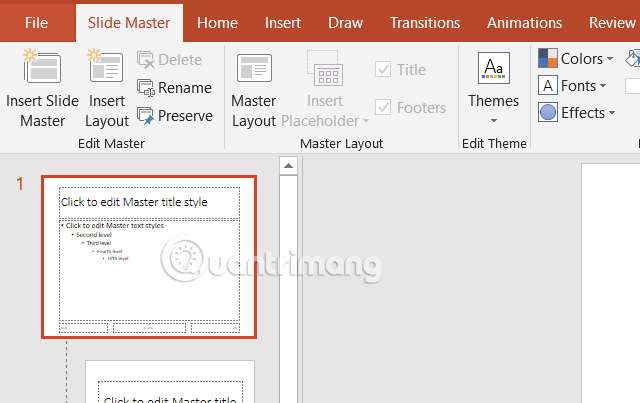
<p style="text-align: justify;">Đầu tiên bạn cần truy cập vào<strong>&nbsp;View rồi chọn Slide Master</strong>, sau đó&nbsp;<strong>nhấp vào bố cục mà bạn sử dụng</strong>&nbsp;thường xuyên nhất.</p>

<p style="text-align: justify;"><img alt="Slide Master PowerPoint" data-i="5" data-src="https://st.quantrimang.com/photos/image/2025/06/24/thiet-lap-le-trong-PowerPoint-6.jpg" data-was-processed="true" height="394" src="https://st.quantrimang.com/photos/image/2025/06/24/thiet-lap-le-trong-PowerPoint-6.jpg" width="550" /></p>

<p style="text-align: justify;"><strong>Bước 2:</strong></p>

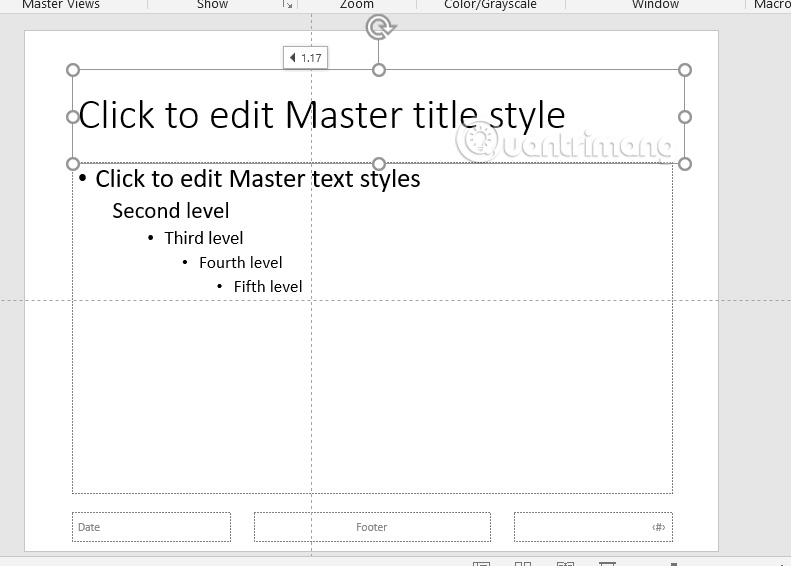
<p style="text-align: justify;">Tích chọn vào<strong>&nbsp;Guides</strong>&nbsp;để hiển thị đường dẫn trong slide. Lúc này bạn điều chỉnh lề bên trong hộp văn bản ở giao diện Slide Master.</p>

<p style="text-align: justify;"><img alt="Hiện đường dẫn trong slide PowerPoint" data-i="6" data-src="https://st.quantrimang.com/photos/image/2025/06/24/thiet-lap-le-trong-PowerPoint-6.jpg" data-was-processed="true" height="394" src="https://st.quantrimang.com/photos/image/2025/06/24/thiet-lap-le-trong-PowerPoint-6.jpg" width="550" /></p>

<p style="text-align: justify;">Cuối cùng bạn thoát Master View để áp dụng các thay đổi cho toàn bộ slide.</p>

<div style="text-align: justify;">&nbsp;</div>
		</div>
				<div id="author">
						<p>
				<strong>Nguồn tin:</strong>
				Quantrimang.com:
			</p>
		</div>
	</div>
	<div id="footer" class="clearfix">
		<div id="url">
			<strong>URL của bản tin này: </strong><a href="https://www.nguoicodonvn2008.info/vi/news/savefile/kien-thuc-may-tinh/huong-dan-thiet-lap-le-trong-powerpoint-10654.html" title="Hướng dẫn thiết lập lề trong PowerPoint">https://www.nguoicodonvn2008.info/vi/news/savefile/kien-thuc-may-tinh/huong-dan-thiet-lap-le-trong-powerpoint-10654.html</a>

		</div>
		<div class="clear"></div>
		<div class="copyright">
			&copy; .&#x3A; Nguoicodonvn2008.info - Cõi lòng người cô đơn &#x3A;.
		</div>
		<div id="contact">
			<a href="mailto:admin@nguoicodonvn2008.info">admin@nguoicodonvn2008.info</a>
		</div>
	</div>
</div>
        <div id="timeoutsess" class="chromeframe">
            Bạn đã không sử dụng Site, <a onclick="timeoutsesscancel();" href="https://www.nguoicodonvn2008.info/#">Bấm vào đây để duy trì trạng thái đăng nhập</a>. Thời gian chờ: <span id="secField"> 60 </span> giây
        </div>
        <div id="openidResult" class="nv-alert" style="display:none"></div>
        <div id="openidBt" data-result="" data-redirect=""></div>
		</script>
		<div class="car-top">
  <span><img src="https://www.nguoicodonvn2008.info/themes/default/images/car.png" alt=""></span>
</div>
<script src="https://www.nguoicodonvn2008.info/assets/js/jquery/jquery.min.js"></script>
<script>var nv_base_siteurl="/",nv_lang_data="vi",nv_lang_interface="vi",nv_name_variable="nv",nv_fc_variable="op",nv_lang_variable="language",nv_module_name="news",nv_func_name="savefile",nv_is_user=0, nv_my_ofs=-4,nv_my_abbr="EDT",nv_cookie_prefix="nv4c_e856T",nv_check_pass_mstime=1738000,nv_area_admin=0,nv_safemode=0,theme_responsive=0,nv_recaptcha_ver=2,nv_recaptcha_sitekey="",nv_recaptcha_type="image",XSSsanitize=1;</script>
<script src="https://www.nguoicodonvn2008.info/assets/js/language/vi.js"></script>
<script src="https://www.nguoicodonvn2008.info/assets/js/DOMPurify/purify3.js"></script>
<script src="https://www.nguoicodonvn2008.info/assets/js/global.js"></script>
<script src="https://www.nguoicodonvn2008.info/assets/js/site.js"></script>
<script src="https://www.nguoicodonvn2008.info/themes/default/js/news.js"></script>
<script src="https://www.nguoicodonvn2008.info/themes/default/js/main.js"></script>
<script src="https://www.nguoicodonvn2008.info/themes/default/js/custom.js"></script>
<script type="application/ld+json">
        {
            "@context": "https://schema.org",
            "@type": "Organization",
            "url": "https://www.nguoicodonvn2008.info",
            "logo": "https://www.nguoicodonvn2008.info/uploads/angel.gif"
        }
        </script>
<script src="https://www.nguoicodonvn2008.info/themes/default/js/bootstrap.min.js"></script>
<script type="text/javascript">
var $scrolltop = $('.car-top');
$scrolltop.on('click', function () {
    $('html,body').animate({
        scrollTop: 0
    }, 800);
    $(this).addClass("car-run");
    setTimeout(function(){ $scrolltop.removeClass('car-run');}, 1000);
    return false;
});
$(window).on('scroll', function ()
{ 
    if($(window).scrollTop() >= 200)
    {
        $scrolltop.addClass("show");
        $scrolltop.addClass("car-down");
    }
    else
    {
       $scrolltop.removeClass("show");
       setTimeout(function(){ $scrolltop.removeClass('car-down');}, 300);
    }
});
</script>
</body>
</html>