<!DOCTYPE html>
    <html lang="vi" xmlns="http://www.w3.org/1999/xhtml" prefix="og: http://ogp.me/ns#">
    <head>
<title>Hướng dẫn thay đổi kích thước phân vùng Windows 11</title>
<meta name="description" content="Hướng dẫn thay đổi kích thước phân vùng Windows 11 - Savefile - Tin Tức -...">
<meta name="author" content=".: Nguoicodonvn2008.info - Cõi lòng người cô đơn :.">
<meta name="copyright" content=".: Nguoicodonvn2008.info - Cõi lòng người cô đơn :. [admin@nguoicodonvn2008.info]">
<meta name="robots" content="index, archive, follow, noodp">
<meta name="googlebot" content="index,archive,follow,noodp">
<meta name="msnbot" content="all,index,follow">
<meta name="generator" content="NukeViet v4.5">
<meta http-equiv="Content-Type" content="text/html; charset=utf-8">
<meta property="og:title" content="Hướng dẫn thay đổi kích thước phân vùng Windows 11">
<meta property="og:type" content="website">
<meta property="og:description" content="Savefile - Tin Tức - https&#x3A;&#x002F;&#x002F;www.nguoicodonvn2008.info&#x002F;vi&#x002F;news&#x002F;savefile&#x002F;kien-thuc-may-tinh&#x002F;huong-dan-thay-doi-kich-thuoc-phan-vung-windows-11-10070.html">
<meta property="og:site_name" content=".&#x3A; Nguoicodonvn2008.info - Cõi lòng người cô đơn &#x3A;.">
<meta property="og:url" content="https://www.nguoicodonvn2008.info/vi/news/savefile/kien-thuc-may-tinh/huong-dan-thay-doi-kich-thuoc-phan-vung-windows-11-10070.html">
<link rel="shortcut icon" href="https://www.nguoicodonvn2008.info/favicon.ico">
<link rel="canonical" href="https://www.nguoicodonvn2008.info/vi/news/savefile/kien-thuc-may-tinh/huong-dan-thay-doi-kich-thuoc-phan-vung-windows-11-10070.html">
<link rel="alternate" href="https://www.nguoicodonvn2008.info/vi/news/rss/" title="Tin Tức" type="application/rss+xml">
<link rel="alternate" href="https://www.nguoicodonvn2008.info/vi/news/rss/karaoke-dual/" title="Tin Tức - Karaoke Dual" type="application/rss+xml">
<link rel="alternate" href="https://www.nguoicodonvn2008.info/vi/news/rss/nhac-tre/" title="Tin Tức - Nhạc trẻ" type="application/rss+xml">
<link rel="alternate" href="https://www.nguoicodonvn2008.info/vi/news/rss/tru-tinh/" title="Tin Tức - Trữ tình" type="application/rss+xml">
<link rel="alternate" href="https://www.nguoicodonvn2008.info/vi/news/rss/nuoc-ngoai/" title="Tin Tức - Nước ngoài" type="application/rss+xml">
<link rel="alternate" href="https://www.nguoicodonvn2008.info/vi/news/rss/remix/" title="Tin Tức - Remix" type="application/rss+xml">
<link rel="alternate" href="https://www.nguoicodonvn2008.info/vi/news/rss/tam-su-tinh-yeu/" title="Tin Tức - Tâm sự tình yêu" type="application/rss+xml">
<link rel="alternate" href="https://www.nguoicodonvn2008.info/vi/news/rss/tho-suu-tam/" title="Tin Tức - Thơ sưu tầm" type="application/rss+xml">
<link rel="alternate" href="https://www.nguoicodonvn2008.info/vi/news/rss/cuoc-song/" title="Tin Tức - Cuộc sống" type="application/rss+xml">
<link rel="alternate" href="https://www.nguoicodonvn2008.info/vi/news/rss/phan-mem/" title="Tin Tức - Phần mềm" type="application/rss+xml">
<link rel="alternate" href="https://www.nguoicodonvn2008.info/vi/news/rss/kien-thuc-may-tinh/" title="Tin Tức - Kiến thức máy tính" type="application/rss+xml">
<link rel="alternate" href="https://www.nguoicodonvn2008.info/vi/news/rss/hoc-tap/" title="Tin Tức - Học tập" type="application/rss+xml">
<link rel="alternate" href="https://www.nguoicodonvn2008.info/vi/news/rss/tai-lieu/" title="Tin Tức - Tài liệu" type="application/rss+xml">
<link rel="alternate" href="https://www.nguoicodonvn2008.info/vi/news/rss/de-thi/" title="Tin Tức - Đề thi" type="application/rss+xml">
<link rel="preload" as="style" href="https://www.nguoicodonvn2008.info/assets/css/font-awesome.min.css" type="text/css">
<link rel="preload" as="style" href="https://www.nguoicodonvn2008.info/themes/default/css/bootstrap.non-responsive.css" type="text/css">
<link rel="preload" as="style" href="https://www.nguoicodonvn2008.info/themes/default/css/style.css" type="text/css">
<link rel="preload" as="style" href="https://www.nguoicodonvn2008.info/themes/default/css/style.non-responsive.css" type="text/css">
<link rel="preload" as="style" href="https://www.nguoicodonvn2008.info/themes/default/css/news.css" type="text/css">
<link rel="preload" as="style" href="https://www.nguoicodonvn2008.info/themes/default/css/custom.css" type="text/css">
<link rel="preload" as="script" href="https://www.nguoicodonvn2008.info/assets/js/jquery/jquery.min.js" type="text/javascript">
<link rel="preload" as="script" href="https://www.nguoicodonvn2008.info/assets/js/language/vi.js" type="text/javascript">
<link rel="preload" as="script" href="https://www.nguoicodonvn2008.info/assets/js/DOMPurify/purify3.js" type="text/javascript">
<link rel="preload" as="script" href="https://www.nguoicodonvn2008.info/assets/js/global.js" type="text/javascript">
<link rel="preload" as="script" href="https://www.nguoicodonvn2008.info/assets/js/site.js" type="text/javascript">
<link rel="preload" as="script" href="https://www.nguoicodonvn2008.info/themes/default/js/news.js" type="text/javascript">
<link rel="preload" as="script" href="https://www.nguoicodonvn2008.info/themes/default/js/main.js" type="text/javascript">
<link rel="preload" as="script" href="https://www.nguoicodonvn2008.info/themes/default/js/custom.js" type="text/javascript">
<link rel="preload" as="script" href="https://www.nguoicodonvn2008.info/themes/default/js/bootstrap.min.js" type="text/javascript">
<link rel="stylesheet" href="https://www.nguoicodonvn2008.info/assets/css/font-awesome.min.css">
<link rel="stylesheet" href="https://www.nguoicodonvn2008.info/themes/default/css/bootstrap.non-responsive.css">
<link rel="stylesheet" href="https://www.nguoicodonvn2008.info/themes/default/css/style.css">
<link rel="stylesheet" href="https://www.nguoicodonvn2008.info/themes/default/css/style.non-responsive.css">
<link rel="StyleSheet" href="https://www.nguoicodonvn2008.info/themes/default/css/news.css">
<link rel="stylesheet" href="https://www.nguoicodonvn2008.info/themes/default/css/custom.css">
<style type="text/css">
	body{background: #fff;}
</style>
    </head>
    <body>
<div id="print">
	<div id="hd_print">
		<h2 class="pull-left">.&#x3A; Nguoicodonvn2008.info - Cõi lòng người cô đơn &#x3A;.</h2>
		<p class="pull-right"><a title=".&#x3A; Nguoicodonvn2008.info - Cõi lòng người cô đơn &#x3A;." href="https://www.nguoicodonvn2008.info/">https://www.nguoicodonvn2008.info</a></p>
	</div>
	<div class="clear"></div>
	<hr />
	<div id="content">
		<h1>Hướng dẫn thay đổi kích thước phân vùng Windows 11</h1>
		<ul class="list-inline">
			<li>Thứ tư - 26/03/2025 23:26</li>
			<li class="hidden-print txtrequired"><em class="fa fa-print">&nbsp;</em><a title="In ra" href="javascript:;" onclick="window.print()">In ra</a></li>
			<li class="hidden-print txtrequired"><em class="fa fa-power-off">&nbsp;</em><a title="Đóng cửa sổ này" href="javascript:;" onclick="window.close()">Đóng cửa sổ này</a></li>
		</ul>
		<div class="clear"></div>
		<div id="hometext">
		</div>
				<div class="imghome">
			<img alt="Hướng dẫn thay đổi kích thước phân vùng Windows 11" src="https://st.quantrimang.com/photos/image/2025/03/25/thay-doi-phan-vung-Windows-11-16.jpg" width="460" class="img-thumbnail" />
		</div>
		<div class="clear"></div>
		<div id="bodytext" class="clearfix">
			<p style="text-align: justify;">Trên&nbsp;&nbsp;Windows&nbsp;11, bạn có thể thay đổi kích thước phân vùng để tăng kích thước ổ đĩa hoặc sử dụng không gian chưa phân bổ để tạo một hoặc nhiều phân vùng. Quá trình thay đổi kích thước phân vùng này không cần định dạng lại hoặc bị mất file cài đặt thông qua Settings hoặc Disk Management. Khi sử dụng các công cụ này, bạn có thể thay đổi kích thước của bất kỳ phân vùng nào, bao gồm cả ổ C hoặc phân vùng trên bất kỳ ổ đĩa nào. Dưới đây là hướng dẫn thay đổi kích thước phân vùng Windows 11.</p>

<h2 style="text-align: justify;">&nbsp;</h2>

<h2 id="mcetoc_1in88jruj1v" style="text-align: justify;">Cách thay đổi kích thước phân vùng Windows 11 qua Settings</h2>

<p style="text-align: justify;"><strong>Bước 1:</strong></p>

<p style="text-align: justify;">Bạn mở Settings trên Windows 11 sau đó&nbsp;<strong>nhấn chọn System</strong>&nbsp;ở danh sách menu bên trái rồi chọn&nbsp;<strong>mục Storage ở bên phải&nbsp;</strong>để điều chỉnh.</p>

<p style="text-align: justify;"><img alt="Storage trên Windows 11" data-i="0" data-src="https://st.quantrimang.com/photos/image/2025/03/25/thay-doi-phan-vung-Windows-11-1.jpg" data-was-processed="true" height="313" src="https://st.quantrimang.com/photos/image/2025/03/25/thay-doi-phan-vung-Windows-11-1.jpg" width="600" /></p>

<p style="text-align: justify;">Chuyển sang giao diện mới, bạn kéo xuống bên dưới rồi&nbsp;<strong>nhấn chọn vào Advanced storage settings</strong>.</p>

<p style="text-align: justify;"><img alt="Cài đặt nâng cao Windows 11" data-i="1" data-src="https://st.quantrimang.com/photos/image/2025/03/25/thay-doi-phan-vung-Windows-11-2.jpg" data-was-processed="true" height="242" src="https://st.quantrimang.com/photos/image/2025/03/25/thay-doi-phan-vung-Windows-11-2.jpg" width="640" /></p>

<p style="text-align: justify;">Sau đó người dùng&nbsp;<strong>nhấn chọn vào Disks &amp; volumes</strong>&nbsp;để điều chỉnh lại ổ đĩa.</p>

<p style="text-align: justify;"><img alt="Disks &amp; volumes Windows 11" data-i="2" data-src="https://st.quantrimang.com/photos/image/2025/03/25/thay-doi-phan-vung-Windows-11-3.jpg" data-was-processed="true" height="237" src="https://st.quantrimang.com/photos/image/2025/03/25/thay-doi-phan-vung-Windows-11-3.jpg" width="640" /></p>

<p style="text-align: justify;"><strong>Bước 2:</strong></p>

<p style="text-align: justify;">Lúc này người dùng<strong>&nbsp;lựa chọn ổ đĩa có phân vùng cần thay đổi kích thước.</strong>&nbsp;Nhấn vào ổ đĩa đó rồi chọn tiếp&nbsp;<strong>Properties</strong>.</p>

<p style="text-align: justify;">&nbsp;</p>

<div style="text-align: justify;"><img alt="Tùy chỉnh ổ đĩa Windows 11" data-adbro-processed="true" data-i="3" data-src="https://st.quantrimang.com/photos/image/2025/03/25/thay-doi-phan-vung-Windows-11-4.jpg" data-was-processed="true" height="362" src="https://st.quantrimang.com/photos/image/2025/03/25/thay-doi-phan-vung-Windows-11-4.jpg" width="550" /><br />
&nbsp;&nbsp;&nbsp;&nbsp;</div>

<p style="text-align: justify;"><strong>Bước 3:</strong></p>

<p style="text-align: justify;">Tiếp tục nhấn vào&nbsp;<strong>Change size&nbsp;</strong>để tiến hành thay đổi.</p>

<p style="text-align: justify;"><img alt="Thay đổi phân vùng Windows 11" data-i="4" data-src="https://st.quantrimang.com/photos/image/2025/03/25/thay-doi-phan-vung-Windows-11-5.jpg" data-was-processed="true" height="275" src="https://st.quantrimang.com/photos/image/2025/03/25/thay-doi-phan-vung-Windows-11-5.jpg" width="640" /></p>

<p style="text-align: justify;">Hiển thị pop-up để thay đổi phân vùng ổ đĩa trên Windows 11. Chúng ta sẽ<strong>&nbsp;điền dung lượng nhỏ hơn so với Current</strong>&nbsp;để&nbsp;<strong>thu nhỏ phân vùng</strong>, hoặc&nbsp;<strong>nhập số lớn hơn so với Current</strong>&nbsp;nhưng&nbsp;<strong>không được lớn hơn tại Max để mở rộng</strong>&nbsp;phân vùng.</p>

<p style="text-align: justify;">Sau khi bạn hoàn tất các bước, hệ thống sẽ thay đổi kích thước phân vùng mà không làm mất dữ liệu.</p>

<p style="text-align: justify;"><img alt="Thay đổi kích thước phân vùng Windows 11" data-i="5" data-src="https://st.quantrimang.com/photos/image/2025/03/25/thay-doi-phan-vung-Windows-11-6.jpg" data-was-processed="true" height="412" src="https://st.quantrimang.com/photos/image/2025/03/25/thay-doi-phan-vung-Windows-11-6.jpg" width="450" /></p>

<h2 id="mcetoc_1in88jruj20" style="text-align: justify;">Cách đổi kích thước phân vùng bằng Disk Management Windows 11</h2>

<h3 id="mcetoc_1in88jruj21" style="text-align: justify;">Thu nhỏ phân vùng</h3>

<p style="text-align: justify;"><strong>Bước 1:</strong></p>

<p style="text-align: justify;">Chúng ta&nbsp;<strong>nhập từ khóa Create and format hard disk partitions</strong>&nbsp;vào thanh tìm kiếm, rồi nhấn chọn để mở Disk Management.</p>

<p style="text-align: justify;"><img alt="Mở Disk Management Windows 11" data-i="6" data-src="https://st.quantrimang.com/photos/image/2025/03/25/thay-doi-phan-vung-Windows-11-7.jpg" data-was-processed="true" height="573" src="https://st.quantrimang.com/photos/image/2025/03/25/thay-doi-phan-vung-Windows-11-7.jpg" width="380" /></p>

<p style="text-align: justify;"><strong>Bước 2:</strong></p>

<p style="text-align: justify;">Nhấp&nbsp;<strong>chuột phải vào ổ đĩa</strong>&nbsp;bạn muốn thay đổi kích thước phân vùng và nhấn chọn tùy chọn&nbsp;<strong>Shrink Volume</strong>.</p>

<p style="text-align: justify;"><img alt="Thu nhỏ phân vùng Windows 11" data-i="7" data-src="https://st.quantrimang.com/photos/image/2025/03/25/thay-doi-phan-vung-Windows-11-8.jpg" data-was-processed="true" height="350" src="https://st.quantrimang.com/photos/image/2025/03/25/thay-doi-phan-vung-Windows-11-8.jpg" width="600" /></p>

<p style="text-align: justify;"><strong>Xác nhận dung lượng cần thu nhỏ</strong>&nbsp;phân vùng rồi&nbsp;<strong>nhấn chọn Shrink&nbsp;</strong>để thực hiện.</p>

<p style="text-align: justify;"><img alt="Nhập dung lượng thu nhỏ phân vùng Windows 11" data-i="8" data-src="https://st.quantrimang.com/photos/image/2025/03/25/thay-doi-phan-vung-Windows-11-9.jpg" data-was-processed="true" height="363" src="https://st.quantrimang.com/photos/image/2025/03/25/thay-doi-phan-vung-Windows-11-9.jpg" width="550" /></p>

<h3 id="mcetoc_1in88jruj22" style="text-align: justify;">Mở rộng phân vùng</h3>

<p style="text-align: justify;">Chúng ta cũng&nbsp;<strong>nhập Create and format hard disk partitions vào thanh tìm kiếm</strong>&nbsp;rồi&nbsp;<strong>chuột phải chọn Extend Volume</strong>&nbsp;trong menu chuột phải để mở rộng phân vùng.</p>

<p style="text-align: justify;"><img alt="Mở rộng phân vùng Windows 11" data-i="9" data-src="https://st.quantrimang.com/photos/image/2025/03/25/thay-doi-phan-vung-Windows-11-10.jpg" data-was-processed="true" height="316" src="https://st.quantrimang.com/photos/image/2025/03/25/thay-doi-phan-vung-Windows-11-10.jpg" width="539" /></p>

<p style="text-align: justify;">Lúc này bạn cũng<strong>&nbsp;điền dung lượng muốn mở rộng phân vùng&nbsp;</strong>nếu cần.</p>

<p style="text-align: justify;"><img alt="Mở rộng phân vùng Windows 11" data-i="10" data-src="https://st.quantrimang.com/photos/image/2025/03/25/thay-doi-phan-vung-Windows-11-11.jpg" data-was-processed="true" height="403" src="https://st.quantrimang.com/photos/image/2025/03/25/thay-doi-phan-vung-Windows-11-11.jpg" width="550" /></p>

<h2 id="change_partition_cmd_windows11" style="text-align: justify;">Cách đổi kích thước phân vùng bằng Command Prompt</h2>

<p style="text-align: justify;">Bạn nhập Command Prompt trong thanh tìm kiếm rồi nhấn vào Run as administrator để khởi chạy.</p>

<p style="text-align: justify;"><img alt="Mở Command Prompt" data-i="11" data-src="https://st.quantrimang.com/photos/image/2025/03/25/thay-doi-phan-vung-Windows-11-12.jpg" data-was-processed="true" height="303" src="https://st.quantrimang.com/photos/image/2025/03/25/thay-doi-phan-vung-Windows-11-12.jpg" width="650" /></p>

<h3 id="mcetoc_1in88jruj23" style="text-align: justify;">Thu nhỏ phân vùng</h3>

<p style="text-align: justify;">Nhập&nbsp;<strong>lệnh diskpart</strong>&nbsp;để khởi động và nhấn Enter. Tiếp đến,&nbsp;<strong>nhập lệnh list volume&nbsp;</strong>để liệt kê các ổ đĩa trong&nbsp;&nbsp;máy tính&nbsp;và nhấn Enter.</p>

<div style="text-align: justify;">Máy tính</div>

<p style="text-align: justify;">Nhập lệnh dưới đây để chọn ổ đĩa muốn thay đổi phân vùng&nbsp;<strong>select volume 2</strong>, trong đó số 2 hoặc số thứ tự nào đó bạn nhập sẽ tương ứng với phân vùng muốn chọn. Nhấn&nbsp;<strong>lệnh shrink querymax</strong>&nbsp;để thực hiện thu nhỏ phân vùng.</p>

<p style="text-align: justify;">Nhấn tiếp lệnh shrink desired=7099 để thu nhỏ phân vùng ổ đĩa theo một lượng bạn chọn.</p>

<p style="text-align: justify;"><img alt="Thay đổi phân vùng Windows 11 bằng Command Prompt" data-i="12" data-src="https://st.quantrimang.com/photos/image/2025/03/25/thay-doi-phan-vung-Windows-11-13.jpg" data-was-processed="true" height="429" src="https://st.quantrimang.com/photos/image/2025/03/25/thay-doi-phan-vung-Windows-11-13.jpg" width="600" /></p>

<h3 id="mcetoc_1in88jruj24" style="text-align: justify;">Mở rộng phân vùng</h3>

<p style="text-align: justify;">Chúng ta cũng&nbsp;<strong>nhập lệnh diskpart&nbsp;</strong>và nhấn Enter, sau đó&nbsp;<strong>nhập list disk</strong>&nbsp;đê liệt kê ổ đĩa. Nhấn tiếp&nbsp;<strong>lệnh list volume&nbsp;</strong>để hiện danh sách ỗ đĩa. Nhập&nbsp;<strong>lệnh select volume 2&nbsp;</strong>để chọn ổ đĩa cần điều chỉnh. Sau đó&nbsp;<strong>nhập lệnh extend size=20480</strong>&nbsp;để mở rộng phân vùng theo ý mình.</p>

<p style="text-align: justify;"><img alt="Mở rộng phân vùng Windows 11 bằng Command Prompt" data-i="13" data-src="https://st.quantrimang.com/photos/image/2025/03/25/thay-doi-phan-vung-Windows-11-18.jpg" data-was-processed="true" height="451" src="https://st.quantrimang.com/photos/image/2025/03/25/thay-doi-phan-vung-Windows-11-18.jpg" width="600" /></p>

<h2 id="mcetoc_1in88jruj25" style="text-align: justify;">Cách thay đổi kích thước phân vùng bằng PowerShell</h2>

<h3 id="mcetoc_1in88jruj26" style="text-align: justify;">Thu nhỏ phân vùng</h3>

<p style="text-align: justify;">Bạn&nbsp;<strong>nhập từ khóa PowerShell trong thanh tìm kiếm</strong>&nbsp;rồi nhấn&nbsp;<strong>Run as administrator</strong>. Sau đó bạn<strong>&nbsp;nhập lệnh Get-Disk&nbsp;</strong>để hiện danh sách ổ đĩa và nhấn Enter.</p>

<p style="text-align: justify;">Tiếp đến<strong>&nbsp;nhập lệnh Get-Partition -DiskNumber 2</strong>&nbsp;để liệt kê các phân vùng có sẵn trên ổ đĩa. Có thể thay đổi số 2 thành phân vùng khác.</p>

<p style="text-align: justify;">Tiếp tục&nbsp;<strong>nhập lệnh Get-PartitionSupportedSize -DiskNumber 2 -PartitionNumber 2&nbsp;</strong>để biết dung lượng tối thiểu và tối đa mà bạn có thể thay đổi kích thước phân vùng. Trong lệnh, hãy thay đổi số đĩa và phân vùng tương ứng với nhu cầu của bạn.</p>

<p style="text-align: justify;">Chẳng hạn nhập lệnh sau để thay đổi kích thước phân vùng thành 5GB và nhấn Enter.</p>

<p style="text-align: justify;">Resize-Partition -DiskNumber 2 -PartitionNumber 2 -Size (5GB)</p>

<p style="text-align: justify;"><img alt="Thu nhỏ phân vùng bằng PowerShell" data-i="14" data-src="https://st.quantrimang.com/photos/image/2025/03/25/thay-doi-phan-vung-Windows-11-15.jpg" data-was-processed="true" height="481" src="https://st.quantrimang.com/photos/image/2025/03/25/thay-doi-phan-vung-Windows-11-15.jpg" width="640" /></p>

<h3 id="mcetoc_1in88jruj27" style="text-align: justify;">Mở rộng phân vùng</h3>

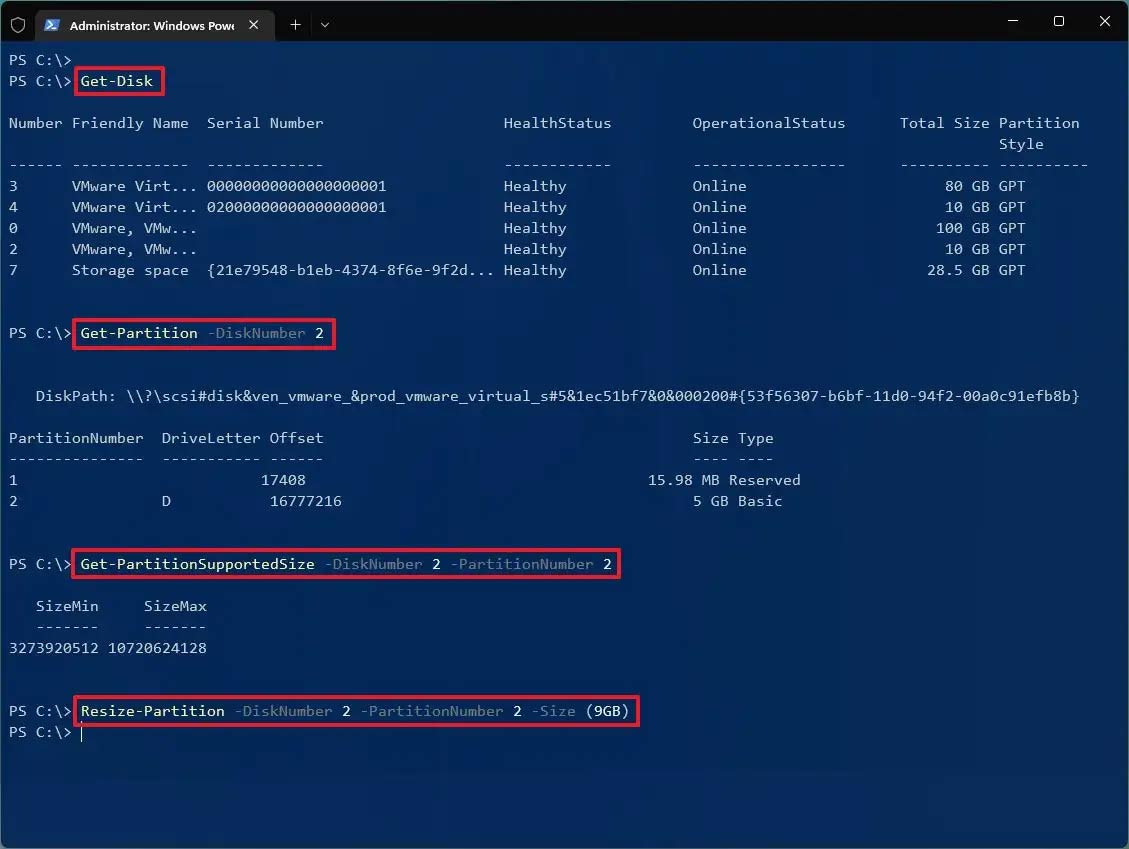
<p style="text-align: justify;">Để mở rộng kích thước phân vùng bằng PowerShell, bạn cũng&nbsp;<strong>nhập lệnh Get-Disk&nbsp;</strong>để liệt kê tất cả các ổ đĩa và tổng dung lượng,<strong>&nbsp;nhập lệnh Get-Partition -DiskNumber 2&nbsp;</strong>để chọn phân vùng. Nhập lệnh&nbsp;<strong>Get-PartitionSupportedSize -DiskNumber 2 -PartitionNumber 2</strong>&nbsp;để biết dung lượng tối thiểu và tối đa mà bạn có thể thay đổi kích thước phân vùng trên&nbsp;<a data-google-interstitial="false" data-google-vignette="false" href="https://quantrimang.com/cong-nghe/huong-dan-thay-doi-kich-thuoc-phan-vung-windows-11-208181#">&nbsp;Windows</a>&nbsp;11.</p>

<p style="text-align: justify;">Trong lệnh, hãy thay đổi số đĩa và phân vùng tương ứng.</p>

<p style="text-align: justify;">Nhập lệnh dưới đây để tăng phân vùng&nbsp;<strong>Resize-Partition -DiskNumber 2 -PartitionNumber 2 -Size.</strong></p>

<p style="text-align: justify;">Chúng ta thay thế số phân vùng và kích thước bằng thông tin tương ứng với ổ đĩa của bạn và kích thước để tăng phân vùng.</p>

<p style="text-align: justify;">Nhập lệnh sau để tăng phân vùng lên 9GB và nhấn Enter.</p>

<p style="text-align: justify;"><strong>Resize-Partition -DiskNumber 2 -PartitionNumber 2 -Size (9GB)</strong></p>

<p style="text-align: justify;"><img alt="Mở rộng phân vùng bằng PowerShell" data-i="15" data-src="https://st.quantrimang.com/photos/image/2025/03/25/thay-doi-phan-vung-Windows-11-16.jpg" data-was-processed="true" height="481" src="https://st.quantrimang.com/photos/image/2025/03/25/thay-doi-phan-vung-Windows-11-16.jpg" width="640" /></p>

<div style="text-align: justify;">&nbsp;</div>
		</div>
				<div id="author">
						<p>
				<strong>Nguồn tin:</strong>
				Quantrimang.com:
			</p>
		</div>
	</div>
	<div id="footer" class="clearfix">
		<div id="url">
			<strong>URL của bản tin này: </strong><a href="https://www.nguoicodonvn2008.info/vi/news/savefile/kien-thuc-may-tinh/huong-dan-thay-doi-kich-thuoc-phan-vung-windows-11-10070.html" title="Hướng dẫn thay đổi kích thước phân vùng Windows 11">https://www.nguoicodonvn2008.info/vi/news/savefile/kien-thuc-may-tinh/huong-dan-thay-doi-kich-thuoc-phan-vung-windows-11-10070.html</a>

		</div>
		<div class="clear"></div>
		<div class="copyright">
			&copy; .&#x3A; Nguoicodonvn2008.info - Cõi lòng người cô đơn &#x3A;.
		</div>
		<div id="contact">
			<a href="mailto:admin@nguoicodonvn2008.info">admin@nguoicodonvn2008.info</a>
		</div>
	</div>
</div>
        <div id="timeoutsess" class="chromeframe">
            Bạn đã không sử dụng Site, <a onclick="timeoutsesscancel();" href="https://www.nguoicodonvn2008.info/#">Bấm vào đây để duy trì trạng thái đăng nhập</a>. Thời gian chờ: <span id="secField"> 60 </span> giây
        </div>
        <div id="openidResult" class="nv-alert" style="display:none"></div>
        <div id="openidBt" data-result="" data-redirect=""></div>
		</script>
		<div class="car-top">
  <span><img src="https://www.nguoicodonvn2008.info/themes/default/images/car.png" alt=""></span>
</div>
<div id="run_cronjobs" style="visibility:hidden;display:none;"><img alt="cron" src="/index.php?second=cronjobs&amp;p=r4Znr5T5" width="1" height="1" /></div>
<script src="https://www.nguoicodonvn2008.info/assets/js/jquery/jquery.min.js"></script>
<script>var nv_base_siteurl="/",nv_lang_data="vi",nv_lang_interface="vi",nv_name_variable="nv",nv_fc_variable="op",nv_lang_variable="language",nv_module_name="news",nv_func_name="savefile",nv_is_user=0, nv_my_ofs=-4,nv_my_abbr="EDT",nv_cookie_prefix="nv4c_e856T",nv_check_pass_mstime=1738000,nv_area_admin=0,nv_safemode=0,theme_responsive=0,nv_recaptcha_ver=2,nv_recaptcha_sitekey="",nv_recaptcha_type="image",XSSsanitize=1;</script>
<script src="https://www.nguoicodonvn2008.info/assets/js/language/vi.js"></script>
<script src="https://www.nguoicodonvn2008.info/assets/js/DOMPurify/purify3.js"></script>
<script src="https://www.nguoicodonvn2008.info/assets/js/global.js"></script>
<script src="https://www.nguoicodonvn2008.info/assets/js/site.js"></script>
<script src="https://www.nguoicodonvn2008.info/themes/default/js/news.js"></script>
<script src="https://www.nguoicodonvn2008.info/themes/default/js/main.js"></script>
<script src="https://www.nguoicodonvn2008.info/themes/default/js/custom.js"></script>
<script type="application/ld+json">
        {
            "@context": "https://schema.org",
            "@type": "Organization",
            "url": "https://www.nguoicodonvn2008.info",
            "logo": "https://www.nguoicodonvn2008.info/uploads/angel.gif"
        }
        </script>
<script src="https://www.nguoicodonvn2008.info/themes/default/js/bootstrap.min.js"></script>
<script type="text/javascript">
var $scrolltop = $('.car-top');
$scrolltop.on('click', function () {
    $('html,body').animate({
        scrollTop: 0
    }, 800);
    $(this).addClass("car-run");
    setTimeout(function(){ $scrolltop.removeClass('car-run');}, 1000);
    return false;
});
$(window).on('scroll', function ()
{ 
    if($(window).scrollTop() >= 200)
    {
        $scrolltop.addClass("show");
        $scrolltop.addClass("car-down");
    }
    else
    {
       $scrolltop.removeClass("show");
       setTimeout(function(){ $scrolltop.removeClass('car-down');}, 300);
    }
});
</script>
</body>
</html>