<!DOCTYPE html>
    <html lang="vi" xmlns="http://www.w3.org/1999/xhtml" prefix="og: http://ogp.me/ns#">
    <head>
<title>Hướng dẫn tách ảnh ra khỏi nền bằng Photoshop</title>
<meta name="description" content="Hướng dẫn tách ảnh ra khỏi nền bằng Photoshop - Savefile - Tin Tức -...">
<meta name="author" content=".: Nguoicodonvn2008.info - Cõi lòng người cô đơn :.">
<meta name="copyright" content=".: Nguoicodonvn2008.info - Cõi lòng người cô đơn :. [admin@nguoicodonvn2008.info]">
<meta name="robots" content="index, archive, follow, noodp">
<meta name="googlebot" content="index,archive,follow,noodp">
<meta name="msnbot" content="all,index,follow">
<meta name="generator" content="NukeViet v4.5">
<meta http-equiv="Content-Type" content="text/html; charset=utf-8">
<meta property="og:title" content="Hướng dẫn tách ảnh ra khỏi nền bằng Photoshop">
<meta property="og:type" content="website">
<meta property="og:description" content="Savefile - Tin Tức - https&#x3A;&#x002F;&#x002F;www.nguoicodonvn2008.info&#x002F;vi&#x002F;news&#x002F;savefile&#x002F;kien-thuc-may-tinh&#x002F;huong-dan-tach-anh-ra-khoi-nen-bang-photoshop-6072.html">
<meta property="og:site_name" content=".&#x3A; Nguoicodonvn2008.info - Cõi lòng người cô đơn &#x3A;.">
<meta property="og:url" content="https://www.nguoicodonvn2008.info/vi/news/savefile/kien-thuc-may-tinh/huong-dan-tach-anh-ra-khoi-nen-bang-photoshop-6072.html">
<link rel="shortcut icon" href="https://www.nguoicodonvn2008.info/favicon.ico">
<link rel="canonical" href="https://www.nguoicodonvn2008.info/vi/news/savefile/kien-thuc-may-tinh/huong-dan-tach-anh-ra-khoi-nen-bang-photoshop-6072.html">
<link rel="alternate" href="https://www.nguoicodonvn2008.info/vi/news/rss/" title="Tin Tức" type="application/rss+xml">
<link rel="alternate" href="https://www.nguoicodonvn2008.info/vi/news/rss/karaoke-dual/" title="Tin Tức - Karaoke Dual" type="application/rss+xml">
<link rel="alternate" href="https://www.nguoicodonvn2008.info/vi/news/rss/nhac-tre/" title="Tin Tức - Nhạc trẻ" type="application/rss+xml">
<link rel="alternate" href="https://www.nguoicodonvn2008.info/vi/news/rss/tru-tinh/" title="Tin Tức - Trữ tình" type="application/rss+xml">
<link rel="alternate" href="https://www.nguoicodonvn2008.info/vi/news/rss/nuoc-ngoai/" title="Tin Tức - Nước ngoài" type="application/rss+xml">
<link rel="alternate" href="https://www.nguoicodonvn2008.info/vi/news/rss/remix/" title="Tin Tức - Remix" type="application/rss+xml">
<link rel="alternate" href="https://www.nguoicodonvn2008.info/vi/news/rss/tam-su-tinh-yeu/" title="Tin Tức - Tâm sự tình yêu" type="application/rss+xml">
<link rel="alternate" href="https://www.nguoicodonvn2008.info/vi/news/rss/tho-suu-tam/" title="Tin Tức - Thơ sưu tầm" type="application/rss+xml">
<link rel="alternate" href="https://www.nguoicodonvn2008.info/vi/news/rss/cuoc-song/" title="Tin Tức - Cuộc sống" type="application/rss+xml">
<link rel="alternate" href="https://www.nguoicodonvn2008.info/vi/news/rss/phan-mem/" title="Tin Tức - Phần mềm" type="application/rss+xml">
<link rel="alternate" href="https://www.nguoicodonvn2008.info/vi/news/rss/kien-thuc-may-tinh/" title="Tin Tức - Kiến thức máy tính" type="application/rss+xml">
<link rel="alternate" href="https://www.nguoicodonvn2008.info/vi/news/rss/hoc-tap/" title="Tin Tức - Học tập" type="application/rss+xml">
<link rel="alternate" href="https://www.nguoicodonvn2008.info/vi/news/rss/tai-lieu/" title="Tin Tức - Tài liệu" type="application/rss+xml">
<link rel="alternate" href="https://www.nguoicodonvn2008.info/vi/news/rss/de-thi/" title="Tin Tức - Đề thi" type="application/rss+xml">
<link rel="preload" as="style" href="https://www.nguoicodonvn2008.info/assets/css/font-awesome.min.css" type="text/css">
<link rel="preload" as="style" href="https://www.nguoicodonvn2008.info/themes/default/css/bootstrap.non-responsive.css" type="text/css">
<link rel="preload" as="style" href="https://www.nguoicodonvn2008.info/themes/default/css/style.css" type="text/css">
<link rel="preload" as="style" href="https://www.nguoicodonvn2008.info/themes/default/css/style.non-responsive.css" type="text/css">
<link rel="preload" as="style" href="https://www.nguoicodonvn2008.info/themes/default/css/news.css" type="text/css">
<link rel="preload" as="style" href="https://www.nguoicodonvn2008.info/themes/default/css/custom.css" type="text/css">
<link rel="preload" as="script" href="https://www.nguoicodonvn2008.info/assets/js/jquery/jquery.min.js" type="text/javascript">
<link rel="preload" as="script" href="https://www.nguoicodonvn2008.info/assets/js/language/vi.js" type="text/javascript">
<link rel="preload" as="script" href="https://www.nguoicodonvn2008.info/assets/js/DOMPurify/purify3.js" type="text/javascript">
<link rel="preload" as="script" href="https://www.nguoicodonvn2008.info/assets/js/global.js" type="text/javascript">
<link rel="preload" as="script" href="https://www.nguoicodonvn2008.info/assets/js/site.js" type="text/javascript">
<link rel="preload" as="script" href="https://www.nguoicodonvn2008.info/themes/default/js/news.js" type="text/javascript">
<link rel="preload" as="script" href="https://www.nguoicodonvn2008.info/themes/default/js/main.js" type="text/javascript">
<link rel="preload" as="script" href="https://www.nguoicodonvn2008.info/themes/default/js/custom.js" type="text/javascript">
<link rel="preload" as="script" href="https://www.nguoicodonvn2008.info/themes/default/js/bootstrap.min.js" type="text/javascript">
<link rel="stylesheet" href="https://www.nguoicodonvn2008.info/assets/css/font-awesome.min.css">
<link rel="stylesheet" href="https://www.nguoicodonvn2008.info/themes/default/css/bootstrap.non-responsive.css">
<link rel="stylesheet" href="https://www.nguoicodonvn2008.info/themes/default/css/style.css">
<link rel="stylesheet" href="https://www.nguoicodonvn2008.info/themes/default/css/style.non-responsive.css">
<link rel="StyleSheet" href="https://www.nguoicodonvn2008.info/themes/default/css/news.css">
<link rel="stylesheet" href="https://www.nguoicodonvn2008.info/themes/default/css/custom.css">
<style type="text/css">
	body{background: #fff;}
</style>
    </head>
    <body>
<div id="print">
	<div id="hd_print">
		<h2 class="pull-left">.&#x3A; Nguoicodonvn2008.info - Cõi lòng người cô đơn &#x3A;.</h2>
		<p class="pull-right"><a title=".&#x3A; Nguoicodonvn2008.info - Cõi lòng người cô đơn &#x3A;." href="https://www.nguoicodonvn2008.info/">https://www.nguoicodonvn2008.info</a></p>
	</div>
	<div class="clear"></div>
	<hr />
	<div id="content">
		<h1>Hướng dẫn tách ảnh ra khỏi nền bằng Photoshop</h1>
		<ul class="list-inline">
			<li>Thứ năm - 15/09/2022 00:56</li>
			<li class="hidden-print txtrequired"><em class="fa fa-print">&nbsp;</em><a title="In ra" href="javascript:;" onclick="window.print()">In ra</a></li>
			<li class="hidden-print txtrequired"><em class="fa fa-power-off">&nbsp;</em><a title="Đóng cửa sổ này" href="javascript:;" onclick="window.close()">Đóng cửa sổ này</a></li>
		</ul>
		<div class="clear"></div>
		<div id="hometext">
		</div>
				<div class="imghome">
			<img alt="Hướng dẫn tách ảnh ra khỏi nền bằng Photoshop" src="https://st.quantrimang.com/photos/image/2022/09/13/tach-anh-khoi-nen-9.jpg" width="460" class="img-thumbnail" />
		</div>
		<div class="clear"></div>
		<div id="bodytext" class="clearfix">
			<p style="text-align: justify;">Xóa phông nền khỏi ảnh luôn là công việc mất nhiều thời gian, đặc biệt là khi hình nền có nhiều chi tiết phức tạp hoặc bạn phải thao tác với tóc của chủ thể. Dưới đây,&nbsp;<strong>Quantrimang</strong>&nbsp;sẽ giúp bạn vượt qua thử thách đó chỉ với vài bước đơn giản trong&nbsp;Photoshop&nbsp;(PTS).</p>

<p style="text-align: justify;"><strong>Bước 1:</strong>&nbsp;Mở hình ảnh trong PTS bằng lựa chọn&nbsp;<strong>Open</strong>&nbsp;(Ctrl + O) hoặc kéo thả.</p>

<p style="text-align: justify;"><img alt="Tách ảnh khỏi hình nền" data-i="0" data-src="https://st.quantrimang.com/photos/image/2022/09/13/tach-anh-khoi-nen-1.jpg" data-was-processed="true" height="576" src="https://st.quantrimang.com/photos/image/2022/09/13/tach-anh-khoi-nen-1.jpg" title="Tách ảnh khỏi hình nền" width="640" /></p>

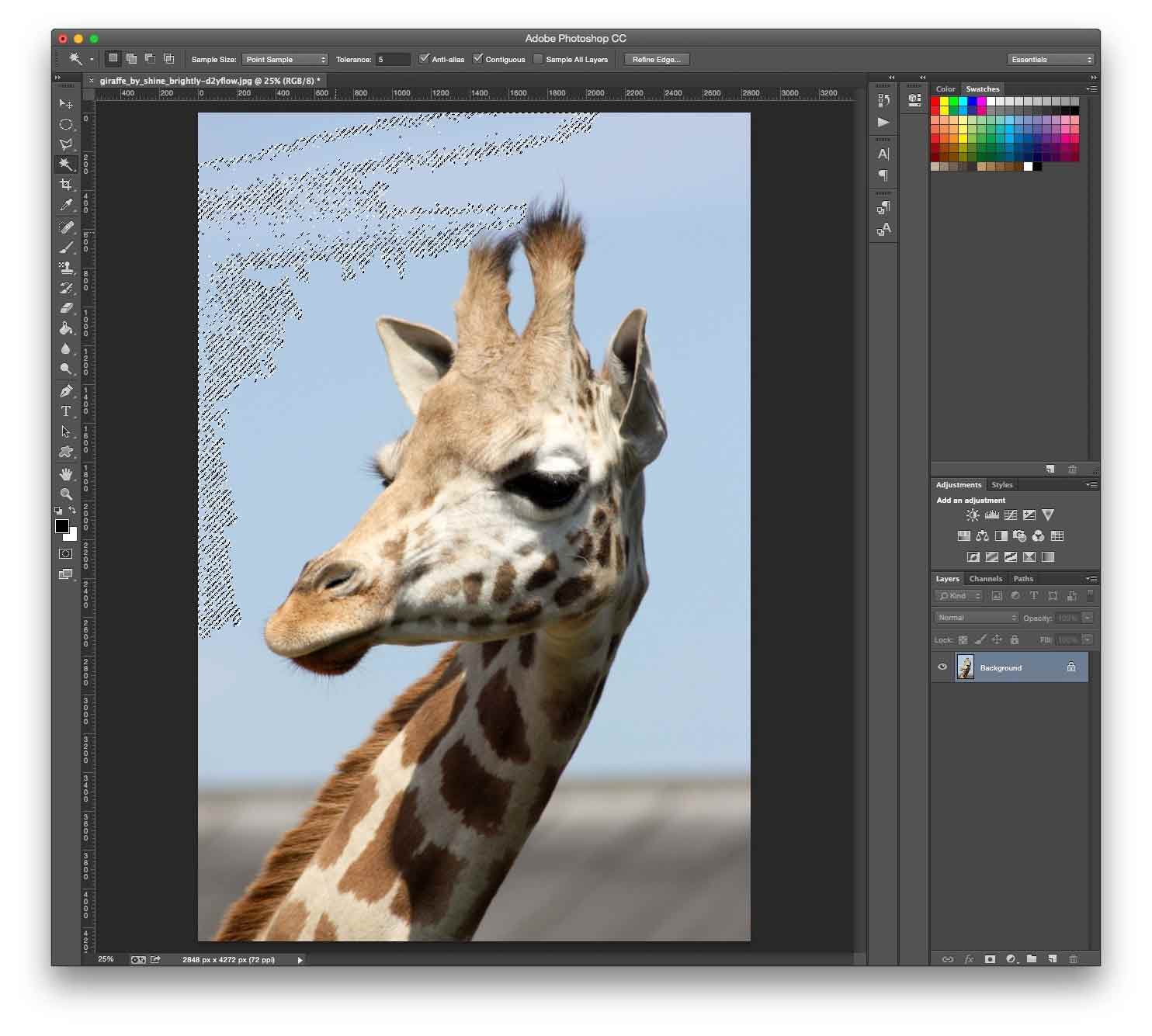
<p style="text-align: justify;"><strong>Bước 2:</strong>&nbsp;Tạo vùng chọn. Có nhiều công cụ để bạn tạo vùng chọn nhưng đơn giản hơn hết là&nbsp;<strong>Quick Selection Tool</strong>&nbsp;và&nbsp;<strong>Magic Wand Tool.</strong>&nbsp;Ngoài ra,&nbsp;<strong>Lasso Tool</strong>&nbsp;mang tới độ chính xác cao hơn nhưng sẽ mất nhiều thời gian hơn.</p>

<p style="text-align: justify;"><img alt="Lựa chọn các công cụ tạo vùng chọn" data-i="1" data-src="https://st.quantrimang.com/photos/image/2022/09/13/tach-anh-khoi-nen-2.jpg" data-was-processed="true" height="515" src="https://st.quantrimang.com/photos/image/2022/09/13/tach-anh-khoi-nen-2.jpg" title="Lựa chọn các công cụ tạo vùng chọn" width="640" /></p>

<ul>
	<li style="text-align: justify;"><strong>Quick Selection Tool:</strong>&nbsp;Sử dụng công cụ chọn có dấu &#039;+&#039; bằng phím&nbsp;<strong>Shift,</strong>&nbsp;sau đó chọn vùng hình nền mà bạn muốn xóa và kéo xung quanh để mở rộng vùng chọn. Nếu không may lựa chọn phải chủ thể, bạn có thể nhấp và giữ phím&nbsp;<strong>Alt</strong>&nbsp;để chọn công cụ có dấu &#039;-&#039;, giúp loại bỏ vùng chọn. Nhấp&nbsp;<strong>Shift</strong>&nbsp;để quay trở lại công cụ lựa chọn.</li>
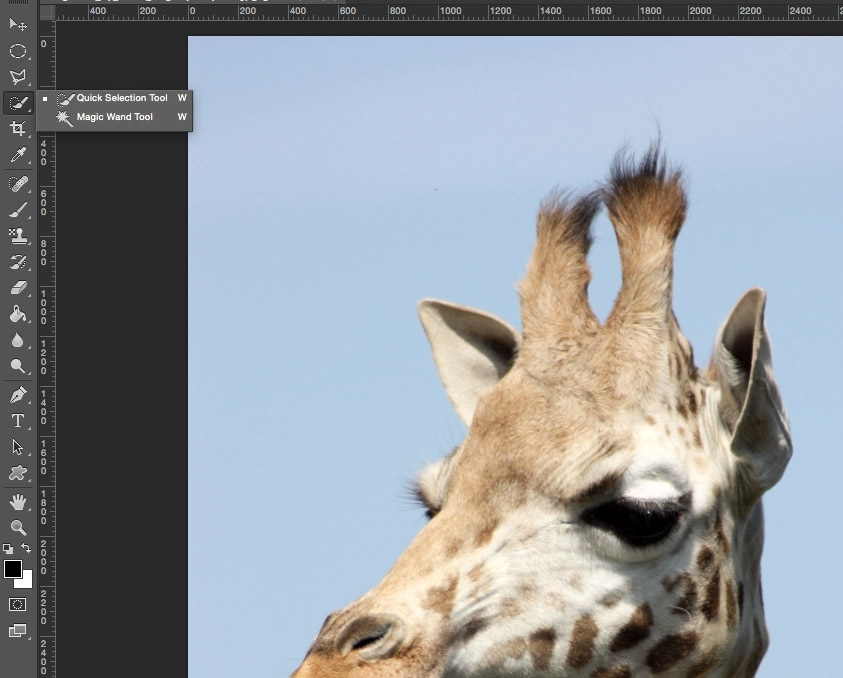
	<li style="text-align: justify;"><strong>Magic Wand:</strong>&nbsp;Công cụ này phù hợp với các vùng chọn ít chi tiết. Sau khi chọn&nbsp;<strong>Magic Wand,</strong>&nbsp;click chuột vào một điểm trên hình nền mà bạn muốn bỏ. Nếu sau khi click, hình ảnh hiển thị như dưới đây thì bạn có thể tăng mức&nbsp;<strong>Tolerance</strong>&nbsp;lên 10 hoặc 15. Để thêm vùng chọn, vừa click vừa giữ phím&nbsp;<strong>Shift.</strong>&nbsp;Để loại bỏ vùng chọn, giữ phím&nbsp;<strong>Alt</strong>&nbsp;và click.</li>
</ul>

<p style="text-align: justify;"><img alt="Lựa chọn bằng công cụ Magic Wand" data-i="2" data-src="https://st.quantrimang.com/photos/image/2022/09/13/tach-anh-khoi-nen-3.jpg" data-was-processed="true" height="576" src="https://st.quantrimang.com/photos/image/2022/09/13/tach-anh-khoi-nen-3.jpg" title="Lựa chọn bằng công cụ Magic Wand" width="640" /></p>

<ul>
	<li style="text-align: justify;"><strong>Lasso Tool:</strong>&nbsp;Với công cụ này, hãy chọn chủ thể bạn muốn tách bằng&nbsp;<strong>Polygonal Lasso Tool.</strong>&nbsp;Click dọc theo các điểm xung quanh chủ thể cho tới khi tạo được một đường khép kín. Nhớ rằng càng click nhiều điểm thì vùng chọn sẽ càng chính xác. Khi đã chọn xong, nhấp đúp chuột để biến cả chủ thể thành một vùng chọn hoặc click vào điểm đầu tiên khi trông thấy hình tròn nhỏ bên cạnh trỏ chuột.</li>
</ul>

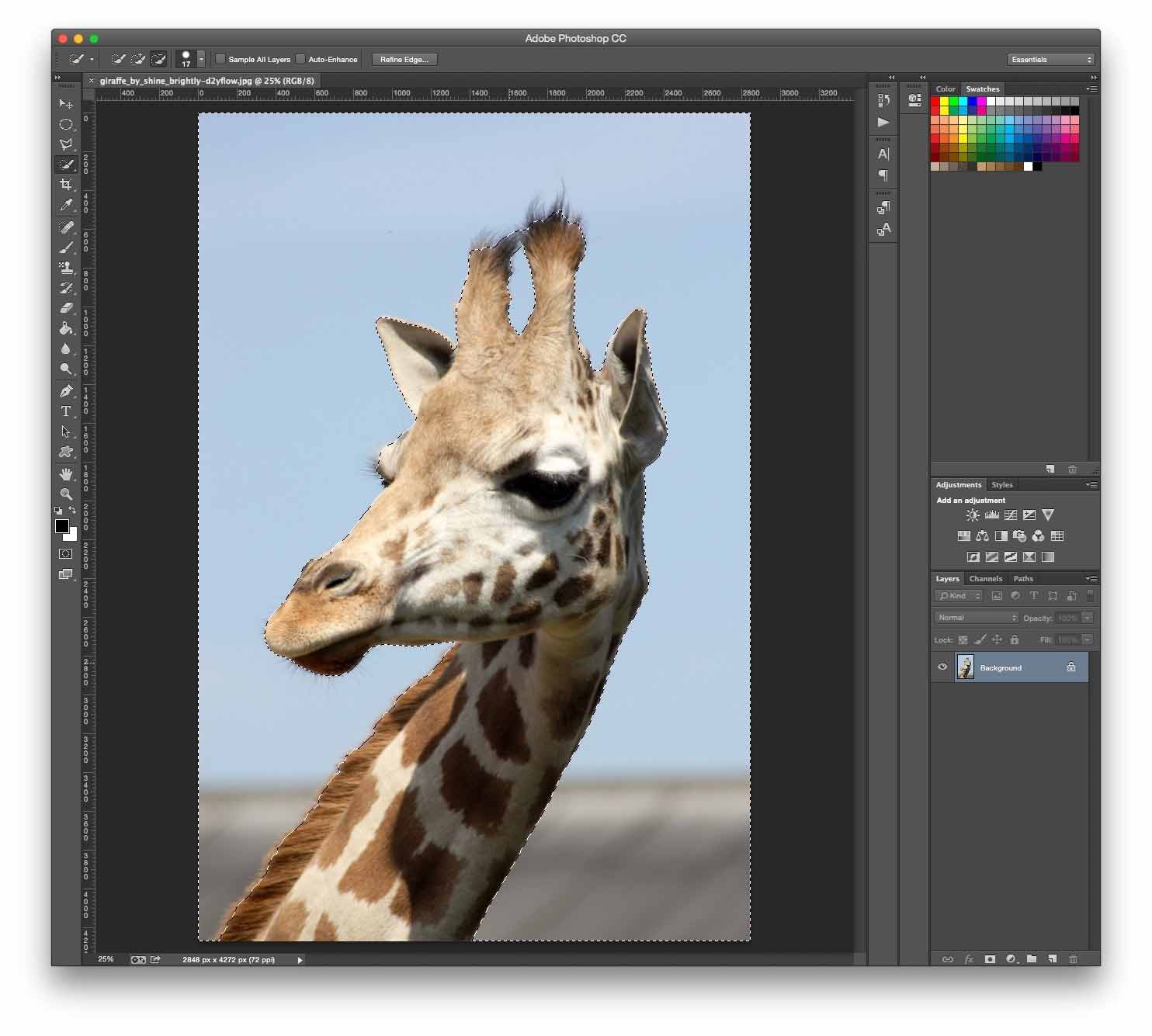
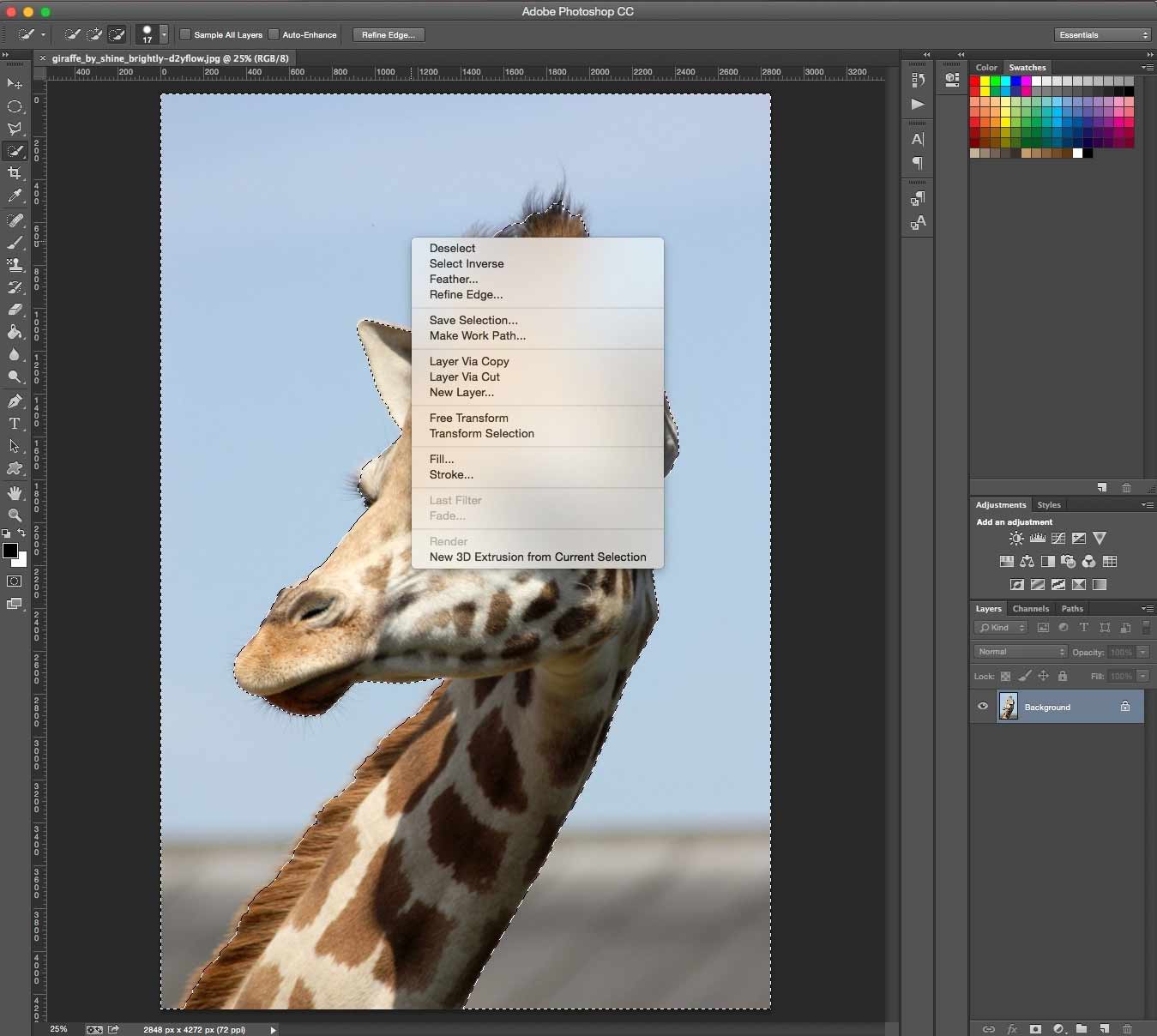
<p style="text-align: justify;"><strong>Bước 3:</strong>&nbsp;Nếu sử dụng&nbsp;<strong>Quick Selection</strong>&nbsp;hay&nbsp;<strong>Magic Wand</strong>&nbsp;để chọn vùng hình nền thì bạn chỉ cần click chuột phải, sau đó chọn&nbsp;<strong>Select Inverse</strong>&nbsp;để chọn chủ thể là con hươu cao cổ và tiếp tục tinh chỉnh. Nếu đã dùng&nbsp;<strong>Lasso Tool</strong>&nbsp;thì bạn có thể chuyển ngay sang bước tiếp theo.</p>

<p style="text-align: justify;"><img alt="Chọn công cụ Select Inverse" data-i="3" data-src="https://st.quantrimang.com/photos/image/2022/09/13/tach-anh-khoi-nen-4.jpg" data-was-processed="true" height="573" src="https://st.quantrimang.com/photos/image/2022/09/13/tach-anh-khoi-nen-4.jpg" title="Chọn công cụ Select Inverse" width="640" /><br />
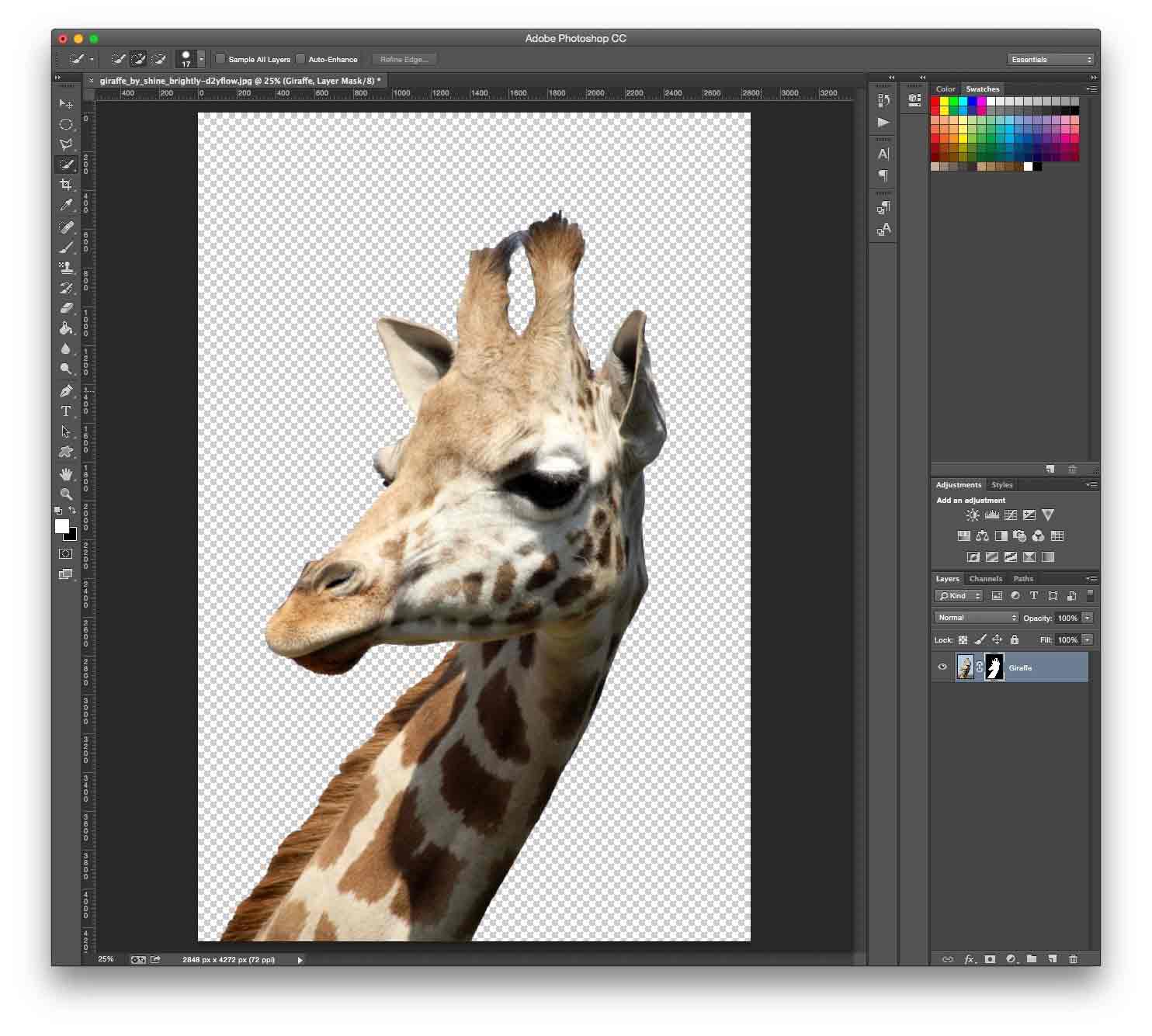
<strong>Bước 4:</strong>&nbsp;Chọn&nbsp;<strong>Add Layer Mask</strong>&nbsp;ở bên dưới bảng&nbsp;<strong>Layers</strong>&nbsp;(biểu tượng hình chữ nhật có hình tròn đen ở giữa). Khi đó sẽ chỉ còn chủ thể chính trên tấm hình của bạn. Đừng lo nếu hình chưa được chuẩn vì ta sẽ tinh chỉnh thêm.</p>

<p style="text-align: justify;"><img alt="Hình ảnh sau khi tách phông" data-i="4" data-src="https://st.quantrimang.com/photos/image/2022/09/13/tach-anh-khoi-nen-5.jpg" data-was-processed="true" height="576" src="https://st.quantrimang.com/photos/image/2022/09/13/tach-anh-khoi-nen-5.jpg" title="Hình ảnh sau khi tách phông" width="640" /><br />
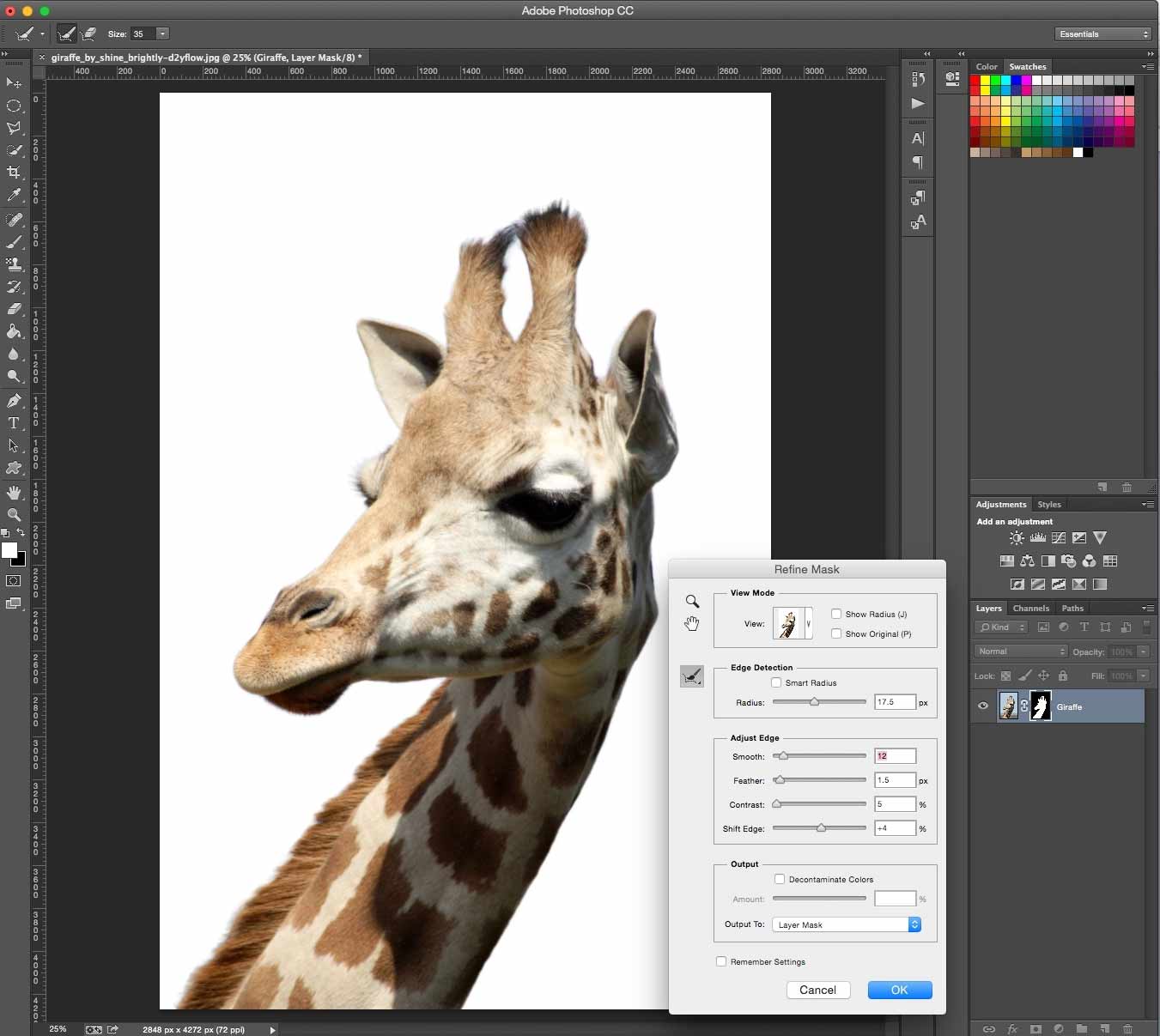
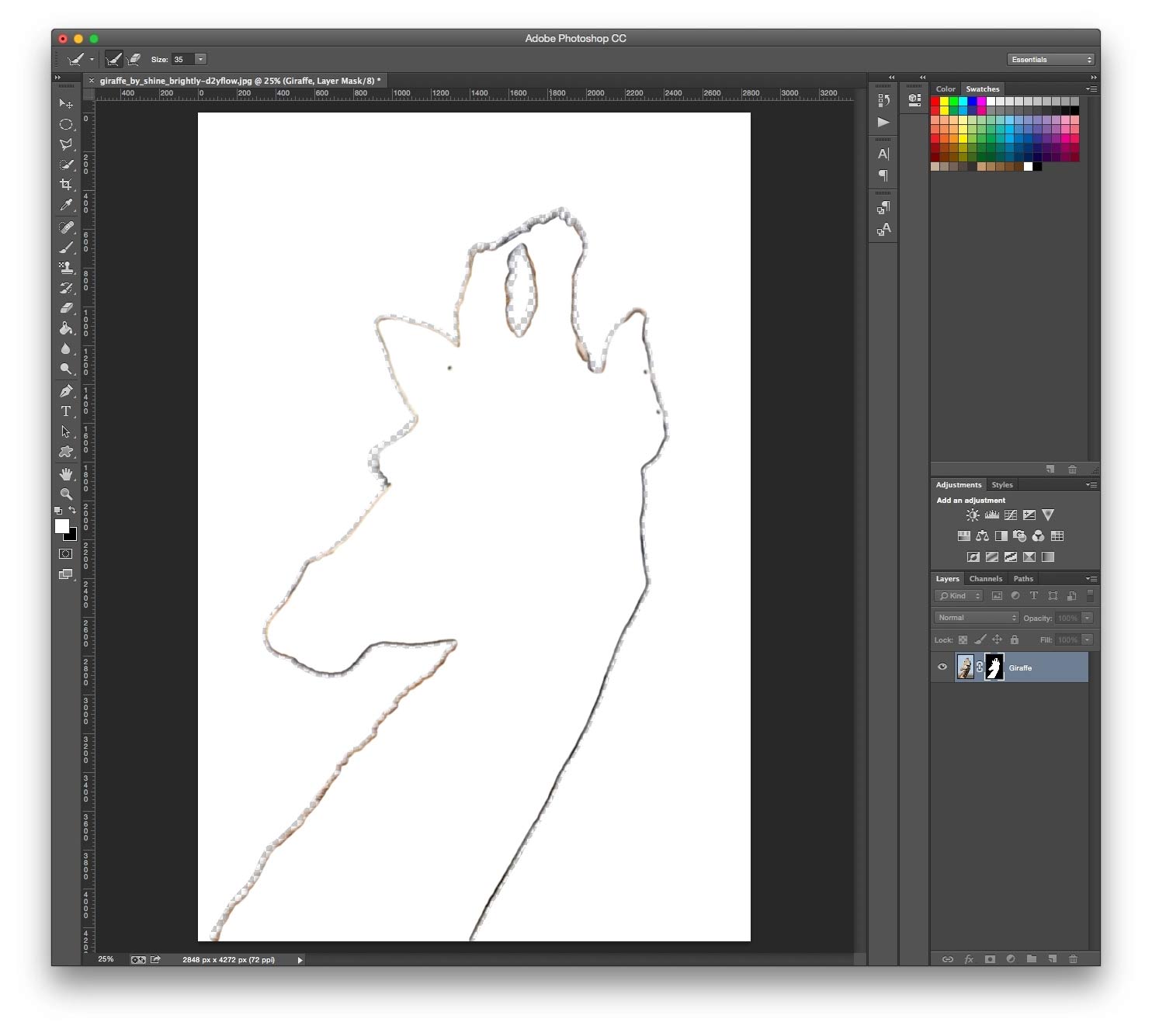
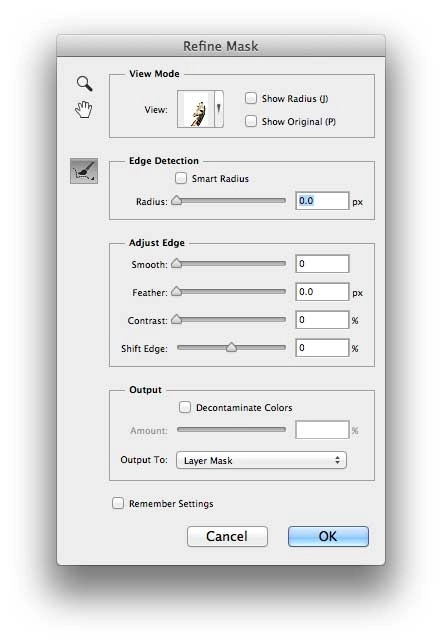
<strong>Bước 5:</strong>&nbsp;Click đúp chuột vào hình mặt nạ (hình đen trắng bên cạnh tấm hình preview) trên bảng&nbsp;<strong>Layers</strong>&nbsp;và chọn&nbsp;<strong>Mask Edge.</strong>&nbsp;Cửa sổ&nbsp;<strong>Refine Masks</strong>&nbsp;sẽ hiện ra sau đó. Chọn&nbsp;<strong>Show Radius</strong>&nbsp;và tùy chỉnh thông số&nbsp;<strong>Radius</strong>&nbsp;trên thanh trượt. Khi rê chuột xung quanh tấm hình, bạn sẽ thấy hình tròn với một dấu cộng nhỏ bên trong. Hãy dùng công cụ này để loại bỏ các chi tiết thừa trên tấm hình.</p>

<p style="text-align: justify;"><img alt="Thay đổi các thông số trên thanh trượt" data-i="5" data-src="https://st.quantrimang.com/photos/image/2022/09/13/tach-anh-khoi-nen-7.jpg" data-was-processed="true" height="572" src="https://st.quantrimang.com/photos/image/2022/09/13/tach-anh-khoi-nen-7.jpg" title="Thay đổi các thông số trên thanh trượt" width="640" /><br />
<img alt="Tinh chỉnh các chi tiết trên ảnh" data-i="6" data-src="https://st.quantrimang.com/photos/image/2022/09/13/tach-anh-khoi-nen-6.jpg" data-was-processed="true" height="576" src="https://st.quantrimang.com/photos/image/2022/09/13/tach-anh-khoi-nen-6.jpg" title="Tinh chỉnh các chi tiết trên ảnh" width="640" /></p>

<p style="text-align: justify;"><strong>Bước 6:</strong>&nbsp;Bỏ chọn&nbsp;<strong>Show Radius</strong>&nbsp;để quay lại hộp thoại&nbsp;<strong>Refine Mask</strong>&nbsp;và điều chỉnh các thông số khác bằng thanh trượt cho tới khi đạt kết quả như ý. Để nhìn hình ảnh rõ ràng hơn, hãy thay đổi chế độ xem bằng cách click vào biểu tượng thumbnail của hình ảnh và chọn chế độ trong danh sách sổ xuống.</p>

<p style="text-align: justify;"><img alt="Các công cụ trong cửa sổ Refine Mask" data-i="7" data-src="https://st.quantrimang.com/photos/image/2022/09/13/tach-anh-khoi-nen-8.jpg" data-was-processed="true" height="644" src="https://st.quantrimang.com/photos/image/2022/09/13/tach-anh-khoi-nen-8.jpg" title="Các công cụ trong cửa sổ Refine Mask" width="442" /></p>

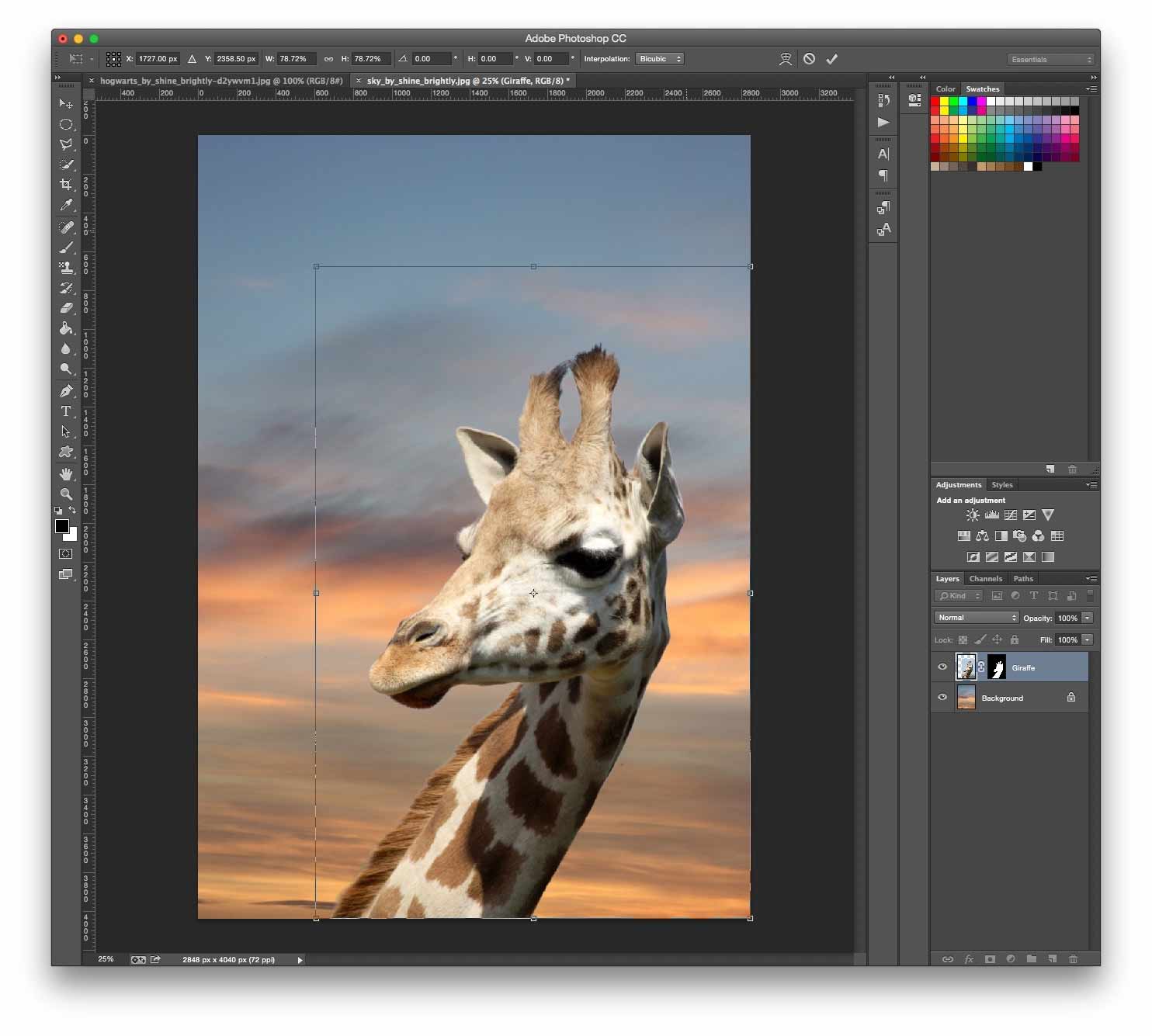
<p style="text-align: justify;"><strong>Bước 7:</strong>&nbsp;Click OK khi đã hài lòng với tấm hình. Giờ bạn có thể sử dụng hình ảnh này để chèn vào bất kì đâu mình muốn. Nếu cần đặt chủ thể vào hình nền khác, chỉ cần mở hình đó lên trong PTS và kéo thả hình này vào. Bạn cũng có thể thay đổi kích thước ảnh bằng tổ hợp phím&nbsp;<strong>Ctrl/Cmd</strong>&nbsp;+ T, rồi giữ phím Shift trong khi kéo thả.</p>

<p style="text-align: justify;"><img alt="Hình ảnh với nền mới" data-i="8" data-src="https://st.quantrimang.com/photos/image/2022/09/13/tach-anh-khoi-nen-9.jpg" data-was-processed="true" height="576" src="https://st.quantrimang.com/photos/image/2022/09/13/tach-anh-khoi-nen-9.jpg" title="Hình ảnh với nền mới" width="640" /></p>
		</div>
				<div id="author">
						<p>
				<strong>Nguồn tin:</strong>
				Quantrimang.com
			</p>
		</div>
	</div>
	<div id="footer" class="clearfix">
		<div id="url">
			<strong>URL của bản tin này: </strong><a href="https://www.nguoicodonvn2008.info/vi/news/savefile/kien-thuc-may-tinh/huong-dan-tach-anh-ra-khoi-nen-bang-photoshop-6072.html" title="Hướng dẫn tách ảnh ra khỏi nền bằng Photoshop">https://www.nguoicodonvn2008.info/vi/news/savefile/kien-thuc-may-tinh/huong-dan-tach-anh-ra-khoi-nen-bang-photoshop-6072.html</a>

		</div>
		<div class="clear"></div>
		<div class="copyright">
			&copy; .&#x3A; Nguoicodonvn2008.info - Cõi lòng người cô đơn &#x3A;.
		</div>
		<div id="contact">
			<a href="mailto:admin@nguoicodonvn2008.info">admin@nguoicodonvn2008.info</a>
		</div>
	</div>
</div>
        <div id="timeoutsess" class="chromeframe">
            Bạn đã không sử dụng Site, <a onclick="timeoutsesscancel();" href="https://www.nguoicodonvn2008.info/#">Bấm vào đây để duy trì trạng thái đăng nhập</a>. Thời gian chờ: <span id="secField"> 60 </span> giây
        </div>
        <div id="openidResult" class="nv-alert" style="display:none"></div>
        <div id="openidBt" data-result="" data-redirect=""></div>
		</script>
		<div class="car-top">
  <span><img src="https://www.nguoicodonvn2008.info/themes/default/images/car.png" alt=""></span>
</div>
<script src="https://www.nguoicodonvn2008.info/assets/js/jquery/jquery.min.js"></script>
<script>var nv_base_siteurl="/",nv_lang_data="vi",nv_lang_interface="vi",nv_name_variable="nv",nv_fc_variable="op",nv_lang_variable="language",nv_module_name="news",nv_func_name="savefile",nv_is_user=0, nv_my_ofs=-4,nv_my_abbr="EDT",nv_cookie_prefix="nv4c_e856T",nv_check_pass_mstime=1738000,nv_area_admin=0,nv_safemode=0,theme_responsive=0,nv_recaptcha_ver=2,nv_recaptcha_sitekey="",nv_recaptcha_type="image",XSSsanitize=1;</script>
<script src="https://www.nguoicodonvn2008.info/assets/js/language/vi.js"></script>
<script src="https://www.nguoicodonvn2008.info/assets/js/DOMPurify/purify3.js"></script>
<script src="https://www.nguoicodonvn2008.info/assets/js/global.js"></script>
<script src="https://www.nguoicodonvn2008.info/assets/js/site.js"></script>
<script src="https://www.nguoicodonvn2008.info/themes/default/js/news.js"></script>
<script src="https://www.nguoicodonvn2008.info/themes/default/js/main.js"></script>
<script src="https://www.nguoicodonvn2008.info/themes/default/js/custom.js"></script>
<script type="application/ld+json">
        {
            "@context": "https://schema.org",
            "@type": "Organization",
            "url": "https://www.nguoicodonvn2008.info",
            "logo": "https://www.nguoicodonvn2008.info/uploads/angel.gif"
        }
        </script>
<script src="https://www.nguoicodonvn2008.info/themes/default/js/bootstrap.min.js"></script>
<script type="text/javascript">
var $scrolltop = $('.car-top');
$scrolltop.on('click', function () {
    $('html,body').animate({
        scrollTop: 0
    }, 800);
    $(this).addClass("car-run");
    setTimeout(function(){ $scrolltop.removeClass('car-run');}, 1000);
    return false;
});
$(window).on('scroll', function ()
{ 
    if($(window).scrollTop() >= 200)
    {
        $scrolltop.addClass("show");
        $scrolltop.addClass("car-down");
    }
    else
    {
       $scrolltop.removeClass("show");
       setTimeout(function(){ $scrolltop.removeClass('car-down');}, 300);
    }
});
</script>
</body>
</html>