<!DOCTYPE html>
    <html lang="vi" xmlns="http://www.w3.org/1999/xhtml" prefix="og: http://ogp.me/ns#">
    <head>
<title>Hướng dẫn sửa lỗi 0x80070422 trong Windows 10</title>
<meta name="description" content="Hướng dẫn sửa lỗi 0x80070422 trong Windows 10 - Savefile - Tin Tức -...">
<meta name="author" content=".: Nguoicodonvn2008.info - Cõi lòng người cô đơn :.">
<meta name="copyright" content=".: Nguoicodonvn2008.info - Cõi lòng người cô đơn :. [admin@nguoicodonvn2008.info]">
<meta name="robots" content="index, archive, follow, noodp">
<meta name="googlebot" content="index,archive,follow,noodp">
<meta name="msnbot" content="all,index,follow">
<meta name="generator" content="NukeViet v4.5">
<meta http-equiv="Content-Type" content="text/html; charset=utf-8">
<meta property="og:title" content="Hướng dẫn sửa lỗi 0x80070422 trong Windows 10">
<meta property="og:type" content="website">
<meta property="og:description" content="Savefile - Tin Tức - https&#x3A;&#x002F;&#x002F;www.nguoicodonvn2008.info&#x002F;vi&#x002F;news&#x002F;savefile&#x002F;kien-thuc-may-tinh&#x002F;huong-dan-sua-loi-0x80070422-trong-windows-10-2372.html">
<meta property="og:site_name" content=".&#x3A; Nguoicodonvn2008.info - Cõi lòng người cô đơn &#x3A;.">
<meta property="og:url" content="https://www.nguoicodonvn2008.info/vi/news/savefile/kien-thuc-may-tinh/huong-dan-sua-loi-0x80070422-trong-windows-10-2372.html">
<link rel="shortcut icon" href="https://www.nguoicodonvn2008.info/favicon.ico">
<link rel="canonical" href="https://www.nguoicodonvn2008.info/vi/news/savefile/kien-thuc-may-tinh/huong-dan-sua-loi-0x80070422-trong-windows-10-2372.html">
<link rel="alternate" href="https://www.nguoicodonvn2008.info/vi/news/rss/" title="Tin Tức" type="application/rss+xml">
<link rel="alternate" href="https://www.nguoicodonvn2008.info/vi/news/rss/karaoke-dual/" title="Tin Tức - Karaoke Dual" type="application/rss+xml">
<link rel="alternate" href="https://www.nguoicodonvn2008.info/vi/news/rss/nhac-tre/" title="Tin Tức - Nhạc trẻ" type="application/rss+xml">
<link rel="alternate" href="https://www.nguoicodonvn2008.info/vi/news/rss/tru-tinh/" title="Tin Tức - Trữ tình" type="application/rss+xml">
<link rel="alternate" href="https://www.nguoicodonvn2008.info/vi/news/rss/nuoc-ngoai/" title="Tin Tức - Nước ngoài" type="application/rss+xml">
<link rel="alternate" href="https://www.nguoicodonvn2008.info/vi/news/rss/remix/" title="Tin Tức - Remix" type="application/rss+xml">
<link rel="alternate" href="https://www.nguoicodonvn2008.info/vi/news/rss/tam-su-tinh-yeu/" title="Tin Tức - Tâm sự tình yêu" type="application/rss+xml">
<link rel="alternate" href="https://www.nguoicodonvn2008.info/vi/news/rss/tho-suu-tam/" title="Tin Tức - Thơ sưu tầm" type="application/rss+xml">
<link rel="alternate" href="https://www.nguoicodonvn2008.info/vi/news/rss/cuoc-song/" title="Tin Tức - Cuộc sống" type="application/rss+xml">
<link rel="alternate" href="https://www.nguoicodonvn2008.info/vi/news/rss/phan-mem/" title="Tin Tức - Phần mềm" type="application/rss+xml">
<link rel="alternate" href="https://www.nguoicodonvn2008.info/vi/news/rss/kien-thuc-may-tinh/" title="Tin Tức - Kiến thức máy tính" type="application/rss+xml">
<link rel="alternate" href="https://www.nguoicodonvn2008.info/vi/news/rss/hoc-tap/" title="Tin Tức - Học tập" type="application/rss+xml">
<link rel="alternate" href="https://www.nguoicodonvn2008.info/vi/news/rss/tai-lieu/" title="Tin Tức - Tài liệu" type="application/rss+xml">
<link rel="alternate" href="https://www.nguoicodonvn2008.info/vi/news/rss/de-thi/" title="Tin Tức - Đề thi" type="application/rss+xml">
<link rel="preload" as="style" href="https://www.nguoicodonvn2008.info/assets/css/font-awesome.min.css" type="text/css">
<link rel="preload" as="style" href="https://www.nguoicodonvn2008.info/themes/default/css/bootstrap.non-responsive.css" type="text/css">
<link rel="preload" as="style" href="https://www.nguoicodonvn2008.info/themes/default/css/style.css" type="text/css">
<link rel="preload" as="style" href="https://www.nguoicodonvn2008.info/themes/default/css/style.non-responsive.css" type="text/css">
<link rel="preload" as="style" href="https://www.nguoicodonvn2008.info/themes/default/css/news.css" type="text/css">
<link rel="preload" as="style" href="https://www.nguoicodonvn2008.info/themes/default/css/custom.css" type="text/css">
<link rel="preload" as="script" href="https://www.nguoicodonvn2008.info/assets/js/jquery/jquery.min.js" type="text/javascript">
<link rel="preload" as="script" href="https://www.nguoicodonvn2008.info/assets/js/language/vi.js" type="text/javascript">
<link rel="preload" as="script" href="https://www.nguoicodonvn2008.info/assets/js/DOMPurify/purify3.js" type="text/javascript">
<link rel="preload" as="script" href="https://www.nguoicodonvn2008.info/assets/js/global.js" type="text/javascript">
<link rel="preload" as="script" href="https://www.nguoicodonvn2008.info/assets/js/site.js" type="text/javascript">
<link rel="preload" as="script" href="https://www.nguoicodonvn2008.info/themes/default/js/news.js" type="text/javascript">
<link rel="preload" as="script" href="https://www.nguoicodonvn2008.info/themes/default/js/main.js" type="text/javascript">
<link rel="preload" as="script" href="https://www.nguoicodonvn2008.info/themes/default/js/custom.js" type="text/javascript">
<link rel="preload" as="script" href="https://www.nguoicodonvn2008.info/themes/default/js/bootstrap.min.js" type="text/javascript">
<link rel="stylesheet" href="https://www.nguoicodonvn2008.info/assets/css/font-awesome.min.css">
<link rel="stylesheet" href="https://www.nguoicodonvn2008.info/themes/default/css/bootstrap.non-responsive.css">
<link rel="stylesheet" href="https://www.nguoicodonvn2008.info/themes/default/css/style.css">
<link rel="stylesheet" href="https://www.nguoicodonvn2008.info/themes/default/css/style.non-responsive.css">
<link rel="StyleSheet" href="https://www.nguoicodonvn2008.info/themes/default/css/news.css">
<link rel="stylesheet" href="https://www.nguoicodonvn2008.info/themes/default/css/custom.css">
<style type="text/css">
	body{background: #fff;}
</style>
    </head>
    <body>
<div id="print">
	<div id="hd_print">
		<h2 class="pull-left">.&#x3A; Nguoicodonvn2008.info - Cõi lòng người cô đơn &#x3A;.</h2>
		<p class="pull-right"><a title=".&#x3A; Nguoicodonvn2008.info - Cõi lòng người cô đơn &#x3A;." href="https://www.nguoicodonvn2008.info/">https://www.nguoicodonvn2008.info</a></p>
	</div>
	<div class="clear"></div>
	<hr />
	<div id="content">
		<h1>Hướng dẫn sửa lỗi 0x80070422 trong Windows 10</h1>
		<ul class="list-inline">
			<li>Thứ bảy - 18/07/2020 00:58</li>
			<li class="hidden-print txtrequired"><em class="fa fa-print">&nbsp;</em><a title="In ra" href="javascript:;" onclick="window.print()">In ra</a></li>
			<li class="hidden-print txtrequired"><em class="fa fa-power-off">&nbsp;</em><a title="Đóng cửa sổ này" href="javascript:;" onclick="window.close()">Đóng cửa sổ này</a></li>
		</ul>
		<div class="clear"></div>
		<div id="hometext">
		</div>
				<div class="imghome">
			<img alt="Hướng dẫn sửa lỗi 0x80070422 trong Windows 10" src="https://st.quantrimang.com/photos/image/2020/07/17/sua-loi-windows-update-80070422-2.jpg" width="460" class="img-thumbnail" />
		</div>
		<div class="clear"></div>
		<div id="bodytext" class="clearfix">
			<p style="text-align: justify;">Mã lỗi 0x80070422 thường gặp phải bởi những người dùng đang cố gắng áp dụng các bản cập nhật mới nhất. Vấn đề cũng có thể phát sinh khi họ nâng cấp từ phiên bản Windows trước lên phiên bản mới hơn (ví dụ từ&nbsp;Windows 8 lên Windows 10), cũng như trong khi cố gắng cập nhật hoặc tải ứng dụng trong Microsoft Store.</p>

<p style="text-align: justify;">Các bản cập nhật rất cần thiết không chỉ cho sửa lỗi, cải thiện hiệu suất và độ ổn định mà còn để vá những lỗ hổng nghiêm trọng. Do đó, các lỗi liên tục (như 0x80070422) khiến các bản cập nhật Windows không được áp dụng có thể gây ra sự cố bảo mật nghiêm trọng.</p>

<p style="text-align: justify;">Hãy làm theo các bước trong hướng dẫn bên dưới để sửa lỗi 0x80070422 trong Windows 10.</p>

<h2 style="text-align: justify;">&nbsp;</h2>

<h2 id="mcetoc_1ede0drv61o" style="text-align: justify;">Lỗi Windows 0x80070422 là gì?</h2>

<p style="text-align: justify;">Trước khi bắt đầu đi vào các biện pháp khắc phục lỗi, rất đáng để đề cập đến việc lỗi 0x80070422 trong Windows 10 có nghĩa là gì. Hóa ra, đây thường là lỗi Windows Update.</p>

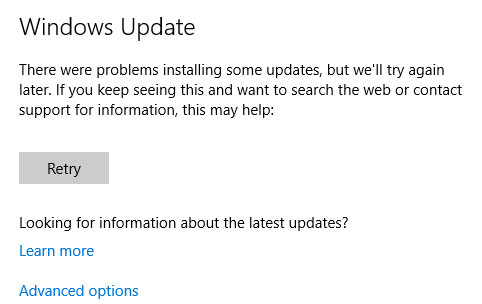
<p style="text-align: justify;">Khi lỗi xuất hiện, mọi bản cập nhật Windows đang chờ xử lý sẽ không cài đặt một cách chính xác. Bạn có thể thấy một thông báo như “<strong>There were some problems installing updates</strong>” (<em>Có một số vấn đề khi cài đặt các bản cập nhật</em>) hay “<strong>Windows Update is disabled</strong>” (<em>Windows Update bị vô hiệu hóa</em>) trong bảng điều khiển Windows Update khi lỗi xảy ra.</p>

<figure>
<div style="text-align: justify;"><img alt="Lỗi Windows 0x80070422" data-i="0" data-src="https://st.quantrimang.com/photos/image/2020/07/17/sua-loi-windows-update-80070422-2.jpg" data-was-processed="true" height="304" src="https://st.quantrimang.com/photos/image/2020/07/17/sua-loi-windows-update-80070422-2.jpg" width="482" /></div>

<figcaption>
<div style="text-align: justify;">Lỗi Windows 0x80070422</div>
</figcaption>
</figure>

<p style="text-align: justify;">Lỗi này ngăn bạn cập nhật máy tính đúng cách, điều này có thể làm phát sinh các vấn đề bảo mật nếu không được khắc phục. Vì bạn mong đợi Windows Update chạy trơn tru trong chế độ nền, nên các lỗi Windows Update rất khó chịu.</p>

<p style="text-align: justify;">Rất may, lỗi này không phải quá khó để khắc phục, vì nó có một nguyên nhân phổ biến.</p>

<div style="text-align: justify;">&nbsp;</div>

<h2 id="mcetoc_1ede0drv61p" style="text-align: justify;">Khởi động lại PC</h2>

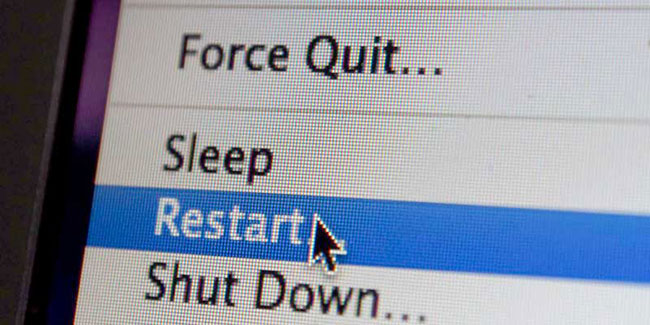
<p style="text-align: justify;">Mặc dù đây là lời khuyên chung cho tất cả các lỗi, nhưng việc&nbsp;khởi động lại máy tính&nbsp;trước khi tiếp tục khắc phục sự cố rất quan trọng. Việc khởi động lại thường có thể giải quyết những vấn đề tạm thời, vì vậy bạn sẽ không phải lãng phí thời gian để giải quyết vấn đề có cách khắc phục đơn giản.</p>

<div style="text-align: justify;">&nbsp;</div>

<figure>
<div style="text-align: justify;"><img alt="iệc khởi động lại thường có thể giải quyết những vấn đề tạm thời" data-i="1" data-src="https://st.quantrimang.com/photos/image/2020/07/17/sua-loi-windows-update-80070422.jpg" data-was-processed="true" height="325" src="https://st.quantrimang.com/photos/image/2020/07/17/sua-loi-windows-update-80070422.jpg" width="650" /></div>

<figcaption>
<div style="text-align: justify;">iệc khởi động lại thường có thể giải quyết những vấn đề tạm thời</div>
</figcaption>
</figure>

<p style="text-align: justify;">Sau khi khởi động lại, hãy thử cài đặt lại các bản cập nhật mới nhất tại&nbsp;<strong>Settings &gt; Update &amp; Security &gt; Windows Update</strong>. Nếu bạn thấy lỗi xuất hiện một lần nữa, hãy tiếp tục với những phương pháp bên dưới. Hãy nhớ rằng việc khởi động lại sau khi thực hiện từng bước dưới đây cũng là một ý tưởng hay.</p>

<h2 id="mcetoc_1eddv56ig0" style="text-align: justify;">Chạy Windows Update Troubleshooter</h2>

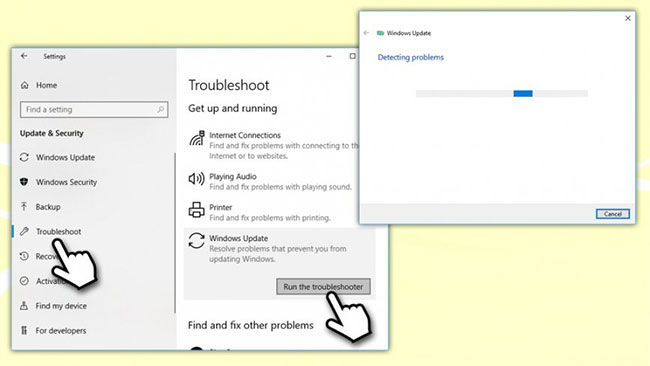
<p style="text-align: justify;">Đúng là người dùng có thể gặp một số lỗi khi xử lý các tình huống khác nhau trên hệ điều hành Windows. Điều này là do hệ điều hành có khả năng tùy biến cao và lý do để lỗi 0x80070422 xuất hiện có thể khác nhau tùy theo hệ thống. May mắn thay, Microsoft trang bị nhiều công cụ tích hợp có thể giúp người dùng tự giải quyết một số vấn đề. Do đó, nỗ lực đầu tiên để khắc phục lỗi 0x80070422 là thử chạy trình khắc phục sự cố Windows Update:</p>

<ul>
	<li style="text-align: justify;">Nhấp chuột phải vào nút&nbsp;<strong>Start</strong>&nbsp;và chọn&nbsp;<strong>Settings.</strong></li>
	<li style="text-align: justify;">Chọn&nbsp;<strong>Update &amp; Security</strong>.</li>
	<li style="text-align: justify;">Trên bảng điều khiển bên trái, nhấp vào&nbsp;<strong>Troubleshoot.</strong></li>
	<li style="text-align: justify;">Nhấp vào&nbsp;<strong>Windows Update</strong>&nbsp;và sau đó chọn&nbsp;<strong>Run the troubleshooter</strong>.</li>
</ul>

<figure>
<div style="text-align: justify;"><img alt="Nhấp vào Windows Update và sau đó chọn Run the troubleshooter" data-i="2" data-src="https://st.quantrimang.com/photos/image/2020/04/23/sua-loi-windows-update-80070422-1.jpg" data-was-processed="true" height="366" src="https://st.quantrimang.com/photos/image/2020/04/23/sua-loi-windows-update-80070422-1.jpg" width="650" /></div>

<figcaption>
<div style="text-align: justify;">Nhấp vào Windows Update và sau đó chọn Run the troubleshooter</div>
</figcaption>
</figure>

<ul>
	<li style="text-align: justify;">Đợi cho đến khi Windows chẩn đoán sự cố xong và đề xuất phương pháp để khắc phục chúng.</li>
</ul>

<div style="text-align: justify;">&nbsp;</div>

<h2 id="mcetoc_1eddv56ig1" style="text-align: justify;">Vô hiệu hóa kết nối IPv6</h2>

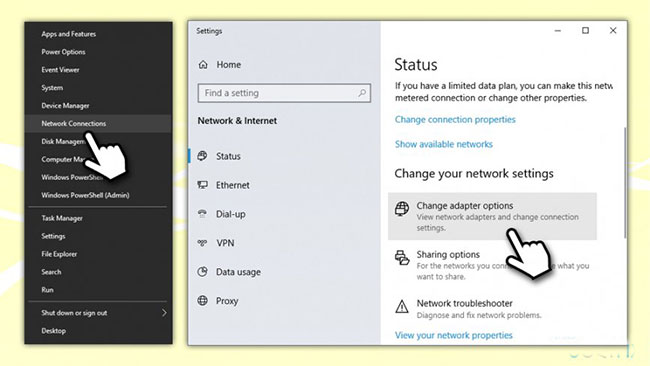
<p style="text-align: justify;">Nếu phương pháp trước không thể trợ giúp, bạn có thể thử vô hiệu hóa IPv6, đây là phiên bản gần đây của Internet Protocol (IP). Một số người đã chỉ ra rằng việc vô hiệu hóa IPv6 sẽ giúp giải quyết được lỗi 0x80070422:</p>

<ul>
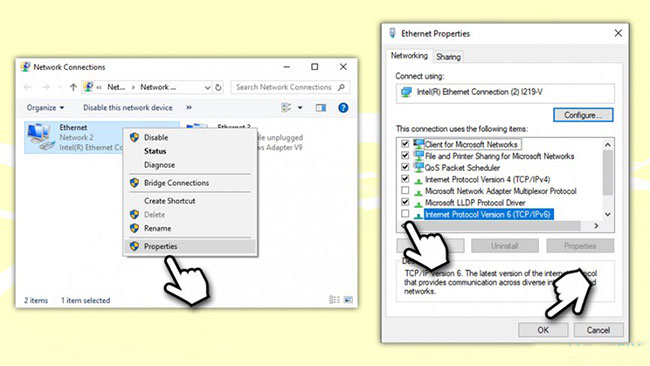
	<li style="text-align: justify;">Nhấp chuột phải vào nút&nbsp;<strong>Start</strong>&nbsp;và chọn&nbsp;<strong>Network Connections.</strong></li>
	<li style="text-align: justify;">Cuộn xuống một chút và chọn&nbsp;<strong>Change adapter options</strong>.</li>
</ul>

<figure>
<div style="text-align: justify;"><img alt="Chọn Change adapter options" data-i="3" data-src="https://st.quantrimang.com/photos/image/2020/04/23/sua-loi-windows-update-80070422-2.jpg" data-was-processed="true" height="366" src="https://st.quantrimang.com/photos/image/2020/04/23/sua-loi-windows-update-80070422-2.jpg" width="650" /></div>

<figcaption>
<div style="text-align: justify;">Chọn Change adapter options</div>
</figcaption>
</figure>

<ul>
	<li style="text-align: justify;">Nhấp chuột phải vào&nbsp;<strong>Ethernet</strong>&nbsp;(hoặc bất kỳ kết nối nào khác bạn đang sử dụng) và chọn&nbsp;<strong>Properties.</strong></li>
	<li style="text-align: justify;">Tìm&nbsp;<strong>Internet Protocol Version 6 (TCP/IPv6)</strong>&nbsp;và bỏ chọn nó.</li>
	<li style="text-align: justify;">Nhấp&nbsp;<strong>OK.</strong></li>
</ul>

<figure>
<div style="text-align: justify;"><img alt="Nhấp OK" data-i="4" data-src="https://st.quantrimang.com/photos/image/2020/04/23/sua-loi-windows-update-80070422-3.jpg" data-was-processed="true" height="366" src="https://st.quantrimang.com/photos/image/2020/04/23/sua-loi-windows-update-80070422-3.jpg" width="650" /></div>

<figcaption>
<div style="text-align: justify;">Nhấp OK</div>
</figcaption>
</figure>

<p style="text-align: justify;">&nbsp;</p>

<h2 id="mcetoc_1eddv56ig2" style="text-align: justify;">Thiết lập Windows Update Service tự khởi động</h2>

<p style="text-align: justify;">Bạn cần đảm bảo rằng đang đăng nhập với quyền admin trước khi thực hiện các hành động sau:</p>

<ul>
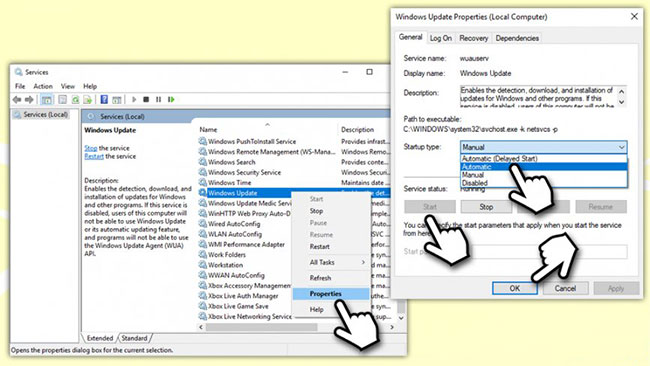
	<li style="text-align: justify;">Nhập&nbsp;<strong>services.msc</strong>&nbsp;vào hộp tìm kiếm hoặc hộp thoại&nbsp;<strong>Run</strong>&nbsp;bằng cách nhấn&nbsp;<code>Win</code>+<code>R</code>&nbsp;và sau đó nhấn&nbsp;<code>Enter</code>.</li>
	<li style="text-align: justify;">Cuộn xuống để tìm&nbsp;<strong>Windows Update Service</strong>.</li>
	<li style="text-align: justify;">Nhấp chuột phải và chọn&nbsp;<strong>Properties.</strong></li>
	<li style="text-align: justify;">Trong tab&nbsp;<strong>General</strong>, trong&nbsp;<strong>Startup type</strong>, bấm vào menu drop-down.</li>
	<li style="text-align: justify;">Chọn&nbsp;<strong>Automatic</strong>&nbsp;và sau đó nhấp vào&nbsp;<strong>Start</strong>, rồi bấm&nbsp;<strong>OK.</strong></li>
</ul>

<figure>
<div style="text-align: justify;"><img alt="Chọn Automatic và sau đó nhấp vào Start" data-i="5" data-src="https://st.quantrimang.com/photos/image/2020/04/23/sua-loi-windows-update-80070422-4.jpg" data-was-processed="true" height="366" src="https://st.quantrimang.com/photos/image/2020/04/23/sua-loi-windows-update-80070422-4.jpg" width="650" /></div>

<figcaption>
<div style="text-align: justify;">Chọn Automatic và sau đó nhấp vào Start</div>
</figcaption>
</figure>

<h2 id="mcetoc_1eddv56ig3" style="text-align: justify;">Khởi động lại Network List Service</h2>

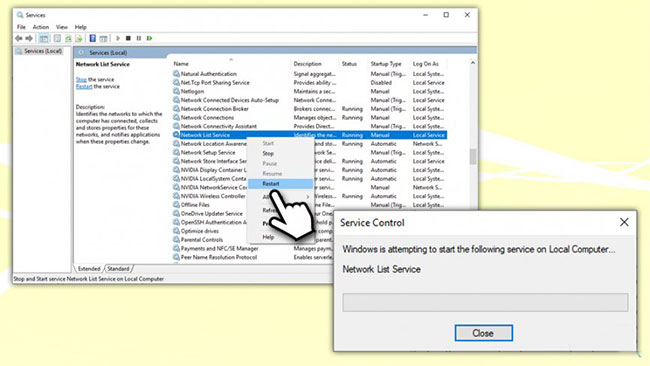
<p style="text-align: justify;">Một số người dùng báo cáo rằng khởi động lại một Windows service khác, có tên là&nbsp;<strong>Network</strong>&nbsp;<strong>List</strong>, đã giúp họ khắc phục lỗi 0x80070422. Thực hiện theo các bước sau:</p>

<ul>
	<li style="text-align: justify;">Mở&nbsp;<strong>Services</strong>&nbsp;một lần nữa như đã nêu ở trên.</li>
	<li style="text-align: justify;">Cuộn xuống và định vị&nbsp;<strong>Network List Service</strong>.</li>
	<li style="text-align: justify;">Nhấp chuột phải và chọn&nbsp;<strong>Restart.</strong></li>
	<li style="text-align: justify;">Đợi lời nhắc&nbsp;<strong>Service Control</strong>&nbsp;để khởi động lại service.</li>
</ul>

<figure>
<div style="text-align: justify;"><img alt="Đợi lời nhắc Service Control để khởi động lại service" data-i="6" data-src="https://st.quantrimang.com/photos/image/2020/04/23/sua-loi-windows-update-80070422-5.jpg" data-was-processed="true" height="366" src="https://st.quantrimang.com/photos/image/2020/04/23/sua-loi-windows-update-80070422-5.jpg" width="650" /></div>

<figcaption>
<div style="text-align: justify;">Đợi lời nhắc Service Control để khởi động lại service</div>
</figcaption>
</figure>

<div style="text-align: justify;">&nbsp;</div>

<h2 id="mcetoc_1eddv56ig4" style="text-align: justify;">Sử dụng Windows Registry Editor để sửa lỗi 0x80070422</h2>

<p style="text-align: justify;">Xin lưu ý rằng bạn nên hết sức cẩn thận khi xử lý Windows Registry, vì bất kỳ hành động không chính xác nào cũng có thể gây ra sự cố và thậm chí là làm hỏng hệ điều hành Windows. Bạn nên sao lưu registry trước khi thực hiện bất kỳ thay đổi nào đối với nó.</p>

<ul>
	<li style="text-align: justify;">Nhập&nbsp;<strong>Regedit</strong>&nbsp;vào hộp tìm kiếm của Cortana.</li>
	<li style="text-align: justify;">Khi&nbsp;Registry Editor mở, hãy tìm key sau:</li>
</ul>

<pre id="pre0">
<code>HKEY_LOCAL_MACHINE\\SOFTWARE\\Microsoft\\Windows\\CurrentVersion\\ Windows Update\\Auto Update</code></pre>

<ul>
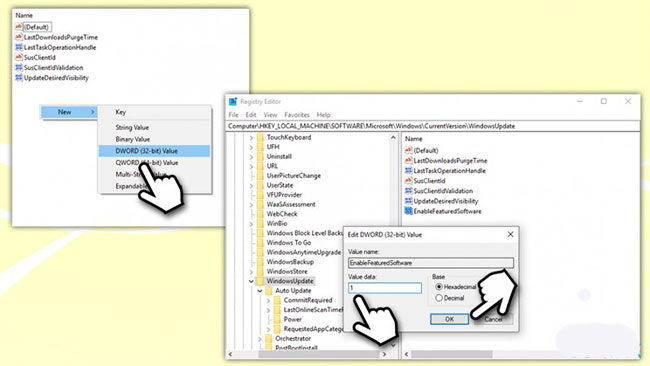
	<li style="text-align: justify;">Xác định vị trí&nbsp;<strong>EnableFeaturedSoftware</strong>&nbsp;và đảm bảo giá trị của nó được đặt thành&nbsp;<strong>1.</strong></li>
	<li style="text-align: justify;">Nếu không thể tìm thấy key, bạn cần tạo nó. Nhấp chuột phải vào một khoảng trống trong bảng điều khiển bên phải, sau đó chọn&nbsp;<strong>New &gt; DWORD( 32-bit) Value</strong>&nbsp;và đặt tên là&nbsp;<strong>EnableFeaturedSoftware.</strong></li>
	<li style="text-align: justify;">Bấm đúp vào nó và đặt giá trị của nó thành&nbsp;<strong>1</strong>.</li>
</ul>

<figure>
<div style="text-align: justify;"><img alt="Đặt giá trị thành 1" data-i="7" data-src="https://st.quantrimang.com/photos/image/2020/04/23/sua-loi-windows-update-80070422-6.jpg" data-was-processed="true" height="366" src="https://st.quantrimang.com/photos/image/2020/04/23/sua-loi-windows-update-80070422-6.jpg" width="650" /></div>

<figcaption>
<div style="text-align: justify;">Đặt giá trị thành 1</div>
</figcaption>
</figure>

<ul>
	<li style="text-align: justify;">Bấm&nbsp;<strong>OK</strong>&nbsp;và đóng Registry Editor.</li>
</ul>

<h2 id="mcetoc_1ede0drv61q" style="text-align: justify;">Thực hiện khắc phục sự cố Windows Update nâng cao</h2>

<p style="text-align: justify;">Trong trường hợp không có cách nào ở trên khắc phục được sự cố, lỗi có thể có nguyên nhân sâu hơn. Bạn sẽ cần phải đào sâu hơn nữa để khám phá những gì đang diễn ra và thậm chí có thể cần phải cài đặt lại Windows 10 để sửa chữa các file bị hỏng.</p>

<p style="text-align: justify;"><strong>Quantrimang.com</strong>&nbsp;có thêm trợ giúp cho bạn với các hướng dẫn:&nbsp;Cách khắc phục lỗi cập nhật Windows 10 bằng SetupDiag&nbsp;để biết cách khắc phục sự cố Windows Update nâng cao hơn và&nbsp;Cách khắc phục một số lỗi khi cập nhật Windows 10.</p>
		</div>
				<div id="author">
						<p>
				<strong>Nguồn tin:</strong>
				Quantrimang.com
			</p>
		</div>
	</div>
	<div id="footer" class="clearfix">
		<div id="url">
			<strong>URL của bản tin này: </strong><a href="https://www.nguoicodonvn2008.info/vi/news/savefile/kien-thuc-may-tinh/huong-dan-sua-loi-0x80070422-trong-windows-10-2372.html" title="Hướng dẫn sửa lỗi 0x80070422 trong Windows 10">https://www.nguoicodonvn2008.info/vi/news/savefile/kien-thuc-may-tinh/huong-dan-sua-loi-0x80070422-trong-windows-10-2372.html</a>

		</div>
		<div class="clear"></div>
		<div class="copyright">
			&copy; .&#x3A; Nguoicodonvn2008.info - Cõi lòng người cô đơn &#x3A;.
		</div>
		<div id="contact">
			<a href="mailto:admin@nguoicodonvn2008.info">admin@nguoicodonvn2008.info</a>
		</div>
	</div>
</div>
        <div id="timeoutsess" class="chromeframe">
            Bạn đã không sử dụng Site, <a onclick="timeoutsesscancel();" href="https://www.nguoicodonvn2008.info/#">Bấm vào đây để duy trì trạng thái đăng nhập</a>. Thời gian chờ: <span id="secField"> 60 </span> giây
        </div>
        <div id="openidResult" class="nv-alert" style="display:none"></div>
        <div id="openidBt" data-result="" data-redirect=""></div>
		</script>
		<div class="car-top">
  <span><img src="https://www.nguoicodonvn2008.info/themes/default/images/car.png" alt=""></span>
</div>
<script src="https://www.nguoicodonvn2008.info/assets/js/jquery/jquery.min.js"></script>
<script>var nv_base_siteurl="/",nv_lang_data="vi",nv_lang_interface="vi",nv_name_variable="nv",nv_fc_variable="op",nv_lang_variable="language",nv_module_name="news",nv_func_name="savefile",nv_is_user=0, nv_my_ofs=-4,nv_my_abbr="EDT",nv_cookie_prefix="nv4c_e856T",nv_check_pass_mstime=1738000,nv_area_admin=0,nv_safemode=0,theme_responsive=0,nv_recaptcha_ver=2,nv_recaptcha_sitekey="",nv_recaptcha_type="image",XSSsanitize=1;</script>
<script src="https://www.nguoicodonvn2008.info/assets/js/language/vi.js"></script>
<script src="https://www.nguoicodonvn2008.info/assets/js/DOMPurify/purify3.js"></script>
<script src="https://www.nguoicodonvn2008.info/assets/js/global.js"></script>
<script src="https://www.nguoicodonvn2008.info/assets/js/site.js"></script>
<script src="https://www.nguoicodonvn2008.info/themes/default/js/news.js"></script>
<script src="https://www.nguoicodonvn2008.info/themes/default/js/main.js"></script>
<script src="https://www.nguoicodonvn2008.info/themes/default/js/custom.js"></script>
<script type="application/ld+json">
        {
            "@context": "https://schema.org",
            "@type": "Organization",
            "url": "https://www.nguoicodonvn2008.info",
            "logo": "https://www.nguoicodonvn2008.info/uploads/angel.gif"
        }
        </script>
<script src="https://www.nguoicodonvn2008.info/themes/default/js/bootstrap.min.js"></script>
<script type="text/javascript">
var $scrolltop = $('.car-top');
$scrolltop.on('click', function () {
    $('html,body').animate({
        scrollTop: 0
    }, 800);
    $(this).addClass("car-run");
    setTimeout(function(){ $scrolltop.removeClass('car-run');}, 1000);
    return false;
});
$(window).on('scroll', function ()
{ 
    if($(window).scrollTop() >= 200)
    {
        $scrolltop.addClass("show");
        $scrolltop.addClass("car-down");
    }
    else
    {
       $scrolltop.removeClass("show");
       setTimeout(function(){ $scrolltop.removeClass('car-down');}, 300);
    }
});
</script>
</body>
</html>