<!DOCTYPE html>
    <html lang="vi" xmlns="http://www.w3.org/1999/xhtml" prefix="og: http://ogp.me/ns#">
    <head>
<title>Hướng dẫn sử dụng Microsoft PC Manager để nâng cao năng suất trên Windows</title>
<meta name="description" content="Hướng dẫn sử dụng Microsoft PC Manager để nâng cao năng suất trên Windows - Savefile - Tin Tức -...">
<meta name="author" content=".: Nguoicodonvn2008.info - Cõi lòng người cô đơn :.">
<meta name="copyright" content=".: Nguoicodonvn2008.info - Cõi lòng người cô đơn :. [admin@nguoicodonvn2008.info]">
<meta name="robots" content="index, archive, follow, noodp">
<meta name="googlebot" content="index,archive,follow,noodp">
<meta name="msnbot" content="all,index,follow">
<meta name="generator" content="NukeViet v4.5">
<meta http-equiv="Content-Type" content="text/html; charset=utf-8">
<meta property="og:title" content="Hướng dẫn sử dụng Microsoft PC Manager để nâng cao năng suất trên Windows">
<meta property="og:type" content="website">
<meta property="og:description" content="Savefile - Tin Tức -...">
<meta property="og:site_name" content=".&#x3A; Nguoicodonvn2008.info - Cõi lòng người cô đơn &#x3A;.">
<meta property="og:url" content="https://www.nguoicodonvn2008.info/vi/news/savefile/kien-thuc-may-tinh/huong-dan-su-dung-microsoft-pc-manager-de-nang-cao-nang-suat-tren-windows-9912.html">
<link rel="shortcut icon" href="https://www.nguoicodonvn2008.info/favicon.ico">
<link rel="canonical" href="https://www.nguoicodonvn2008.info/vi/news/savefile/kien-thuc-may-tinh/huong-dan-su-dung-microsoft-pc-manager-de-nang-cao-nang-suat-tren-windows-9912.html">
<link rel="alternate" href="https://www.nguoicodonvn2008.info/vi/news/rss/" title="Tin Tức" type="application/rss+xml">
<link rel="alternate" href="https://www.nguoicodonvn2008.info/vi/news/rss/karaoke-dual/" title="Tin Tức - Karaoke Dual" type="application/rss+xml">
<link rel="alternate" href="https://www.nguoicodonvn2008.info/vi/news/rss/nhac-tre/" title="Tin Tức - Nhạc trẻ" type="application/rss+xml">
<link rel="alternate" href="https://www.nguoicodonvn2008.info/vi/news/rss/tru-tinh/" title="Tin Tức - Trữ tình" type="application/rss+xml">
<link rel="alternate" href="https://www.nguoicodonvn2008.info/vi/news/rss/nuoc-ngoai/" title="Tin Tức - Nước ngoài" type="application/rss+xml">
<link rel="alternate" href="https://www.nguoicodonvn2008.info/vi/news/rss/remix/" title="Tin Tức - Remix" type="application/rss+xml">
<link rel="alternate" href="https://www.nguoicodonvn2008.info/vi/news/rss/tam-su-tinh-yeu/" title="Tin Tức - Tâm sự tình yêu" type="application/rss+xml">
<link rel="alternate" href="https://www.nguoicodonvn2008.info/vi/news/rss/tho-suu-tam/" title="Tin Tức - Thơ sưu tầm" type="application/rss+xml">
<link rel="alternate" href="https://www.nguoicodonvn2008.info/vi/news/rss/cuoc-song/" title="Tin Tức - Cuộc sống" type="application/rss+xml">
<link rel="alternate" href="https://www.nguoicodonvn2008.info/vi/news/rss/phan-mem/" title="Tin Tức - Phần mềm" type="application/rss+xml">
<link rel="alternate" href="https://www.nguoicodonvn2008.info/vi/news/rss/kien-thuc-may-tinh/" title="Tin Tức - Kiến thức máy tính" type="application/rss+xml">
<link rel="alternate" href="https://www.nguoicodonvn2008.info/vi/news/rss/hoc-tap/" title="Tin Tức - Học tập" type="application/rss+xml">
<link rel="alternate" href="https://www.nguoicodonvn2008.info/vi/news/rss/tai-lieu/" title="Tin Tức - Tài liệu" type="application/rss+xml">
<link rel="alternate" href="https://www.nguoicodonvn2008.info/vi/news/rss/de-thi/" title="Tin Tức - Đề thi" type="application/rss+xml">
<link rel="preload" as="style" href="https://www.nguoicodonvn2008.info/assets/css/font-awesome.min.css" type="text/css">
<link rel="preload" as="style" href="https://www.nguoicodonvn2008.info/themes/default/css/bootstrap.non-responsive.css" type="text/css">
<link rel="preload" as="style" href="https://www.nguoicodonvn2008.info/themes/default/css/style.css" type="text/css">
<link rel="preload" as="style" href="https://www.nguoicodonvn2008.info/themes/default/css/style.non-responsive.css" type="text/css">
<link rel="preload" as="style" href="https://www.nguoicodonvn2008.info/themes/default/css/news.css" type="text/css">
<link rel="preload" as="style" href="https://www.nguoicodonvn2008.info/themes/default/css/custom.css" type="text/css">
<link rel="preload" as="script" href="https://www.nguoicodonvn2008.info/assets/js/jquery/jquery.min.js" type="text/javascript">
<link rel="preload" as="script" href="https://www.nguoicodonvn2008.info/assets/js/language/vi.js" type="text/javascript">
<link rel="preload" as="script" href="https://www.nguoicodonvn2008.info/assets/js/DOMPurify/purify3.js" type="text/javascript">
<link rel="preload" as="script" href="https://www.nguoicodonvn2008.info/assets/js/global.js" type="text/javascript">
<link rel="preload" as="script" href="https://www.nguoicodonvn2008.info/assets/js/site.js" type="text/javascript">
<link rel="preload" as="script" href="https://www.nguoicodonvn2008.info/themes/default/js/news.js" type="text/javascript">
<link rel="preload" as="script" href="https://www.nguoicodonvn2008.info/themes/default/js/main.js" type="text/javascript">
<link rel="preload" as="script" href="https://www.nguoicodonvn2008.info/themes/default/js/custom.js" type="text/javascript">
<link rel="preload" as="script" href="https://www.nguoicodonvn2008.info/themes/default/js/bootstrap.min.js" type="text/javascript">
<link rel="stylesheet" href="https://www.nguoicodonvn2008.info/assets/css/font-awesome.min.css">
<link rel="stylesheet" href="https://www.nguoicodonvn2008.info/themes/default/css/bootstrap.non-responsive.css">
<link rel="stylesheet" href="https://www.nguoicodonvn2008.info/themes/default/css/style.css">
<link rel="stylesheet" href="https://www.nguoicodonvn2008.info/themes/default/css/style.non-responsive.css">
<link rel="StyleSheet" href="https://www.nguoicodonvn2008.info/themes/default/css/news.css">
<link rel="stylesheet" href="https://www.nguoicodonvn2008.info/themes/default/css/custom.css">
<style type="text/css">
	body{background: #fff;}
</style>
    </head>
    <body>
<div id="print">
	<div id="hd_print">
		<h2 class="pull-left">.&#x3A; Nguoicodonvn2008.info - Cõi lòng người cô đơn &#x3A;.</h2>
		<p class="pull-right"><a title=".&#x3A; Nguoicodonvn2008.info - Cõi lòng người cô đơn &#x3A;." href="https://www.nguoicodonvn2008.info/">https://www.nguoicodonvn2008.info</a></p>
	</div>
	<div class="clear"></div>
	<hr />
	<div id="content">
		<h1>Hướng dẫn sử dụng Microsoft PC Manager để nâng cao năng suất trên Windows</h1>
		<ul class="list-inline">
			<li>Chủ nhật - 02/03/2025 20:34</li>
			<li class="hidden-print txtrequired"><em class="fa fa-print">&nbsp;</em><a title="In ra" href="javascript:;" onclick="window.print()">In ra</a></li>
			<li class="hidden-print txtrequired"><em class="fa fa-power-off">&nbsp;</em><a title="Đóng cửa sổ này" href="javascript:;" onclick="window.close()">Đóng cửa sổ này</a></li>
		</ul>
		<div class="clear"></div>
		<div id="hometext">
		</div>
				<div class="imghome">
			<img alt="Hướng dẫn sử dụng Microsoft PC Manager để nâng cao năng suất trên Windows" src="https://st.quantrimang.com/photos/image/2025/03/01/su-dung-microsoft-pc-manager-1.jpg" width="460" class="img-thumbnail" />
		</div>
		<div class="clear"></div>
		<div id="bodytext" class="clearfix">
			<p style="text-align: justify;">Bạn muốn có một chiếc PC nhanh, mượt mà hơn mà không cần phải tìm kiếm trong cài đặt? Hãy sử dụng&nbsp;Microsoft PC Manager, một ứng dụng Windows miễn phí giúp dọn dẹp các file rác, quản lý các chương trình khởi động và giải phóng RAM chỉ bằng một cú nhấp chuột.</p>

<h2 style="text-align: justify;">&nbsp;</h2>

<h2 id="mcetoc_1il7vess418b" style="text-align: justify;">Cải thiện hiệu suất dễ dàng với Microsoft PC Manager</h2>

<p style="text-align: justify;">Windows 10 và 11 bao gồm các công cụ tích hợp để dọn dẹp ổ đĩa, quản lý khởi động và bảo vệ khỏi phần mềm độc hại. Tuy nhiên, Microsoft PC Manager hợp nhất các tính năng này thành một ứng dụng duy nhất, dễ sử dụng giúp cải thiện hiệu suất hệ thống.</p>

<p style="text-align: justify;">PC Manager cũng có thanh công cụ trên màn hình tiện dụng, cung cấp quyền truy cập nhanh vào tính năng tăng hiệu suất chỉ bằng một cú nhấp chuột, số liệu thống kê về mức sử dụng dữ liệu và bộ nhớ hệ thống theo thời gian thực và các phím tắt đến những ứng dụng thường dùng như Snipping Tool, Notepad và&nbsp;Microsoft Edge.</p>

<h2 id="mcetoc_1il7vess418c" style="text-align: justify;">Sử dụng Microsoft PC Manager</h2>

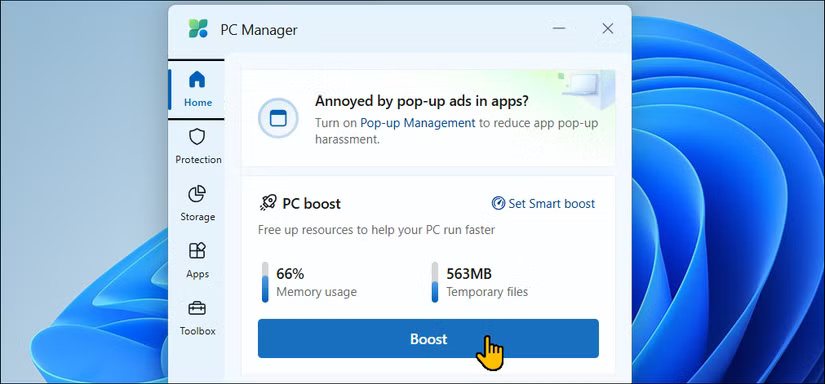
<p style="text-align: justify;">Bạn có thể tải xuống và cài đặt Microsoft PC Manager từ Microsoft Store. Sau khi cài đặt, hãy khởi chạy ứng dụng từ menu Start. Giao diện chính của ứng dụng có nút&nbsp;<strong>Boost</strong>&nbsp;màu xanh lam lớn. Nhấp vào nút đó một lần để xóa các file tạm thời và giải phóng bộ nhớ hệ thống.</p>

<figure>
<div style="text-align: justify;"><img alt="Màn hình chính của Microsoft PC Manager trên Windows 11" data-i="0" data-src="https://st.quantrimang.com/photos/image/2025/03/01/su-dung-microsoft-pc-manager-1.jpg" data-was-processed="true" height="384" src="https://st.quantrimang.com/photos/image/2025/03/01/su-dung-microsoft-pc-manager-1.jpg" width="825" /></div>

<figcaption>
<div style="text-align: justify;">Màn hình chính của Microsoft PC Manager trên Windows 11</div>
</figcaption>
</figure>

<p style="text-align: justify;">Để tối ưu hóa tự động, bạn có thể bật&nbsp;<strong>Smart Boost&nbsp;</strong>trong tab&nbsp;<strong>Settings</strong>. Tính năng này cho phép PC Manager tự động giải phóng bộ nhớ và xóa các file tạm thời khi mức sử dụng cao hoặc vượt quá 1GB.</p>

<h2 id="mcetoc_1il7vess418d" style="text-align: justify;">Dọn dẹp bộ nhớ</h2>

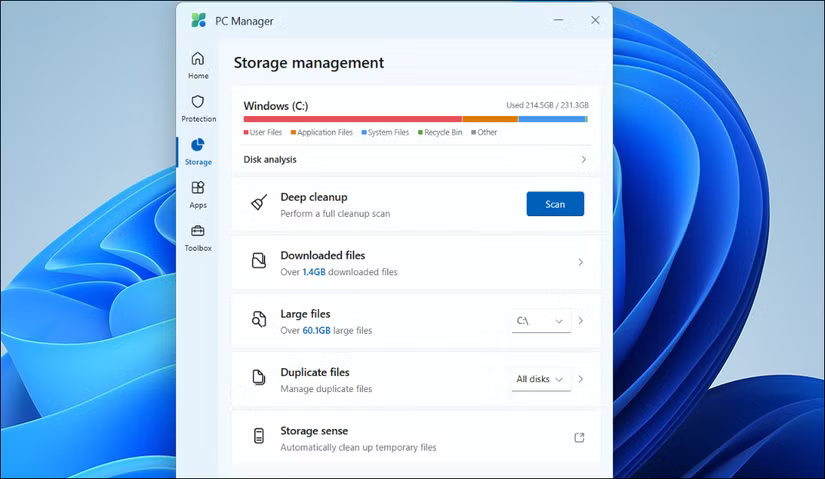
<p style="text-align: justify;">Công cụ quản lý bộ nhớ tích hợp trong PC Manager cho phép bạn quét ổ đĩa hệ thống để giải phóng dung lượng.</p>

<p style="text-align: justify;">Trong tab&nbsp;<strong>Storage</strong>, hãy nhấp vào&nbsp;<strong>Disk analysis</strong>&nbsp;để xem tổng dung lượng khả dụng và đã sử dụng của bạn. Để giải phóng dung lượng, hãy sử dụng các tùy chọn&nbsp;<strong>Download files</strong>,&nbsp;<strong>Large files</strong>&nbsp;và&nbsp;<strong>Duplicate files</strong>&nbsp;để tìm và xóa các file không mong muốn chiếm dung lượng.</p>

<figure>
<div style="text-align: justify;"><img alt="Giao diện quản lý bộ nhớ Microsoft PC Manager" data-adbro-processed="true" data-i="1" data-src="https://st.quantrimang.com/photos/image/2025/03/01/su-dung-microsoft-pc-manager-2.jpg" data-was-processed="true" height="479" src="https://st.quantrimang.com/photos/image/2025/03/01/su-dung-microsoft-pc-manager-2.jpg" width="825" /></div>

<figcaption>
<div style="text-align: justify;">Giao diện quản lý bộ nhớ Microsoft PC Manager</div>
</figcaption>
</figure>

<p style="text-align: justify;">Nếu bạn cần nhiều dung lượng hơn, hãy nhấp vào&nbsp;<strong>Deep cleanup</strong>&nbsp;để xóa trình duyệt web và cache hệ thống mà quá trình dọn dẹp chung có thể không xóa được. Xem lại các mục đã chọn và nhấp vào&nbsp;<strong>Proceed</strong>&nbsp;để xóa chúng. Lưu ý rằng không thể khôi phục các file đã xóa, vì vậy hãy kiểm tra lại trước khi tiếp tục.</p>

<h2 id="mcetoc_1il7vess418e" style="text-align: justify;">Quản lý ứng dụng và tiến trình khởi động</h2>

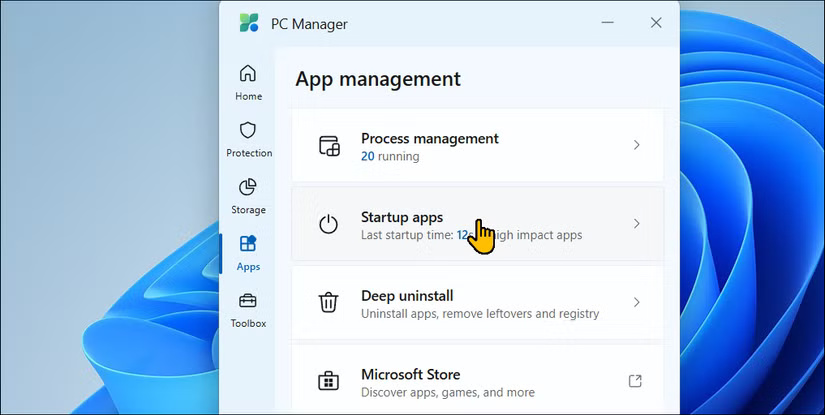
<p style="text-align: justify;">PC Manager cũng cung cấp một cách dễ dàng để buộc đóng các ứng dụng mà không cần Task Manager. Nhấp vào&nbsp;<strong>Process management</strong>&nbsp;trong tab&nbsp;<strong>Apps</strong>&nbsp;để xem các ứng dụng đang chạy.</p>

<p style="text-align: justify;">Sau đó, bạn có thể buộc đóng bất kỳ ứng dụng nào bằng cách chọn ứng dụng đó và nhấp vào&nbsp;<strong>End</strong>. Điều này cung cấp một giải pháp thay thế sạch sẽ, thân thiện với người dùng hơn cho tab Processes lộn xộn của Task Manager, mặc dù có ít tính năng nâng cao hơn.</p>

<figure>
<div style="text-align: justify;"><img alt="Tab Apps mở trong Microsoft PC Manager trên Windows 11" data-i="2" data-src="https://st.quantrimang.com/photos/image/2025/03/01/su-dung-microsoft-pc-manager-3.jpg" data-was-processed="true" height="415" src="https://st.quantrimang.com/photos/image/2025/03/01/su-dung-microsoft-pc-manager-3.jpg" width="825" /></div>

<figcaption>
<div style="text-align: justify;">Tab Apps mở trong Microsoft PC Manager trên Windows 11</div>
</figcaption>
</figure>

<p style="text-align: justify;">Tắt các ứng dụng khởi động không cần thiết là một cách để làm cho Windows bớt khó chịu hơn và PC Manager cung cấp một cách dễ dàng để thực hiện việc này. Mở tab&nbsp;<strong>Startup app</strong>&nbsp;để bật hoặc tắt các ứng dụng khởi động.</p>

<p style="text-align: justify;">PC Manager cũng thêm thông báo&nbsp;<strong>Suggest turn on/off</strong>&nbsp;bên dưới mỗi ứng dụng dựa trên tác động của chúng khi khởi động - ngoại trừ các ứng dụng Microsoft, luôn hiển thị thông báo&nbsp;<strong>Suggest turn on</strong>.</p>

<p style="text-align: justify;"><strong>Deep uninstall</strong>&nbsp;là một cách nhanh chóng và dễ dàng để xóa các ứng dụng đã cài đặt khỏi PC. Mở&nbsp;<strong>Deep uninstall</strong>, xem lại danh sách và nhấp vào biểu tượng&nbsp;<strong>Trash bin</strong>&nbsp;để xóa bất kỳ thứ gì bạn không sử dụng nhiều trong những tháng qua.</p>

<div style="text-align: justify;">&nbsp;</div>

<h2 id="mcetoc_1il7vess418f" style="text-align: justify;">Xem lại cài đặt System Protection</h2>

<p style="text-align: justify;">Phần System Protection cung cấp quyền truy cập nhanh vào công cụ Virus &amp; threat protection của Windows Security.</p>

<p style="text-align: justify;">Ngoài ra, bạn có thể quét và cài đặt các bản cập nhật Windows đang chờ xử lý trực tiếp từ giao diện, thay đổi cài đặt trình duyệt mặc định, khôi phục Taskbar về trạng thái mặc định và chặn cửa sổ pop-up trong ứng dụng.</p>

<h2 id="mcetoc_1il7vess418g" style="text-align: justify;">Sử dụng PC Manager Toolbox</h2>

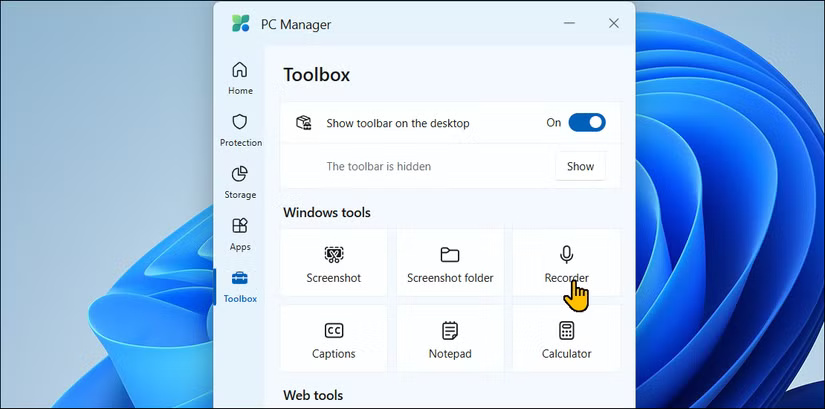
<p style="text-align: justify;">Toolbox bao gồm các công cụ và phím tắt Windows thường dùng, như&nbsp;<strong>Snipping Tool, Recorder app, Captions, Notepad, Calculator</strong>&nbsp;và phím tắt đến thư mục ảnh chụp màn hình.</p>

<p style="text-align: justify;">Trong&nbsp;<strong>Web tools</strong>, bạn có thể tìm thấy quyền truy cập vào&nbsp;<strong>Edge Quick Links</strong>,&nbsp;<strong>Bing translator</strong>,&nbsp;<strong>currency converter</strong>&nbsp;và&nbsp;<strong>image search</strong>. Bạn cũng có thể chỉnh sửa thanh công cụ để thêm hoặc xóa các công cụ trong Toolbox.</p>

<figure>
<div style="text-align: justify;"><img alt="Tab Toolbox mở trong Microsoft PC Manager trên Windows 11" data-i="3" data-src="https://st.quantrimang.com/photos/image/2025/03/01/su-dung-microsoft-pc-manager-4.jpg" data-was-processed="true" height="409" src="https://st.quantrimang.com/photos/image/2025/03/01/su-dung-microsoft-pc-manager-4.jpg" width="825" /></div>

<figcaption>
<div style="text-align: justify;">Tab Toolbox mở trong Microsoft PC Manager trên Windows 11</div>
</figcaption>
</figure>

<p style="text-align: justify;">Nhấp vào tùy chọn&nbsp;<strong>Show toolbar</strong>&nbsp;<strong>on the desktop</strong>&nbsp;để ghim thanh công cụ nhỏ trên màn hình để truy cập nhanh. Nếu thấy mất tập trung, bạn có thể kéo và thả vào mép màn hình để ẩn. Di con trỏ qua mép sẽ làm cho nó xuất hiện lại khi cần.</p>

<h2 id="mcetoc_1il7vess418h" style="text-align: justify;">Microsoft PC Manager là tiện ích tăng cường hệ thống duy nhất bạn cần</h2>

<p style="text-align: justify;">Nhiều người luôn hoài nghi về các tiện ích điều chỉnh hệ thống, vì nhiều tiện ích có xu hướng gây ra vấn đề hơn là giải quyết chúng. Trong hầu hết các trường hợp, tốt nhất là tránh chúng hoàn toàn. Tuy nhiên, Microsoft PC Manager là một lựa chọn đáng tin cậy cho người dùng không chuyên.</p>

<p style="text-align: justify;">Nó cung cấp một cách đơn giản, không lộn xộn để gỡ cài đặt ứng dụng, dọn dẹp ổ đĩa và cache hệ thống, buộc đóng các ứng dụng không phản hồi và giải phóng bộ nhớ hệ thống - tất cả từ một nơi.</p>

<p style="text-align: justify;">Các tính năng quản lý ứng dụng và lưu trữ của nó trực quan hơn nhiều so với những công cụ tích hợp sẵn của Windows để dọn dẹp nhanh chóng. Thêm vào đó, vì đây là sản phẩm của Microsoft, bạn không phải lo lắng về việc hành động dọn dẹp vô tình làm hỏng hệ thống của mình.</p>

<div style="text-align: justify;">&nbsp;</div>
		</div>
				<div id="author">
						<p>
				<strong>Nguồn tin:</strong>
				Quantrimang.com:
			</p>
		</div>
	</div>
	<div id="footer" class="clearfix">
		<div id="url">
			<strong>URL của bản tin này: </strong><a href="https://www.nguoicodonvn2008.info/vi/news/savefile/kien-thuc-may-tinh/huong-dan-su-dung-microsoft-pc-manager-de-nang-cao-nang-suat-tren-windows-9912.html" title="Hướng dẫn sử dụng Microsoft PC Manager để nâng cao năng suất trên Windows">https://www.nguoicodonvn2008.info/vi/news/savefile/kien-thuc-may-tinh/huong-dan-su-dung-microsoft-pc-manager-de-nang-cao-nang-suat-tren-windows-9912.html</a>

		</div>
		<div class="clear"></div>
		<div class="copyright">
			&copy; .&#x3A; Nguoicodonvn2008.info - Cõi lòng người cô đơn &#x3A;.
		</div>
		<div id="contact">
			<a href="mailto:admin@nguoicodonvn2008.info">admin@nguoicodonvn2008.info</a>
		</div>
	</div>
</div>
        <div id="timeoutsess" class="chromeframe">
            Bạn đã không sử dụng Site, <a onclick="timeoutsesscancel();" href="https://www.nguoicodonvn2008.info/#">Bấm vào đây để duy trì trạng thái đăng nhập</a>. Thời gian chờ: <span id="secField"> 60 </span> giây
        </div>
        <div id="openidResult" class="nv-alert" style="display:none"></div>
        <div id="openidBt" data-result="" data-redirect=""></div>
		</script>
		<div class="car-top">
  <span><img src="https://www.nguoicodonvn2008.info/themes/default/images/car.png" alt=""></span>
</div>
<script src="https://www.nguoicodonvn2008.info/assets/js/jquery/jquery.min.js"></script>
<script>var nv_base_siteurl="/",nv_lang_data="vi",nv_lang_interface="vi",nv_name_variable="nv",nv_fc_variable="op",nv_lang_variable="language",nv_module_name="news",nv_func_name="savefile",nv_is_user=0, nv_my_ofs=-4,nv_my_abbr="EDT",nv_cookie_prefix="nv4c_e856T",nv_check_pass_mstime=1738000,nv_area_admin=0,nv_safemode=0,theme_responsive=0,nv_recaptcha_ver=2,nv_recaptcha_sitekey="",nv_recaptcha_type="image",XSSsanitize=1;</script>
<script src="https://www.nguoicodonvn2008.info/assets/js/language/vi.js"></script>
<script src="https://www.nguoicodonvn2008.info/assets/js/DOMPurify/purify3.js"></script>
<script src="https://www.nguoicodonvn2008.info/assets/js/global.js"></script>
<script src="https://www.nguoicodonvn2008.info/assets/js/site.js"></script>
<script src="https://www.nguoicodonvn2008.info/themes/default/js/news.js"></script>
<script src="https://www.nguoicodonvn2008.info/themes/default/js/main.js"></script>
<script src="https://www.nguoicodonvn2008.info/themes/default/js/custom.js"></script>
<script type="application/ld+json">
        {
            "@context": "https://schema.org",
            "@type": "Organization",
            "url": "https://www.nguoicodonvn2008.info",
            "logo": "https://www.nguoicodonvn2008.info/uploads/angel.gif"
        }
        </script>
<script src="https://www.nguoicodonvn2008.info/themes/default/js/bootstrap.min.js"></script>
<script type="text/javascript">
var $scrolltop = $('.car-top');
$scrolltop.on('click', function () {
    $('html,body').animate({
        scrollTop: 0
    }, 800);
    $(this).addClass("car-run");
    setTimeout(function(){ $scrolltop.removeClass('car-run');}, 1000);
    return false;
});
$(window).on('scroll', function ()
{ 
    if($(window).scrollTop() >= 200)
    {
        $scrolltop.addClass("show");
        $scrolltop.addClass("car-down");
    }
    else
    {
       $scrolltop.removeClass("show");
       setTimeout(function(){ $scrolltop.removeClass('car-down');}, 300);
    }
});
</script>
</body>
</html>