<!DOCTYPE html>
    <html lang="vi" xmlns="http://www.w3.org/1999/xhtml" prefix="og: http://ogp.me/ns#">
    <head>
<title>Hướng dẫn quản lý camera trên PC Windows 11</title>
<meta name="description" content="Hướng dẫn quản lý camera trên PC Windows 11 - Savefile - Tin Tức -...">
<meta name="author" content=".: Nguoicodonvn2008.info - Cõi lòng người cô đơn :.">
<meta name="copyright" content=".: Nguoicodonvn2008.info - Cõi lòng người cô đơn :. [admin@nguoicodonvn2008.info]">
<meta name="robots" content="index, archive, follow, noodp">
<meta name="googlebot" content="index,archive,follow,noodp">
<meta name="msnbot" content="all,index,follow">
<meta name="generator" content="NukeViet v4.5">
<meta http-equiv="Content-Type" content="text/html; charset=utf-8">
<meta property="og:title" content="Hướng dẫn quản lý camera trên PC Windows 11">
<meta property="og:type" content="website">
<meta property="og:description" content="Savefile - Tin Tức - https&#x3A;&#x002F;&#x002F;www.nguoicodonvn2008.info&#x002F;vi&#x002F;news&#x002F;savefile&#x002F;kien-thuc-may-tinh&#x002F;huong-dan-quan-ly-camera-tren-pc-windows-11-5530.html">
<meta property="og:site_name" content=".&#x3A; Nguoicodonvn2008.info - Cõi lòng người cô đơn &#x3A;.">
<meta property="og:url" content="https://www.nguoicodonvn2008.info/vi/news/savefile/kien-thuc-may-tinh/huong-dan-quan-ly-camera-tren-pc-windows-11-5530.html">
<link rel="shortcut icon" href="https://www.nguoicodonvn2008.info/favicon.ico">
<link rel="canonical" href="https://www.nguoicodonvn2008.info/vi/news/savefile/kien-thuc-may-tinh/huong-dan-quan-ly-camera-tren-pc-windows-11-5530.html">
<link rel="alternate" href="https://www.nguoicodonvn2008.info/vi/news/rss/" title="Tin Tức" type="application/rss+xml">
<link rel="alternate" href="https://www.nguoicodonvn2008.info/vi/news/rss/karaoke-dual/" title="Tin Tức - Karaoke Dual" type="application/rss+xml">
<link rel="alternate" href="https://www.nguoicodonvn2008.info/vi/news/rss/nhac-tre/" title="Tin Tức - Nhạc trẻ" type="application/rss+xml">
<link rel="alternate" href="https://www.nguoicodonvn2008.info/vi/news/rss/tru-tinh/" title="Tin Tức - Trữ tình" type="application/rss+xml">
<link rel="alternate" href="https://www.nguoicodonvn2008.info/vi/news/rss/nuoc-ngoai/" title="Tin Tức - Nước ngoài" type="application/rss+xml">
<link rel="alternate" href="https://www.nguoicodonvn2008.info/vi/news/rss/remix/" title="Tin Tức - Remix" type="application/rss+xml">
<link rel="alternate" href="https://www.nguoicodonvn2008.info/vi/news/rss/tam-su-tinh-yeu/" title="Tin Tức - Tâm sự tình yêu" type="application/rss+xml">
<link rel="alternate" href="https://www.nguoicodonvn2008.info/vi/news/rss/tho-suu-tam/" title="Tin Tức - Thơ sưu tầm" type="application/rss+xml">
<link rel="alternate" href="https://www.nguoicodonvn2008.info/vi/news/rss/cuoc-song/" title="Tin Tức - Cuộc sống" type="application/rss+xml">
<link rel="alternate" href="https://www.nguoicodonvn2008.info/vi/news/rss/phan-mem/" title="Tin Tức - Phần mềm" type="application/rss+xml">
<link rel="alternate" href="https://www.nguoicodonvn2008.info/vi/news/rss/kien-thuc-may-tinh/" title="Tin Tức - Kiến thức máy tính" type="application/rss+xml">
<link rel="alternate" href="https://www.nguoicodonvn2008.info/vi/news/rss/hoc-tap/" title="Tin Tức - Học tập" type="application/rss+xml">
<link rel="alternate" href="https://www.nguoicodonvn2008.info/vi/news/rss/tai-lieu/" title="Tin Tức - Tài liệu" type="application/rss+xml">
<link rel="alternate" href="https://www.nguoicodonvn2008.info/vi/news/rss/de-thi/" title="Tin Tức - Đề thi" type="application/rss+xml">
<link rel="preload" as="style" href="https://www.nguoicodonvn2008.info/assets/css/font-awesome.min.css" type="text/css">
<link rel="preload" as="style" href="https://www.nguoicodonvn2008.info/themes/default/css/bootstrap.non-responsive.css" type="text/css">
<link rel="preload" as="style" href="https://www.nguoicodonvn2008.info/themes/default/css/style.css" type="text/css">
<link rel="preload" as="style" href="https://www.nguoicodonvn2008.info/themes/default/css/style.non-responsive.css" type="text/css">
<link rel="preload" as="style" href="https://www.nguoicodonvn2008.info/themes/default/css/news.css" type="text/css">
<link rel="preload" as="style" href="https://www.nguoicodonvn2008.info/themes/default/css/custom.css" type="text/css">
<link rel="preload" as="script" href="https://www.nguoicodonvn2008.info/assets/js/jquery/jquery.min.js" type="text/javascript">
<link rel="preload" as="script" href="https://www.nguoicodonvn2008.info/assets/js/language/vi.js" type="text/javascript">
<link rel="preload" as="script" href="https://www.nguoicodonvn2008.info/assets/js/DOMPurify/purify3.js" type="text/javascript">
<link rel="preload" as="script" href="https://www.nguoicodonvn2008.info/assets/js/global.js" type="text/javascript">
<link rel="preload" as="script" href="https://www.nguoicodonvn2008.info/assets/js/site.js" type="text/javascript">
<link rel="preload" as="script" href="https://www.nguoicodonvn2008.info/themes/default/js/news.js" type="text/javascript">
<link rel="preload" as="script" href="https://www.nguoicodonvn2008.info/themes/default/js/main.js" type="text/javascript">
<link rel="preload" as="script" href="https://www.nguoicodonvn2008.info/themes/default/js/custom.js" type="text/javascript">
<link rel="preload" as="script" href="https://www.nguoicodonvn2008.info/themes/default/js/bootstrap.min.js" type="text/javascript">
<link rel="stylesheet" href="https://www.nguoicodonvn2008.info/assets/css/font-awesome.min.css">
<link rel="stylesheet" href="https://www.nguoicodonvn2008.info/themes/default/css/bootstrap.non-responsive.css">
<link rel="stylesheet" href="https://www.nguoicodonvn2008.info/themes/default/css/style.css">
<link rel="stylesheet" href="https://www.nguoicodonvn2008.info/themes/default/css/style.non-responsive.css">
<link rel="StyleSheet" href="https://www.nguoicodonvn2008.info/themes/default/css/news.css">
<link rel="stylesheet" href="https://www.nguoicodonvn2008.info/themes/default/css/custom.css">
<style type="text/css">
	body{background: #fff;}
</style>
    </head>
    <body>
<div id="print">
	<div id="hd_print">
		<h2 class="pull-left">.&#x3A; Nguoicodonvn2008.info - Cõi lòng người cô đơn &#x3A;.</h2>
		<p class="pull-right"><a title=".&#x3A; Nguoicodonvn2008.info - Cõi lòng người cô đơn &#x3A;." href="https://www.nguoicodonvn2008.info/">https://www.nguoicodonvn2008.info</a></p>
	</div>
	<div class="clear"></div>
	<hr />
	<div id="content">
		<h1>Hướng dẫn quản lý camera trên PC Windows 11</h1>
		<ul class="list-inline">
			<li>Thứ ba - 26/04/2022 00:52</li>
			<li class="hidden-print txtrequired"><em class="fa fa-print">&nbsp;</em><a title="In ra" href="javascript:;" onclick="window.print()">In ra</a></li>
			<li class="hidden-print txtrequired"><em class="fa fa-power-off">&nbsp;</em><a title="Đóng cửa sổ này" href="javascript:;" onclick="window.close()">Đóng cửa sổ này</a></li>
		</ul>
		<div class="clear"></div>
		<div id="hometext">
		</div>
				<div class="imghome">
			<img alt="Hướng dẫn quản lý camera trên PC Windows 11" src="https://st.quantrimang.com/photos/image/2022/04/16/dan-quan-ly-camera-tren-pc-windows-116.jpg" width="460" class="img-thumbnail" />
		</div>
		<div class="clear"></div>
		<div id="bodytext" class="clearfix">
			<p style="text-align: justify;">Trước khi bắt đầu sử dụng camera trên PC Windows của mình, bạn cần đảm bảo đã tùy chỉnh các tùy chọn cài đặt cần thiết để chắc chắn rằng không phải ứng dụng nào trên hệ thống cũng có quyền truy cập vào camera, và quyền riêng tư của bạn không bị vi phạm.</p>

<p style="text-align: justify;">Bài viết này sẽ hướng dẫn bạn cách quản lý camera trên máy tính Windows 11, bao gồm việc sửa đổi cài đặt quyền riêng tư đảm bảo tính bảo mật chung cho hệ thống.</p>

<h2 style="text-align: justify;">quản lý camera trên PC Windows 11</h2>

<p style="text-align: justify;">Trước tiên, bạn nên sửa đổi các tùy chọn cài đặt quyền riêng tư mặc định của hệ thống đối với camera. Trên hết, phải đảm bảo rằng bạn không cấp quyền truy cập không hạn chế vào camera của mình.</p>

<h3 style="text-align: justify;">Sửa đổi cài đặt bảo mật của camera</h3>

<p style="text-align: justify;"><strong>Bước 1:</strong>&nbsp;Mở ứng dụng&nbsp;<strong>Settings&nbsp;</strong>Windows 11 bằng cách nhấn tổ hợp phím&nbsp;<strong>Win + I</strong>.</p>

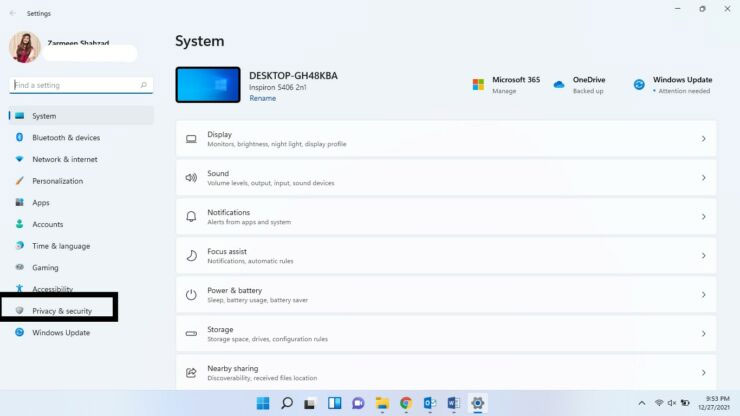
<p style="text-align: justify;"><strong>Bước 2:&nbsp;</strong>Trên giao diện ứng dụng&nbsp;<strong>Settings&nbsp;</strong>hiện ra, bạn bấm vào mục&nbsp;<strong>Privacy &amp; Security</strong>&nbsp;ở ngăn bên trái.</p>

<p style="text-align: justify;"><img alt="Bấm vào mục Privacy &amp; Security" data-i="0" data-src="https://st.quantrimang.com/photos/image/2022/04/16/dan-quan-ly-camera-tren-pc-windows-111.jpg" data-was-processed="true" height="375" src="https://st.quantrimang.com/photos/image/2022/04/16/dan-quan-ly-camera-tren-pc-windows-111.jpg" width="667" /></p>

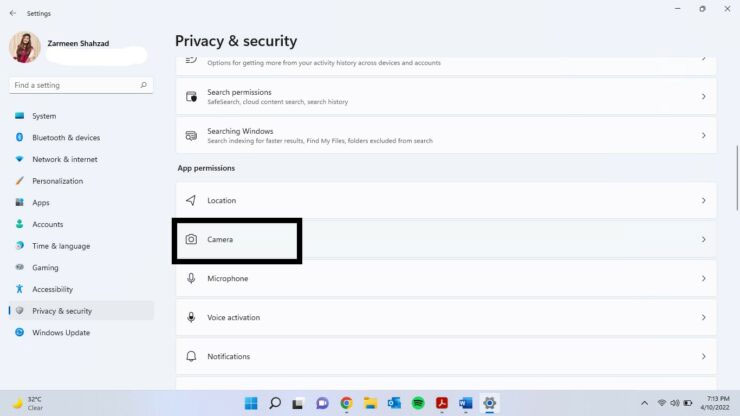
<p style="text-align: justify;"><strong>Bước 3:&nbsp;</strong>Điều hướng đến vị trí của mục&nbsp;<strong>Camera&nbsp;</strong>trong phần&nbsp;<strong>App Permissions</strong>&nbsp;và nhấp vào nó.</p>

<p style="text-align: justify;"><img alt="Nhấp vào" data-i="1" data-src="https://st.quantrimang.com/photos/image/2022/04/16/dan-quan-ly-camera-tren-pc-windows-112.jpg" data-was-processed="true" height="360" src="https://st.quantrimang.com/photos/image/2022/04/16/dan-quan-ly-camera-tren-pc-windows-112.jpg" width="640" /></p>

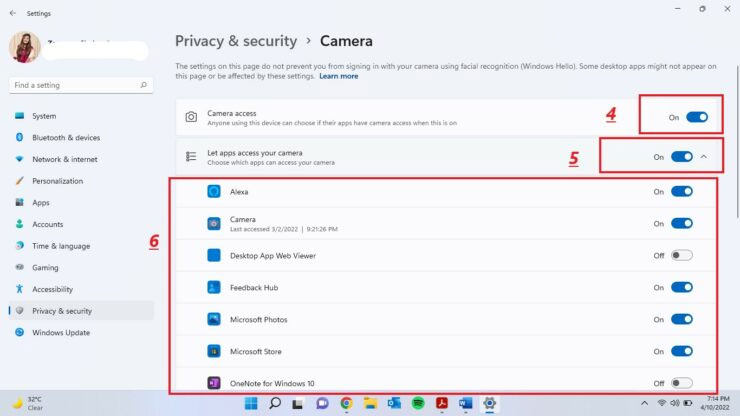
<p style="text-align: justify;"><strong>Bước 4:&nbsp;</strong>Đảm bảo rằng công tắc chuyển đổi bên cạnh tùy chọn&nbsp;<strong>Camera access</strong>&nbsp;được đặt ở trạng thái “<strong>On</strong>”</p>

<p style="text-align: justify;"><strong>Bước 5:&nbsp;</strong>Nếu bạn muốn tất cả các ứng dụng trên hệ thống đều có quyền truy cập vào Camera, hãy đặt nút chuyển đổi&nbsp;<strong>Let apps access your camera</strong>&nbsp;thành&nbsp;<strong>On</strong>.</p>

<p style="text-align: justify;"><strong>Bước 6:</strong>&nbsp;Bạn cũng có thể quyết định những ứng dụng nào được phép truy cập camera và ngược lại bằng cách tùy chỉnh công tắc chuyển đổi tương ứng bên cạnh chúng. Bạn nên thực hiện điều này một cách cẩn thận bởi việc cấp quyền truy cập camera bừa bãi đôi khi có thể khiến quyền riêng tư và bảo mật của bạn bị ảnh hưởng nghiêm trọng.</p>

<p style="text-align: justify;"><img alt="Quản lý quyền truy cập camera" data-i="2" data-src="https://st.quantrimang.com/photos/image/2022/04/16/dan-quan-ly-camera-tren-pc-windows-113.jpg" data-was-processed="true" height="360" src="https://st.quantrimang.com/photos/image/2022/04/16/dan-quan-ly-camera-tren-pc-windows-113.jpg" width="640" /></p>

<h3 style="text-align: justify;">Tắt hoặc bật camera trên Windows 11</h3>

<p style="text-align: justify;">Nếu vì lý do nào đó, mà bạn muốn tắt camera và không có nhu cầu sử dụng trong một thời gian, hãy làm theo các bước dưới đây:</p>

<p style="text-align: justify;"><strong>Bước 1:&nbsp;</strong>Mở ứng dụng Settings Windows 11 bằng cách nhấn tổ hợp phím&nbsp;<strong>Win + I</strong>.</p>

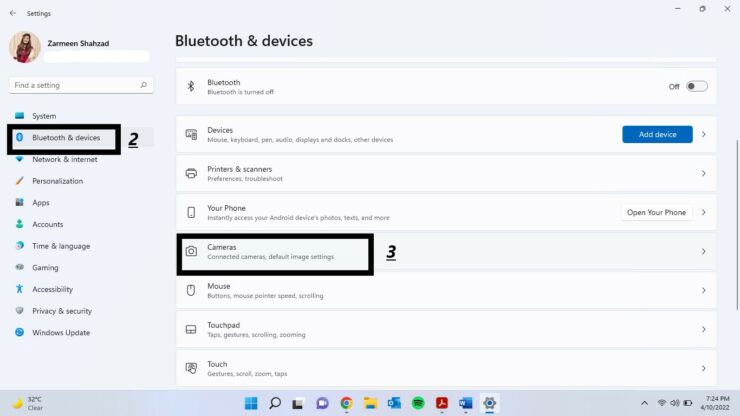
<p style="text-align: justify;"><strong>Bước 2:&nbsp;</strong>Trên giao diện ứng dụng&nbsp;<strong>Settings&nbsp;</strong>hiện ra, bấm vào mục<strong>&nbsp;Bluetooth &amp; devices</strong>&nbsp;từ ngăn bên trái.</p>

<p style="text-align: justify;"><strong>Bước 3:&nbsp;</strong>Tiếp theo, nhìn sang ngăn bên phải và chọn&nbsp;<strong>Camera</strong>.</p>

<p style="text-align: justify;"><img alt="Chọn Camera" data-i="3" data-src="https://st.quantrimang.com/photos/image/2022/04/16/dan-quan-ly-camera-tren-pc-windows-114.jpg" data-was-processed="true" height="368" src="https://st.quantrimang.com/photos/image/2022/04/16/dan-quan-ly-camera-tren-pc-windows-114.jpg" width="655" /></p>

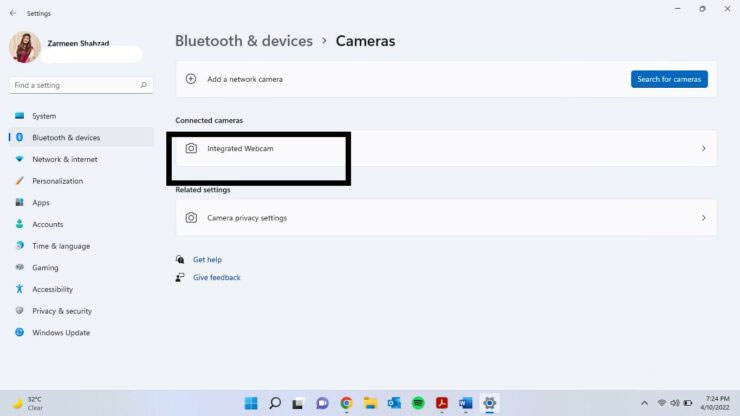
<p style="text-align: justify;"><strong>Bước 4:</strong>&nbsp;Trong phần&nbsp;<strong>Connected cameras</strong>, bấm chọn camera mà bạn muốn tắt.</p>

<p style="text-align: justify;"><img alt="Bấm chọn camera mà bạn muốn tắt" data-i="4" data-src="https://st.quantrimang.com/photos/image/2022/04/16/dan-quan-ly-camera-tren-pc-windows-115.jpg" data-was-processed="true" height="360" src="https://st.quantrimang.com/photos/image/2022/04/16/dan-quan-ly-camera-tren-pc-windows-115.jpg" width="640" /></p>

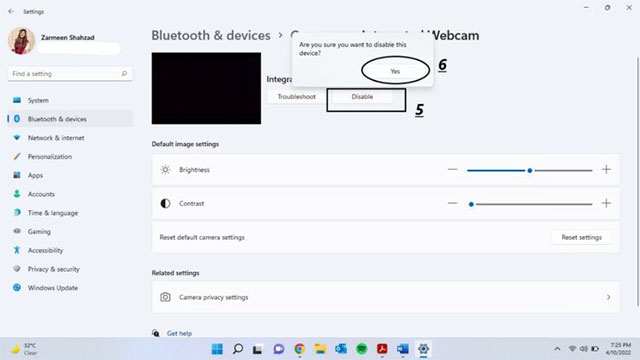
<p style="text-align: justify;"><strong>Bước 5:</strong>&nbsp;Bấm chọn&nbsp;<strong>Disable</strong>.</p>

<p style="text-align: justify;"><strong>Bước 6:</strong>&nbsp;Xác nhận hành động của bạn bằng cách chọn&nbsp;<strong>Yes</strong>.</p>

<p style="text-align: justify;"><img alt="Chọn Yes" data-i="5" data-src="https://st.quantrimang.com/photos/image/2022/04/16/dan-quan-ly-camera-tren-pc-windows-116.jpg" data-was-processed="true" height="360" src="https://st.quantrimang.com/photos/image/2022/04/16/dan-quan-ly-camera-tren-pc-windows-116.jpg" width="640" /></p>

<p style="text-align: justify;">Làm theo quy trình tương tự để bật lại camera khi cần.</p>

<p style="text-align: justify;">Trên đây là những thiết lập cơ bản giúp bạn quản lý camera trên PC Windows 11 của mình tốt hơn.</p>
		</div>
				<div id="author">
						<p>
				<strong>Nguồn tin:</strong>
				Quantrimang.com
			</p>
		</div>
	</div>
	<div id="footer" class="clearfix">
		<div id="url">
			<strong>URL của bản tin này: </strong><a href="https://www.nguoicodonvn2008.info/vi/news/savefile/kien-thuc-may-tinh/huong-dan-quan-ly-camera-tren-pc-windows-11-5530.html" title="Hướng dẫn quản lý camera trên PC Windows 11">https://www.nguoicodonvn2008.info/vi/news/savefile/kien-thuc-may-tinh/huong-dan-quan-ly-camera-tren-pc-windows-11-5530.html</a>

		</div>
		<div class="clear"></div>
		<div class="copyright">
			&copy; .&#x3A; Nguoicodonvn2008.info - Cõi lòng người cô đơn &#x3A;.
		</div>
		<div id="contact">
			<a href="mailto:admin@nguoicodonvn2008.info">admin@nguoicodonvn2008.info</a>
		</div>
	</div>
</div>
        <div id="timeoutsess" class="chromeframe">
            Bạn đã không sử dụng Site, <a onclick="timeoutsesscancel();" href="https://www.nguoicodonvn2008.info/#">Bấm vào đây để duy trì trạng thái đăng nhập</a>. Thời gian chờ: <span id="secField"> 60 </span> giây
        </div>
        <div id="openidResult" class="nv-alert" style="display:none"></div>
        <div id="openidBt" data-result="" data-redirect=""></div>
		</script>
		<div class="car-top">
  <span><img src="https://www.nguoicodonvn2008.info/themes/default/images/car.png" alt=""></span>
</div>
<script src="https://www.nguoicodonvn2008.info/assets/js/jquery/jquery.min.js"></script>
<script>var nv_base_siteurl="/",nv_lang_data="vi",nv_lang_interface="vi",nv_name_variable="nv",nv_fc_variable="op",nv_lang_variable="language",nv_module_name="news",nv_func_name="savefile",nv_is_user=0, nv_my_ofs=-4,nv_my_abbr="EDT",nv_cookie_prefix="nv4c_e856T",nv_check_pass_mstime=1738000,nv_area_admin=0,nv_safemode=0,theme_responsive=0,nv_recaptcha_ver=2,nv_recaptcha_sitekey="",nv_recaptcha_type="image",XSSsanitize=1;</script>
<script src="https://www.nguoicodonvn2008.info/assets/js/language/vi.js"></script>
<script src="https://www.nguoicodonvn2008.info/assets/js/DOMPurify/purify3.js"></script>
<script src="https://www.nguoicodonvn2008.info/assets/js/global.js"></script>
<script src="https://www.nguoicodonvn2008.info/assets/js/site.js"></script>
<script src="https://www.nguoicodonvn2008.info/themes/default/js/news.js"></script>
<script src="https://www.nguoicodonvn2008.info/themes/default/js/main.js"></script>
<script src="https://www.nguoicodonvn2008.info/themes/default/js/custom.js"></script>
<script type="application/ld+json">
        {
            "@context": "https://schema.org",
            "@type": "Organization",
            "url": "https://www.nguoicodonvn2008.info",
            "logo": "https://www.nguoicodonvn2008.info/uploads/angel.gif"
        }
        </script>
<script src="https://www.nguoicodonvn2008.info/themes/default/js/bootstrap.min.js"></script>
<script type="text/javascript">
var $scrolltop = $('.car-top');
$scrolltop.on('click', function () {
    $('html,body').animate({
        scrollTop: 0
    }, 800);
    $(this).addClass("car-run");
    setTimeout(function(){ $scrolltop.removeClass('car-run');}, 1000);
    return false;
});
$(window).on('scroll', function ()
{ 
    if($(window).scrollTop() >= 200)
    {
        $scrolltop.addClass("show");
        $scrolltop.addClass("car-down");
    }
    else
    {
       $scrolltop.removeClass("show");
       setTimeout(function(){ $scrolltop.removeClass('car-down');}, 300);
    }
});
</script>
</body>
</html>