<!DOCTYPE html>
    <html lang="vi" xmlns="http://www.w3.org/1999/xhtml" prefix="og: http://ogp.me/ns#">
    <head>
<title>Hướng dẫn kiểm tra nhiệt độ CPU, VGA, ổ cứng máy tính, laptop</title>
<meta name="description" content="Hướng dẫn kiểm tra nhiệt độ CPU, VGA, ổ cứng máy tính, laptop - Savefile - Tin Tức -...">
<meta name="author" content=".: Nguoicodonvn2008.info - Cõi lòng người cô đơn :.">
<meta name="copyright" content=".: Nguoicodonvn2008.info - Cõi lòng người cô đơn :. [admin@nguoicodonvn2008.info]">
<meta name="robots" content="index, archive, follow, noodp">
<meta name="googlebot" content="index,archive,follow,noodp">
<meta name="msnbot" content="all,index,follow">
<meta name="generator" content="NukeViet v4.5">
<meta http-equiv="Content-Type" content="text/html; charset=utf-8">
<meta property="og:title" content="Hướng dẫn kiểm tra nhiệt độ CPU, VGA, ổ cứng máy tính, laptop">
<meta property="og:type" content="website">
<meta property="og:description" content="Savefile - Tin Tức - https&#x3A;&#x002F;&#x002F;www.nguoicodonvn2008.info&#x002F;vi&#x002F;news&#x002F;savefile&#x002F;kien-thuc-may-tinh&#x002F;huong-dan-kiem-tra-nhiet-do-cpu-vga-o-cung-may-tinh-laptop-3010.html">
<meta property="og:site_name" content=".&#x3A; Nguoicodonvn2008.info - Cõi lòng người cô đơn &#x3A;.">
<meta property="og:url" content="https://www.nguoicodonvn2008.info/vi/news/savefile/kien-thuc-may-tinh/huong-dan-kiem-tra-nhiet-do-cpu-vga-o-cung-may-tinh-laptop-3010.html">
<link rel="shortcut icon" href="https://www.nguoicodonvn2008.info/favicon.ico">
<link rel="canonical" href="https://www.nguoicodonvn2008.info/vi/news/savefile/kien-thuc-may-tinh/huong-dan-kiem-tra-nhiet-do-cpu-vga-o-cung-may-tinh-laptop-3010.html">
<link rel="alternate" href="https://www.nguoicodonvn2008.info/vi/news/rss/" title="Tin Tức" type="application/rss+xml">
<link rel="alternate" href="https://www.nguoicodonvn2008.info/vi/news/rss/karaoke-dual/" title="Tin Tức - Karaoke Dual" type="application/rss+xml">
<link rel="alternate" href="https://www.nguoicodonvn2008.info/vi/news/rss/nhac-tre/" title="Tin Tức - Nhạc trẻ" type="application/rss+xml">
<link rel="alternate" href="https://www.nguoicodonvn2008.info/vi/news/rss/tru-tinh/" title="Tin Tức - Trữ tình" type="application/rss+xml">
<link rel="alternate" href="https://www.nguoicodonvn2008.info/vi/news/rss/nuoc-ngoai/" title="Tin Tức - Nước ngoài" type="application/rss+xml">
<link rel="alternate" href="https://www.nguoicodonvn2008.info/vi/news/rss/remix/" title="Tin Tức - Remix" type="application/rss+xml">
<link rel="alternate" href="https://www.nguoicodonvn2008.info/vi/news/rss/tam-su-tinh-yeu/" title="Tin Tức - Tâm sự tình yêu" type="application/rss+xml">
<link rel="alternate" href="https://www.nguoicodonvn2008.info/vi/news/rss/tho-suu-tam/" title="Tin Tức - Thơ sưu tầm" type="application/rss+xml">
<link rel="alternate" href="https://www.nguoicodonvn2008.info/vi/news/rss/cuoc-song/" title="Tin Tức - Cuộc sống" type="application/rss+xml">
<link rel="alternate" href="https://www.nguoicodonvn2008.info/vi/news/rss/phan-mem/" title="Tin Tức - Phần mềm" type="application/rss+xml">
<link rel="alternate" href="https://www.nguoicodonvn2008.info/vi/news/rss/kien-thuc-may-tinh/" title="Tin Tức - Kiến thức máy tính" type="application/rss+xml">
<link rel="alternate" href="https://www.nguoicodonvn2008.info/vi/news/rss/hoc-tap/" title="Tin Tức - Học tập" type="application/rss+xml">
<link rel="alternate" href="https://www.nguoicodonvn2008.info/vi/news/rss/tai-lieu/" title="Tin Tức - Tài liệu" type="application/rss+xml">
<link rel="alternate" href="https://www.nguoicodonvn2008.info/vi/news/rss/de-thi/" title="Tin Tức - Đề thi" type="application/rss+xml">
<link rel="preload" as="style" href="https://www.nguoicodonvn2008.info/assets/css/font-awesome.min.css" type="text/css">
<link rel="preload" as="style" href="https://www.nguoicodonvn2008.info/themes/default/css/bootstrap.non-responsive.css" type="text/css">
<link rel="preload" as="style" href="https://www.nguoicodonvn2008.info/themes/default/css/style.css" type="text/css">
<link rel="preload" as="style" href="https://www.nguoicodonvn2008.info/themes/default/css/style.non-responsive.css" type="text/css">
<link rel="preload" as="style" href="https://www.nguoicodonvn2008.info/themes/default/css/news.css" type="text/css">
<link rel="preload" as="style" href="https://www.nguoicodonvn2008.info/themes/default/css/custom.css" type="text/css">
<link rel="preload" as="script" href="https://www.nguoicodonvn2008.info/assets/js/jquery/jquery.min.js" type="text/javascript">
<link rel="preload" as="script" href="https://www.nguoicodonvn2008.info/assets/js/language/vi.js" type="text/javascript">
<link rel="preload" as="script" href="https://www.nguoicodonvn2008.info/assets/js/DOMPurify/purify3.js" type="text/javascript">
<link rel="preload" as="script" href="https://www.nguoicodonvn2008.info/assets/js/global.js" type="text/javascript">
<link rel="preload" as="script" href="https://www.nguoicodonvn2008.info/assets/js/site.js" type="text/javascript">
<link rel="preload" as="script" href="https://www.nguoicodonvn2008.info/themes/default/js/news.js" type="text/javascript">
<link rel="preload" as="script" href="https://www.nguoicodonvn2008.info/themes/default/js/main.js" type="text/javascript">
<link rel="preload" as="script" href="https://www.nguoicodonvn2008.info/themes/default/js/custom.js" type="text/javascript">
<link rel="preload" as="script" href="https://www.nguoicodonvn2008.info/themes/default/js/bootstrap.min.js" type="text/javascript">
<link rel="stylesheet" href="https://www.nguoicodonvn2008.info/assets/css/font-awesome.min.css">
<link rel="stylesheet" href="https://www.nguoicodonvn2008.info/themes/default/css/bootstrap.non-responsive.css">
<link rel="stylesheet" href="https://www.nguoicodonvn2008.info/themes/default/css/style.css">
<link rel="stylesheet" href="https://www.nguoicodonvn2008.info/themes/default/css/style.non-responsive.css">
<link rel="StyleSheet" href="https://www.nguoicodonvn2008.info/themes/default/css/news.css">
<link rel="stylesheet" href="https://www.nguoicodonvn2008.info/themes/default/css/custom.css">
<style type="text/css">
	body{background: #fff;}
</style>
    </head>
    <body>
<div id="print">
	<div id="hd_print">
		<h2 class="pull-left">.&#x3A; Nguoicodonvn2008.info - Cõi lòng người cô đơn &#x3A;.</h2>
		<p class="pull-right"><a title=".&#x3A; Nguoicodonvn2008.info - Cõi lòng người cô đơn &#x3A;." href="https://www.nguoicodonvn2008.info/">https://www.nguoicodonvn2008.info</a></p>
	</div>
	<div class="clear"></div>
	<hr />
	<div id="content">
		<h1>Hướng dẫn kiểm tra nhiệt độ CPU, VGA, ổ cứng máy tính, laptop</h1>
		<ul class="list-inline">
			<li>Thứ hai - 02/11/2020 23:53</li>
			<li class="hidden-print txtrequired"><em class="fa fa-print">&nbsp;</em><a title="In ra" href="javascript:;" onclick="window.print()">In ra</a></li>
			<li class="hidden-print txtrequired"><em class="fa fa-power-off">&nbsp;</em><a title="Đóng cửa sổ này" href="javascript:;" onclick="window.close()">Đóng cửa sổ này</a></li>
		</ul>
		<div class="clear"></div>
		<div id="hometext">
		</div>
				<div class="imghome">
			<img alt="Hướng dẫn kiểm tra nhiệt độ CPU, VGA, ổ cứng máy tính, laptop" src="https://st.quantrimang.com/photos/image/2017/02/22/do-nhiet-do-CPU-HWMonitor-install.jpg" width="460" class="img-thumbnail" />
		</div>
		<div class="clear"></div>
		<div id="bodytext" class="clearfix">
			<p style="text-align: justify;">Khi sử dụng máy tính, mọi linh kiện đều sản sinh ra một lượng nhiệt. Nếu thời gian sử dụng máy tính, laptop kéo dài thì nhiệt độ sẽ không ngừng tăng lên. Việc để nhiệt độ quá cao cũng sẽ dẫn tới một số tình trạng như máy chậm, màn hình lỗi, tự động khởi động lại. Đặc biệt nhiệt độ cao sẽ ảnh hưởng tới tuổi thọ CPU và các bộ phận khác trong máy. Chính vì vậy, việc đo nhiệt độ CPU, ổ cứng và VGA card màn hình trên máy tính và laptop là điều cần thiết.</p>

<p style="text-align: justify;">Trong bài viết dưới đây, chúng tôi sẽ hướng dẫn bạn đọc cách kiểm tra nhiệt độ CPU, ổ cứng, card màn hình trên máy tính bằng phần mềm HWMonitor hoàn toàn miễn phí. HWMonitor có cách sử dụng rất đơn giản, mà dung lượng lại vô cùng nhẹ không chiếm quá nhiều tài nguyên máy tính.</p>

<h2 style="text-align: justify;">1. Đo nhiệt độ CPU bằng HWMonitor</h2>

<p style="text-align: justify;"><strong>Bước 1:</strong>&nbsp;Bạn hãy&nbsp;tải phần mềm HWMonitor miễn phí:&nbsp;<span style="color:rgb(192, 57, 43);"><strong>https://download.com.vn/hwmonitor-10304</strong></span>&nbsp;về máy tính</p>

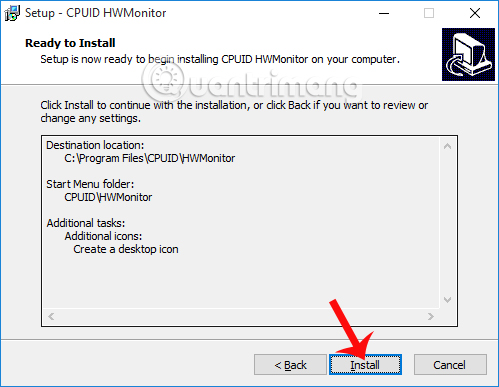
<p style="text-align: justify;"><strong>Bước 2:</strong>&nbsp;Cài đặt HWMonitor. Bạn nhấp đúp vào file&nbsp;<strong>hwmonitor_x.yy.exe</strong>&nbsp;(x.yy là số phiên bản của phần mềm) để khởi chạy chương trình HWMonitor. Việc cài đặt rất đơn giản do phần mềm không có nhiều tùy chọn, cũng như những chương trình kèm theo. Bạn chỉ cần nhấn&nbsp;<strong>Next... Install</strong>&nbsp;để cài đặt là xong.</p>

<p style="text-align: justify;"><img alt="Cài đặt phần mềm HWMonitor" data-i="0" data-src="https://st.quantrimang.com/photos/image/2017/02/22/do-nhiet-do-CPU-HWMonitor-install.jpg" data-was-processed="true" height="387" src="https://st.quantrimang.com/photos/image/2017/02/22/do-nhiet-do-CPU-HWMonitor-install.jpg" title="Cài đặt phần mềm HWMonitor" width="499" /></p>

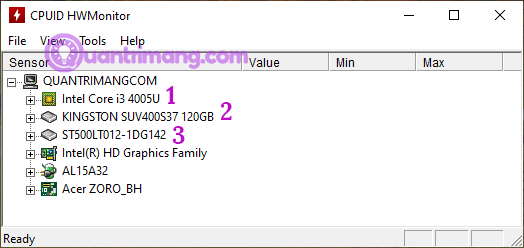
<p style="text-align: justify;"><strong>Bước 3:&nbsp;</strong>Nhấp vào biểu tượng HWMonitor trên desktop, hoặc nhập HWMonitor vào thanh tìm kiếm để mở giao diện chương trình, giống như hình dưới đây:&nbsp;<strong>1</strong>&nbsp;là CPU của máy tính,&nbsp;<strong>2</strong>&nbsp;là ổ SSD,&nbsp;<strong>3</strong>&nbsp;là ổ HDD. Vì máy mình có 2 ổ cứng, nên có dòng 2 và 3, nếu máy bạn chỉ có một ổ cứng thì có thể chỉ có dòng 1 và 2.</p>

<p style="text-align: justify;"><img alt="Giao diện phần mềm HWMonitor" data-i="1" data-src="https://st.quantrimang.com/photos/image/2019/10/28/do-nhiet-do-CPU-HWMonitor-giao-dien.png" data-was-processed="true" height="248" src="https://st.quantrimang.com/photos/image/2019/10/28/do-nhiet-do-CPU-HWMonitor-giao-dien.png" width="524" /></p>

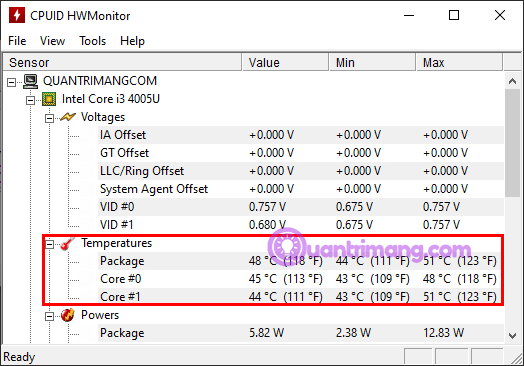
<p style="text-align: justify;"><strong>Bước 4: Kiểm tra nhiệt độ CPU:</strong>&nbsp;Bạn nhấp vào dấu + trước tên CPU và tìm tới phần Temperatures với 2 mục Core #0 và Core #1. Theo hình, nhiệt độ CPU hiện tại của laptop khoảng dưới 50 độ.</p>

<p style="text-align: justify;"><img alt="Đo nhiệt độ CPU bằng HWMonitor" data-i="2" data-src="https://st.quantrimang.com/photos/image/2019/10/28/do-nhiet-do-CPU-HWMonitor.png" data-was-processed="true" height="366" src="https://st.quantrimang.com/photos/image/2019/10/28/do-nhiet-do-CPU-HWMonitor.png" title="Đo nhiệt độ CPU bằng HWMonitor" width="524" /></p>

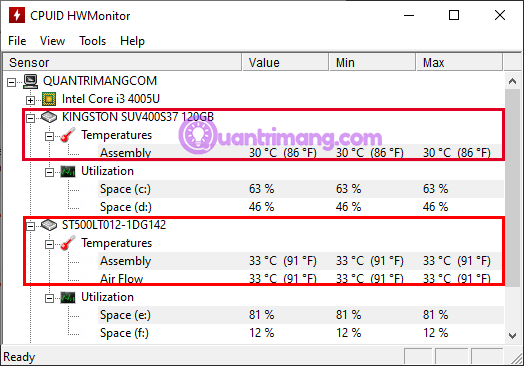
<p style="text-align: justify;"><strong>Bước 5: Kiểm tra nhiệt độ ổ cứng:</strong>&nbsp;Bạn nhấp vào dấu + trước tên ổ cứng muốn xem nhiệt độ (dòng 2 hoặc 3) tìm tới mục Temperatures như hình dưới đây. Như trong hình, nhiệt độ ổ SSD của mình là 30 độ, ổ HDD là 33 độ.</p>

<p style="text-align: justify;"><img alt="HWMonitor đo nhiệt độ ổ cứng" data-i="3" data-src="https://st.quantrimang.com/photos/image/2019/10/28/do-nhiet-do-o-cung-HWMonitor.png" data-was-processed="true" height="366" src="https://st.quantrimang.com/photos/image/2019/10/28/do-nhiet-do-o-cung-HWMonitor.png" title="HWMonitor đo nhiệt độ ổ cứng" width="524" /></p>

<div style="text-align: justify;"><iframe allowfullscreen="true" allowtransparency="true" data-google-container-id="a!1" data-google-query-id="CIes1qHK5ewCFdgC1QodCAQMNg" data-load-complete="true" frameborder="0" height="174" hspace="0" id="aswift_0" marginheight="0" marginwidth="0" name="aswift_0" sandbox="allow-forms allow-popups allow-popups-to-escape-sandbox allow-same-origin allow-scripts allow-top-navigation-by-user-activation" scrolling="no" vspace="0" width="694"></iframe></div>

<h2 style="text-align: justify;">2. Đo nhiệt độ CPU bằng MSI Afterburner</h2>

<figure>
<div style="text-align: justify;"><img alt="MSI Afterburner" data-i="4" data-src="https://st.quantrimang.com/photos/image/2020/11/03/kiem-tra-nhiet-do-cpu-1.jpg" data-was-processed="true" height="441" src="https://st.quantrimang.com/photos/image/2020/11/03/kiem-tra-nhiet-do-cpu-1.jpg" width="650" /></div>

<figcaption>
<div style="text-align: justify;">MSI Afterburner</div>
</figcaption>
</figure>

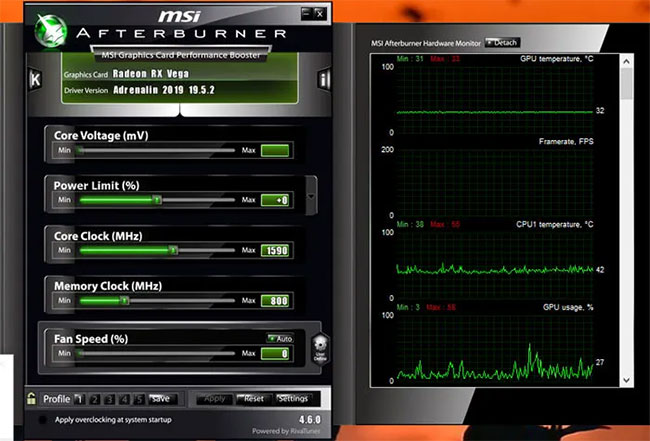
<p style="text-align: justify;">Được thiết kế hướng đến các game thủ và dành cho những người muốn&nbsp;<a href="https://quantrimang.com/overclock-cpu-gpu-va-ram-de-dang-va-an-toan-80817" title="Overclock CPU, GPU và RAM dễ dàng và an toàn">ép xung PC</a>,&nbsp;<a href="https://quantrimang.com/url?q=aHR0cHM6Ly93d3cubXNpLmNvbS9MYW5kaW5nL2FmdGVyYnVybmVy" rel="nofollow noopener" target="_blank" title="Tải MSI Afterburner">MSI Afterburner</a>&nbsp;đồng thời cũng đóng vai trò như một công cụ tuyệt vời để theo dõi nhiệt độ PC. Sau khi cài đặt và mở Afterburner, bạn sẽ thấy một biểu đồ trên màn hình chính hiển thị cho bạn nhiệt độ GPU, nhiệt độ CPU và nhiều dữ liệu khác.</p>

<p style="text-align: justify;">Để sắp xếp lại các biểu đồ và ưu tiên nhiệt độ CPU để nó xuất hiện gần trên cùng, hãy nhấp vào&nbsp;<strong>Settings</strong>&nbsp;trong Afterburner, sau đó chọn tab&nbsp;<strong>Monitoring.</strong>&nbsp;Tại đây, bạn sẽ thấy một menu nơi bạn có thể đánh dấu vào những thứ bạn muốn hiển thị trên màn hình chính và kéo lên đầu những thứ bạn muốn xuất hiện ở trên. Chỉ cần kéo&nbsp;<strong>“CPU1 temperature”, “CPU2 temperature”</strong>&nbsp;và tất cả các nhiệt độ CPU khác lên gần đầu biểu đồ, nhấp vào&nbsp;<strong>OK</strong>&nbsp;và chúng sẽ xuất hiện trên màn hình chính theo thứ tự bạn đã chọn.</p>

<p style="text-align: justify;">Khi chọn nhiệt độ<strong>&nbsp;“CPU”</strong>, bạn cũng có thể đánh dấu vào hộp&nbsp;<strong>“Show in On-Screen Display”</strong>&nbsp;để nó xuất hiện ở góc bất cứ khi nào bạn nhập phím tắt để hiển thị OSD (bạn có thể chọn phím bạn muốn bằng cách chuyển đến tab<strong>&nbsp;“On-Screen Display”</strong>&nbsp;trong phần cài đặt của Afterburner).</p>

<h2 style="text-align: justify;">3. Đo nhiệt độ CPU bằng Open Hardware Monitor</h2>

<figure>
<div style="text-align: justify;"><img alt="Open Hardware Monitor" data-i="5" data-src="https://st.quantrimang.com/photos/image/2020/11/03/kiem-tra-nhiet-do-cpu-2.jpg" data-was-processed="true" height="324" src="https://st.quantrimang.com/photos/image/2020/11/03/kiem-tra-nhiet-do-cpu-2.jpg" width="400" /></div>

<figcaption>
<div style="text-align: justify;">Open Hardware Monitor</div>
</figcaption>
</figure>

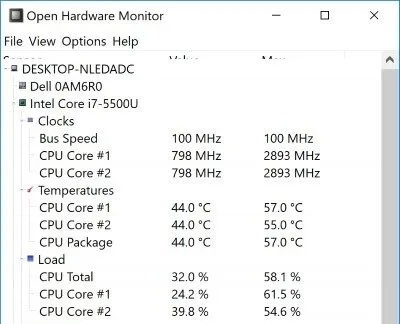
<p style="text-align: justify;">Open Hardware Monitor:&nbsp;<strong><span style="color:rgb(192, 57, 43);">https://openhardwaremonitor.org/</span></strong>&nbsp;là một giải pháp tuyệt vời để có tất cả các số liệu thống kê cần thiết ở một nơi. Điều này sẽ có thể cho bạn biết nhiệt độ của CPU cũng như nhiệt độ GPU, điện áp đang được sử dụng trong máy tính và thậm chí cả tốc độ hoạt động của quạt hệ thống. Điều này làm cho nó trở thành một công cụ mạnh mẽ cho phép bạn theo dõi tất cả các loại nhiệt độ hệ thống của mình.</p>

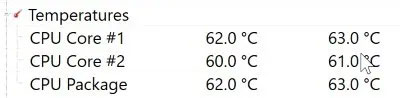
<p style="text-align: justify;">Bạn có thể tìm thấy nhiệt độ của CPU trong danh mục có tên&nbsp;<strong>CPU</strong>&nbsp;trong đó. Open Hardware Monitor sẽ liệt kê nhiệt độ cho mỗi lõi mà bộ xử lý của bạn có:</p>

<figure>
<div style="text-align: justify;"><img alt="Open Hardware Monitor sẽ liệt kê nhiệt độ cho mỗi lõi mà bộ xử lý của bạn có" data-i="6" data-src="https://st.quantrimang.com/photos/image/2020/11/03/kiem-tra-nhiet-do-cpu-3.jpg" data-was-processed="true" height="98" src="https://st.quantrimang.com/photos/image/2020/11/03/kiem-tra-nhiet-do-cpu-3.jpg" width="400" /></div>

<figcaption>
<div style="text-align: justify;">Open Hardware Monitor sẽ liệt kê nhiệt độ cho mỗi lõi mà bộ xử lý của bạn có</div>
</figcaption>
</figure>

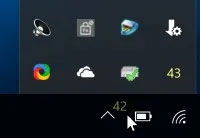
<p style="text-align: justify;">Rất nhiều trình theo dõi nhiệt độ trong số này cho phép bạn đưa các kết quả đọc được lên thanh tác vụ. Điều này đặc biệt hữu ích nếu bạn đang thực hiện các tác vụ đòi hỏi nhiều hệ thống và muốn theo dõi nhiệt độ của mình mà không cần di chuyển qua lại giữa cửa sổ đang hoạt động và màn hình hệ thống. Nếu bạn muốn xem nhiệt độ CPU trong thanh tác vụ, hãy nhấp chuột phải vào nhiệt độ đó và chọn&nbsp;<strong>Show in Tray</strong>.</p>

<p style="text-align: justify;">Nếu kết quả bị ẩn trong phần biểu tượng “bổ sung”, bạn có thể kéo nó ra khay hoạt động chính. Điều này có nghĩa là nó sẽ luôn hiển thị miễn là bạn có thể nhìn thấy thanh tác vụ.</p>

<figure>
<div style="text-align: justify;"><img alt="Bạn có thể kéo kết quả trong biểu tượng ẩn ra khay hoạt động chính" data-i="7" data-src="https://st.quantrimang.com/photos/image/2020/11/03/kiem-tra-nhiet-do-cpu-4.jpg" data-was-processed="true" height="138" src="https://st.quantrimang.com/photos/image/2020/11/03/kiem-tra-nhiet-do-cpu-4.jpg" width="200" /></div>

<figcaption>
<div style="text-align: justify;">Bạn có thể kéo kết quả trong biểu tượng ẩn ra khay hoạt động chính</div>
</figcaption>
</figure>

<div style="text-align: justify;">&nbsp;</div>

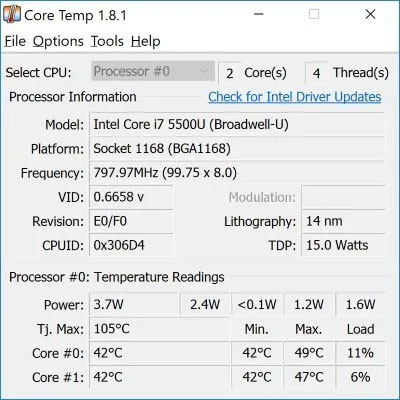
<h2 style="text-align: justify;">4. Đo nhiệt độ CPU bằng Core Temp</h2>

<figure>
<div style="text-align: justify;"><img alt="Core Temp" data-i="8" data-src="https://st.quantrimang.com/photos/image/2020/11/03/kiem-tra-nhiet-do-cpu-5.jpg" data-was-processed="true" height="400" src="https://st.quantrimang.com/photos/image/2020/11/03/kiem-tra-nhiet-do-cpu-5.jpg" width="400" /></div>

<figcaption>
<div style="text-align: justify;">Core Temp</div>
</figcaption>
</figure>

<p style="text-align: justify;">Nếu bạn muốn thứ gì đó tập trung hơn vào bộ xử lý,&nbsp;Core Temp:&nbsp;<strong><span style="color:rgb(192, 57, 43);">https://www.alcpu.com/CoreTemp/&nbsp;</span></strong>là một lựa chọn tốt khi cần kiểm tra nhiệt độ CPU trong Windows 10. Nó cung cấp cho bạn mọi thứ bạn có thể muốn biết về bộ xử lý của mình, chẳng hạn như tên, lõi mà nó sử dụng, và - quan trọng nhất - nhiệt độ của nó. Core Temp thậm chí sẽ thông báo cho bạn về giới hạn T Junction của bộ xử lý, được liệt kê là&nbsp;<strong>“Tj. Max”</strong>&nbsp;trên nhiệt độ của bạn.</p>

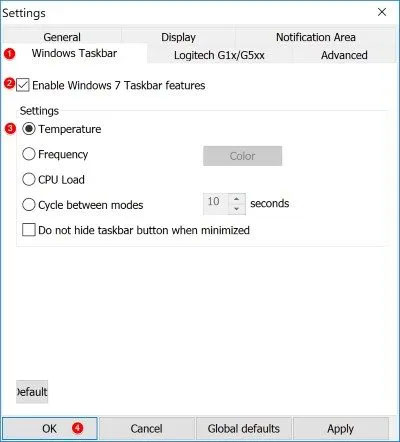
<p style="text-align: justify;">Tính năng xem nhiệt độ trong khay hệ thống thường sẽ được kích hoạt theo mặc định. Nếu không, hãy nhấp vào&nbsp;<strong>Options &gt; Settings</strong>.</p>

<p style="text-align: justify;">Nhấp vào tab&nbsp;<strong>Windows Taskbar</strong>, sau đó chọn&nbsp;<strong>Enable Windows 7 Taskbar features &gt; Temperature &gt; OK</strong>.</p>

<figure>
<div style="text-align: justify;"><img alt="Kích hoạt tính năng xem nhiệt độ trong khay hệ thống" data-i="9" data-src="https://st.quantrimang.com/photos/image/2020/11/03/kiem-tra-nhiet-do-cpu-6.jpg" data-was-processed="true" height="442" src="https://st.quantrimang.com/photos/image/2020/11/03/kiem-tra-nhiet-do-cpu-6.jpg" width="400" /></div>

<figcaption>
<div style="text-align: justify;">Kích hoạt tính năng xem nhiệt độ trong khay hệ thống</div>
</figcaption>
</figure>

<h2 style="text-align: justify;">5. Đo nhiệt độ CPU bằng Speccy</h2>

<figure>
<div style="text-align: justify;"><img alt="Speccy" data-i="10" data-src="https://st.quantrimang.com/photos/image/2020/11/03/kiem-tra-nhiet-do-cpu-7.jpg" data-was-processed="true" height="192" src="https://st.quantrimang.com/photos/image/2020/11/03/kiem-tra-nhiet-do-cpu-7.jpg" width="400" /></div>

<figcaption>
<div style="text-align: justify;">Speccy</div>
</figcaption>
</figure>

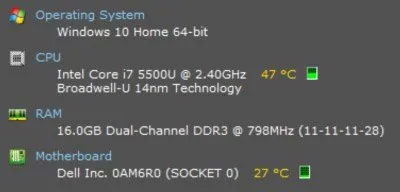
<p style="text-align: justify;">Một bộ công cụ tất cả trong một khác,&nbsp;Speccy, là một gói chẩn đoán hệ thống khác nhau, bao gồm khả năng kiểm tra nhiệt độ CPU trong Windows 10. Ngay sau khi mở Speccy, bạn sẽ thấy tất cả các loại nhiệt độ liên quan mà bạn cần biết cho một laptop khỏe mạnh. Speccy cũng rất tốt cho việc tìm kiếm thông tin trên hệ thống, vì vậy hãy đảm bảo rằng bạn nhớ ứng dụng này, chẳng hạn như khi bạn cần thông tin về hệ điều hành hoặc&nbsp;bo mạch chủ.</p>

<p style="text-align: justify;">Nếu nhấp vào CPU ở bên trái, bạn có thể nhận được thông tin sâu hơn về bộ xử lý.</p>

<p style="text-align: justify;">Nếu bạn muốn nhiệt độ xuất hiện trong khay hệ thống, hãy nhấp vào&nbsp;<strong>View &gt; Options</strong>.</p>

<p style="text-align: justify;">Nhấp vào&nbsp;<strong>System tray &gt; Minimize to tray &gt; Display metrics in tray</strong>, sau đó chọn&nbsp;<strong>CPU.</strong></p>

<p style="text-align: justify;">Bây giờ, khi thu nhỏ Speccy, bạn có thể theo dõi mức nhiệt của CPU khi làm những việc khác.</p>

<h2 style="text-align: justify;">6. Những lưu ý về nhiệt độ CPU và ổ cứng</h2>

<p style="text-align: justify;">Như đã nói khi để nhiệt độ máy tính quá cao sẽ ảnh hưởng đến hiệu suất hoạt động của thiết bị, CPU cũng như những linh kiện trong máy. Vậy nhiệt độ bao nhiêu là &quot;lý tưởng&quot; để thiết bị có thể hoạt động ổn định? Tùy từng thiết bị mà nhiệt động hoạt động an toàn của máy tính khác nhau, nhưng bạn có thể tham khảo nhiệt độ phù hợp như sau.</p>

<p style="text-align: justify;"><strong>Với CPU</strong>, nhiệt độ hoạt động phù hợp nhất nằm trong&nbsp;<strong>khoảng 50 độ</strong>. Trường hợp dưới 70 độ nằm trong mức tạm ổn. Tuy nhiên khi bạn đo nhiệt độ CPU trên 70 độ, chúng ta cần kiểm tra lại máy tính, bôi keo tản nhiệt, hoặc sử dụng quạt tản nhiệt,..&nbsp;</p>

<p style="text-align: justify;">Nhiệt độ&nbsp;<strong>ổ cứng</strong>&nbsp;sẽ khoảng&nbsp;<strong>dưới 50 độ</strong>. Còn với&nbsp;<strong>card màn hình</strong>&nbsp;sẽ trong khoảng&nbsp;<strong>70-80 độ</strong>.</p>

<p style="text-align: justify;">Trên đây là cách đo nhiệt độ CPU, VGA và ổ cứng máy tính, laptop bằng công cụ HWMonitor. Thông qua phần mềm này bạn sẽ kiểm tra được nhiệt độ hiện tại của CPU, ổ cứng,.. để từ đó có những biện pháp khắc phục kịp thời nếu máy tính rơi vào tình trạng quá nóng.</p>
		</div>
				<div id="author">
						<p>
				<strong>Nguồn tin:</strong>
				Quantrimang.com
			</p>
		</div>
	</div>
	<div id="footer" class="clearfix">
		<div id="url">
			<strong>URL của bản tin này: </strong><a href="https://www.nguoicodonvn2008.info/vi/news/savefile/kien-thuc-may-tinh/huong-dan-kiem-tra-nhiet-do-cpu-vga-o-cung-may-tinh-laptop-3010.html" title="Hướng dẫn kiểm tra nhiệt độ CPU, VGA, ổ cứng máy tính, laptop">https://www.nguoicodonvn2008.info/vi/news/savefile/kien-thuc-may-tinh/huong-dan-kiem-tra-nhiet-do-cpu-vga-o-cung-may-tinh-laptop-3010.html</a>

		</div>
		<div class="clear"></div>
		<div class="copyright">
			&copy; .&#x3A; Nguoicodonvn2008.info - Cõi lòng người cô đơn &#x3A;.
		</div>
		<div id="contact">
			<a href="mailto:admin@nguoicodonvn2008.info">admin@nguoicodonvn2008.info</a>
		</div>
	</div>
</div>
        <div id="timeoutsess" class="chromeframe">
            Bạn đã không sử dụng Site, <a onclick="timeoutsesscancel();" href="https://www.nguoicodonvn2008.info/#">Bấm vào đây để duy trì trạng thái đăng nhập</a>. Thời gian chờ: <span id="secField"> 60 </span> giây
        </div>
        <div id="openidResult" class="nv-alert" style="display:none"></div>
        <div id="openidBt" data-result="" data-redirect=""></div>
		</script>
		<div class="car-top">
  <span><img src="https://www.nguoicodonvn2008.info/themes/default/images/car.png" alt=""></span>
</div>
<script src="https://www.nguoicodonvn2008.info/assets/js/jquery/jquery.min.js"></script>
<script>var nv_base_siteurl="/",nv_lang_data="vi",nv_lang_interface="vi",nv_name_variable="nv",nv_fc_variable="op",nv_lang_variable="language",nv_module_name="news",nv_func_name="savefile",nv_is_user=0, nv_my_ofs=-4,nv_my_abbr="EDT",nv_cookie_prefix="nv4c_e856T",nv_check_pass_mstime=1738000,nv_area_admin=0,nv_safemode=0,theme_responsive=0,nv_recaptcha_ver=2,nv_recaptcha_sitekey="",nv_recaptcha_type="image",XSSsanitize=1;</script>
<script src="https://www.nguoicodonvn2008.info/assets/js/language/vi.js"></script>
<script src="https://www.nguoicodonvn2008.info/assets/js/DOMPurify/purify3.js"></script>
<script src="https://www.nguoicodonvn2008.info/assets/js/global.js"></script>
<script src="https://www.nguoicodonvn2008.info/assets/js/site.js"></script>
<script src="https://www.nguoicodonvn2008.info/themes/default/js/news.js"></script>
<script src="https://www.nguoicodonvn2008.info/themes/default/js/main.js"></script>
<script src="https://www.nguoicodonvn2008.info/themes/default/js/custom.js"></script>
<script type="application/ld+json">
        {
            "@context": "https://schema.org",
            "@type": "Organization",
            "url": "https://www.nguoicodonvn2008.info",
            "logo": "https://www.nguoicodonvn2008.info/uploads/angel.gif"
        }
        </script>
<script src="https://www.nguoicodonvn2008.info/themes/default/js/bootstrap.min.js"></script>
<script type="text/javascript">
var $scrolltop = $('.car-top');
$scrolltop.on('click', function () {
    $('html,body').animate({
        scrollTop: 0
    }, 800);
    $(this).addClass("car-run");
    setTimeout(function(){ $scrolltop.removeClass('car-run');}, 1000);
    return false;
});
$(window).on('scroll', function ()
{ 
    if($(window).scrollTop() >= 200)
    {
        $scrolltop.addClass("show");
        $scrolltop.addClass("car-down");
    }
    else
    {
       $scrolltop.removeClass("show");
       setTimeout(function(){ $scrolltop.removeClass('car-down');}, 300);
    }
});
</script>
</body>
</html>