<!DOCTYPE html>
    <html lang="vi" xmlns="http://www.w3.org/1999/xhtml" prefix="og: http://ogp.me/ns#">
    <head>
<title>Hướng dẫn đổi màu trỏ chuột trên Windows 11</title>
<meta name="description" content="Hướng dẫn đổi màu trỏ chuột trên Windows 11 - Savefile - Tin Tức -...">
<meta name="author" content=".: Nguoicodonvn2008.info - Cõi lòng người cô đơn :.">
<meta name="copyright" content=".: Nguoicodonvn2008.info - Cõi lòng người cô đơn :. [admin@nguoicodonvn2008.info]">
<meta name="robots" content="index, archive, follow, noodp">
<meta name="googlebot" content="index,archive,follow,noodp">
<meta name="msnbot" content="all,index,follow">
<meta name="generator" content="NukeViet v4.5">
<meta http-equiv="Content-Type" content="text/html; charset=utf-8">
<meta property="og:title" content="Hướng dẫn đổi màu trỏ chuột trên Windows 11">
<meta property="og:type" content="website">
<meta property="og:description" content="Savefile - Tin Tức - https&#x3A;&#x002F;&#x002F;www.nguoicodonvn2008.info&#x002F;vi&#x002F;news&#x002F;savefile&#x002F;kien-thuc-may-tinh&#x002F;huong-dan-doi-mau-tro-chuot-tren-windows-11-10536.html">
<meta property="og:site_name" content=".&#x3A; Nguoicodonvn2008.info - Cõi lòng người cô đơn &#x3A;.">
<meta property="og:url" content="https://www.nguoicodonvn2008.info/vi/news/savefile/kien-thuc-may-tinh/huong-dan-doi-mau-tro-chuot-tren-windows-11-10536.html">
<link rel="shortcut icon" href="https://www.nguoicodonvn2008.info/favicon.ico">
<link rel="canonical" href="https://www.nguoicodonvn2008.info/vi/news/savefile/kien-thuc-may-tinh/huong-dan-doi-mau-tro-chuot-tren-windows-11-10536.html">
<link rel="alternate" href="https://www.nguoicodonvn2008.info/vi/news/rss/" title="Tin Tức" type="application/rss+xml">
<link rel="alternate" href="https://www.nguoicodonvn2008.info/vi/news/rss/karaoke-dual/" title="Tin Tức - Karaoke Dual" type="application/rss+xml">
<link rel="alternate" href="https://www.nguoicodonvn2008.info/vi/news/rss/nhac-tre/" title="Tin Tức - Nhạc trẻ" type="application/rss+xml">
<link rel="alternate" href="https://www.nguoicodonvn2008.info/vi/news/rss/tru-tinh/" title="Tin Tức - Trữ tình" type="application/rss+xml">
<link rel="alternate" href="https://www.nguoicodonvn2008.info/vi/news/rss/nuoc-ngoai/" title="Tin Tức - Nước ngoài" type="application/rss+xml">
<link rel="alternate" href="https://www.nguoicodonvn2008.info/vi/news/rss/remix/" title="Tin Tức - Remix" type="application/rss+xml">
<link rel="alternate" href="https://www.nguoicodonvn2008.info/vi/news/rss/tam-su-tinh-yeu/" title="Tin Tức - Tâm sự tình yêu" type="application/rss+xml">
<link rel="alternate" href="https://www.nguoicodonvn2008.info/vi/news/rss/tho-suu-tam/" title="Tin Tức - Thơ sưu tầm" type="application/rss+xml">
<link rel="alternate" href="https://www.nguoicodonvn2008.info/vi/news/rss/cuoc-song/" title="Tin Tức - Cuộc sống" type="application/rss+xml">
<link rel="alternate" href="https://www.nguoicodonvn2008.info/vi/news/rss/phan-mem/" title="Tin Tức - Phần mềm" type="application/rss+xml">
<link rel="alternate" href="https://www.nguoicodonvn2008.info/vi/news/rss/kien-thuc-may-tinh/" title="Tin Tức - Kiến thức máy tính" type="application/rss+xml">
<link rel="alternate" href="https://www.nguoicodonvn2008.info/vi/news/rss/hoc-tap/" title="Tin Tức - Học tập" type="application/rss+xml">
<link rel="alternate" href="https://www.nguoicodonvn2008.info/vi/news/rss/tai-lieu/" title="Tin Tức - Tài liệu" type="application/rss+xml">
<link rel="alternate" href="https://www.nguoicodonvn2008.info/vi/news/rss/de-thi/" title="Tin Tức - Đề thi" type="application/rss+xml">
<link rel="preload" as="style" href="https://www.nguoicodonvn2008.info/assets/css/font-awesome.min.css" type="text/css">
<link rel="preload" as="style" href="https://www.nguoicodonvn2008.info/themes/default/css/bootstrap.non-responsive.css" type="text/css">
<link rel="preload" as="style" href="https://www.nguoicodonvn2008.info/themes/default/css/style.css" type="text/css">
<link rel="preload" as="style" href="https://www.nguoicodonvn2008.info/themes/default/css/style.non-responsive.css" type="text/css">
<link rel="preload" as="style" href="https://www.nguoicodonvn2008.info/themes/default/css/news.css" type="text/css">
<link rel="preload" as="style" href="https://www.nguoicodonvn2008.info/themes/default/css/custom.css" type="text/css">
<link rel="preload" as="script" href="https://www.nguoicodonvn2008.info/assets/js/jquery/jquery.min.js" type="text/javascript">
<link rel="preload" as="script" href="https://www.nguoicodonvn2008.info/assets/js/language/vi.js" type="text/javascript">
<link rel="preload" as="script" href="https://www.nguoicodonvn2008.info/assets/js/DOMPurify/purify3.js" type="text/javascript">
<link rel="preload" as="script" href="https://www.nguoicodonvn2008.info/assets/js/global.js" type="text/javascript">
<link rel="preload" as="script" href="https://www.nguoicodonvn2008.info/assets/js/site.js" type="text/javascript">
<link rel="preload" as="script" href="https://www.nguoicodonvn2008.info/themes/default/js/news.js" type="text/javascript">
<link rel="preload" as="script" href="https://www.nguoicodonvn2008.info/themes/default/js/main.js" type="text/javascript">
<link rel="preload" as="script" href="https://www.nguoicodonvn2008.info/themes/default/js/custom.js" type="text/javascript">
<link rel="preload" as="script" href="https://www.nguoicodonvn2008.info/themes/default/js/bootstrap.min.js" type="text/javascript">
<link rel="stylesheet" href="https://www.nguoicodonvn2008.info/assets/css/font-awesome.min.css">
<link rel="stylesheet" href="https://www.nguoicodonvn2008.info/themes/default/css/bootstrap.non-responsive.css">
<link rel="stylesheet" href="https://www.nguoicodonvn2008.info/themes/default/css/style.css">
<link rel="stylesheet" href="https://www.nguoicodonvn2008.info/themes/default/css/style.non-responsive.css">
<link rel="StyleSheet" href="https://www.nguoicodonvn2008.info/themes/default/css/news.css">
<link rel="stylesheet" href="https://www.nguoicodonvn2008.info/themes/default/css/custom.css">
<style type="text/css">
	body{background: #fff;}
</style>
    </head>
    <body>
<div id="print">
	<div id="hd_print">
		<h2 class="pull-left">.&#x3A; Nguoicodonvn2008.info - Cõi lòng người cô đơn &#x3A;.</h2>
		<p class="pull-right"><a title=".&#x3A; Nguoicodonvn2008.info - Cõi lòng người cô đơn &#x3A;." href="https://www.nguoicodonvn2008.info/">https://www.nguoicodonvn2008.info</a></p>
	</div>
	<div class="clear"></div>
	<hr />
	<div id="content">
		<h1>Hướng dẫn đổi màu trỏ chuột trên Windows 11</h1>
		<ul class="list-inline">
			<li>Thứ ba - 10/06/2025 02:37</li>
			<li class="hidden-print txtrequired"><em class="fa fa-print">&nbsp;</em><a title="In ra" href="javascript:;" onclick="window.print()">In ra</a></li>
			<li class="hidden-print txtrequired"><em class="fa fa-power-off">&nbsp;</em><a title="Đóng cửa sổ này" href="javascript:;" onclick="window.close()">Đóng cửa sổ này</a></li>
		</ul>
		<div class="clear"></div>
		<div id="hometext">
		</div>
				<div class="imghome">
			<img alt="Hướng dẫn đổi màu trỏ chuột trên Windows 11" src="https://st.quantrimang.com/photos/image/2025/06/06/doi-mau-con-chuot-Windows-11-2.jpg" width="460" class="img-thumbnail" />
		</div>
		<div class="clear"></div>
		<div id="bodytext" class="clearfix">
			<p style="text-align: justify;">Trên Windows 11, bạn có thể cá nhân hóa con trỏ chuột bằng cách thay đổi màu sắc của nó để dễ nhìn hơn và phù hợp với sở thích của bạn. Tùy chỉnh này làm thay đổi giao diện chuột trên máy tính, nếu bạn chỉ muốn thay đổi ở mức cơ bản mà thôi. Dưới đây là hướng dẫn đổi màu trỏ chuột trên Windows 11.</p>

<h2 style="text-align: justify;">Cách đổi màu trò chuột Windows 11 qua Settings</h2>

<p style="text-align: justify;"><strong>Bước 1:</strong></p>

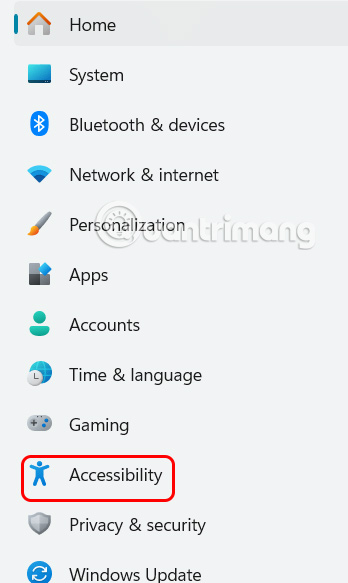
<p style="text-align: justify;">Bạn nhấn tổ hợp Windows + I để mở Settings, sau đó nhấn<strong>&nbsp;chọn Accessibility</strong>&nbsp;trong danh sách hiển thị bên trái giao diện.</p>

<p style="text-align: justify;"><img alt="Settings trên Windows 11" data-i="0" data-src="https://st.quantrimang.com/photos/image/2025/06/06/doi-mau-con-chuot-Windows-11-1.jpg" data-was-processed="true" height="553" src="https://st.quantrimang.com/photos/image/2025/06/06/doi-mau-con-chuot-Windows-11-1.jpg" width="330" /></p>

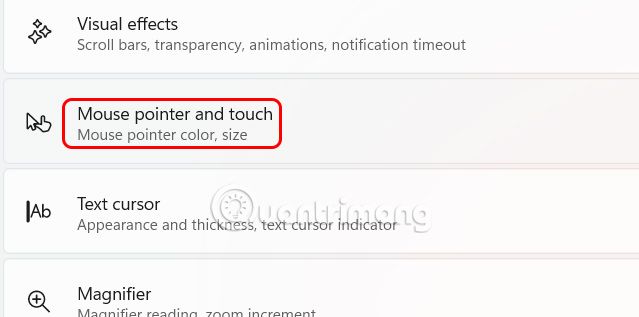
<p style="text-align: justify;">Tiếp đến bạn nhìn sang bên cạnh rồi&nbsp;<strong>nhấn vào mục Mouse pointer and touch</strong>&nbsp;để điều chỉnh con trỏ chuột trên máy tính.</p>

<p style="text-align: justify;"><img alt="Mouse pointer and touch" data-i="1" data-src="https://st.quantrimang.com/photos/image/2025/06/06/doi-mau-con-chuot-Windows-11-2.jpg" data-was-processed="true" height="298" src="https://st.quantrimang.com/photos/image/2025/06/06/doi-mau-con-chuot-Windows-11-2.jpg" width="600" /></p>

<p style="text-align: justify;"><strong>Bước 2:</strong></p>

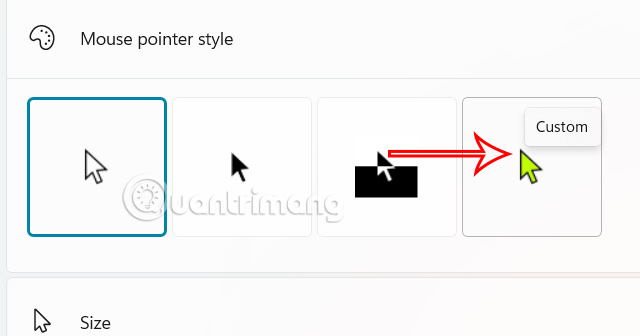
<p style="text-align: justify;">Chuyển sang giao diện chỉnh lại con trỏ chuột trên máy tính Windows 11, bạn&nbsp;<strong>nhấn vào chế độ Custom</strong>&nbsp;để điều chỉnh lại con trỏ chuột trên máy tính.</p>

<p style="text-align: justify;"><img alt="Nhấn chọn Custom" data-i="2" data-src="https://st.quantrimang.com/photos/image/2025/06/06/doi-mau-con-chuot-Windows-11-3.jpg" data-was-processed="true" height="315" src="https://st.quantrimang.com/photos/image/2025/06/06/doi-mau-con-chuot-Windows-11-3.jpg" width="600" /></p>

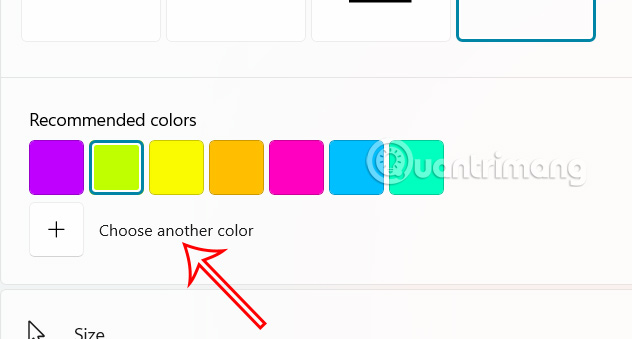
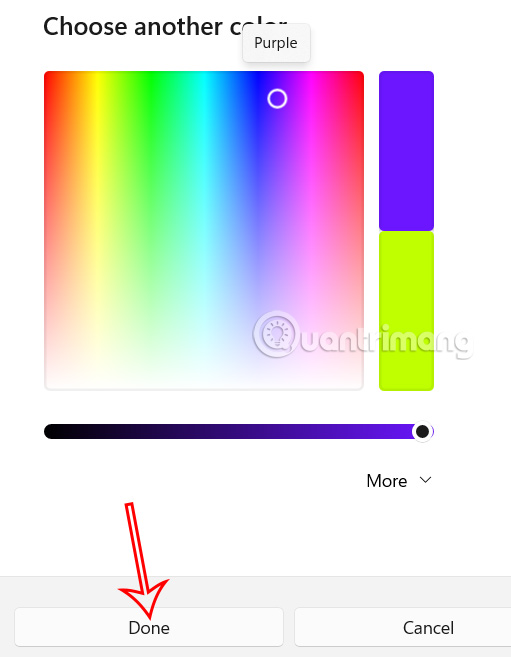
<p style="text-align: justify;">Ngay lập tức ở bên dưới chúng ta thấy&nbsp;<strong>một số màu sắc khác nhau</strong>&nbsp;để bạn đổi màu trỏ chuột trên máy tính. Nếu không ưng ý những màu này thì bạn&nbsp;<strong>nhấn Choose another color để mở rộng bảng màu</strong>.</p>

<p style="text-align: justify;"><img alt="Choose another color" data-i="3" data-src="https://st.quantrimang.com/photos/image/2025/06/06/doi-mau-con-chuot-Windows-11-4.jpg" data-was-processed="true" height="322" src="https://st.quantrimang.com/photos/image/2025/06/06/doi-mau-con-chuot-Windows-11-4.jpg" width="600" /></p>

<p style="text-align: justify;">Bạn chọn màu sắc muốn sử dụng rồi&nbsp;<strong>nhấn Done</strong>&nbsp;để lưu lại. Kết quả bạn sẽ thấy màu sắc chuột được thay đổi.</p>

<p style="text-align: justify;"><img alt="Chọn màu con trỏ chuột Windows 11" data-i="4" data-src="https://st.quantrimang.com/photos/image/2025/06/06/doi-mau-con-chuot-Windows-11-5.jpg" data-was-processed="true" height="514" src="https://st.quantrimang.com/photos/image/2025/06/06/doi-mau-con-chuot-Windows-11-5.jpg" width="400" /></p>

<h2 style="text-align: justify;">Cách đổi màu trỏ chuột Windows 11 qua Control Panel</h2>

<p style="text-align: justify;"><strong>Bước 1:</strong></p>

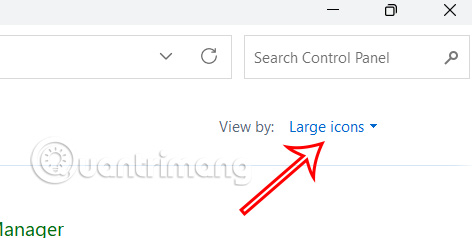
<p style="text-align: justify;">Bạn mở Control Panel trên máy tính, rồi&nbsp;<strong>nhấn chọn Large icons</strong>.</p>

<p style="text-align: justify;"><img alt="Control Panel" data-i="5" data-src="https://st.quantrimang.com/photos/image/2025/06/06/doi-mau-con-chuot-Windows-11-6.jpg" data-was-processed="true" height="238" src="https://st.quantrimang.com/photos/image/2025/06/06/doi-mau-con-chuot-Windows-11-6.jpg" width="472" /></p>

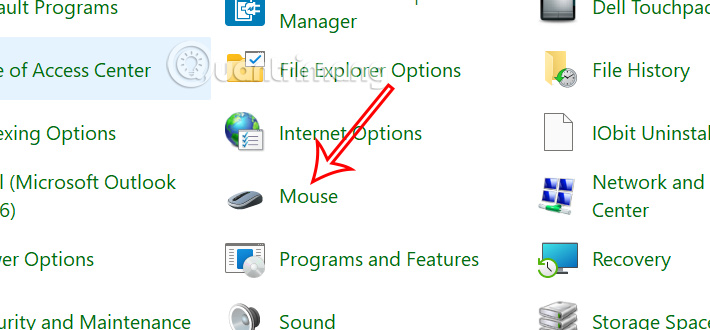
<p style="text-align: justify;">Nhấn chọn vào<strong>&nbsp;Mouse&nbsp;</strong>để tiến hành thay đổi con trỏ chuột trên máy tính.</p>

<p style="text-align: justify;"><img alt="Chỉnh Mouse" data-i="6" data-src="https://st.quantrimang.com/photos/image/2025/06/06/doi-mau-con-chuot-Windows-11-7.jpg" data-was-processed="true" height="279" src="https://st.quantrimang.com/photos/image/2025/06/06/doi-mau-con-chuot-Windows-11-7.jpg" width="600" /></p>

<p style="text-align: justify;"><strong>Bước 2:</strong></p>

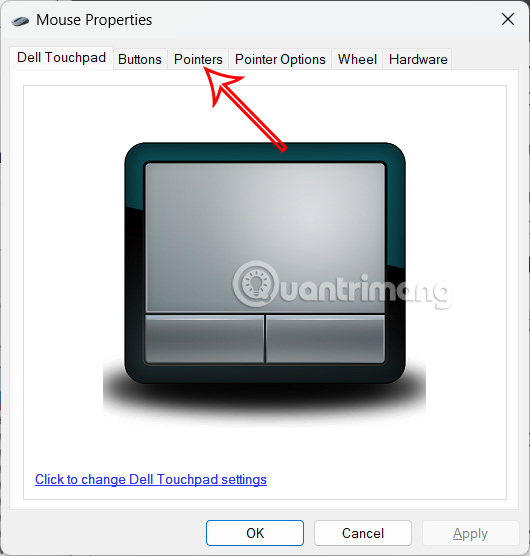
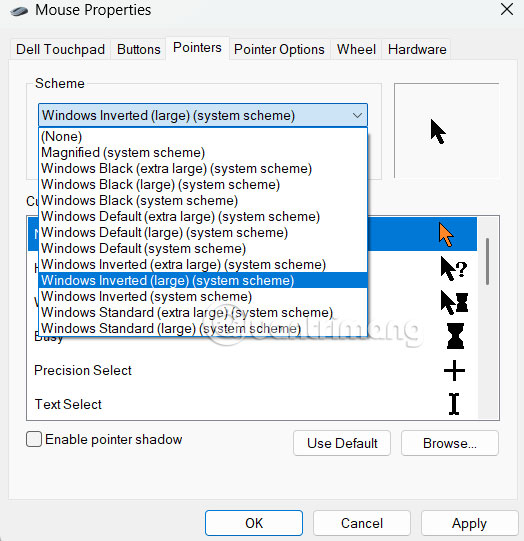
<p style="text-align: justify;">Ở giao diện mới bạn<strong>&nbsp;nhấn vào tab Pointers</strong>&nbsp;để chỉnh chuột trên máy tính.</p>

<p style="text-align: justify;"><img alt="Chỉnh trỏ chuột Windows 11" data-i="7" data-src="https://st.quantrimang.com/photos/image/2025/06/06/doi-mau-con-chuot-Windows-11-8.jpg" data-was-processed="true" height="472" src="https://st.quantrimang.com/photos/image/2025/06/06/doi-mau-con-chuot-Windows-11-8.jpg" width="450" /></p>

<p style="text-align: justify;"><strong>Chọn một trong các chủ đề và kích thước có sẵn</strong>&nbsp;như Black, Default, Inverted hay Standard. Chọn xong bạn nhấn Apply để áp dụng cho con trỏ chuột.</p>

<p style="text-align: justify;"><img alt="Cách đổi màu trỏ chuột Windows 11 qua Control Panel" data-i="8" data-src="https://st.quantrimang.com/photos/image/2025/06/06/doi-mau-con-chuot-Windows-11-9.jpg" data-was-processed="true" height="516" src="https://st.quantrimang.com/photos/image/2025/06/06/doi-mau-con-chuot-Windows-11-9.jpg" width="500" /></p>

<div style="text-align: justify;">&nbsp;</div>
		</div>
				<div id="author">
						<p>
				<strong>Nguồn tin:</strong>
				Quantrimang.com:
			</p>
		</div>
	</div>
	<div id="footer" class="clearfix">
		<div id="url">
			<strong>URL của bản tin này: </strong><a href="https://www.nguoicodonvn2008.info/vi/news/savefile/kien-thuc-may-tinh/huong-dan-doi-mau-tro-chuot-tren-windows-11-10536.html" title="Hướng dẫn đổi màu trỏ chuột trên Windows 11">https://www.nguoicodonvn2008.info/vi/news/savefile/kien-thuc-may-tinh/huong-dan-doi-mau-tro-chuot-tren-windows-11-10536.html</a>

		</div>
		<div class="clear"></div>
		<div class="copyright">
			&copy; .&#x3A; Nguoicodonvn2008.info - Cõi lòng người cô đơn &#x3A;.
		</div>
		<div id="contact">
			<a href="mailto:admin@nguoicodonvn2008.info">admin@nguoicodonvn2008.info</a>
		</div>
	</div>
</div>
        <div id="timeoutsess" class="chromeframe">
            Bạn đã không sử dụng Site, <a onclick="timeoutsesscancel();" href="https://www.nguoicodonvn2008.info/#">Bấm vào đây để duy trì trạng thái đăng nhập</a>. Thời gian chờ: <span id="secField"> 60 </span> giây
        </div>
        <div id="openidResult" class="nv-alert" style="display:none"></div>
        <div id="openidBt" data-result="" data-redirect=""></div>
		</script>
		<div class="car-top">
  <span><img src="https://www.nguoicodonvn2008.info/themes/default/images/car.png" alt=""></span>
</div>
<div id="run_cronjobs" style="visibility:hidden;display:none;"><img alt="cron" src="/index.php?second=cronjobs&amp;p=y2xR342p" width="1" height="1" /></div>
<script src="https://www.nguoicodonvn2008.info/assets/js/jquery/jquery.min.js"></script>
<script>var nv_base_siteurl="/",nv_lang_data="vi",nv_lang_interface="vi",nv_name_variable="nv",nv_fc_variable="op",nv_lang_variable="language",nv_module_name="news",nv_func_name="savefile",nv_is_user=0, nv_my_ofs=-4,nv_my_abbr="EDT",nv_cookie_prefix="nv4c_e856T",nv_check_pass_mstime=1738000,nv_area_admin=0,nv_safemode=0,theme_responsive=0,nv_recaptcha_ver=2,nv_recaptcha_sitekey="",nv_recaptcha_type="image",XSSsanitize=1;</script>
<script src="https://www.nguoicodonvn2008.info/assets/js/language/vi.js"></script>
<script src="https://www.nguoicodonvn2008.info/assets/js/DOMPurify/purify3.js"></script>
<script src="https://www.nguoicodonvn2008.info/assets/js/global.js"></script>
<script src="https://www.nguoicodonvn2008.info/assets/js/site.js"></script>
<script src="https://www.nguoicodonvn2008.info/themes/default/js/news.js"></script>
<script src="https://www.nguoicodonvn2008.info/themes/default/js/main.js"></script>
<script src="https://www.nguoicodonvn2008.info/themes/default/js/custom.js"></script>
<script type="application/ld+json">
        {
            "@context": "https://schema.org",
            "@type": "Organization",
            "url": "https://www.nguoicodonvn2008.info",
            "logo": "https://www.nguoicodonvn2008.info/uploads/angel.gif"
        }
        </script>
<script src="https://www.nguoicodonvn2008.info/themes/default/js/bootstrap.min.js"></script>
<script type="text/javascript">
var $scrolltop = $('.car-top');
$scrolltop.on('click', function () {
    $('html,body').animate({
        scrollTop: 0
    }, 800);
    $(this).addClass("car-run");
    setTimeout(function(){ $scrolltop.removeClass('car-run');}, 1000);
    return false;
});
$(window).on('scroll', function ()
{ 
    if($(window).scrollTop() >= 200)
    {
        $scrolltop.addClass("show");
        $scrolltop.addClass("car-down");
    }
    else
    {
       $scrolltop.removeClass("show");
       setTimeout(function(){ $scrolltop.removeClass('car-down');}, 300);
    }
});
</script>
</body>
</html>