<!DOCTYPE html>
    <html lang="vi" xmlns="http://www.w3.org/1999/xhtml" prefix="og: http://ogp.me/ns#">
    <head>
<title>Hướng dẫn đổi hình nền trên Windows 11</title>
<meta name="description" content="Hướng dẫn đổi hình nền trên Windows 11 - Savefile - Tin Tức -...">
<meta name="author" content=".: Nguoicodonvn2008.info - Cõi lòng người cô đơn :.">
<meta name="copyright" content=".: Nguoicodonvn2008.info - Cõi lòng người cô đơn :. [admin@nguoicodonvn2008.info]">
<meta name="robots" content="index, archive, follow, noodp">
<meta name="googlebot" content="index,archive,follow,noodp">
<meta name="msnbot" content="all,index,follow">
<meta name="generator" content="NukeViet v4.5">
<meta http-equiv="Content-Type" content="text/html; charset=utf-8">
<meta property="og:title" content="Hướng dẫn đổi hình nền trên Windows 11">
<meta property="og:type" content="website">
<meta property="og:description" content="Savefile - Tin Tức - https&#x3A;&#x002F;&#x002F;www.nguoicodonvn2008.info&#x002F;vi&#x002F;news&#x002F;savefile&#x002F;kien-thuc-may-tinh&#x002F;huong-dan-doi-hinh-nen-tren-windows-11-5436.html">
<meta property="og:site_name" content=".&#x3A; Nguoicodonvn2008.info - Cõi lòng người cô đơn &#x3A;.">
<meta property="og:url" content="https://www.nguoicodonvn2008.info/vi/news/savefile/kien-thuc-may-tinh/huong-dan-doi-hinh-nen-tren-windows-11-5436.html">
<link rel="shortcut icon" href="https://www.nguoicodonvn2008.info/favicon.ico">
<link rel="canonical" href="https://www.nguoicodonvn2008.info/vi/news/savefile/kien-thuc-may-tinh/huong-dan-doi-hinh-nen-tren-windows-11-5436.html">
<link rel="alternate" href="https://www.nguoicodonvn2008.info/vi/news/rss/" title="Tin Tức" type="application/rss+xml">
<link rel="alternate" href="https://www.nguoicodonvn2008.info/vi/news/rss/karaoke-dual/" title="Tin Tức - Karaoke Dual" type="application/rss+xml">
<link rel="alternate" href="https://www.nguoicodonvn2008.info/vi/news/rss/nhac-tre/" title="Tin Tức - Nhạc trẻ" type="application/rss+xml">
<link rel="alternate" href="https://www.nguoicodonvn2008.info/vi/news/rss/tru-tinh/" title="Tin Tức - Trữ tình" type="application/rss+xml">
<link rel="alternate" href="https://www.nguoicodonvn2008.info/vi/news/rss/nuoc-ngoai/" title="Tin Tức - Nước ngoài" type="application/rss+xml">
<link rel="alternate" href="https://www.nguoicodonvn2008.info/vi/news/rss/remix/" title="Tin Tức - Remix" type="application/rss+xml">
<link rel="alternate" href="https://www.nguoicodonvn2008.info/vi/news/rss/tam-su-tinh-yeu/" title="Tin Tức - Tâm sự tình yêu" type="application/rss+xml">
<link rel="alternate" href="https://www.nguoicodonvn2008.info/vi/news/rss/tho-suu-tam/" title="Tin Tức - Thơ sưu tầm" type="application/rss+xml">
<link rel="alternate" href="https://www.nguoicodonvn2008.info/vi/news/rss/cuoc-song/" title="Tin Tức - Cuộc sống" type="application/rss+xml">
<link rel="alternate" href="https://www.nguoicodonvn2008.info/vi/news/rss/phan-mem/" title="Tin Tức - Phần mềm" type="application/rss+xml">
<link rel="alternate" href="https://www.nguoicodonvn2008.info/vi/news/rss/kien-thuc-may-tinh/" title="Tin Tức - Kiến thức máy tính" type="application/rss+xml">
<link rel="alternate" href="https://www.nguoicodonvn2008.info/vi/news/rss/hoc-tap/" title="Tin Tức - Học tập" type="application/rss+xml">
<link rel="alternate" href="https://www.nguoicodonvn2008.info/vi/news/rss/tai-lieu/" title="Tin Tức - Tài liệu" type="application/rss+xml">
<link rel="alternate" href="https://www.nguoicodonvn2008.info/vi/news/rss/de-thi/" title="Tin Tức - Đề thi" type="application/rss+xml">
<link rel="preload" as="style" href="https://www.nguoicodonvn2008.info/assets/css/font-awesome.min.css" type="text/css">
<link rel="preload" as="style" href="https://www.nguoicodonvn2008.info/themes/default/css/bootstrap.non-responsive.css" type="text/css">
<link rel="preload" as="style" href="https://www.nguoicodonvn2008.info/themes/default/css/style.css" type="text/css">
<link rel="preload" as="style" href="https://www.nguoicodonvn2008.info/themes/default/css/style.non-responsive.css" type="text/css">
<link rel="preload" as="style" href="https://www.nguoicodonvn2008.info/themes/default/css/news.css" type="text/css">
<link rel="preload" as="style" href="https://www.nguoicodonvn2008.info/themes/default/css/custom.css" type="text/css">
<link rel="preload" as="script" href="https://www.nguoicodonvn2008.info/assets/js/jquery/jquery.min.js" type="text/javascript">
<link rel="preload" as="script" href="https://www.nguoicodonvn2008.info/assets/js/language/vi.js" type="text/javascript">
<link rel="preload" as="script" href="https://www.nguoicodonvn2008.info/assets/js/DOMPurify/purify3.js" type="text/javascript">
<link rel="preload" as="script" href="https://www.nguoicodonvn2008.info/assets/js/global.js" type="text/javascript">
<link rel="preload" as="script" href="https://www.nguoicodonvn2008.info/assets/js/site.js" type="text/javascript">
<link rel="preload" as="script" href="https://www.nguoicodonvn2008.info/themes/default/js/news.js" type="text/javascript">
<link rel="preload" as="script" href="https://www.nguoicodonvn2008.info/themes/default/js/main.js" type="text/javascript">
<link rel="preload" as="script" href="https://www.nguoicodonvn2008.info/themes/default/js/custom.js" type="text/javascript">
<link rel="preload" as="script" href="https://www.nguoicodonvn2008.info/themes/default/js/bootstrap.min.js" type="text/javascript">
<link rel="stylesheet" href="https://www.nguoicodonvn2008.info/assets/css/font-awesome.min.css">
<link rel="stylesheet" href="https://www.nguoicodonvn2008.info/themes/default/css/bootstrap.non-responsive.css">
<link rel="stylesheet" href="https://www.nguoicodonvn2008.info/themes/default/css/style.css">
<link rel="stylesheet" href="https://www.nguoicodonvn2008.info/themes/default/css/style.non-responsive.css">
<link rel="StyleSheet" href="https://www.nguoicodonvn2008.info/themes/default/css/news.css">
<link rel="stylesheet" href="https://www.nguoicodonvn2008.info/themes/default/css/custom.css">
<style type="text/css">
	body{background: #fff;}
</style>
    </head>
    <body>
<div id="print">
	<div id="hd_print">
		<h2 class="pull-left">.&#x3A; Nguoicodonvn2008.info - Cõi lòng người cô đơn &#x3A;.</h2>
		<p class="pull-right"><a title=".&#x3A; Nguoicodonvn2008.info - Cõi lòng người cô đơn &#x3A;." href="https://www.nguoicodonvn2008.info/">https://www.nguoicodonvn2008.info</a></p>
	</div>
	<div class="clear"></div>
	<hr />
	<div id="content">
		<h1>Hướng dẫn đổi hình nền trên Windows 11</h1>
		<ul class="list-inline">
			<li>Thứ tư - 13/04/2022 00:54</li>
			<li class="hidden-print txtrequired"><em class="fa fa-print">&nbsp;</em><a title="In ra" href="javascript:;" onclick="window.print()">In ra</a></li>
			<li class="hidden-print txtrequired"><em class="fa fa-power-off">&nbsp;</em><a title="Đóng cửa sổ này" href="javascript:;" onclick="window.close()">Đóng cửa sổ này</a></li>
		</ul>
		<div class="clear"></div>
		<div id="hometext">
		</div>
				<div class="imghome">
			<img alt="Hướng dẫn đổi hình nền trên Windows 11" src="https://st.quantrimang.com/photos/image/2022/03/02/doi-hinh-nen-cho-windows-1.jpg" width="460" class="img-thumbnail" />
		</div>
		<div class="clear"></div>
		<div id="bodytext" class="clearfix">
			<p style="text-align: justify;">Thay đổi hình nền trong Windows 11 là một trong những cách tốt nhất để tùy chỉnh màn hình desktop. Thêm hình nền mới vào màn hình giống như việc trang trí lại căn phòng của bạn và một hình nền hấp dẫn về mặt hình ảnh sẽ giúp làm cho PC Windows 11 của bạn tỏa sáng.</p>

<p style="text-align: justify;">Có nhiều cách khác nhau để bạn có thể thay đổi nền màn hình trong Windows 11. Ứng dụng Settings, Photos và File Explorer của Windows 11 có các tùy chọn thay thế để thay đổi nền. Bạn cũng có thể áp dụng các thay đổi hình nền bằng phần mềm của bên thứ ba. Đây là một số phương pháp để thay đổi hình nền máy tính của Windows</p>

<h2 style="text-align: justify;">&nbsp;</h2>

<h2 id="mcetoc_1ft4vd7mc4f" style="text-align: justify;">Thay đổi hình nền bằng cách chọn theme Windows mới</h2>

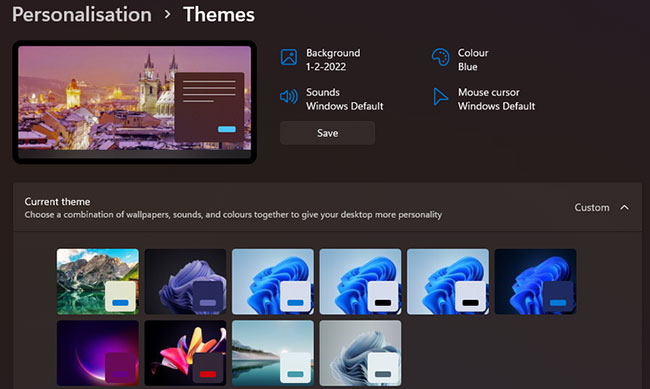
<p style="text-align: justify;">Các Windows desktop theme khác nhau có hình nền và cách phối màu độc đáo. Vì vậy, chọn một theme desktop khác cũng là cách để thay đổi hình nền. Bạn có thể thay đổi theme trong Windows thông qua Settings như sau:</p>

<p style="text-align: justify;">1. Mở cửa sổ&nbsp;<strong>Settings.</strong></p>

<p style="text-align: justify;">2. Chọn&nbsp;<strong>Personalization &gt; Themes</strong>&nbsp;để mở cài đặt hiển thị ngay bên dưới.</p>

<figure>
<div style="text-align: justify;"><img alt="Các tùy chọn theme" data-i="0" data-src="https://st.quantrimang.com/photos/image/2022/03/02/doi-hinh-nen-cho-windows-1.jpg" data-was-processed="true" height="389" src="https://st.quantrimang.com/photos/image/2022/03/02/doi-hinh-nen-cho-windows-1.jpg" width="650" /></div>

<figcaption>
<div style="text-align: justify;">Các tùy chọn theme</div>
</figcaption>
</figure>

<p style="text-align: justify;">3. Nhấp vào&nbsp;<strong>Custom</strong>&nbsp;để xem các theme mặc định được bao gồm trong Windows 11.</p>

<p style="text-align: justify;">4. Chọn một theme ở đó với hình nền khác với hình nền hiện tại của bạn.</p>

<p style="text-align: justify;">Bạn có thể thêm hình nền theme mới vào Windows bằng cách nhấp vào&nbsp;<strong>Browse themes.</strong>&nbsp;Chọn một theme trong MS Store. Nhấp vào&nbsp;<strong>Get</strong>&nbsp;trên trang của theme và chọn nút Open để thêm theme. Sau đó, bạn có thể chọn theme trong&nbsp;<strong>Settings.</strong>&nbsp;Sau đó, màn hình của bạn sẽ thay đổi thành hình nền của theme.</p>

<h2 id="mcetoc_1g0egi5h2f" style="text-align: justify;">Thay đổi hình nền máy tính bằng File Explorer</h2>

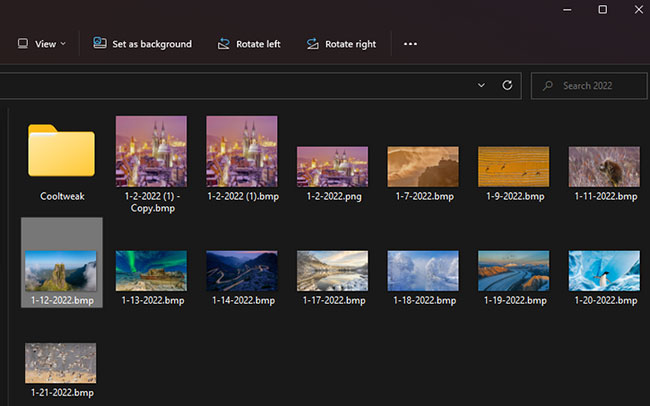
<p style="text-align: justify;">File Explorer bao gồm tùy chọn Set as background, cho phép bạn thêm file hình ảnh đã chọn vào nền của màn hình mà không cần mở Settings. Đây là cách bạn có thể thay đổi hình nền của màn hình bằng Explorer.</p>

<p style="text-align: justify;">1. Để&nbsp;mở File Explorer, hãy nhấn&nbsp;<strong>Win + E</strong>&nbsp;hoặc nhấp vào biểu tượng thư mục trên thanh tác vụ.</p>

<p style="text-align: justify;">2. Mở một thư mục bao gồm các hình ảnh mà bạn có thể thay đổi hình nền.</p>

<p style="text-align: justify;">3. Chọn file cho hình ảnh để thêm vào màn hình.</p>

<p style="text-align: justify;">4. Nhấp vào nút&nbsp;<strong>Set as background</strong>&nbsp;để thay đổi hình nền.</p>

<figure>
<div style="text-align: justify;"><img alt="Tùy chọn Set as background trong File Explorer" data-i="1" data-src="https://st.quantrimang.com/photos/image/2022/03/02/doi-hinh-nen-cho-windows-2.jpg" data-was-processed="true" height="406" src="https://st.quantrimang.com/photos/image/2022/03/02/doi-hinh-nen-cho-windows-2.jpg" width="650" /></div>

<figcaption>
<div style="text-align: justify;">Tùy chọn Set as background trong File Explorer</div>
</figcaption>
</figure>

<h2 id="mcetoc_1ft4vd7mc4h" style="text-align: justify;">Thay đổi hình nền thông qua menu ngữ cảnh</h2>

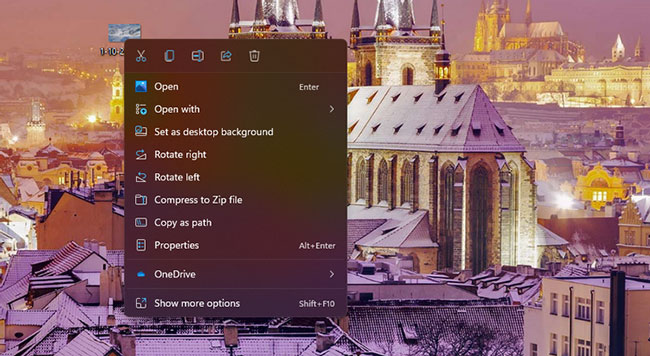
<p style="text-align: justify;">Menu ngữ cảnh của File Explorer cũng bao gồm tùy chọn&nbsp;<strong>Set as background</strong>. Nếu bạn nhấp chuột phải vào file trong một thư mục, bạn có thể chọn tùy chọn đó. Bạn cũng có thể nhấp chuột phải vào file hình ảnh trên màn hình và chọn tùy chọn&nbsp;<strong>Set as background</strong>&nbsp;trên menu ngữ cảnh để thay đổi hình nền.</p>

<figure>
<div style="text-align: justify;"><img alt="Tùy chọn menu ngữ cảnh Set as background" data-i="2" data-src="https://st.quantrimang.com/photos/image/2022/03/02/doi-hinh-nen-cho-windows-3.jpg" data-was-processed="true" height="356" src="https://st.quantrimang.com/photos/image/2022/03/02/doi-hinh-nen-cho-windows-3.jpg" width="650" /></div>

<figcaption>
<div style="text-align: justify;">Tùy chọn menu ngữ cảnh Set as background</div>
</figcaption>
</figure>

<h2 id="mcetoc_1ft4vd7mc4i" style="text-align: justify;">Thay đổi hình nền bằng ứng dụng Photos</h2>

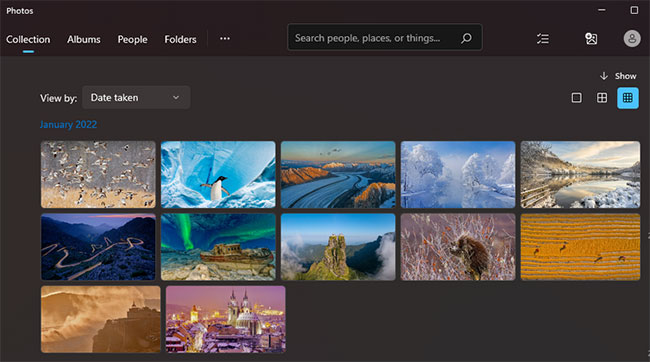
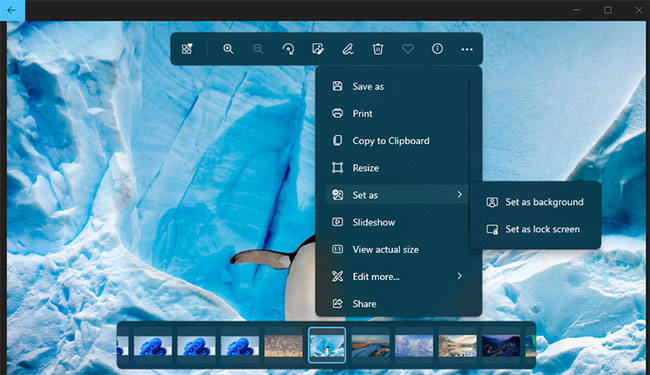
<p style="text-align: justify;">Photos là ứng dụng xem hình ảnh mặc định của Windows 11. Ứng dụng đó bao gồm hai tùy chọn mà bạn có thể chọn để thêm hình ảnh mở trong đó vào màn hình nền hoặc màn hình khóa.</p>

<p style="text-align: justify;">Dưới đây là các bước để thay đổi hình nền máy tính bằng Photos:</p>

<p style="text-align: justify;">1. Mở menu&nbsp;<strong>Start</strong>&nbsp;và nhấp vào ứng dụng&nbsp;<strong>Photos</strong>&nbsp;được ghim ở đó.</p>

<p style="text-align: justify;">2. Cuộn qua các hình ảnh đã lưu của bạn trong&nbsp;<strong>Photos</strong>&nbsp;để tìm và chọn hình nền máy tính ở đó.</p>

<figure>
<div style="text-align: justify;"><img alt="Ứng dụng Photos" data-i="3" data-src="https://st.quantrimang.com/photos/image/2022/03/02/doi-hinh-nen-cho-windows-4.jpg" data-was-processed="true" height="362" src="https://st.quantrimang.com/photos/image/2022/03/02/doi-hinh-nen-cho-windows-4.jpg" width="650" /></div>

<figcaption>
<div style="text-align: justify;">Ứng dụng Photos</div>
</figcaption>
</figure>

<p style="text-align: justify;">3. Nhấp vào nút&nbsp;<strong>See more</strong>&nbsp;trên thanh công cụ của&nbsp;<strong>Photos.</strong></p>

<figure>
<div style="text-align: justify;"><img alt="Tùy chọn đặt làm hình nền" data-i="4" data-src="https://st.quantrimang.com/photos/image/2022/03/02/doi-hinh-nen-cho-windows-5.jpg" data-was-processed="true" height="375" src="https://st.quantrimang.com/photos/image/2022/03/02/doi-hinh-nen-cho-windows-5.jpg" width="650" /></div>

<figcaption>
<div style="text-align: justify;">Tùy chọn đặt làm hình nền</div>
</figcaption>
</figure>

<p style="text-align: justify;">4. Chọn menu con&nbsp;<strong>Set as</strong>.</p>

<p style="text-align: justify;">5. Sau đó nhấn vào tùy chọn&nbsp;<strong>Set as background</strong>&nbsp;để thay đổi hình nền cho ảnh đã chọn.</p>

<h2 id="mcetoc_1fvhn5ltl4" style="text-align: justify;">Thay đổi hình nền với Mozilla Firefox và Google Chrome</h2>

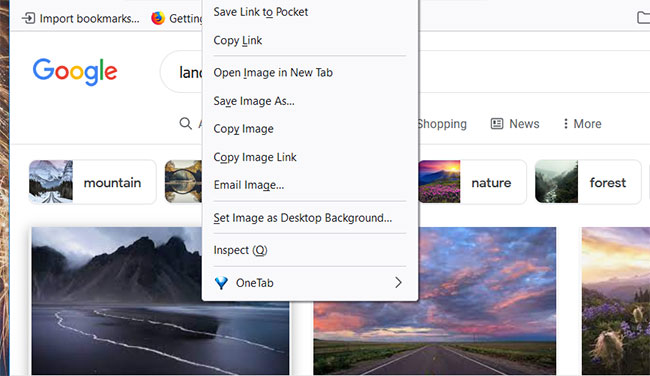
<p style="text-align: justify;">Hầu hết người dùng sẽ duyệt World Wide Web để tìm hình nền mới cho desktop. Thay vì lưu hình ảnh, bạn có thể thay đổi nền màn hình Windows 11 trực tiếp từ Firefox. Trình duyệt này bao gồm tùy chọn&nbsp;<strong>Set Image as Desktop Background</strong>&nbsp;tiện dụng mà bạn có thể chọn để thay đổi hình nền trong Windows 11.</p>

<p style="text-align: justify;">Đây là cách bạn có thể thay đổi hình nền máy tính bằng Firefox:</p>

<p style="text-align: justify;">1. Nếu bạn chưa cài đặt Firefox, hãy&nbsp;tải Firefox. Sau đó, mở và chuyển lần lượt qua các bước trong trình hướng dẫn thiết lập của Firefox để cài đặt phần mềm.</p>

<p style="text-align: justify;">2. Mở trình duyệt Firefox.</p>

<p style="text-align: justify;">3. Nhập&nbsp;<strong>www.google.com</strong>&nbsp;trong thanh URL của Firefox và nhấn&nbsp;<strong>Enter.</strong></p>

<p style="text-align: justify;">4. Nhấp vào<strong>&nbsp;Images in Google</strong>.</p>

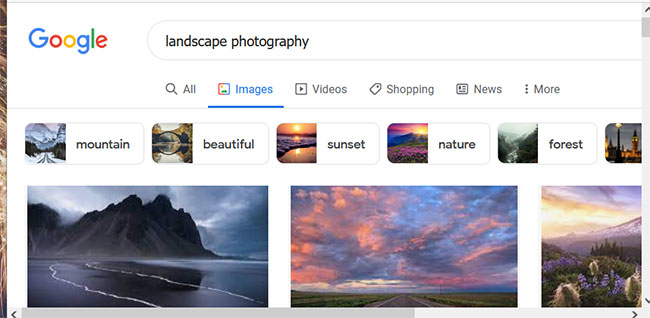
<p style="text-align: justify;">5. Nhập một từ khóa vào hộp tìm kiếm của Google để tìm hình ảnh phù hợp.</p>

<figure>
<div style="text-align: justify;"><img alt="Tìm kiếm hình ảnh" data-i="5" data-src="https://st.quantrimang.com/photos/image/2022/04/01/huong-dan-doi-hinh-nen-cho-windows-1.jpg" data-was-processed="true" height="318" src="https://st.quantrimang.com/photos/image/2022/04/01/huong-dan-doi-hinh-nen-cho-windows-1.jpg" width="650" /></div>

<figcaption>
<div style="text-align: justify;">Tìm kiếm hình ảnh</div>
</figcaption>
</figure>

<p style="text-align: justify;">6. Nhấp chuột phải vào hình ảnh để thay đổi hình nền Windows thành hình trong kết quả tìm kiếm và chọn&nbsp;<strong>Set Image as Desktop Background</strong>.</p>

<figure>
<div style="text-align: justify;"><img alt="Tùy chọn Set Image as Desktop Background của Firefox" data-i="6" data-src="https://st.quantrimang.com/photos/image/2022/04/01/huong-dan-doi-hinh-nen-cho-windows-2.jpg" data-was-processed="true" height="376" src="https://st.quantrimang.com/photos/image/2022/04/01/huong-dan-doi-hinh-nen-cho-windows-2.jpg" width="650" /></div>

<figcaption>
<div style="text-align: justify;">Tùy chọn Set Image as Desktop Background của Firefox</div>
</figcaption>
</figure>

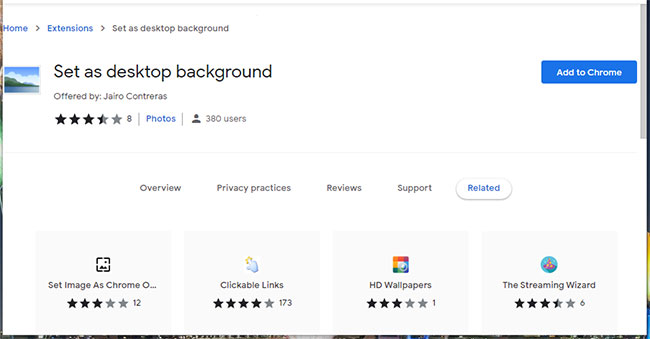
<p style="text-align: justify;">Google Chrome không bao gồm bất kỳ tùy chọn menu ngữ cảnh tích hợp nào để đặt hình ảnh làm nền màn hình. Tuy nhiên, bạn có thể thêm một tùy chọn tương tự cho Chrome với tiện ích mở rộng&nbsp;<strong>&quot;Set as desktop background&quot;</strong>. Để làm đươc như vậy, hãy thực hiện theo những bước sau.</p>

<p style="text-align: justify;">1.&nbsp;<a href="https://quantrimang.com/url?q=aHR0cHM6Ly9jaHJvbWUuZ29vZ2xlLmNvbS93ZWJzdG9yZS9kZXRhaWwvc2V0LWFzLWRlc2t0b3AtYmFja2dyb3VuZC9rcG5vaGxjb2VnZWRmcGlra2FkY29samRqbmlqYmVscA%3D%3D" rel="nofollow noopener" target="_blank" title="Tiện ích Set as desktop background">Mở trang Chrome Web Store của tiện ích Set as desktop background</a>.</p>

<p style="text-align: justify;">2. Nhấp vào tùy chọn&nbsp;<strong>Add to Chrome</strong>&nbsp;để cài đặt tiện ích mở rộng.</p>

<p style="text-align: justify;">3. Nhấn nút&nbsp;<strong>Add extension.</strong></p>

<figure>
<div style="text-align: justify;"><img alt="Nút Add to Chrome" data-i="7" data-src="https://st.quantrimang.com/photos/image/2022/04/01/huong-dan-doi-hinh-nen-cho-windows-3.jpg" data-was-processed="true" height="339" src="https://st.quantrimang.com/photos/image/2022/04/01/huong-dan-doi-hinh-nen-cho-windows-3.jpg" width="650" /></div>

<figcaption>
<div style="text-align: justify;">Nút Add to Chrome</div>
</figcaption>
</figure>

<p style="text-align: justify;">4. Mở công cụ tìm kiếm Google và nhập một từ khóa vào đó.</p>

<p style="text-align: justify;">5. Chọn&nbsp;<strong>Images</strong>&nbsp;để xem hình thu nhỏ của hình ảnh.</p>

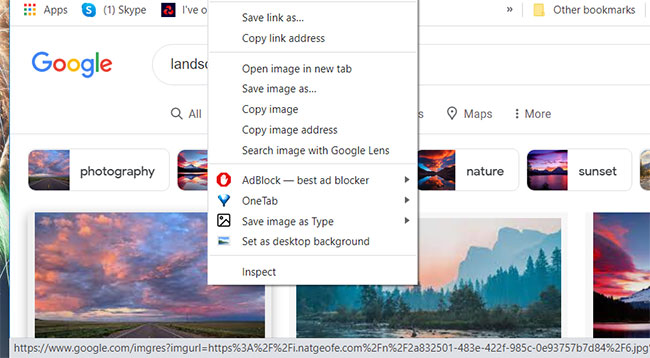
<p style="text-align: justify;">6. Nhấp chuột phải vào hình thu nhỏ của hình ảnh và chọn tùy chọn&nbsp;<strong>Set as desktop background</strong>&nbsp;mới trên menu ngữ cảnh của Chrome.</p>

<figure>
<div style="text-align: justify;"><img alt="Tùy chọn Set as desktop background trong Chrome" data-i="8" data-src="https://st.quantrimang.com/photos/image/2022/04/01/huong-dan-doi-hinh-nen-cho-windows-4.jpg" data-was-processed="true" height="358" src="https://st.quantrimang.com/photos/image/2022/04/01/huong-dan-doi-hinh-nen-cho-windows-4.jpg" width="650" /></div>

<figcaption>
<div style="text-align: justify;">Tùy chọn Set as desktop background trong Chrome</div>
</figcaption>
</figure>

<h2 id="mcetoc_1g0ehhma44" style="text-align: justify;">Thay đổi hình nền Windows 11 bằng ứng dụng chuyên dụng</h2>

<p style="text-align: justify;">Có nhiều ứng dụng desktop giúp thay đổi hình nền cho Windows 11. Một số ứng dụng đó cho phép bạn chọn nhiều hình nền để thay đổi. Những tùy chọn khác tự động thay đổi hình nền máy tính của bạn dựa trên một nguồn cụ thể, chẳng hạn như Bing hoặc Unsplash.</p>

<p style="text-align: justify;">Bạn có thể thay đổi hình nền máy tính của mình bằng:</p>

<ul>
	<li style="text-align: justify;">Bing Wallpaper:&nbsp;<span style="color:rgb(231, 76, 60);"><strong>https://www.microsoft.com/en-us/bing/bing-wallpaper</strong></span></li>
	<li style="text-align: justify;">Wallpaper Studio 10:&nbsp;<span style="color:rgb(192, 57, 43);"><strong>https://www.microsoft.com/en-us/p/backiee-wallpaper-studio-10/9wzdncrfhzcd?SilentAuth=1&amp;wa=wsignin1.0&amp;activetab=pivot:overviewtab</strong></span></li>
	<li style="text-align: justify;">9Zen Wallpaper Changer:&nbsp;<strong><span style="color:rgb(231, 76, 60);">https://www.microsoft.com/en-us/p/9zen-wallpaper-changer/9p2kn4w555fh#activetab=pivot:overviewtab</span></strong></li>
	<li style="text-align: justify;">Splash! - Unsplash Wallpaper App:&nbsp;<strong><span style="color:rgb(192, 57, 43);">https://www.microsoft.com/en-us/p/splash-unsplash-wallpaper/9phttwjgg81f#activetab=pivot:overviewtab</span></strong></li>
</ul>

<p style="text-align: justify;">Công cụ tìm kiếm Bing có thể mang đến những hình nền máy tính tuyệt vời, vì nó cho phép bạn đặt hình nền của công cụ tìm kiếm làm hình nền của riêng mình.</p>

<p style="text-align: justify;">Tại sao lại sử dụng hình nền mặc định của Windows 11 khi bạn có thể thêm thứ gì đó thú vị hơn nhiều vào desktop của mình? Có nhiều nguồn web mà bạn có thể tải xuống các hình nền hấp dẫn trực quan từ đó. Thật đơn giản để thay đổi hình nền máy tính trong Windows 11 với tất cả các phương pháp ở trên. Hãy chọn bất kỳ phương pháp nào bạn thích để thay đổi nền màn hình của bạn.</p>

<p style="text-align: justify;">Chúc bạn thành công!</p>
		</div>
				<div id="author">
						<p>
				<strong>Nguồn tin:</strong>
				Quantrimang.com
			</p>
		</div>
	</div>
	<div id="footer" class="clearfix">
		<div id="url">
			<strong>URL của bản tin này: </strong><a href="https://www.nguoicodonvn2008.info/vi/news/savefile/kien-thuc-may-tinh/huong-dan-doi-hinh-nen-tren-windows-11-5436.html" title="Hướng dẫn đổi hình nền trên Windows 11">https://www.nguoicodonvn2008.info/vi/news/savefile/kien-thuc-may-tinh/huong-dan-doi-hinh-nen-tren-windows-11-5436.html</a>

		</div>
		<div class="clear"></div>
		<div class="copyright">
			&copy; .&#x3A; Nguoicodonvn2008.info - Cõi lòng người cô đơn &#x3A;.
		</div>
		<div id="contact">
			<a href="mailto:admin@nguoicodonvn2008.info">admin@nguoicodonvn2008.info</a>
		</div>
	</div>
</div>
        <div id="timeoutsess" class="chromeframe">
            Bạn đã không sử dụng Site, <a onclick="timeoutsesscancel();" href="https://www.nguoicodonvn2008.info/#">Bấm vào đây để duy trì trạng thái đăng nhập</a>. Thời gian chờ: <span id="secField"> 60 </span> giây
        </div>
        <div id="openidResult" class="nv-alert" style="display:none"></div>
        <div id="openidBt" data-result="" data-redirect=""></div>
		</script>
		<div class="car-top">
  <span><img src="https://www.nguoicodonvn2008.info/themes/default/images/car.png" alt=""></span>
</div>
<div id="run_cronjobs" style="visibility:hidden;display:none;"><img alt="cron" src="/index.php?second=cronjobs&amp;p=a1w5P988" width="1" height="1" /></div>
<script src="https://www.nguoicodonvn2008.info/assets/js/jquery/jquery.min.js"></script>
<script>var nv_base_siteurl="/",nv_lang_data="vi",nv_lang_interface="vi",nv_name_variable="nv",nv_fc_variable="op",nv_lang_variable="language",nv_module_name="news",nv_func_name="savefile",nv_is_user=0, nv_my_ofs=-4,nv_my_abbr="EDT",nv_cookie_prefix="nv4c_e856T",nv_check_pass_mstime=1738000,nv_area_admin=0,nv_safemode=0,theme_responsive=0,nv_recaptcha_ver=2,nv_recaptcha_sitekey="",nv_recaptcha_type="image",XSSsanitize=1;</script>
<script src="https://www.nguoicodonvn2008.info/assets/js/language/vi.js"></script>
<script src="https://www.nguoicodonvn2008.info/assets/js/DOMPurify/purify3.js"></script>
<script src="https://www.nguoicodonvn2008.info/assets/js/global.js"></script>
<script src="https://www.nguoicodonvn2008.info/assets/js/site.js"></script>
<script src="https://www.nguoicodonvn2008.info/themes/default/js/news.js"></script>
<script src="https://www.nguoicodonvn2008.info/themes/default/js/main.js"></script>
<script src="https://www.nguoicodonvn2008.info/themes/default/js/custom.js"></script>
<script type="application/ld+json">
        {
            "@context": "https://schema.org",
            "@type": "Organization",
            "url": "https://www.nguoicodonvn2008.info",
            "logo": "https://www.nguoicodonvn2008.info/uploads/angel.gif"
        }
        </script>
<script src="https://www.nguoicodonvn2008.info/themes/default/js/bootstrap.min.js"></script>
<script type="text/javascript">
var $scrolltop = $('.car-top');
$scrolltop.on('click', function () {
    $('html,body').animate({
        scrollTop: 0
    }, 800);
    $(this).addClass("car-run");
    setTimeout(function(){ $scrolltop.removeClass('car-run');}, 1000);
    return false;
});
$(window).on('scroll', function ()
{ 
    if($(window).scrollTop() >= 200)
    {
        $scrolltop.addClass("show");
        $scrolltop.addClass("car-down");
    }
    else
    {
       $scrolltop.removeClass("show");
       setTimeout(function(){ $scrolltop.removeClass('car-down');}, 300);
    }
});
</script>
</body>
</html>