<!DOCTYPE html>
    <html lang="vi" xmlns="http://www.w3.org/1999/xhtml" prefix="og: http://ogp.me/ns#">
    <head>
<title>Hướng dẫn chèn checkbox trong PowerPoint</title>
<meta name="description" content="Hướng dẫn chèn checkbox trong PowerPoint - Savefile - Tin Tức -...">
<meta name="author" content=".: Nguoicodonvn2008.info - Cõi lòng người cô đơn :.">
<meta name="copyright" content=".: Nguoicodonvn2008.info - Cõi lòng người cô đơn :. [admin@nguoicodonvn2008.info]">
<meta name="robots" content="index, archive, follow, noodp">
<meta name="googlebot" content="index,archive,follow,noodp">
<meta name="msnbot" content="all,index,follow">
<meta name="generator" content="NukeViet v4.5">
<meta http-equiv="Content-Type" content="text/html; charset=utf-8">
<meta property="og:title" content="Hướng dẫn chèn checkbox trong PowerPoint">
<meta property="og:type" content="website">
<meta property="og:description" content="Savefile - Tin Tức - https&#x3A;&#x002F;&#x002F;www.nguoicodonvn2008.info&#x002F;vi&#x002F;news&#x002F;savefile&#x002F;kien-thuc-may-tinh&#x002F;huong-dan-chen-checkbox-trong-powerpoint-7289.html">
<meta property="og:site_name" content=".&#x3A; Nguoicodonvn2008.info - Cõi lòng người cô đơn &#x3A;.">
<meta property="og:url" content="https://www.nguoicodonvn2008.info/vi/news/savefile/kien-thuc-may-tinh/huong-dan-chen-checkbox-trong-powerpoint-7289.html">
<link rel="shortcut icon" href="https://www.nguoicodonvn2008.info/favicon.ico">
<link rel="canonical" href="https://www.nguoicodonvn2008.info/vi/news/savefile/kien-thuc-may-tinh/huong-dan-chen-checkbox-trong-powerpoint-7289.html">
<link rel="alternate" href="https://www.nguoicodonvn2008.info/vi/news/rss/" title="Tin Tức" type="application/rss+xml">
<link rel="alternate" href="https://www.nguoicodonvn2008.info/vi/news/rss/karaoke-dual/" title="Tin Tức - Karaoke Dual" type="application/rss+xml">
<link rel="alternate" href="https://www.nguoicodonvn2008.info/vi/news/rss/nhac-tre/" title="Tin Tức - Nhạc trẻ" type="application/rss+xml">
<link rel="alternate" href="https://www.nguoicodonvn2008.info/vi/news/rss/tru-tinh/" title="Tin Tức - Trữ tình" type="application/rss+xml">
<link rel="alternate" href="https://www.nguoicodonvn2008.info/vi/news/rss/nuoc-ngoai/" title="Tin Tức - Nước ngoài" type="application/rss+xml">
<link rel="alternate" href="https://www.nguoicodonvn2008.info/vi/news/rss/remix/" title="Tin Tức - Remix" type="application/rss+xml">
<link rel="alternate" href="https://www.nguoicodonvn2008.info/vi/news/rss/tam-su-tinh-yeu/" title="Tin Tức - Tâm sự tình yêu" type="application/rss+xml">
<link rel="alternate" href="https://www.nguoicodonvn2008.info/vi/news/rss/tho-suu-tam/" title="Tin Tức - Thơ sưu tầm" type="application/rss+xml">
<link rel="alternate" href="https://www.nguoicodonvn2008.info/vi/news/rss/cuoc-song/" title="Tin Tức - Cuộc sống" type="application/rss+xml">
<link rel="alternate" href="https://www.nguoicodonvn2008.info/vi/news/rss/phan-mem/" title="Tin Tức - Phần mềm" type="application/rss+xml">
<link rel="alternate" href="https://www.nguoicodonvn2008.info/vi/news/rss/kien-thuc-may-tinh/" title="Tin Tức - Kiến thức máy tính" type="application/rss+xml">
<link rel="alternate" href="https://www.nguoicodonvn2008.info/vi/news/rss/hoc-tap/" title="Tin Tức - Học tập" type="application/rss+xml">
<link rel="alternate" href="https://www.nguoicodonvn2008.info/vi/news/rss/tai-lieu/" title="Tin Tức - Tài liệu" type="application/rss+xml">
<link rel="alternate" href="https://www.nguoicodonvn2008.info/vi/news/rss/de-thi/" title="Tin Tức - Đề thi" type="application/rss+xml">
<link rel="preload" as="style" href="https://www.nguoicodonvn2008.info/assets/css/font-awesome.min.css" type="text/css">
<link rel="preload" as="style" href="https://www.nguoicodonvn2008.info/themes/default/css/bootstrap.non-responsive.css" type="text/css">
<link rel="preload" as="style" href="https://www.nguoicodonvn2008.info/themes/default/css/style.css" type="text/css">
<link rel="preload" as="style" href="https://www.nguoicodonvn2008.info/themes/default/css/style.non-responsive.css" type="text/css">
<link rel="preload" as="style" href="https://www.nguoicodonvn2008.info/themes/default/css/news.css" type="text/css">
<link rel="preload" as="style" href="https://www.nguoicodonvn2008.info/themes/default/css/custom.css" type="text/css">
<link rel="preload" as="script" href="https://www.nguoicodonvn2008.info/assets/js/jquery/jquery.min.js" type="text/javascript">
<link rel="preload" as="script" href="https://www.nguoicodonvn2008.info/assets/js/language/vi.js" type="text/javascript">
<link rel="preload" as="script" href="https://www.nguoicodonvn2008.info/assets/js/DOMPurify/purify3.js" type="text/javascript">
<link rel="preload" as="script" href="https://www.nguoicodonvn2008.info/assets/js/global.js" type="text/javascript">
<link rel="preload" as="script" href="https://www.nguoicodonvn2008.info/assets/js/site.js" type="text/javascript">
<link rel="preload" as="script" href="https://www.nguoicodonvn2008.info/themes/default/js/news.js" type="text/javascript">
<link rel="preload" as="script" href="https://www.nguoicodonvn2008.info/themes/default/js/main.js" type="text/javascript">
<link rel="preload" as="script" href="https://www.nguoicodonvn2008.info/themes/default/js/custom.js" type="text/javascript">
<link rel="preload" as="script" href="https://www.nguoicodonvn2008.info/themes/default/js/bootstrap.min.js" type="text/javascript">
<link rel="stylesheet" href="https://www.nguoicodonvn2008.info/assets/css/font-awesome.min.css">
<link rel="stylesheet" href="https://www.nguoicodonvn2008.info/themes/default/css/bootstrap.non-responsive.css">
<link rel="stylesheet" href="https://www.nguoicodonvn2008.info/themes/default/css/style.css">
<link rel="stylesheet" href="https://www.nguoicodonvn2008.info/themes/default/css/style.non-responsive.css">
<link rel="StyleSheet" href="https://www.nguoicodonvn2008.info/themes/default/css/news.css">
<link rel="stylesheet" href="https://www.nguoicodonvn2008.info/themes/default/css/custom.css">
<style type="text/css">
	body{background: #fff;}
</style>
    </head>
    <body>
<div id="print">
	<div id="hd_print">
		<h2 class="pull-left">.&#x3A; Nguoicodonvn2008.info - Cõi lòng người cô đơn &#x3A;.</h2>
		<p class="pull-right"><a title=".&#x3A; Nguoicodonvn2008.info - Cõi lòng người cô đơn &#x3A;." href="https://www.nguoicodonvn2008.info/">https://www.nguoicodonvn2008.info</a></p>
	</div>
	<div class="clear"></div>
	<hr />
	<div id="content">
		<h1>Hướng dẫn chèn checkbox trong PowerPoint</h1>
		<ul class="list-inline">
			<li>Thứ năm - 13/07/2023 09:24</li>
			<li class="hidden-print txtrequired"><em class="fa fa-print">&nbsp;</em><a title="In ra" href="javascript:;" onclick="window.print()">In ra</a></li>
			<li class="hidden-print txtrequired"><em class="fa fa-power-off">&nbsp;</em><a title="Đóng cửa sổ này" href="javascript:;" onclick="window.close()">Đóng cửa sổ này</a></li>
		</ul>
		<div class="clear"></div>
		<div id="hometext">
		</div>
				<div class="imghome">
			<img alt="Hướng dẫn chèn checkbox trong PowerPoint" src="https://st.quantrimang.com/photos/image/2023/07/12/PowerPoint-chen-checbox-1.jpg" width="460" class="img-thumbnail" />
		</div>
		<div class="clear"></div>
		<div id="bodytext" class="clearfix">
			<p style="text-align: justify;">Để chèn checkbox trong PowerPoint, chúng ta sẽ sử dụng công cụ nâng cao trong PowerPoint. Khi chèn checkbox trong PowerPoint, bạn dễ dàng thực hiện những nội dung tích chọn trong slide chẳng hạn như làm bảng khảo sát, làm list danh sách như khi&nbsp;chèn checkbox trong Word&nbsp;hay&nbsp;chèn checkbox trong Excel. Bài viết dưới đây sẽ hướng dẫn bạn chèn checkbox trong PowerPoint.</p>

<h2 style="text-align: justify;">Cách chèn checkbox trong PowerPoint</h2>

<p style="text-align: justify;"><strong>Bước 1:</strong></p>

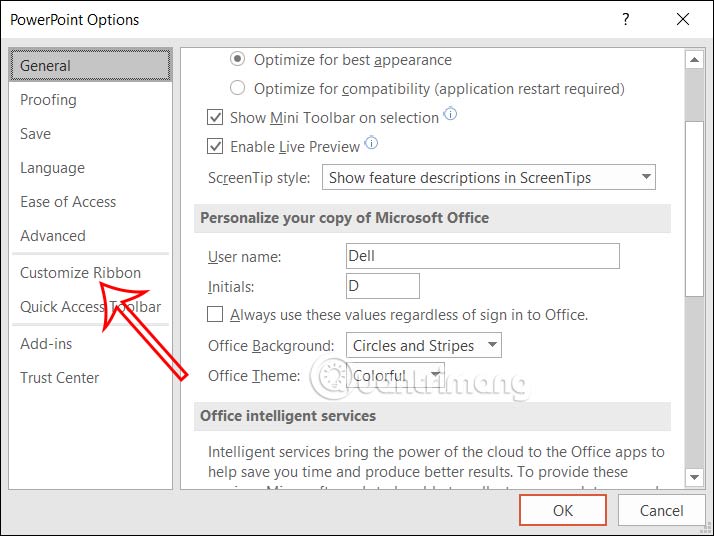
<p style="text-align: justify;">Tại giao diện trên PowerPoint, người dùng nhấn vào&nbsp;<strong>mục File rồi chọn Options&nbsp;</strong>trong danh sách hiển thị. Tiếp đến bạn nhấn vào&nbsp;<strong>mục Customize Ribbon</strong>.</p>

<p style="text-align: justify;"><img alt="Customize Ribbon trong PowerPoint " data-i="0" data-src="https://st.quantrimang.com/photos/image/2023/07/12/PowerPoint-chen-checbox-1.jpg" data-was-processed="true" height="413" src="https://st.quantrimang.com/photos/image/2023/07/12/PowerPoint-chen-checbox-1.jpg" width="550" /></p>

<p style="text-align: justify;"><strong>Bước 2:</strong></p>

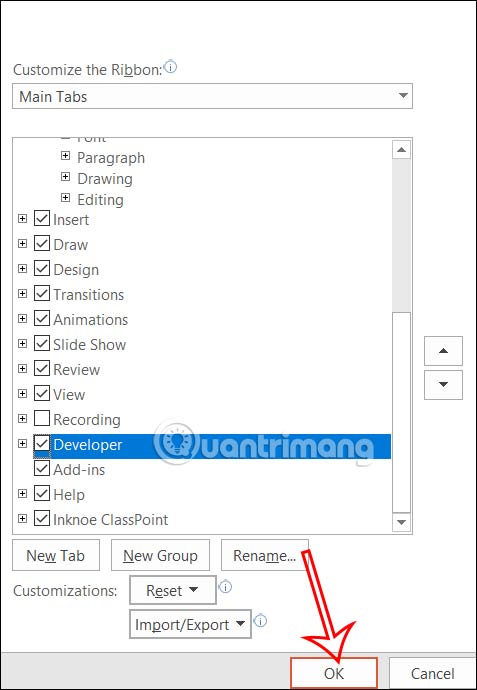
<p style="text-align: justify;">Nhìn sang nội dung bên cạnh, bạn nhìn vào<strong>&nbsp;cột Main Tabs</strong>&nbsp;rồi&nbsp;<strong>tích chọn vào Developer</strong>&nbsp;để hiển thị tab Developer trong giao diện PowerPoint.</p>

<p style="text-align: justify;"><img alt="Hiện Developer trong PowerPoint " data-i="1" data-src="https://st.quantrimang.com/photos/image/2023/07/12/PowerPoint-chen-checbox-2.jpg" data-was-processed="true" height="579" src="https://st.quantrimang.com/photos/image/2023/07/12/PowerPoint-chen-checbox-2.jpg" width="400" /></p>

<p style="text-align: justify;"><strong>Bước 3:</strong></p>

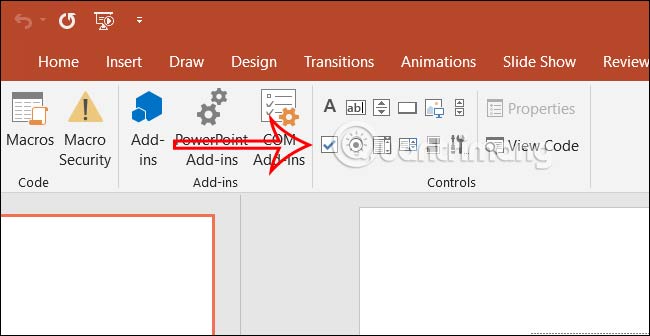
<p style="text-align: justify;">Quay trở lại giao diện PowerPoint, bạn&nbsp;<strong>nhấn vào tab Developer</strong>, sau đó nhìn xuống<strong>&nbsp;nhóm Controls</strong>&nbsp;và nhấn vào<strong>&nbsp;biểu tượng checkbox</strong>&nbsp;như hình dưới đây.</p>

<p style="text-align: justify;"><img alt="Biểu tượng checkbox trong PowerPoint " data-i="2" data-src="https://st.quantrimang.com/photos/image/2023/07/12/PowerPoint-chen-checbox-3.jpg" data-was-processed="true" height="300" src="https://st.quantrimang.com/photos/image/2023/07/12/PowerPoint-chen-checbox-3.jpg" width="580" /></p>

<p style="text-align: justify;"><strong>Bước 4:</strong></p>

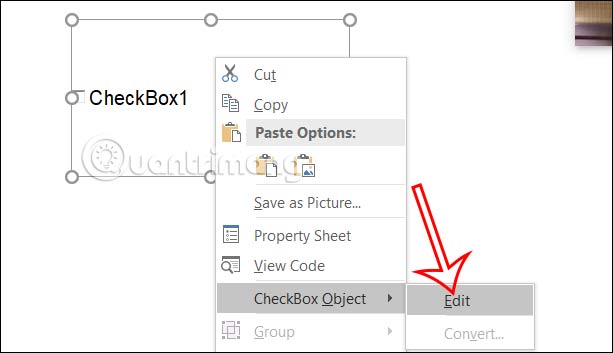
<p style="text-align: justify;">Trong giao diện slide, người dùng sẽ&nbsp;<strong>kéo chuột tại vị trí mà bạn muốn chèn checkbox</strong>, kết quả chúng ta đã có được ô checkbox. Tiếp tục nhấn&nbsp;<strong>chuột phải vào ô checkbox&nbsp;</strong>đó rồi chọn&nbsp;<strong>CheckBox Object</strong>, chọn tiếp&nbsp;<strong>Edit&nbsp;</strong>để có thể chèn nội dung vào ô checkbox này.</p>

<p style="text-align: justify;"><img alt="Chỉnh ô checkbox trong PowerPoint " data-i="3" data-src="https://st.quantrimang.com/photos/image/2023/07/12/PowerPoint-chen-checbox-4.jpg" data-was-processed="true" height="317" src="https://st.quantrimang.com/photos/image/2023/07/12/PowerPoint-chen-checbox-4.jpg" width="550" /></p>

<p style="text-align: justify;"><strong>Bước 5:</strong></p>

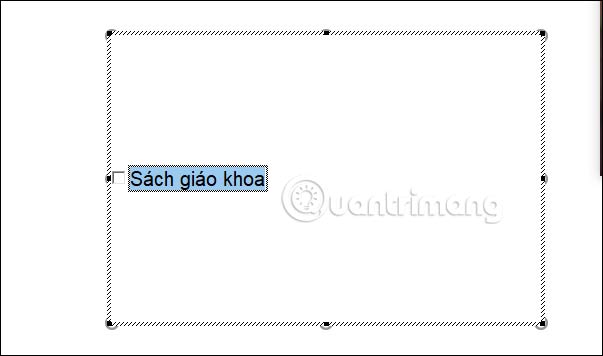
<p style="text-align: justify;">Bây giờ bạn chỉ cần&nbsp;<strong>nhập nội dung cho checkbox</strong>&nbsp;này trong slide là được.</p>

<p style="text-align: justify;"><img alt="Nhập nội dung cho ô checkbox trong PowerPoint " data-i="4" data-src="https://st.quantrimang.com/photos/image/2023/07/12/PowerPoint-chen-checbox-5.jpg" data-was-processed="true" height="325" src="https://st.quantrimang.com/photos/image/2023/07/12/PowerPoint-chen-checbox-5.jpg" width="550" /></p>

<p style="text-align: justify;"><strong>Bước 6:</strong></p>

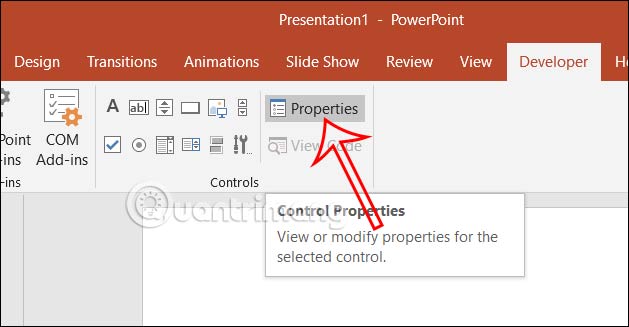
<p style="text-align: justify;">Để&nbsp;<strong>thay đổi lại thuộc tính của checkbox</strong>&nbsp;này, trước hết chúng ta<strong>&nbsp;nhấn vào checkbox&nbsp;</strong>rồi nhìn lên&nbsp;<strong>tab Developer và nhấn vào Properties</strong>&nbsp;để điều chỉnh.</p>

<p style="text-align: justify;"><img alt="Chỉnh Properties cho ô checkbox trong PowerPoint " data-i="5" data-src="https://st.quantrimang.com/photos/image/2023/07/12/PowerPoint-chen-checbox-6.jpg" data-was-processed="true" height="312" src="https://st.quantrimang.com/photos/image/2023/07/12/PowerPoint-chen-checbox-6.jpg" width="600" /></p>

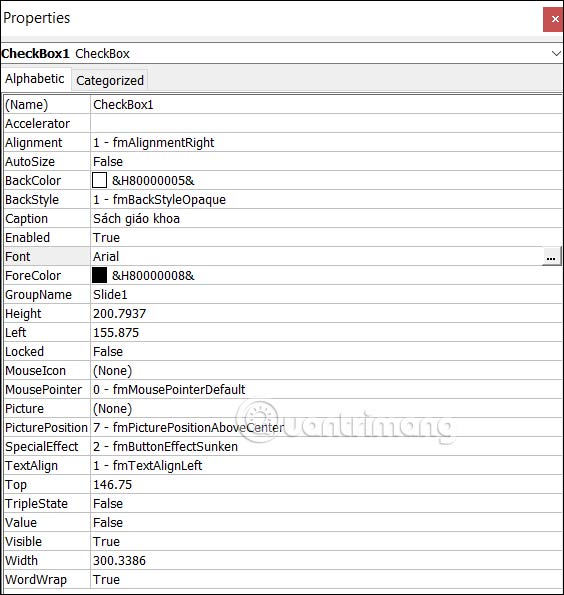
<p style="text-align: justify;">Tại đây người dùng có thể thay đổi thuộc tính của checkbox, chẳng hạn bạn có thể đổi font chữ hiển thị trong checkbox. Người dùng nhấn vào&nbsp;<strong>mục Font</strong>&nbsp;để thay đổi lại font chữ.</p>

<p style="text-align: justify;"><img alt="Đổi font cho ô checkbox trong PowerPoint " data-i="6" data-src="https://st.quantrimang.com/photos/image/2023/07/12/PowerPoint-chen-checbox-7.jpg" data-was-processed="true" height="527" src="https://st.quantrimang.com/photos/image/2023/07/12/PowerPoint-chen-checbox-7.jpg" width="500" /></p>

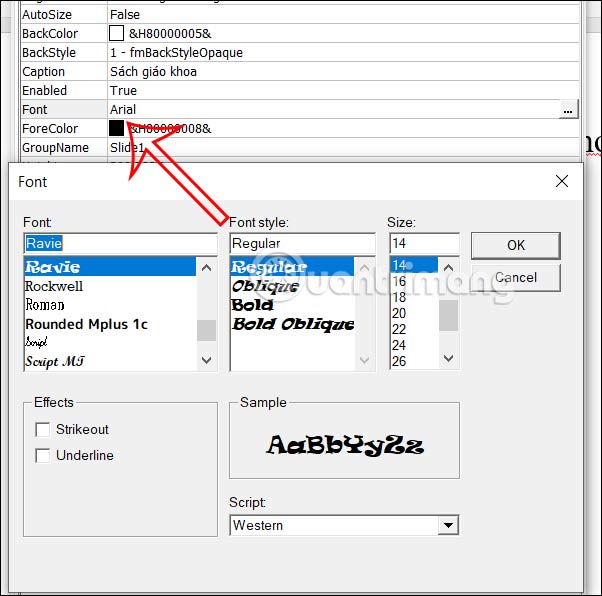
<p style="text-align: justify;">Lúc này bạn&nbsp;<strong>lựa chọn font chữ mới cho checkbox</strong>&nbsp;này cũng như điều chỉnh một số nội dung khác mà bạn muốn.</p>

<p style="text-align: justify;"><img alt="Chọn font mới cho ô checkbox trong PowerPoint " data-i="7" data-src="https://st.quantrimang.com/photos/image/2023/07/12/PowerPoint-chen-checbox-8.jpg" data-was-processed="true" height="495" src="https://st.quantrimang.com/photos/image/2023/07/12/PowerPoint-chen-checbox-8.jpg" width="500" /></p>

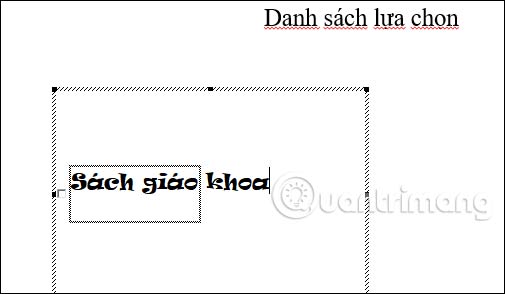
<p style="text-align: justify;">Kết quả bạn sẽ thấy font chữ đã được thay đổi trong checkbox sang font chữ mà người dùng đã chọn.</p>

<p style="text-align: justify;"><img alt="Font mới cho ô checkbox trong PowerPoint " data-i="8" data-src="https://st.quantrimang.com/photos/image/2023/07/12/PowerPoint-chen-checbox-9.jpg" data-was-processed="true" height="294" src="https://st.quantrimang.com/photos/image/2023/07/12/PowerPoint-chen-checbox-9.jpg" width="505" /></p>

<div style="text-align: justify;">&nbsp;</div>
		</div>
				<div id="author">
						<p>
				<strong>Nguồn tin:</strong>
				Quantrimang.com
			</p>
		</div>
	</div>
	<div id="footer" class="clearfix">
		<div id="url">
			<strong>URL của bản tin này: </strong><a href="https://www.nguoicodonvn2008.info/vi/news/savefile/kien-thuc-may-tinh/huong-dan-chen-checkbox-trong-powerpoint-7289.html" title="Hướng dẫn chèn checkbox trong PowerPoint">https://www.nguoicodonvn2008.info/vi/news/savefile/kien-thuc-may-tinh/huong-dan-chen-checkbox-trong-powerpoint-7289.html</a>

		</div>
		<div class="clear"></div>
		<div class="copyright">
			&copy; .&#x3A; Nguoicodonvn2008.info - Cõi lòng người cô đơn &#x3A;.
		</div>
		<div id="contact">
			<a href="mailto:admin@nguoicodonvn2008.info">admin@nguoicodonvn2008.info</a>
		</div>
	</div>
</div>
        <div id="timeoutsess" class="chromeframe">
            Bạn đã không sử dụng Site, <a onclick="timeoutsesscancel();" href="https://www.nguoicodonvn2008.info/#">Bấm vào đây để duy trì trạng thái đăng nhập</a>. Thời gian chờ: <span id="secField"> 60 </span> giây
        </div>
        <div id="openidResult" class="nv-alert" style="display:none"></div>
        <div id="openidBt" data-result="" data-redirect=""></div>
		</script>
		<div class="car-top">
  <span><img src="https://www.nguoicodonvn2008.info/themes/default/images/car.png" alt=""></span>
</div>
<script src="https://www.nguoicodonvn2008.info/assets/js/jquery/jquery.min.js"></script>
<script>var nv_base_siteurl="/",nv_lang_data="vi",nv_lang_interface="vi",nv_name_variable="nv",nv_fc_variable="op",nv_lang_variable="language",nv_module_name="news",nv_func_name="savefile",nv_is_user=0, nv_my_ofs=-4,nv_my_abbr="EDT",nv_cookie_prefix="nv4c_e856T",nv_check_pass_mstime=1738000,nv_area_admin=0,nv_safemode=0,theme_responsive=0,nv_recaptcha_ver=2,nv_recaptcha_sitekey="",nv_recaptcha_type="image",XSSsanitize=1;</script>
<script src="https://www.nguoicodonvn2008.info/assets/js/language/vi.js"></script>
<script src="https://www.nguoicodonvn2008.info/assets/js/DOMPurify/purify3.js"></script>
<script src="https://www.nguoicodonvn2008.info/assets/js/global.js"></script>
<script src="https://www.nguoicodonvn2008.info/assets/js/site.js"></script>
<script src="https://www.nguoicodonvn2008.info/themes/default/js/news.js"></script>
<script src="https://www.nguoicodonvn2008.info/themes/default/js/main.js"></script>
<script src="https://www.nguoicodonvn2008.info/themes/default/js/custom.js"></script>
<script type="application/ld+json">
        {
            "@context": "https://schema.org",
            "@type": "Organization",
            "url": "https://www.nguoicodonvn2008.info",
            "logo": "https://www.nguoicodonvn2008.info/uploads/angel.gif"
        }
        </script>
<script src="https://www.nguoicodonvn2008.info/themes/default/js/bootstrap.min.js"></script>
<script type="text/javascript">
var $scrolltop = $('.car-top');
$scrolltop.on('click', function () {
    $('html,body').animate({
        scrollTop: 0
    }, 800);
    $(this).addClass("car-run");
    setTimeout(function(){ $scrolltop.removeClass('car-run');}, 1000);
    return false;
});
$(window).on('scroll', function ()
{ 
    if($(window).scrollTop() >= 200)
    {
        $scrolltop.addClass("show");
        $scrolltop.addClass("car-down");
    }
    else
    {
       $scrolltop.removeClass("show");
       setTimeout(function(){ $scrolltop.removeClass('car-down');}, 300);
    }
});
</script>
</body>
</html>