<!DOCTYPE html>
    <html lang="vi" xmlns="http://www.w3.org/1999/xhtml" prefix="og: http://ogp.me/ns#">
    <head>
<title>Hướng dẫn cài Windows bằng USB, tạo USB boot, USB cài Windows</title>
<meta name="description" content="Hướng dẫn cài Windows bằng USB, tạo USB boot, USB cài Windows - Savefile - Tin Tức -...">
<meta name="author" content=".: Nguoicodonvn2008.info - Cõi lòng người cô đơn :.">
<meta name="copyright" content=".: Nguoicodonvn2008.info - Cõi lòng người cô đơn :. [admin@nguoicodonvn2008.info]">
<meta name="robots" content="index, archive, follow, noodp">
<meta name="googlebot" content="index,archive,follow,noodp">
<meta name="msnbot" content="all,index,follow">
<meta name="generator" content="NukeViet v4.5">
<meta http-equiv="Content-Type" content="text/html; charset=utf-8">
<meta property="og:title" content="Hướng dẫn cài Windows bằng USB, tạo USB boot, USB cài Windows">
<meta property="og:type" content="website">
<meta property="og:description" content="Savefile - Tin Tức - https&#x3A;&#x002F;&#x002F;www.nguoicodonvn2008.info&#x002F;vi&#x002F;news&#x002F;savefile&#x002F;kien-thuc-may-tinh&#x002F;huong-dan-cai-windows-bang-usb-tao-usb-boot-usb-cai-windows-10152.html">
<meta property="og:site_name" content=".&#x3A; Nguoicodonvn2008.info - Cõi lòng người cô đơn &#x3A;.">
<meta property="og:url" content="https://www.nguoicodonvn2008.info/vi/news/savefile/kien-thuc-may-tinh/huong-dan-cai-windows-bang-usb-tao-usb-boot-usb-cai-windows-10152.html">
<link rel="shortcut icon" href="https://www.nguoicodonvn2008.info/favicon.ico">
<link rel="canonical" href="https://www.nguoicodonvn2008.info/vi/news/savefile/kien-thuc-may-tinh/huong-dan-cai-windows-bang-usb-tao-usb-boot-usb-cai-windows-10152.html">
<link rel="alternate" href="https://www.nguoicodonvn2008.info/vi/news/rss/" title="Tin Tức" type="application/rss+xml">
<link rel="alternate" href="https://www.nguoicodonvn2008.info/vi/news/rss/karaoke-dual/" title="Tin Tức - Karaoke Dual" type="application/rss+xml">
<link rel="alternate" href="https://www.nguoicodonvn2008.info/vi/news/rss/nhac-tre/" title="Tin Tức - Nhạc trẻ" type="application/rss+xml">
<link rel="alternate" href="https://www.nguoicodonvn2008.info/vi/news/rss/tru-tinh/" title="Tin Tức - Trữ tình" type="application/rss+xml">
<link rel="alternate" href="https://www.nguoicodonvn2008.info/vi/news/rss/nuoc-ngoai/" title="Tin Tức - Nước ngoài" type="application/rss+xml">
<link rel="alternate" href="https://www.nguoicodonvn2008.info/vi/news/rss/remix/" title="Tin Tức - Remix" type="application/rss+xml">
<link rel="alternate" href="https://www.nguoicodonvn2008.info/vi/news/rss/tam-su-tinh-yeu/" title="Tin Tức - Tâm sự tình yêu" type="application/rss+xml">
<link rel="alternate" href="https://www.nguoicodonvn2008.info/vi/news/rss/tho-suu-tam/" title="Tin Tức - Thơ sưu tầm" type="application/rss+xml">
<link rel="alternate" href="https://www.nguoicodonvn2008.info/vi/news/rss/cuoc-song/" title="Tin Tức - Cuộc sống" type="application/rss+xml">
<link rel="alternate" href="https://www.nguoicodonvn2008.info/vi/news/rss/phan-mem/" title="Tin Tức - Phần mềm" type="application/rss+xml">
<link rel="alternate" href="https://www.nguoicodonvn2008.info/vi/news/rss/kien-thuc-may-tinh/" title="Tin Tức - Kiến thức máy tính" type="application/rss+xml">
<link rel="alternate" href="https://www.nguoicodonvn2008.info/vi/news/rss/hoc-tap/" title="Tin Tức - Học tập" type="application/rss+xml">
<link rel="alternate" href="https://www.nguoicodonvn2008.info/vi/news/rss/tai-lieu/" title="Tin Tức - Tài liệu" type="application/rss+xml">
<link rel="alternate" href="https://www.nguoicodonvn2008.info/vi/news/rss/de-thi/" title="Tin Tức - Đề thi" type="application/rss+xml">
<link rel="preload" as="style" href="https://www.nguoicodonvn2008.info/assets/css/font-awesome.min.css" type="text/css">
<link rel="preload" as="style" href="https://www.nguoicodonvn2008.info/themes/default/css/bootstrap.non-responsive.css" type="text/css">
<link rel="preload" as="style" href="https://www.nguoicodonvn2008.info/themes/default/css/style.css" type="text/css">
<link rel="preload" as="style" href="https://www.nguoicodonvn2008.info/themes/default/css/style.non-responsive.css" type="text/css">
<link rel="preload" as="style" href="https://www.nguoicodonvn2008.info/themes/default/css/news.css" type="text/css">
<link rel="preload" as="style" href="https://www.nguoicodonvn2008.info/themes/default/css/custom.css" type="text/css">
<link rel="preload" as="script" href="https://www.nguoicodonvn2008.info/assets/js/jquery/jquery.min.js" type="text/javascript">
<link rel="preload" as="script" href="https://www.nguoicodonvn2008.info/assets/js/language/vi.js" type="text/javascript">
<link rel="preload" as="script" href="https://www.nguoicodonvn2008.info/assets/js/DOMPurify/purify3.js" type="text/javascript">
<link rel="preload" as="script" href="https://www.nguoicodonvn2008.info/assets/js/global.js" type="text/javascript">
<link rel="preload" as="script" href="https://www.nguoicodonvn2008.info/assets/js/site.js" type="text/javascript">
<link rel="preload" as="script" href="https://www.nguoicodonvn2008.info/themes/default/js/news.js" type="text/javascript">
<link rel="preload" as="script" href="https://www.nguoicodonvn2008.info/themes/default/js/main.js" type="text/javascript">
<link rel="preload" as="script" href="https://www.nguoicodonvn2008.info/themes/default/js/custom.js" type="text/javascript">
<link rel="preload" as="script" href="https://www.nguoicodonvn2008.info/themes/default/js/bootstrap.min.js" type="text/javascript">
<link rel="stylesheet" href="https://www.nguoicodonvn2008.info/assets/css/font-awesome.min.css">
<link rel="stylesheet" href="https://www.nguoicodonvn2008.info/themes/default/css/bootstrap.non-responsive.css">
<link rel="stylesheet" href="https://www.nguoicodonvn2008.info/themes/default/css/style.css">
<link rel="stylesheet" href="https://www.nguoicodonvn2008.info/themes/default/css/style.non-responsive.css">
<link rel="StyleSheet" href="https://www.nguoicodonvn2008.info/themes/default/css/news.css">
<link rel="stylesheet" href="https://www.nguoicodonvn2008.info/themes/default/css/custom.css">
<style type="text/css">
	body{background: #fff;}
</style>
    </head>
    <body>
<div id="print">
	<div id="hd_print">
		<h2 class="pull-left">.&#x3A; Nguoicodonvn2008.info - Cõi lòng người cô đơn &#x3A;.</h2>
		<p class="pull-right"><a title=".&#x3A; Nguoicodonvn2008.info - Cõi lòng người cô đơn &#x3A;." href="https://www.nguoicodonvn2008.info/">https://www.nguoicodonvn2008.info</a></p>
	</div>
	<div class="clear"></div>
	<hr />
	<div id="content">
		<h1>Hướng dẫn cài Windows bằng USB, tạo USB boot, USB cài Windows</h1>
		<ul class="list-inline">
			<li>Thứ tư - 09/04/2025 22:55</li>
			<li class="hidden-print txtrequired"><em class="fa fa-print">&nbsp;</em><a title="In ra" href="javascript:;" onclick="window.print()">In ra</a></li>
			<li class="hidden-print txtrequired"><em class="fa fa-power-off">&nbsp;</em><a title="Đóng cửa sổ này" href="javascript:;" onclick="window.close()">Đóng cửa sổ này</a></li>
		</ul>
		<div class="clear"></div>
		<div id="hometext">
		</div>
				<div class="imghome">
			<img alt="Hướng dẫn cài Windows bằng USB, tạo USB boot, USB cài Windows" src="https://st.quantrimang.com/photos/image/2025/02/05/cai-windows-bang-usb-1.jpg" width="460" class="img-thumbnail" />
		</div>
		<div class="clear"></div>
		<div id="bodytext" class="clearfix">
			<p style="text-align: justify;">Chuẩn bị sẵn phương tiện boot có thể là cứu cánh thực sự khi bạn cần cài đặt &quot;sạch&quot;&nbsp;&nbsp;Windows. May mắn thay, việc thiết lập phương tiện này rất dễ dàng.</p>

<h2 style="text-align: justify;">&nbsp;</h2>

<h2 id="mcetoc_1ioch8lup6jd" style="text-align: justify;">Cách tạo phương tiện cài đặt&nbsp;&nbsp;Windows 11</h2>

<p style="text-align: justify;">Có hai cách chính để tạo phương tiện boot cho bản cài đặt Windows 11: Sử dụng Media Creation Tool của Microsoft hoặc tự ghi ISO vào phương tiện có thể tháo rời.</p>

<h3 id="mcetoc_1ioch8lup6je" style="text-align: justify;">Tạo USB boot Windows 11 bằng Windows Media Creation Tool</h3>

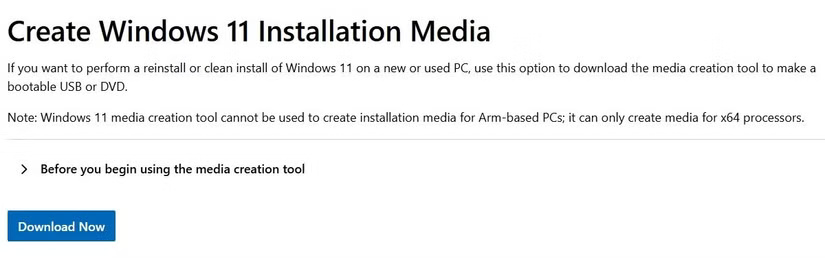
<p style="text-align: justify;">Windows 11 Media Creation Tool&nbsp;là phần mềm có thể tải xuống miễn phí từ Microsoft. Đây là cách dễ nhất để cài đặt Windows 11 sạch bằng ổ flash USB.</p>

<figure>
<div style="text-align: justify;"><img alt="Trang tải xuống Windows11 MCT" data-i="0" data-src="https://st.quantrimang.com/photos/image/2025/02/05/cai-windows-bang-usb-1.jpg" data-was-processed="true" height="258" src="https://st.quantrimang.com/photos/image/2025/02/05/cai-windows-bang-usb-1.jpg" width="825" /></div>

<figcaption>
<div style="text-align: justify;">Trang tải xuống Windows11 MCT</div>
</figcaption>
</figure>

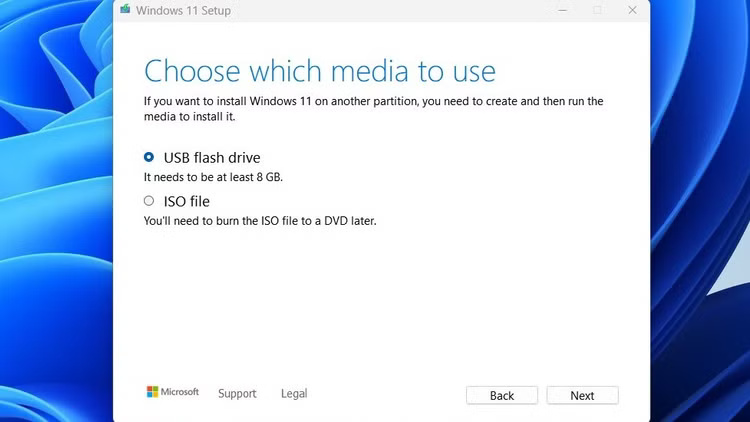
<p style="text-align: justify;"><strong>Cảnh báo</strong>: USB có kích thước tối thiểu là 8GB sẽ hoạt động. Thao tác này sẽ xóa sạch nội dung của USB, vì vậy hãy đảm bảo sao lưu mọi dữ liệu bạn muốn giữ trước.</p>

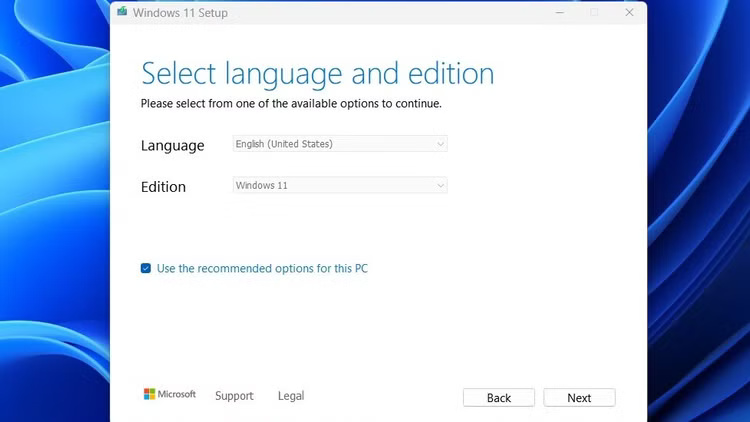
<p style="text-align: justify;">Sau đây là cách sử dụng Media Creation Tool để tạo USB boot cài đặt Windows 11:</p>

<ol>
	<li style="text-align: justify;">Chọn ngôn ngữ và phiên bản của bạn. Các cài đặt mặc định được đề xuất hoạt động tốt. Nhấn&nbsp;<strong>Next</strong>.</li>
	<li style="text-align: justify;">Cắm USB vào PC. Trong công cụ, chọn USB. Nhấn&nbsp;<strong>Next</strong>.</li>
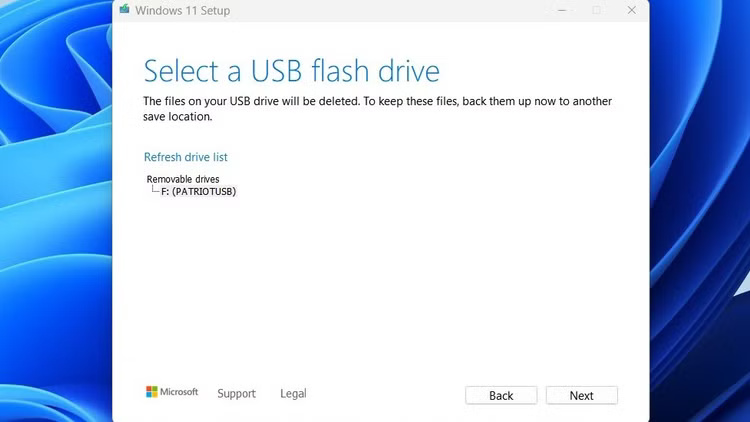
	<li style="text-align: justify;">Chọn USB của bạn từ danh sách xuất hiện. Nhấn&nbsp;<strong>Next</strong>. (Nếu USB của bạn không có trong danh sách, hãy nhấp vào&nbsp;<strong>Refresh drive list</strong>. Nếu vẫn không hiển thị, trước tiên bạn có thể cần format USB. Khi định dạng, hãy chọn&nbsp;<strong>FAT32</strong>&nbsp;cho hệ thống file của USB).</li>
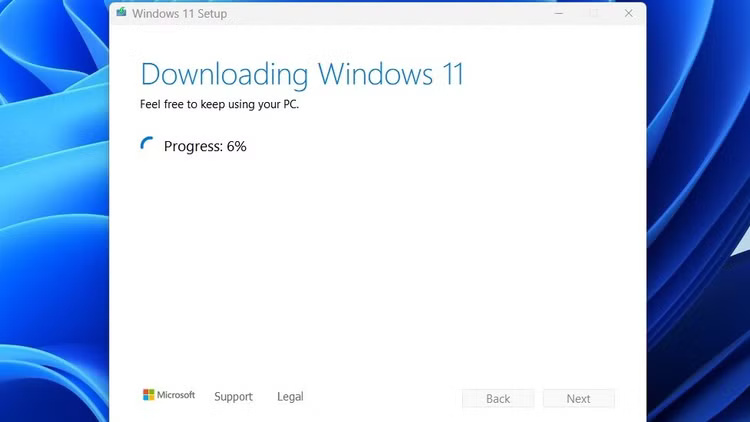
	<li style="text-align: justify;">Công cụ sẽ bắt đầu tải xuống và ghi file vào USB. Khi hoàn tất, hãy nhấn&nbsp;<strong>Finish</strong>.</li>
</ol>

<figure>
<div style="text-align: justify;"><img alt="" data-i="1" data-src="https://st.quantrimang.com/photos/image/2025/02/05/cai-windows-bang-usb-2.jpg" data-was-processed="true" height="422" src="https://st.quantrimang.com/photos/image/2025/02/05/cai-windows-bang-usb-2.jpg" width="750" /></div>
</figure>

<figure>
<div style="text-align: justify;"><img alt="" data-i="2" data-src="https://st.quantrimang.com/photos/image/2025/02/05/cai-windows-bang-usb-3.jpg" data-was-processed="true" height="422" src="https://st.quantrimang.com/photos/image/2025/02/05/cai-windows-bang-usb-3.jpg" width="750" /></div>
</figure>

<figure>
<div style="text-align: justify;"><img alt="" data-i="3" data-src="https://st.quantrimang.com/photos/image/2025/02/05/cai-windows-bang-usb-4.jpg" data-was-processed="true" height="422" src="https://st.quantrimang.com/photos/image/2025/02/05/cai-windows-bang-usb-4.jpg" width="750" /></div>
</figure>

<figure>
<div style="text-align: justify;"><img alt="" data-i="4" data-src="https://st.quantrimang.com/photos/image/2025/02/05/cai-windows-bang-usb-5.jpg" data-was-processed="true" height="422" src="https://st.quantrimang.com/photos/image/2025/02/05/cai-windows-bang-usb-5.jpg" width="750" /></div>
</figure>

<h3 id="mcetoc_1ioch8lup6jf" style="text-align: justify;">Tạo DVD/USB boot Windows 11 bằng ISO image</h3>

<p style="text-align: justify;">Nếu phương pháp trên không hiệu quả, bạn có thể thực hiện theo cách cũ: Ghi ISO Windows theo cách thủ công vào phương tiện có thể tháo rời như ổ đĩa DVD hoặc USB.</p>

<figure>
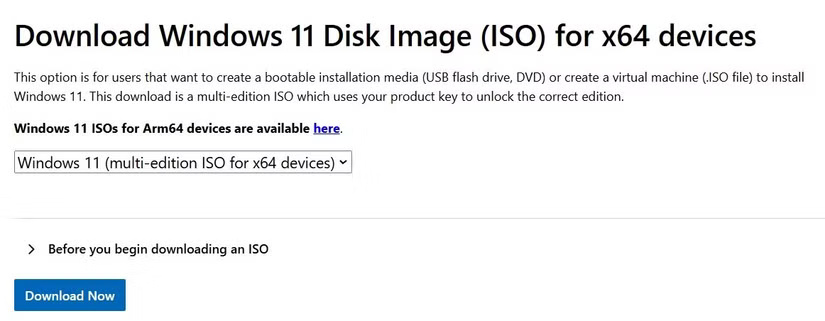
<div style="text-align: justify;"><img alt="Tải xuống ISO Windows 11" data-i="5" data-src="https://st.quantrimang.com/photos/image/2025/02/05/cai-windows-bang-usb-6.jpg" data-was-processed="true" height="321" src="https://st.quantrimang.com/photos/image/2025/02/05/cai-windows-bang-usb-6.jpg" width="825" /></div>

<figcaption>
<div style="text-align: justify;">Tải xuống ISO Windows 11</div>
</figcaption>
</figure>

<p style="text-align: justify;">Bất kỳ file nào có đuôi&nbsp;<strong>.iso</strong>&nbsp;đều là bản sao chính xác của đĩa. Đó là bản sao ảo của CD hoặc DVD, có cùng cấu trúc file và cùng dữ liệu. Bản sao ISO được gọi là &quot;image&quot; của bản gốc.</p>

<p style="text-align: justify;">Sau đây là cách lấy ISO Windows 11 và đưa vào đĩa DVD hoặc USB boot:</p>

<ol>
	<li style="text-align: justify;">Truy cập trang tải xuống, cuộn xuống&nbsp;<strong>Download Windows 11 Disk Image (ISO)</strong>, chọn phiên bản từ danh sách drop-down và nhấp vào&nbsp;<strong>Download Now</strong>.</li>
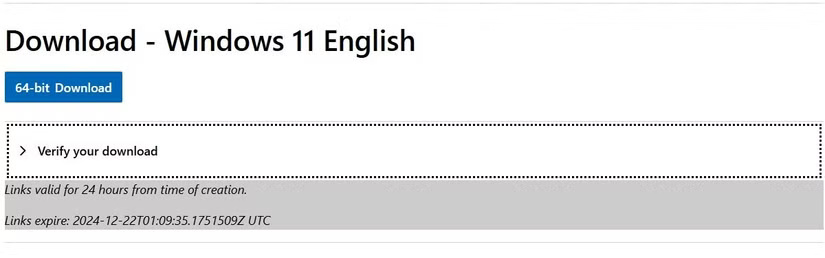
	<li style="text-align: justify;">Khi hộp drop-down ngôn ngữ xuất hiện, hãy chọn ngôn ngữ bạn muốn. Nhấp vào&nbsp;<strong>Confirm</strong>. Nhấp vào nút&nbsp;<strong>64-bit Download</strong>. ISO sẽ bắt đầu tải xuống PC của bạn.</li>
	<li style="text-align: justify;">Sử dụng phần mềm chuyên dụng để ghi image ISO vào phương tiện lưu trữ di động. Đi xuống các phần riêng biệt bên dưới để biết hướng dẫn, tùy thuộc vào việc bạn đang đưa image đó vào đĩa DVD hay USB.</li>
</ol>

<figure>
<div style="text-align: justify;"><img alt="" data-i="6" data-src="https://st.quantrimang.com/photos/image/2025/02/05/cai-windows-bang-usb-7.jpg" data-was-processed="true" height="258" src="https://st.quantrimang.com/photos/image/2025/02/05/cai-windows-bang-usb-7.jpg" width="825" /></div>
</figure>

<h2 id="mcetoc_1ioch8lup6jg" style="text-align: justify;">Cách tạo phương tiện cài đặt Windows 10</h2>

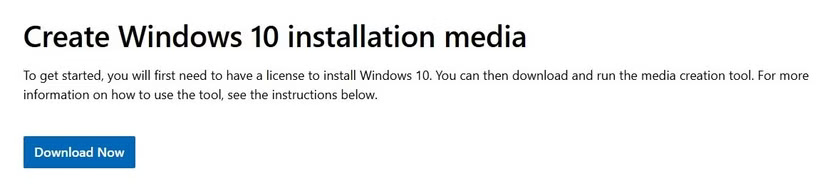
<p style="text-align: justify;">Windows 10 Media Creation Tool&nbsp;có sẵn miễn phí từ Microsoft và cung cấp nhiều cách khác nhau để cài đặt Windows 10.<br />
<span style="color:rgb(192, 57, 43);"><strong>https://www.microsoft.com/en-us/software-download/windows10</strong></span></p>

<figure>
<div style="text-align: justify;"><img alt="" data-i="7" data-src="https://st.quantrimang.com/photos/image/2025/02/05/cai-windows-bang-usb-8.jpg" data-was-processed="true" height="184" src="https://st.quantrimang.com/photos/image/2025/02/05/cai-windows-bang-usb-8.jpg" width="825" /></div>
</figure>

<p style="text-align: justify;">Công cụ này có thể:</p>

<ul>
	<li style="text-align: justify;">Cập nhật&nbsp;<a data-google-interstitial="false" data-google-vignette="false" href="https://quantrimang.com/cong-nghe/huong-dan-cai-windows-all-versions-bang-usb-67045#">&nbsp;PC</a>&nbsp;lên Windows 10.</li>
	<li style="text-align: justify;">Tạo USB boot Windows 10.</li>
	<li style="text-align: justify;">Tải xuống file ISO Windows 10 vào máy tính của bạn để tạo thủ công.</li>
</ul>

<p style="text-align: justify;">Tùy chọn thứ hai và thứ ba cho phép chúng ta đặt phương tiện cài đặt&nbsp;&nbsp;Windows&nbsp;vào phương tiện boot. Bài viết sẽ trình bày ngắn gọn các bước cho từng phương pháp.</p>

<h3 id="mcetoc_1ioch8lup6jh" style="text-align: justify;">Tạo USB boot Windows 10 bằng&nbsp;Windows Media Creation Tool</h3>

<p style="text-align: justify;"><strong>Cảnh báo</strong>: Đối với cài đặt Windows 32 bit, USB 4GB là kích thước tối thiểu có thể hoạt động. Đối với 64 bit, bạn sẽ cần tối thiểu 8GB. Quá trình này sẽ xóa nội dung của USB, vì vậy hãy đảm bảo sao lưu mọi dữ liệu bạn muốn giữ trước.</p>

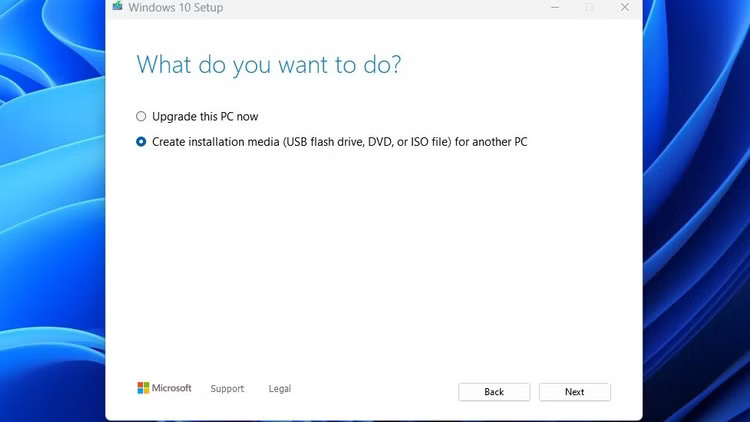
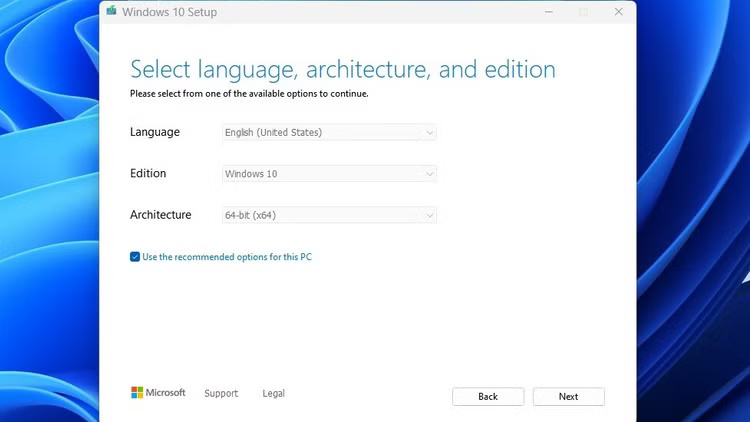
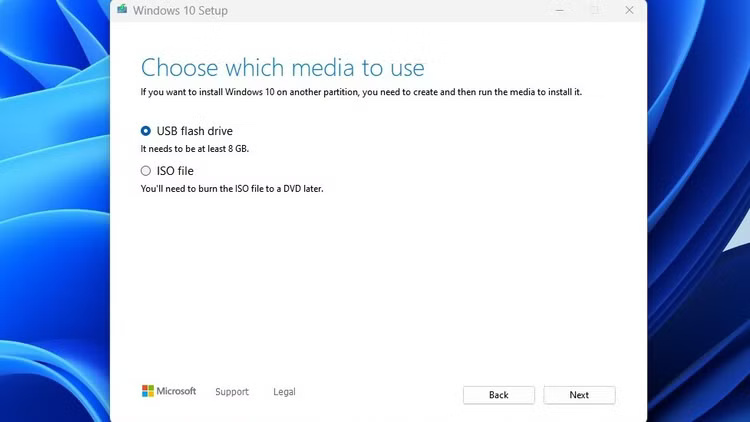
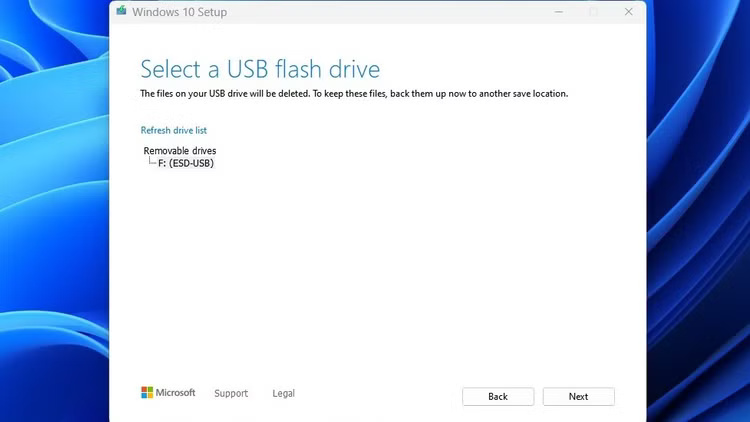
<p style="text-align: justify;">Sau đây là cách sử dụng Media Creation Tool để tạo USB boot cài đặt Windows 10:</p>

<ol>
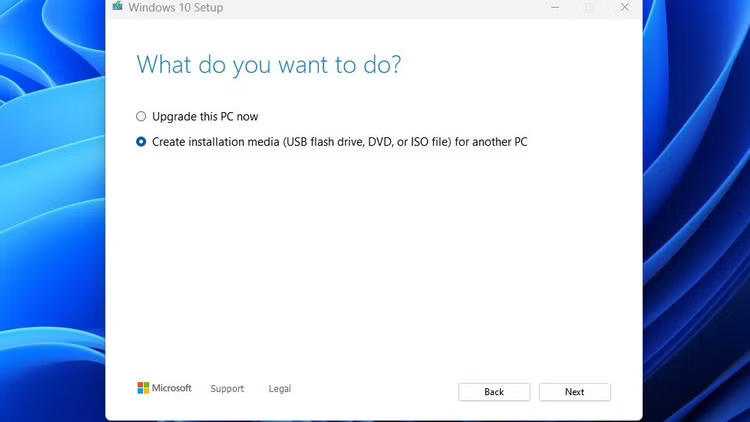
	<li style="text-align: justify;">Chọn&nbsp;<strong>Create installation media for another PC</strong>. Nhấn&nbsp;<strong>Next</strong>.</li>
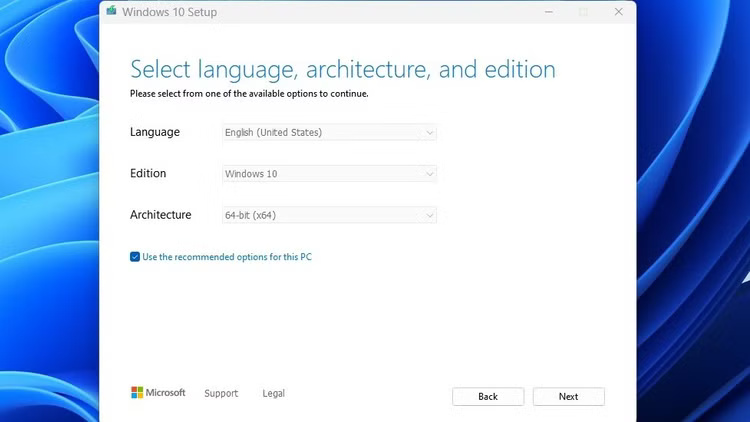
	<li style="text-align: justify;">Chọn ngôn ngữ và phiên bản của bạn. Các mặc định được đề xuất hoạt động tốt. Nhấn&nbsp;<strong>Next</strong>.</li>
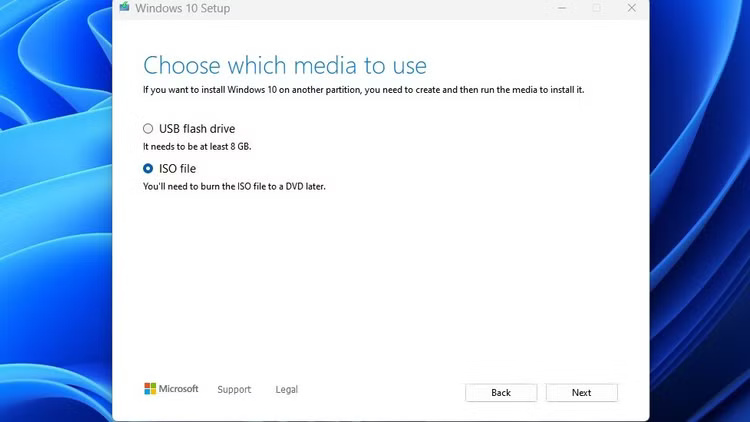
	<li style="text-align: justify;">Cắm ổ flash USB vào PC. Trong công cụ, chọn&nbsp;<strong>USB flash drive</strong>. Nhấn&nbsp;<strong>Next</strong>.</li>
	<li style="text-align: justify;">Chọn USB của bạn từ danh sách xuất hiện. Nhấn&nbsp;<strong>Next</strong>. (Nếu USB của bạn không được liệt kê, hãy nhấp vào&nbsp;<strong>Refresh drive list</strong>. Nếu vẫn không hiển thị, trước tiên bạn có thể cần định dạng USB. Khi định dạng, hãy chọn&nbsp;<strong>FAT32</strong>&nbsp;cho hệ thống file của USB).</li>
	<li style="text-align: justify;">Công cụ sẽ bắt đầu tải xuống và ghi file vào USB của bạn. Khi hoàn tất, hãy nhấn&nbsp;<strong>Finish</strong>.</li>
</ol>

<figure>
<div style="text-align: justify;"><img alt="" data-i="8" data-src="https://st.quantrimang.com/photos/image/2025/02/05/cai-windows-bang-usb-9.jpg" data-was-processed="true" height="422" src="https://st.quantrimang.com/photos/image/2025/02/05/cai-windows-bang-usb-9.jpg" width="750" /></div>
</figure>

<figure>
<div style="text-align: justify;"><img alt="" data-i="9" data-src="https://st.quantrimang.com/photos/image/2025/02/05/cai-windows-bang-usb-10.jpg" data-was-processed="true" height="422" src="https://st.quantrimang.com/photos/image/2025/02/05/cai-windows-bang-usb-10.jpg" width="750" /></div>
</figure>

<figure>
<div style="text-align: justify;"><img alt="" data-i="10" data-src="https://st.quantrimang.com/photos/image/2025/02/05/cai-windows-bang-usb-11.jpg" data-was-processed="true" height="422" src="https://st.quantrimang.com/photos/image/2025/02/05/cai-windows-bang-usb-11.jpg" width="750" /></div>
</figure>

<figure>
<div style="text-align: justify;"><img alt="" data-i="11" data-src="https://st.quantrimang.com/photos/image/2025/02/05/cai-windows-bang-usb-12.jpg" data-was-processed="true" height="422" src="https://st.quantrimang.com/photos/image/2025/02/05/cai-windows-bang-usb-12.jpg" width="750" /></div>
</figure>

<figure>
<div style="text-align: justify;"><img alt="" data-i="12" data-src="https://st.quantrimang.com/photos/image/2025/02/05/cai-windows-bang-usb-13.jpg" data-was-processed="true" height="422" src="https://st.quantrimang.com/photos/image/2025/02/05/cai-windows-bang-usb-13.jpg" width="750" /></div>
</figure>

<h3 id="mcetoc_1ioch8lup6ji" style="text-align: justify;">Tạo DVD/USB boot Windows 10 bằng image ISO</h3>

<p style="text-align: justify;">Nếu phương pháp trên không khả dụng, bạn có thể tải xuống thủ công ISO Windows 10 và ghi thủ công vào ổ DVD hoặc USB. Phương pháp này cũng sử dụng Windows 10 Media Creation Tool đã đề cập ở trên.</p>

<p style="text-align: justify;">Sau đây là cách sử dụng Media Creation Tool để lấy ISO Windows 10 và đưa vào đĩa DVD hoặc USB boot:</p>

<ol>
	<li style="text-align: justify;">Chọn&nbsp;<strong>Create installation media for another PC</strong>. Nhấn&nbsp;<strong>Next</strong>.</li>
	<li style="text-align: justify;">Chọn ngôn ngữ và phiên bản của bạn. Các tùy chọn mặc định được đề xuất hoạt động tốt. Nhấn&nbsp;<strong>Next</strong>.</li>
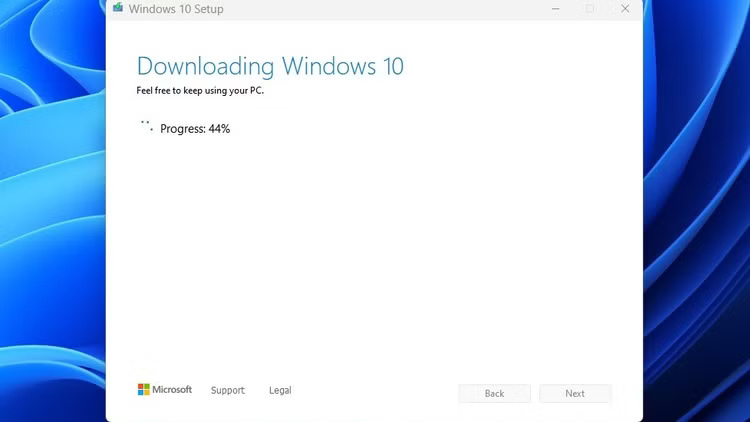
	<li style="text-align: justify;">Chọn file ISO. Nhấn&nbsp;<strong>Next</strong>. Khi được nhắc, hãy chọn nơi lưu file vào ổ đĩa.</li>
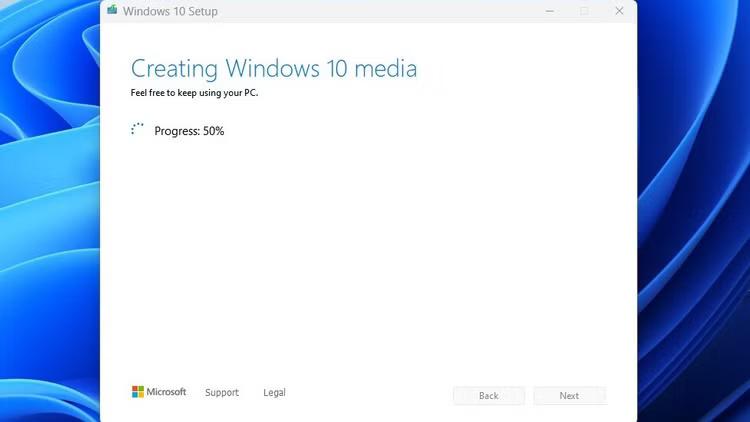
	<li style="text-align: justify;">Công cụ sẽ bắt đầu tải xuống file ISO và cập nhật cho bạn về tiến trình của nó. Khi hoàn tất, hãy nhấn&nbsp;<strong>Finish</strong>.</li>
	<li style="text-align: justify;">Sử dụng phần mềm chuyên dụng để ghi image ISO vào phương tiện lưu trữ có thể tháo rời. Đi xuống các phần riêng biệt bên dưới để biết hướng dẫn, tùy thuộc vào việc bạn đang lưu vào DVD hay USB.</li>
</ol>

<figure>
<div style="text-align: justify;"><img alt="" data-i="13" data-src="https://st.quantrimang.com/photos/image/2025/02/05/cai-windows-bang-usb-14.jpg" data-was-processed="true" height="422" src="https://st.quantrimang.com/photos/image/2025/02/05/cai-windows-bang-usb-14.jpg" width="750" /></div>
</figure>

<figure>
<div style="text-align: justify;"><img alt="" data-i="14" data-src="https://st.quantrimang.com/photos/image/2025/02/05/cai-windows-bang-usb-15.jpg" data-was-processed="true" height="422" src="https://st.quantrimang.com/photos/image/2025/02/05/cai-windows-bang-usb-15.jpg" width="750" /></div>
</figure>

<figure>
<div style="text-align: justify;"><img alt="" data-i="15" data-src="https://st.quantrimang.com/photos/image/2025/02/05/cai-windows-bang-usb-16.jpg" data-was-processed="true" height="422" src="https://st.quantrimang.com/photos/image/2025/02/05/cai-windows-bang-usb-16.jpg" width="750" /></div>
</figure>

<figure>
<div style="text-align: justify;"><img alt="" data-i="16" data-src="https://st.quantrimang.com/photos/image/2025/02/05/cai-windows-bang-usb-17.jpg" data-was-processed="true" height="422" src="https://st.quantrimang.com/photos/image/2025/02/05/cai-windows-bang-usb-17.jpg" width="750" /></div>
</figure>

<h2 id="mcetoc_1ioch8lup6jj" style="text-align: justify;">Cách ghi ISO Windows vào đĩa DVD</h2>

<p style="text-align: justify;"><strong>Cảnh báo</strong>: Nhiều đĩa DVD không có đủ dung lượng lưu trữ để sử dụng làm phương tiện cài đặt Windows. Bạn phải sử dụng đĩa DVD phù hợp với file ISO Windows mà bạn đã tải xuống. Đó là lý do tại sao bài viết khuyên bạn nên sử dụng USB thay thế.</p>

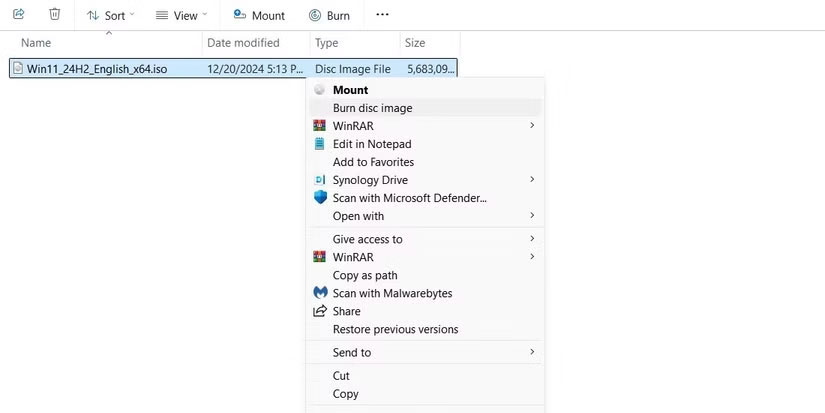
<p style="text-align: justify;">Để ghi ISO Windows vào đĩa DVD, bạn có thể sử dụng trình ghi ISO gốc của Windows. Nhấp chuột phải vào file ISO bạn đã tải xuống và chọn&nbsp;<strong>Burn disc image</strong>.</p>

<figure>
<div style="text-align: justify;"><img alt="Ghi disk image Windows vào đĩa DVD" data-i="17" data-src="https://st.quantrimang.com/photos/image/2025/04/09/huong-dan-cai-windows-all-versions-bang-usb-1.jpg" data-was-processed="true" height="413" src="https://st.quantrimang.com/photos/image/2025/04/09/huong-dan-cai-windows-all-versions-bang-usb-1.jpg" width="825" /></div>

<figcaption>
<div style="text-align: justify;">Ghi disk image&nbsp;<a data-google-interstitial="false" data-google-vignette="false" href="https://quantrimang.com/cong-nghe/huong-dan-cai-windows-all-versions-bang-usb-67045#">&nbsp;Windows</a>&nbsp;vào đĩa DVD</div>
</figcaption>
</figure>

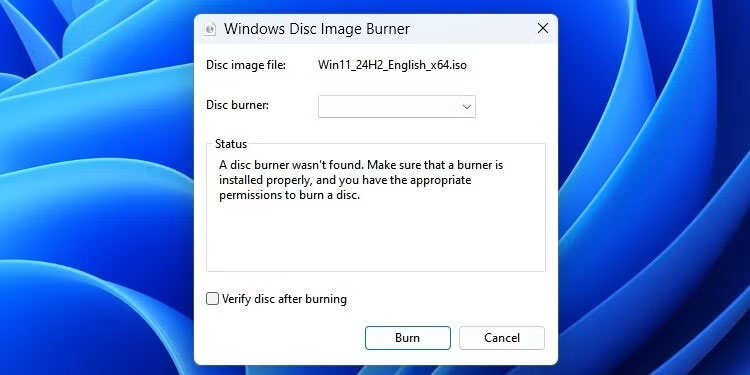
<p style="text-align: justify;">Thao tác này sẽ mở trình ghi gốc. Không thể đơn giản hơn khi sử dụng - chỉ cần nhập DVD và nhấn ghi!</p>

<figure>
<div style="text-align: justify;"><img alt="Công cụ ghi đĩa Windows" data-i="18" data-src="https://st.quantrimang.com/photos/image/2025/04/09/huong-dan-cai-windows-all-versions-bang-usb-2.jpg" data-was-processed="true" height="375" src="https://st.quantrimang.com/photos/image/2025/04/09/huong-dan-cai-windows-all-versions-bang-usb-2.jpg" width="750" /></div>

<figcaption>
<div style="text-align: justify;">Công cụ ghi đĩa Windows</div>
</figcaption>
</figure>

<p style="text-align: justify;">Ngoài ra, một số chương trình có thể ghi ISO vào đĩa DVD và làm cho nó có thể khởi động. Một trong những cách tốt nhất để ghi CD và DVD trên Windows là sử dụng BurnAware, cung cấp phiên bản miễn phí để sử dụng tại nhà.</p>

<ul>
	<li style="text-align: justify;">Tải Burnaware cho Windows&nbsp;(Miễn phí)</li>
</ul>

<div style="text-align: justify;"><span style="color:rgb(231, 76, 60);"><strong>https://www.burnaware.com/download.html</strong></span></div>

<h2 id="mcetoc_1ioch8lup6jk" style="text-align: justify;">Cách flash Windows ISO vào USB</h2>

<p style="text-align: justify;">Nếu không thể sử dụng Windows Media Creation Tool để tạo USB boot, bạn có thể flash thủ công Windows ISO vào USB của mình.</p>

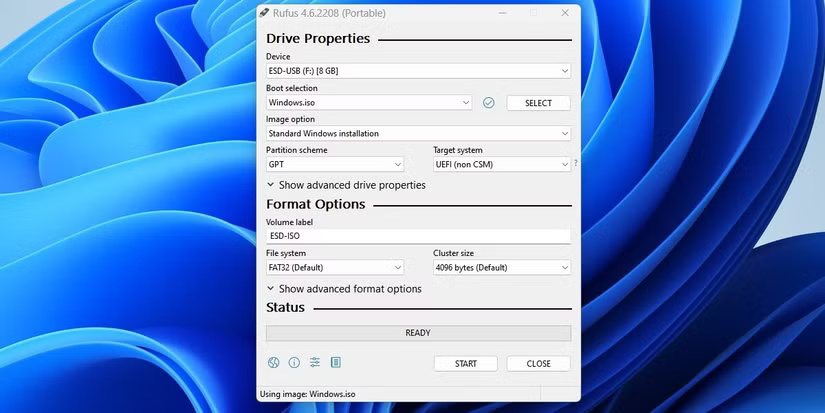
<p style="text-align: justify;">Cách đơn giản nhất để tạo USB boot là sử dụng Rufus. Tải xuống và mở bằng cách nhấp chuột phải vào ổ và chọn&nbsp;<strong>Run As Administrator</strong>.</p>

<figure>
<div style="text-align: justify;"><img alt="" data-i="19" data-src="https://st.quantrimang.com/photos/image/2025/02/05/cai-windows-bang-usb-18.jpg" data-was-processed="true" height="413" src="https://st.quantrimang.com/photos/image/2025/02/05/cai-windows-bang-usb-18.jpg" width="825" /></div>
</figure>

<p style="text-align: justify;">Đây là cách&nbsp;sử dụng Rufus để ghi Windows ISO vào USB:</p>

<p style="text-align: justify;">Rufus cung cấp cho bạn tùy chọn sử dụng hệ thống file GPT cho hệ thống UEFI và MBR cho hệ thống BIOS. Chương trình có thể phát hiện hệ thống bạn có; nếu bạn không biết mình có loại hệ thống nào, hãy để Rufus chọn cho bạn!</p>

<p style="text-align: justify;">Ngoài ra, nếu Rufus không hiệu quả với bạn, có nhiều công cụ thay thế để tạo USB boot mà bạn có thể thử. Rufus chỉ hoạt động trên Windows.</p>

<ul>
	<li style="text-align: justify;">Tải&nbsp;Rufus&nbsp;cho Windows (Miễn phí)</li>
</ul>

<div style="text-align: justify;"><span style="color:rgb(192, 57, 43);"><strong>quantrimang.com/download/rufus-179712</strong></span></div>

<h2 id="mcetoc_1ioch8lup6jl" style="text-align: justify;">Nếu bạn quên product key thì sao?</h2>

<p style="text-align: justify;">Khi mua Windows, bạn sẽ nhận được product key gồm 25 ký tự hoặc giấy phép kỹ thuật số. Bạn vẫn có thể cài đặt Windows mà không cần bất kỳ key nào trong số này, nhưng bạn sẽ không thể kích hoạt key.</p>

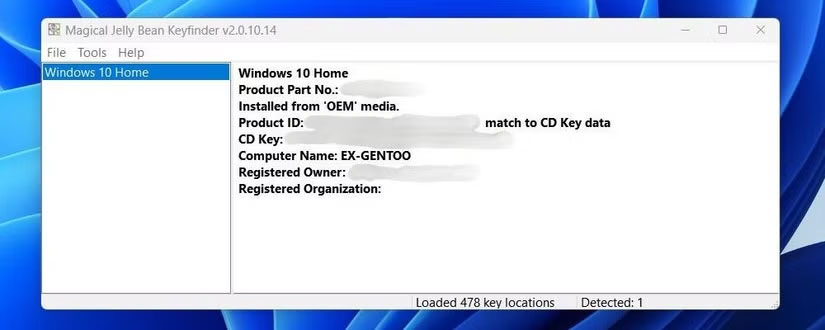
<p style="text-align: justify;">Nếu bạn làm mất product key, có nhiều cách để tìm lại. Magical Jelly Bean KeyFinder có phiên bản miễn phí sẽ hiển thị key CD của bạn.</p>

<figure>
<div style="text-align: justify;"><img alt="Magical Jelly Bean KeyFinder" data-i="20" data-src="https://st.quantrimang.com/photos/image/2025/04/09/huong-dan-cai-windows-all-versions-bang-usb-3.jpg" data-was-processed="true" height="330" src="https://st.quantrimang.com/photos/image/2025/04/09/huong-dan-cai-windows-all-versions-bang-usb-3.jpg" width="825" /></div>

<figcaption>
<div style="text-align: justify;">Magical Jelly Bean KeyFinder</div>
</figcaption>
</figure>

<p style="text-align: justify;">Ngoài ra, bạn có thể làm theo hướng dẫn của Quantrimang.com để biết các&nbsp;cách khác để tìm product key&nbsp;&nbsp;Windows 11&nbsp;hoặc 10 của mình.</p>

<ul>
	<li style="text-align: justify;">Tải Magical Jelly Bean KeyFinder cho Windows&nbsp;(Miễn phí)</li>
</ul>

<div style="text-align: justify;"><span style="color:rgb(192, 57, 43);"><strong>https://www.magicaljellybean.com/keyfinder/</strong></span></div>

<p style="text-align: justify;">Bây giờ, bạn đã có phiên bản Windows có thể boot trên USB hoặc DVD. Để sử dụng, bạn sẽ cần thay đổi thứ tự khởi động của PC để khởi động từ ổ đã chọn. Thao tác này sẽ khởi chạy Windows Installation Wizard và sau đó bạn có thể cài đặt Windows.</p>

<div style="text-align: justify;">&nbsp;</div>
		</div>
				<div id="author">
						<p>
				<strong>Nguồn tin:</strong>
				Quantrimang.com:
			</p>
		</div>
	</div>
	<div id="footer" class="clearfix">
		<div id="url">
			<strong>URL của bản tin này: </strong><a href="https://www.nguoicodonvn2008.info/vi/news/savefile/kien-thuc-may-tinh/huong-dan-cai-windows-bang-usb-tao-usb-boot-usb-cai-windows-10152.html" title="Hướng dẫn cài Windows bằng USB, tạo USB boot, USB cài Windows">https://www.nguoicodonvn2008.info/vi/news/savefile/kien-thuc-may-tinh/huong-dan-cai-windows-bang-usb-tao-usb-boot-usb-cai-windows-10152.html</a>

		</div>
		<div class="clear"></div>
		<div class="copyright">
			&copy; .&#x3A; Nguoicodonvn2008.info - Cõi lòng người cô đơn &#x3A;.
		</div>
		<div id="contact">
			<a href="mailto:admin@nguoicodonvn2008.info">admin@nguoicodonvn2008.info</a>
		</div>
	</div>
</div>
        <div id="timeoutsess" class="chromeframe">
            Bạn đã không sử dụng Site, <a onclick="timeoutsesscancel();" href="https://www.nguoicodonvn2008.info/#">Bấm vào đây để duy trì trạng thái đăng nhập</a>. Thời gian chờ: <span id="secField"> 60 </span> giây
        </div>
        <div id="openidResult" class="nv-alert" style="display:none"></div>
        <div id="openidBt" data-result="" data-redirect=""></div>
		</script>
		<div class="car-top">
  <span><img src="https://www.nguoicodonvn2008.info/themes/default/images/car.png" alt=""></span>
</div>
<div id="run_cronjobs" style="visibility:hidden;display:none;"><img alt="cron" src="/index.php?second=cronjobs&amp;p=a2lwPW4m" width="1" height="1" /></div>
<script src="https://www.nguoicodonvn2008.info/assets/js/jquery/jquery.min.js"></script>
<script>var nv_base_siteurl="/",nv_lang_data="vi",nv_lang_interface="vi",nv_name_variable="nv",nv_fc_variable="op",nv_lang_variable="language",nv_module_name="news",nv_func_name="savefile",nv_is_user=0, nv_my_ofs=-4,nv_my_abbr="EDT",nv_cookie_prefix="nv4c_e856T",nv_check_pass_mstime=1738000,nv_area_admin=0,nv_safemode=0,theme_responsive=0,nv_recaptcha_ver=2,nv_recaptcha_sitekey="",nv_recaptcha_type="image",XSSsanitize=1;</script>
<script src="https://www.nguoicodonvn2008.info/assets/js/language/vi.js"></script>
<script src="https://www.nguoicodonvn2008.info/assets/js/DOMPurify/purify3.js"></script>
<script src="https://www.nguoicodonvn2008.info/assets/js/global.js"></script>
<script src="https://www.nguoicodonvn2008.info/assets/js/site.js"></script>
<script src="https://www.nguoicodonvn2008.info/themes/default/js/news.js"></script>
<script src="https://www.nguoicodonvn2008.info/themes/default/js/main.js"></script>
<script src="https://www.nguoicodonvn2008.info/themes/default/js/custom.js"></script>
<script type="application/ld+json">
        {
            "@context": "https://schema.org",
            "@type": "Organization",
            "url": "https://www.nguoicodonvn2008.info",
            "logo": "https://www.nguoicodonvn2008.info/uploads/angel.gif"
        }
        </script>
<script src="https://www.nguoicodonvn2008.info/themes/default/js/bootstrap.min.js"></script>
<script type="text/javascript">
var $scrolltop = $('.car-top');
$scrolltop.on('click', function () {
    $('html,body').animate({
        scrollTop: 0
    }, 800);
    $(this).addClass("car-run");
    setTimeout(function(){ $scrolltop.removeClass('car-run');}, 1000);
    return false;
});
$(window).on('scroll', function ()
{ 
    if($(window).scrollTop() >= 200)
    {
        $scrolltop.addClass("show");
        $scrolltop.addClass("car-down");
    }
    else
    {
       $scrolltop.removeClass("show");
       setTimeout(function(){ $scrolltop.removeClass('car-down');}, 300);
    }
});
</script>
</body>
</html>