<!DOCTYPE html>
    <html lang="vi" xmlns="http://www.w3.org/1999/xhtml" prefix="og: http://ogp.me/ns#">
    <head>
<title>Hướng dẫn cài Google Chrome trên hệ điều hành Ubuntu</title>
<meta name="description" content="Hướng dẫn cài Google Chrome trên hệ điều hành Ubuntu - Savefile - Tin Tức -...">
<meta name="author" content=".: Nguoicodonvn2008.info - Cõi lòng người cô đơn :.">
<meta name="copyright" content=".: Nguoicodonvn2008.info - Cõi lòng người cô đơn :. [admin@nguoicodonvn2008.info]">
<meta name="robots" content="index, archive, follow, noodp">
<meta name="googlebot" content="index,archive,follow,noodp">
<meta name="msnbot" content="all,index,follow">
<meta name="generator" content="NukeViet v4.5">
<meta http-equiv="Content-Type" content="text/html; charset=utf-8">
<meta property="og:title" content="Hướng dẫn cài Google Chrome trên hệ điều hành Ubuntu">
<meta property="og:type" content="website">
<meta property="og:description" content="Savefile - Tin Tức - https&#x3A;&#x002F;&#x002F;www.nguoicodonvn2008.info&#x002F;vi&#x002F;news&#x002F;savefile&#x002F;kien-thuc-may-tinh&#x002F;huong-dan-cai-google-chrome-tren-he-dieu-hanh-ubuntu-3337.html">
<meta property="og:site_name" content=".&#x3A; Nguoicodonvn2008.info - Cõi lòng người cô đơn &#x3A;.">
<meta property="og:url" content="https://www.nguoicodonvn2008.info/vi/news/savefile/kien-thuc-may-tinh/huong-dan-cai-google-chrome-tren-he-dieu-hanh-ubuntu-3337.html">
<link rel="shortcut icon" href="https://www.nguoicodonvn2008.info/favicon.ico">
<link rel="canonical" href="https://www.nguoicodonvn2008.info/vi/news/savefile/kien-thuc-may-tinh/huong-dan-cai-google-chrome-tren-he-dieu-hanh-ubuntu-3337.html">
<link rel="alternate" href="https://www.nguoicodonvn2008.info/vi/news/rss/" title="Tin Tức" type="application/rss+xml">
<link rel="alternate" href="https://www.nguoicodonvn2008.info/vi/news/rss/karaoke-dual/" title="Tin Tức - Karaoke Dual" type="application/rss+xml">
<link rel="alternate" href="https://www.nguoicodonvn2008.info/vi/news/rss/nhac-tre/" title="Tin Tức - Nhạc trẻ" type="application/rss+xml">
<link rel="alternate" href="https://www.nguoicodonvn2008.info/vi/news/rss/tru-tinh/" title="Tin Tức - Trữ tình" type="application/rss+xml">
<link rel="alternate" href="https://www.nguoicodonvn2008.info/vi/news/rss/nuoc-ngoai/" title="Tin Tức - Nước ngoài" type="application/rss+xml">
<link rel="alternate" href="https://www.nguoicodonvn2008.info/vi/news/rss/remix/" title="Tin Tức - Remix" type="application/rss+xml">
<link rel="alternate" href="https://www.nguoicodonvn2008.info/vi/news/rss/tam-su-tinh-yeu/" title="Tin Tức - Tâm sự tình yêu" type="application/rss+xml">
<link rel="alternate" href="https://www.nguoicodonvn2008.info/vi/news/rss/tho-suu-tam/" title="Tin Tức - Thơ sưu tầm" type="application/rss+xml">
<link rel="alternate" href="https://www.nguoicodonvn2008.info/vi/news/rss/cuoc-song/" title="Tin Tức - Cuộc sống" type="application/rss+xml">
<link rel="alternate" href="https://www.nguoicodonvn2008.info/vi/news/rss/phan-mem/" title="Tin Tức - Phần mềm" type="application/rss+xml">
<link rel="alternate" href="https://www.nguoicodonvn2008.info/vi/news/rss/kien-thuc-may-tinh/" title="Tin Tức - Kiến thức máy tính" type="application/rss+xml">
<link rel="alternate" href="https://www.nguoicodonvn2008.info/vi/news/rss/hoc-tap/" title="Tin Tức - Học tập" type="application/rss+xml">
<link rel="alternate" href="https://www.nguoicodonvn2008.info/vi/news/rss/tai-lieu/" title="Tin Tức - Tài liệu" type="application/rss+xml">
<link rel="alternate" href="https://www.nguoicodonvn2008.info/vi/news/rss/de-thi/" title="Tin Tức - Đề thi" type="application/rss+xml">
<link rel="preload" as="style" href="https://www.nguoicodonvn2008.info/assets/css/font-awesome.min.css" type="text/css">
<link rel="preload" as="style" href="https://www.nguoicodonvn2008.info/themes/default/css/bootstrap.non-responsive.css" type="text/css">
<link rel="preload" as="style" href="https://www.nguoicodonvn2008.info/themes/default/css/style.css" type="text/css">
<link rel="preload" as="style" href="https://www.nguoicodonvn2008.info/themes/default/css/style.non-responsive.css" type="text/css">
<link rel="preload" as="style" href="https://www.nguoicodonvn2008.info/themes/default/css/news.css" type="text/css">
<link rel="preload" as="style" href="https://www.nguoicodonvn2008.info/themes/default/css/custom.css" type="text/css">
<link rel="preload" as="script" href="https://www.nguoicodonvn2008.info/assets/js/jquery/jquery.min.js" type="text/javascript">
<link rel="preload" as="script" href="https://www.nguoicodonvn2008.info/assets/js/language/vi.js" type="text/javascript">
<link rel="preload" as="script" href="https://www.nguoicodonvn2008.info/assets/js/DOMPurify/purify3.js" type="text/javascript">
<link rel="preload" as="script" href="https://www.nguoicodonvn2008.info/assets/js/global.js" type="text/javascript">
<link rel="preload" as="script" href="https://www.nguoicodonvn2008.info/assets/js/site.js" type="text/javascript">
<link rel="preload" as="script" href="https://www.nguoicodonvn2008.info/themes/default/js/news.js" type="text/javascript">
<link rel="preload" as="script" href="https://www.nguoicodonvn2008.info/themes/default/js/main.js" type="text/javascript">
<link rel="preload" as="script" href="https://www.nguoicodonvn2008.info/themes/default/js/custom.js" type="text/javascript">
<link rel="preload" as="script" href="https://www.nguoicodonvn2008.info/themes/default/js/bootstrap.min.js" type="text/javascript">
<link rel="stylesheet" href="https://www.nguoicodonvn2008.info/assets/css/font-awesome.min.css">
<link rel="stylesheet" href="https://www.nguoicodonvn2008.info/themes/default/css/bootstrap.non-responsive.css">
<link rel="stylesheet" href="https://www.nguoicodonvn2008.info/themes/default/css/style.css">
<link rel="stylesheet" href="https://www.nguoicodonvn2008.info/themes/default/css/style.non-responsive.css">
<link rel="StyleSheet" href="https://www.nguoicodonvn2008.info/themes/default/css/news.css">
<link rel="stylesheet" href="https://www.nguoicodonvn2008.info/themes/default/css/custom.css">
<style type="text/css">
	body{background: #fff;}
</style>
    </head>
    <body>
<div id="print">
	<div id="hd_print">
		<h2 class="pull-left">.&#x3A; Nguoicodonvn2008.info - Cõi lòng người cô đơn &#x3A;.</h2>
		<p class="pull-right"><a title=".&#x3A; Nguoicodonvn2008.info - Cõi lòng người cô đơn &#x3A;." href="https://www.nguoicodonvn2008.info/">https://www.nguoicodonvn2008.info</a></p>
	</div>
	<div class="clear"></div>
	<hr />
	<div id="content">
		<h1>Hướng dẫn cài Google Chrome trên hệ điều hành Ubuntu</h1>
		<ul class="list-inline">
			<li>Thứ hai - 28/12/2020 23:58</li>
			<li class="hidden-print txtrequired"><em class="fa fa-print">&nbsp;</em><a title="In ra" href="javascript:;" onclick="window.print()">In ra</a></li>
			<li class="hidden-print txtrequired"><em class="fa fa-power-off">&nbsp;</em><a title="Đóng cửa sổ này" href="javascript:;" onclick="window.close()">Đóng cửa sổ này</a></li>
		</ul>
		<div class="clear"></div>
		<div id="hometext">
		</div>
				<div class="imghome">
			<img alt="Hướng dẫn cài Google Chrome trên hệ điều hành Ubuntu" src="https://st.quantrimang.com/photos/image/2020/12/28/cai-chrome-tren-ubuntu-5.jpg" width="460" class="img-thumbnail" />
		</div>
		<div class="clear"></div>
		<div id="bodytext" class="clearfix">
			<p style="text-align: justify;">Nếu các bạn đã thử cài trình duyệt Google Chrome&nbsp;trên hệ điều hành Ubuntu thì sẽ nhận ra là nó không có sẵn trong Ubuntu Software Center. Tuy nhiên, việc tải Google Chrome về và cài đặt không quá khó khăn. Quản Trị Mạng sẽ hướng dẫn các bạn trong bài viết bên dưới.</p>

<h2 style="text-align: justify;">Phương pháp 1: Cài đặt Google Chrome trên Ubuntu bằng đồ họa</h2>

<p style="text-align: justify;">Nếu bạn hoàn toàn chưa quen với Ubuntu và Linux, điều này có thể khiến bạn choáng ngợp.</p>

<p style="text-align: justify;">Bạn nên nhớ rằng Google Chrome không khả dụng cho hệ điều hành 32-bit. Bạn nên đảm bảo rằng bạn đang sử dụng hệ điều hành 64-bit.</p>

<div style="text-align: justify;">&nbsp;</div>

<p style="text-align: justify;">Tất nhiên, bạn cần có một kết nối Internet đang hoạt động.</p>

<p style="text-align: justify;">Bây giờ, hãy tải&nbsp;<strong>Google Chrome</strong>.</p>

<div style="text-align: justify;"><span style="color:rgb(192, 57, 43);"><strong>https://download.com.vn/google-chrome-8641</strong></span></div>

<p style="text-align: justify;">Khi bạn nhấp vào nút tải xuống, nó cung cấp hai tùy chọn để tải xuống file. Bạn phải tải xuống file .deb phù hợp với&nbsp;<a href="https://quantrimang.com/meo-va-thu-thuat-sau-khi-cai-dat-ubuntu-84487" title="Mẹo và thủ thuật sau khi cài đặt Ubuntu">Ubuntu</a>.</p>

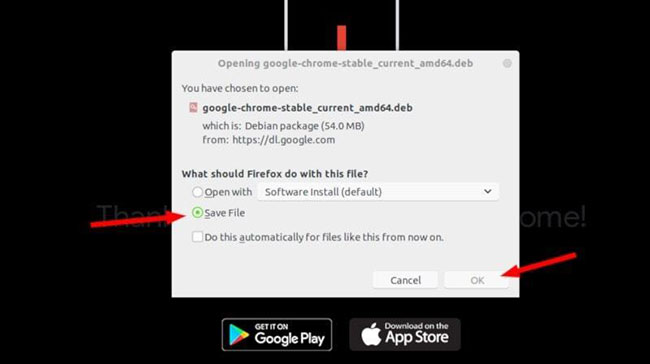
<p style="text-align: justify;">Trong màn hình tiếp theo, bạn nên chọn lưu file vào máy tính thay vì mở file trong Software Center để cài đặt.</p>

<p style="text-align: justify;">Nếu bạn không làm điều đó và có một số sự cố từ Software Center, bạn sẽ phải tải lại&nbsp;<a href="https://quantrimang.com/file-deb-la-gi-175534" title="File DEB là gì?">file deb</a>. Tốt hơn là tải xuống và lưu file.</p>

<figure>
<div style="text-align: justify;"><img alt="Lưu file deb vào máy tính" data-i="0" data-src="https://st.quantrimang.com/photos/image/2020/12/28/cai-chrome-tren-ubuntu-1.jpg" data-was-processed="true" height="364" src="https://st.quantrimang.com/photos/image/2020/12/28/cai-chrome-tren-ubuntu-1.jpg" width="650" /></div>

<figcaption>
<div style="text-align: justify;">Lưu file deb vào máy tính</div>
</figcaption>
</figure>

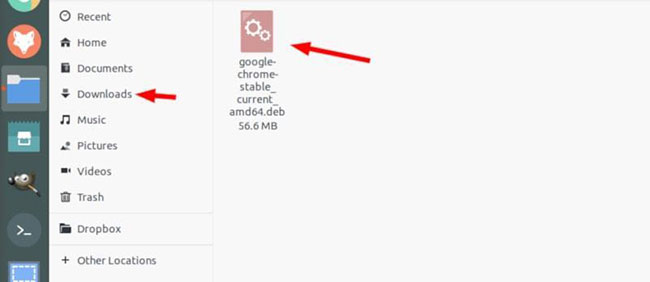
<p style="text-align: justify;">File deb đã tải xuống phải nằm trong thư mục&nbsp;<strong>Downloads.</strong>&nbsp;Cài đặt các file deb cực kỳ dễ dàng. Đi tới thư mục này và nhấp đúp vào file deb. Bạn có thể coi các file deb này giống như những file exe trong Windows.</p>

<figure>
<div style="text-align: justify;"><img alt="Nhấp đúp vào file DEB đã tải xuống" data-i="1" data-src="https://st.quantrimang.com/photos/image/2020/12/28/cai-chrome-tren-ubuntu-2.jpg" data-was-processed="true" height="282" src="https://st.quantrimang.com/photos/image/2020/12/28/cai-chrome-tren-ubuntu-2.jpg" width="650" /></div>

<figcaption>
<div style="text-align: justify;">Nhấp đúp vào file DEB đã tải xuống</div>
</figcaption>
</figure>

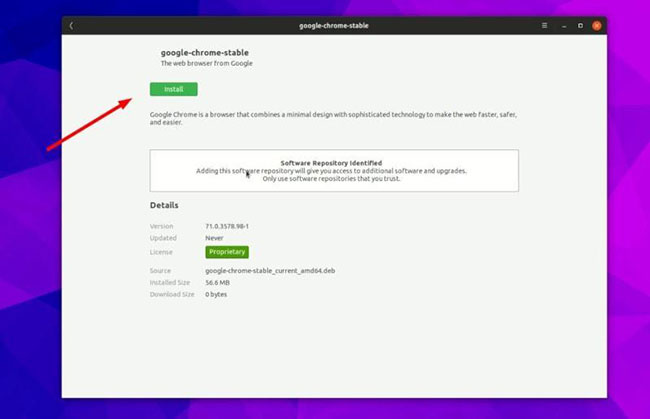
<p style="text-align: justify;">Sau đó, Software Center của Ubuntu sẽ mở và bạn sẽ thấy một tùy chọn để cài đặt Google Chrome ngay bây giờ. Nhấn vào nút&nbsp;<strong>Install.</strong></p>

<figure>
<div style="text-align: justify;"><img alt="Nhấn vào nút Install" data-i="2" data-src="https://st.quantrimang.com/photos/image/2020/12/28/cai-chrome-tren-ubuntu-3.jpg" data-was-processed="true" height="419" src="https://st.quantrimang.com/photos/image/2020/12/28/cai-chrome-tren-ubuntu-3.jpg" width="650" /></div>

<figcaption>
<div style="text-align: justify;">Nhấn vào nút Install</div>
</figcaption>
</figure>

<h3 style="text-align: justify;">Khắc phục sự cố:</h3>

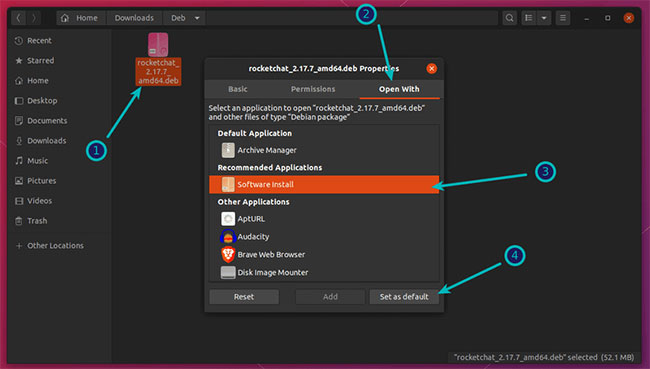
<p style="text-align: justify;">Trong Ubuntu 20.04, bạn sẽ phải nhấp chuột phải vào file deb và chọn mở bằng&nbsp;<strong>Software Center.</strong></p>

<figure>
<div style="text-align: justify;"><img alt="Nhấp chuột phải vào file deb để chọn và mở bằng Software Install" data-i="3" data-src="https://st.quantrimang.com/photos/image/2020/12/28/cai-chrome-tren-ubuntu-4.jpg" data-was-processed="true" height="369" src="https://st.quantrimang.com/photos/image/2020/12/28/cai-chrome-tren-ubuntu-4.jpg" width="650" /></div>

<figcaption>
<div style="text-align: justify;">Nhấp chuột phải vào file deb để chọn và mở bằng Software Install</div>
</figcaption>
</figure>

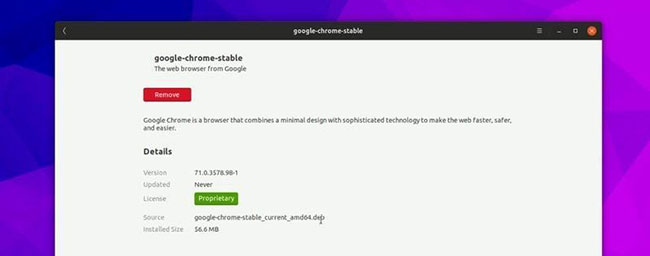
<p style="text-align: justify;">Bạn sẽ được hỏi mật khẩu trước khi bắt đầu cài đặt. Bạn nên nhập mật khẩu tài khoản của mình. Sẽ mất chưa đến một phút để hoàn tất cài đặt Google Chrome. Bạn sẽ thấy một tùy chọn loại bỏ ngay bây giờ, cho biết rằng phần mềm đã được cài đặt.</p>

<figure>
<div style="text-align: justify;"><img alt="Google Chrome đã được cài đặt" data-i="4" data-src="https://st.quantrimang.com/photos/image/2020/12/28/cai-chrome-tren-ubuntu-5.jpg" data-was-processed="true" height="256" src="https://st.quantrimang.com/photos/image/2020/12/28/cai-chrome-tren-ubuntu-5.jpg" width="650" /></div>

<figcaption>
<div style="text-align: justify;">Google Chrome đã được cài đặt</div>
</figcaption>
</figure>

<p style="text-align: justify;">Khi đã cài đặt Chrome trên Ubuntu, bạn có thể tìm kiếm nó trong menu. Chỉ cần nhấn phím Windows và bắt đầu nhập&nbsp;<strong>chrome.</strong>&nbsp;</p>

<p style="text-align: justify;">Nhấp vào biểu tượng Chrome này để bắt đầu sử dụng Google Chrome.</p>

<h2 style="text-align: justify;">Phương pháp 2: Cài đặt Google Chrome trong Ubuntu Terminal</h2>

<p style="text-align: justify;">Quá trình bạn vừa thấy trong phương pháp 1 cũng có thể được thực hiện trong Terminal. Nhiều người thích cách sử dụng GUI nhưng nếu bạn thích sử dụng dòng lệnh, bạn có thể cài đặt Google Chrome bằng Terminal.</p>

<p style="text-align: justify;">Tuy nhiên, việc này không đơn giản như sử dụng&nbsp;<strong>apt-get install chrome</strong>&nbsp;nhưng cũng không quá phức tạp.</p>

<div style="text-align: justify;">&nbsp;</div>

<p style="text-align: justify;">Để cài đặt Google Chrome từ Terminal, hãy tải file DEB bằng lệnh wget:</p>

<pre id="pre0">
<code>wget https://dl.google.com/linux/direct/google-chrome-stable_current_amd64.deb</code></pre>

<p style="text-align: justify;">Giờ đây, bạn có thể sử dụng dpkg để cài đặt Chrome từ file DEB đã tải xuống:</p>

<pre id="pre1">
<code>sudo dpkg -i google-chrome-stable_current_amd64.deb</code></pre>

<p style="text-align: justify;">Bây giờ, bạn có thể tìm thấy Google Chrome trong menu và bắt đầu từ đó.</p>
		</div>
				<div id="author">
						<p>
				<strong>Nguồn tin:</strong>
				Quantrimang.com
			</p>
		</div>
	</div>
	<div id="footer" class="clearfix">
		<div id="url">
			<strong>URL của bản tin này: </strong><a href="https://www.nguoicodonvn2008.info/vi/news/savefile/kien-thuc-may-tinh/huong-dan-cai-google-chrome-tren-he-dieu-hanh-ubuntu-3337.html" title="Hướng dẫn cài Google Chrome trên hệ điều hành Ubuntu">https://www.nguoicodonvn2008.info/vi/news/savefile/kien-thuc-may-tinh/huong-dan-cai-google-chrome-tren-he-dieu-hanh-ubuntu-3337.html</a>

		</div>
		<div class="clear"></div>
		<div class="copyright">
			&copy; .&#x3A; Nguoicodonvn2008.info - Cõi lòng người cô đơn &#x3A;.
		</div>
		<div id="contact">
			<a href="mailto:admin@nguoicodonvn2008.info">admin@nguoicodonvn2008.info</a>
		</div>
	</div>
</div>
        <div id="timeoutsess" class="chromeframe">
            Bạn đã không sử dụng Site, <a onclick="timeoutsesscancel();" href="https://www.nguoicodonvn2008.info/#">Bấm vào đây để duy trì trạng thái đăng nhập</a>. Thời gian chờ: <span id="secField"> 60 </span> giây
        </div>
        <div id="openidResult" class="nv-alert" style="display:none"></div>
        <div id="openidBt" data-result="" data-redirect=""></div>
		</script>
		<div class="car-top">
  <span><img src="https://www.nguoicodonvn2008.info/themes/default/images/car.png" alt=""></span>
</div>
<div id="run_cronjobs" style="visibility:hidden;display:none;"><img alt="cron" src="/index.php?second=cronjobs&amp;p=k0luovIp" width="1" height="1" /></div>
<script src="https://www.nguoicodonvn2008.info/assets/js/jquery/jquery.min.js"></script>
<script>var nv_base_siteurl="/",nv_lang_data="vi",nv_lang_interface="vi",nv_name_variable="nv",nv_fc_variable="op",nv_lang_variable="language",nv_module_name="news",nv_func_name="savefile",nv_is_user=0, nv_my_ofs=-4,nv_my_abbr="EDT",nv_cookie_prefix="nv4c_e856T",nv_check_pass_mstime=1738000,nv_area_admin=0,nv_safemode=0,theme_responsive=0,nv_recaptcha_ver=2,nv_recaptcha_sitekey="",nv_recaptcha_type="image",XSSsanitize=1;</script>
<script src="https://www.nguoicodonvn2008.info/assets/js/language/vi.js"></script>
<script src="https://www.nguoicodonvn2008.info/assets/js/DOMPurify/purify3.js"></script>
<script src="https://www.nguoicodonvn2008.info/assets/js/global.js"></script>
<script src="https://www.nguoicodonvn2008.info/assets/js/site.js"></script>
<script src="https://www.nguoicodonvn2008.info/themes/default/js/news.js"></script>
<script src="https://www.nguoicodonvn2008.info/themes/default/js/main.js"></script>
<script src="https://www.nguoicodonvn2008.info/themes/default/js/custom.js"></script>
<script type="application/ld+json">
        {
            "@context": "https://schema.org",
            "@type": "Organization",
            "url": "https://www.nguoicodonvn2008.info",
            "logo": "https://www.nguoicodonvn2008.info/uploads/angel.gif"
        }
        </script>
<script src="https://www.nguoicodonvn2008.info/themes/default/js/bootstrap.min.js"></script>
<script type="text/javascript">
var $scrolltop = $('.car-top');
$scrolltop.on('click', function () {
    $('html,body').animate({
        scrollTop: 0
    }, 800);
    $(this).addClass("car-run");
    setTimeout(function(){ $scrolltop.removeClass('car-run');}, 1000);
    return false;
});
$(window).on('scroll', function ()
{ 
    if($(window).scrollTop() >= 200)
    {
        $scrolltop.addClass("show");
        $scrolltop.addClass("car-down");
    }
    else
    {
       $scrolltop.removeClass("show");
       setTimeout(function(){ $scrolltop.removeClass('car-down');}, 300);
    }
});
</script>
</body>
</html>