<!DOCTYPE html>
    <html lang="vi" xmlns="http://www.w3.org/1999/xhtml" prefix="og: http://ogp.me/ns#">
    <head>
<title>Hướng dẫn cài đặt Ubuntu trên VMware Workstation</title>
<meta name="description" content="Hướng dẫn cài đặt Ubuntu trên VMware Workstation - Savefile - Tin Tức -...">
<meta name="author" content=".: Nguoicodonvn2008.info - Cõi lòng người cô đơn :.">
<meta name="copyright" content=".: Nguoicodonvn2008.info - Cõi lòng người cô đơn :. [admin@nguoicodonvn2008.info]">
<meta name="robots" content="index, archive, follow, noodp">
<meta name="googlebot" content="index,archive,follow,noodp">
<meta name="msnbot" content="all,index,follow">
<meta name="generator" content="NukeViet v4.5">
<meta http-equiv="Content-Type" content="text/html; charset=utf-8">
<meta property="og:title" content="Hướng dẫn cài đặt Ubuntu trên VMware Workstation">
<meta property="og:type" content="website">
<meta property="og:description" content="Savefile - Tin Tức - https&#x3A;&#x002F;&#x002F;www.nguoicodonvn2008.info&#x002F;vi&#x002F;news&#x002F;savefile&#x002F;kien-thuc-may-tinh&#x002F;huong-dan-cai-dat-ubuntu-tren-vmware-workstation-5148.html">
<meta property="og:site_name" content=".&#x3A; Nguoicodonvn2008.info - Cõi lòng người cô đơn &#x3A;.">
<meta property="og:url" content="https://www.nguoicodonvn2008.info/vi/news/savefile/kien-thuc-may-tinh/huong-dan-cai-dat-ubuntu-tren-vmware-workstation-5148.html">
<link rel="shortcut icon" href="https://www.nguoicodonvn2008.info/favicon.ico">
<link rel="canonical" href="https://www.nguoicodonvn2008.info/vi/news/savefile/kien-thuc-may-tinh/huong-dan-cai-dat-ubuntu-tren-vmware-workstation-5148.html">
<link rel="alternate" href="https://www.nguoicodonvn2008.info/vi/news/rss/" title="Tin Tức" type="application/rss+xml">
<link rel="alternate" href="https://www.nguoicodonvn2008.info/vi/news/rss/karaoke-dual/" title="Tin Tức - Karaoke Dual" type="application/rss+xml">
<link rel="alternate" href="https://www.nguoicodonvn2008.info/vi/news/rss/nhac-tre/" title="Tin Tức - Nhạc trẻ" type="application/rss+xml">
<link rel="alternate" href="https://www.nguoicodonvn2008.info/vi/news/rss/tru-tinh/" title="Tin Tức - Trữ tình" type="application/rss+xml">
<link rel="alternate" href="https://www.nguoicodonvn2008.info/vi/news/rss/nuoc-ngoai/" title="Tin Tức - Nước ngoài" type="application/rss+xml">
<link rel="alternate" href="https://www.nguoicodonvn2008.info/vi/news/rss/remix/" title="Tin Tức - Remix" type="application/rss+xml">
<link rel="alternate" href="https://www.nguoicodonvn2008.info/vi/news/rss/tam-su-tinh-yeu/" title="Tin Tức - Tâm sự tình yêu" type="application/rss+xml">
<link rel="alternate" href="https://www.nguoicodonvn2008.info/vi/news/rss/tho-suu-tam/" title="Tin Tức - Thơ sưu tầm" type="application/rss+xml">
<link rel="alternate" href="https://www.nguoicodonvn2008.info/vi/news/rss/cuoc-song/" title="Tin Tức - Cuộc sống" type="application/rss+xml">
<link rel="alternate" href="https://www.nguoicodonvn2008.info/vi/news/rss/phan-mem/" title="Tin Tức - Phần mềm" type="application/rss+xml">
<link rel="alternate" href="https://www.nguoicodonvn2008.info/vi/news/rss/kien-thuc-may-tinh/" title="Tin Tức - Kiến thức máy tính" type="application/rss+xml">
<link rel="alternate" href="https://www.nguoicodonvn2008.info/vi/news/rss/hoc-tap/" title="Tin Tức - Học tập" type="application/rss+xml">
<link rel="alternate" href="https://www.nguoicodonvn2008.info/vi/news/rss/tai-lieu/" title="Tin Tức - Tài liệu" type="application/rss+xml">
<link rel="alternate" href="https://www.nguoicodonvn2008.info/vi/news/rss/de-thi/" title="Tin Tức - Đề thi" type="application/rss+xml">
<link rel="preload" as="style" href="https://www.nguoicodonvn2008.info/assets/css/font-awesome.min.css" type="text/css">
<link rel="preload" as="style" href="https://www.nguoicodonvn2008.info/themes/default/css/bootstrap.non-responsive.css" type="text/css">
<link rel="preload" as="style" href="https://www.nguoicodonvn2008.info/themes/default/css/style.css" type="text/css">
<link rel="preload" as="style" href="https://www.nguoicodonvn2008.info/themes/default/css/style.non-responsive.css" type="text/css">
<link rel="preload" as="style" href="https://www.nguoicodonvn2008.info/themes/default/css/news.css" type="text/css">
<link rel="preload" as="style" href="https://www.nguoicodonvn2008.info/themes/default/css/custom.css" type="text/css">
<link rel="preload" as="script" href="https://www.nguoicodonvn2008.info/assets/js/jquery/jquery.min.js" type="text/javascript">
<link rel="preload" as="script" href="https://www.nguoicodonvn2008.info/assets/js/language/vi.js" type="text/javascript">
<link rel="preload" as="script" href="https://www.nguoicodonvn2008.info/assets/js/DOMPurify/purify3.js" type="text/javascript">
<link rel="preload" as="script" href="https://www.nguoicodonvn2008.info/assets/js/global.js" type="text/javascript">
<link rel="preload" as="script" href="https://www.nguoicodonvn2008.info/assets/js/site.js" type="text/javascript">
<link rel="preload" as="script" href="https://www.nguoicodonvn2008.info/themes/default/js/news.js" type="text/javascript">
<link rel="preload" as="script" href="https://www.nguoicodonvn2008.info/themes/default/js/main.js" type="text/javascript">
<link rel="preload" as="script" href="https://www.nguoicodonvn2008.info/themes/default/js/custom.js" type="text/javascript">
<link rel="preload" as="script" href="https://www.nguoicodonvn2008.info/themes/default/js/bootstrap.min.js" type="text/javascript">
<link rel="stylesheet" href="https://www.nguoicodonvn2008.info/assets/css/font-awesome.min.css">
<link rel="stylesheet" href="https://www.nguoicodonvn2008.info/themes/default/css/bootstrap.non-responsive.css">
<link rel="stylesheet" href="https://www.nguoicodonvn2008.info/themes/default/css/style.css">
<link rel="stylesheet" href="https://www.nguoicodonvn2008.info/themes/default/css/style.non-responsive.css">
<link rel="StyleSheet" href="https://www.nguoicodonvn2008.info/themes/default/css/news.css">
<link rel="stylesheet" href="https://www.nguoicodonvn2008.info/themes/default/css/custom.css">
<style type="text/css">
	body{background: #fff;}
</style>
    </head>
    <body>
<div id="print">
	<div id="hd_print">
		<h2 class="pull-left">.&#x3A; Nguoicodonvn2008.info - Cõi lòng người cô đơn &#x3A;.</h2>
		<p class="pull-right"><a title=".&#x3A; Nguoicodonvn2008.info - Cõi lòng người cô đơn &#x3A;." href="https://www.nguoicodonvn2008.info/">https://www.nguoicodonvn2008.info</a></p>
	</div>
	<div class="clear"></div>
	<hr />
	<div id="content">
		<h1>Hướng dẫn cài đặt Ubuntu trên VMware Workstation</h1>
		<ul class="list-inline">
			<li>Thứ năm - 17/02/2022 23:45</li>
			<li class="hidden-print txtrequired"><em class="fa fa-print">&nbsp;</em><a title="In ra" href="javascript:;" onclick="window.print()">In ra</a></li>
			<li class="hidden-print txtrequired"><em class="fa fa-power-off">&nbsp;</em><a title="Đóng cửa sổ này" href="javascript:;" onclick="window.close()">Đóng cửa sổ này</a></li>
		</ul>
		<div class="clear"></div>
		<div id="hometext">
		</div>
				<div class="imghome">
			<img alt="Hướng dẫn cài đặt Ubuntu trên VMware Workstation" src="https://st.quantrimang.com/photos/image/2022/02/18/huong-dan-cai-dat-ubuntu-tren-vmware-workstation-moi-18.jpg" width="460" class="img-thumbnail" />
		</div>
		<div class="clear"></div>
		<div id="bodytext" class="clearfix">
			<p style="text-align: justify;">Trong bài viết dưới đây, Quản Trị Mạng sẽ giới thiệu với các bạn cách cài đặt và cấu hình Ubuntu Desktop ở mức độ CƠ BẢN trên VMware Workstation.</p>

<ul>
	<li style="text-align: justify;">Tải Ubuntu Desktop miễn phí:&nbsp;<span style="color:rgb(192, 57, 43);"><strong>https://download.com.vn/ubuntu-9-04-desktop-13330</strong></span></li>
	<li style="text-align: justify;">Download VMware Workstation phiên bản mới nhất:</li>
</ul>

<div style="text-align: justify;"><span style="color:rgb(39, 174, 96);"><strong>https://download.com.vn/vmware-workstation-8587</strong></span></div>

<p style="text-align: justify;">Vì 1 lý do nào đó, bạn không thể tiếp tục dùng Windows được nữa (tiền bản quyền)? Bạn muốn khám phá 1 hệ điều hành nào đó đủ sức thay thế cho Windows vốn đã quá quen thuộc? Bạn chỉ cần 1 phần mềm, hệ điều hành gì đó đáp ứng được nhu cầu làm việc hết sức đơn giản? Hãy tham khảo ngay hệ điều hành mã nguồn mở và hoàn toàn miễn phí Ubuntu.</p>

<h2 style="text-align: justify;">Ubuntu là gì?</h2>

<p style="text-align: justify;">Hiểu nôm na rằng, Ubuntu là 1 hệ điều hành (tương tự như Windows) mã nguồn mở (hoàn toàn miễn phí sử dụng) dành cho máy tính, laptop, điện thoại di động, máy tính bảng... của hãng Canonical Ltd. Ubuntu Desktop chỉ là 1 phân nhánh nhỏ của &quot;gia đình&quot; Ubuntu, bao gồm các bản khác dành cho Cloud, Server, Smartphone, Tablet... Và với Ubuntu, người dùng sẽ có những trải nghiệm khá thú vị với hệ điều hành này. Có hỗ trợ giao diện đồ họa, nhưng những tác vụ quan trọng thì vẫn phải thực hiện bằng dòng lệnh. Và nếu muốn thử nghiệm Ubuntu, cách tốt nhất là cài đặt hệ điều hành mã nguồn mở này trên máy ảo VMware. Các bạn hãy đọc bài viết đưới đây nhé!</p>

<h2 style="text-align: justify;">Cài máy ảo VMware Workstation:</h2>

<p style="text-align: justify;">Tất cả những gì bạn cần làm là tải phiên bản VMware mới nhất về máy tính, cài đặt (chỉ việc&nbsp;<strong>Next &gt; Next &gt; Finish</strong>), rất đơn giản và dễ dàng. VMware Workstaion là phần mềm mất phí, nhưng chúng ta vẫn được dùng thử 30 ngày với đầy đủ tính năng như bản trả phí.</p>

<h2 style="text-align: justify;">Cài đặt và cấu hình Ubuntu Desktop:</h2>

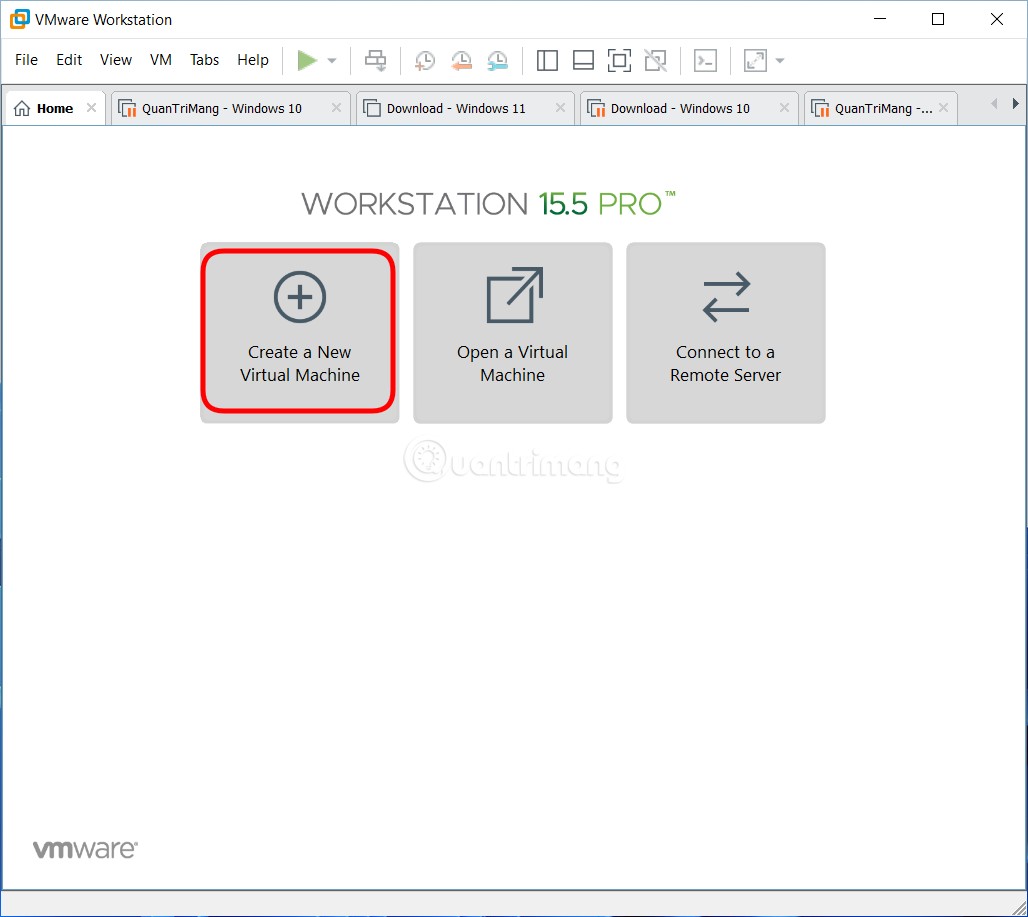
<p style="text-align: justify;"><strong>B1</strong>: Như các bước thiết lập bình thường, chúng ta tạo mới 1 máy ảo trên VMware bằng cách nhấn vào nút&nbsp;<strong>Create a New Virtual Machine</strong>,&nbsp;<strong>Ctrl + N</strong>&nbsp;hoặc menu&nbsp;<strong>File &gt; New Virtual Machine</strong>:</p>

<p style="text-align: justify;"><img alt="Tạo máy ảo mới" data-i="0" data-src="https://st.quantrimang.com/photos/image/2022/02/18/huong-dan-cai-dat-ubuntu-tren-vmware-workstation-moi.jpg" data-was-processed="true" height="917" src="https://st.quantrimang.com/photos/image/2022/02/18/huong-dan-cai-dat-ubuntu-tren-vmware-workstation-moi.jpg" title="Bấm Ctrl + N" width="1028" /></p>

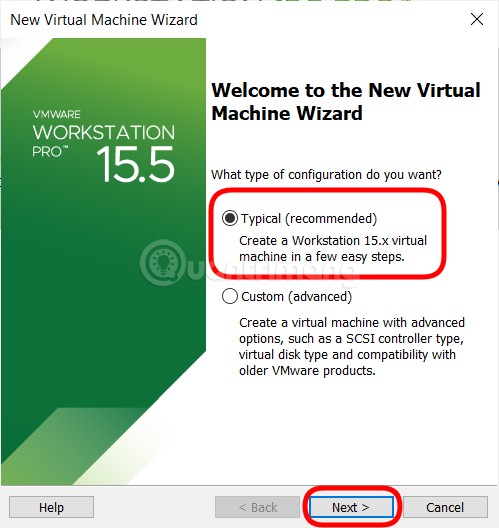
<p style="text-align: justify;"><strong>B2</strong>: Bạn chọn chế độ&nbsp;<strong>Typical</strong>&nbsp;cho dễ, đỡ phải thiết lập nhiều bước. Còn nếu muốn can thiệp sâu hơn vào máy ảo các bạn có thể chọn&nbsp;<strong>Custom.</strong></p>

<p style="text-align: justify;"><img alt="chọn chế độ Typical" data-i="1" data-src="https://st.quantrimang.com/photos/image/2022/02/18/huong-dan-cai-dat-ubuntu-tren-vmware-workstation-moi-1.jpg" data-was-processed="true" height="528" src="https://st.quantrimang.com/photos/image/2022/02/18/huong-dan-cai-dat-ubuntu-tren-vmware-workstation-moi-1.jpg" width="499" /></p>

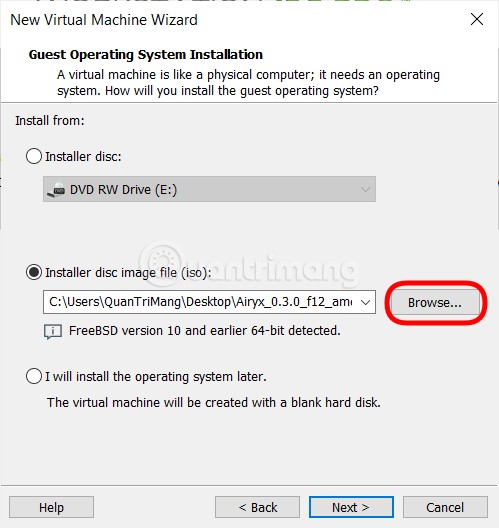
<p style="text-align: justify;"><strong>B3</strong>: Nhấn<strong>&nbsp;Next</strong>&nbsp;để tiếp tục, tại phần chọn hệ điều hành cài đặt, nhấn Browse sau đó tìm tới nơi các bạn lưu file ISO của Ubuntu mà các bạn vừa tải về.</p>

<p style="text-align: justify;"><img alt="nhấn Browse" data-i="2" data-src="https://st.quantrimang.com/photos/image/2022/02/18/huong-dan-cai-dat-ubuntu-tren-vmware-workstation-moi-2.jpg" data-was-processed="true" height="528" src="https://st.quantrimang.com/photos/image/2022/02/18/huong-dan-cai-dat-ubuntu-tren-vmware-workstation-moi-2.jpg" width="499" /></p>

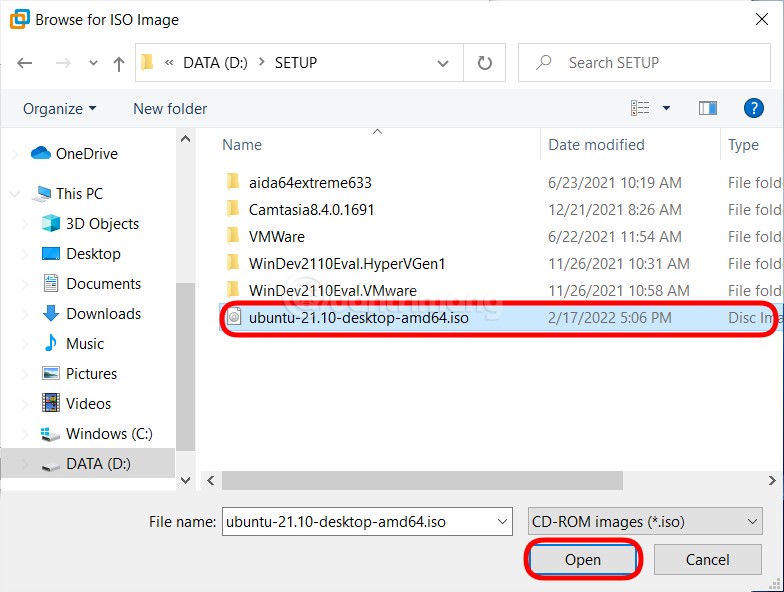
<p style="text-align: justify;">Các bạn trỏ đến file iso của Ubuntu Desktop được tải về máy tính ở bước trên rồi nhấn&nbsp;<strong>Open:</strong></p>

<p style="text-align: justify;"><img alt="Chọn file ISO của Ubuntu" data-i="3" data-src="https://st.quantrimang.com/photos/image/2022/02/18/huong-dan-cai-dat-ubuntu-tren-vmware-workstation-moi-3.jpg" data-was-processed="true" height="592" src="https://st.quantrimang.com/photos/image/2022/02/18/huong-dan-cai-dat-ubuntu-tren-vmware-workstation-moi-3.jpg" title="Chọn file ISO của Ubuntu" width="784" /></p>

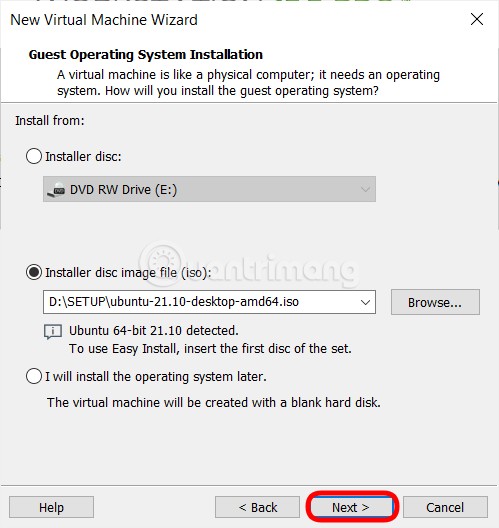
<p style="text-align: justify;">Nhấn&nbsp;<strong>Next</strong>&nbsp;để tiếp tục:</p>

<p style="text-align: justify;"><img alt="Nhấn Next để tiếp tục" data-i="4" data-src="https://st.quantrimang.com/photos/image/2022/02/18/huong-dan-cai-dat-ubuntu-tren-vmware-workstation-moi-4.jpg" data-was-processed="true" height="528" src="https://st.quantrimang.com/photos/image/2022/02/18/huong-dan-cai-dat-ubuntu-tren-vmware-workstation-moi-4.jpg" width="499" /></p>

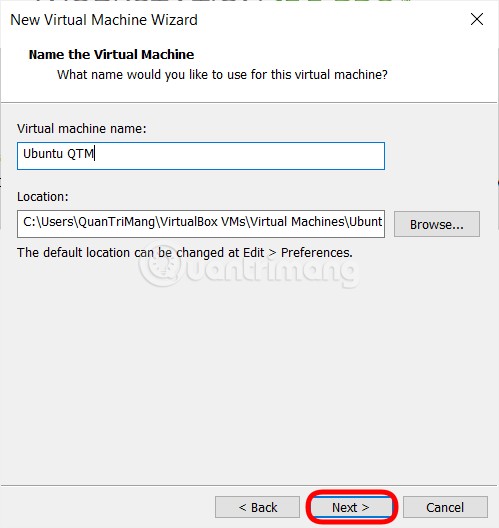
<p style="text-align: justify;"><strong>B4</strong>: Điền tên và đường dẫn lưu trữ máy ảo sau đó nhấn&nbsp;<strong>Next:</strong></p>

<p style="text-align: justify;"><img alt="" data-i="5" data-src="https://st.quantrimang.com/photos/image/2022/02/18/huong-dan-cai-dat-ubuntu-tren-vmware-workstation-moi-5.jpg" data-was-processed="true" height="528" src="https://st.quantrimang.com/photos/image/2022/02/18/huong-dan-cai-dat-ubuntu-tren-vmware-workstation-moi-5.jpg" width="499" /></p>

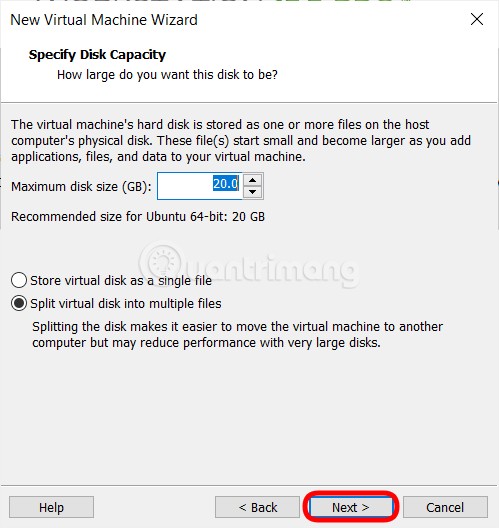
<p style="text-align: justify;"><strong>B5</strong>: Chọn dung lượng lưu trữ cho máy ảo, thường mặc định 20GB là đủ rồi nhé các bạn.</p>

<p style="text-align: justify;"><img alt="Thiết lập ổ cứng cho máy ảo" data-i="6" data-src="https://st.quantrimang.com/photos/image/2022/02/18/huong-dan-cai-dat-ubuntu-tren-vmware-workstation-moi-6.jpg" data-was-processed="true" height="528" src="https://st.quantrimang.com/photos/image/2022/02/18/huong-dan-cai-dat-ubuntu-tren-vmware-workstation-moi-6.jpg" width="499" /></p>

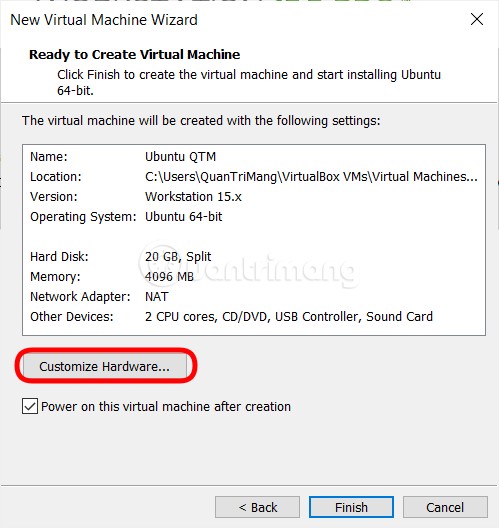
<p style="text-align: justify;"><strong>B6</strong>: Nhấn nút&nbsp;<strong>Customize Hardware</strong>&nbsp;để tùy chỉnh phần cứng cho máy ảo.</p>

<p style="text-align: justify;"><img alt="Nhấn Customize Hardware" data-i="7" data-src="https://st.quantrimang.com/photos/image/2022/02/18/huong-dan-cai-dat-ubuntu-tren-vmware-workstation-moi-7.jpg" data-was-processed="true" height="528" src="https://st.quantrimang.com/photos/image/2022/02/18/huong-dan-cai-dat-ubuntu-tren-vmware-workstation-moi-7.jpg" width="499" /></p>

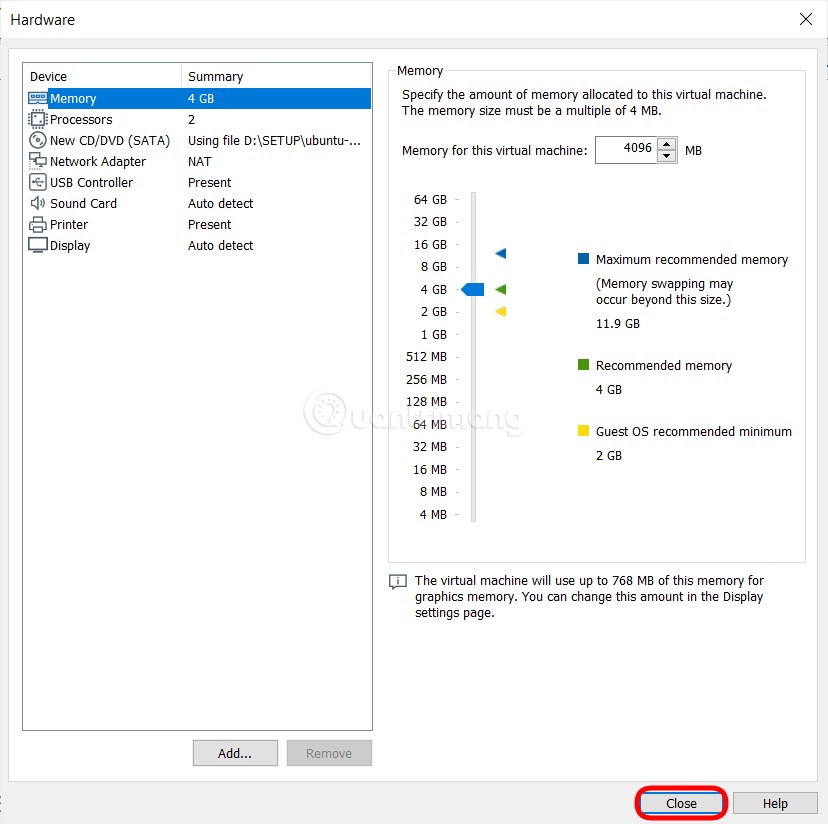
<p style="text-align: justify;">Thiết lập bộ vi xử lý - CPU cho máy ảo, bao gồm số nhân (Processors) và sỗ lõi trên từng nhân (cores per processor). Tùy cấu hình máy thật mà bạn chia sẻ sao cho hợp lý, tất nhiên chia 2 nhân 2 lõi sẽ nhanh hơn so với 1 nhân 1 lõi.</p>

<p style="text-align: justify;">Thiết lập chia sẻ RAM, hình mũi tên nhỏ màu xanh lá cây là mức RAM chia sẻ ở mức đề nghị (ở đây là 1GB), màu vàng là tối thiểu (512MB), còn màu xanh nhạt là tối đa (khoảng 6GB):</p>

<p style="text-align: justify;">Cấu hình mạng giữa máy ảo và máy thật (thông thường các bạn cứ chọn NAT nhé):</p>

<p style="text-align: justify;"><img alt="Cấu hình máy ảo" data-i="8" data-src="https://st.quantrimang.com/photos/image/2022/02/18/huong-dan-cai-dat-ubuntu-tren-vmware-workstation-moi-8.jpg" data-was-processed="true" height="824" src="https://st.quantrimang.com/photos/image/2022/02/18/huong-dan-cai-dat-ubuntu-tren-vmware-workstation-moi-8.jpg" width="828" /></p>

<p style="text-align: justify;"><strong>B7</strong>: Xem lại tất cả các cấu hình, thiết lập của máy ảo rồi nhấn&nbsp;<strong>Close</strong>&nbsp;sau đó nhấn&nbsp;<strong>Finish</strong>&nbsp;để bắt đầu cài đặt:</p>

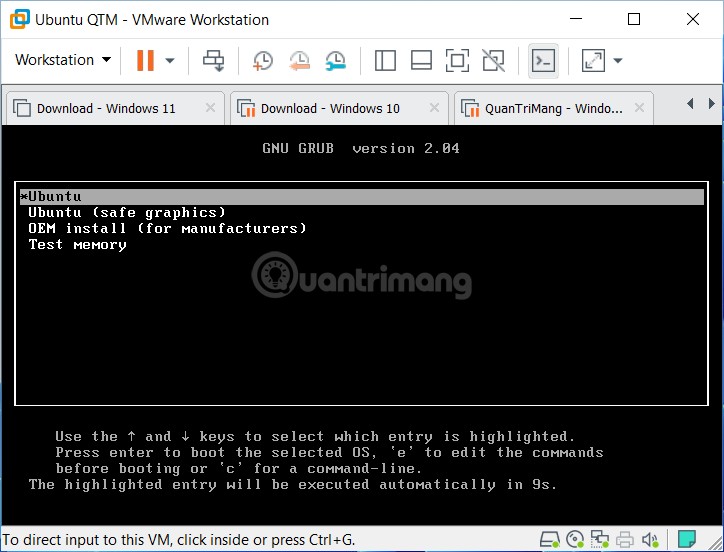
<p style="text-align: justify;"><strong>B8</strong>: Sử dụng các phím mũi tên để chọn phiên bản Ubuntu. Sau khi chọn xong bạn hãy nhấn&nbsp;<strong>Enter</strong>&nbsp;để bắt đầu cài đặt. Nhấn&nbsp;<strong>e</strong>&nbsp;để sửa câu lệnh trước khi cài đặt,&nbsp;<strong>c</strong>&nbsp;để mở cửa sổ dòng lệnh. Nếu bạn không chọn, hệ thống sẽ tự chọn mục được in đậm sau vài giây.</p>

<p style="text-align: justify;"><img alt="Chọn phiên bản Ubuntu" data-i="9" data-src="https://st.quantrimang.com/photos/image/2022/02/18/huong-dan-cai-dat-ubuntu-tren-vmware-workstation-moi-9.jpg" data-was-processed="true" height="552" src="https://st.quantrimang.com/photos/image/2022/02/18/huong-dan-cai-dat-ubuntu-tren-vmware-workstation-moi-9.jpg" width="724" /></p>

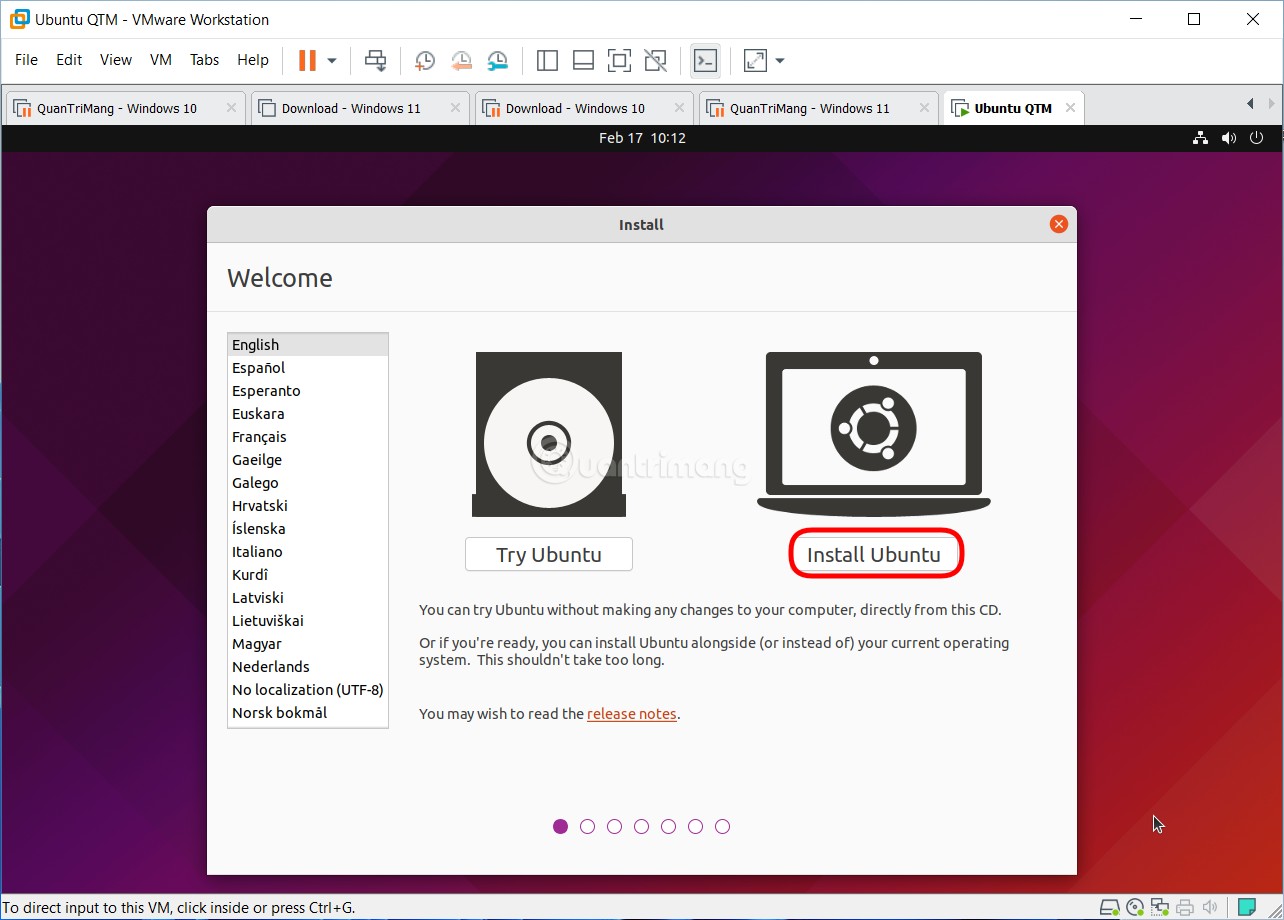
<p style="text-align: justify;"><strong>B9</strong>: Tại cửa sổ này, bạn nhấn&nbsp;<strong>Install Ubuntu</strong>&nbsp;để bắt đầu cài đặt.</p>

<p style="text-align: justify;"><img alt="Nhấn Install Ubuntu" data-i="10" data-src="https://st.quantrimang.com/photos/image/2022/02/18/huong-dan-cai-dat-ubuntu-tren-vmware-workstation-moi-10.jpg" data-was-processed="true" height="920" src="https://st.quantrimang.com/photos/image/2022/02/18/huong-dan-cai-dat-ubuntu-tren-vmware-workstation-moi-10.jpg" width="1284" /></p>

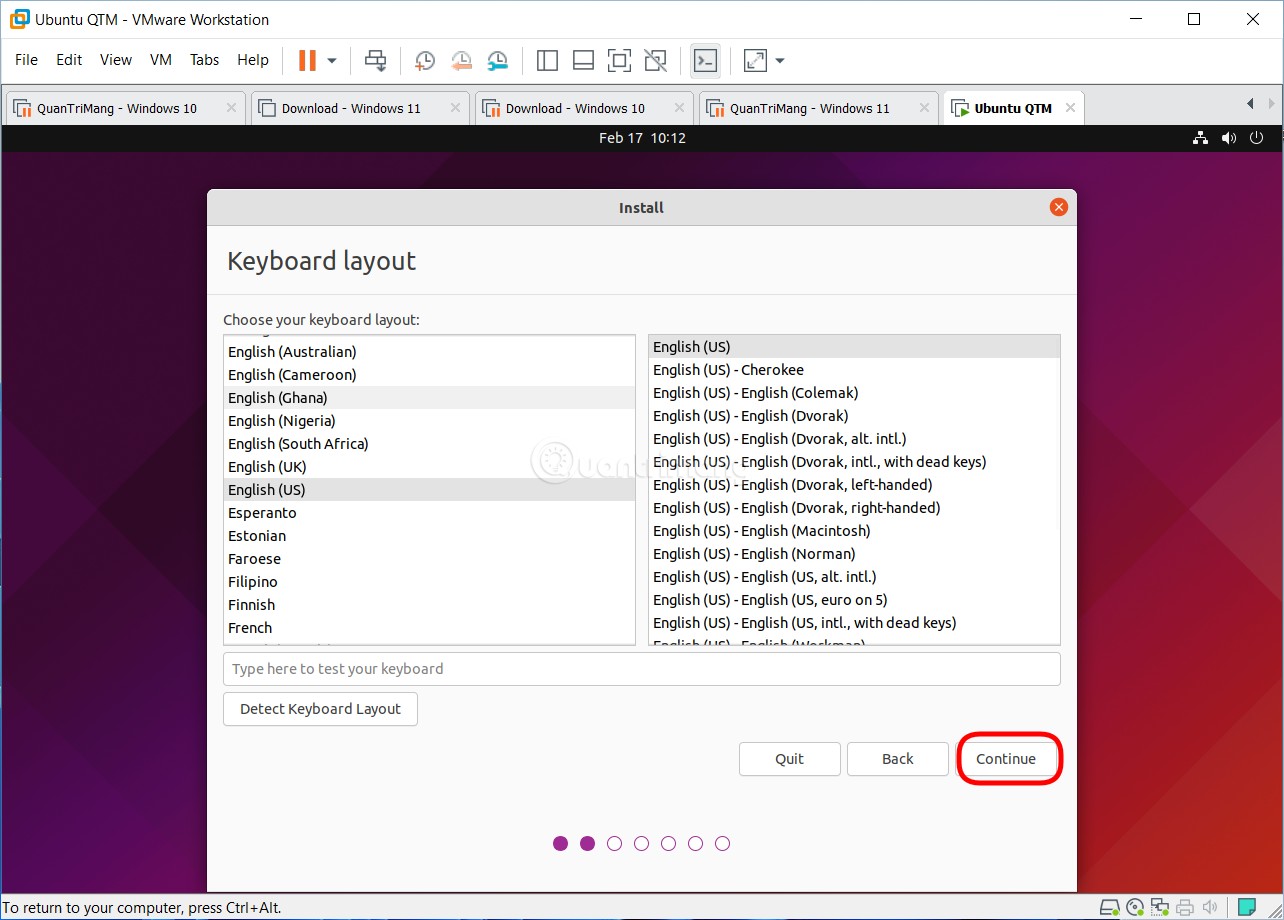
<p style="text-align: justify;"><strong>B10</strong>: Bạn chọn ngôn ngữ cho hệ điều hành Ubuntu rồi nhấn&nbsp;<strong>Continue.</strong></p>

<p style="text-align: justify;"><img alt="Chọn ngôn ngữ cho hệ điều hành Ubuntu" data-i="11" data-src="https://st.quantrimang.com/photos/image/2022/02/18/huong-dan-cai-dat-ubuntu-tren-vmware-workstation-moi-11.jpg" data-was-processed="true" height="920" src="https://st.quantrimang.com/photos/image/2022/02/18/huong-dan-cai-dat-ubuntu-tren-vmware-workstation-moi-11.jpg" width="1284" /></p>

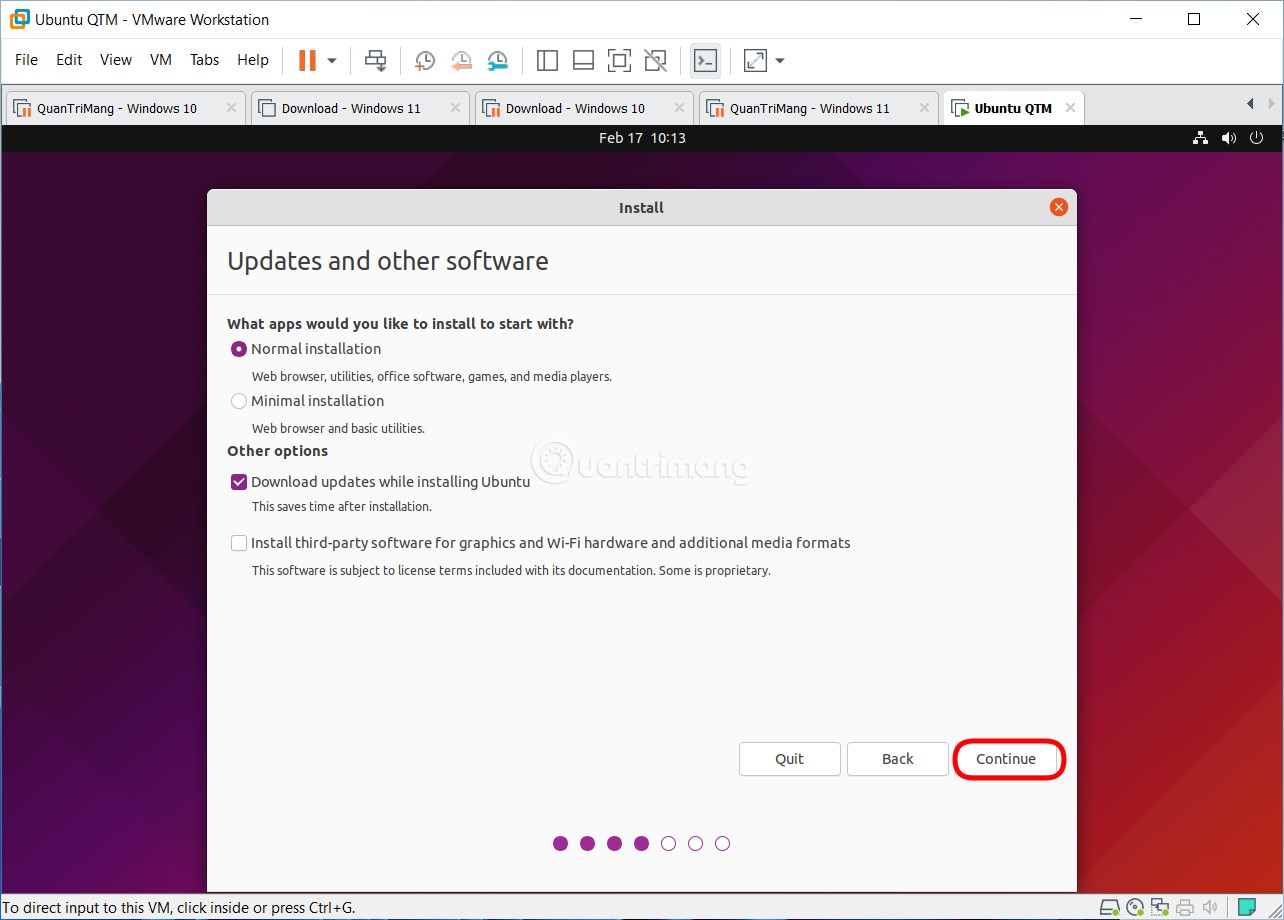
<p style="text-align: justify;"><strong>B11</strong>: Trong màn hình này, ở phần đầu tiên, bạn có hai lựa chọn là&nbsp;<strong>Normal installation</strong>&nbsp;(cài đặt bình thường và&nbsp;<strong>Minimal installation</strong>&nbsp;(cài đặt tối giản). Tuy nhu cầu mà bạn chọn phiên bản phù hợp với mình. Ở phần bên dưới, bạn có thể chọn hoặc bỏ chọn hai cài đặt gồm Cập nhật Ubuntu sau khi cài đặt hệ điều hành và Cài đặt phần mềm của bên thứ ba cho đồ họa, WiFi... Sau khi chọn xong bạn nhấn&nbsp;<strong>Continue</strong>&nbsp;để tiếp tục.</p>

<p style="text-align: justify;"><img alt="" data-i="12" data-src="https://st.quantrimang.com/photos/image/2022/02/18/huong-dan-cai-dat-ubuntu-tren-vmware-workstation-moi-12.jpg" data-was-processed="true" height="920" src="https://st.quantrimang.com/photos/image/2022/02/18/huong-dan-cai-dat-ubuntu-tren-vmware-workstation-moi-12.jpg" width="1284" /></p>

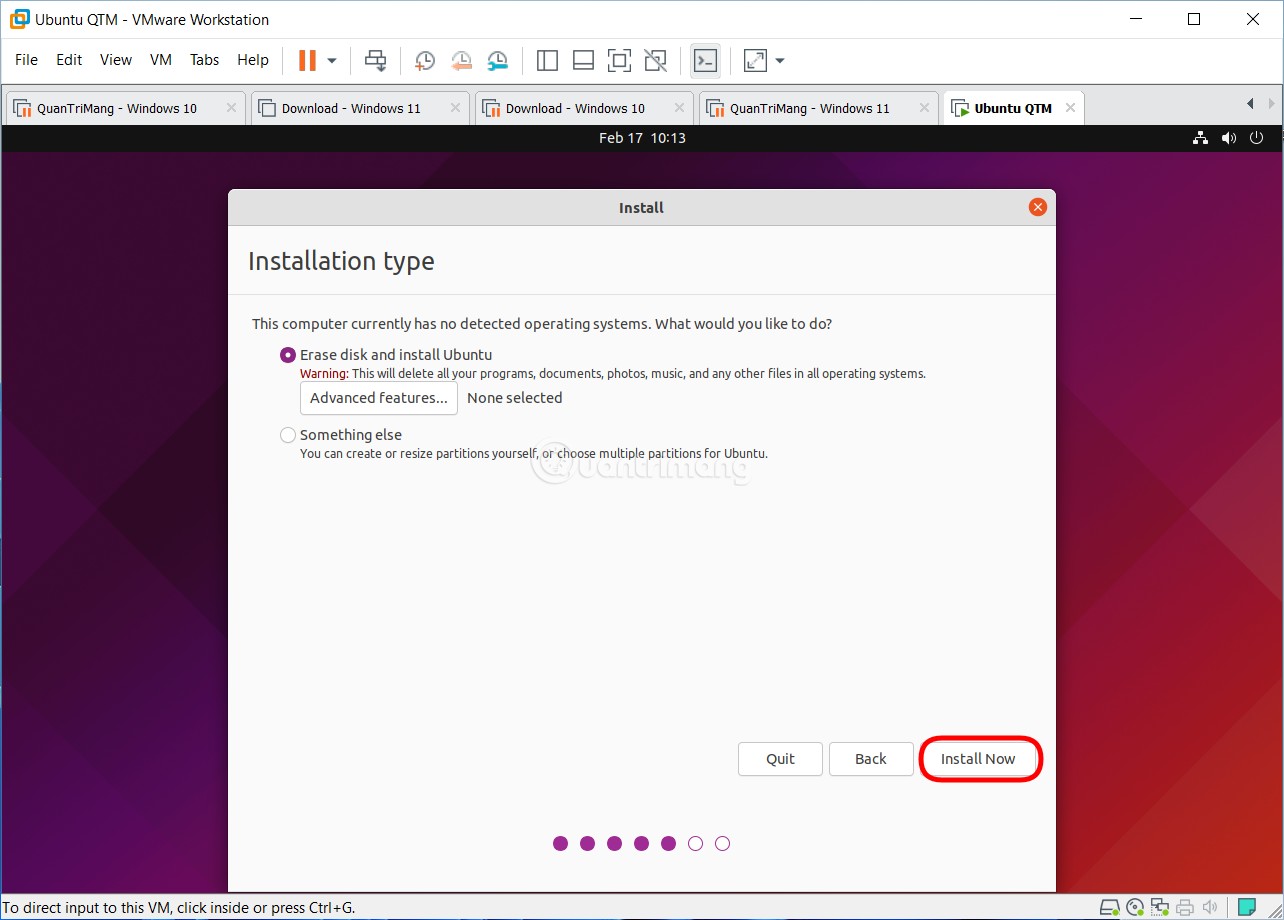
<p style="text-align: justify;"><strong>B12</strong>: Tại đây, bạn phải chọn giữa&nbsp;<strong>Erase disk and install Ubuntu</strong>&nbsp;(xóa hoàn toàn ổ đĩa để cài Ubuntu) và&nbsp;<strong>Something else</strong>&nbsp;(tạo phân vùng mới hoặc làm gì đó). Lựa chọn thứ nhất bạn sẽ mất hết dữ liệu trong ổ được chọn vì thế bạn nên cân nhắc kỹ trước khi cài trên máy tính. Ở đây, chúng ta cài trên máy ảo với ổ cứng ảo vừa tạo ra không hề có dữ liệu nên chúng ta chọn phương án đầu tiên rồi nhấn&nbsp;<strong>Install Now</strong>.</p>

<p style="text-align: justify;"><img alt="Chọn phương án xóa dữ liệu ổ cứng" data-i="13" data-src="https://st.quantrimang.com/photos/image/2022/02/18/huong-dan-cai-dat-ubuntu-tren-vmware-workstation-moi-13.jpg" data-was-processed="true" height="920" src="https://st.quantrimang.com/photos/image/2022/02/18/huong-dan-cai-dat-ubuntu-tren-vmware-workstation-moi-13.jpg" width="1284" /></p>

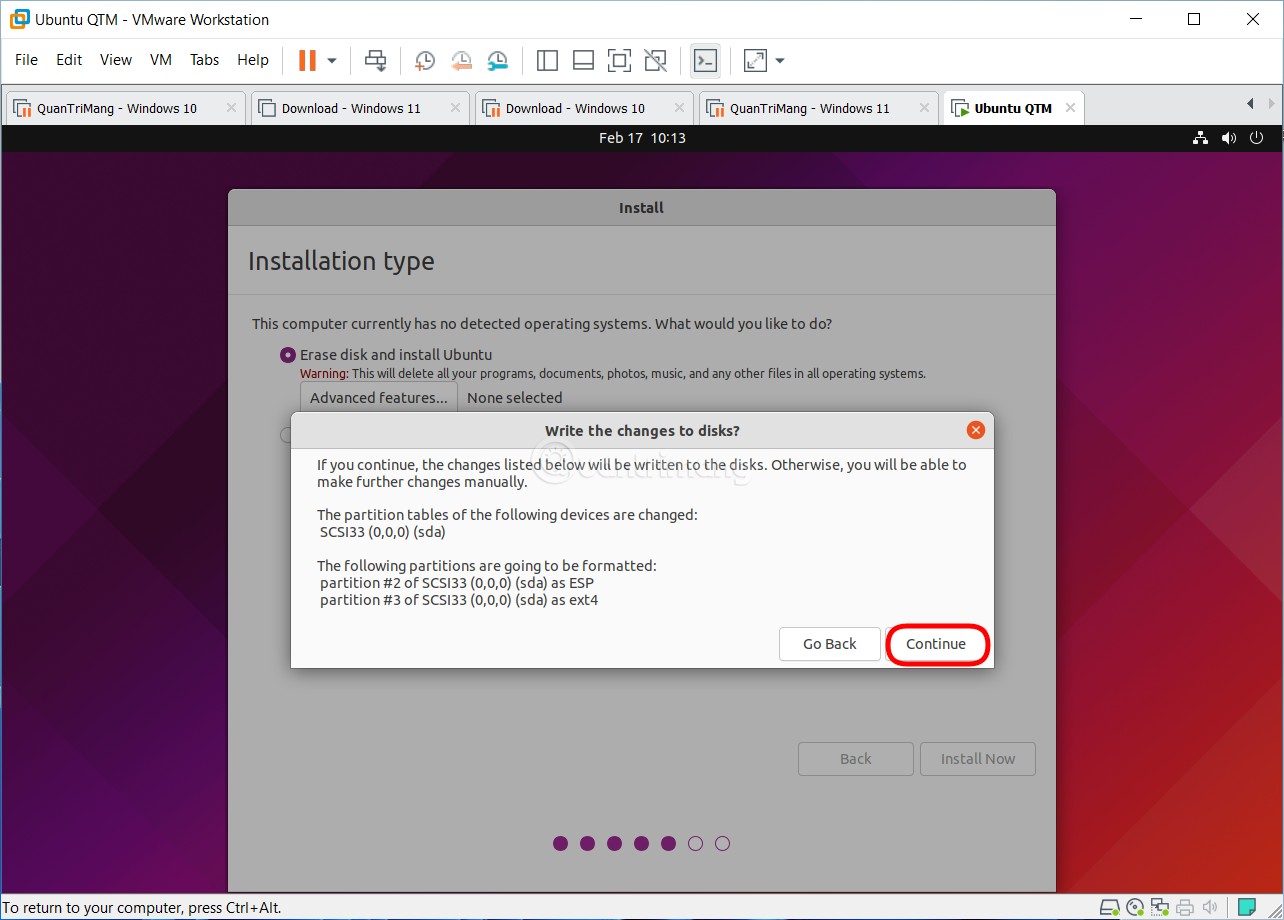
<p style="text-align: justify;">Xác nhận chọn phương án xóa dữ liệu:</p>

<p style="text-align: justify;"><img alt="Xác nhận chọn phương án xóa dữ liệu" data-i="14" data-src="https://st.quantrimang.com/photos/image/2022/02/18/huong-dan-cai-dat-ubuntu-tren-vmware-workstation-moi-14.jpg" data-was-processed="true" height="920" src="https://st.quantrimang.com/photos/image/2022/02/18/huong-dan-cai-dat-ubuntu-tren-vmware-workstation-moi-14.jpg" width="1284" /></p>

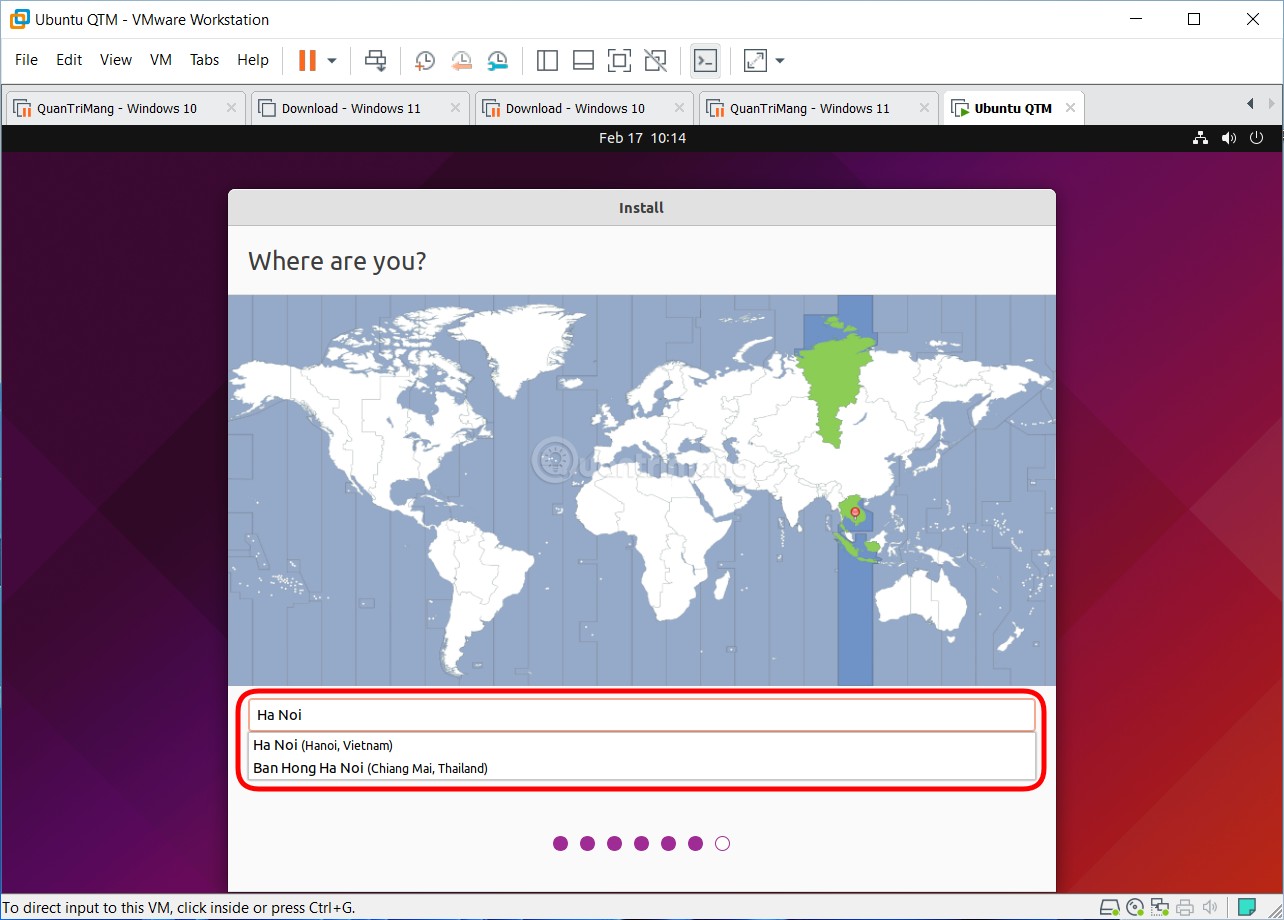
<p style="text-align: justify;"><strong>B13</strong>: Chọn vị trí</p>

<p style="text-align: justify;"><img alt="Chọn vị trí" data-i="15" data-src="https://st.quantrimang.com/photos/image/2022/02/18/huong-dan-cai-dat-ubuntu-tren-vmware-workstation-moi-15.jpg" data-was-processed="true" height="920" src="https://st.quantrimang.com/photos/image/2022/02/18/huong-dan-cai-dat-ubuntu-tren-vmware-workstation-moi-15.jpg" width="1284" /></p>

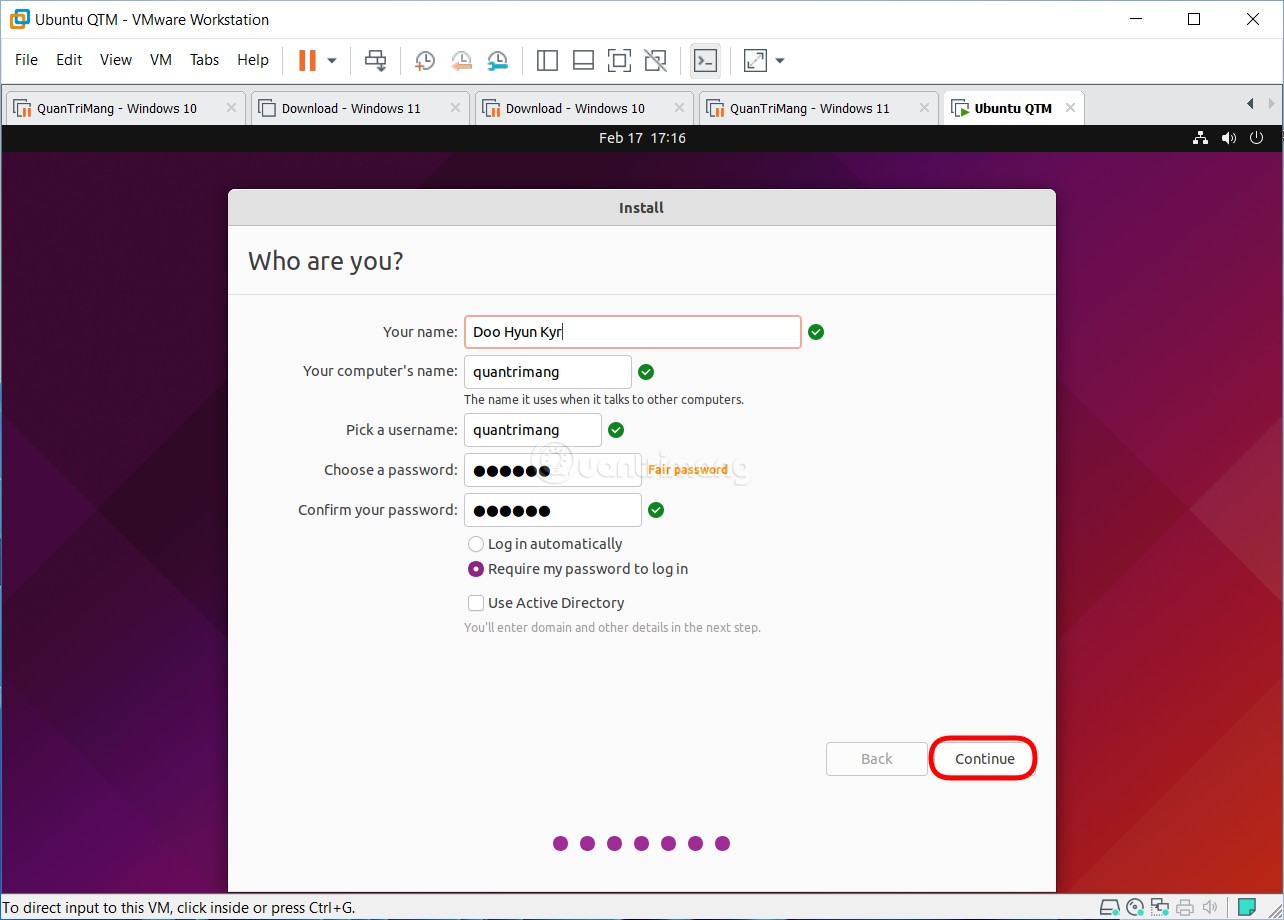
<p style="text-align: justify;"><strong>B14</strong>: Điền tên, tên máy tính, tài khoản và mật khẩu để đăng nhập vào máy Ubuntu.</p>

<p style="text-align: justify;"><img alt="Tạo tài khoản cho hệ điều hành" data-i="16" data-src="https://st.quantrimang.com/photos/image/2022/02/18/huong-dan-cai-dat-ubuntu-tren-vmware-workstation-moi-16.jpg" data-was-processed="true" height="920" src="https://st.quantrimang.com/photos/image/2022/02/18/huong-dan-cai-dat-ubuntu-tren-vmware-workstation-moi-16.jpg" width="1284" /></p>

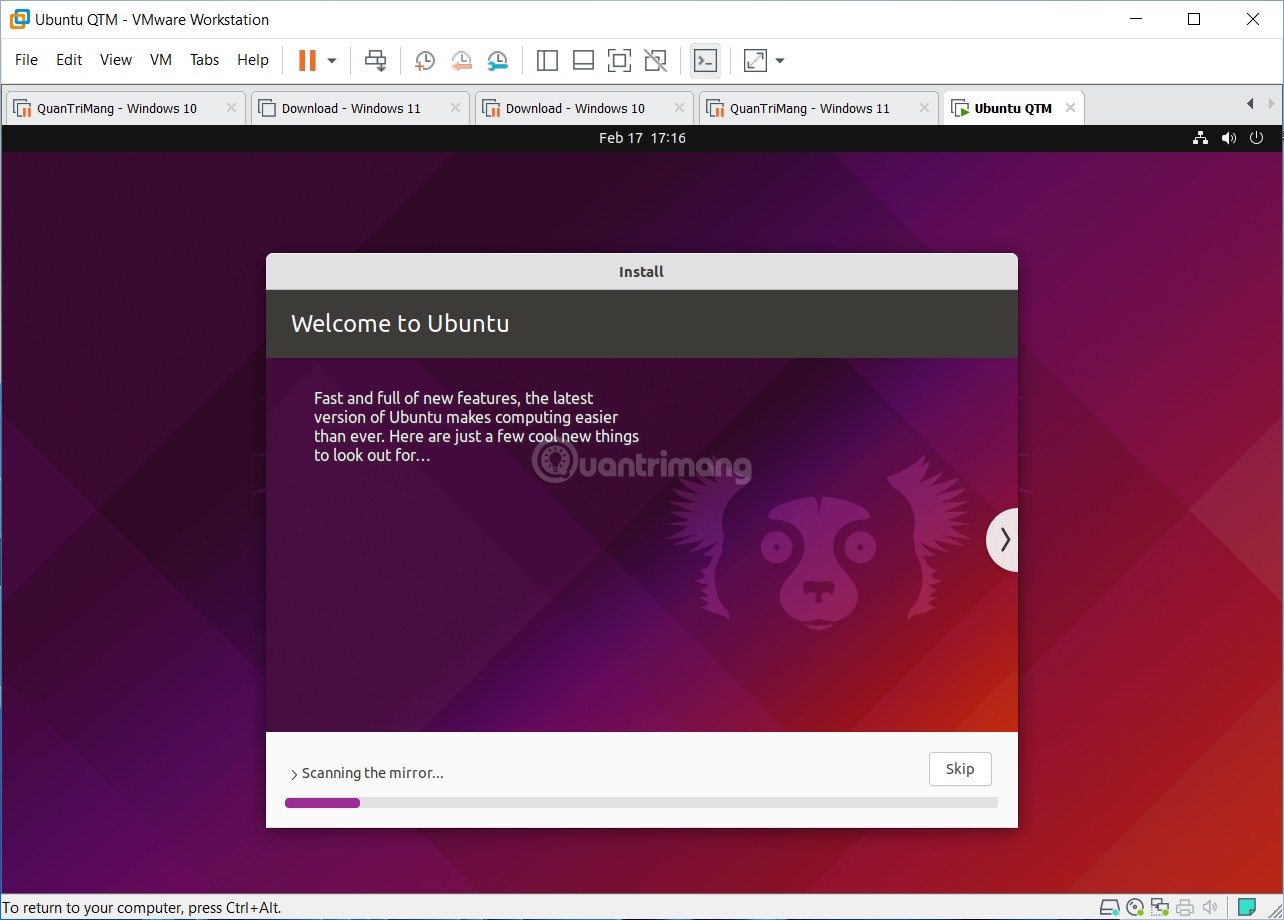
<p style="text-align: justify;"><strong>B15</strong>: Quá trình cài đặt bắt đầu, bạn chờ cho máy tự cài đặt các phần mềm cần thiết.</p>

<p style="text-align: justify;"><img alt="Chờ quá trình cài đặt" data-i="17" data-src="https://st.quantrimang.com/photos/image/2022/02/18/huong-dan-cai-dat-ubuntu-tren-vmware-workstation-moi-17.jpg" data-was-processed="true" height="920" src="https://st.quantrimang.com/photos/image/2022/02/18/huong-dan-cai-dat-ubuntu-tren-vmware-workstation-moi-17.jpg" width="1284" /></p>

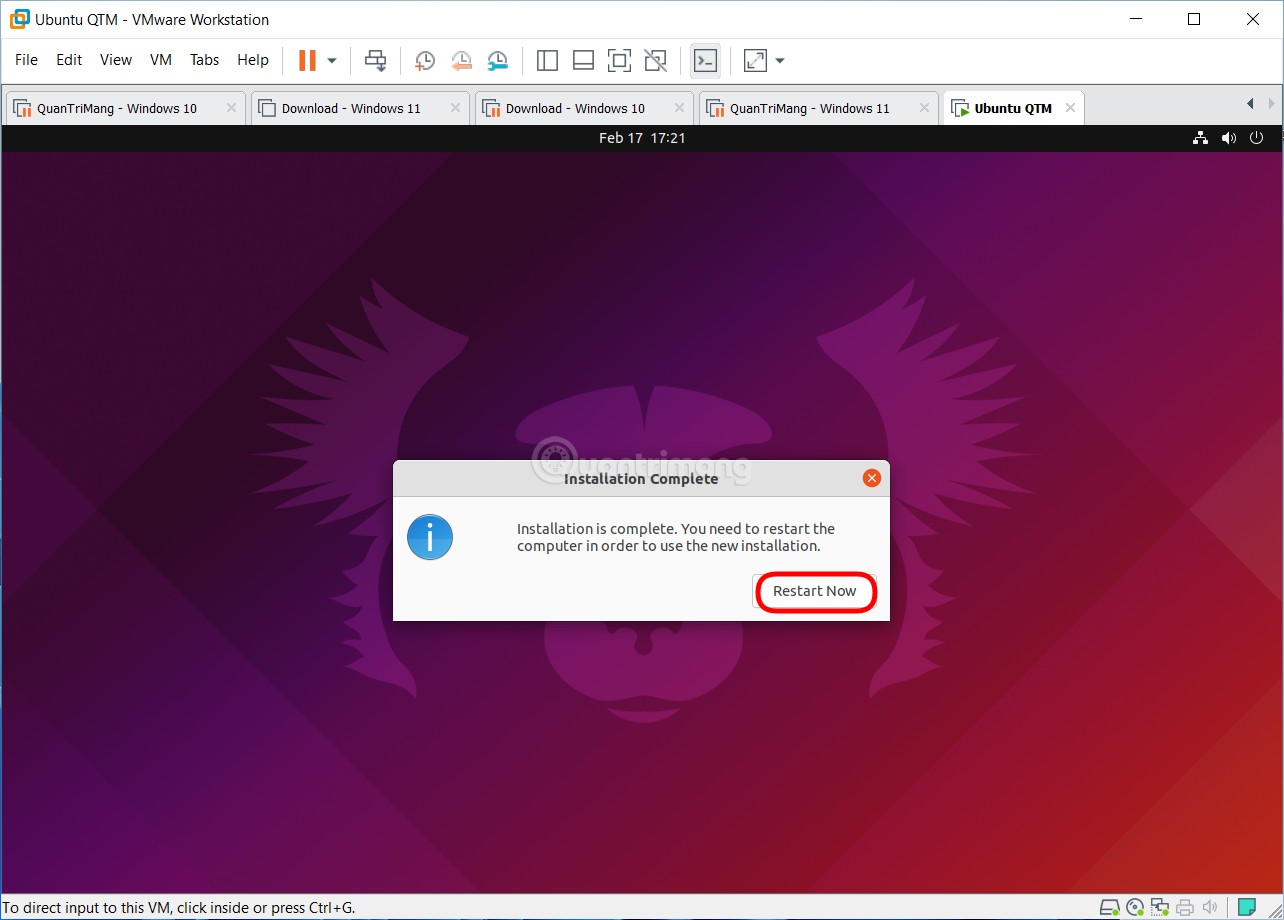
<p style="text-align: justify;"><strong>B16</strong>: Nhấn nút&nbsp;<strong>Restart Now</strong>&nbsp;để khởi động lại máy, hoàn tất quá trình cài đặt</p>

<p style="text-align: justify;"><img alt="Nhấn Restart Now" data-i="18" data-src="https://st.quantrimang.com/photos/image/2022/02/18/huong-dan-cai-dat-ubuntu-tren-vmware-workstation-moi-18.jpg" data-was-processed="true" height="920" src="https://st.quantrimang.com/photos/image/2022/02/18/huong-dan-cai-dat-ubuntu-tren-vmware-workstation-moi-18.jpg" width="1284" /></p>

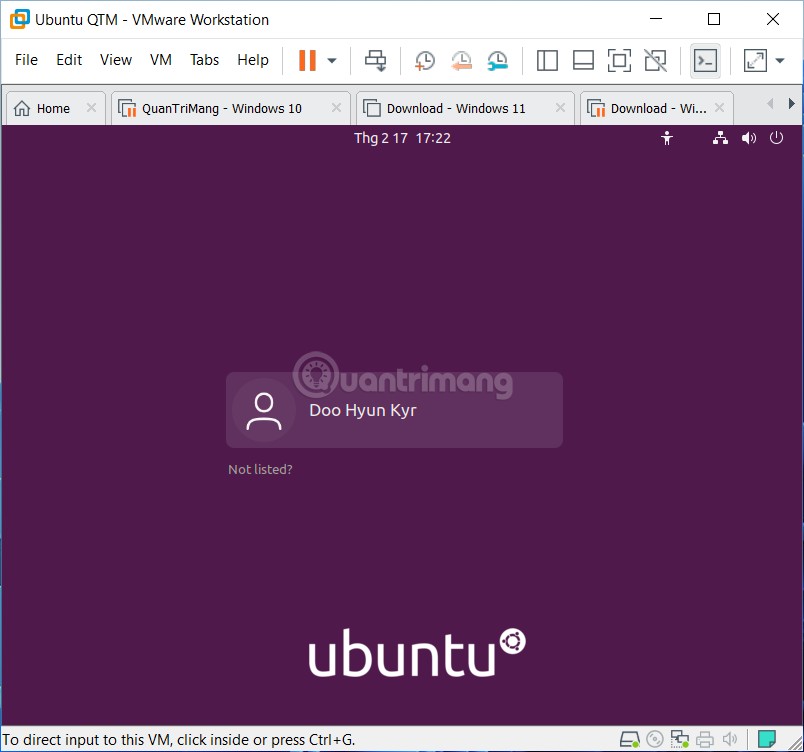
<p style="text-align: justify;"><strong>B17</strong>: Màn hình đăng nhập của Ubuntu</p>

<p style="text-align: justify;"><img alt="Màn hình đăng nhập Ubuntu" data-i="19" data-src="https://st.quantrimang.com/photos/image/2022/02/18/huong-dan-cai-dat-ubuntu-tren-vmware-workstation-moi-19.jpg" data-was-processed="true" height="752" src="https://st.quantrimang.com/photos/image/2022/02/18/huong-dan-cai-dat-ubuntu-tren-vmware-workstation-moi-19.jpg" width="804" /></p>

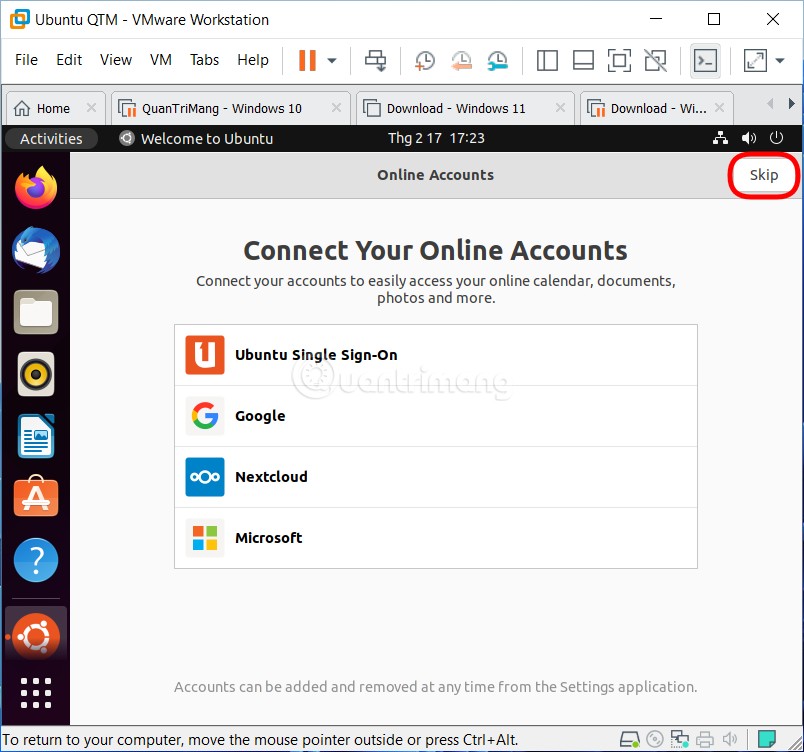
<p style="text-align: justify;"><strong>B18</strong>: Sau khi đăng nhập vào Ubuntu bạn sẽ thấy màn hình chào mừng như thế này. Bạn có thể đăng nhập tài khoản theo một trong số những cách được gợi ý hoặc nhấn&nbsp;<strong>Skip</strong>&nbsp;để bỏ qua.</p>

<p style="text-align: justify;"><img alt="" data-i="20" data-src="https://st.quantrimang.com/photos/image/2022/02/18/huong-dan-cai-dat-ubuntu-tren-vmware-workstation-moi-20.jpg" data-was-processed="true" height="752" src="https://st.quantrimang.com/photos/image/2022/02/18/huong-dan-cai-dat-ubuntu-tren-vmware-workstation-moi-20.jpg" width="804" /></p>

<p style="text-align: justify;">Như vậy là Quản Trị Mạng đã hướng dẫn các bạn cài đặt xong Ubuntu trên máy ảo VMware Workstation. Chúc các bạn cài đặt thành công!</p>
		</div>
				<div id="author">
						<p>
				<strong>Nguồn tin:</strong>
				Quantrimang.com
			</p>
		</div>
	</div>
	<div id="footer" class="clearfix">
		<div id="url">
			<strong>URL của bản tin này: </strong><a href="https://www.nguoicodonvn2008.info/vi/news/savefile/kien-thuc-may-tinh/huong-dan-cai-dat-ubuntu-tren-vmware-workstation-5148.html" title="Hướng dẫn cài đặt Ubuntu trên VMware Workstation">https://www.nguoicodonvn2008.info/vi/news/savefile/kien-thuc-may-tinh/huong-dan-cai-dat-ubuntu-tren-vmware-workstation-5148.html</a>

		</div>
		<div class="clear"></div>
		<div class="copyright">
			&copy; .&#x3A; Nguoicodonvn2008.info - Cõi lòng người cô đơn &#x3A;.
		</div>
		<div id="contact">
			<a href="mailto:admin@nguoicodonvn2008.info">admin@nguoicodonvn2008.info</a>
		</div>
	</div>
</div>
        <div id="timeoutsess" class="chromeframe">
            Bạn đã không sử dụng Site, <a onclick="timeoutsesscancel();" href="https://www.nguoicodonvn2008.info/#">Bấm vào đây để duy trì trạng thái đăng nhập</a>. Thời gian chờ: <span id="secField"> 60 </span> giây
        </div>
        <div id="openidResult" class="nv-alert" style="display:none"></div>
        <div id="openidBt" data-result="" data-redirect=""></div>
		</script>
		<div class="car-top">
  <span><img src="https://www.nguoicodonvn2008.info/themes/default/images/car.png" alt=""></span>
</div>
<script src="https://www.nguoicodonvn2008.info/assets/js/jquery/jquery.min.js"></script>
<script>var nv_base_siteurl="/",nv_lang_data="vi",nv_lang_interface="vi",nv_name_variable="nv",nv_fc_variable="op",nv_lang_variable="language",nv_module_name="news",nv_func_name="savefile",nv_is_user=0, nv_my_ofs=-4,nv_my_abbr="EDT",nv_cookie_prefix="nv4c_e856T",nv_check_pass_mstime=1738000,nv_area_admin=0,nv_safemode=0,theme_responsive=0,nv_recaptcha_ver=2,nv_recaptcha_sitekey="",nv_recaptcha_type="image",XSSsanitize=1;</script>
<script src="https://www.nguoicodonvn2008.info/assets/js/language/vi.js"></script>
<script src="https://www.nguoicodonvn2008.info/assets/js/DOMPurify/purify3.js"></script>
<script src="https://www.nguoicodonvn2008.info/assets/js/global.js"></script>
<script src="https://www.nguoicodonvn2008.info/assets/js/site.js"></script>
<script src="https://www.nguoicodonvn2008.info/themes/default/js/news.js"></script>
<script src="https://www.nguoicodonvn2008.info/themes/default/js/main.js"></script>
<script src="https://www.nguoicodonvn2008.info/themes/default/js/custom.js"></script>
<script type="application/ld+json">
        {
            "@context": "https://schema.org",
            "@type": "Organization",
            "url": "https://www.nguoicodonvn2008.info",
            "logo": "https://www.nguoicodonvn2008.info/uploads/angel.gif"
        }
        </script>
<script src="https://www.nguoicodonvn2008.info/themes/default/js/bootstrap.min.js"></script>
<script type="text/javascript">
var $scrolltop = $('.car-top');
$scrolltop.on('click', function () {
    $('html,body').animate({
        scrollTop: 0
    }, 800);
    $(this).addClass("car-run");
    setTimeout(function(){ $scrolltop.removeClass('car-run');}, 1000);
    return false;
});
$(window).on('scroll', function ()
{ 
    if($(window).scrollTop() >= 200)
    {
        $scrolltop.addClass("show");
        $scrolltop.addClass("car-down");
    }
    else
    {
       $scrolltop.removeClass("show");
       setTimeout(function(){ $scrolltop.removeClass('car-down');}, 300);
    }
});
</script>
</body>
</html>