<!DOCTYPE html>
    <html lang="vi" xmlns="http://www.w3.org/1999/xhtml" prefix="og: http://ogp.me/ns#">
    <head>
<title>Hướng dẫn cài đặt tính năng WiFi &amp; WiFi Direct trên máy in Epson</title>
<meta name="description" content="Hướng dẫn cài đặt tính năng WiFi &amp; WiFi Direct trên máy in Epson - Savefile - Tin Tức -...">
<meta name="author" content=".: Nguoicodonvn2008.info - Cõi lòng người cô đơn :.">
<meta name="copyright" content=".: Nguoicodonvn2008.info - Cõi lòng người cô đơn :. [admin@nguoicodonvn2008.info]">
<meta name="robots" content="index, archive, follow, noodp">
<meta name="googlebot" content="index,archive,follow,noodp">
<meta name="msnbot" content="all,index,follow">
<meta name="generator" content="NukeViet v4.5">
<meta http-equiv="Content-Type" content="text/html; charset=utf-8">
<meta property="og:title" content="Hướng dẫn cài đặt tính năng WiFi &amp; WiFi Direct trên máy in Epson">
<meta property="og:type" content="website">
<meta property="og:description" content="Savefile - Tin Tức - https&#x3A;&#x002F;&#x002F;www.nguoicodonvn2008.info&#x002F;vi&#x002F;news&#x002F;savefile&#x002F;kien-thuc-may-tinh&#x002F;huong-dan-cai-dat-tinh-nang-wifi-wifi-direct-tren-may-in-epson-6249.html">
<meta property="og:site_name" content=".&#x3A; Nguoicodonvn2008.info - Cõi lòng người cô đơn &#x3A;.">
<meta property="og:url" content="https://www.nguoicodonvn2008.info/vi/news/savefile/kien-thuc-may-tinh/huong-dan-cai-dat-tinh-nang-wifi-wifi-direct-tren-may-in-epson-6249.html">
<link rel="shortcut icon" href="https://www.nguoicodonvn2008.info/favicon.ico">
<link rel="canonical" href="https://www.nguoicodonvn2008.info/vi/news/savefile/kien-thuc-may-tinh/huong-dan-cai-dat-tinh-nang-wifi-wifi-direct-tren-may-in-epson-6249.html">
<link rel="alternate" href="https://www.nguoicodonvn2008.info/vi/news/rss/" title="Tin Tức" type="application/rss+xml">
<link rel="alternate" href="https://www.nguoicodonvn2008.info/vi/news/rss/karaoke-dual/" title="Tin Tức - Karaoke Dual" type="application/rss+xml">
<link rel="alternate" href="https://www.nguoicodonvn2008.info/vi/news/rss/nhac-tre/" title="Tin Tức - Nhạc trẻ" type="application/rss+xml">
<link rel="alternate" href="https://www.nguoicodonvn2008.info/vi/news/rss/tru-tinh/" title="Tin Tức - Trữ tình" type="application/rss+xml">
<link rel="alternate" href="https://www.nguoicodonvn2008.info/vi/news/rss/nuoc-ngoai/" title="Tin Tức - Nước ngoài" type="application/rss+xml">
<link rel="alternate" href="https://www.nguoicodonvn2008.info/vi/news/rss/remix/" title="Tin Tức - Remix" type="application/rss+xml">
<link rel="alternate" href="https://www.nguoicodonvn2008.info/vi/news/rss/tam-su-tinh-yeu/" title="Tin Tức - Tâm sự tình yêu" type="application/rss+xml">
<link rel="alternate" href="https://www.nguoicodonvn2008.info/vi/news/rss/tho-suu-tam/" title="Tin Tức - Thơ sưu tầm" type="application/rss+xml">
<link rel="alternate" href="https://www.nguoicodonvn2008.info/vi/news/rss/cuoc-song/" title="Tin Tức - Cuộc sống" type="application/rss+xml">
<link rel="alternate" href="https://www.nguoicodonvn2008.info/vi/news/rss/phan-mem/" title="Tin Tức - Phần mềm" type="application/rss+xml">
<link rel="alternate" href="https://www.nguoicodonvn2008.info/vi/news/rss/kien-thuc-may-tinh/" title="Tin Tức - Kiến thức máy tính" type="application/rss+xml">
<link rel="alternate" href="https://www.nguoicodonvn2008.info/vi/news/rss/hoc-tap/" title="Tin Tức - Học tập" type="application/rss+xml">
<link rel="alternate" href="https://www.nguoicodonvn2008.info/vi/news/rss/tai-lieu/" title="Tin Tức - Tài liệu" type="application/rss+xml">
<link rel="alternate" href="https://www.nguoicodonvn2008.info/vi/news/rss/de-thi/" title="Tin Tức - Đề thi" type="application/rss+xml">
<link rel="preload" as="style" href="https://www.nguoicodonvn2008.info/assets/css/font-awesome.min.css" type="text/css">
<link rel="preload" as="style" href="https://www.nguoicodonvn2008.info/themes/default/css/bootstrap.non-responsive.css" type="text/css">
<link rel="preload" as="style" href="https://www.nguoicodonvn2008.info/themes/default/css/style.css" type="text/css">
<link rel="preload" as="style" href="https://www.nguoicodonvn2008.info/themes/default/css/style.non-responsive.css" type="text/css">
<link rel="preload" as="style" href="https://www.nguoicodonvn2008.info/themes/default/css/news.css" type="text/css">
<link rel="preload" as="style" href="https://www.nguoicodonvn2008.info/themes/default/css/custom.css" type="text/css">
<link rel="preload" as="script" href="https://www.nguoicodonvn2008.info/assets/js/jquery/jquery.min.js" type="text/javascript">
<link rel="preload" as="script" href="https://www.nguoicodonvn2008.info/assets/js/language/vi.js" type="text/javascript">
<link rel="preload" as="script" href="https://www.nguoicodonvn2008.info/assets/js/DOMPurify/purify3.js" type="text/javascript">
<link rel="preload" as="script" href="https://www.nguoicodonvn2008.info/assets/js/global.js" type="text/javascript">
<link rel="preload" as="script" href="https://www.nguoicodonvn2008.info/assets/js/site.js" type="text/javascript">
<link rel="preload" as="script" href="https://www.nguoicodonvn2008.info/themes/default/js/news.js" type="text/javascript">
<link rel="preload" as="script" href="https://www.nguoicodonvn2008.info/themes/default/js/main.js" type="text/javascript">
<link rel="preload" as="script" href="https://www.nguoicodonvn2008.info/themes/default/js/custom.js" type="text/javascript">
<link rel="preload" as="script" href="https://www.nguoicodonvn2008.info/themes/default/js/bootstrap.min.js" type="text/javascript">
<link rel="stylesheet" href="https://www.nguoicodonvn2008.info/assets/css/font-awesome.min.css">
<link rel="stylesheet" href="https://www.nguoicodonvn2008.info/themes/default/css/bootstrap.non-responsive.css">
<link rel="stylesheet" href="https://www.nguoicodonvn2008.info/themes/default/css/style.css">
<link rel="stylesheet" href="https://www.nguoicodonvn2008.info/themes/default/css/style.non-responsive.css">
<link rel="StyleSheet" href="https://www.nguoicodonvn2008.info/themes/default/css/news.css">
<link rel="stylesheet" href="https://www.nguoicodonvn2008.info/themes/default/css/custom.css">
<style type="text/css">
	body{background: #fff;}
</style>
    </head>
    <body>
<div id="print">
	<div id="hd_print">
		<h2 class="pull-left">.&#x3A; Nguoicodonvn2008.info - Cõi lòng người cô đơn &#x3A;.</h2>
		<p class="pull-right"><a title=".&#x3A; Nguoicodonvn2008.info - Cõi lòng người cô đơn &#x3A;." href="https://www.nguoicodonvn2008.info/">https://www.nguoicodonvn2008.info</a></p>
	</div>
	<div class="clear"></div>
	<hr />
	<div id="content">
		<h1>Hướng dẫn cài đặt tính năng WiFi &amp; WiFi Direct trên máy in Epson</h1>
		<ul class="list-inline">
			<li>Thứ năm - 27/10/2022 00:49</li>
			<li class="hidden-print txtrequired"><em class="fa fa-print">&nbsp;</em><a title="In ra" href="javascript:;" onclick="window.print()">In ra</a></li>
			<li class="hidden-print txtrequired"><em class="fa fa-power-off">&nbsp;</em><a title="Đóng cửa sổ này" href="javascript:;" onclick="window.close()">Đóng cửa sổ này</a></li>
		</ul>
		<div class="clear"></div>
		<div id="hometext">
		</div>
				<div class="imghome">
			<img alt="Hướng dẫn cài đặt tính năng WiFi &amp; WiFi Direct trên máy in Epson" src="https://st.quantrimang.com/photos/image/2022/10/13/epson-wifi-direct12.jpg" width="460" class="img-thumbnail" />
		</div>
		<div class="clear"></div>
		<div id="bodytext" class="clearfix">
			<p style="text-align: justify;">Nhằm phục vụ nhu cầu in ấn nhanh từ smartphone, trên máy in của Epson có hai tính năng hỗ trợ là in qua WiFi và in qua WiFi Direct.</p>

<p style="text-align: justify;">Trong bài viết này, Quản Trị Mạng sẽ hướng dẫn các bạn cách cài đặt tính năng in qua WiFi và in qua WiFi Direct một cách chi tiết nhất.</p>

<h2 style="text-align: justify;">Hướng dẫn cài đặt in qua WiFi</h2>

<p style="text-align: justify;">Để cài đặt tính năng in qua WiFi bạn thực hiện các bước như sau:</p>

<p style="text-align: justify;"><strong>Bước 1</strong>: Kết nối máy in với nguồn điện và bật nguồn</p>

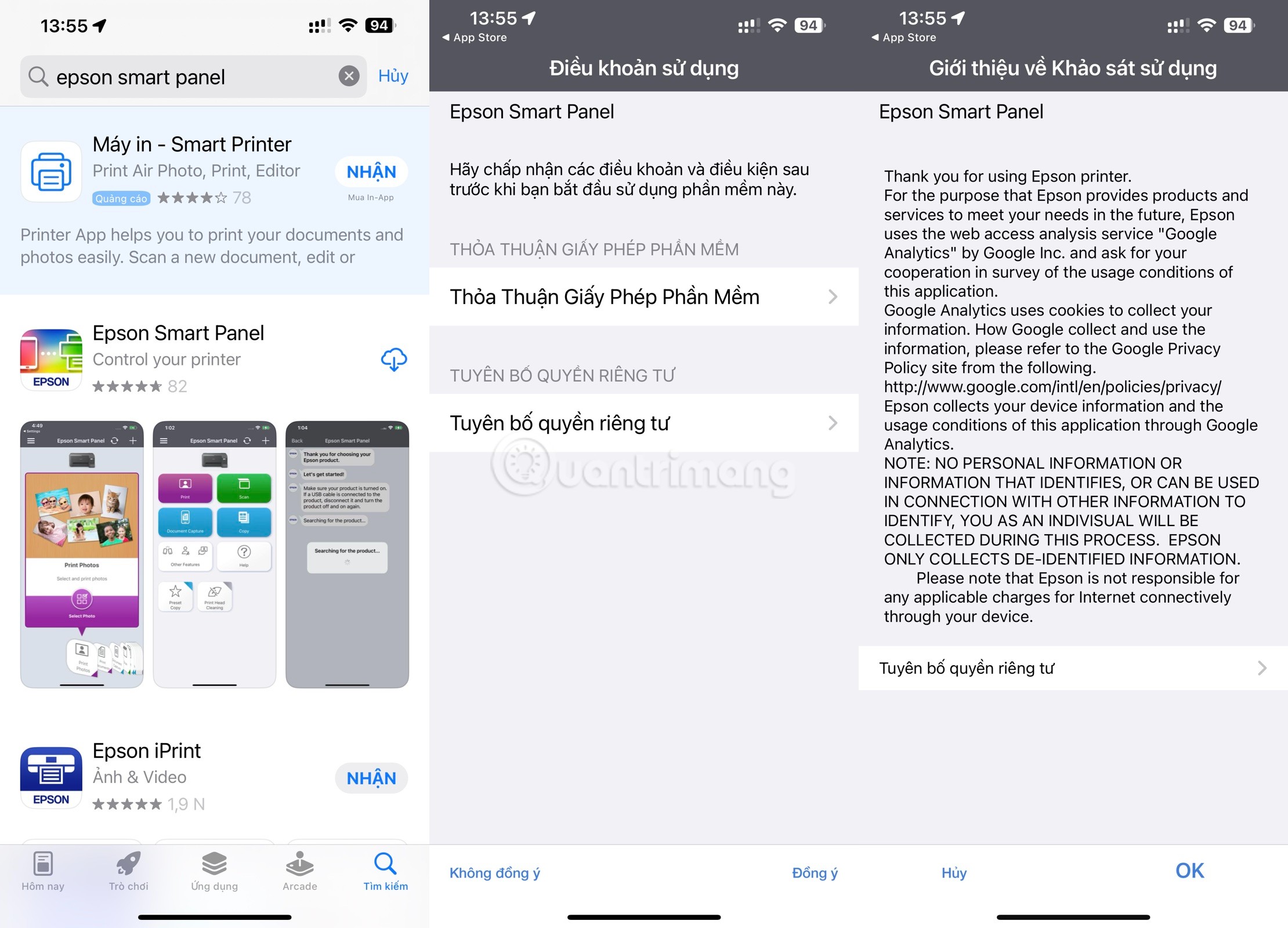
<p style="text-align: justify;"><strong>Bước 2</strong>: Trên thiết bị di động, truy cập kho ứng dụng (Play Store với Android và App Store với iOS) sau đó tìm và cài đặt ứng dụng&nbsp;<strong>Epson Smart Panel</strong>.</p>

<ul>
	<li style="text-align: justify;">Tải Epson Smart Panel cho iOS:&nbsp;<span style="color:rgb(192, 57, 43);"><strong>https://apps.apple.com/us/app/epson-smart-panel/id1477796092</strong></span></li>
	<li style="text-align: justify;">Tải Epson Smart Panel cho Android:&nbsp;<span style="color:rgb(192, 57, 43);"><strong>https://play.google.com/store/apps/details?id=com.epson.epsonsmart&amp;hl=vi&amp;gl=US</strong></span></li>
</ul>

<p style="text-align: justify;">Sau khi cài đặt, hãy mở ứng dụng và đồng ý với các quy định, điều khoản cũng như cho phép ứng dụng truy cập vị trí, ảnh...</p>

<figure>
<div style="text-align: justify;"><img alt="Cài đặt ứng dụng và đồng ý các điều khoản" data-i="0" data-src="https://st.quantrimang.com/photos/image/2022/10/13/epson-wifi-direct.jpg" data-was-processed="true" height="1600" src="https://st.quantrimang.com/photos/image/2022/10/13/epson-wifi-direct.jpg" width="2220" /></div>

<figcaption>
<div style="text-align: justify;">Cài đặt ứng dụng và đồng ý các điều khoản</div>
</figcaption>
</figure>

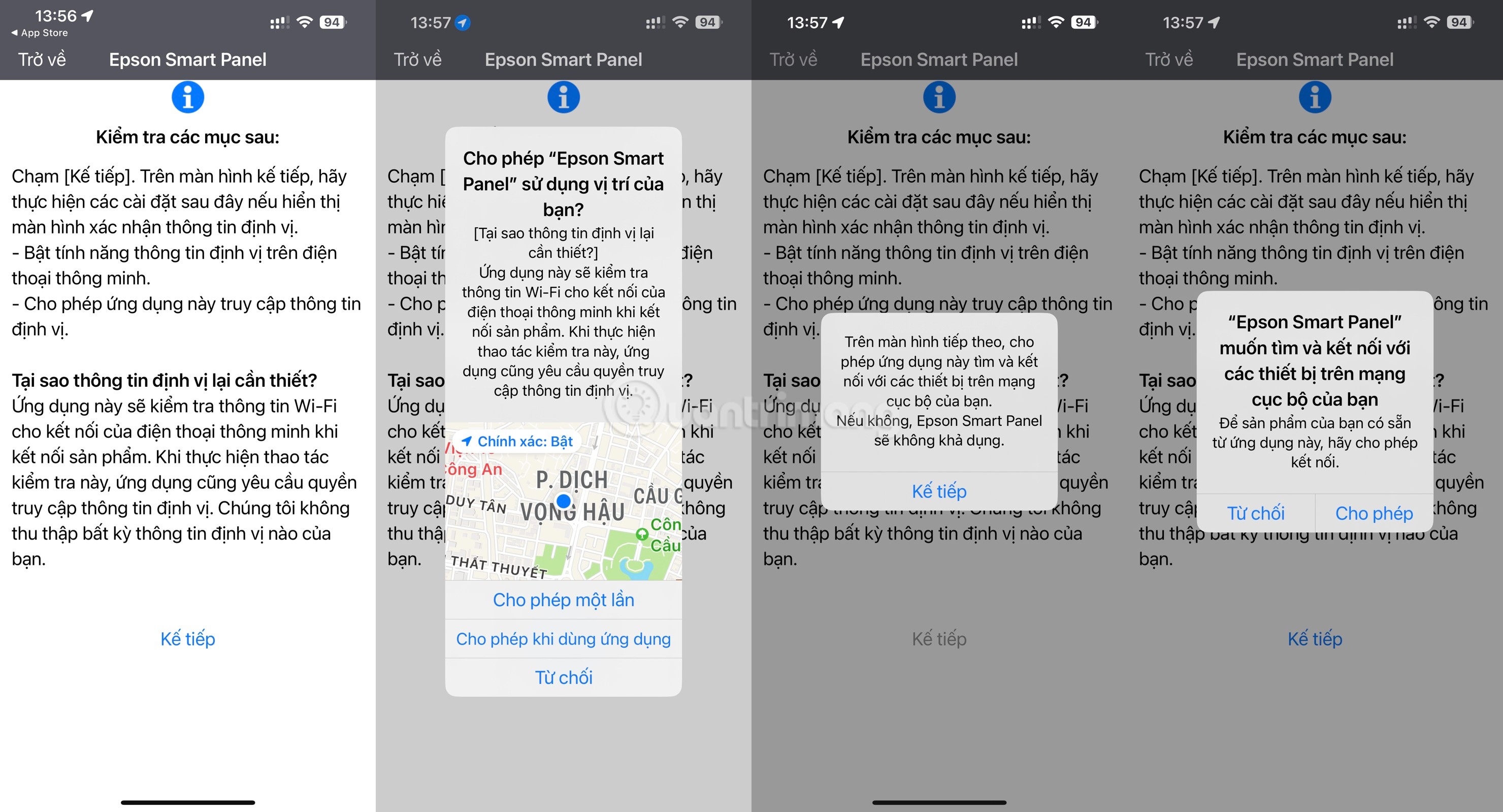
<p style="text-align: justify;"><strong>Bước 3</strong>: Bạn cần xác nhận cho phép Epson Smart Panel kết nối với thiết bị trong mạng cục bộ và bật Bluetooth để smartphone giao tiếp với máy in.</p>

<figure>
<div style="text-align: justify;"><img alt="Bật Bluetooth và chấp nhận cho ứng dụng kết nối các thiết bị cục bộ" data-i="1" data-src="https://st.quantrimang.com/photos/image/2022/10/13/epson-wifi-direct1.jpg" data-was-processed="true" height="1600" src="https://st.quantrimang.com/photos/image/2022/10/13/epson-wifi-direct1.jpg" width="2960" /></div>

<figcaption>
<div style="text-align: justify;">Bật Bluetooth và chấp nhận cho ứng dụng kết nối các thiết bị cục bộ</div>
</figcaption>
</figure>

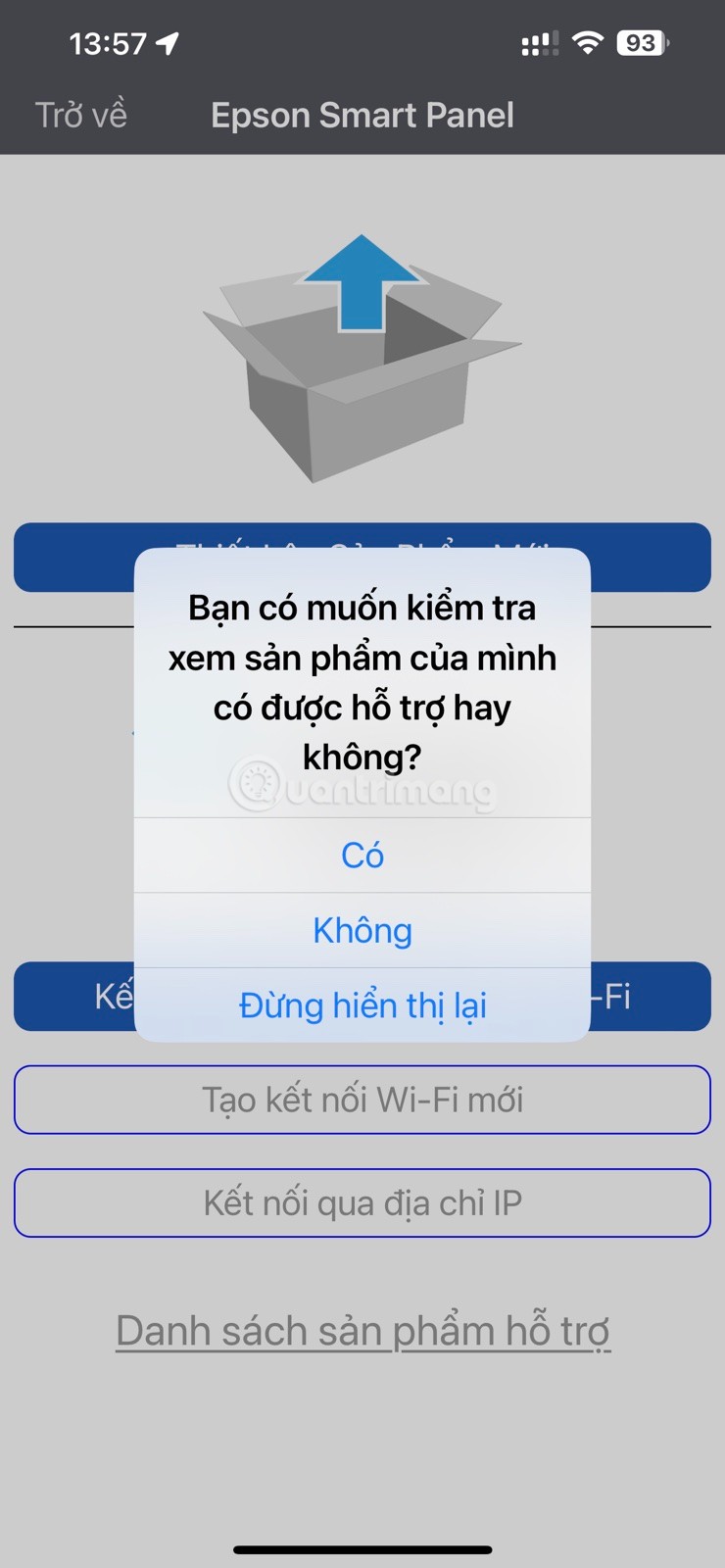
<p style="text-align: justify;"><strong>Bước 4</strong>: Trước khi đến phần thiết lập, ứng dụng sẽ hiện lên một cửa sổ để cho phép bạn kiểm tra xem sản phẩm của mình có được hỗ trợ hay không. Bạn chọn&nbsp;<strong>Không</strong>&nbsp;để đóng cửa sổ hoặc chọn&nbsp;<strong>Đừng hiển thị lại</strong>&nbsp;để ứng dụng không hỏi vào những lần tiếp theo.</p>

<p style="text-align: justify;"><img alt="Thông báo kiểm tra sản phẩm có được hỗ trợ hay không" data-i="2" data-src="https://st.quantrimang.com/photos/image/2022/10/13/epson-wifi-direct2.jpg" data-was-processed="true" height="735" src="https://st.quantrimang.com/photos/image/2022/10/13/epson-wifi-direct2.jpg" width="340" /><br />
<em>Thông báo kiểm tra sản phẩm có được hỗ trợ hay không</em></p>

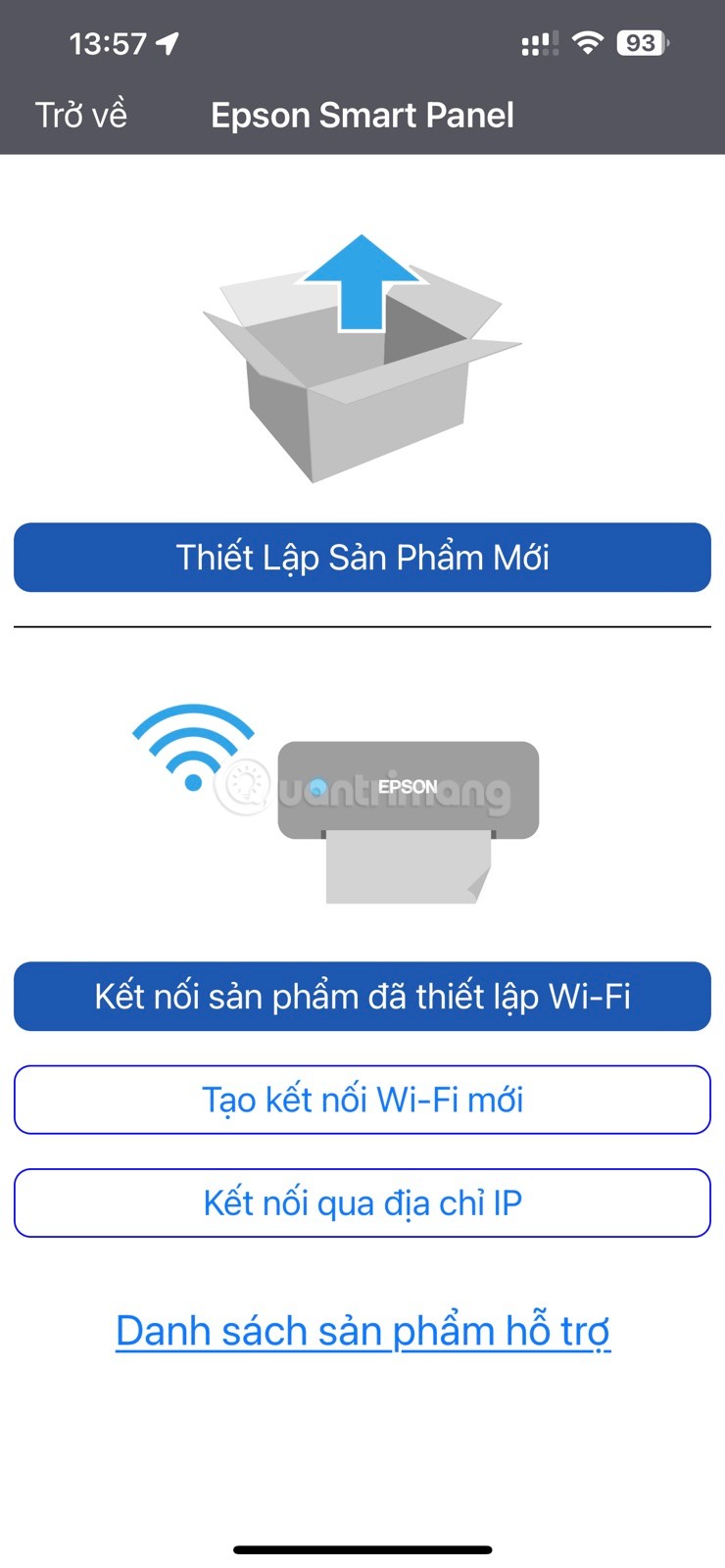
<p style="text-align: justify;"><strong>Bước 5</strong>: Tại giao diện này, bạn nhấn&nbsp;<strong>Thiết Lập Sản Phẩm Mới</strong>&nbsp;để bắt đầu quá trình cài đặt ban đầu cho máy in. Nếu đã có máy in, bạn có thể chọn&nbsp;<strong>Kết nối sản phẩm đã thiết lập Wi-Fi</strong>. Ngoài ra, bạn có thể chọn&nbsp;<strong>Tạo kết nối Wi-Fi mới</strong>&nbsp;hoặc&nbsp;<strong>Kết nối qua địa chỉ IP</strong>.</p>

<p style="text-align: justify;"><img alt="Các tùy chọn kết nối ban đầu" data-i="3" data-src="https://st.quantrimang.com/photos/image/2022/10/13/epson-wifi-direct3.jpg" data-was-processed="true" height="735" src="https://st.quantrimang.com/photos/image/2022/10/13/epson-wifi-direct3.jpg" width="340" /><br />
<em>Các tùy chọn kết nối ban đầu</em></p>

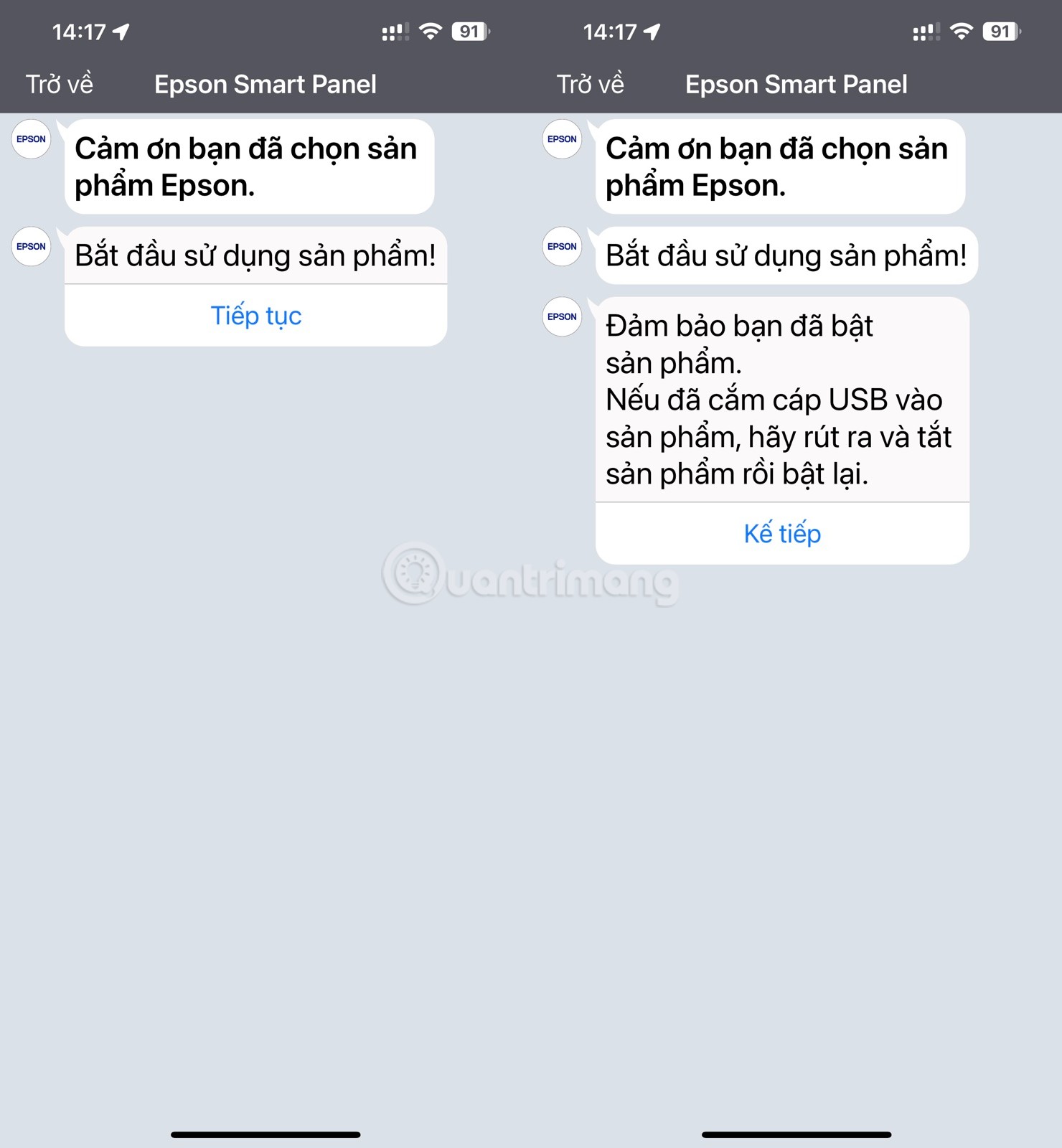
<p style="text-align: justify;"><strong>Bước 6</strong>: Nếu chọn&nbsp;<strong>Thiết Lập Sản Phẩm Mới</strong>, bạn sẽ được đưa tới một giao diện dạng cửa sổ chat tương tác giữa bot hỗ trợ và bạn. Tại đây, bạn nhấn&nbsp;<strong>Tiếp tục</strong>&nbsp;ở bên dưới phần&nbsp;<strong>Bắt đầu sử dụng sản phẩm!</strong>&nbsp;Ứng dụng sẽ nhắc bạn đảm bảo máy in được bật và rút cáp USB. Nhấn&nbsp;<strong>Kế tiếp</strong>&nbsp;sau khi đã xác nhận những điều trên.</p>

<figure>
<div style="text-align: justify;"><img alt="Bắt đầu quá trình thiết lập tài khoản mới" data-i="4" data-src="https://st.quantrimang.com/photos/image/2022/10/13/epson-wifi-direct4.jpg" data-was-processed="true" height="1600" src="https://st.quantrimang.com/photos/image/2022/10/13/epson-wifi-direct4.jpg" width="1480" /></div>

<figcaption>
<div style="text-align: justify;">Bắt đầu quá trình thiết lập tài khoản mới</div>
</figcaption>
</figure>

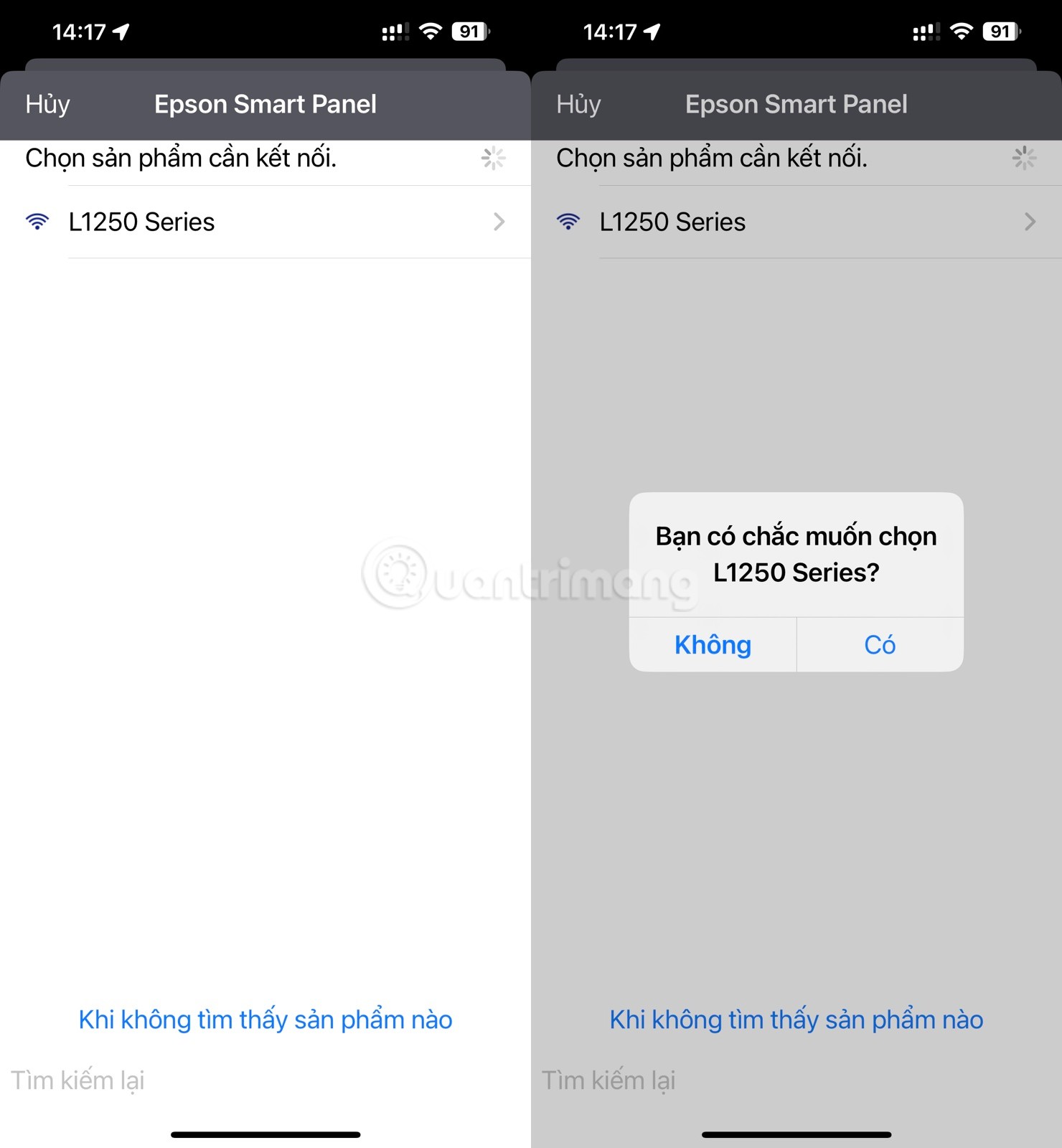
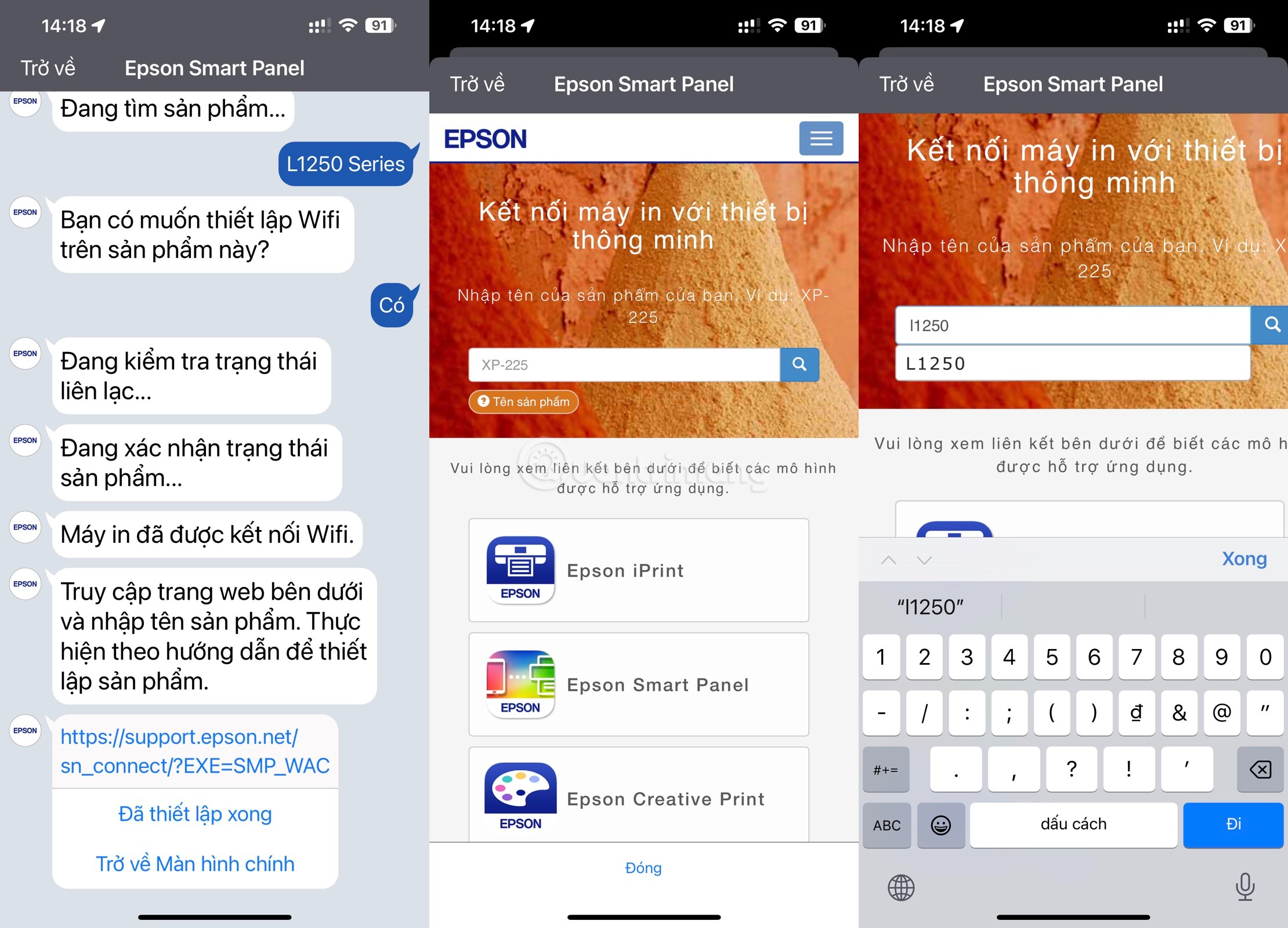
<p style="text-align: justify;"><strong>Bước 7</strong>: Một cửa sổ mới hiện ra, bạn chọn sản phẩm mà mình có, ví dụ như ở đây là chiếc máy in Epson EcoTank L1250 Series. Bạn nhấn vào máy in để chọn và nếu trong trường hợp không tìm thấy máy in bạn có thể nhấn vào&nbsp;<strong>Khi không tìm thấy sản phẩm nào</strong>&nbsp;hoặc nhấn&nbsp;<strong>Tìm kiếm lại</strong>. Trong cửa sổ mới, bạn nhấn&nbsp;<strong>Có</strong>&nbsp;để xác nhận kết nối với máy in mà mình chọn.</p>

<figure>
<div style="text-align: justify;"><img alt="Chọn sản phẩm sau đó xác nhận kết nối" data-i="5" data-src="https://st.quantrimang.com/photos/image/2022/10/13/epson-wifi-direct5.jpg" data-was-processed="true" height="1600" src="https://st.quantrimang.com/photos/image/2022/10/13/epson-wifi-direct5.jpg" width="1480" /></div>

<figcaption>
<div style="text-align: justify;">Chọn sản phẩm sau đó xác nhận kết nối</div>
</figcaption>
</figure>

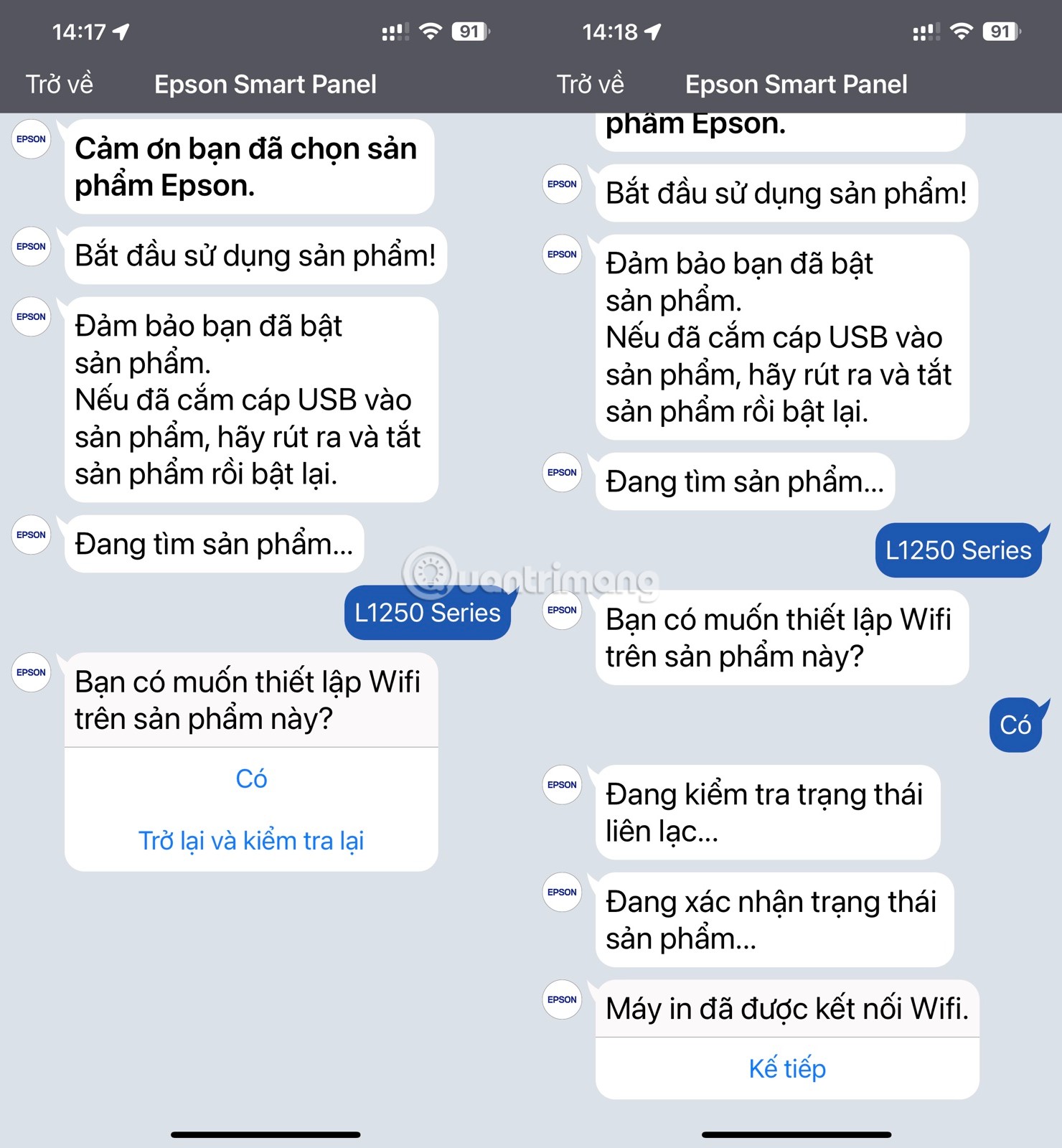
<p style="text-align: justify;"><strong>Bước 8</strong>: Ứng dụng hỏi bạn có muốn thiết lập WiFi hay không, bạn chọn&nbsp;<strong>Có</strong>&nbsp;sau đó chờ xác nhận trạng thái thiết bị rồi nhấn&nbsp;<strong>Kế tiếp</strong>.</p>

<figure>
<div style="text-align: justify;"><img alt="Bắt đầu thiết lập kết nối WiFi cho sản phẩm" data-i="6" data-src="https://st.quantrimang.com/photos/image/2022/10/13/epson-wifi-direct6.jpg" data-was-processed="true" height="1600" src="https://st.quantrimang.com/photos/image/2022/10/13/epson-wifi-direct6.jpg" width="1480" /></div>

<figcaption>
<div style="text-align: justify;">Bắt đầu thiết lập kết nối WiFi cho sản phẩm</div>
</figcaption>
</figure>

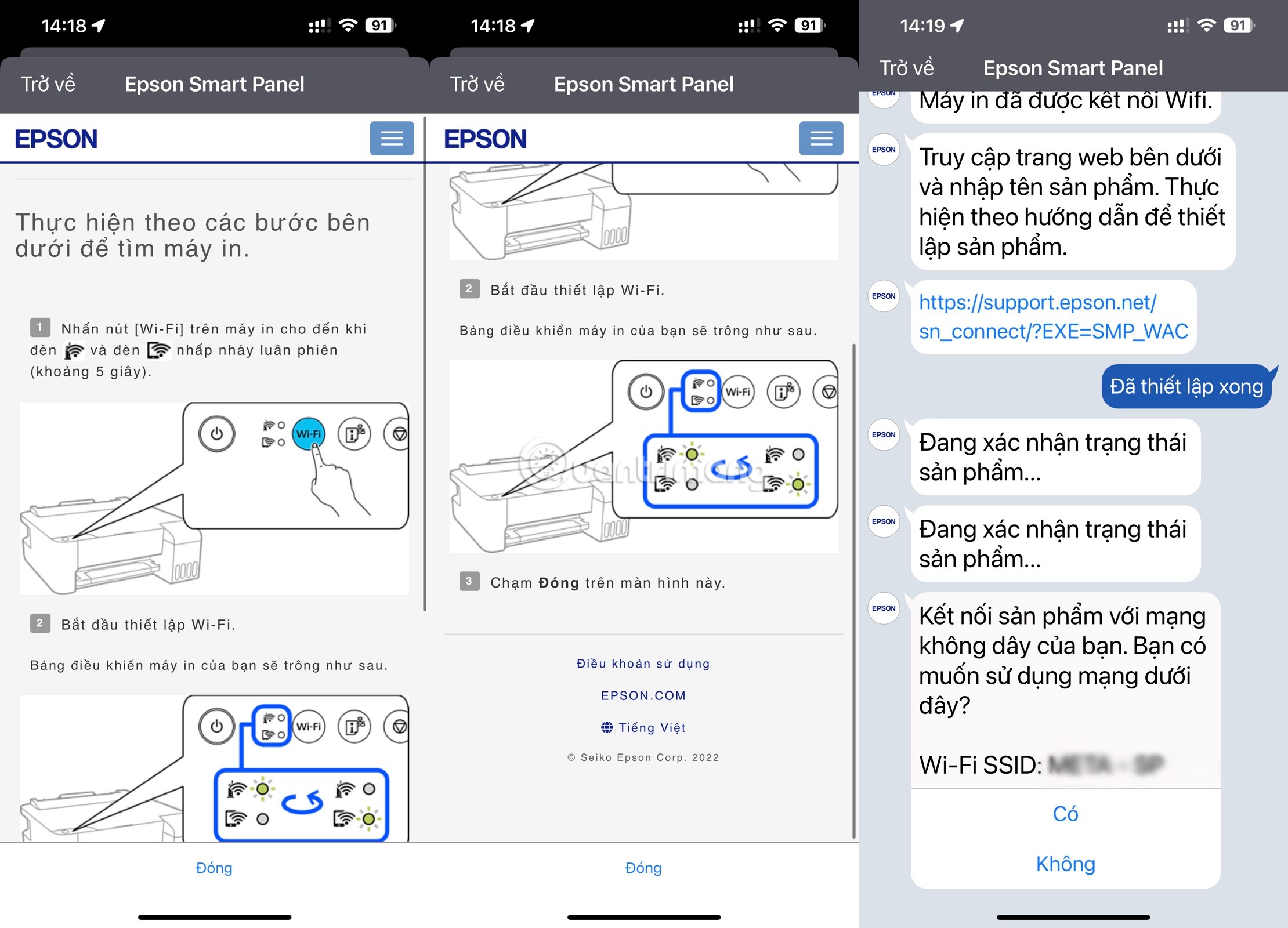
<p style="text-align: justify;"><strong>Bước 9</strong>: Tại bước này, bạn nhấn vào link do ứng dụng cung cấp sau đó nhập tên máy in và nhấn nút tìm kiếm. Khi hướng dẫn hiện ra, bạn làm theo hướng dẫn, nhấn và giữ nút WiFi cho tới khi hai đèn ở hai biểu tượng WiFi thay nhau nhấp nháy (trong vòng 5 giây). Sau thao tác này, bạn nhấn&nbsp;<strong>Đóng</strong>&nbsp;để đóng cửa sổ web rồi nhấn vào nút&nbsp;<strong>Đã thiết lập xong</strong>.</p>

<figure>
<div style="text-align: justify;"><img alt="Tìm kiếm hướng dẫn thao tác trên máy in" data-i="7" data-src="https://st.quantrimang.com/photos/image/2022/10/13/epson-wifi-direct7.jpg" data-was-processed="true" height="1600" src="https://st.quantrimang.com/photos/image/2022/10/13/epson-wifi-direct7.jpg" width="2220" /></div>

<figcaption>
<div style="text-align: justify;">Tìm kiếm hướng dẫn thao tác trên máy in</div>
</figcaption>
</figure>

<figure>
<div style="text-align: justify;"><img alt="Xem hình và đồng thời thao tác trực tiếp trên máy in theo hướng dẫn" data-i="8" data-src="https://st.quantrimang.com/photos/image/2022/10/13/epson-wifi-direct8.jpg" data-was-processed="true" height="1600" src="https://st.quantrimang.com/photos/image/2022/10/13/epson-wifi-direct8.jpg" width="2220" /></div>

<figcaption>
<div style="text-align: justify;">Xem hình và đồng thời thao tác trực tiếp trên máy in theo hướng dẫn</div>
</figcaption>
</figure>

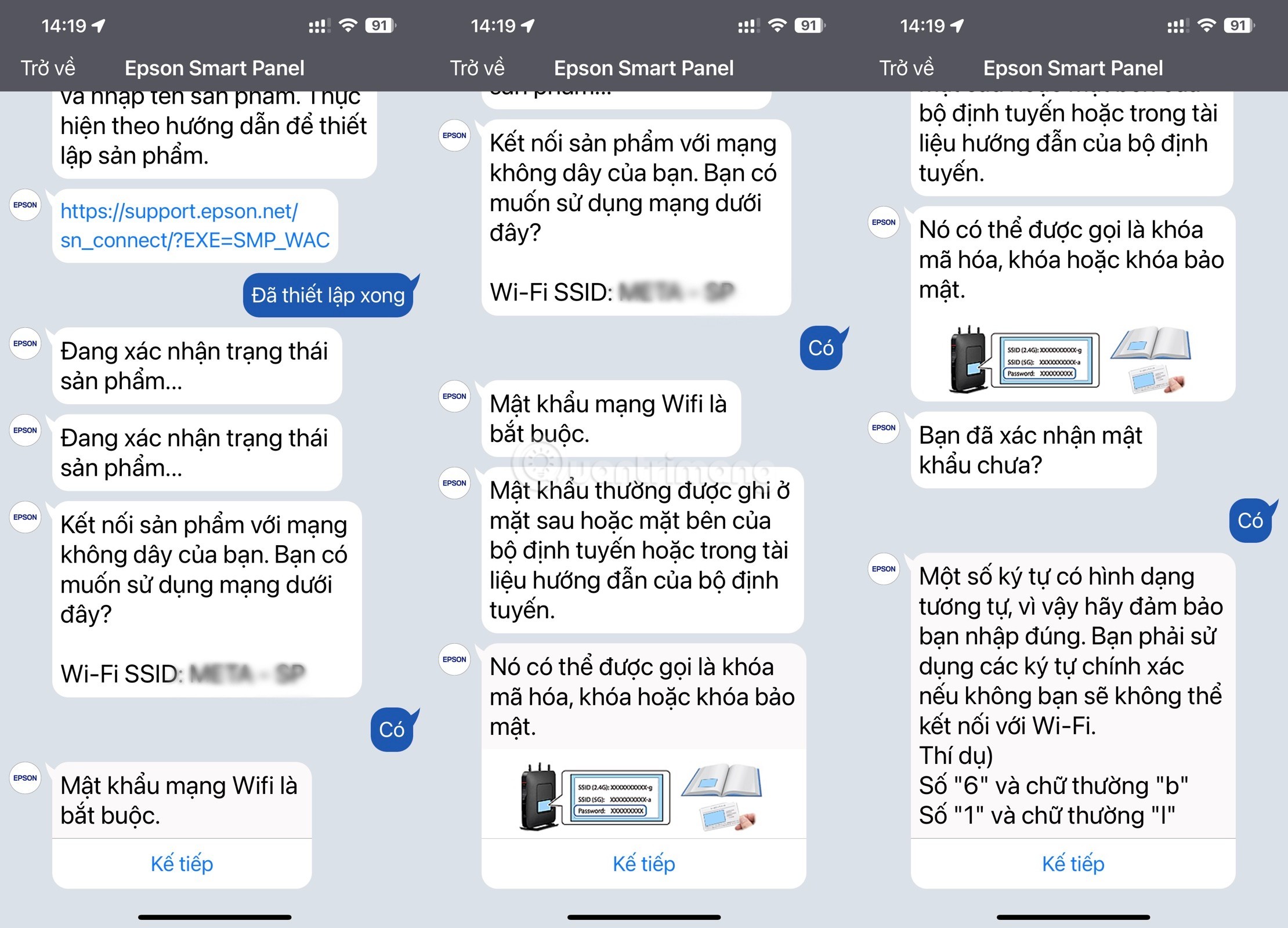
<p style="text-align: justify;"><strong>Bước 10</strong>: Ứng dụng sẽ hỏi bạn có chắc chắn muốn kết nối với mạng WiFi đang dùng hay không. Bạn chọn&nbsp;<strong>Có</strong>&nbsp;rồi nhấn các nút&nbsp;<strong>Kế tiếp</strong>,&nbsp;<strong>Có</strong>... cho tới bước nhập mật khẩu WiFi.</p>

<figure>
<div style="text-align: justify;"><img alt="Xác nhận kết nối cho tới khi hiện ra cửa sổ nhập mật khẩu WiFi" data-i="9" data-src="https://st.quantrimang.com/photos/image/2022/10/13/epson-wifi-direct9.jpg" data-was-processed="true" height="1600" src="https://st.quantrimang.com/photos/image/2022/10/13/epson-wifi-direct9.jpg" width="2220" /></div>

<figcaption>
<div style="text-align: justify;">Xác nhận kết nối cho tới khi hiện ra cửa sổ nhập mật khẩu WiFi</div>
</figcaption>
</figure>

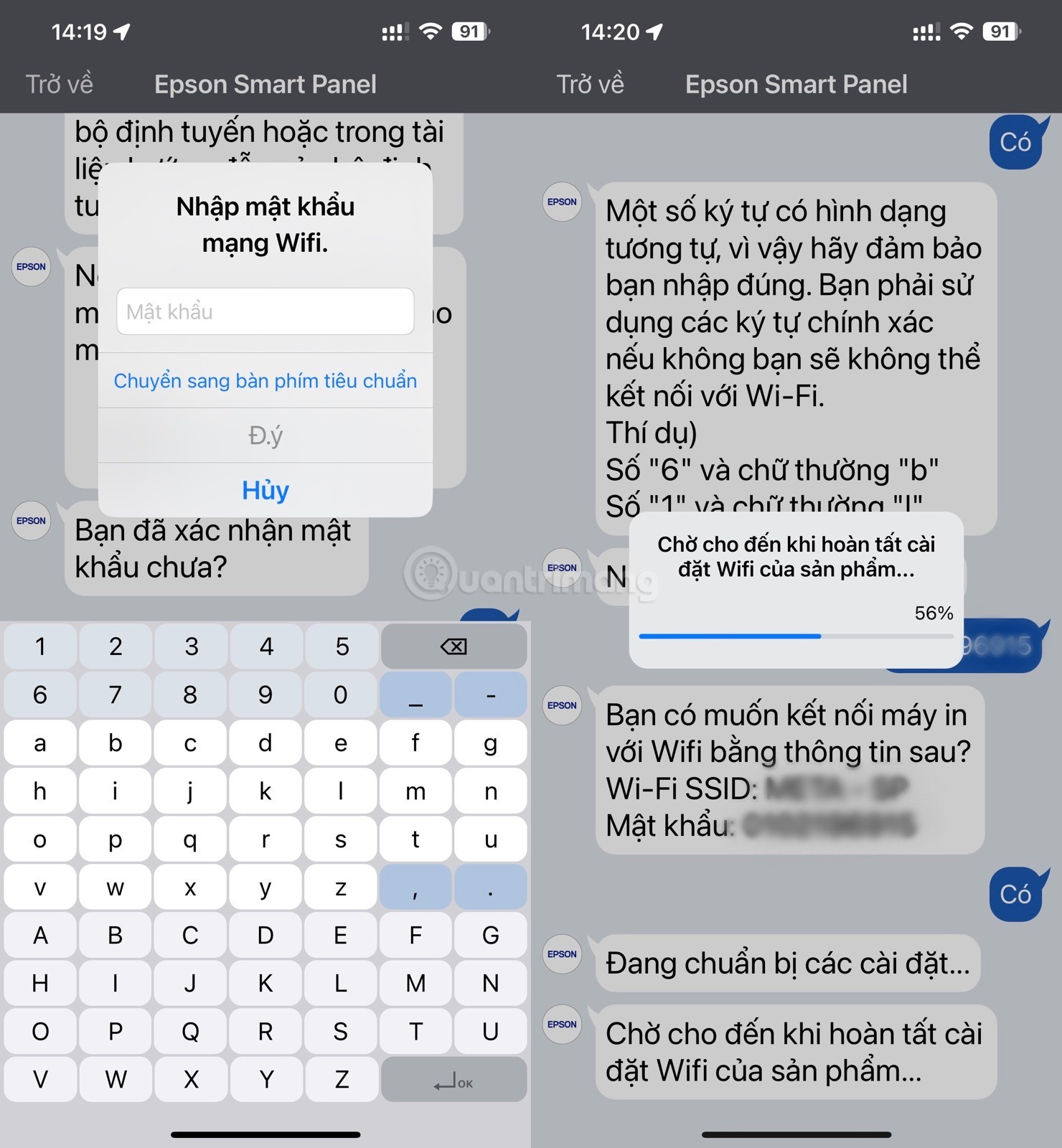
<p style="text-align: justify;"><strong>Bước 11</strong>: Nhập mật khẩu WiFi của mạng WiFi rồi nhấn&nbsp;<strong>Có</strong>&nbsp;để xác nhận kết nối. Cuối cùng, bạn chờ ứng dụng hoàn tất kết nối sản phẩm là xong.</p>

<figure>
<div style="text-align: justify;"><img alt="Nhật mật khẩu WiFi sau đó xác nhận để ứng dụng tự động hoàn tất cài đặt là xong" data-i="10" data-src="https://st.quantrimang.com/photos/image/2022/10/13/epson-wifi-direct10-1.jpg" data-was-processed="true" height="1600" src="https://st.quantrimang.com/photos/image/2022/10/13/epson-wifi-direct10-1.jpg" width="1480" /></div>

<figcaption>
<div style="text-align: justify;">Nhật mật khẩu WiFi sau đó xác nhận để ứng dụng tự động hoàn tất cài đặt là xong</div>
</figcaption>
</figure>

<h2 style="text-align: justify;">Hướng dẫn cài đặt in qua WiFi Direct</h2>

<p style="text-align: justify;">Với WiFi Direct bạn thậm chí còn không cần phải kết nối máy in với mạng WiFi của bạn. Thay vào đó, máy in sẽ tạo ra một mạng WiFi để bạn kết nối trực tiếp thiết bị của mình vào. Để cài đặt WiFi Direct bạn thực hiện các bước sau:</p>

<p style="text-align: justify;"><strong>Bước 1</strong>: Tải về ứng dụng&nbsp;<strong>Epson Smart Panel</strong>&nbsp;trên smartphone</p>

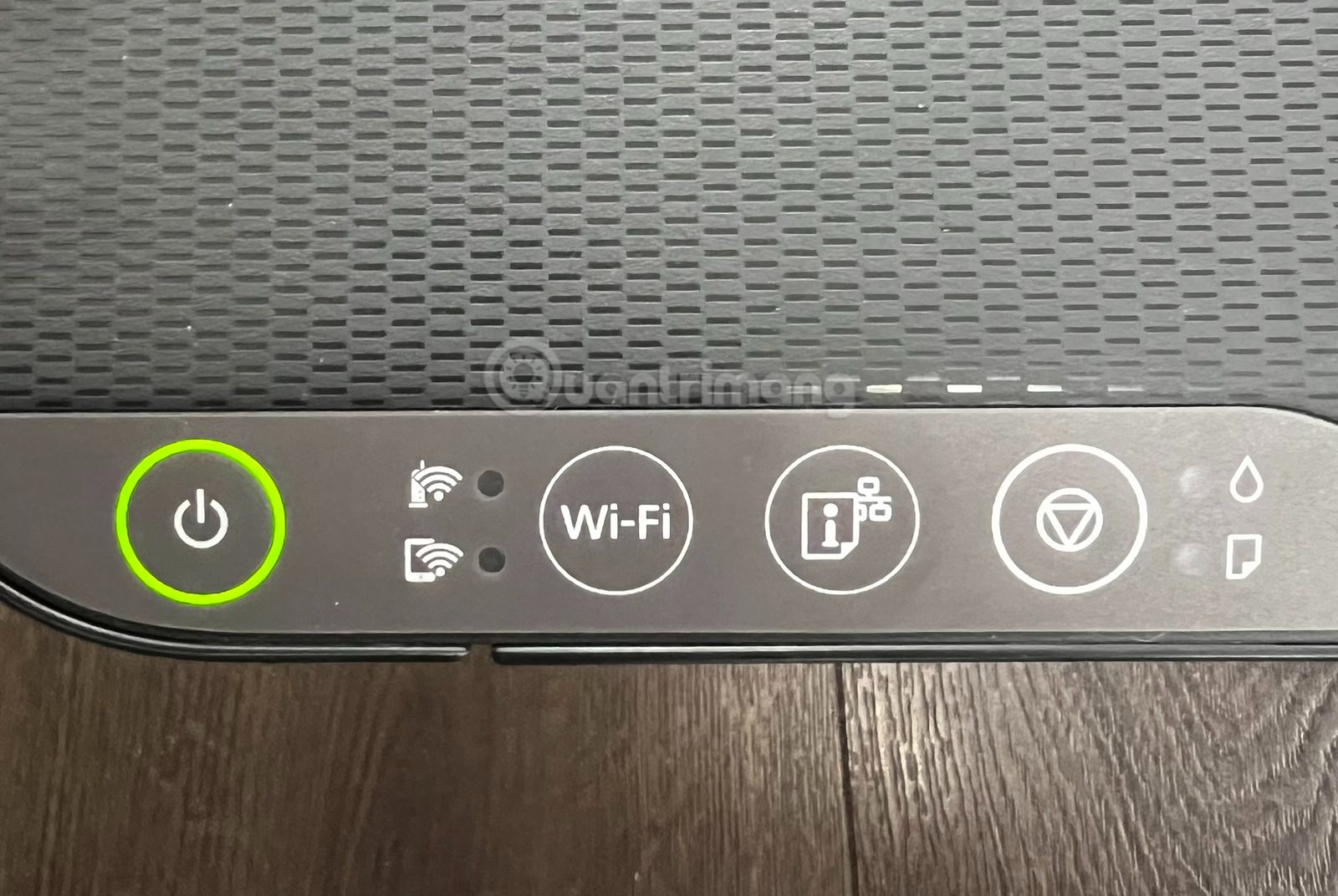
<p style="text-align: justify;"><strong>Bước 2</strong>: Kết nối nguồn điện, bật máy in. Nhấn và giữ nút&nbsp;<strong>WiFi</strong>&nbsp;cộng với&nbsp;<strong>nút</strong>&nbsp;<strong>chữ i với biểu tượng mạng</strong>&nbsp;bên cạnh nút WiFi cho tới khi hai đèn WiFi nhấp nháy. Sau đó, bạn chờ cho tới khi chỉ có đèn&nbsp;<strong>WiFi Direct</strong>&nbsp;còn bật (đèn bên cạnh biểu tượng smartphone với kết nối WiFI).</p>

<figure>
<div style="text-align: justify;"><img alt="Thao tác với các nút trên máy in" data-i="11" data-src="https://st.quantrimang.com/photos/image/2022/10/13/epson-wifi-direct11.jpg" data-was-processed="true" height="1072" src="https://st.quantrimang.com/photos/image/2022/10/13/epson-wifi-direct11.jpg" width="1600" /></div>

<figcaption>
<div style="text-align: justify;">Thao tác với các nút trên máy in</div>
</figcaption>
</figure>

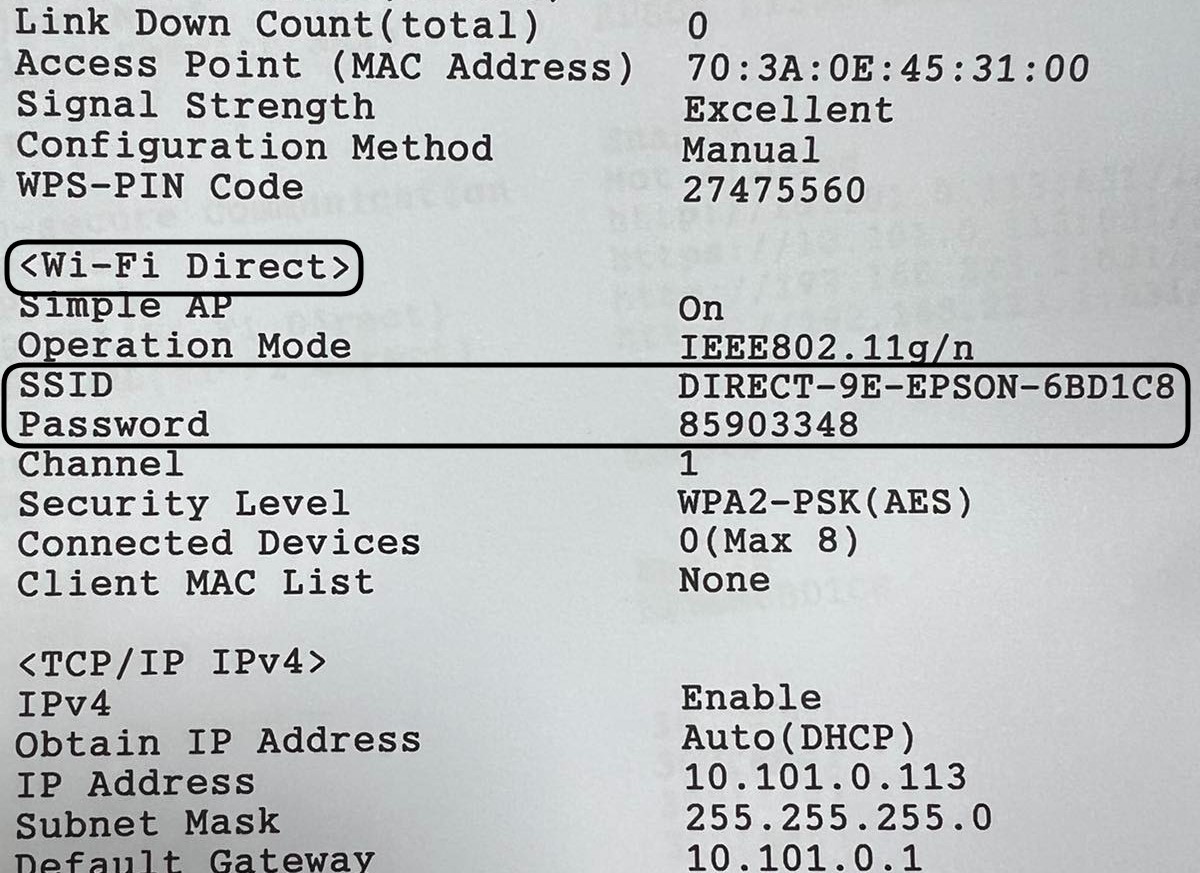
<p style="text-align: justify;"><strong>Bước 3</strong>: Nhấn và giữ&nbsp;<strong>nút chữ i với biểu tượng mạng</strong>&nbsp;cho tới khi thấy máy in bắt đầu in (trong khoảng 7 giây). Máy in sẽ in ra thông tin về kết nối mạng và trong đó có tên và mật khẩu của mạng WiFi Direct. Bạn có thể thấy như trong ảnh bên dưới:</p>

<figure>
<div style="text-align: justify;"><img alt="Vị trí ghi tên và mật khẩu của WiFi Direct" data-i="12" data-src="https://st.quantrimang.com/photos/image/2022/10/13/epson-wifi-direct12.jpg" data-was-processed="true" height="873" src="https://st.quantrimang.com/photos/image/2022/10/13/epson-wifi-direct12.jpg" width="1200" /></div>

<figcaption>
<div style="text-align: justify;">Vị trí ghi tên và mật khẩu của WiFi Direct</div>
</figcaption>
</figure>

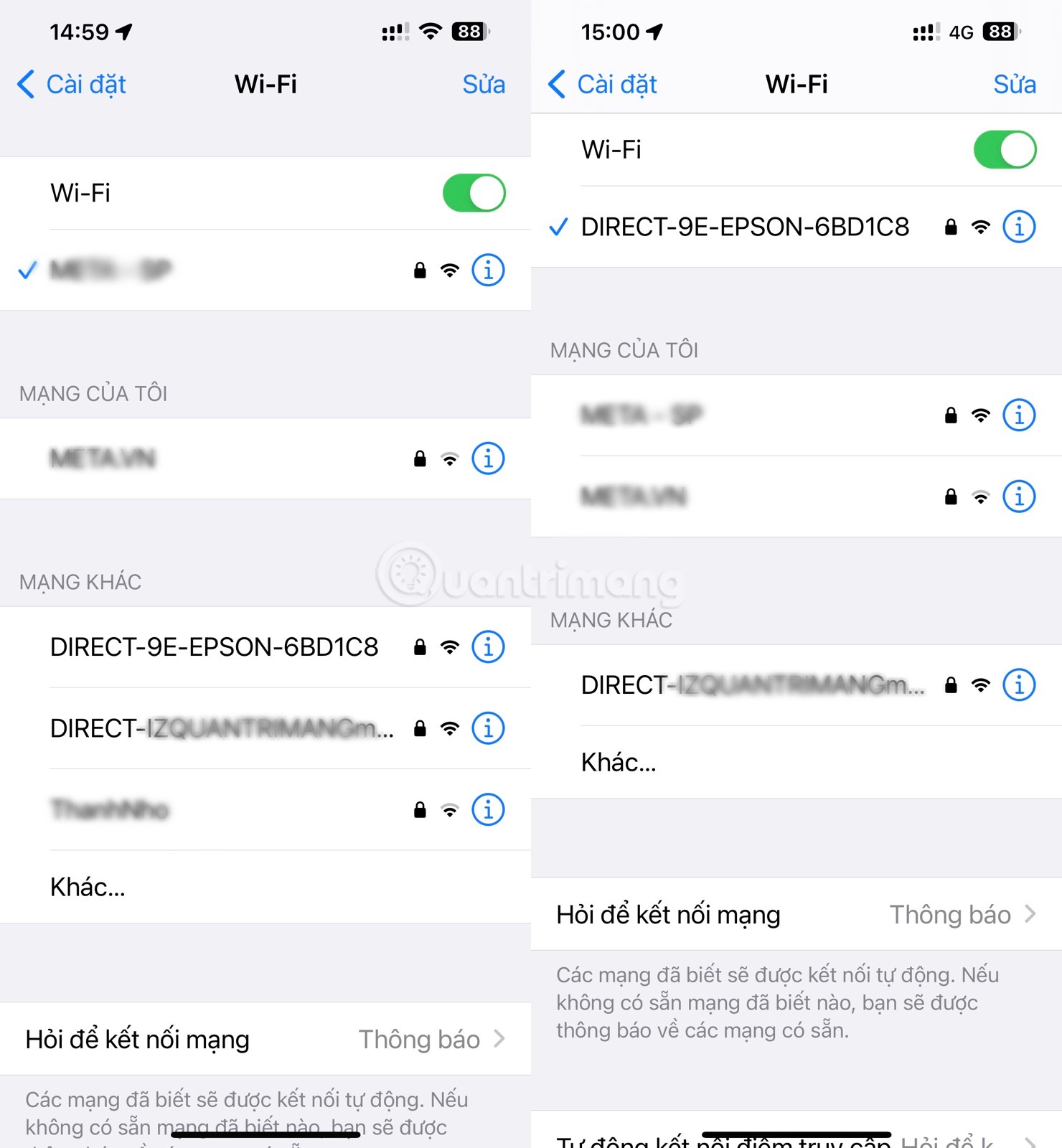
<p style="text-align: justify;"><strong>Bước 4</strong>: Bạn mở điện thoại của mình lên, truy cập vào phần kết nối WiFi, tìm và nhấn vào mạng WiFi Direct sau đó nhập mật khẩu để kết nối.</p>

<figure>
<div style="text-align: justify;"><img alt="Kết nối WiFi Direct trên smartphone" data-i="13" data-src="https://st.quantrimang.com/photos/image/2022/10/13/epson-wifi-direct13.jpg" data-was-processed="true" height="1600" src="https://st.quantrimang.com/photos/image/2022/10/13/epson-wifi-direct13.jpg" width="1480" /></div>

<figcaption>
<div style="text-align: justify;">Kết nối WiFi Direct trên smartphone</div>
</figcaption>
</figure>

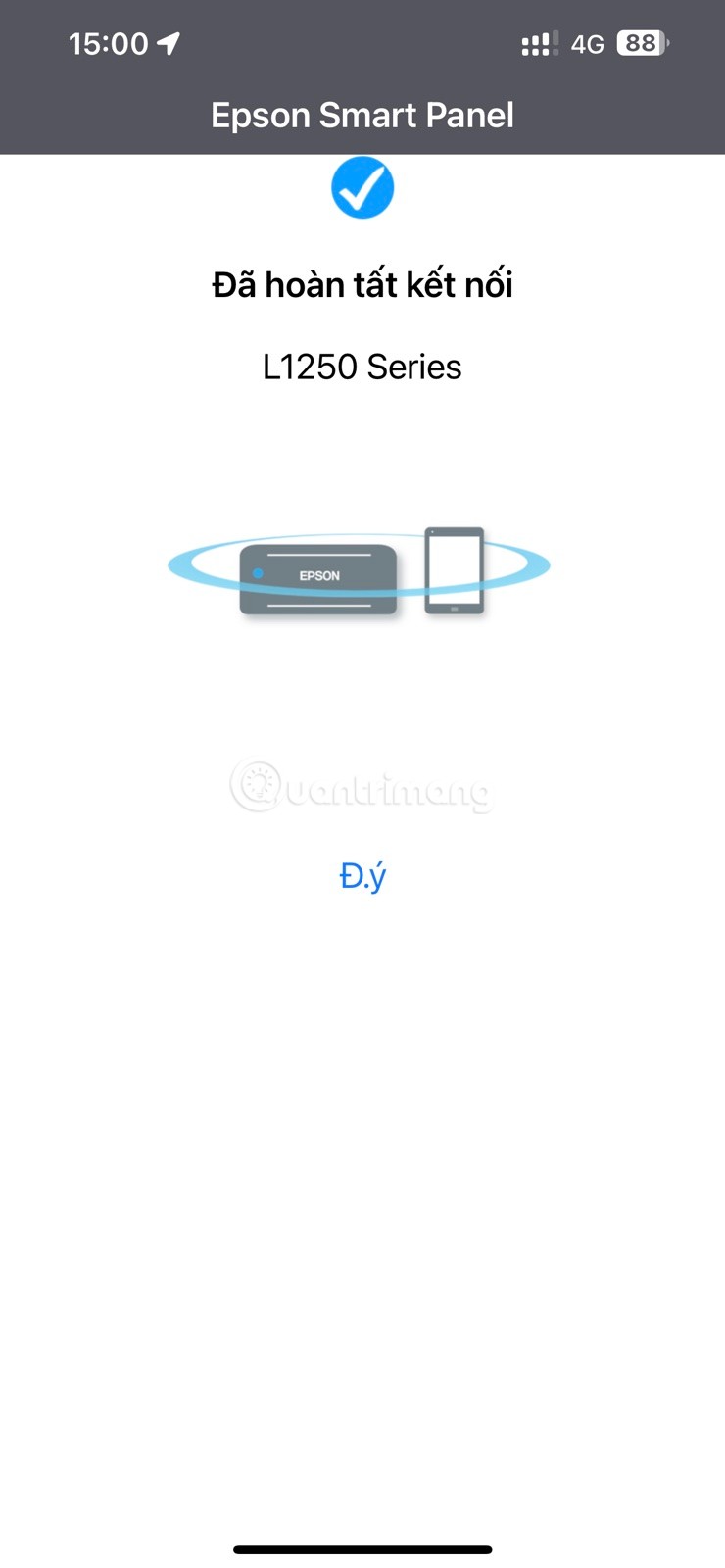
<p style="text-align: justify;"><strong>Bước 5</strong>: Lúc này, khi mở ứng dụng Epson Smart Panel lên bạn sẽ thấy thông báo hoàn tất kết nối với máy in.</p>

<p style="text-align: justify;"><img alt="Epson Smart Panel thông báo kết nối thành công với máy in" data-i="14" data-src="https://st.quantrimang.com/photos/image/2022/10/13/epson-wifi-direct14.jpg" data-was-processed="true" height="735" src="https://st.quantrimang.com/photos/image/2022/10/13/epson-wifi-direct14.jpg" width="340" /></p>

<h2 style="text-align: justify;">Hướng dẫn in ảnh với Epson Smart Panel</h2>

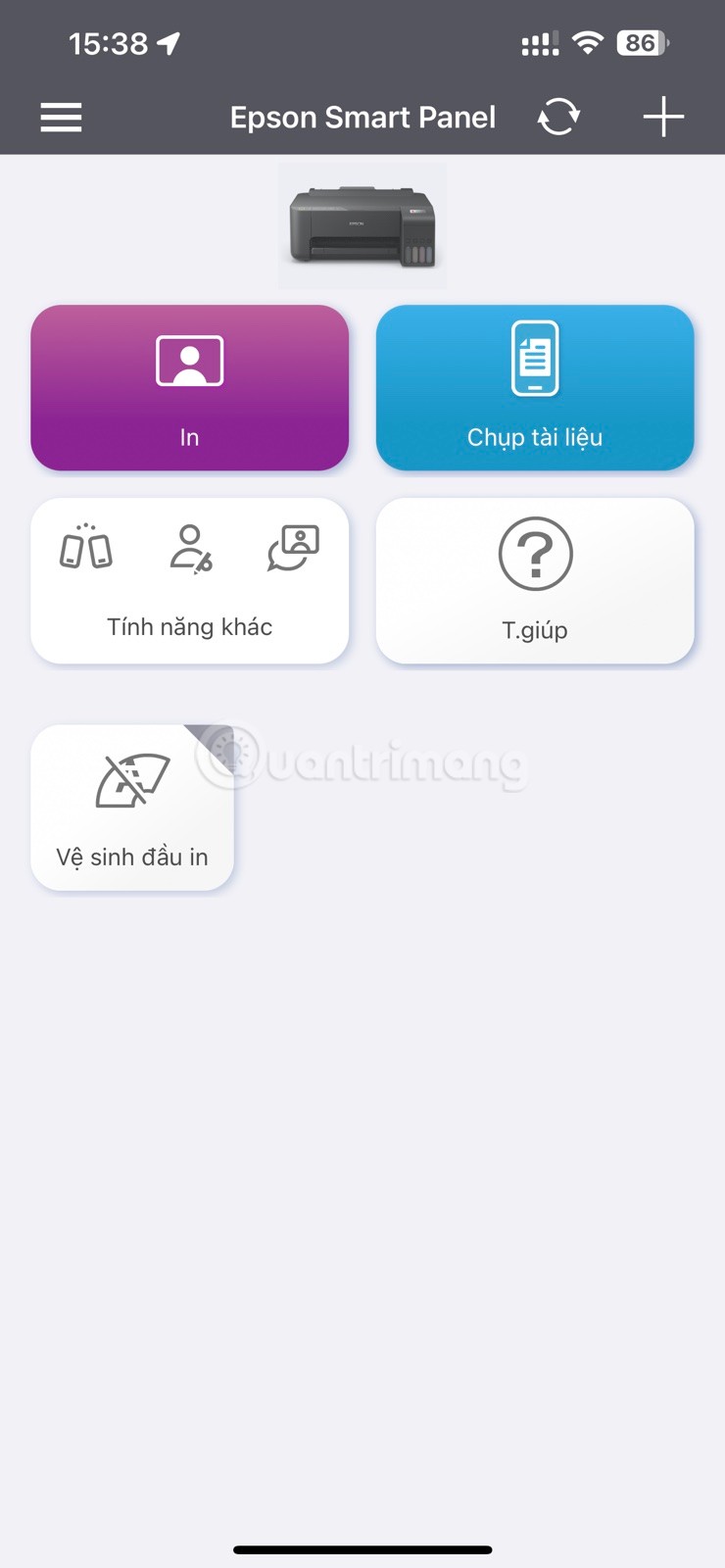
<p style="text-align: justify;">Trên giao diện chính của ứng dụng bạn sẽ thấy các nút như&nbsp;<strong>In</strong>,&nbsp;<strong>Chụp tài liệu</strong>,&nbsp;<strong>Tính năng khác</strong>,&nbsp;<strong>Trợ giúp</strong>&nbsp;và&nbsp;<strong>Vệ sinh đầu in</strong>.</p>

<p style="text-align: justify;"><img alt="Giao diện cơ bản của ứng dụng Epson Smart Panel" data-i="15" data-src="https://st.quantrimang.com/photos/image/2022/10/13/epson-wifi-direct15.jpg" data-was-processed="true" height="735" src="https://st.quantrimang.com/photos/image/2022/10/13/epson-wifi-direct15.jpg" width="340" /><br />
<em>Giao diện cơ bản của ứng dụng Epson Smart Panel</em></p>

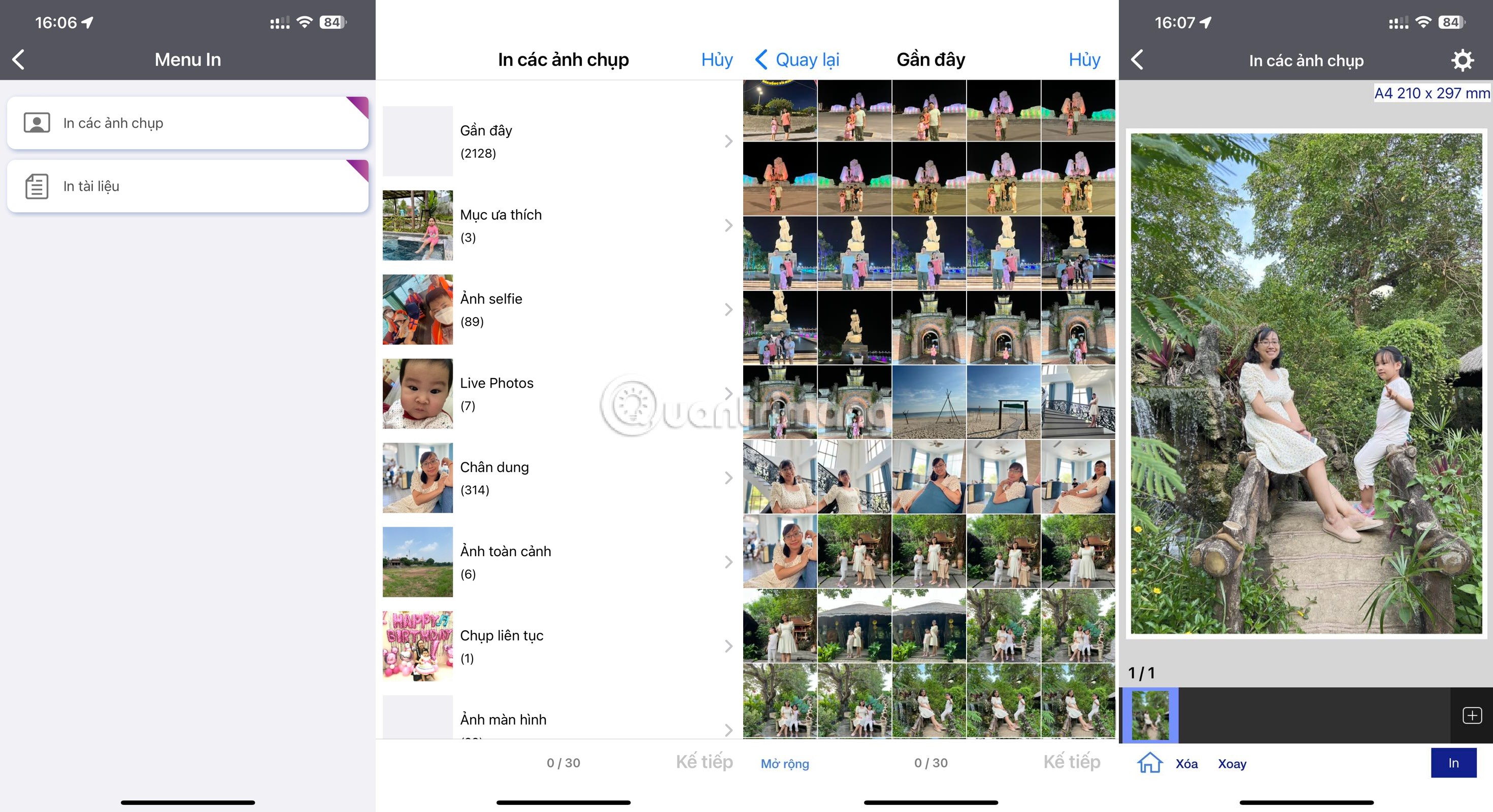
<p style="text-align: justify;">Với nút&nbsp;<strong>In</strong>, bạn sẽ có hai tùy chọn là In các ảnh đã chụp hoặc In tài liệu. Nhấn vào&nbsp;<strong>In các ảnh đã chụp</strong>, ứng dụng sẽ truy cập kho ảnh của bạn và cho phép bạn chọn tối đa 30 ảnh trong một lần in. Với&nbsp;<strong>In tài liệu</strong>, ứng dụng truy cập nơi bạn lưu trữ tài liệu để bạn chọn.</p>

<figure>
<div style="text-align: justify;"><img alt="Các bước in ảnh với ứng dụng" data-i="16" data-src="https://st.quantrimang.com/photos/image/2022/10/13/epson-wifi-direct16.jpg" data-was-processed="true" height="1600" src="https://st.quantrimang.com/photos/image/2022/10/13/epson-wifi-direct16.jpg" width="2941" /></div>

<figcaption>
<div style="text-align: justify;">Các bước in ảnh với ứng dụng</div>
</figcaption>
</figure>

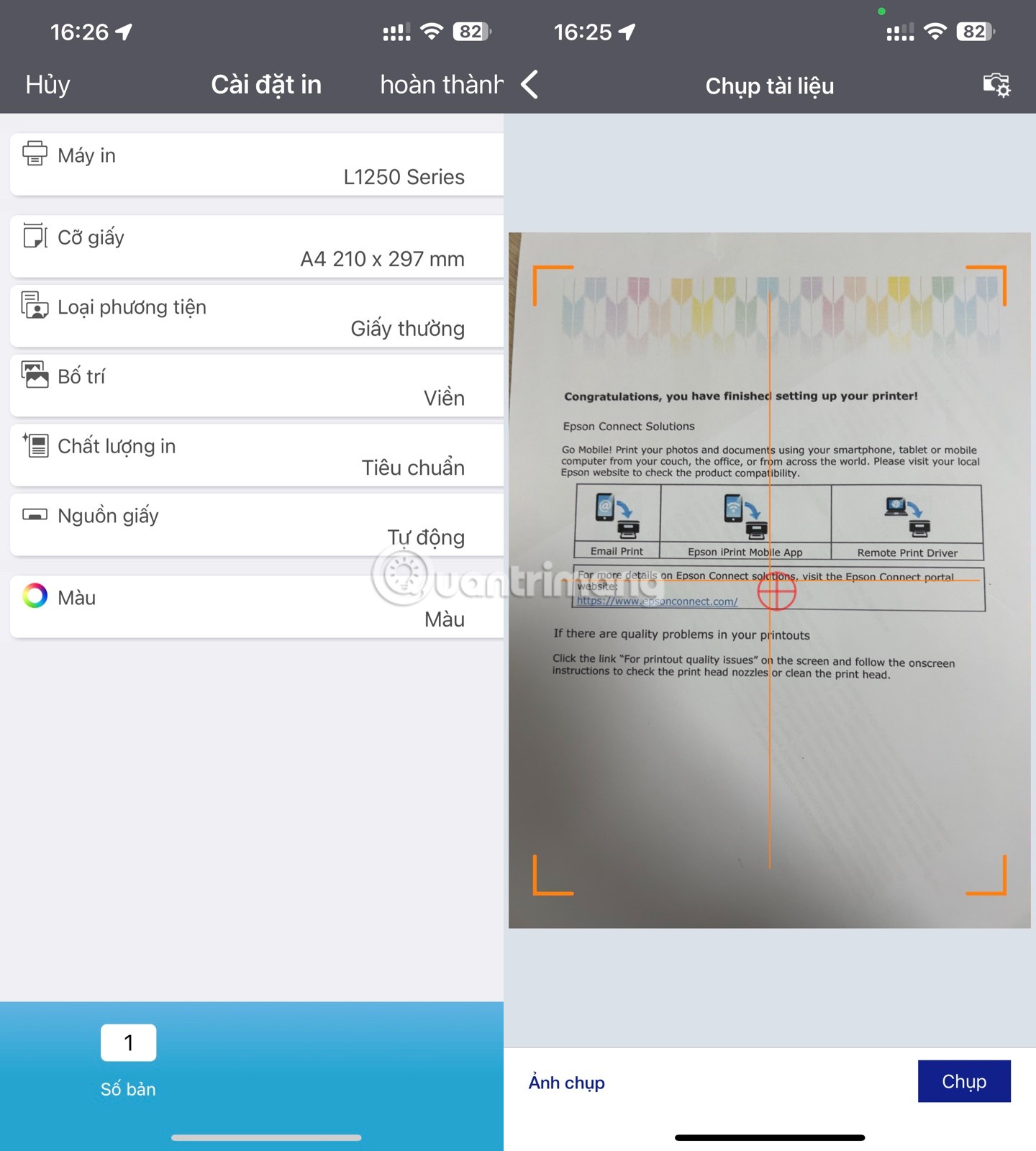
<p style="text-align: justify;">Cho dù bạn chọn in ảnh hay tài liệu thì bạn đều có thể tùy chỉnh các thông số như cỡ giấy, loại phương tiện, chất lượng in và màu sắc... Bạn cũng có thể xoay ảnh, điều chỉnh vị trí... trước khi nhấn nút In.</p>

<figure>
<div style="text-align: justify;"><img alt="Giao diện tùy chỉnh các thông số in và giao diện của tính năng chụp tài liệu" data-i="17" data-src="https://st.quantrimang.com/photos/image/2022/10/13/epson-wifi-direct17.jpg" data-was-processed="true" height="1600" src="https://st.quantrimang.com/photos/image/2022/10/13/epson-wifi-direct17.jpg" width="1440" /></div>

<figcaption>
<div style="text-align: justify;">Giao diện tùy chỉnh các thông số in và giao diện của tính năng chụp tài liệu</div>
</figcaption>
</figure>

<p style="text-align: justify;">Với nút&nbsp;<strong>Chụp tài liệu</strong>, khi nhấn vào, camera sẽ được bật và bạn chỉ cần định vị tài liệu vào giữa khu vực camera là ứng dụng sẽ tự chụp tài liệu để bạn bắt đầu in.</p>

<p style="text-align: justify;">Ngay sau khi nhận được lệnh in, máy in sẽ bắt đầu công việc của nó, hầu như không có chút chậm trễ nào.</p>

<h2 style="text-align: justify;">Kết luận</h2>

<p style="text-align: justify;">Khả năng in qua WiFi và in qua WiFi Direct giúp máy in của Epson có thể phục vụ một cách nhanh chóng, linh hoạt, không cần cài đặt trước thông qua máy tính. Chỉ cần cài đặt ứng dụng Epson Smart Panel lên điện thoại, việc in ấn trở nên đơn giản hơn bao giờ hết!</p>
		</div>
				<div id="author">
						<p>
				<strong>Nguồn tin:</strong>
				Quantrimang.com
			</p>
		</div>
	</div>
	<div id="footer" class="clearfix">
		<div id="url">
			<strong>URL của bản tin này: </strong><a href="https://www.nguoicodonvn2008.info/vi/news/savefile/kien-thuc-may-tinh/huong-dan-cai-dat-tinh-nang-wifi-wifi-direct-tren-may-in-epson-6249.html" title="Hướng dẫn cài đặt tính năng WiFi &amp; WiFi Direct trên máy in Epson">https://www.nguoicodonvn2008.info/vi/news/savefile/kien-thuc-may-tinh/huong-dan-cai-dat-tinh-nang-wifi-wifi-direct-tren-may-in-epson-6249.html</a>

		</div>
		<div class="clear"></div>
		<div class="copyright">
			&copy; .&#x3A; Nguoicodonvn2008.info - Cõi lòng người cô đơn &#x3A;.
		</div>
		<div id="contact">
			<a href="mailto:admin@nguoicodonvn2008.info">admin@nguoicodonvn2008.info</a>
		</div>
	</div>
</div>
        <div id="timeoutsess" class="chromeframe">
            Bạn đã không sử dụng Site, <a onclick="timeoutsesscancel();" href="https://www.nguoicodonvn2008.info/#">Bấm vào đây để duy trì trạng thái đăng nhập</a>. Thời gian chờ: <span id="secField"> 60 </span> giây
        </div>
        <div id="openidResult" class="nv-alert" style="display:none"></div>
        <div id="openidBt" data-result="" data-redirect=""></div>
		</script>
		<div class="car-top">
  <span><img src="https://www.nguoicodonvn2008.info/themes/default/images/car.png" alt=""></span>
</div>
<script src="https://www.nguoicodonvn2008.info/assets/js/jquery/jquery.min.js"></script>
<script>var nv_base_siteurl="/",nv_lang_data="vi",nv_lang_interface="vi",nv_name_variable="nv",nv_fc_variable="op",nv_lang_variable="language",nv_module_name="news",nv_func_name="savefile",nv_is_user=0, nv_my_ofs=-4,nv_my_abbr="EDT",nv_cookie_prefix="nv4c_e856T",nv_check_pass_mstime=1738000,nv_area_admin=0,nv_safemode=0,theme_responsive=0,nv_recaptcha_ver=2,nv_recaptcha_sitekey="",nv_recaptcha_type="image",XSSsanitize=1;</script>
<script src="https://www.nguoicodonvn2008.info/assets/js/language/vi.js"></script>
<script src="https://www.nguoicodonvn2008.info/assets/js/DOMPurify/purify3.js"></script>
<script src="https://www.nguoicodonvn2008.info/assets/js/global.js"></script>
<script src="https://www.nguoicodonvn2008.info/assets/js/site.js"></script>
<script src="https://www.nguoicodonvn2008.info/themes/default/js/news.js"></script>
<script src="https://www.nguoicodonvn2008.info/themes/default/js/main.js"></script>
<script src="https://www.nguoicodonvn2008.info/themes/default/js/custom.js"></script>
<script type="application/ld+json">
        {
            "@context": "https://schema.org",
            "@type": "Organization",
            "url": "https://www.nguoicodonvn2008.info",
            "logo": "https://www.nguoicodonvn2008.info/uploads/angel.gif"
        }
        </script>
<script src="https://www.nguoicodonvn2008.info/themes/default/js/bootstrap.min.js"></script>
<script type="text/javascript">
var $scrolltop = $('.car-top');
$scrolltop.on('click', function () {
    $('html,body').animate({
        scrollTop: 0
    }, 800);
    $(this).addClass("car-run");
    setTimeout(function(){ $scrolltop.removeClass('car-run');}, 1000);
    return false;
});
$(window).on('scroll', function ()
{ 
    if($(window).scrollTop() >= 200)
    {
        $scrolltop.addClass("show");
        $scrolltop.addClass("car-down");
    }
    else
    {
       $scrolltop.removeClass("show");
       setTimeout(function(){ $scrolltop.removeClass('car-down');}, 300);
    }
});
</script>
</body>
</html>