Hướng dẫn cài đặt lại Windows Settings
- Thứ bảy - 02/08/2025 04:21
- In ra
- Đóng cửa sổ này
Để điều chỉnh máy tính phù hợp với nhu cầu sử dụng của mỗi người, bạn có thể thay đổi lại các thiết lập cài đặt trên máy tính. Trong trường hợp những cài đặt bạn đã thay đổi làm ảnh hưởng tới nội dung trên máy tính, hoặc có vấn đề thì bạn có thể reset Windows Settings, theo bài hướng dẫn dưới đây.
Cách reset Settings Windows từ Start menu
Bước 1:
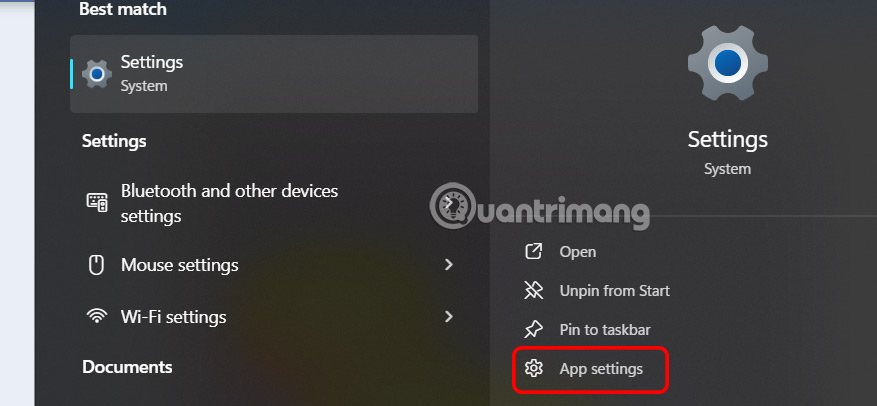
Bạn nhập Settings trong thanh tìm kiếm trên Windows, sau đó nhấn tiếp vào App settings ở bên cạnh như hình dưới đây.
Bước 2:
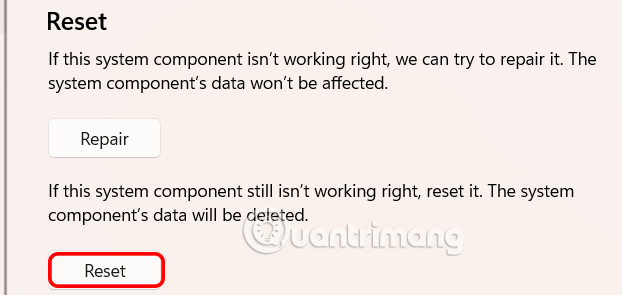
Chuyển vào giao diện mới, bạn nhấn vào nút Reset để tiến hành thực hiện.
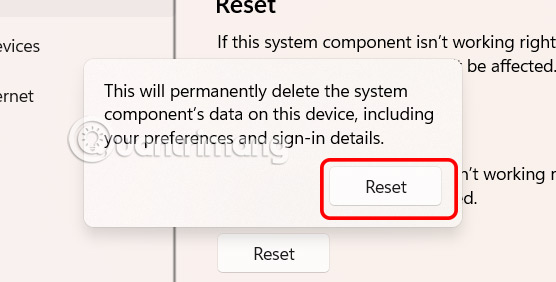
Cuối cùng nhấn Reset để hoàn thành thao tác cài đặt lại Windows Settings.
Cách cài đặt lại Windows Settings bằng PowerShell
Bước 1:
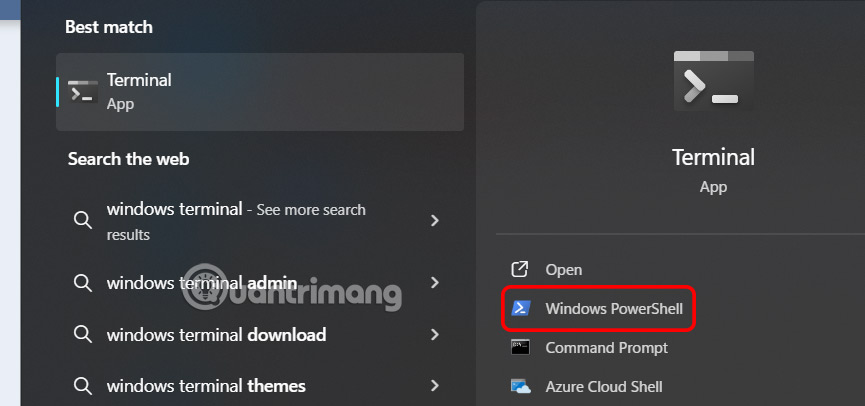
Bạn nhập từ khóa Windows Terminal trong thanh tìm kiếm rồi nhấn tiếp Windows PowerShell.
Bước 2:
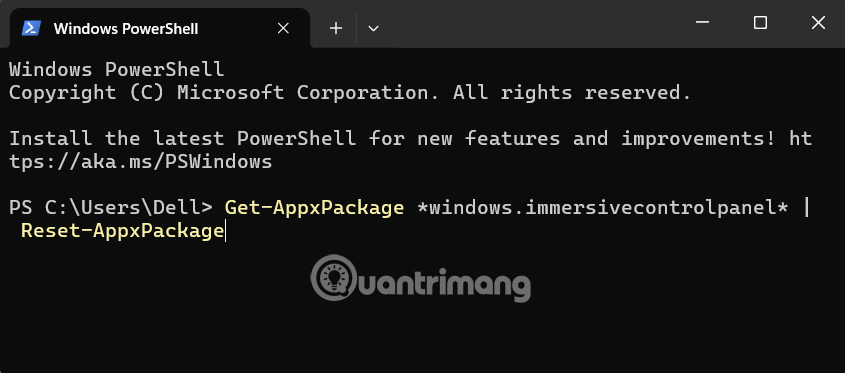
Tiếp theo bạn dán lệnh dưới đây vào khung và nhấn Enter để thực hiện. Sau đó cài đặt trên máy tính sẽ tiến hành cài đặt lại.
Get-AppxPackage *windows.immersivecontrolpanel* | Reset-AppxPackage
Cách reset Windows Settings qua Command Prompt
Bước 1:
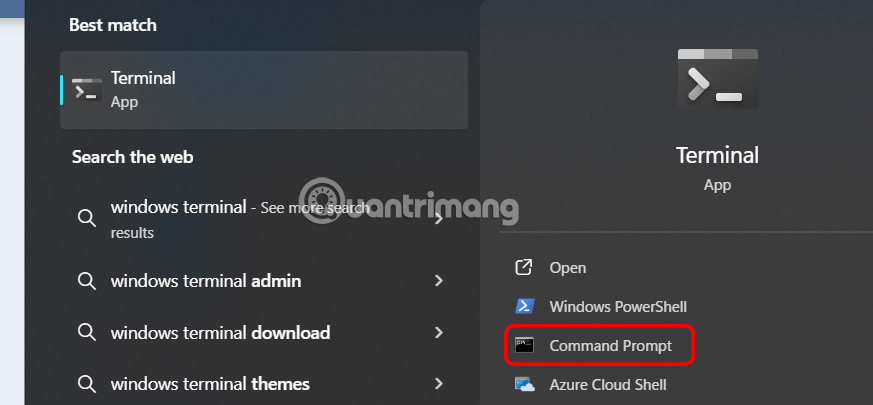
Bạn nhập Windows Terminal vào tìm kiếm rồi nhấn Command Prompt để truy cập.
Bước 2:
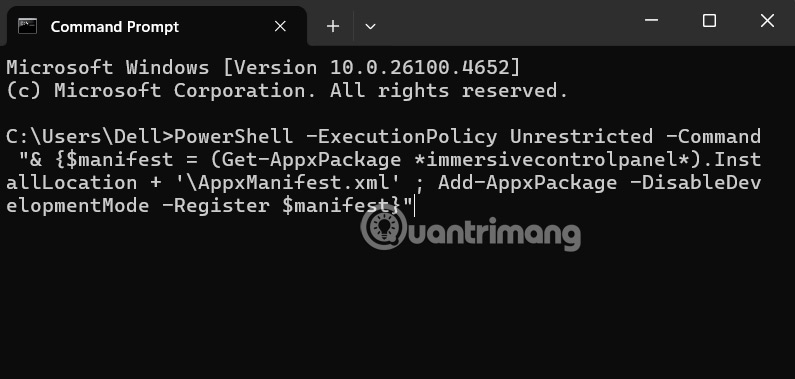
Lúc này bạn cũng paste lệnh dưới đây vào giao diện và nhấn Enter để thực hiện.
PowerShell -ExecutionPolicy Unrestricted -Command "& {$manifest = (Get-AppxPackage *immersivecontrolpanel*).InstallLocation + '\AppxManifest.xml' ; Add-AppxPackage -DisableDevelopmentMode -Register $manifest}"
Kết quả ứng dụng Cài đặt trên máy tính đã được cài đặt lại
