<!DOCTYPE html>
    <html lang="vi" xmlns="http://www.w3.org/1999/xhtml" prefix="og: http://ogp.me/ns#">
    <head>
<title>Hướng dẫn cách kiểm tra và cài đặt địa chỉ IP cho máy in</title>
<meta name="description" content="Hướng dẫn cách kiểm tra và cài đặt địa chỉ IP cho máy in - Savefile - Tin Tức -...">
<meta name="author" content=".: Nguoicodonvn2008.info - Cõi lòng người cô đơn :.">
<meta name="copyright" content=".: Nguoicodonvn2008.info - Cõi lòng người cô đơn :. [admin@nguoicodonvn2008.info]">
<meta name="robots" content="index, archive, follow, noodp">
<meta name="googlebot" content="index,archive,follow,noodp">
<meta name="msnbot" content="all,index,follow">
<meta name="generator" content="NukeViet v4.5">
<meta http-equiv="Content-Type" content="text/html; charset=utf-8">
<meta property="og:title" content="Hướng dẫn cách kiểm tra và cài đặt địa chỉ IP cho máy in">
<meta property="og:type" content="website">
<meta property="og:description" content="Savefile - Tin Tức - https&#x3A;&#x002F;&#x002F;www.nguoicodonvn2008.info&#x002F;vi&#x002F;news&#x002F;savefile&#x002F;kien-thuc-may-tinh&#x002F;huong-dan-cach-kiem-tra-va-cai-dat-dia-chi-ip-cho-may-in-8750.html">
<meta property="og:site_name" content=".&#x3A; Nguoicodonvn2008.info - Cõi lòng người cô đơn &#x3A;.">
<meta property="og:url" content="https://www.nguoicodonvn2008.info/vi/news/savefile/kien-thuc-may-tinh/huong-dan-cach-kiem-tra-va-cai-dat-dia-chi-ip-cho-may-in-8750.html">
<link rel="shortcut icon" href="https://www.nguoicodonvn2008.info/favicon.ico">
<link rel="canonical" href="https://www.nguoicodonvn2008.info/vi/news/savefile/kien-thuc-may-tinh/huong-dan-cach-kiem-tra-va-cai-dat-dia-chi-ip-cho-may-in-8750.html">
<link rel="alternate" href="https://www.nguoicodonvn2008.info/vi/news/rss/" title="Tin Tức" type="application/rss+xml">
<link rel="alternate" href="https://www.nguoicodonvn2008.info/vi/news/rss/karaoke-dual/" title="Tin Tức - Karaoke Dual" type="application/rss+xml">
<link rel="alternate" href="https://www.nguoicodonvn2008.info/vi/news/rss/nhac-tre/" title="Tin Tức - Nhạc trẻ" type="application/rss+xml">
<link rel="alternate" href="https://www.nguoicodonvn2008.info/vi/news/rss/tru-tinh/" title="Tin Tức - Trữ tình" type="application/rss+xml">
<link rel="alternate" href="https://www.nguoicodonvn2008.info/vi/news/rss/nuoc-ngoai/" title="Tin Tức - Nước ngoài" type="application/rss+xml">
<link rel="alternate" href="https://www.nguoicodonvn2008.info/vi/news/rss/remix/" title="Tin Tức - Remix" type="application/rss+xml">
<link rel="alternate" href="https://www.nguoicodonvn2008.info/vi/news/rss/tam-su-tinh-yeu/" title="Tin Tức - Tâm sự tình yêu" type="application/rss+xml">
<link rel="alternate" href="https://www.nguoicodonvn2008.info/vi/news/rss/tho-suu-tam/" title="Tin Tức - Thơ sưu tầm" type="application/rss+xml">
<link rel="alternate" href="https://www.nguoicodonvn2008.info/vi/news/rss/cuoc-song/" title="Tin Tức - Cuộc sống" type="application/rss+xml">
<link rel="alternate" href="https://www.nguoicodonvn2008.info/vi/news/rss/phan-mem/" title="Tin Tức - Phần mềm" type="application/rss+xml">
<link rel="alternate" href="https://www.nguoicodonvn2008.info/vi/news/rss/kien-thuc-may-tinh/" title="Tin Tức - Kiến thức máy tính" type="application/rss+xml">
<link rel="alternate" href="https://www.nguoicodonvn2008.info/vi/news/rss/hoc-tap/" title="Tin Tức - Học tập" type="application/rss+xml">
<link rel="alternate" href="https://www.nguoicodonvn2008.info/vi/news/rss/tai-lieu/" title="Tin Tức - Tài liệu" type="application/rss+xml">
<link rel="alternate" href="https://www.nguoicodonvn2008.info/vi/news/rss/de-thi/" title="Tin Tức - Đề thi" type="application/rss+xml">
<link rel="preload" as="style" href="https://www.nguoicodonvn2008.info/assets/css/font-awesome.min.css" type="text/css">
<link rel="preload" as="style" href="https://www.nguoicodonvn2008.info/themes/default/css/bootstrap.non-responsive.css" type="text/css">
<link rel="preload" as="style" href="https://www.nguoicodonvn2008.info/themes/default/css/style.css" type="text/css">
<link rel="preload" as="style" href="https://www.nguoicodonvn2008.info/themes/default/css/style.non-responsive.css" type="text/css">
<link rel="preload" as="style" href="https://www.nguoicodonvn2008.info/themes/default/css/news.css" type="text/css">
<link rel="preload" as="style" href="https://www.nguoicodonvn2008.info/themes/default/css/custom.css" type="text/css">
<link rel="preload" as="script" href="https://www.nguoicodonvn2008.info/assets/js/jquery/jquery.min.js" type="text/javascript">
<link rel="preload" as="script" href="https://www.nguoicodonvn2008.info/assets/js/language/vi.js" type="text/javascript">
<link rel="preload" as="script" href="https://www.nguoicodonvn2008.info/assets/js/DOMPurify/purify3.js" type="text/javascript">
<link rel="preload" as="script" href="https://www.nguoicodonvn2008.info/assets/js/global.js" type="text/javascript">
<link rel="preload" as="script" href="https://www.nguoicodonvn2008.info/assets/js/site.js" type="text/javascript">
<link rel="preload" as="script" href="https://www.nguoicodonvn2008.info/themes/default/js/news.js" type="text/javascript">
<link rel="preload" as="script" href="https://www.nguoicodonvn2008.info/themes/default/js/main.js" type="text/javascript">
<link rel="preload" as="script" href="https://www.nguoicodonvn2008.info/themes/default/js/custom.js" type="text/javascript">
<link rel="preload" as="script" href="https://www.nguoicodonvn2008.info/themes/default/js/bootstrap.min.js" type="text/javascript">
<link rel="stylesheet" href="https://www.nguoicodonvn2008.info/assets/css/font-awesome.min.css">
<link rel="stylesheet" href="https://www.nguoicodonvn2008.info/themes/default/css/bootstrap.non-responsive.css">
<link rel="stylesheet" href="https://www.nguoicodonvn2008.info/themes/default/css/style.css">
<link rel="stylesheet" href="https://www.nguoicodonvn2008.info/themes/default/css/style.non-responsive.css">
<link rel="StyleSheet" href="https://www.nguoicodonvn2008.info/themes/default/css/news.css">
<link rel="stylesheet" href="https://www.nguoicodonvn2008.info/themes/default/css/custom.css">
<style type="text/css">
	body{background: #fff;}
</style>
    </head>
    <body>
<div id="print">
	<div id="hd_print">
		<h2 class="pull-left">.&#x3A; Nguoicodonvn2008.info - Cõi lòng người cô đơn &#x3A;.</h2>
		<p class="pull-right"><a title=".&#x3A; Nguoicodonvn2008.info - Cõi lòng người cô đơn &#x3A;." href="https://www.nguoicodonvn2008.info/">https://www.nguoicodonvn2008.info</a></p>
	</div>
	<div class="clear"></div>
	<hr />
	<div id="content">
		<h1>Hướng dẫn cách kiểm tra và cài đặt địa chỉ IP cho máy in</h1>
		<ul class="list-inline">
			<li>Thứ tư - 24/07/2024 23:13</li>
			<li class="hidden-print txtrequired"><em class="fa fa-print">&nbsp;</em><a title="In ra" href="javascript:;" onclick="window.print()">In ra</a></li>
			<li class="hidden-print txtrequired"><em class="fa fa-power-off">&nbsp;</em><a title="Đóng cửa sổ này" href="javascript:;" onclick="window.close()">Đóng cửa sổ này</a></li>
		</ul>
		<div class="clear"></div>
		<div id="hometext">
		</div>
				<div class="imghome">
			<img alt="Hướng dẫn cách kiểm tra và cài đặt địa chỉ IP cho máy in" src="https://st.quantrimang.com/photos/image/2017/02/27/may-in-dia-chi-IP.jpg" width="460" class="img-thumbnail" />
		</div>
		<div class="clear"></div>
		<div id="bodytext" class="clearfix">
			<p style="text-align: justify;">Một số dòng máy in hiện nay như Canon, HP, Samsung,... đã có thêm tính năng kết nối với mạng, giúp người dùng có thể dễ dàng chia sẻ tài liệu và đặc biệt là thực hiện công việc&nbsp;in ấn không dây qua smartphone, laptop, tablet&nbsp;nhanh chóng. Và để có thể thiết lập được tính năng kết nối WiFi của máy in, người dùng cần đến địa chỉ IP của máy in. Vậy làm sao để có thể kiểm tra địa chỉ IP của máy in?</p>

<h2 style="text-align: justify;">1. Cách kiểm tra địa chỉ IP máy in</h2>

<h3 style="text-align: justify;">Tìm địa chỉ IP máy in bằng Control Panel</h3>

<p style="text-align: justify;">Thông thường, các giải pháp tốt nhất trong Windows 10 không nằm ở các cài đặt và giao diện mới mà hệ điều hành đang cố gắng hướng người dùng đến, mà nằm ở những thứ “cổ điển”. Và vì vậy, cách tốt nhất để tìm địa chỉ IP máy in của bạn là với&nbsp;Control Panel.</p>

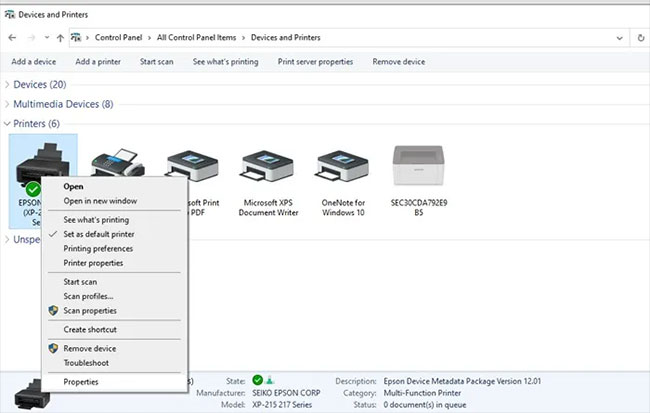
<p style="text-align: justify;">Nhấp vào&nbsp;<strong>Start</strong>, tìm kiếm&nbsp;<strong>“control panel”</strong>, sau đó nhấp vào&nbsp;<strong>Control Panel</strong>&nbsp;khi nó được tìm thấy. Nhấp vào&nbsp;<strong>“Devices and Printers”</strong>, sau đó tìm máy in có IP bạn muốn, nhấp chuột phải vào nó và chọn&nbsp;<strong>Properties.</strong></p>

<figure>
<div style="text-align: justify;"><img alt="Chọn Properties" data-i="0" data-src="https://st.quantrimang.com/photos/image/2021/03/23/dia-chi-ip-cho-may-in-1.jpg" data-was-processed="true" height="413" src="https://st.quantrimang.com/photos/image/2021/03/23/dia-chi-ip-cho-may-in-1.jpg" width="650" /></div>

<figcaption>
<div style="text-align: justify;">Chọn Properties</div>
</figcaption>
</figure>

<div style="text-align: justify;"><iframe allow="autoplay" allowtransparency="true" aria-label="Advertisement" data-google-container-id="a!2" data-google-query-id="CJGF5LicwYcDFXDKFgUdbtwwYg" data-load-complete="true" frameborder="0" height="0" hspace="0" id="aswift_1" marginheight="0" marginwidth="0" name="aswift_1" sandbox="allow-scripts allow-same-origin allow-forms allow-presentation" scrolling="no" tabindex="0" title="Advertisement" vspace="0" width="694"></iframe></div>

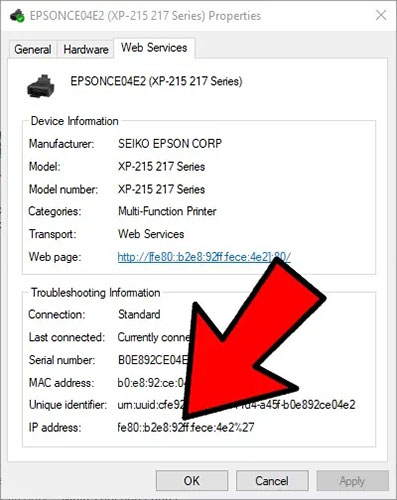
<p style="text-align: justify;">Nhấp vào tab&nbsp;<strong>“Web Services”</strong>, sau đó ghi lại địa chỉ IP được hiển thị ở cuối cửa sổ.</p>

<figure>
<div style="text-align: justify;"><img alt="Nhấp vào tab “Web Services”" data-i="1" data-src="https://st.quantrimang.com/photos/image/2021/03/23/dia-chi-ip-cho-may-in-2.jpg" data-was-processed="true" height="500" src="https://st.quantrimang.com/photos/image/2021/03/23/dia-chi-ip-cho-may-in-2.jpg" width="397" /></div>

<figcaption>
<div style="text-align: justify;">Nhấp vào tab “Web Services”</div>
</figcaption>
</figure>

<h3 style="text-align: justify;">Tìm địa chỉ IP máy in bằng Printer Properties</h3>

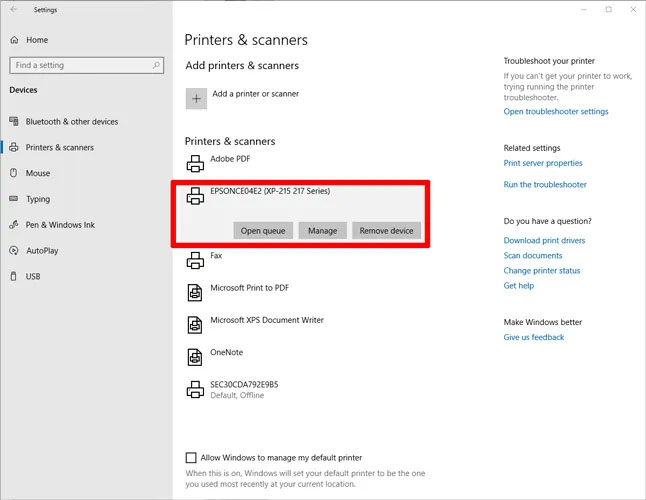
<p style="text-align: justify;">Cho dù máy in có được bật hay không, bạn vẫn có thể dễ dàng tìm thấy&nbsp;<a href="https://quantrimang.com/cong-nghe/huong-dan-cach-xac-dinh-dia-chi-ip-tren-may-tinh-88276" title="Cách xem địa chỉ IP trên máy tính, xem địa chỉ IP Win 10">địa chỉ IP</a>&nbsp;(hoặc địa chỉ WSD) của nó trong Windows 10. Nhấn phím Win từ màn hình, sau đó nhập&nbsp;<strong>“Printer”</strong>&nbsp;và nhấp vào&nbsp;<strong>“Printers &amp; scanners”</strong>.</p>

<figure>
<div style="text-align: justify;"><img alt="Nhấp vào “Printers &amp; scanners”" data-adbro-processed="true" data-i="2" data-src="https://st.quantrimang.com/photos/image/2021/03/23/dia-chi-ip-cho-may-in-3.jpg" data-was-processed="true" height="500" src="https://st.quantrimang.com/photos/image/2021/03/23/dia-chi-ip-cho-may-in-3.jpg" width="646" /></div>

<figcaption>
<div style="text-align: justify;">Nhấp vào “Printers &amp; scanners”</div>
</figcaption>
</figure>

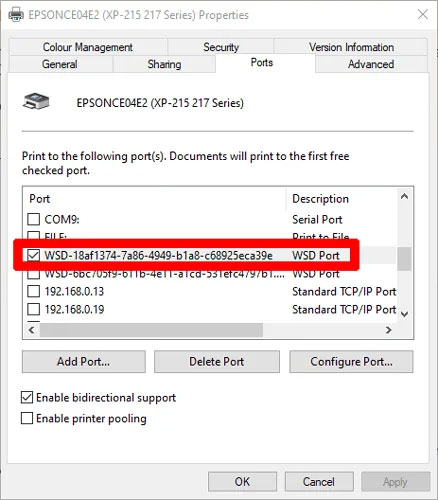
<p style="text-align: justify;">Nhấp vào máy in mà bạn muốn biết địa chỉ IP trong danh sách, sau đó nhấp vào&nbsp;<strong>Manage &gt; Printer properties &gt; Ports</strong>. Cuộn xuống danh sách để tìm máy in, sau đó nhìn sang cột bên trái để xem máy in đang ở cổng nào.<iframe allow="autoplay" allowtransparency="true" aria-label="Advertisement" data-google-container-id="a!3" data-google-query-id="CImN57icwYcDFXjHFgUdQUgK4A" data-load-complete="true" frameborder="0" height="0" hspace="0" id="aswift_2" marginheight="0" marginwidth="0" name="aswift_2" sandbox="allow-scripts allow-same-origin allow-forms allow-presentation" scrolling="no" tabindex="0" title="Advertisement" vspace="0" width="694"></iframe></p>

<figure>
<div style="text-align: justify;"><img alt="Xem máy in đang ở cổng nào" data-i="3" data-src="https://st.quantrimang.com/photos/image/2021/03/23/dia-chi-ip-cho-may-in-4.jpg" data-was-processed="true" height="500" src="https://st.quantrimang.com/photos/image/2021/03/23/dia-chi-ip-cho-may-in-4.jpg" width="438" /></div>

<figcaption>
<div style="text-align: justify;">Xem máy in đang ở cổng nào</div>
</figcaption>
</figure>

<p style="text-align: justify;">Có khả năng máy in của bạn không sử dụng cổng TCP/IP chuẩn mà thay vào đó là cổng WSD. Đây là một giao thức được thiết kế để làm cho kết nối của các thiết bị không dây được tự động hóa trên mạng (hãy coi chúng như USB hoặc thiết bị plug-and-play). Đối với tất cả các mục đích, cổng WSD và IP trong trường hợp này hoàn thành vai trò giống nhau.</p>

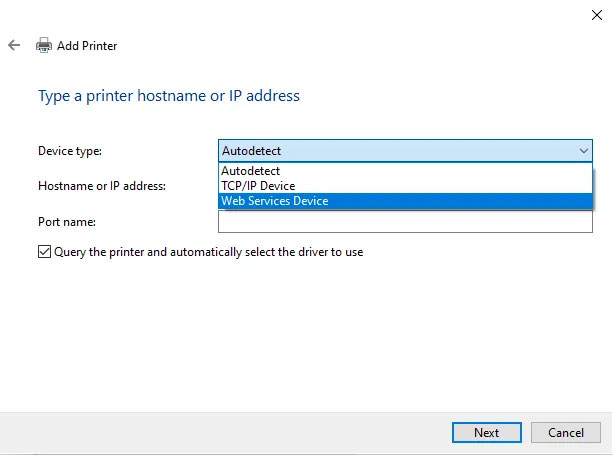
<p style="text-align: justify;">Cho dù máy in có địa chỉ WSD hay IP, bạn vẫn có thể thêm nó theo cách thủ công vào các thiết bị Windows 10 khác trên mạng của mình từ menu&nbsp;<strong>“Add a printer”</strong>&nbsp;của máy tính bạn muốn kết nối với nó. Chỉ cần đảm bảo chọn&nbsp;<strong>“Add a printer using a TCP/IP address or hostname”</strong>, sau đó chọn đúng loại thiết bị (TCP/IP hoặc Web Services Device) từ men drop-down.</p>

<figure>
<div style="text-align: justify;"><img alt="Chọn đúng loại thiết bị" data-i="4" data-src="https://st.quantrimang.com/photos/image/2021/03/23/dia-chi-ip-cho-may-in-5.jpg" data-was-processed="true" height="455" src="https://st.quantrimang.com/photos/image/2021/03/23/dia-chi-ip-cho-may-in-5.jpg" width="613" /></div>

<figcaption>
<div style="text-align: justify;">Chọn đúng loại thiết bị</div>
</figcaption>
</figure>

<h3 style="text-align: justify;">Sử dụng các nút máy in vật lý để tìm địa chỉ IP</h3>

<p style="text-align: justify;">Hầu như mọi máy in hiện đại đều có thể xuất một trang hiển thị tất cả các chẩn đoán quan trọng của máy in đó, chẳng hạn như mức mực và cả địa chỉ IP của nó. Nút trên máy in có thể là nút&nbsp;<strong>‘i’</strong>&nbsp;hoặc bạn có thể điều hướng xung quanh màn hình LCD của máy in và tìm kiếm một chức năng như kiểu&nbsp;<strong>“Print Diagnostics Page”</strong>.</p>

<div style="text-align: justify;"><iframe allow="autoplay" allowtransparency="true" aria-label="Advertisement" data-google-container-id="a!4" data-google-query-id="CJ685MCcwYcDFWLgFgUdo5gBZg" data-load-complete="true" frameborder="0" height="0" hspace="0" id="aswift_3" marginheight="0" marginwidth="0" name="aswift_3" sandbox="allow-scripts allow-same-origin allow-forms allow-presentation" scrolling="no" tabindex="0" title="Advertisement" vspace="0" width="694"></iframe></div>

<p style="text-align: justify;">Nếu máy in có màn hình LCD, bạn thậm chí có thể không phải in trang test. Chỉ cần sử dụng màn hình LCD để điều hướng đến các tùy chọn mạng và tìm kiếm các tùy chọn kiểu như&nbsp;<strong>“Network address”, “TCP/IP”</strong>&nbsp;hay<strong>&nbsp;“Wi-Fi status”</strong>.</p>

<h3 style="text-align: justify;">Tìm IP máy in trên router</h3>

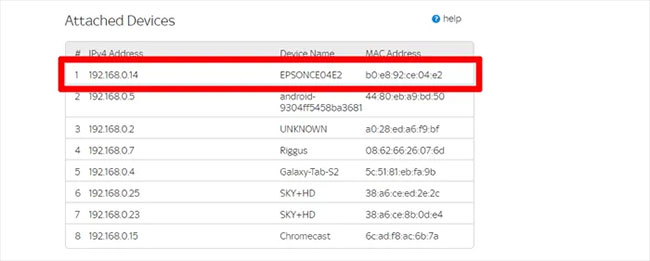
<p style="text-align: justify;">Khi các máy in mạng đi qua router, điều tự nhiên là router chứa thông tin IP của chúng. Đăng nhập vào router (thường bằng cách nhập&nbsp;<strong>192.168.1.1</strong>&nbsp;hoặc&nbsp;<strong>192.168.0.1</strong>&nbsp;vào thanh địa chỉ trình duyệt, sau đó nhập tên người dùng và mật khẩu) và bạn sẽ có thể tìm thấy danh sách tất cả các thiết bị mạng được kết nối với router của mình.</p>

<figure>
<div style="text-align: justify;"><img alt="Tìm IP máy in trên router" data-i="5" data-src="https://st.quantrimang.com/photos/image/2021/03/23/dia-chi-ip-cho-may-in-6.jpg" data-was-processed="true" height="261" src="https://st.quantrimang.com/photos/image/2021/03/23/dia-chi-ip-cho-may-in-6.jpg" width="650" /></div>

<figcaption>
<div style="text-align: justify;">Tìm IP máy in trên router</div>
</figcaption>
</figure>

<p style="text-align: justify;">Cách chính xác để tìm thông tin này khác nhau giữa các router, nhưng bạn có thể tìm thấy danh sách trong&nbsp;<strong>“Attached Devices”</strong>&nbsp;hoặc&nbsp;<strong>“Network Devices”.</strong>&nbsp;Hãy duyệt một chút xung quanh menu router và cuối cùng bạn sẽ tìm thấy nó. Trước tiên, hãy tìm tên máy in trong cột&nbsp;<strong>“Device”</strong>, sau đó xem qua cột&nbsp;<strong>“IP Address”</strong>&nbsp;để xem địa chỉ IP của máy in đó.</p>

<h2 style="text-align: justify;">2. Cách cài đặt địa chỉ IP máy in</h2>

<p style="text-align: justify;"><strong>Bước 1:</strong></p>

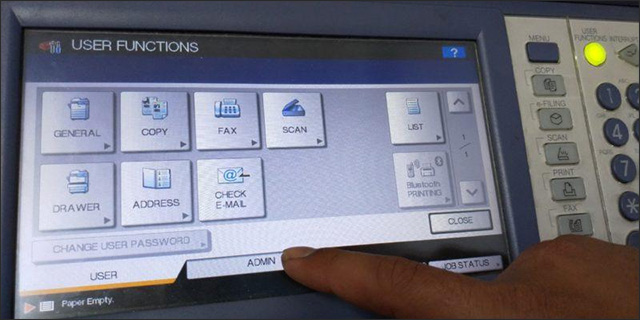
<p style="text-align: justify;">Chúng ta nhấn phím&nbsp;<strong>User Function</strong>&nbsp;màu vàng hình tròn và sau đó nhấn chọn&nbsp;<strong>Admin&nbsp;</strong>hiển thị ở trên màn hình.</p>

<p style="text-align: justify;"><img alt="Nhấn Admin" data-i="6" data-src="https://st.quantrimang.com/photos/image/2020/07/07/may-in.jpg" data-was-processed="true" height="320" src="https://st.quantrimang.com/photos/image/2020/07/07/may-in.jpg" width="640" /></p>

<p style="text-align: justify;"><strong>Bước 2:</strong></p>

<p style="text-align: justify;">Tiếp theo, bạn hãy nhập mật khẩu cho máy in. Nếu chưa đổi thì mật khẩu mặc định sẽ là 12345.</p>

<h3 style="text-align: justify;">Bước 3:</h3>

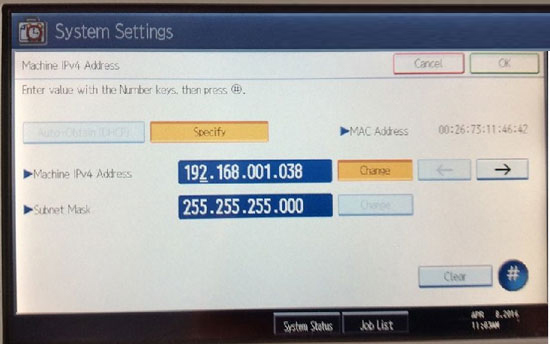
<p style="text-align: justify;">Chúng ta nhấn chọn Network rồi chọn&nbsp;<strong>TCP/IP</strong>&nbsp;để xem địa chỉ IP và cài đặt lại địa chỉ IP cho máy in nếu muốn.</p>

<p style="text-align: justify;"><img alt="Địa chỉ IP máy in" data-i="7" data-src="https://st.quantrimang.com/photos/image/2017/02/27/may-in-dia-chi-IP.jpg" data-was-processed="true" height="344" src="https://st.quantrimang.com/photos/image/2017/02/27/may-in-dia-chi-IP.jpg" title="Địa chỉ IP máy in" width="550" /></p>

<p style="text-align: justify;">Như vậy là bạn đã hoàn thành xong các thao tác kiểm tra địa chỉ IP cho máy in và có thể tiến hành thay đổi địa chỉ IP cho máy in. Việc sử dụng các máy in có kết nối WiFi sẽ giúp người dùng có thể dễ dàng in ấn từ xa trên smartphone, trong trường hợp bạn không kết nối với máy tính.</p>

<div style="text-align: justify;">&nbsp;</div>
		</div>
				<div id="author">
						<p>
				<strong>Nguồn tin:</strong>
				Quantrimang.com:
			</p>
		</div>
	</div>
	<div id="footer" class="clearfix">
		<div id="url">
			<strong>URL của bản tin này: </strong><a href="https://www.nguoicodonvn2008.info/vi/news/savefile/kien-thuc-may-tinh/huong-dan-cach-kiem-tra-va-cai-dat-dia-chi-ip-cho-may-in-8750.html" title="Hướng dẫn cách kiểm tra và cài đặt địa chỉ IP cho máy in">https://www.nguoicodonvn2008.info/vi/news/savefile/kien-thuc-may-tinh/huong-dan-cach-kiem-tra-va-cai-dat-dia-chi-ip-cho-may-in-8750.html</a>

		</div>
		<div class="clear"></div>
		<div class="copyright">
			&copy; .&#x3A; Nguoicodonvn2008.info - Cõi lòng người cô đơn &#x3A;.
		</div>
		<div id="contact">
			<a href="mailto:admin@nguoicodonvn2008.info">admin@nguoicodonvn2008.info</a>
		</div>
	</div>
</div>
        <div id="timeoutsess" class="chromeframe">
            Bạn đã không sử dụng Site, <a onclick="timeoutsesscancel();" href="https://www.nguoicodonvn2008.info/#">Bấm vào đây để duy trì trạng thái đăng nhập</a>. Thời gian chờ: <span id="secField"> 60 </span> giây
        </div>
        <div id="openidResult" class="nv-alert" style="display:none"></div>
        <div id="openidBt" data-result="" data-redirect=""></div>
		</script>
		<div class="car-top">
  <span><img src="https://www.nguoicodonvn2008.info/themes/default/images/car.png" alt=""></span>
</div>
<script src="https://www.nguoicodonvn2008.info/assets/js/jquery/jquery.min.js"></script>
<script>var nv_base_siteurl="/",nv_lang_data="vi",nv_lang_interface="vi",nv_name_variable="nv",nv_fc_variable="op",nv_lang_variable="language",nv_module_name="news",nv_func_name="savefile",nv_is_user=0, nv_my_ofs=-4,nv_my_abbr="EDT",nv_cookie_prefix="nv4c_e856T",nv_check_pass_mstime=1738000,nv_area_admin=0,nv_safemode=0,theme_responsive=0,nv_recaptcha_ver=2,nv_recaptcha_sitekey="",nv_recaptcha_type="image",XSSsanitize=1;</script>
<script src="https://www.nguoicodonvn2008.info/assets/js/language/vi.js"></script>
<script src="https://www.nguoicodonvn2008.info/assets/js/DOMPurify/purify3.js"></script>
<script src="https://www.nguoicodonvn2008.info/assets/js/global.js"></script>
<script src="https://www.nguoicodonvn2008.info/assets/js/site.js"></script>
<script src="https://www.nguoicodonvn2008.info/themes/default/js/news.js"></script>
<script src="https://www.nguoicodonvn2008.info/themes/default/js/main.js"></script>
<script src="https://www.nguoicodonvn2008.info/themes/default/js/custom.js"></script>
<script type="application/ld+json">
        {
            "@context": "https://schema.org",
            "@type": "Organization",
            "url": "https://www.nguoicodonvn2008.info",
            "logo": "https://www.nguoicodonvn2008.info/uploads/angel.gif"
        }
        </script>
<script src="https://www.nguoicodonvn2008.info/themes/default/js/bootstrap.min.js"></script>
<script type="text/javascript">
var $scrolltop = $('.car-top');
$scrolltop.on('click', function () {
    $('html,body').animate({
        scrollTop: 0
    }, 800);
    $(this).addClass("car-run");
    setTimeout(function(){ $scrolltop.removeClass('car-run');}, 1000);
    return false;
});
$(window).on('scroll', function ()
{ 
    if($(window).scrollTop() >= 200)
    {
        $scrolltop.addClass("show");
        $scrolltop.addClass("car-down");
    }
    else
    {
       $scrolltop.removeClass("show");
       setTimeout(function(){ $scrolltop.removeClass('car-down');}, 300);
    }
});
</script>
</body>
</html>