<!DOCTYPE html>
    <html lang="vi" xmlns="http://www.w3.org/1999/xhtml" prefix="og: http://ogp.me/ns#">
    <head>
<title>Hướng dẫn cách cài đặt DD-WRT</title>
<meta name="description" content="Hướng dẫn cách cài đặt DD-WRT - Savefile - Tin Tức - https&#x3A;&#x002F;&#x002F;www.nguoicodonvn2008.info&#x002F;vi&#x002F;news&#x002F;savefile&#x002F;kien-thuc-may-tinh&#x002F;huong-dan-cach-cai-dat-dd-wrt-3511.html">
<meta name="author" content=".: Nguoicodonvn2008.info - Cõi lòng người cô đơn :.">
<meta name="copyright" content=".: Nguoicodonvn2008.info - Cõi lòng người cô đơn :. [admin@nguoicodonvn2008.info]">
<meta name="robots" content="index, archive, follow, noodp">
<meta name="googlebot" content="index,archive,follow,noodp">
<meta name="msnbot" content="all,index,follow">
<meta name="generator" content="NukeViet v4.5">
<meta http-equiv="Content-Type" content="text/html; charset=utf-8">
<meta property="og:title" content="Hướng dẫn cách cài đặt DD-WRT">
<meta property="og:type" content="website">
<meta property="og:description" content="Savefile - Tin Tức - https&#x3A;&#x002F;&#x002F;www.nguoicodonvn2008.info&#x002F;vi&#x002F;news&#x002F;savefile&#x002F;kien-thuc-may-tinh&#x002F;huong-dan-cach-cai-dat-dd-wrt-3511.html">
<meta property="og:site_name" content=".&#x3A; Nguoicodonvn2008.info - Cõi lòng người cô đơn &#x3A;.">
<meta property="og:url" content="https://www.nguoicodonvn2008.info/vi/news/savefile/kien-thuc-may-tinh/huong-dan-cach-cai-dat-dd-wrt-3511.html">
<link rel="shortcut icon" href="https://www.nguoicodonvn2008.info/favicon.ico">
<link rel="canonical" href="https://www.nguoicodonvn2008.info/vi/news/savefile/kien-thuc-may-tinh/huong-dan-cach-cai-dat-dd-wrt-3511.html">
<link rel="alternate" href="https://www.nguoicodonvn2008.info/vi/news/rss/" title="Tin Tức" type="application/rss+xml">
<link rel="alternate" href="https://www.nguoicodonvn2008.info/vi/news/rss/karaoke-dual/" title="Tin Tức - Karaoke Dual" type="application/rss+xml">
<link rel="alternate" href="https://www.nguoicodonvn2008.info/vi/news/rss/nhac-tre/" title="Tin Tức - Nhạc trẻ" type="application/rss+xml">
<link rel="alternate" href="https://www.nguoicodonvn2008.info/vi/news/rss/tru-tinh/" title="Tin Tức - Trữ tình" type="application/rss+xml">
<link rel="alternate" href="https://www.nguoicodonvn2008.info/vi/news/rss/nuoc-ngoai/" title="Tin Tức - Nước ngoài" type="application/rss+xml">
<link rel="alternate" href="https://www.nguoicodonvn2008.info/vi/news/rss/remix/" title="Tin Tức - Remix" type="application/rss+xml">
<link rel="alternate" href="https://www.nguoicodonvn2008.info/vi/news/rss/tam-su-tinh-yeu/" title="Tin Tức - Tâm sự tình yêu" type="application/rss+xml">
<link rel="alternate" href="https://www.nguoicodonvn2008.info/vi/news/rss/tho-suu-tam/" title="Tin Tức - Thơ sưu tầm" type="application/rss+xml">
<link rel="alternate" href="https://www.nguoicodonvn2008.info/vi/news/rss/cuoc-song/" title="Tin Tức - Cuộc sống" type="application/rss+xml">
<link rel="alternate" href="https://www.nguoicodonvn2008.info/vi/news/rss/phan-mem/" title="Tin Tức - Phần mềm" type="application/rss+xml">
<link rel="alternate" href="https://www.nguoicodonvn2008.info/vi/news/rss/kien-thuc-may-tinh/" title="Tin Tức - Kiến thức máy tính" type="application/rss+xml">
<link rel="alternate" href="https://www.nguoicodonvn2008.info/vi/news/rss/hoc-tap/" title="Tin Tức - Học tập" type="application/rss+xml">
<link rel="alternate" href="https://www.nguoicodonvn2008.info/vi/news/rss/tai-lieu/" title="Tin Tức - Tài liệu" type="application/rss+xml">
<link rel="alternate" href="https://www.nguoicodonvn2008.info/vi/news/rss/de-thi/" title="Tin Tức - Đề thi" type="application/rss+xml">
<link rel="preload" as="style" href="https://www.nguoicodonvn2008.info/assets/css/font-awesome.min.css" type="text/css">
<link rel="preload" as="style" href="https://www.nguoicodonvn2008.info/themes/default/css/bootstrap.non-responsive.css" type="text/css">
<link rel="preload" as="style" href="https://www.nguoicodonvn2008.info/themes/default/css/style.css" type="text/css">
<link rel="preload" as="style" href="https://www.nguoicodonvn2008.info/themes/default/css/style.non-responsive.css" type="text/css">
<link rel="preload" as="style" href="https://www.nguoicodonvn2008.info/themes/default/css/news.css" type="text/css">
<link rel="preload" as="style" href="https://www.nguoicodonvn2008.info/themes/default/css/custom.css" type="text/css">
<link rel="preload" as="script" href="https://www.nguoicodonvn2008.info/assets/js/jquery/jquery.min.js" type="text/javascript">
<link rel="preload" as="script" href="https://www.nguoicodonvn2008.info/assets/js/language/vi.js" type="text/javascript">
<link rel="preload" as="script" href="https://www.nguoicodonvn2008.info/assets/js/DOMPurify/purify3.js" type="text/javascript">
<link rel="preload" as="script" href="https://www.nguoicodonvn2008.info/assets/js/global.js" type="text/javascript">
<link rel="preload" as="script" href="https://www.nguoicodonvn2008.info/assets/js/site.js" type="text/javascript">
<link rel="preload" as="script" href="https://www.nguoicodonvn2008.info/themes/default/js/news.js" type="text/javascript">
<link rel="preload" as="script" href="https://www.nguoicodonvn2008.info/themes/default/js/main.js" type="text/javascript">
<link rel="preload" as="script" href="https://www.nguoicodonvn2008.info/themes/default/js/custom.js" type="text/javascript">
<link rel="preload" as="script" href="https://www.nguoicodonvn2008.info/themes/default/js/bootstrap.min.js" type="text/javascript">
<link rel="stylesheet" href="https://www.nguoicodonvn2008.info/assets/css/font-awesome.min.css">
<link rel="stylesheet" href="https://www.nguoicodonvn2008.info/themes/default/css/bootstrap.non-responsive.css">
<link rel="stylesheet" href="https://www.nguoicodonvn2008.info/themes/default/css/style.css">
<link rel="stylesheet" href="https://www.nguoicodonvn2008.info/themes/default/css/style.non-responsive.css">
<link rel="StyleSheet" href="https://www.nguoicodonvn2008.info/themes/default/css/news.css">
<link rel="stylesheet" href="https://www.nguoicodonvn2008.info/themes/default/css/custom.css">
<style type="text/css">
	body{background: #fff;}
</style>
    </head>
    <body>
<div id="print">
	<div id="hd_print">
		<h2 class="pull-left">.&#x3A; Nguoicodonvn2008.info - Cõi lòng người cô đơn &#x3A;.</h2>
		<p class="pull-right"><a title=".&#x3A; Nguoicodonvn2008.info - Cõi lòng người cô đơn &#x3A;." href="https://www.nguoicodonvn2008.info/">https://www.nguoicodonvn2008.info</a></p>
	</div>
	<div class="clear"></div>
	<hr />
	<div id="content">
		<h1>Hướng dẫn cách cài đặt DD-WRT</h1>
		<ul class="list-inline">
			<li>Thứ ba - 19/01/2021 23:55</li>
			<li class="hidden-print txtrequired"><em class="fa fa-print">&nbsp;</em><a title="In ra" href="javascript:;" onclick="window.print()">In ra</a></li>
			<li class="hidden-print txtrequired"><em class="fa fa-power-off">&nbsp;</em><a title="Đóng cửa sổ này" href="javascript:;" onclick="window.close()">Đóng cửa sổ này</a></li>
		</ul>
		<div class="clear"></div>
		<div id="hometext">
		</div>
				<div class="imghome">
			<img alt="Hướng dẫn cách cài đặt DD-WRT" src="https://st.quantrimang.com/photos/Image/062010/20/dd-wrttop.jpg" width="460" class="img-thumbnail" />
		</div>
		<div class="clear"></div>
		<div id="bodytext" class="clearfix">
			<p style="text-align: justify;">Bạn đang thất vọng vì những hạn chế phần mềm trên router của mình ư? Hãy tiếp tục và thay thế phần mềm đó bằng phần mềm DD-WRT do Linux cung cấp. Có thể bạn muốn sử dụng router cũ làm điểm truy cập thứ hai cho mạng gia đình hoặc làm một thiết bị Wi-Fi bridge hoặc có thể bạn muốn kiểm soát chính xác hơn cách sử dụng băng thông của mình, để có thể ưu tiên băng thông cho các phiên chơi game hay có lẽ bạn chỉ đơn giản ghét&nbsp;firmware&nbsp;đi kèm với router của mình và muốn một cái gì đó có nhiều tính năng hơn.</p>

<p style="text-align: justify;">DD-WRT cải thiện đáng kể hiệu suất của hầu hết mọi router và tương thích với phần lớn tất cả các router phổ biến. DD-WRT có thể được flash vào router trong khoảng 10 phút, chỉ bằng&nbsp;cáp Ethernet&nbsp;và một vài phần mềm. Cùng&nbsp;<strong>Quantrimang</strong>&nbsp;tìm hiểu cách làm chi tiết trong bài viết sau đây nhé!<br />
<br />
Cài đặt DD-WRT trên router</p>

<div style="text-align: justify;">&nbsp;</div>

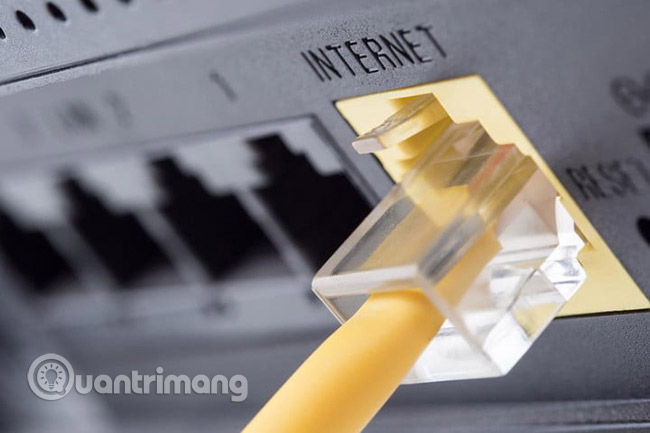
<p style="text-align: justify;">Bất cứ điều gì bạn muốn router của mình làm, thì DD-WRT có thể làm hầu hết những điều đó. Việc cài đặt DD-WRT có thể phức tạp, nhưng phương pháp phổ biến nhất bao gồm việc sử dụng tính năng&nbsp;<strong>Upgrade Firmware,</strong>&nbsp;được tích hợp trong firmware mặc định của router.</p>

<p style="text-align: justify;"><img alt="Cài DD-WRT trên router" data-i="0" data-src="https://st.quantrimang.com/photos/image/2018/12/10/cai-dat-dd-wrt-1.jpg" data-was-processed="true" height="433" src="https://st.quantrimang.com/photos/image/2018/12/10/cai-dat-dd-wrt-1.jpg" width="650" /></p>

<p style="text-align: justify;">Điều đó có nghĩa là, không có cách phổ biến nào để cài đặt DD-WRT. Các router khác nhau yêu cầu các phiên bản firmware và các bước thực hiện cụ thể khác nhau. Ta không thể bao gồm tất cả những điều này trong một bài viết. Thay vào đó, bài viết hôm nay sẽ phác thảo cách cài đặt hoạt động trong các trường hợp đơn giản nhất, đồng thời giải thích nơi tìm thông tin chính xác nếu bạn gặp phải các tình huống nâng cao hơn. Cùng bắt đầu ngay thôi nào!</p>

<h3 id="mcetoc_1cubp24lk1" style="text-align: justify;">Đảm bảo rằng router tương thích với DD-WRT</h3>

<p style="text-align: justify;">Điều đầu tiên bạn cần làm là đảm bảo rằng router của bạn tương thích. Đi đến&nbsp;cơ sở dữ liệu DD-WRT, sau đó nhập số model chính xác của router bạn đang sử dụng. Cơ sở dữ liệu này sẽ cho bạn biết router của bạn thuộc về một trong 4 nhóm sau:</p>

<ul>
	<li style="text-align: justify;"><strong>Supported</strong>&nbsp;(Được hỗ trợ), có nghĩa là bạn có thể cài đặt DD-WRT. Điều này được biểu thị bằng một chữ Yes màu xanh lá cây.</li>
	<li style="text-align: justify;"><strong>A work in progress</strong>&nbsp;(Công việc đang được tiến hành), có nghĩa là bạn chưa thể cài đặt DD-WRT ngay bây giờ nhưng các nhà phát triển đang tìm cách để nó hoạt động. Điều này được biểu thị bằng một chữ Wip màu vàng.</li>
	<li style="text-align: justify;"><strong>Possible in theory, but no one is working on it</strong>&nbsp;(Có thể trên lý thuyết, nhưng không ai làm việc với nó), có nghĩa là bạn không thể cài đặt DD-WRT. Điều này được biểu thị bằng một chữ No màu đỏ.</li>
	<li style="text-align: justify;"><strong>Impossible to install, because of hardware limitations</strong>&nbsp;(Không thể cài đặt vì giới hạn phần cứng), có nghĩa là bạn không thể cài đặt DD-WRT. Điều này được biểu thị bằng chữ “Not possible” màu xám.</li>
</ul>

<p style="text-align: justify;">Router của bạn không được hỗ trợ nếu nó không được liệt kê ở đây, nhưng bạn cũng có thể thử tìm kiếm trên trang DD-WRT wiki, hoặc đơn giản là search Google model router của bạn theo sau là cụm DD-WRT. Lưu ý nhập chính xác model router. Thông thường, một chữ cái hoặc một con số khác nhau trong tên model cũng có thể biểu thị 2 loại router hoàn toàn khác nhau.</p>

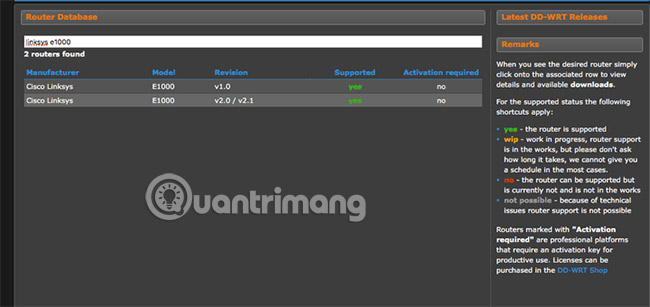
<p style="text-align: justify;">Quay lại cơ sở dữ liệu. Bài viết này sẽ cài đặt DD-WRT trên một Linksys e1000 v2.1 cũ. Dưới đây là kết quả cơ sở dữ liệu mẫu:</p>

<p style="text-align: justify;"><img alt="Cơ sở dữ liệu mẫu" data-i="1" data-src="https://st.quantrimang.com/photos/image/2018/12/10/cai-dat-dd-wrt-2.jpg" data-was-processed="true" height="307" src="https://st.quantrimang.com/photos/image/2018/12/10/cai-dat-dd-wrt-2.jpg" width="650" /></p>

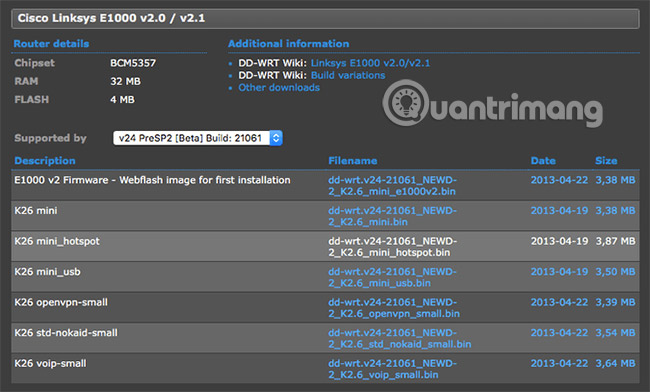
<p style="text-align: justify;">Như bạn có thể thấy, router trong ví dụ được hỗ trợ. Nhưng điều đó là chưa đủ. Để cài đặt DD-WRT, bạn cần tìm hiểu về bất kỳ bước cụ thể nào mà router có thể yêu cầu và bạn cũng cần tuyệt đối chắc chắn rằng bạn đã tìm thấy firmware tương thích với router của mình. Hãy chuyển sang phần tiếp theo!</p>

<h3 id="mcetoc_1cubp24lk2" style="text-align: justify;">Kiến thức là chìa khóa thành công</h3>

<p style="text-align: justify;">Điều quan trọng là bạn phải đọc càng nhiều càng tốt trước khi tải firmware. Cơ sở dữ liệu router thường chứa những thông tin lỗi thời, firmware không chuẩn, hoặc nếu không thì không cho bạn biết thông tin đầy đủ. Việc tìm hiểu thêm thông tin luôn là điều cần thiết.</p>

<p style="text-align: justify;"><img alt="Trang bị kiến thức" data-i="2" data-src="https://st.quantrimang.com/photos/image/2018/12/10/cai-dat-dd-wrt-3.jpg" data-was-processed="true" height="392" src="https://st.quantrimang.com/photos/image/2018/12/10/cai-dat-dd-wrt-3.jpg" width="650" /></p>

<p style="text-align: justify;">Từ trang cơ sở dữ liệu cho router, nhấp vào liên kết đến wiki. Đọc hướng dẫn ở đó, nếu có. Nếu nó liên kết đến một bài viết trên diễn đàn, đọc qua bài viết đó cũng rất tốt. Xem có ai gặp khó khăn khi cài đặt firmware không, và đọc những đề xuất từ những độc giả khác để giải quyết vấn đề. Nếu có thể, bạn cũng nên tìm ra những người dùng firmware nào đã cài đặt thành công gần đây. Các chủ đề về router trên diễn đàn thường sẽ cung cấp các bản tải xuống hoạt động (được những người dùng khác xác nhận). Bạn sẽ muốn biết về những thông tin này trước khi tiếp tục.</p>

<p style="text-align: justify;">Điều này nghe có vẻ rắc rối, nhưng không thể không thực hiện vì vậy hãy dành thời gian để đọc càng nhiều càng tốt. Trong nhiều trường hợp, bạn sẽ phát hiện ra firmware mà bạn có thể tải xuống và flash một cách đơn giản, nhưng quá trình này cũng tùy thuộc vào các loại router khác nhau. Nếu thiết bị của bạn rơi vào trường hợp đặc biệt, bạn cần phải biết và tìm hiểu các bước bổ sung đầy đủ trước khi tiếp tục.</p>

<div style="text-align: justify;">&nbsp;</div>

<p style="text-align: justify;">Để dễ hiểu hơn, hãy quay lại router ví dụ Linksys e1000 v2.1, một router đời cũ. Firmware được cung cấp bởi cơ sở dữ liệu router dành cho Linksys e1000 v2, tương tự nhưng không giống hệt với model v2.1. Nghe có vẻ không khác biệt là bao, nhưng chỉ cần cài đặt sai firmware đã có thể làm hỏng router rồi.</p>

<p style="text-align: justify;">Khi bạn đã chắc chắn rằng bạn đã tìm thấy firmware phù hợp chính xác với router của mình và bạn hiểu các bước cần thiết để cài đặt, hãy tiếp tục và tải xuống. Đừng tải bất cứ thứ gì cho đến khi bạn chắc chắn.</p>

<h3 id="mcetoc_1esepkstb0" style="text-align: justify;">Cài đặt tiện ích và chuẩn bị firmware</h3>

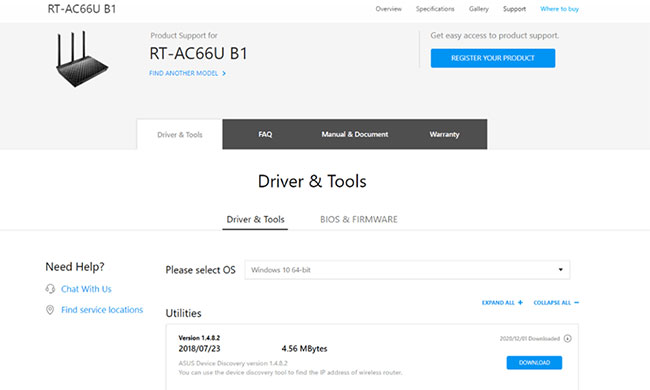
<p style="text-align: justify;">Điều đầu tiên bạn phải làm để bắt đầu cài đặt firmware mới trên router là tải xuống và chuẩn bị tiện ích firmware cũng như bản thân firmware đó. Bạn sẽ phải tải xuống tiện ích khôi phục firmware từ trang web của nhà sản xuất router và cài đặt nó. Bạn cũng có thể sẽ phải giải nén firmware từ một thư mục nén sau khi tải xuống.</p>

<figure>
<div style="text-align: justify;"><img alt="Tải xuống và cài đặt tiện ích khôi phục firmware cũng như bản sao lưu firmware router hiện tại từ nhà sản xuất router của bạn" data-i="3" data-src="https://st.quantrimang.com/photos/image/2021/01/20/cai-dat-dd-wrt-1.jpg" data-was-processed="true" height="390" src="https://st.quantrimang.com/photos/image/2021/01/20/cai-dat-dd-wrt-1.jpg" width="650" /></div>

<figcaption>
<div style="text-align: justify;">Tải xuống và cài đặt tiện ích khôi phục firmware cũng như bản sao lưu firmware router hiện tại từ nhà sản xuất router của bạn</div>
</figcaption>
</figure>

<h3 id="mcetoc_1esepkstb1" style="text-align: justify;">Reset hoặc xóa bộ nhớ của router</h3>

<p style="text-align: justify;">Tiếp theo, bạn sẽ muốn reset lại router của mình. Điều này giúp chuẩn bị để cài đặt firmware mới cho router và ngăn chặn bất kỳ sự cố hỏng dữ liệu nào xảy ra trong quá trình thiết lập. Cách thực hiện bước này khác nhau giữa các router, nhưng thường liên quan đến việc giữ một nút reset ở mặt sau của router.&nbsp;</p>

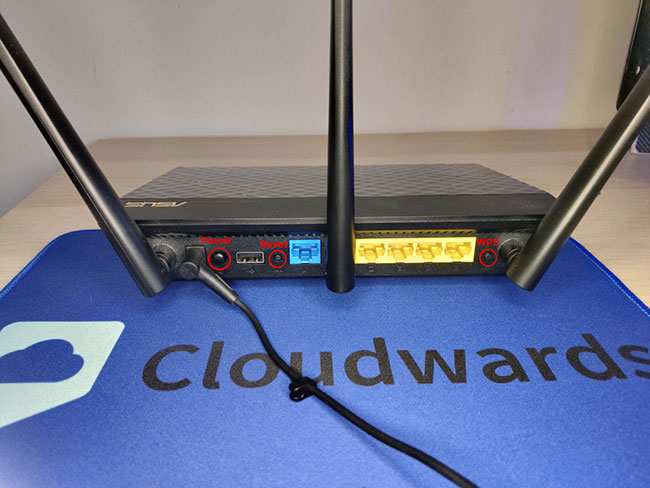
<p style="text-align: justify;">Ví dụ sử dụng Asus RT-AC66U B1, nên tác giả tắt router, sau đó bật lại và giữ nút&nbsp;<strong>“WPS”</strong>&nbsp;trong 10 giây. Đèn ở mặt trước nhấp nháy, xác nhận rằng RAM đã được xóa và có thể chuyển sang bước tiếp theo. Hãy nhớ xem hướng dẫn sử dụng router của bạn để biết cách thực hiện việc này đúng cách cho model bạn sở hữu.</p>

<figure>
<div style="text-align: justify;"><img alt="Trên router Asus trong ví dụ, nút Reset và nút nguồn nằm ở một bên trong khi nút WPS, được sử dụng để xóa RAM, nằm ở phía bên kia" data-i="4" data-src="https://st.quantrimang.com/photos/image/2021/01/20/cai-dat-dd-wrt-2.jpg" data-was-processed="true" height="488" src="https://st.quantrimang.com/photos/image/2021/01/20/cai-dat-dd-wrt-2.jpg" width="650" /></div>

<figcaption>
<div style="text-align: justify;">Trên router Asus trong ví dụ, nút Reset và nút nguồn nằm ở một bên trong khi nút WPS, được sử dụng để xóa RAM, nằm ở phía bên kia</div>
</figcaption>
</figure>

<h3 id="mcetoc_1esepkstb2" style="text-align: justify;">Tắt WiFi và bật địa chỉ IP tĩnh</h3>

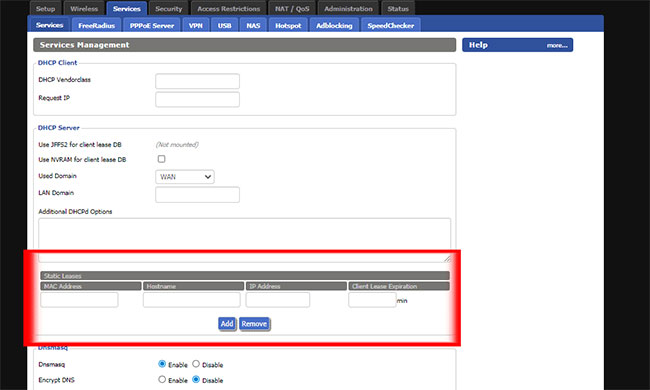
<p style="text-align: justify;">Để quá trình chuyển firmware từ máy tính sang router thành công, bạn phải đảm bảo kết nối Internet đang sử dụng&nbsp;<a href="https://quantrimang.com/dia-chi-ip-tinh-la-gi-160105" title="Địa chỉ IP tĩnh là gì?">địa chỉ IP tĩnh</a>. Chúng tôi cũng nhận thấy rằng việc tắt WiFi trên router giúp quá trình hoạt động đáng tin cậy hơn. Bạn có thể thay đổi các cài đặt này trong trang quản trị của router, nhưng nơi chính xác để tìm chúng sẽ thay đổi tùy từng router.</p>

<figure>
<div style="text-align: justify;"><img alt="Cách bạn thiết lập IP tĩnh sẽ phụ thuộc vào model router của bạn và firmware nó sử dụng" data-i="5" data-src="https://st.quantrimang.com/photos/image/2021/01/20/cai-dat-dd-wrt-3.jpg" data-was-processed="true" height="390" src="https://st.quantrimang.com/photos/image/2021/01/20/cai-dat-dd-wrt-3.jpg" width="650" /></div>

<figcaption>
<div style="text-align: justify;">Cách bạn thiết lập IP tĩnh sẽ phụ thuộc vào model router của bạn và firmware nó sử dụng</div>
</figcaption>
</figure>

<h3 id="mcetoc_1esepkstb3" style="text-align: justify;">Vào chế độ khôi phục firmware</h3>

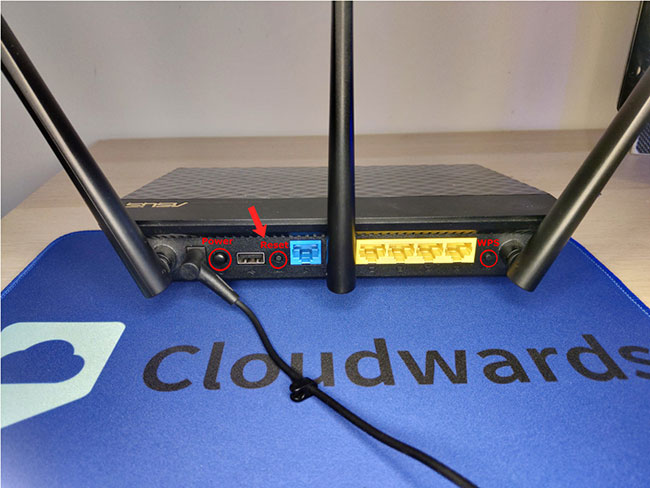
<p style="text-align: justify;">Một lần nữa, bước này thay đổi tùy từng router, vì vậy tốt nhất bạn nên tìm hướng dẫn sử dụng trực tuyến cho model của mình để xem chính xác cách thực hiện, nhưng trên hầu hết các model, thao tác này tương tự như việc xóa bộ nhớ. Đối với router ví dụ, nó phải được tắt, sau đó bật lại đồng thời giữ nút Reset.</p>

<p style="text-align: justify;">Sau khi giữ nút Reset trong vài giây, đèn báo nguồn bắt đầu nhấp nháy chậm, cho biết rằng nó đang ở chế độ khôi phục và bạn có thể nhấn&nbsp;<strong>“Upload”</strong>&nbsp;trong tiện ích khôi phục firmware để bắt đầu quá trình.</p>

<figure>
<div style="text-align: justify;"><img alt="Trên router, giữ nút Reset trong toàn bộ thời gian firmware mới được hiển thị" data-i="6" data-src="https://st.quantrimang.com/photos/image/2021/01/20/cai-dat-dd-wrt-4.jpg" data-was-processed="true" height="488" src="https://st.quantrimang.com/photos/image/2021/01/20/cai-dat-dd-wrt-4.jpg" width="650" /></div>

<figcaption>
<div style="text-align: justify;">Trên router, giữ nút Reset trong toàn bộ thời gian firmware mới được hiển thị</div>
</figcaption>
</figure>

<h3 id="mcetoc_1esepkstb4" style="text-align: justify;">Flash firmware và khởi động lại router</h3>

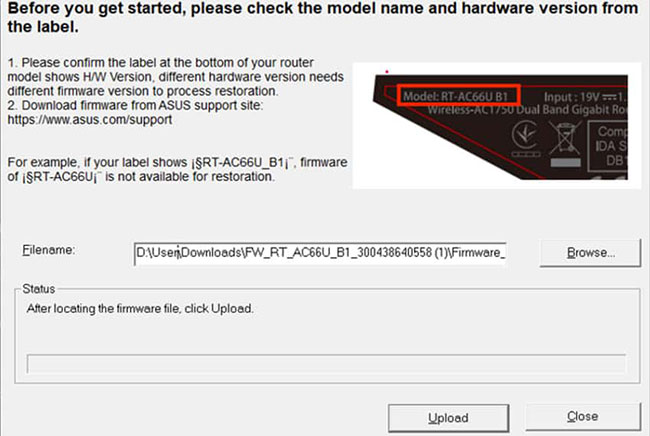
<p style="text-align: justify;">Khi bạn bắt đầu cài đặt firmware DD-WRT vào router, quá trình sẽ chỉ mất vài phút nếu mọi thứ hoạt động bình thường. Trong trường hợp ví dụ, nút Reset phải được giữ trong toàn bộ thời gian firmware mới được hiển thị, điều này không được đề cập trong hướng dẫn sử dụng cho router thử nghiệm, vì vậy hãy nhớ rằng một số router có các lỗi có thể làm cho quá trình cài đặt khó khăn hơn một chút.</p>

<p style="text-align: justify;">Sau khi flash xong firmware và phần mềm khôi phục cho biết đã hoàn tất, bạn có thể khởi động lại router một lần nữa.</p>

<figure>
<div style="text-align: justify;"><img alt="Phần mềm khôi phục sẽ trông khác nhau đối với mỗi router, nhưng tất cả chúng sẽ cho bạn chọn file đã tải xuống trước đó và sau đó kích hoạt quá trình upload" data-i="7" data-src="https://st.quantrimang.com/photos/image/2021/01/20/cai-dat-dd-wrt-5.jpg" data-was-processed="true" height="436" src="https://st.quantrimang.com/photos/image/2021/01/20/cai-dat-dd-wrt-5.jpg" width="650" /></div>

<figcaption>
<div style="text-align: justify;">Phần mềm khôi phục sẽ trông khác nhau đối với mỗi router, nhưng tất cả chúng sẽ cho bạn chọn file đã tải xuống trước đó và sau đó kích hoạt quá trình upload</div>
</figcaption>
</figure>

<h3 id="mcetoc_1esepkstb5" style="text-align: justify;">Thiết lập router với DD-WRT</h3>

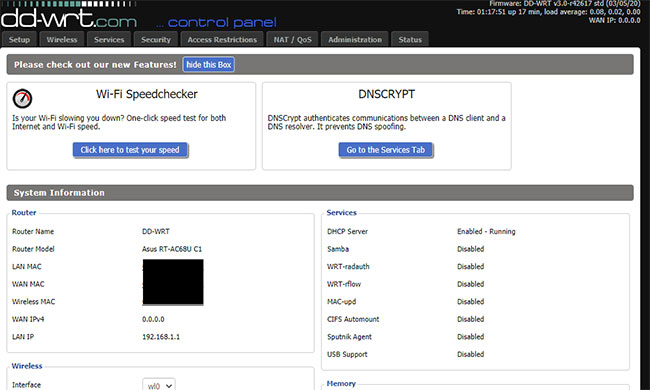
<p style="text-align: justify;">Cuối cùng, bạn đã sẵn sàng thiết lập router của mình với firmware DD-WRT mới. Để thực hiện việc này, bạn có thể truy cập địa chỉ IP của router - địa chỉ này phải là&nbsp;192.168.1.1&nbsp;- trong trình duyệt web của bạn. Thao tác này sẽ đưa bạn đến trang quản trị của router, nơi bạn có thể sử dụng tên người dùng và mật khẩu mặc định để đăng nhập và bắt đầu thiết lập.</p>

<p style="text-align: justify;">Tham khảo tài liệu về router đang sử dụng nếu IP đó không hoạt động, hoặc nếu bạn không chắc chắn tên người dùng và mật khẩu là gì. Ngoài ra, hãy xem danh sách tên người dùng và mật khẩu mặc định của&nbsp;<strong>Quantrimang</strong>&nbsp;cho các router:</p>

<div style="text-align: justify;">&nbsp;</div>

<p style="text-align: justify;">Nếu địa chỉ IP mặc định không hoạt động, bạn có thể&nbsp;mở Command Prompt trên máy tính&nbsp;của mình và nhập&nbsp;<strong>“ipconfig”.</strong>&nbsp;Dòng có nội dung&nbsp;<strong>“default gateway”</strong>&nbsp;sẽ hiển thị IP bạn cần nhập vào thanh địa chỉ để truy cập router của mình.</p>

<figure>
<div style="text-align: justify;"><img alt="Bước cuối cùng là đăng nhập vào router DD-WRT bằng tên người dùng và mật khẩu mặc định để bắt đầu thiết lập router của bạn" data-i="8" data-src="https://st.quantrimang.com/photos/image/2021/01/20/cai-dat-dd-wrt-6.jpg" data-was-processed="true" height="390" src="https://st.quantrimang.com/photos/image/2021/01/20/cai-dat-dd-wrt-6.jpg" width="650" /></div>

<figcaption>
<div style="text-align: justify;">Bước cuối cùng là đăng nhập vào router DD-WRT bằng tên người dùng và mật khẩu mặc định để bắt đầu thiết lập router của bạn</div>
</figcaption>
</figure>

<p style="text-align: justify;">Mặc dù cung cấp nhiều cải tiến so với firmware stock, nhưng việc cài đặt DD-WRT có thể là một nhiệm vụ khó khăn đối với nhiều người. Rất may, quá trình này không quá khó nếu bạn biết phải làm gì và chuẩn bị trước các công cụ cần thiết.</p>

<p style="text-align: justify;">Mặc dù có thể mất một chút thời gian để làm quen và tìm kiếm trên Google, nhưng chức năng mở rộng được cung cấp bởi DD-WRT có thể là một công cụ &quot;thay đổi cuộc chơi&quot; cho những người thích mày mò, thành thạo các kỹ năng máy tính hoặc sẵn sàng học hỏi.</p>

<h2 id="mcetoc_1cubp24lk5" style="text-align: justify;">Cài đặt DD-WRT (X86) trên PC</h2>

<p style="text-align: justify;"><em>Quản trị mạng</em>&nbsp;– Thông thường khi giới thiệu về DD-WRT và các thay thế phần mềm khác cho các router không dây, chúng tôi thường giới thiệu về việc nâng cấp phần mềm cho router. Mặc dù vậy đây là một trường hợp đặt biệt, DD-WRT có một phiên bản X86 có thể được cài đặt vào các máy tính PC.</p>

<p style="text-align: justify;">Đây quả là một điều tuyệt vời nếu bạn không có router tương thích và không muốn theo dõi để tìm được đúng số model và phiên bản. Cộng thêm vào đó là nó cho phép bạn vượt qua số lượng 16MB RAM thông thường và một CPU chậm chạp trong các router mức khách hàng.</p>

<div style="text-align: justify;">&nbsp;</div>

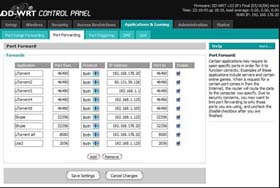
<p style="text-align: justify;">Trong hướng dẫn này, chúng tôi sẽ giới thiệu cho các bạn cách xây dựng và thiết lập một máy DD-WRT trên PC.</p>

<p style="text-align: justify;"><img align="middle" alt="" data-i="9" data-src="https://st.quantrimang.com/photos/Image/062010/20/dd-wrttop.jpg" data-was-processed="true" src="https://st.quantrimang.com/photos/Image/062010/20/dd-wrttop.jpg" /></p>

<h3 id="mcetoc_1cubp24lk6" style="text-align: justify;"><strong>Những hạn chế của phiên bản X86</strong></h3>

<p style="text-align: justify;">Cần lưu ý rằng; nếu muốn sử dụng miễn phí, bạn sẽ chỉ có một router chạy dây – tuy nhiên bạn có thể bổ sung thêm các điểm truy cập khác. Sự hỗ trợ Wi-Fi chỉ có sẵn trong phiên bản có đăng ký bằng cách mua Professional Activation với giá € 20.00 ($28.36).</p>

<p style="text-align: justify;">Bạn cũng không có được các tính năng dưới đây cho phiên bản X86 của DD-WRT:</p>

<ul type="disc">
	<li style="text-align: justify;"><strong>USB Support</strong>. Cho ví dụ, bạn không thể kết nối với các ổ USB hoặc máy in để chia sẻ chúng trên mạng.</li>
	<li style="text-align: justify;"><strong>Journaling Flash File System (jffs)</strong>. Cho phép lưu các file trực tiếp trên router, chẳng hạn như cho các trang cổng điện tử bị hạn chế của hotspot NoCatSplash và các cấu hình tùy chỉnh khác.</li>
	<li style="text-align: justify;"><strong>Itsy Package Management System (Ipkg)</strong>. Tính năng cho phép bổ sung thêm các tính năng từ OpenWRT chưa có trong DD-WRT.</li>
</ul>

<h3 id="mcetoc_1cubp24lk7" style="text-align: justify;"><strong>Chuẩn bị phần cứng</strong></h3>

<p style="text-align: justify;">Đầu tiên, cần bảo đảm rằng bạn có một máy tính tương thích X86, i386 hoặc mới hơn. Bạn chỉ cần 16MB hoặc số lượng RAM lớn hơn một chút. Mặc dù vậy cần phải có tối thiểu hai card mạng (Ethernet), một cho Internet và các card mạng khác cho LAN.</p>

<p style="text-align: justify;">Không quên một ổ cứng riêng. Nó phải được sử dụng riêng để tránh tình trạng bị định dạng lại hoặc phân vùng lại.</p>

<div style="text-align: justify;">&nbsp;</div>

<p style="text-align: justify;">Mặc dù màn hình và bàn phím không được yêu cầu nhưng chúng có thể rất hữu dụng nếu bạn gặp sự cố, khi đó bạn có thể truy cập giao diện điều khiển.</p>

<h3 id="mcetoc_1cubp24lk8" style="text-align: justify;"><strong>Sẵn sàng cho cài đặt</strong></h3>

<p style="text-align: justify;">Chúng ta sẽ sử dụng một chương trình của Windows để upload image DD-WRT vào ổ cứng trống. Vì vậy bạn cần lấy ổ cứng ra khỏi máy DD-WRT và cắm tạm thời nó vào máy tính đang làm việc.</p>

<p style="text-align: justify;">Trên máy tính đang làm việc, bạn cần download tiện ích truyền tải,&nbsp;physdiskwrite&nbsp;và phiên bản X86 của DD-WRT. Tại thời điểm tác giả viết bài này, phát hành hiện lúc đó là v24 Service Pack 1. Nếu sử dụng miễn phí, bạn có thể download dd-wrt_public_vga.image hay dd-wrt_full_vga.image cho trường hợp có đăng ký.</p>

<h3 id="mcetoc_1cubp24lk9" style="text-align: justify;"><strong>Thẩm định các yêu cầu về ổ cứng</strong></h3>

<p style="text-align: justify;">Khi upload image vào ổ cứng, tiện ích sẽ tham chiếu các ổ cứng của máy tính bằng cách sử dụng số đĩa. Vì vậy bạn phải chắc chắn là mình có đúng đĩa – không phải là đĩa sử dụng hàng ngày – cần thẩm định các yêu cầu về ổ đĩa này.</p>

<p style="text-align: justify;">Có thể mở chương trình Computer Management để xem tiện ích Disk Management trong Windows:</p>

<p style="text-align: justify;">Trong Windows Vista, kích&nbsp;<strong>Control Panel</strong>&nbsp;&gt;&nbsp;<strong>System and Maintenance</strong>&nbsp;&gt;&nbsp;<strong>Administrative Tools</strong>&nbsp;<strong>&gt; Computer Management</strong>.</p>

<div style="text-align: justify;">Trong Windows XP,&nbsp;<strong>Control Panel</strong>&nbsp;&gt;&nbsp;<strong>Performance and Maintenance&nbsp;</strong>&gt;&nbsp;<strong>Administrative Tools</strong>&nbsp;&gt;&nbsp;<strong>Computer Management</strong>.</div>

<p style="text-align: justify;">Số đĩa (Disk0, Disk1, Disk2,...) sẽ được hiển thị trên biểu đồ các ổ đĩa và phân vùng.</p>

<h3 id="mcetoc_1cubp24lka" style="text-align: justify;"><strong>Truyền tải image bằng cách sử dụng physdiskwrite</strong></h3>

<p style="text-align: justify;">Khi đã sẵn sàng, đây là cách cài đặt DD-WRT X86 vào ổ đĩa cứng của bạn từ máy tính đang làm việc:</p>

<p style="text-align: justify;">1. Khởi chạy Command Prompt. Nếu đang sử dụng Vista, kích nút&nbsp;<strong>Start</strong>, đánh lệnh&nbsp;<strong>cmd</strong>&nbsp;vào hộp tìm kiếm, kích phải vào biểu tượng&nbsp;<strong>cmd</strong>&nbsp;và chọn&nbsp;<strong>Run as administrator</strong>. Trong XP, kích&nbsp;<strong>Start</strong>&nbsp;&gt;&nbsp;<strong>Run</strong>, đánh&nbsp;<strong>cmd</strong>&nbsp;và nhấn Enter.</p>

<div style="text-align: justify;">&nbsp;</div>

<p style="text-align: justify;">2. Điều hướng đến thư mục, nơi có tiện ích physdiskwrite và image. Có thể dễ dàng hơn bằng cách duyệt đến vị trí trong Windows và copy location từ thanh bar địa chỉ. Sau đó trong Command Prompt, đánh cd và dán đường đường dẫn, tiếp đó nhấn hit Enter.</p>

<p style="text-align: justify;">3. Đánh&nbsp;<strong>physdiskwrite -u dd-wrt_public_vga.image</strong>&nbsp;và nhấn Enter. Điều chỉnh tên file image nếu bạn đang sử dụng tên file khác.</p>

<p style="text-align: justify;">4. Đánh số đĩa của đĩa cứng mới lắp. Cần lưu ý rằng thao tác này sẽ xóa mọi thứ có trong ổ đĩa và bạn sẽ mất tất cả các file trên nó.</p>

<p style="text-align: justify;">5. Sau khi hoàn tất, shut down máy tính và tháo ổ cứng mà bạn vừa lắp vào máy tính và lắp đặt nó trở lại máy tính DD-WRT.</p>

<h3 id="mcetoc_1cubp24lkb" style="text-align: justify;"><strong>Bắt đầu với DD-WRT X86</strong></h3>

<p style="text-align: justify;">Sau khi DD-WRT khởi động, router sẽ bắt đầu làm việc. Bạn cần cắm cáp WAN/Internet vào giao diện ether0, thường là cổng Ethernet on-board. Các giao diện còn lại là cho LAN/network. Bạn có thể kết nối chúng với máy tính hoặc đến một switch.</p>

<p style="text-align: justify;">Bạn có thể tính toán giao diện bằng việc tham chiếu giao diện điều khiển sau khi cắm cáp vào các giao diện. Nó sẽ thông báo cho bạn trạng thái, gồm có cả số giao diện.</p>

<p style="text-align: justify;">Địa chỉ IP mặc định của router là 192.168.1.1. Máy chủ DHCP được kích hoạt, giống như với các phiên bản phần mềm, vì vậy người dùng sẽ tự động nhập địa chỉ IP. Để truy cập vào giao diện quản lý trên web, đánh địa chỉ IP của router vào trình duyệt. Để truy cập vào giao diện quản lý trên máy tính, nhấn Enter. Username mặc định là&nbsp;<strong>root</strong>&nbsp;còn password là&nbsp;<strong>admin</strong>.</p>
		</div>
				<div id="author">
						<p>
				<strong>Nguồn tin:</strong>
				Quantrimang.com
			</p>
		</div>
	</div>
	<div id="footer" class="clearfix">
		<div id="url">
			<strong>URL của bản tin này: </strong><a href="https://www.nguoicodonvn2008.info/vi/news/savefile/kien-thuc-may-tinh/huong-dan-cach-cai-dat-dd-wrt-3511.html" title="Hướng dẫn cách cài đặt DD-WRT">https://www.nguoicodonvn2008.info/vi/news/savefile/kien-thuc-may-tinh/huong-dan-cach-cai-dat-dd-wrt-3511.html</a>

		</div>
		<div class="clear"></div>
		<div class="copyright">
			&copy; .&#x3A; Nguoicodonvn2008.info - Cõi lòng người cô đơn &#x3A;.
		</div>
		<div id="contact">
			<a href="mailto:admin@nguoicodonvn2008.info">admin@nguoicodonvn2008.info</a>
		</div>
	</div>
</div>
        <div id="timeoutsess" class="chromeframe">
            Bạn đã không sử dụng Site, <a onclick="timeoutsesscancel();" href="https://www.nguoicodonvn2008.info/#">Bấm vào đây để duy trì trạng thái đăng nhập</a>. Thời gian chờ: <span id="secField"> 60 </span> giây
        </div>
        <div id="openidResult" class="nv-alert" style="display:none"></div>
        <div id="openidBt" data-result="" data-redirect=""></div>
		</script>
		<div class="car-top">
  <span><img src="https://www.nguoicodonvn2008.info/themes/default/images/car.png" alt=""></span>
</div>
<div id="run_cronjobs" style="visibility:hidden;display:none;"><img alt="cron" src="/index.php?second=cronjobs&amp;p=v6B5K59B" width="1" height="1" /></div>
<script src="https://www.nguoicodonvn2008.info/assets/js/jquery/jquery.min.js"></script>
<script>var nv_base_siteurl="/",nv_lang_data="vi",nv_lang_interface="vi",nv_name_variable="nv",nv_fc_variable="op",nv_lang_variable="language",nv_module_name="news",nv_func_name="savefile",nv_is_user=0, nv_my_ofs=-4,nv_my_abbr="EDT",nv_cookie_prefix="nv4c_e856T",nv_check_pass_mstime=1738000,nv_area_admin=0,nv_safemode=0,theme_responsive=0,nv_recaptcha_ver=2,nv_recaptcha_sitekey="",nv_recaptcha_type="image",XSSsanitize=1;</script>
<script src="https://www.nguoicodonvn2008.info/assets/js/language/vi.js"></script>
<script src="https://www.nguoicodonvn2008.info/assets/js/DOMPurify/purify3.js"></script>
<script src="https://www.nguoicodonvn2008.info/assets/js/global.js"></script>
<script src="https://www.nguoicodonvn2008.info/assets/js/site.js"></script>
<script src="https://www.nguoicodonvn2008.info/themes/default/js/news.js"></script>
<script src="https://www.nguoicodonvn2008.info/themes/default/js/main.js"></script>
<script src="https://www.nguoicodonvn2008.info/themes/default/js/custom.js"></script>
<script type="application/ld+json">
        {
            "@context": "https://schema.org",
            "@type": "Organization",
            "url": "https://www.nguoicodonvn2008.info",
            "logo": "https://www.nguoicodonvn2008.info/uploads/angel.gif"
        }
        </script>
<script src="https://www.nguoicodonvn2008.info/themes/default/js/bootstrap.min.js"></script>
<script type="text/javascript">
var $scrolltop = $('.car-top');
$scrolltop.on('click', function () {
    $('html,body').animate({
        scrollTop: 0
    }, 800);
    $(this).addClass("car-run");
    setTimeout(function(){ $scrolltop.removeClass('car-run');}, 1000);
    return false;
});
$(window).on('scroll', function ()
{ 
    if($(window).scrollTop() >= 200)
    {
        $scrolltop.addClass("show");
        $scrolltop.addClass("car-down");
    }
    else
    {
       $scrolltop.removeClass("show");
       setTimeout(function(){ $scrolltop.removeClass('car-down');}, 300);
    }
});
</script>
</body>
</html>