<!DOCTYPE html>
    <html lang="vi" xmlns="http://www.w3.org/1999/xhtml" prefix="og: http://ogp.me/ns#">
    <head>
<title>Hướng dẫn 4 cách đơn giản sao lưu dữ liệu Outlook</title>
<meta name="description" content="Hướng dẫn 4 cách đơn giản sao lưu dữ liệu Outlook - Savefile - Tin Tức -...">
<meta name="author" content=".: Nguoicodonvn2008.info - Cõi lòng người cô đơn :.">
<meta name="copyright" content=".: Nguoicodonvn2008.info - Cõi lòng người cô đơn :. [admin@nguoicodonvn2008.info]">
<meta name="robots" content="index, archive, follow, noodp">
<meta name="googlebot" content="index,archive,follow,noodp">
<meta name="msnbot" content="all,index,follow">
<meta name="generator" content="NukeViet v4.5">
<meta http-equiv="Content-Type" content="text/html; charset=utf-8">
<meta property="og:title" content="Hướng dẫn 4 cách đơn giản sao lưu dữ liệu Outlook">
<meta property="og:type" content="website">
<meta property="og:description" content="Savefile - Tin Tức - https&#x3A;&#x002F;&#x002F;www.nguoicodonvn2008.info&#x002F;vi&#x002F;news&#x002F;savefile&#x002F;kien-thuc-may-tinh&#x002F;huong-dan-4-cach-don-gian-sao-luu-du-lieu-outlook-5661.html">
<meta property="og:site_name" content=".&#x3A; Nguoicodonvn2008.info - Cõi lòng người cô đơn &#x3A;.">
<meta property="og:url" content="https://www.nguoicodonvn2008.info/vi/news/savefile/kien-thuc-may-tinh/huong-dan-4-cach-don-gian-sao-luu-du-lieu-outlook-5661.html">
<link rel="shortcut icon" href="https://www.nguoicodonvn2008.info/favicon.ico">
<link rel="canonical" href="https://www.nguoicodonvn2008.info/vi/news/savefile/kien-thuc-may-tinh/huong-dan-4-cach-don-gian-sao-luu-du-lieu-outlook-5661.html">
<link rel="alternate" href="https://www.nguoicodonvn2008.info/vi/news/rss/" title="Tin Tức" type="application/rss+xml">
<link rel="alternate" href="https://www.nguoicodonvn2008.info/vi/news/rss/karaoke-dual/" title="Tin Tức - Karaoke Dual" type="application/rss+xml">
<link rel="alternate" href="https://www.nguoicodonvn2008.info/vi/news/rss/nhac-tre/" title="Tin Tức - Nhạc trẻ" type="application/rss+xml">
<link rel="alternate" href="https://www.nguoicodonvn2008.info/vi/news/rss/tru-tinh/" title="Tin Tức - Trữ tình" type="application/rss+xml">
<link rel="alternate" href="https://www.nguoicodonvn2008.info/vi/news/rss/nuoc-ngoai/" title="Tin Tức - Nước ngoài" type="application/rss+xml">
<link rel="alternate" href="https://www.nguoicodonvn2008.info/vi/news/rss/remix/" title="Tin Tức - Remix" type="application/rss+xml">
<link rel="alternate" href="https://www.nguoicodonvn2008.info/vi/news/rss/tam-su-tinh-yeu/" title="Tin Tức - Tâm sự tình yêu" type="application/rss+xml">
<link rel="alternate" href="https://www.nguoicodonvn2008.info/vi/news/rss/tho-suu-tam/" title="Tin Tức - Thơ sưu tầm" type="application/rss+xml">
<link rel="alternate" href="https://www.nguoicodonvn2008.info/vi/news/rss/cuoc-song/" title="Tin Tức - Cuộc sống" type="application/rss+xml">
<link rel="alternate" href="https://www.nguoicodonvn2008.info/vi/news/rss/phan-mem/" title="Tin Tức - Phần mềm" type="application/rss+xml">
<link rel="alternate" href="https://www.nguoicodonvn2008.info/vi/news/rss/kien-thuc-may-tinh/" title="Tin Tức - Kiến thức máy tính" type="application/rss+xml">
<link rel="alternate" href="https://www.nguoicodonvn2008.info/vi/news/rss/hoc-tap/" title="Tin Tức - Học tập" type="application/rss+xml">
<link rel="alternate" href="https://www.nguoicodonvn2008.info/vi/news/rss/tai-lieu/" title="Tin Tức - Tài liệu" type="application/rss+xml">
<link rel="alternate" href="https://www.nguoicodonvn2008.info/vi/news/rss/de-thi/" title="Tin Tức - Đề thi" type="application/rss+xml">
<link rel="preload" as="style" href="https://www.nguoicodonvn2008.info/assets/css/font-awesome.min.css" type="text/css">
<link rel="preload" as="style" href="https://www.nguoicodonvn2008.info/themes/default/css/bootstrap.non-responsive.css" type="text/css">
<link rel="preload" as="style" href="https://www.nguoicodonvn2008.info/themes/default/css/style.css" type="text/css">
<link rel="preload" as="style" href="https://www.nguoicodonvn2008.info/themes/default/css/style.non-responsive.css" type="text/css">
<link rel="preload" as="style" href="https://www.nguoicodonvn2008.info/themes/default/css/news.css" type="text/css">
<link rel="preload" as="style" href="https://www.nguoicodonvn2008.info/themes/default/css/custom.css" type="text/css">
<link rel="preload" as="script" href="https://www.nguoicodonvn2008.info/assets/js/jquery/jquery.min.js" type="text/javascript">
<link rel="preload" as="script" href="https://www.nguoicodonvn2008.info/assets/js/language/vi.js" type="text/javascript">
<link rel="preload" as="script" href="https://www.nguoicodonvn2008.info/assets/js/DOMPurify/purify3.js" type="text/javascript">
<link rel="preload" as="script" href="https://www.nguoicodonvn2008.info/assets/js/global.js" type="text/javascript">
<link rel="preload" as="script" href="https://www.nguoicodonvn2008.info/assets/js/site.js" type="text/javascript">
<link rel="preload" as="script" href="https://www.nguoicodonvn2008.info/themes/default/js/news.js" type="text/javascript">
<link rel="preload" as="script" href="https://www.nguoicodonvn2008.info/themes/default/js/main.js" type="text/javascript">
<link rel="preload" as="script" href="https://www.nguoicodonvn2008.info/themes/default/js/custom.js" type="text/javascript">
<link rel="preload" as="script" href="https://www.nguoicodonvn2008.info/themes/default/js/bootstrap.min.js" type="text/javascript">
<link rel="stylesheet" href="https://www.nguoicodonvn2008.info/assets/css/font-awesome.min.css">
<link rel="stylesheet" href="https://www.nguoicodonvn2008.info/themes/default/css/bootstrap.non-responsive.css">
<link rel="stylesheet" href="https://www.nguoicodonvn2008.info/themes/default/css/style.css">
<link rel="stylesheet" href="https://www.nguoicodonvn2008.info/themes/default/css/style.non-responsive.css">
<link rel="StyleSheet" href="https://www.nguoicodonvn2008.info/themes/default/css/news.css">
<link rel="stylesheet" href="https://www.nguoicodonvn2008.info/themes/default/css/custom.css">
<style type="text/css">
	body{background: #fff;}
</style>
    </head>
    <body>
<div id="print">
	<div id="hd_print">
		<h2 class="pull-left">.&#x3A; Nguoicodonvn2008.info - Cõi lòng người cô đơn &#x3A;.</h2>
		<p class="pull-right"><a title=".&#x3A; Nguoicodonvn2008.info - Cõi lòng người cô đơn &#x3A;." href="https://www.nguoicodonvn2008.info/">https://www.nguoicodonvn2008.info</a></p>
	</div>
	<div class="clear"></div>
	<hr />
	<div id="content">
		<h1>Hướng dẫn 4 cách đơn giản sao lưu dữ liệu Outlook</h1>
		<ul class="list-inline">
			<li>Thứ tư - 25/05/2022 00:43</li>
			<li class="hidden-print txtrequired"><em class="fa fa-print">&nbsp;</em><a title="In ra" href="javascript:;" onclick="window.print()">In ra</a></li>
			<li class="hidden-print txtrequired"><em class="fa fa-power-off">&nbsp;</em><a title="Đóng cửa sổ này" href="javascript:;" onclick="window.close()">Đóng cửa sổ này</a></li>
		</ul>
		<div class="clear"></div>
		<div id="hometext">
		</div>
				<div class="imghome">
			<img alt="Hướng dẫn 4 cách đơn giản sao lưu dữ liệu Outlook" src="https://st.quantrimang.com/photos/image/2016/05/20/Personal-Folder-File.pnghttps://st.quantrimang.com/photos/image/2016/05/20/Personal-Folder-File.png" width="460" class="img-thumbnail" />
		</div>
		<div class="clear"></div>
		<div id="bodytext" class="clearfix">
			<p style="text-align: justify;">Giả sử vì một lí do nào đó, chẳng hạn như bạn sử dụng máy tính mới hay máy tính của bạn bị lỗi phải cài lại Win,… Thêm nữa bạn lại đang sử dụng Outlook để quản lý email,… Trong trường hợp đó bạn nên sao lưu dữ liệu mail trong Outlook, để sau khi cài đặt xong hay khắc phục xong các lỗi trên máy tính thì bạn có thể khôi phục lại dữ liệu mail trong Outlook.</p>

<p style="text-align: justify;">Bài viết dưới đây Quản trị mạng sẽ hướng dẫn bạn 4 cách đơn giản để&nbsp;sao lưu dữ liệu Outlook.</p>

<h2 style="text-align: justify;">1. Sao chép file Outlook bằng tay</h2>

<h3 style="text-align: justify;">- Outlook 2007 và các phiên bản Outlook trước:</h3>

<p style="text-align: justify;"><strong>Trên Windows XP, ví trí Outlook:</strong></p>

<blockquote>
<p style="text-align: justify;">C:/Documents and Settings/%username%/Local Settings/Application Data/Microsoft/Outlook/</p>
</blockquote>

<p style="text-align: justify;"><strong>Trên Windows Vista, Windows 7, 8 và Windows 10:</strong></p>

<blockquote>
<p style="text-align: justify;">C:\Users\%username%\AppData\Local\Microsoft\Outlook\</p>
</blockquote>

<h3 style="text-align: justify;">- Outlook 2010:</h3>

<p style="text-align: justify;"><strong>Trên Windows XP:</strong></p>

<blockquote>
<p style="text-align: justify;">C:\Documents and Settings\%username%\My Documents\Outlook Files\</p>
</blockquote>

<p style="text-align: justify;"><strong>Trên Windows Vista, Windows 7, 8 và Windows 10:</strong></p>

<blockquote>
<p style="text-align: justify;">C:\Users\%username%\Documents\Outlook Files\</p>
</blockquote>

<p style="text-align: justify;"><strong>- Outlook 2013 và Outlook 2016:</strong></p>

<blockquote>
<p style="text-align: justify;">C:\Users\%username%\Documents\Outlook Files\</p>
</blockquote>

<p style="text-align: justify;">Outlook sẽ lưu trữ tất cả các thông tin mail trong một tập tin duy nhất có phần đuôi mở rộng là &quot;~.pst &#039;. Một file “˜personal storage table’ lưu trữ tất cả các dữ liệu tài khoản như mails, danh bạn, ghi chú, lịch….</p>

<p style="text-align: justify;">Ngoài ra bạn có thể truy cập file PST bằng cách chọn<strong>&nbsp;File =&gt; Data File Management</strong>&nbsp;=&gt; Chọn thẻ&nbsp;<strong>Data File</strong>. Chọn các thư mục cá nhân của bạn rồi click chọn&nbsp;<strong>Open Folder</strong>.</p>

<p style="text-align: justify;">Sau khi xác định vị trí sao lưu các file, bạn tiến hành thực hiện các bước sao chép và dán.</p>

<p style="text-align: justify;">Để Restore (khôi phục) dữ liệu, bạn vào<strong>&nbsp;File =&gt; Open =&gt; Outlook Data File</strong>. Duyệt đến vị trí sao lưu và lựa chọn file.</p>

<p style="text-align: justify;">Trong trường hợp nếu bị lỗi, bạn tiến hành kích chuột phải rồi bỏ chọn tùy chọn&nbsp;<strong>Read only</strong>&nbsp;trên thẻ&nbsp;<strong>Properties</strong>&nbsp;file PST.</p>

<h2 style="text-align: justify;">2. Thay đổi vị trí file Outlook</h2>

<p style="text-align: justify;">1. Bước đầu tiên là đóng Outlook lại.</p>

<p style="text-align: justify;">2. Tìm vị trí file PST thông qua đường dẫn mặc định mà Quản trị mạng đã giới thiệu ở phần trên.</p>

<p style="text-align: justify;">3. Tiếp theo sao chép file PST sang một phân vùng khác.</p>

<p style="text-align: justify;">(Để đề phòng trường hợp xấu xảy ra, bạn nên đổi tên file PST ở vị trí mặc định. Chẳng hạn, đổi tên Outlook.pst thành Outlook.old. Trong trường hợp nếu bị lỗi bạn có thể quay trở lại file cũ).</p>

<p style="text-align: justify;">4. Khởi động lại Outlook.</p>

<p style="text-align: justify;">5. Cập nhật bất kỳ Wizard Rules nào mà bạn có thể tùy chỉnh trên đường dẫn mới.</p>

<h2 style="text-align: justify;"><strong>3. Import và Export</strong></h2>

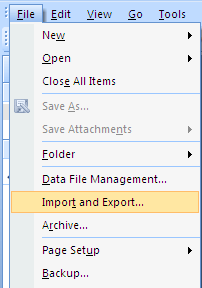
<p style="text-align: justify;">1. Click chọn<strong>&nbsp;File =&gt; Import and Export.</strong></p>

<p style="text-align: justify;"><strong><img alt="Import and Export" data-i="0" data-src="https://st.quantrimang.com/photos/image/2016/05/20/Import-and-Export.png" data-was-processed="true" height="288" src="https://st.quantrimang.com/photos/image/2016/05/20/Import-and-Export.png" title="Import and Export" width="202" /></strong></p>

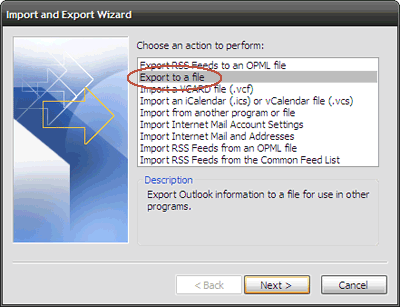
<p style="text-align: justify;">2. Chọn<strong>&nbsp;Export to a file.</strong></p>

<p style="text-align: justify;"><strong><img alt="Chọn Export to a file" data-i="1" data-src="https://st.quantrimang.com/photos/image/2016/05/20/Export-to-a-file.png" data-was-processed="true" height="307" src="https://st.quantrimang.com/photos/image/2016/05/20/Export-to-a-file.png" title="Chọn Export to a file" width="400" /></strong></p>

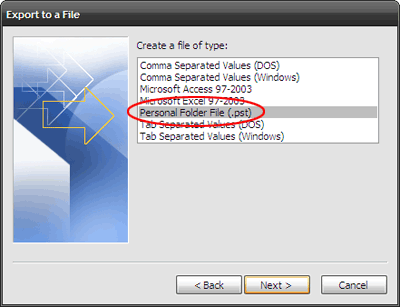
<p style="text-align: justify;">3. Chọn&nbsp;<strong>Personal Folder File (.pst).</strong></p>

<p style="text-align: justify;"><strong><img alt="Chọn Personal Folder File" data-i="2" data-src="https://st.quantrimang.com/photos/image/2016/05/20/Personal-Folder-File.png" data-was-processed="true" height="307" src="https://st.quantrimang.com/photos/image/2016/05/20/Personal-Folder-File.png" title="Chọn Personal Folder File" width="400" /></strong></p>

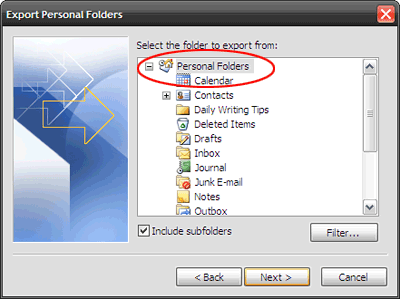
<p style="text-align: justify;">4.Tại mục&nbsp;<strong>Select the folder to export from,&nbsp;</strong>bạn chọn thư mục export. Chẳng hạn như thư mục<strong>&nbsp;Personal Folder</strong>. Sau đó đánh tích chọn&nbsp;<strong>Include Subfolders</strong>&nbsp;nếu muốn chọn thêm các thư mục con trong thư mục Personal Folder.</p>

<p style="text-align: justify;">Ngoài ra bạn có thể thiết lập chọn lọc các sao lưu thông qua<strong>&nbsp;Filter.</strong></p>

<p style="text-align: justify;"><strong><img alt="Personal Folder" data-i="3" data-src="https://st.quantrimang.com/photos/image/2016/05/20/Include-subfolders.png" data-was-processed="true" height="299" src="https://st.quantrimang.com/photos/image/2016/05/20/Include-subfolders.png" title="Personal Folder" width="400" /></strong></p>

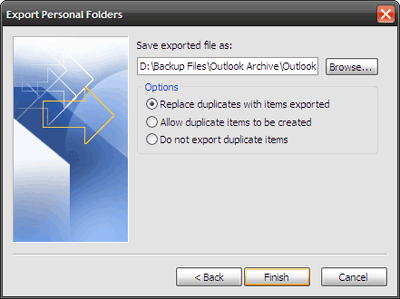
<p style="text-align: justify;">5. Chọn một vị trí an toàn để lưu trữ các file được export, sau đó click chọn&nbsp;<strong>Finish</strong>&nbsp;để hoàn tất.</p>

<p style="text-align: justify;"><img alt="chọn Finish để hoàn tất" data-i="4" data-src="https://st.quantrimang.com/photos/image/2016/05/20/finish.png" data-was-processed="true" height="299" src="https://st.quantrimang.com/photos/image/2016/05/20/finish.png" title="chọn Finish để hoàn tất" width="400" /></p>

<p style="text-align: justify;">Để Restore dữ liệu, bạn thực hiện các bước tương tự, vào&nbsp;<strong>File =&gt; Import and Export =&gt; Import from another program or file =&gt;</strong>&nbsp;Personal Folder File (.pst) và duyệt đến vị trí sao lưu rồi click chọn&nbsp;<strong>Finish.</strong></p>

<h2 style="text-align: justify;">4. Sao lưu và khôi phục các thư mục Personal Folders</h2>

<h3 style="text-align: justify;">4.1. Sao lưu các thư mục Personal Folders</h3>

<p style="text-align: justify;">1. Mở Outlook.</p>

<p style="text-align: justify;">2. Trên cửa sổ Outlook, tại Menu File, bạn click chuột chọn<strong>&nbsp;Backup.</strong></p>

<p style="text-align: justify;">3. Tiếp theo click chọn&nbsp;<strong>Options</strong>&nbsp;rồi đánh tích chọn các thư mục cá nhân mà bạn muốn sao lưu.</p>

<p style="text-align: justify;">4. Click chọn&nbsp;<strong>Browse</strong>&nbsp;rồi điều hướng đến vị trí nơi bạn muốn lưu trữ bản sao lưu rồi click chọn&nbsp;<strong>Open</strong>.</p>

<p style="text-align: justify;">5. Để nhắc nhở người dùng tạo thư mục sao lưu cá nhân, bạn đánh tích chọn&nbsp;<strong>Remind Me To Backup Every … Days</strong>, xác định khoảng thời gian nhắc nhở rồi click chọn&nbsp;<strong>OK</strong>.</p>

<p style="text-align: justify;">6. Click chọn&nbsp;<strong>Save Backup</strong>.</p>

<p style="text-align: justify;">7. Thoát khỏi Outlook để bắt đầu quá trình sao lưu.</p>

<h3 style="text-align: justify;">4.2. Restore dữ liệu thư mục cá nhân đã sao lưu</h3>

<p style="text-align: justify;">Sau khi đã tạo bản sao lưu thư mục cá nhân, bạn có thể khôi phục bất kỳ thư hoặc dữ liệu sao lưu nào bằng cách thực hiện theo các bước dưới đây:</p>

<p style="text-align: justify;">1. Trên Outlook bạn mở file .pst ở trong mục&nbsp;<strong>Creating New or Opening Existing Personal Folders.</strong></p>

<p style="text-align: justify;">2. Kéo thư hoặc dữ liệu từ thư mục sao lưu cá nhân vào thư mục hiện tại.</p>

<p style="text-align: justify;">Để khôi phục file .pst từ sao lưu, bạn thực hiện theo các bước dưới đây:</p>

<p style="text-align: justify;">1. Trên Outlook, tại Menu Tools bạn click chọn&nbsp;<strong>Account Settings.</strong></p>

<p style="text-align: justify;">2. Lúc này trên màn hình xuất hiện hộp thoại Account Settings, tại đây bạn click chọn thẻ<strong>&nbsp;Data Files</strong>. Điền tên và tìm vị trí file .pst bị lỗi.</p>

<p style="text-align: justify;">3. Thoát Outlook.</p>

<p style="text-align: justify;">4. Trên Windows Explorer, đổi tên file .pst bị lỗi.</p>

<p style="text-align: justify;">5. Tiếp theo vẫn trên Windows Explorer, tiến hành copy file .pst sao lưu sang thư mục có chứa file .pst gốc.</p>

<p style="text-align: justify;">6. Trên Windows Explorer, đặt tên cho file .pst sao lưu bằng tên file .pst gốc.</p>

<p style="text-align: justify;">7. Cuối cùng khởi động lại Outlook là xong.</p>

<p style="text-align: justify;">&nbsp;</p>

<p style="text-align: justify;">Chúc các bạn thành công!</p>
		</div>
				<div id="author">
						<p>
				<strong>Nguồn tin:</strong>
				Quantrimang.com
			</p>
		</div>
	</div>
	<div id="footer" class="clearfix">
		<div id="url">
			<strong>URL của bản tin này: </strong><a href="https://www.nguoicodonvn2008.info/vi/news/savefile/kien-thuc-may-tinh/huong-dan-4-cach-don-gian-sao-luu-du-lieu-outlook-5661.html" title="Hướng dẫn 4 cách đơn giản sao lưu dữ liệu Outlook">https://www.nguoicodonvn2008.info/vi/news/savefile/kien-thuc-may-tinh/huong-dan-4-cach-don-gian-sao-luu-du-lieu-outlook-5661.html</a>

		</div>
		<div class="clear"></div>
		<div class="copyright">
			&copy; .&#x3A; Nguoicodonvn2008.info - Cõi lòng người cô đơn &#x3A;.
		</div>
		<div id="contact">
			<a href="mailto:admin@nguoicodonvn2008.info">admin@nguoicodonvn2008.info</a>
		</div>
	</div>
</div>
        <div id="timeoutsess" class="chromeframe">
            Bạn đã không sử dụng Site, <a onclick="timeoutsesscancel();" href="https://www.nguoicodonvn2008.info/#">Bấm vào đây để duy trì trạng thái đăng nhập</a>. Thời gian chờ: <span id="secField"> 60 </span> giây
        </div>
        <div id="openidResult" class="nv-alert" style="display:none"></div>
        <div id="openidBt" data-result="" data-redirect=""></div>
		</script>
		<div class="car-top">
  <span><img src="https://www.nguoicodonvn2008.info/themes/default/images/car.png" alt=""></span>
</div>
<script src="https://www.nguoicodonvn2008.info/assets/js/jquery/jquery.min.js"></script>
<script>var nv_base_siteurl="/",nv_lang_data="vi",nv_lang_interface="vi",nv_name_variable="nv",nv_fc_variable="op",nv_lang_variable="language",nv_module_name="news",nv_func_name="savefile",nv_is_user=0, nv_my_ofs=-4,nv_my_abbr="EDT",nv_cookie_prefix="nv4c_e856T",nv_check_pass_mstime=1738000,nv_area_admin=0,nv_safemode=0,theme_responsive=0,nv_recaptcha_ver=2,nv_recaptcha_sitekey="",nv_recaptcha_type="image",XSSsanitize=1;</script>
<script src="https://www.nguoicodonvn2008.info/assets/js/language/vi.js"></script>
<script src="https://www.nguoicodonvn2008.info/assets/js/DOMPurify/purify3.js"></script>
<script src="https://www.nguoicodonvn2008.info/assets/js/global.js"></script>
<script src="https://www.nguoicodonvn2008.info/assets/js/site.js"></script>
<script src="https://www.nguoicodonvn2008.info/themes/default/js/news.js"></script>
<script src="https://www.nguoicodonvn2008.info/themes/default/js/main.js"></script>
<script src="https://www.nguoicodonvn2008.info/themes/default/js/custom.js"></script>
<script type="application/ld+json">
        {
            "@context": "https://schema.org",
            "@type": "Organization",
            "url": "https://www.nguoicodonvn2008.info",
            "logo": "https://www.nguoicodonvn2008.info/uploads/angel.gif"
        }
        </script>
<script src="https://www.nguoicodonvn2008.info/themes/default/js/bootstrap.min.js"></script>
<script type="text/javascript">
var $scrolltop = $('.car-top');
$scrolltop.on('click', function () {
    $('html,body').animate({
        scrollTop: 0
    }, 800);
    $(this).addClass("car-run");
    setTimeout(function(){ $scrolltop.removeClass('car-run');}, 1000);
    return false;
});
$(window).on('scroll', function ()
{ 
    if($(window).scrollTop() >= 200)
    {
        $scrolltop.addClass("show");
        $scrolltop.addClass("car-down");
    }
    else
    {
       $scrolltop.removeClass("show");
       setTimeout(function(){ $scrolltop.removeClass('car-down');}, 300);
    }
});
</script>
</body>
</html>