<!DOCTYPE html>
    <html lang="vi" xmlns="http://www.w3.org/1999/xhtml" prefix="og: http://ogp.me/ns#">
    <head>
<title>Hàm Match trong Excel&#x3A; Cách sử dụng hàm Match kèm ví dụ</title>
<meta name="description" content="Hàm Match trong Excel&#x3A; Cách sử dụng hàm Match kèm ví dụ - Savefile - Tin Tức -...">
<meta name="author" content=".: Nguoicodonvn2008.info - Cõi lòng người cô đơn :.">
<meta name="copyright" content=".: Nguoicodonvn2008.info - Cõi lòng người cô đơn :. [admin@nguoicodonvn2008.info]">
<meta name="robots" content="index, archive, follow, noodp">
<meta name="googlebot" content="index,archive,follow,noodp">
<meta name="msnbot" content="all,index,follow">
<meta name="generator" content="NukeViet v4.5">
<meta http-equiv="Content-Type" content="text/html; charset=utf-8">
<meta property="og:title" content="Hàm Match trong Excel&#x3A; Cách sử dụng hàm Match kèm ví dụ">
<meta property="og:type" content="website">
<meta property="og:description" content="Savefile - Tin Tức - https&#x3A;&#x002F;&#x002F;www.nguoicodonvn2008.info&#x002F;vi&#x002F;news&#x002F;savefile&#x002F;kien-thuc-may-tinh&#x002F;ham-match-trong-excel-cach-su-dung-ham-match-kem-vi-du-10751.html">
<meta property="og:site_name" content=".&#x3A; Nguoicodonvn2008.info - Cõi lòng người cô đơn &#x3A;.">
<meta property="og:url" content="https://www.nguoicodonvn2008.info/vi/news/savefile/kien-thuc-may-tinh/ham-match-trong-excel-cach-su-dung-ham-match-kem-vi-du-10751.html">
<link rel="shortcut icon" href="https://www.nguoicodonvn2008.info/favicon.ico">
<link rel="canonical" href="https://www.nguoicodonvn2008.info/vi/news/savefile/kien-thuc-may-tinh/ham-match-trong-excel-cach-su-dung-ham-match-kem-vi-du-10751.html">
<link rel="alternate" href="https://www.nguoicodonvn2008.info/vi/news/rss/" title="Tin Tức" type="application/rss+xml">
<link rel="alternate" href="https://www.nguoicodonvn2008.info/vi/news/rss/karaoke-dual/" title="Tin Tức - Karaoke Dual" type="application/rss+xml">
<link rel="alternate" href="https://www.nguoicodonvn2008.info/vi/news/rss/nhac-tre/" title="Tin Tức - Nhạc trẻ" type="application/rss+xml">
<link rel="alternate" href="https://www.nguoicodonvn2008.info/vi/news/rss/tru-tinh/" title="Tin Tức - Trữ tình" type="application/rss+xml">
<link rel="alternate" href="https://www.nguoicodonvn2008.info/vi/news/rss/nuoc-ngoai/" title="Tin Tức - Nước ngoài" type="application/rss+xml">
<link rel="alternate" href="https://www.nguoicodonvn2008.info/vi/news/rss/remix/" title="Tin Tức - Remix" type="application/rss+xml">
<link rel="alternate" href="https://www.nguoicodonvn2008.info/vi/news/rss/tam-su-tinh-yeu/" title="Tin Tức - Tâm sự tình yêu" type="application/rss+xml">
<link rel="alternate" href="https://www.nguoicodonvn2008.info/vi/news/rss/tho-suu-tam/" title="Tin Tức - Thơ sưu tầm" type="application/rss+xml">
<link rel="alternate" href="https://www.nguoicodonvn2008.info/vi/news/rss/cuoc-song/" title="Tin Tức - Cuộc sống" type="application/rss+xml">
<link rel="alternate" href="https://www.nguoicodonvn2008.info/vi/news/rss/phan-mem/" title="Tin Tức - Phần mềm" type="application/rss+xml">
<link rel="alternate" href="https://www.nguoicodonvn2008.info/vi/news/rss/kien-thuc-may-tinh/" title="Tin Tức - Kiến thức máy tính" type="application/rss+xml">
<link rel="alternate" href="https://www.nguoicodonvn2008.info/vi/news/rss/hoc-tap/" title="Tin Tức - Học tập" type="application/rss+xml">
<link rel="alternate" href="https://www.nguoicodonvn2008.info/vi/news/rss/tai-lieu/" title="Tin Tức - Tài liệu" type="application/rss+xml">
<link rel="alternate" href="https://www.nguoicodonvn2008.info/vi/news/rss/de-thi/" title="Tin Tức - Đề thi" type="application/rss+xml">
<link rel="preload" as="style" href="https://www.nguoicodonvn2008.info/assets/css/font-awesome.min.css" type="text/css">
<link rel="preload" as="style" href="https://www.nguoicodonvn2008.info/themes/default/css/bootstrap.non-responsive.css" type="text/css">
<link rel="preload" as="style" href="https://www.nguoicodonvn2008.info/themes/default/css/style.css" type="text/css">
<link rel="preload" as="style" href="https://www.nguoicodonvn2008.info/themes/default/css/style.non-responsive.css" type="text/css">
<link rel="preload" as="style" href="https://www.nguoicodonvn2008.info/themes/default/css/news.css" type="text/css">
<link rel="preload" as="style" href="https://www.nguoicodonvn2008.info/themes/default/css/custom.css" type="text/css">
<link rel="preload" as="script" href="https://www.nguoicodonvn2008.info/assets/js/jquery/jquery.min.js" type="text/javascript">
<link rel="preload" as="script" href="https://www.nguoicodonvn2008.info/assets/js/language/vi.js" type="text/javascript">
<link rel="preload" as="script" href="https://www.nguoicodonvn2008.info/assets/js/DOMPurify/purify3.js" type="text/javascript">
<link rel="preload" as="script" href="https://www.nguoicodonvn2008.info/assets/js/global.js" type="text/javascript">
<link rel="preload" as="script" href="https://www.nguoicodonvn2008.info/assets/js/site.js" type="text/javascript">
<link rel="preload" as="script" href="https://www.nguoicodonvn2008.info/themes/default/js/news.js" type="text/javascript">
<link rel="preload" as="script" href="https://www.nguoicodonvn2008.info/themes/default/js/main.js" type="text/javascript">
<link rel="preload" as="script" href="https://www.nguoicodonvn2008.info/themes/default/js/custom.js" type="text/javascript">
<link rel="preload" as="script" href="https://www.nguoicodonvn2008.info/themes/default/js/bootstrap.min.js" type="text/javascript">
<link rel="stylesheet" href="https://www.nguoicodonvn2008.info/assets/css/font-awesome.min.css">
<link rel="stylesheet" href="https://www.nguoicodonvn2008.info/themes/default/css/bootstrap.non-responsive.css">
<link rel="stylesheet" href="https://www.nguoicodonvn2008.info/themes/default/css/style.css">
<link rel="stylesheet" href="https://www.nguoicodonvn2008.info/themes/default/css/style.non-responsive.css">
<link rel="StyleSheet" href="https://www.nguoicodonvn2008.info/themes/default/css/news.css">
<link rel="stylesheet" href="https://www.nguoicodonvn2008.info/themes/default/css/custom.css">
<style type="text/css">
	body{background: #fff;}
</style>
    </head>
    <body>
<div id="print">
	<div id="hd_print">
		<h2 class="pull-left">.&#x3A; Nguoicodonvn2008.info - Cõi lòng người cô đơn &#x3A;.</h2>
		<p class="pull-right"><a title=".&#x3A; Nguoicodonvn2008.info - Cõi lòng người cô đơn &#x3A;." href="https://www.nguoicodonvn2008.info/">https://www.nguoicodonvn2008.info</a></p>
	</div>
	<div class="clear"></div>
	<hr />
	<div id="content">
		<h1>Hàm Match trong Excel&#x3A; Cách sử dụng hàm Match kèm ví dụ</h1>
		<ul class="list-inline">
			<li>Thứ năm - 10/07/2025 04:59</li>
			<li class="hidden-print txtrequired"><em class="fa fa-print">&nbsp;</em><a title="In ra" href="javascript:;" onclick="window.print()">In ra</a></li>
			<li class="hidden-print txtrequired"><em class="fa fa-power-off">&nbsp;</em><a title="Đóng cửa sổ này" href="javascript:;" onclick="window.close()">Đóng cửa sổ này</a></li>
		</ul>
		<div class="clear"></div>
		<div id="hometext">
		</div>
				<div class="imghome">
			<img alt="Hàm Match trong Excel&#x3A; Cách sử dụng hàm Match kèm ví dụ" src="https://st.quantrimang.com/photos/image/2022/11/30/cach-dung-ham-match-trong-excel-1.png" width="460" class="img-thumbnail" />
		</div>
		<div class="clear"></div>
		<div id="bodytext" class="clearfix">
			<p style="text-align: justify;"><strong>Hàm Match trong Excel&nbsp;</strong>có khá nhiều ứng dụng trong thực tế. Dưới đây là chi tiết&nbsp;<strong>cách dùng hàm Match Excel</strong>.</p>

<div style="text-align: justify;">&nbsp;</div>

<p style="text-align: justify;">Hàm Match là hàm phổ biến trong&nbsp;các hàm Excel, được dùng khá nhiều khi xử lý các bảng dữ liệu Excel và tính toán. Trong 1 bảng dữ liệu, khi bạn muốn tìm kiếm một giá trị xác định nào đó trong 1 mảng, hay phạm vi ô, hàm Match sẽ trả về đúng với vị trí của giá trị đó trong mảng hay trong phạm vi của bảng dữ liệu.</p>

<p style="text-align: justify;">Điều này giúp người dùng có thể tìm nhanh được giá trị mình cần, mà không phải tìm theo cách thủ công, nhất là với những bảng nhiều số liệu sẽ tốn thời gian. Bài viết dưới đây sẽ hướng dẫn bạn học&nbsp;<strong>cách sử dụng hàm Match trong Excel</strong>.</p>

<h2 style="text-align: justify;">Cú pháp hàm Match trong Excel</h2>

<p style="text-align: justify;">Cú pháp hàm Match trong Excel là:&nbsp;<strong>=Match(Lookup_value,Lookup_array,&#91;Match_type&#93;).</strong></p>

<p style="text-align: justify;">Trong đó:</p>

<ul>
	<li style="text-align: justify;">Lookup_value: giá trị tìm kiếm trong mảng Lookup_array. Giá trị này có thể là số, văn bản, giá trị logic hoặc một tham chiếu ô đến một số, văn bản hay giá trị logic, bắt buộc phải có.</li>
	<li style="text-align: justify;">Lookup_array: mảng hay phạm vị ô được tìm kiếm, bắt buộc có.</li>
	<li style="text-align: justify;">Match_type: kiểu tìm kiếm, không nhất thiết phải có.</li>
</ul>

<p style="text-align: justify;">Có&nbsp;<strong>3 kiểu tìm kiếm trong hàm Match</strong>&nbsp;trên Excel:</p>

<ul>
	<li style="text-align: justify;">1 hoặc bỏ qua (Less than): hàm Match tìm kiếm giá trị lớn nhất mà giá trị đó nhỏ hơn hoặc bằng với lookup_value. Nếu người dùng chọn kiểu tìm kiếm này thì lookup_array phải được sắp xếp theo thứ tự tăng dần.</li>
	<li style="text-align: justify;">0 (Exact Match): hàm Match sẽ tìm kiếm giá trị thứ nhất bằng chính xác với lookup_value. Các giá trị trong lookup_array có thể được sắp xếp theo bất kỳ giá trị nào.</li>
	<li style="text-align: justify;">-1 (Greater than): hàm Match tìm kiếm giá trị nhỏ nhất mà giá trị đó lớn hoặc bằng với lookup_value. Giá trị trong lookup_array phải được sắp xếp theo thứ tự giảm dần.</li>
</ul>

<p style="text-align: justify;"><strong>Lưu ý khi dùng hàm Match:</strong></p>

<ul>
	<li style="text-align: justify;">Hàm Match sẽ trả về vị trí của giá trị tìm kiếm trong lookup_array, không trả về chính giá trị tìm kiếm.</li>
	<li style="text-align: justify;">Có thể dùng chữ hoa hay chữ thường trong khi tìm kiếm giá trị dạng text.</li>
	<li style="text-align: justify;">Khi không tìm được giá trị tìm kiếm trong lookup_array, hàm Match sẽ báo lỗi giá trị tìm kiếm.</li>
	<li style="text-align: justify;">Trong trường hợp Match_type là 0 và giá trị tìm kiếm lookup_value dạng text thì giá trị tìm kiếm có thể chứa các ký tự dấu * (cho chuỗi ký tự) và dấu hỏi chấm (cho ký tự đơn). Nếu muốn tìm dấu hỏi chấm hay dấu sao thì gõ dấu ngã trước ký tự đó.</li>
	<li style="text-align: justify;">Nếu không nhập gì thì hàm Match mặc định đó là 1.</li>
</ul>

<h2 style="text-align: justify;">Các loại hàm MATCH trong Excel</h2>

<p style="text-align: justify;">Dưới đây là các loại hàm MATCH khác nhau trong Excel:</p>

<h3 style="text-align: justify;">1. Khớp chính xác</h3>

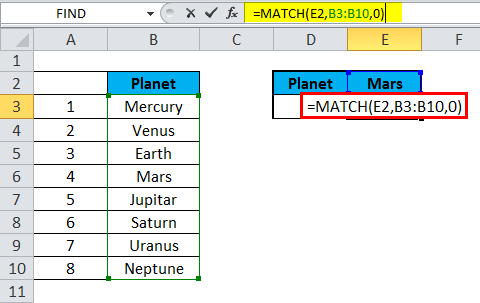
<p style="text-align: justify;">Hàm MATCH thực hiện khớp chính xác khi loại so khớp được đặt thành 0. Trong ví dụ dưới đây, công thức trong E3 là:</p>

<pre id="pre0">
<code>=MATCH(E2,B3:B10,0)</code></pre>

<p style="text-align: justify;"><img alt="Hàm khớp chính xác" data-i="0" data-src="https://st.quantrimang.com/photos/image/2022/11/30/cach-dung-ham-match-trong-excel-1.png" data-was-processed="true" height="303" src="https://st.quantrimang.com/photos/image/2022/11/30/cach-dung-ham-match-trong-excel-1.png" width="480" /></p>

<p style="text-align: justify;">&nbsp;</p>

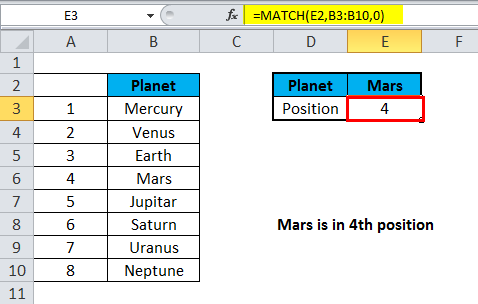
<p style="text-align: justify;">Hàm MATCH trả về kết quả khớp chính xác là 4.</p>

<p style="text-align: justify;">&nbsp;</p>

<div style="text-align: justify;"><br />
<img alt="Kết quả khớp chính xác" data-adbro-processed="true" data-i="1" data-src="https://st.quantrimang.com/photos/image/2022/11/30/cach-dung-ham-match-trong-excel-2.png" data-was-processed="true" height="304" src="https://st.quantrimang.com/photos/image/2022/11/30/cach-dung-ham-match-trong-excel-2.png" width="478" /></div>

<h3 style="text-align: justify;">2. Khớp gần đúng</h3>

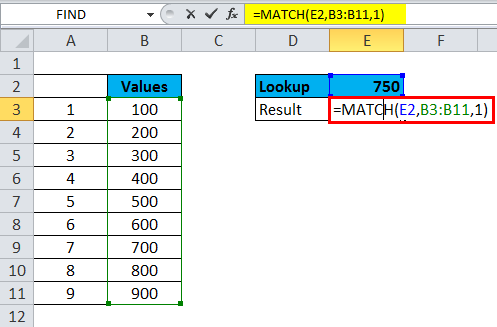
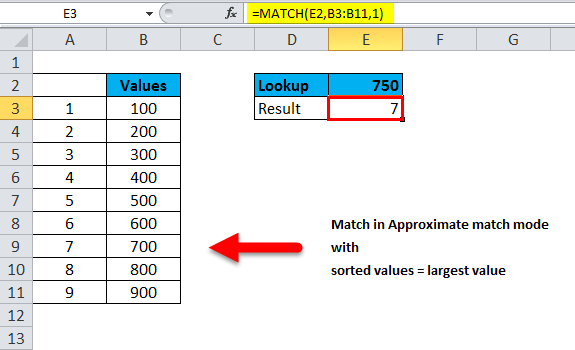
<p style="text-align: justify;">MATCH sẽ thực hiện so khớp gần đúng trên các giá trị được sắp xếp từ A-Z khi loại so khớp được đặt thành 1, tìm giá trị lớn nhất nhỏ hơn hoặc bằng giá trị tra cứu. Trong ví dụ dưới đây, công thức trong E3 là:</p>

<p style="text-align: justify;"><img alt="Hàm khớp gần đúng" data-i="2" data-src="https://st.quantrimang.com/photos/image/2022/11/30/cach-dung-ham-match-trong-excel-3.png" data-was-processed="true" height="327" src="https://st.quantrimang.com/photos/image/2022/11/30/cach-dung-ham-match-trong-excel-3.png" width="497" /></p>

<p style="text-align: justify;">Hàm MATCH trong Excel trả về kết quả khớp gần đúng là 7.</p>

<p style="text-align: justify;"><img alt="Kết quả hàm khớp gần đúng" data-i="3" data-src="https://st.quantrimang.com/photos/image/2022/11/30/cach-dung-ham-match-trong-excel-4.png" data-was-processed="true" height="350" src="https://st.quantrimang.com/photos/image/2022/11/30/cach-dung-ham-match-trong-excel-4.png" width="575" /></p>

<h3 style="text-align: justify;">3. Khớp ký tự đại diện</h3>

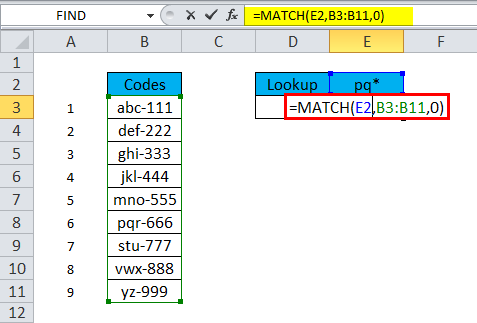
<p style="text-align: justify;">Hàm MATCH có thể thực hiện so khớp bằng ký tự đại diện khi loại so khớp được đặt thành 0. Trong ví dụ dưới đây, công thức trong E3 là:</p>

<p style="text-align: justify;"><img alt="Khớp ký tự đại diện" data-i="4" data-src="https://st.quantrimang.com/photos/image/2022/11/30/cach-dung-ham-match-trong-excel-5.png" data-was-processed="true" height="323" src="https://st.quantrimang.com/photos/image/2022/11/30/cach-dung-ham-match-trong-excel-5.png" width="477" /></p>

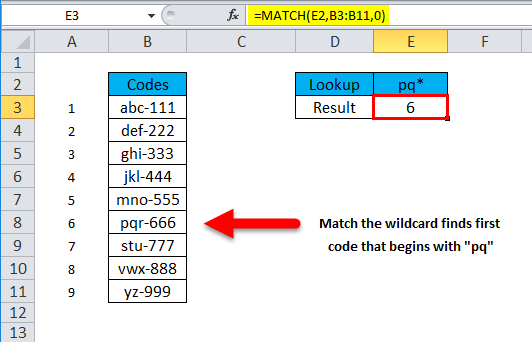
<p style="text-align: justify;">Hàm MATCH trả về kết quả của các ký tự đại diện là&nbsp;<strong>“pq”.</strong></p>

<p style="text-align: justify;"><img alt="Kết quả khớp ký tự đại diện" data-i="5" data-src="https://st.quantrimang.com/photos/image/2022/11/30/cach-dung-ham-match-trong-excel-6.png" data-was-processed="true" height="342" src="https://st.quantrimang.com/photos/image/2022/11/30/cach-dung-ham-match-trong-excel-6.png" width="532" /></p>

<p style="text-align: justify;">Ghi chú:</p>

<ul>
	<li style="text-align: justify;">Hàm MATCH không phân biệt chữ hoa chữ thường.</li>
	<li style="text-align: justify;">Match trả về lỗi #N/A nếu không tìm thấy kết quả khớp.</li>
	<li style="text-align: justify;">Đối số lookup_array phải theo thứ tự giảm dần: True, False, Z-A,…9,8,7,6,5,4,3,…, v.v...</li>
	<li style="text-align: justify;">Bạn có thể tìm thấy các ký tự đại diện như dấu hoa thị và dấu chấm hỏi trong&nbsp;<strong>lookup_value</strong>&nbsp;nếu&nbsp;<strong>match_type</strong>&nbsp;bằng<strong>&nbsp;0</strong>&nbsp;và&nbsp;<strong>lookup_value</strong>&nbsp;ở định dạng văn bản.</li>
	<li style="text-align: justify;"><strong>Lookup_value</strong>&nbsp;có thể có các ký tự đại diện như dấu hoa thị và dấu chấm hỏi nếu&nbsp;<strong>match_type</strong>&nbsp;là&nbsp;<strong>0&nbsp;</strong>và&nbsp;<strong>lookup_value</strong>&nbsp;là văn bản. Dấu hoa thị (*) phù hợp với bất kỳ loại chuỗi ký tự nào; Bất kỳ ký tự đơn nào cũng được khớp với dấu chấm hỏi (?).</li>
</ul>

<h3 style="text-align: justify;">4. Cách áp dụng Index và Match trong một công thức Excel</h3>

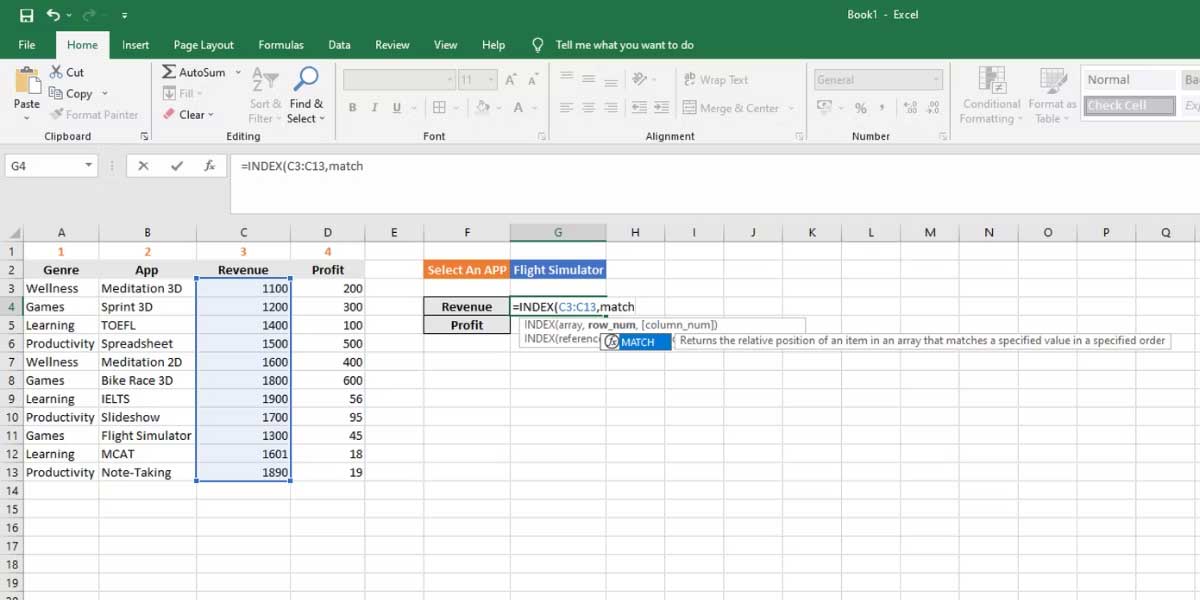
<p style="text-align: justify;">Match và Index khi được kết hợp với nhau sẽ cho bạn nhiều lợi ích. Ví dụ, tính doanh thu và lợi nhuận từ ứng dụng bất kỳ từ cơ sở dữ liệu được cung cấp. Dưới đây là cách bạn có thể làm việc này:</p>

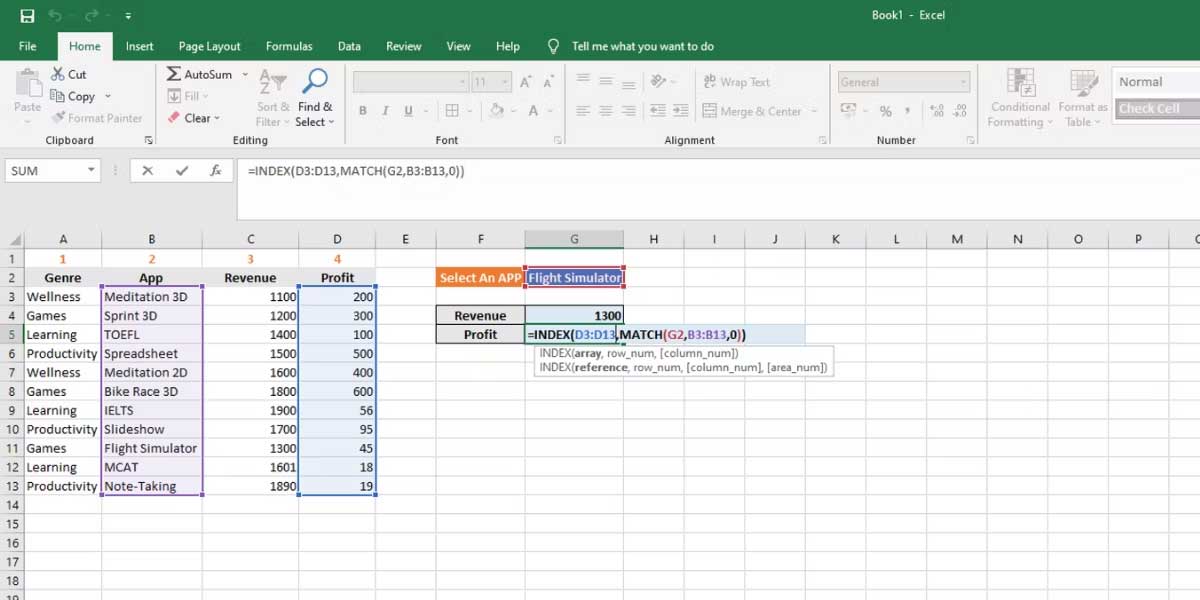
<p style="text-align: justify;">1. Mở hàm INDEX.</p>

<p style="text-align: justify;">2. Chọn ô C3:C13 làm nguồn dữ liệu tính doanh thu (Revenue).</p>

<p style="text-align: justify;"><img alt="Kết hợp Index và Match trong Excel" data-i="6" data-src="https://st.quantrimang.com/photos/image/2023/03/09/excel-match-1.jpg" data-was-processed="true" height="325" src="https://st.quantrimang.com/photos/image/2023/03/09/excel-match-1.jpg" width="650" /></p>

<p style="text-align: justify;">3. Nhập&nbsp;<strong>MATCH</strong>&nbsp;và nhấn&nbsp;<strong>Tab</strong>.</p>

<p style="text-align: justify;">4. Chọn&nbsp;<strong>G2</strong>&nbsp;làm giá trị tra cứu,&nbsp;<strong>B3:B13&nbsp;</strong>là dữ liệu nguồn và&nbsp;<strong>0</strong>&nbsp;cho một kết hợp hoàn chỉnh.</p>

<p style="text-align: justify;"><img alt="Chọn giá trị tra cứu" data-i="7" data-src="https://st.quantrimang.com/photos/image/2023/03/09/excel-match-2.jpg" data-was-processed="true" height="325" src="https://st.quantrimang.com/photos/image/2023/03/09/excel-match-2.jpg" width="650" /></p>

<p style="text-align: justify;">5. Nhấn&nbsp;<strong>Enter&nbsp;</strong>để tìm nạp thông tin cho ứng dụng được chọn.</p>

<p style="text-align: justify;">6. Làm theo các bước trên và thay nguồn<strong>&nbsp;INDEX&nbsp;</strong>bằng<strong>&nbsp;D3:D13</strong>&nbsp;để lấy&nbsp;<strong>Profit</strong>.</p>

<p style="text-align: justify;"><img alt="Áp dụng côn thức hàm match excel để khớp dữ liệu" data-i="8" data-src="https://st.quantrimang.com/photos/image/2023/03/09/excel-match-3.jpg" data-was-processed="true" height="325" src="https://st.quantrimang.com/photos/image/2023/03/09/excel-match-3.jpg" width="650" /></p>

<p style="text-align: justify;">7. Giờ công thức này sẽ được triển khai trên Excel:</p>

<pre id="pre1">
<code>=INDEX(C3:C13,MATCH(G2,B3:B13,0))

=INDEX(D3:D13,MATCH(G2,B3:B13,0))</code></pre>

<p style="text-align: justify;">Trên đây là ví dụ về cách dùng một chiều của INDEX MATCH trong Excel. Bạn cũng có thể chọn hàng và cột để thực hiện nhiều tìm kiếm phức tạp hơn.</p>

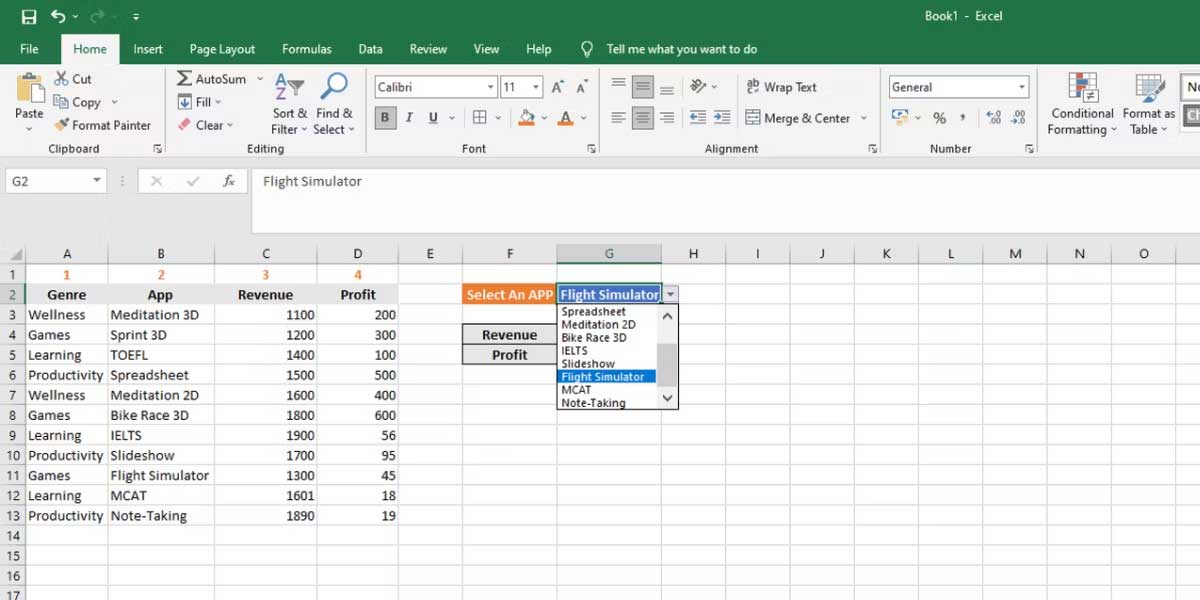
<p style="text-align: justify;">Ví dụ, bạn có thể dùng menu thả xuống thay vì tách ô cho Revenue và Profit. Bạn có thể làm theo những bước sau để luyện tập:</p>

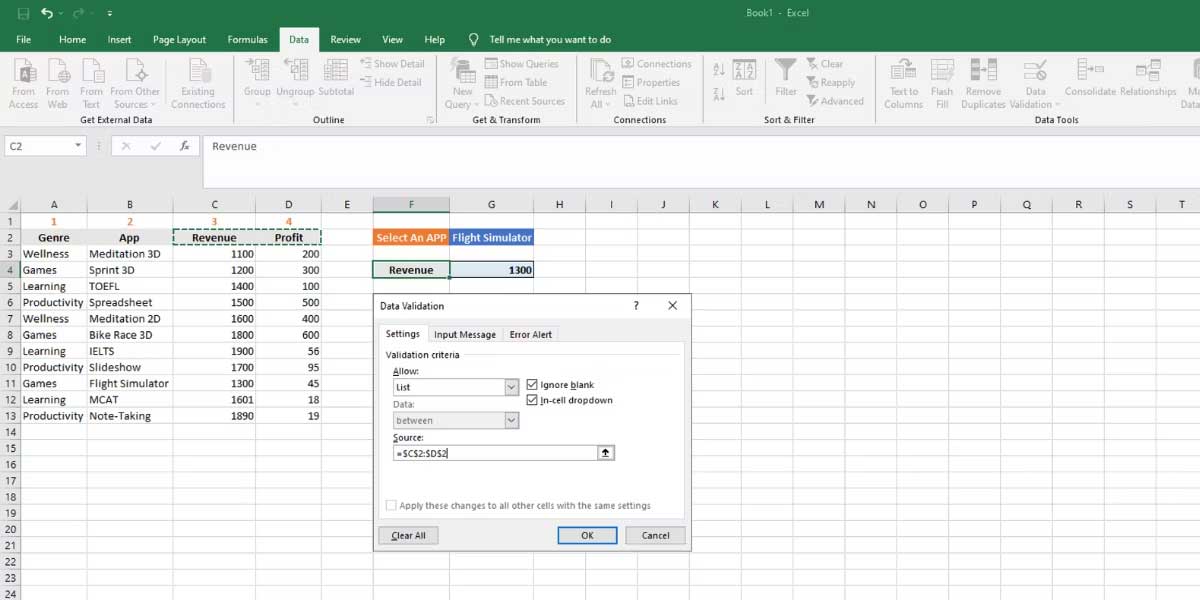
<p style="text-align: justify;">1. Chọn ô&nbsp;<strong>Revenue</strong>&nbsp;và click tab&nbsp;<strong>Data&nbsp;</strong>trên ribbon.</p>

<p style="text-align: justify;">2. Click&nbsp;<strong>Data Validation&nbsp;</strong>và trong&nbsp;<strong>Allow</strong>, chọn&nbsp;<strong>List</strong>.</p>

<p style="text-align: justify;"><img alt="Chọn List" data-i="9" data-src="https://st.quantrimang.com/photos/image/2023/03/09/excel-match-4.jpg" data-was-processed="true" height="325" src="https://st.quantrimang.com/photos/image/2023/03/09/excel-match-4.jpg" width="650" /></p>

<p style="text-align: justify;">3. Chọn tiêu đề cột&nbsp;<strong>Revenue</strong>&nbsp;và&nbsp;<strong>Profit&nbsp;</strong>là<strong>&nbsp;Source</strong>.</p>

<p style="text-align: justify;">4. Click&nbsp;<strong>OK</strong>.</p>

<p style="text-align: justify;"><img alt="Công thức hàm Index trong Excel" data-i="10" data-src="https://st.quantrimang.com/photos/image/2023/03/09/excel-match-5.jpg" data-was-processed="true" height="325" src="https://st.quantrimang.com/photos/image/2023/03/09/excel-match-5.jpg" width="650" /></p>

<div style="text-align: justify;"><iframe allow="autoplay" height="210" loading="lazy" sandbox="allow-scripts allow-same-origin allow-forms allow-presentation allow-popups" title="Quảng cáo " width="694"></iframe></div>

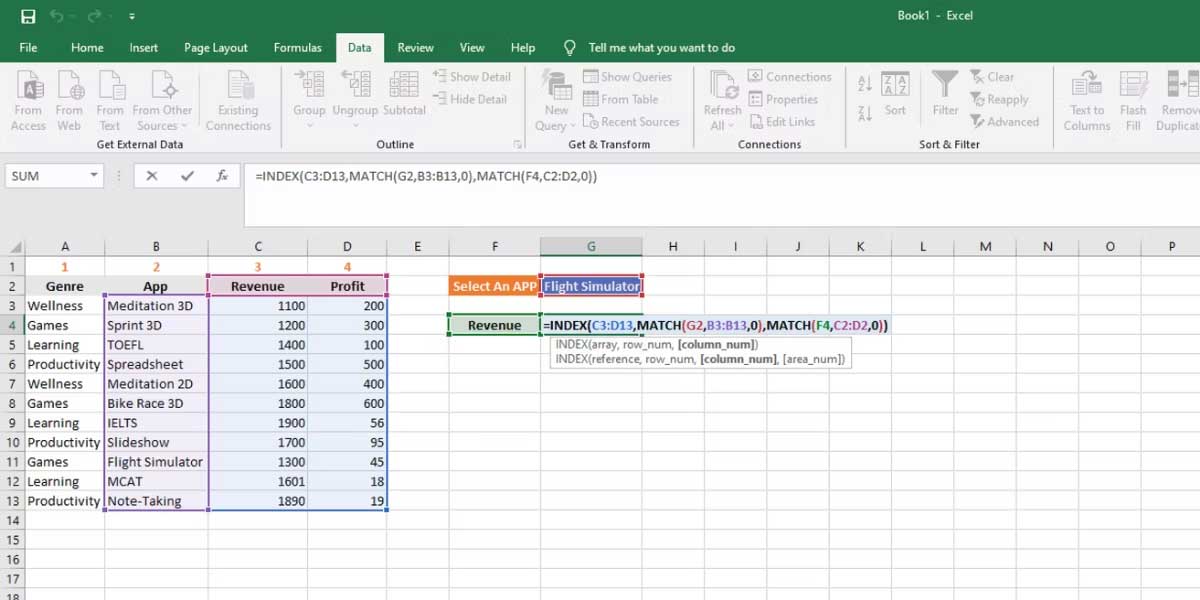
<p style="text-align: justify;">5. Ở công thức này, bạn dùng hàm MATCH 2 lần để tìm nạp cả giá trị hàng và cột cho hàm INDEX cuối cùng.</p>

<p style="text-align: justify;">6. Sao chép &amp; dán công thức sau cạnh ô Revenue để lấy giá trị. Chỉ cần dùng menu thả xuống để chọn giữa Revenue và Profit.</p>

<p style="text-align: justify;"><code>=INDEX(C3:D13,MATCH(G2,B3:B13,0),MATCH(F4,C2:D2,0))</code></p>

<h2 style="text-align: justify;">Ví dụ về hàm Match</h2>

<p style="text-align: justify;"><strong>Ví dụ 1:</strong></p>

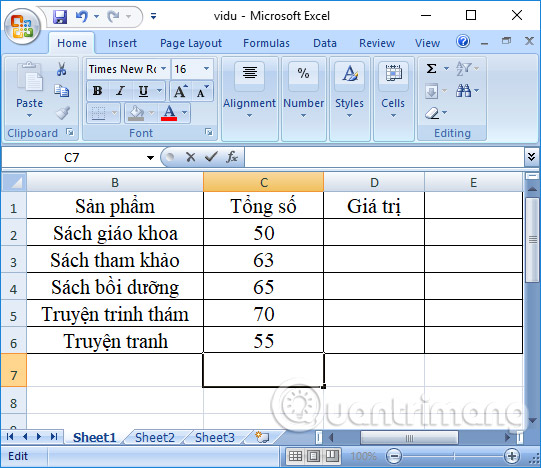
<p style="text-align: justify;">Chúng ta sẽ lấy ví dụ với bảng tổng số các sản phẩm dưới đây.</p>

<p style="text-align: justify;"><img alt="Bảng tìm kiếm giá trị" data-i="11" data-src="https://st.quantrimang.com/photos/image/2017/10/17/ham-Match-Excel-bang.jpg" data-was-processed="true" height="458" src="https://st.quantrimang.com/photos/image/2017/10/17/ham-Match-Excel-bang.jpg" width="530" /></p>

<p style="text-align: justify;"><strong>Trường hợp 1: Kiểu tìm kiếm là 1 hoặc bỏ qua</strong></p>

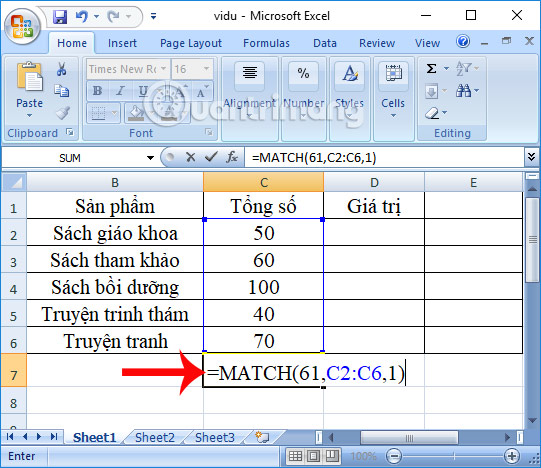
<p style="text-align: justify;">Tìm kiếm vị trí số 61 trong cột Tổng số ở bảng dữ liệu, nghĩa là tìm kiếm giá trị nhỏ hơn giá trị tìm kiếm. Chúng ta nhập công thức là&nbsp;<strong>=MATCH(64,C2:C6,1)</strong>.</p>

<p style="text-align: justify;"><img alt="Kiểu tìm kiếm 1 trong Match " data-i="12" data-src="https://st.quantrimang.com/photos/image/2017/10/17/ham-Match-Excel-1-cong-thuc.jpg" data-was-processed="true" height="458" src="https://st.quantrimang.com/photos/image/2017/10/17/ham-Match-Excel-1-cong-thuc.jpg" width="530" /></p>

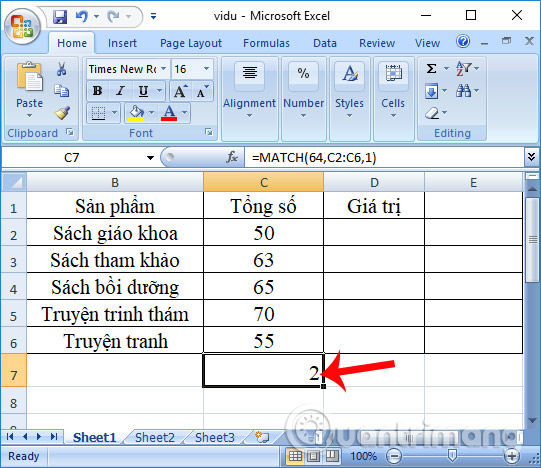
<p style="text-align: justify;">Vì giá trị 64 không có trong cột Tổng số nên hàm sẽ trả về vị trí của giá trị nhỏ gần nhất mà giá trị nhỏ hơn 64 là 63. Kết quả sẽ trả về giá trị&nbsp;<strong>ở vị trí thứ 2</strong>&nbsp;trong cột.</p>

<p style="text-align: justify;"><img alt="Kết quả tìm kiếm hàm Match kiểu 1" data-i="13" data-src="https://st.quantrimang.com/photos/image/2017/10/17/ham-Match-Excel-1-ket-qua.jpg" data-was-processed="true" height="458" src="https://st.quantrimang.com/photos/image/2017/10/17/ham-Match-Excel-1-ket-qua.jpg" width="530" /></p>

<p style="text-align: justify;"><strong>Trường hợp 2: Kiểu tìm kiếm là 0</strong></p>

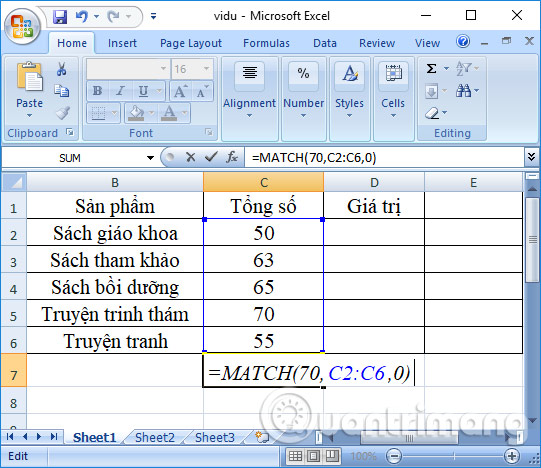
<p style="text-align: justify;">Tìm kiếm vị trí của giá trị 70 trong bảng dữ liệu. Chúng ta sẽ có công thức nhập là&nbsp;<strong>=MATCH(70,C2:C6,0)</strong>&nbsp;rồi nhấn Enter.</p>

<p style="text-align: justify;"><img alt="Kiểu tìm kiếm 0 trong hàm Match " data-i="14" data-src="https://st.quantrimang.com/photos/image/2017/10/17/ham-Match-Excel-0-cong-thuc.jpg" data-was-processed="true" height="458" src="https://st.quantrimang.com/photos/image/2017/10/17/ham-Match-Excel-0-cong-thuc.jpg" width="530" /></p>

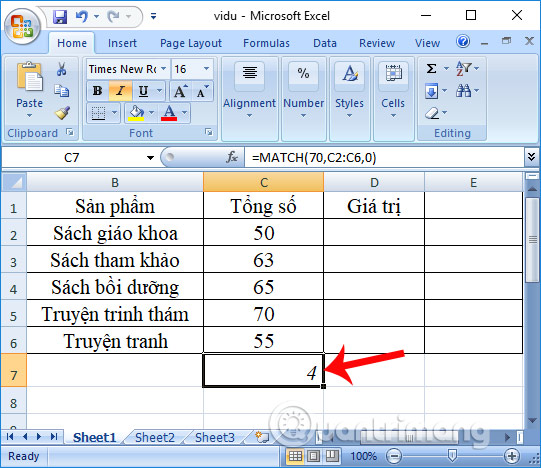
<p style="text-align: justify;">Kết quả trả về sẽ là vị trí của giá trị 70 trong cột Tổng số là vị trí thứ 4.</p>

<p style="text-align: justify;"><img alt="Kết quả tìm kiếm kiểu 0 trong hàm Match " data-i="15" data-src="https://st.quantrimang.com/photos/image/2017/10/17/ham-Match-Excel-0-ket-qua.jpg" data-was-processed="true" height="458" src="https://st.quantrimang.com/photos/image/2017/10/17/ham-Match-Excel-0-ket-qua.jpg" width="530" /></p>

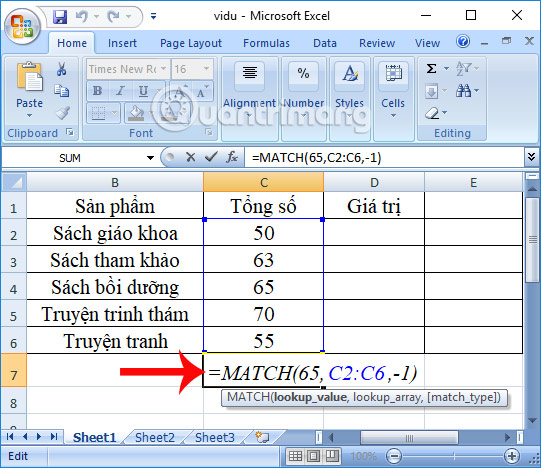
<p style="text-align: justify;"><strong>Trường hợp 3: Kiểu tìm kiếm là -1</strong></p>

<p style="text-align: justify;">Chúng ta sẽ có công thức là&nbsp;<strong>=MATCH(65,C2:C6,-1)</strong>&nbsp;như hình dưới đây.</p>

<p style="text-align: justify;"><img alt="Kiểu tìm kiếm -1 trong hàm Match" data-i="16" data-src="https://st.quantrimang.com/photos/image/2017/10/17/ham-Match-Excel-ham.jpg" data-was-processed="true" height="458" src="https://st.quantrimang.com/photos/image/2017/10/17/ham-Match-Excel-ham.jpg" width="530" /></p>

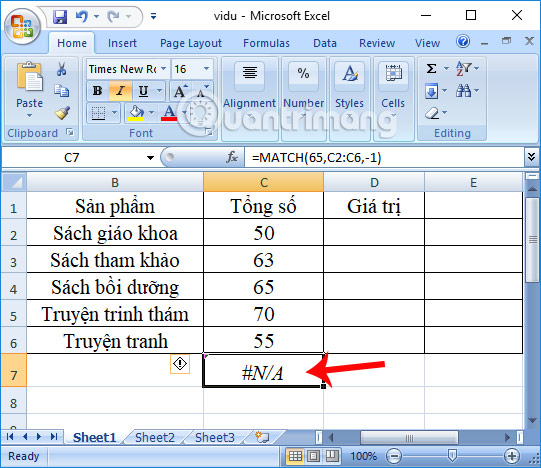
<p style="text-align: justify;">Tuy nhiên do mảng không được sắp xếp theo thứ tự giảm dần nên sẽ báo lỗi như hình dưới đây.</p>

<p style="text-align: justify;"><img alt="Báo lỗi trong hàm Match" data-i="17" data-src="https://st.quantrimang.com/photos/image/2017/10/17/ham-Match-Excel-loi.jpg" data-was-processed="true" height="458" src="https://st.quantrimang.com/photos/image/2017/10/17/ham-Match-Excel-loi.jpg" width="530" /></p>

<p style="text-align: justify;"><strong>Ví dụ 2:</strong></p>

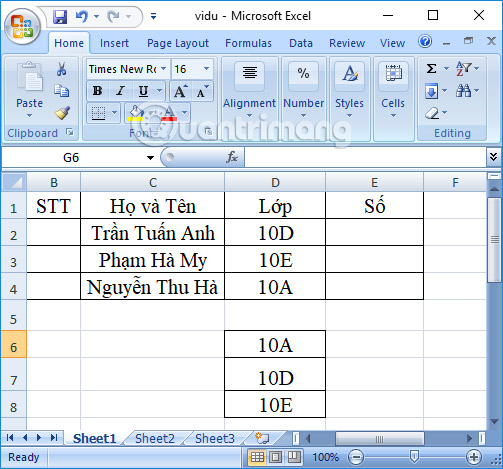
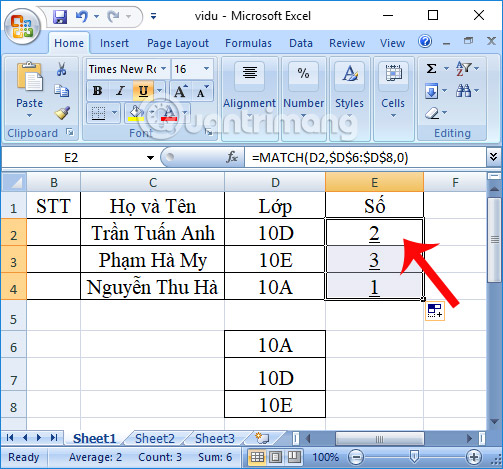
<p style="text-align: justify;">Cho bảng dữ liệu nhóm học sinh dưới đây. Tìm thứ tự lớp của học sinh trong bảng dữ liệu này, với thứ tự cho trước ở bên dưới.</p>

<p style="text-align: justify;"><img alt="Sắp xếp thứ tự trong bảng" data-i="18" data-src="https://st.quantrimang.com/photos/image/2017/10/17/ham-Match-Excel-xep.jpg" data-was-processed="true" height="469" src="https://st.quantrimang.com/photos/image/2017/10/17/ham-Match-Excel-xep.jpg" width="503" /></p>

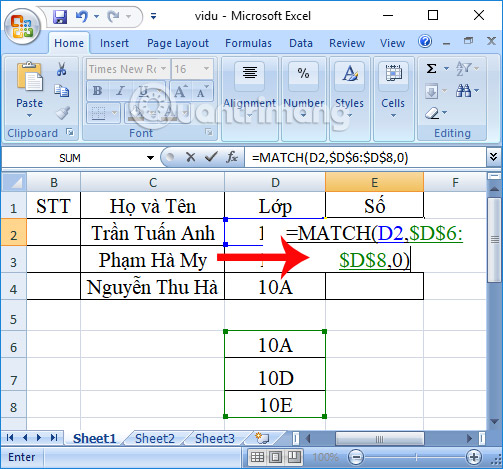
<p style="text-align: justify;">Công thức tìm kiếm thứ tự là&nbsp;<strong>=MATCH(D2,$D$6:$D$8,0)</strong>&nbsp;rồi nhấn Enter.</p>

<p style="text-align: justify;"><img alt="Hàm Match tìm kiếm vị trí " data-i="19" data-src="https://st.quantrimang.com/photos/image/2017/10/17/ham-Match-Excel-vi-tri.jpg" data-was-processed="true" height="469" src="https://st.quantrimang.com/photos/image/2017/10/17/ham-Match-Excel-vi-tri.jpg" width="503" /></p>

<p style="text-align: justify;">Ngay sau đó kết quả trả về sẽ là thứ tự chính xác của học sinh theo từng lớp, sắp xếp theo quy luật cho trước.</p>

<p style="text-align: justify;"><img alt="Kết quả tìm kiếm vị trí thứ tự " data-i="20" data-src="https://st.quantrimang.com/photos/image/2017/10/17/ham-Match-Excel-vi-tri-ket-qua.jpg" data-was-processed="true" height="466" src="https://st.quantrimang.com/photos/image/2017/10/17/ham-Match-Excel-vi-tri-ket-qua.jpg" width="500" /></p>

<p style="text-align: justify;">Tóm lại, những điều bạn cần nhớ khi dùng hàm Match trong Excel:</p>

<ul>
	<li style="text-align: justify;">Mục đích: Xác định vị trí của một mục bất kỳ trong một mảng.</li>
	<li style="text-align: justify;">Giá trị trả về: Một số đại diện cho một vị trí trong lookup_array.</li>
	<li style="text-align: justify;">Đối số:
	<ul>
		<li>Lookup_value: Giá trị tìm kiếm trong mảng.</li>
		<li>Lookup_array: Phạm vi ô hoặc tham chiếu mảng.</li>
		<li>Match_type - &#91;optional&#93; 1 = (mặc định) chính xác hoặc nhỏ nhất tiếp theo, 0 = trùng khớp chính xác, -1 = giá trị chính xác lớn nhất hoặc tiếp theo.</li>
	</ul>
	</li>
	<li style="text-align: justify;">Công thức:&nbsp;<strong>=MATCH(lookup_value, lookup_array, &#91;match_type&#93;)</strong></li>
</ul>

<p style="text-align: justify;">Trên đây là tất cả những điều bạn cần biết về hàm MATCH trong Excel. Dù chỉ là một hàm tìm kiếp, không phải tính toán giá trị nhưng nó vô cùng hữu ích khi bạn cần sắp xếp dữ liệu hợp lý, theo logic.</p>

<p style="text-align: justify;">Về cơ bản, sử dụng hàm Match trong&nbsp;&nbsp;Microsoft Excel&nbsp;không quá khó nếu bạn nắm được hết những thông tin cơ bản ở trên. Bên cạnh hàm Match, Excel còn rất nhiều hàm hữu ích khác. Hãy cùng QuanTriMang tiếp tục tìm hiểu về&nbsp;<strong>hàm Excel&nbsp;</strong>ở những bài sau nhé!</p>

<div style="text-align: justify;">&nbsp;</div>
		</div>
				<div id="author">
						<p>
				<strong>Nguồn tin:</strong>
				Quantrimang.com:
			</p>
		</div>
	</div>
	<div id="footer" class="clearfix">
		<div id="url">
			<strong>URL của bản tin này: </strong><a href="https://www.nguoicodonvn2008.info/vi/news/savefile/kien-thuc-may-tinh/ham-match-trong-excel-cach-su-dung-ham-match-kem-vi-du-10751.html" title="Hàm Match trong Excel&#x3A; Cách sử dụng hàm Match kèm ví dụ">https://www.nguoicodonvn2008.info/vi/news/savefile/kien-thuc-may-tinh/ham-match-trong-excel-cach-su-dung-ham-match-kem-vi-du-10751.html</a>

		</div>
		<div class="clear"></div>
		<div class="copyright">
			&copy; .&#x3A; Nguoicodonvn2008.info - Cõi lòng người cô đơn &#x3A;.
		</div>
		<div id="contact">
			<a href="mailto:admin@nguoicodonvn2008.info">admin@nguoicodonvn2008.info</a>
		</div>
	</div>
</div>
        <div id="timeoutsess" class="chromeframe">
            Bạn đã không sử dụng Site, <a onclick="timeoutsesscancel();" href="https://www.nguoicodonvn2008.info/#">Bấm vào đây để duy trì trạng thái đăng nhập</a>. Thời gian chờ: <span id="secField"> 60 </span> giây
        </div>
        <div id="openidResult" class="nv-alert" style="display:none"></div>
        <div id="openidBt" data-result="" data-redirect=""></div>
		</script>
		<div class="car-top">
  <span><img src="https://www.nguoicodonvn2008.info/themes/default/images/car.png" alt=""></span>
</div>
<script src="https://www.nguoicodonvn2008.info/assets/js/jquery/jquery.min.js"></script>
<script>var nv_base_siteurl="/",nv_lang_data="vi",nv_lang_interface="vi",nv_name_variable="nv",nv_fc_variable="op",nv_lang_variable="language",nv_module_name="news",nv_func_name="savefile",nv_is_user=0, nv_my_ofs=-4,nv_my_abbr="EDT",nv_cookie_prefix="nv4c_e856T",nv_check_pass_mstime=1738000,nv_area_admin=0,nv_safemode=0,theme_responsive=0,nv_recaptcha_ver=2,nv_recaptcha_sitekey="",nv_recaptcha_type="image",XSSsanitize=1;</script>
<script src="https://www.nguoicodonvn2008.info/assets/js/language/vi.js"></script>
<script src="https://www.nguoicodonvn2008.info/assets/js/DOMPurify/purify3.js"></script>
<script src="https://www.nguoicodonvn2008.info/assets/js/global.js"></script>
<script src="https://www.nguoicodonvn2008.info/assets/js/site.js"></script>
<script src="https://www.nguoicodonvn2008.info/themes/default/js/news.js"></script>
<script src="https://www.nguoicodonvn2008.info/themes/default/js/main.js"></script>
<script src="https://www.nguoicodonvn2008.info/themes/default/js/custom.js"></script>
<script type="application/ld+json">
        {
            "@context": "https://schema.org",
            "@type": "Organization",
            "url": "https://www.nguoicodonvn2008.info",
            "logo": "https://www.nguoicodonvn2008.info/uploads/angel.gif"
        }
        </script>
<script src="https://www.nguoicodonvn2008.info/themes/default/js/bootstrap.min.js"></script>
<script type="text/javascript">
var $scrolltop = $('.car-top');
$scrolltop.on('click', function () {
    $('html,body').animate({
        scrollTop: 0
    }, 800);
    $(this).addClass("car-run");
    setTimeout(function(){ $scrolltop.removeClass('car-run');}, 1000);
    return false;
});
$(window).on('scroll', function ()
{ 
    if($(window).scrollTop() >= 200)
    {
        $scrolltop.addClass("show");
        $scrolltop.addClass("car-down");
    }
    else
    {
       $scrolltop.removeClass("show");
       setTimeout(function(){ $scrolltop.removeClass('car-down');}, 300);
    }
});
</script>
</body>
</html>