<!DOCTYPE html>
    <html lang="vi" xmlns="http://www.w3.org/1999/xhtml" prefix="og: http://ogp.me/ns#">
    <head>
<title>Excel 2019 &#40;Phần 24&#41;&#x3A; Nhận xét và Đồng tác giả</title>
<meta name="description" content="Excel 2019 &#40;Phần 24&#41;&#x3A; Nhận xét và Đồng tác giả - Savefile - Tin Tức -...">
<meta name="author" content=".: Nguoicodonvn2008.info - Cõi lòng người cô đơn :.">
<meta name="copyright" content=".: Nguoicodonvn2008.info - Cõi lòng người cô đơn :. [admin@nguoicodonvn2008.info]">
<meta name="robots" content="index, archive, follow, noodp">
<meta name="googlebot" content="index,archive,follow,noodp">
<meta name="msnbot" content="all,index,follow">
<meta name="generator" content="NukeViet v4.5">
<meta http-equiv="Content-Type" content="text/html; charset=utf-8">
<meta property="og:title" content="Excel 2019 &#40;Phần 24&#41;&#x3A; Nhận xét và Đồng tác giả">
<meta property="og:type" content="website">
<meta property="og:description" content="Savefile - Tin Tức - https&#x3A;&#x002F;&#x002F;www.nguoicodonvn2008.info&#x002F;vi&#x002F;news&#x002F;savefile&#x002F;kien-thuc-may-tinh&#x002F;excel-2019-phan-24-nhan-xet-va-dong-tac-gia-5299.html">
<meta property="og:site_name" content=".&#x3A; Nguoicodonvn2008.info - Cõi lòng người cô đơn &#x3A;.">
<meta property="og:url" content="https://www.nguoicodonvn2008.info/vi/news/savefile/kien-thuc-may-tinh/excel-2019-phan-24-nhan-xet-va-dong-tac-gia-5299.html">
<link rel="shortcut icon" href="https://www.nguoicodonvn2008.info/favicon.ico">
<link rel="canonical" href="https://www.nguoicodonvn2008.info/vi/news/savefile/kien-thuc-may-tinh/excel-2019-phan-24-nhan-xet-va-dong-tac-gia-5299.html">
<link rel="alternate" href="https://www.nguoicodonvn2008.info/vi/news/rss/" title="Tin Tức" type="application/rss+xml">
<link rel="alternate" href="https://www.nguoicodonvn2008.info/vi/news/rss/karaoke-dual/" title="Tin Tức - Karaoke Dual" type="application/rss+xml">
<link rel="alternate" href="https://www.nguoicodonvn2008.info/vi/news/rss/nhac-tre/" title="Tin Tức - Nhạc trẻ" type="application/rss+xml">
<link rel="alternate" href="https://www.nguoicodonvn2008.info/vi/news/rss/tru-tinh/" title="Tin Tức - Trữ tình" type="application/rss+xml">
<link rel="alternate" href="https://www.nguoicodonvn2008.info/vi/news/rss/nuoc-ngoai/" title="Tin Tức - Nước ngoài" type="application/rss+xml">
<link rel="alternate" href="https://www.nguoicodonvn2008.info/vi/news/rss/remix/" title="Tin Tức - Remix" type="application/rss+xml">
<link rel="alternate" href="https://www.nguoicodonvn2008.info/vi/news/rss/tam-su-tinh-yeu/" title="Tin Tức - Tâm sự tình yêu" type="application/rss+xml">
<link rel="alternate" href="https://www.nguoicodonvn2008.info/vi/news/rss/tho-suu-tam/" title="Tin Tức - Thơ sưu tầm" type="application/rss+xml">
<link rel="alternate" href="https://www.nguoicodonvn2008.info/vi/news/rss/cuoc-song/" title="Tin Tức - Cuộc sống" type="application/rss+xml">
<link rel="alternate" href="https://www.nguoicodonvn2008.info/vi/news/rss/phan-mem/" title="Tin Tức - Phần mềm" type="application/rss+xml">
<link rel="alternate" href="https://www.nguoicodonvn2008.info/vi/news/rss/kien-thuc-may-tinh/" title="Tin Tức - Kiến thức máy tính" type="application/rss+xml">
<link rel="alternate" href="https://www.nguoicodonvn2008.info/vi/news/rss/hoc-tap/" title="Tin Tức - Học tập" type="application/rss+xml">
<link rel="alternate" href="https://www.nguoicodonvn2008.info/vi/news/rss/tai-lieu/" title="Tin Tức - Tài liệu" type="application/rss+xml">
<link rel="alternate" href="https://www.nguoicodonvn2008.info/vi/news/rss/de-thi/" title="Tin Tức - Đề thi" type="application/rss+xml">
<link rel="preload" as="style" href="https://www.nguoicodonvn2008.info/assets/css/font-awesome.min.css" type="text/css">
<link rel="preload" as="style" href="https://www.nguoicodonvn2008.info/themes/default/css/bootstrap.non-responsive.css" type="text/css">
<link rel="preload" as="style" href="https://www.nguoicodonvn2008.info/themes/default/css/style.css" type="text/css">
<link rel="preload" as="style" href="https://www.nguoicodonvn2008.info/themes/default/css/style.non-responsive.css" type="text/css">
<link rel="preload" as="style" href="https://www.nguoicodonvn2008.info/themes/default/css/news.css" type="text/css">
<link rel="preload" as="style" href="https://www.nguoicodonvn2008.info/themes/default/css/custom.css" type="text/css">
<link rel="preload" as="script" href="https://www.nguoicodonvn2008.info/assets/js/jquery/jquery.min.js" type="text/javascript">
<link rel="preload" as="script" href="https://www.nguoicodonvn2008.info/assets/js/language/vi.js" type="text/javascript">
<link rel="preload" as="script" href="https://www.nguoicodonvn2008.info/assets/js/DOMPurify/purify3.js" type="text/javascript">
<link rel="preload" as="script" href="https://www.nguoicodonvn2008.info/assets/js/global.js" type="text/javascript">
<link rel="preload" as="script" href="https://www.nguoicodonvn2008.info/assets/js/site.js" type="text/javascript">
<link rel="preload" as="script" href="https://www.nguoicodonvn2008.info/themes/default/js/news.js" type="text/javascript">
<link rel="preload" as="script" href="https://www.nguoicodonvn2008.info/themes/default/js/main.js" type="text/javascript">
<link rel="preload" as="script" href="https://www.nguoicodonvn2008.info/themes/default/js/custom.js" type="text/javascript">
<link rel="preload" as="script" href="https://www.nguoicodonvn2008.info/themes/default/js/bootstrap.min.js" type="text/javascript">
<link rel="stylesheet" href="https://www.nguoicodonvn2008.info/assets/css/font-awesome.min.css">
<link rel="stylesheet" href="https://www.nguoicodonvn2008.info/themes/default/css/bootstrap.non-responsive.css">
<link rel="stylesheet" href="https://www.nguoicodonvn2008.info/themes/default/css/style.css">
<link rel="stylesheet" href="https://www.nguoicodonvn2008.info/themes/default/css/style.non-responsive.css">
<link rel="StyleSheet" href="https://www.nguoicodonvn2008.info/themes/default/css/news.css">
<link rel="stylesheet" href="https://www.nguoicodonvn2008.info/themes/default/css/custom.css">
<style type="text/css">
	body{background: #fff;}
</style>
    </head>
    <body>
<div id="print">
	<div id="hd_print">
		<h2 class="pull-left">.&#x3A; Nguoicodonvn2008.info - Cõi lòng người cô đơn &#x3A;.</h2>
		<p class="pull-right"><a title=".&#x3A; Nguoicodonvn2008.info - Cõi lòng người cô đơn &#x3A;." href="https://www.nguoicodonvn2008.info/">https://www.nguoicodonvn2008.info</a></p>
	</div>
	<div class="clear"></div>
	<hr />
	<div id="content">
		<h1>Excel 2019 &#40;Phần 24&#41;&#x3A; Nhận xét và Đồng tác giả</h1>
		<ul class="list-inline">
			<li>Thứ năm - 17/03/2022 23:55</li>
			<li class="hidden-print txtrequired"><em class="fa fa-print">&nbsp;</em><a title="In ra" href="javascript:;" onclick="window.print()">In ra</a></li>
			<li class="hidden-print txtrequired"><em class="fa fa-power-off">&nbsp;</em><a title="Đóng cửa sổ này" href="javascript:;" onclick="window.close()">Đóng cửa sổ này</a></li>
		</ul>
		<div class="clear"></div>
		<div id="hometext">
		</div>
				<div class="imghome">
			<img alt="Excel 2019 &#40;Phần 24&#41;&#x3A; Nhận xét và Đồng tác giả" src="https://st.quantrimang.com/photos/image/2022/03/18/nhan-xet-va-dong-tac-gia-2.png" width="460" class="img-thumbnail" />
		</div>
		<div class="clear"></div>
		<div id="bodytext" class="clearfix">
			<p style="text-align: justify;">Có thể đôi khi bạn đang làm việc trên một workbook và nhận thấy rằng mình cần sự giúp đỡ của người khác.&nbsp;Excel&nbsp;cung cấp hai tính năng mạnh mẽ cho phép bạn làm việc với những người khác trên cùng một bảng tính: Nhận xét và Đồng tác giả.</p>

<p style="text-align: justify;">Tính năng Track Changes cũng có thể hữu ích trong việc xem xét các thay đổi trước khi thực hiện vĩnh viễn. Nó vẫn có sẵn trong Office 365, nhưng hiện bị ẩn theo mặc định.&nbsp;</p>

<h2 style="text-align: justify;">Chia sẻ workbook với những người khác</h2>

<p style="text-align: justify;">Để những người khác cộng tác trên một workbook, trước tiên bạn cần chia sẻ nó với họ.</p>

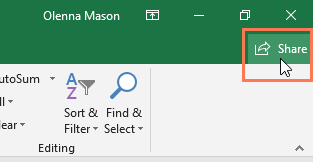
<p style="text-align: justify;">1. Nhấp vào nút&nbsp;<strong>Share</strong>&nbsp;ở góc trên cùng bên phải.</p>

<p style="text-align: justify;"><img alt="" data-i="0" data-src="https://st.quantrimang.com/photos/image/2022/03/18/nhan-xet-va-dong-tac-gia-1.png" data-was-processed="true" height="162" src="https://st.quantrimang.com/photos/image/2022/03/18/nhan-xet-va-dong-tac-gia-1.png" width="313" /></p>

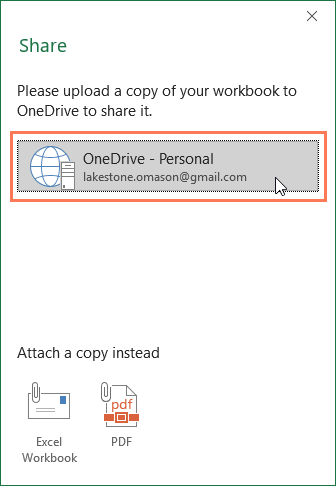
<p style="text-align: justify;">2. Bấm vào tùy chọn&nbsp;<strong>OneDrive</strong>&nbsp;được liên kết với tài khoản để upload workbook.</p>

<p style="text-align: justify;"><img alt="" data-i="1" data-src="https://st.quantrimang.com/photos/image/2022/03/18/nhan-xet-va-dong-tac-gia-2.png" data-was-processed="true" height="486" src="https://st.quantrimang.com/photos/image/2022/03/18/nhan-xet-va-dong-tac-gia-2.png" width="336" /></p>

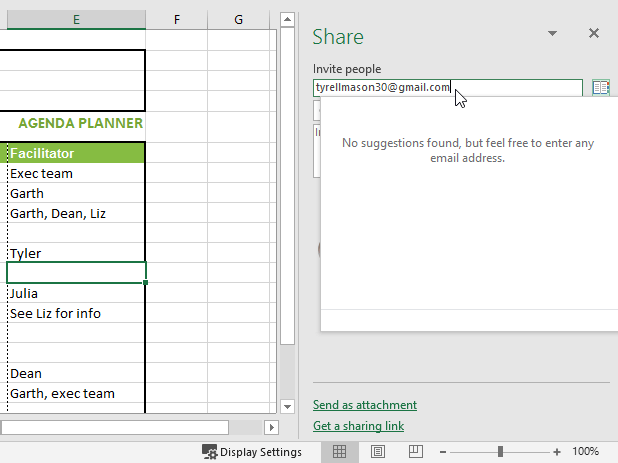
<p style="text-align: justify;">3. Bảng điều khiển&nbsp;<strong>Share</strong>&nbsp;sẽ xuất hiện ở bên phải màn hình. Nhập địa chỉ email của người mà bạn muốn chia sẻ workbook.</p>

<p style="text-align: justify;"><img alt="" data-i="2" data-src="https://st.quantrimang.com/photos/image/2022/03/18/nhan-xet-va-dong-tac-gia-3.png" data-was-processed="true" height="463" src="https://st.quantrimang.com/photos/image/2022/03/18/nhan-xet-va-dong-tac-gia-3.png" width="618" /></p>

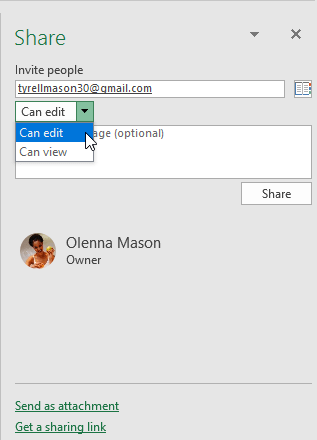
<p style="text-align: justify;">4. Chọn&nbsp;<strong>Can edit</strong>&nbsp;từ menu drop-down để cho phép người này chỉnh sửa workbook.</p>

<p style="text-align: justify;"><img alt="" data-i="3" data-src="https://st.quantrimang.com/photos/image/2022/03/18/nhan-xet-va-dong-tac-gia-4.png" data-was-processed="true" height="440" src="https://st.quantrimang.com/photos/image/2022/03/18/nhan-xet-va-dong-tac-gia-4.png" width="317" /></p>

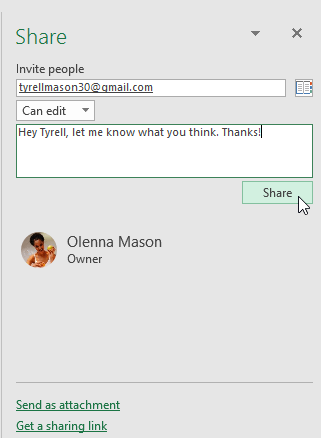
<p style="text-align: justify;">5. Nhập tin nhắn nếu muốn, sau đó nhấp vào&nbsp;<strong>Share.</strong></p>

<p style="text-align: justify;"><strong><img alt="" data-i="4" data-src="https://st.quantrimang.com/photos/image/2022/03/18/nhan-xet-va-dong-tac-gia-5.png" data-was-processed="true" height="438" src="https://st.quantrimang.com/photos/image/2022/03/18/nhan-xet-va-dong-tac-gia-5.png" width="321" /></strong></p>

<p style="text-align: justify;">6. Các cộng tác viên bây giờ sẽ có thể truy cập workbook.</p>

<h2 style="text-align: justify;">Nhận xét</h2>

<p style="text-align: justify;">Một cách để cộng tác trên workbook là thông qua nhận xét. Đôi khi bạn có thể muốn cung cấp phản hồi hoặc đặt câu hỏi mà không cần chỉnh sửa nội dung của ô. Bạn có thể làm điều này bằng cách thêm một nhận xét.</p>

<h3 style="text-align: justify;">Cách thêm một nhận xét</h3>

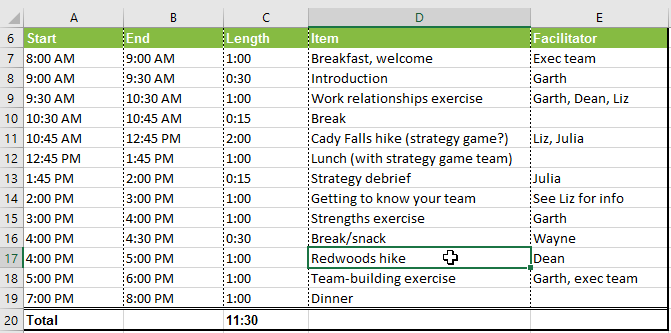
<p style="text-align: justify;">1. Chọn ô mà bạn muốn nhận xét xuất hiện. Ví dụ sẽ chọn ô&nbsp;<strong>D17.</strong></p>

<p style="text-align: justify;"><img alt="" data-i="5" data-src="https://st.quantrimang.com/photos/image/2022/03/18/nhan-xet-va-dong-tac-gia-6.png" data-was-processed="true" height="323" src="https://st.quantrimang.com/photos/image/2022/03/18/nhan-xet-va-dong-tac-gia-6.png" width="650" /></p>

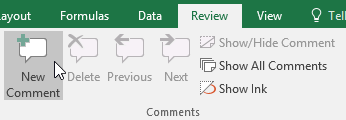
<p style="text-align: justify;">2. Từ tab&nbsp;<strong>Review</strong>, nhấp vào lệnh&nbsp;<strong>New Comment.</strong></p>

<p style="text-align: justify;"><strong><img alt="" data-i="6" data-src="https://st.quantrimang.com/photos/image/2022/03/18/nhan-xet-va-dong-tac-gia-7.png" data-was-processed="true" height="120" src="https://st.quantrimang.com/photos/image/2022/03/18/nhan-xet-va-dong-tac-gia-7.png" width="346" /></strong></p>

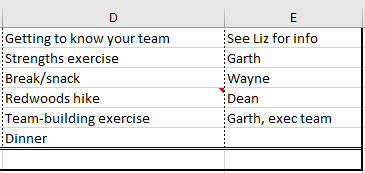
<p style="text-align: justify;">3. Một hộp nhận xét sẽ xuất hiện. Nhập nhận xét của bạn, sau đó nhấp vào bất kỳ đâu bên ngoài hộp để đóng nhận xét.</p>

<p style="text-align: justify;"><img alt="" data-i="7" data-src="https://st.quantrimang.com/photos/image/2022/03/18/nhan-xet-va-dong-tac-gia-8.png" data-was-processed="true" height="339" src="https://st.quantrimang.com/photos/image/2022/03/18/nhan-xet-va-dong-tac-gia-8.png" width="400" /></p>

<p style="text-align: justify;">4. Nhận xét sẽ được thêm vào ô, được biểu thị bằng hình tam giác màu đỏ ở góc trên cùng bên phải.</p>

<p style="text-align: justify;"><img alt="" data-i="8" data-src="https://st.quantrimang.com/photos/image/2022/03/18/nhan-xet-va-dong-tac-gia-9.png" data-was-processed="true" height="173" src="https://st.quantrimang.com/photos/image/2022/03/18/nhan-xet-va-dong-tac-gia-9.png" width="365" /></p>

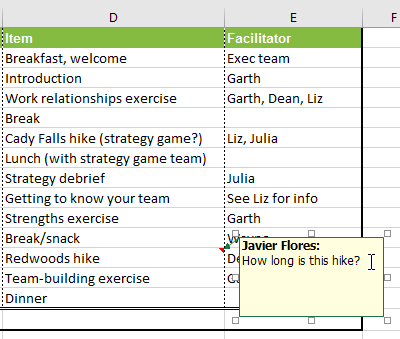
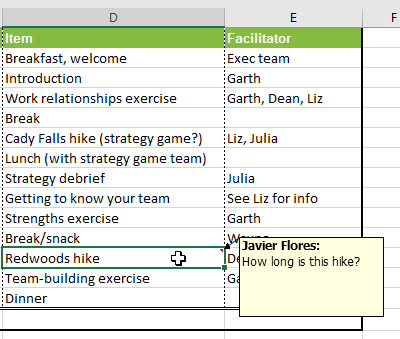
<p style="text-align: justify;">5. Chọn lại ô để xem nhận xét.</p>

<p style="text-align: justify;"><img alt="" data-i="9" data-src="https://st.quantrimang.com/photos/image/2022/03/18/nhan-xet-va-dong-tac-gia-10.png" data-was-processed="true" height="339" src="https://st.quantrimang.com/photos/image/2022/03/18/nhan-xet-va-dong-tac-gia-10.png" width="400" /></p>

<h3 style="text-align: justify;">Cách chỉnh sửa một nhận xét</h3>

<p style="text-align: justify;">1. Chọn ô chứa nhận xét bạn muốn chỉnh sửa.</p>

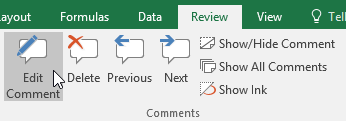
<p style="text-align: justify;">2. Từ tab&nbsp;<strong>Review</strong>, nhấp vào lệnh&nbsp;<strong>Edit Comment.</strong></p>

<p style="text-align: justify;"><strong><img alt="" data-i="10" data-src="https://st.quantrimang.com/photos/image/2022/03/18/nhan-xet-va-dong-tac-gia-11.png" data-was-processed="true" height="121" src="https://st.quantrimang.com/photos/image/2022/03/18/nhan-xet-va-dong-tac-gia-11.png" width="346" /></strong></p>

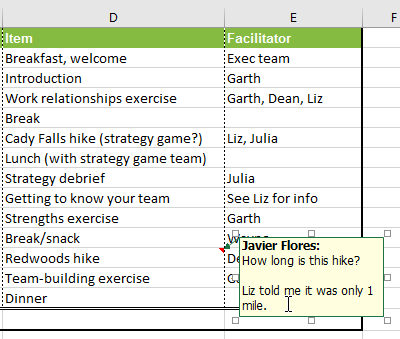
<p style="text-align: justify;">3. Hộp bình luận sẽ xuất hiện. Chỉnh sửa nhận xét như mong muốn, sau đó nhấp vào bất kỳ đâu bên ngoài hộp để đóng nhận xét.</p>

<p style="text-align: justify;"><img alt="" data-i="11" data-src="https://st.quantrimang.com/photos/image/2022/03/18/nhan-xet-va-dong-tac-gia-12.png" data-was-processed="true" height="339" src="https://st.quantrimang.com/photos/image/2022/03/18/nhan-xet-va-dong-tac-gia-12.png" width="400" /></p>

<h3 style="text-align: justify;">Cách hiển thị hoặc ẩn nhận xét</h3>

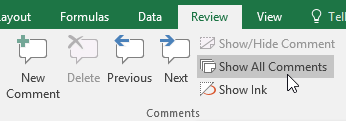
<p style="text-align: justify;">1. Từ tab&nbsp;<strong>Review</strong>, hãy nhấp vào lệnh&nbsp;<strong>Show All Comments</strong>&nbsp;để xem mọi nhận xét trong trang tính cùng một lúc.</p>

<p style="text-align: justify;"><img alt="" data-i="12" data-src="https://st.quantrimang.com/photos/image/2022/03/18/nhan-xet-va-dong-tac-gia-13.png" data-was-processed="true" height="121" src="https://st.quantrimang.com/photos/image/2022/03/18/nhan-xet-va-dong-tac-gia-13.png" width="346" /></p>

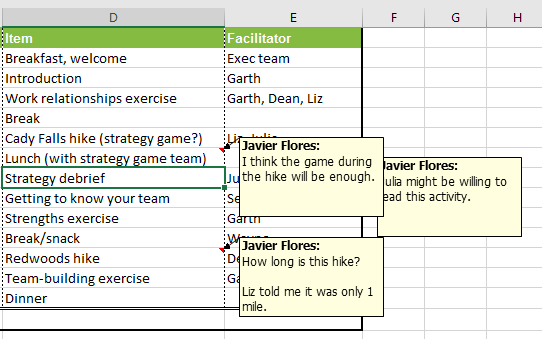
<p style="text-align: justify;">2. Tất cả các nhận xét trong trang tính sẽ xuất hiện. Nhấp lại vào lệnh&nbsp;<strong>Show All Comments</strong>&nbsp;để ẩn chúng.</p>

<p style="text-align: justify;"><img alt="" data-i="13" data-src="https://st.quantrimang.com/photos/image/2022/03/18/nhan-xet-va-dong-tac-gia-14.png" data-was-processed="true" height="339" src="https://st.quantrimang.com/photos/image/2022/03/18/nhan-xet-va-dong-tac-gia-14.png" width="542" /></p>

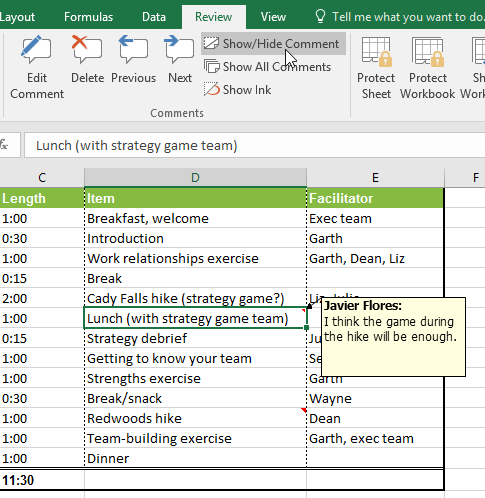
<p style="text-align: justify;">Bạn cũng có thể chọn hiển thị và ẩn các nhận xét riêng lẻ bằng cách chọn ô mong muốn và nhấp vào lệnh<strong>&nbsp;Show/Hide Comment</strong>.</p>

<p style="text-align: justify;"><img alt="" data-i="14" data-src="https://st.quantrimang.com/photos/image/2022/03/18/nhan-xet-va-dong-tac-gia-15.png" data-was-processed="true" height="498" src="https://st.quantrimang.com/photos/image/2022/03/18/nhan-xet-va-dong-tac-gia-15.png" width="485" /></p>

<h3 style="text-align: justify;">Cách xóa một bình luận</h3>

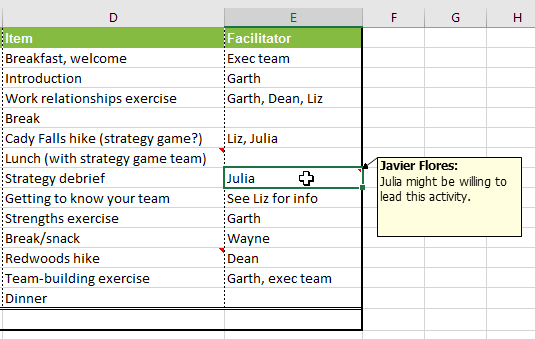
<p style="text-align: justify;">1. Chọn ô chứa nhận xét bạn muốn xóa. Ví dụ sẽ chọn ô&nbsp;<strong>E13.</strong></p>

<p style="text-align: justify;"><img alt="" data-i="15" data-src="https://st.quantrimang.com/photos/image/2022/03/18/nhan-xet-va-dong-tac-gia-16.png" data-was-processed="true" height="339" src="https://st.quantrimang.com/photos/image/2022/03/18/nhan-xet-va-dong-tac-gia-16.png" width="535" /></p>

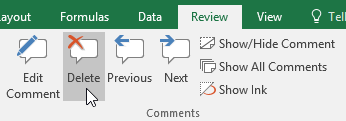
<p style="text-align: justify;">2. Từ tab&nbsp;<strong>Review</strong>, nhấp vào lệnh&nbsp;<strong>Delete</strong>&nbsp;trong nhóm&nbsp;<strong>Comments.</strong></p>

<p style="text-align: justify;"><strong><img alt="" data-i="16" data-src="https://st.quantrimang.com/photos/image/2022/03/18/nhan-xet-va-dong-tac-gia-17.png" data-was-processed="true" height="121" src="https://st.quantrimang.com/photos/image/2022/03/18/nhan-xet-va-dong-tac-gia-17.png" width="346" /></strong></p>

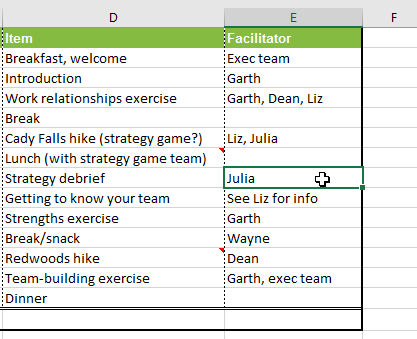
<p style="text-align: justify;">3. Bình luận sẽ bị xóa.</p>

<p style="text-align: justify;"><img alt="" data-i="17" data-src="https://st.quantrimang.com/photos/image/2022/03/18/nhan-xet-va-dong-tac-gia-18.png" data-was-processed="true" height="339" src="https://st.quantrimang.com/photos/image/2022/03/18/nhan-xet-va-dong-tac-gia-18.png" width="417" /></p>

<h2 style="text-align: justify;">Đồng tác giả</h2>

<p style="text-align: justify;">Một công cụ cộng tác khác là đồng tác giả, cho phép người khác xem và chỉnh sửa workbook của bạn trong thời gian thực. Điều này giúp việc cộng tác trên workbook với nhóm của bạn dễ dàng và nhanh chóng hơn. Sau khi chia sẻ workbook với người khác, họ sẽ có quyền đồng tác giả.</p>

<p style="text-align: justify;">Đồng tác giả trong thời gian thực yêu cầu&nbsp;<a href="https://quantrimang.com/cach-dang-ky-office-365-va-21tb-onedrive-mien-phi-tu-microsoft-137788" title="Cách đăng ký Office 365 và 21TB OneDrive miễn phí từ Microsoft">đăng ký Office 365</a>.</p>

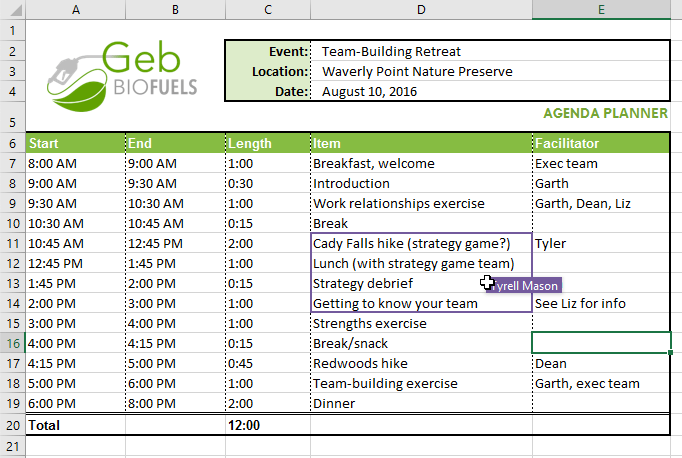
<p style="text-align: justify;">Khi áp dụng tính năng đồng tác giả cho một workbook, bạn có thể nhìn thấy những người khác đang làm việc vì mỗi người sẽ có màu sắc riêng. Nếu muốn xem ai hiện đang chỉnh sửa workbook, bạn có thể di chuột qua phần hoạt động để xem tên của họ.</p>

<p style="text-align: justify;"><img alt="" data-i="18" data-src="https://st.quantrimang.com/photos/image/2022/03/18/nhan-xet-va-dong-tac-gia-19.png" data-was-processed="true" height="437" src="https://st.quantrimang.com/photos/image/2022/03/18/nhan-xet-va-dong-tac-gia-19.png" width="650" /></p>

<h3 style="text-align: justify;">Khôi phục phiên bản trước</h3>

<p style="text-align: justify;">Khi bạn hoặc bất kỳ ai khác thực hiện các thay đổi đối với workbook, các thay đổi sẽ được lưu tự động. Tuy nhiên, nếu không hài lòng với các thay đổi, bạn luôn có thể khôi phục phiên bản trước đó.</p>

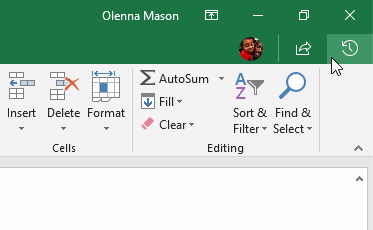
<p style="text-align: justify;">1. Nhấp vào biểu tượng đồng hồ bên cạnh nút&nbsp;<strong>Share.</strong></p>

<p style="text-align: justify;"><img alt="" data-i="19" data-src="https://st.quantrimang.com/photos/image/2022/03/18/nhan-xet-va-dong-tac-gia-20.png" data-was-processed="true" height="230" src="https://st.quantrimang.com/photos/image/2022/03/18/nhan-xet-va-dong-tac-gia-20.png" width="373" /></p>

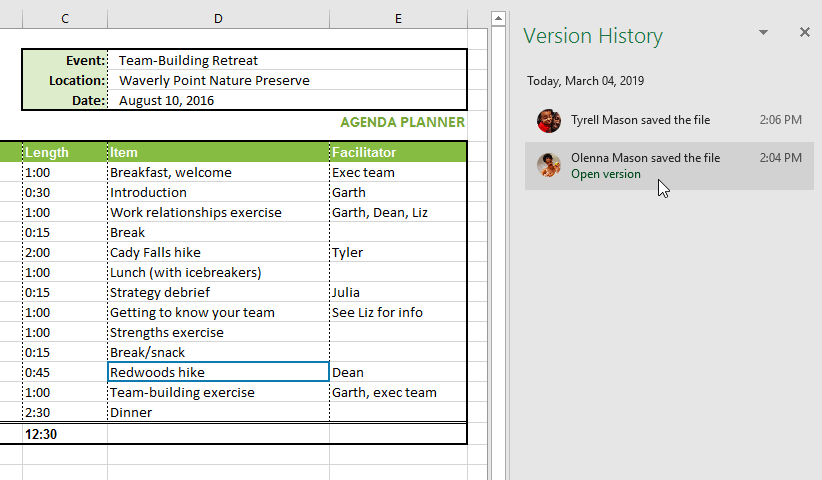
<p style="text-align: justify;">2. Bảng điều khiển&nbsp;<strong>Version History</strong>&nbsp;sẽ xuất hiện ở phía bên phải của màn hình. Nhấp đúp vào phiên bản bạn muốn khôi phục.</p>

<p style="text-align: justify;"><img alt="" data-i="20" data-src="https://st.quantrimang.com/photos/image/2022/03/18/nhan-xet-va-dong-tac-gia-21.png" data-was-processed="true" height="380" src="https://st.quantrimang.com/photos/image/2022/03/18/nhan-xet-va-dong-tac-gia-21.png" width="650" /></p>

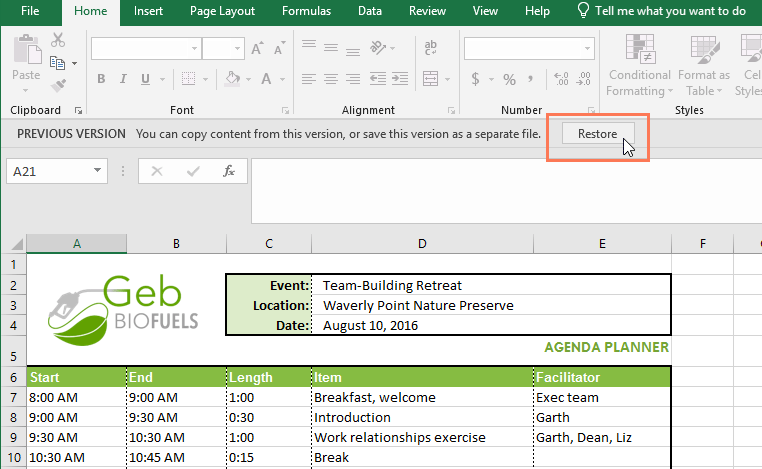
<p style="text-align: justify;">3. Khi bạn đã quyết định đây là phiên bản mình muốn, hãy nhấp vào&nbsp;<strong>Restore.</strong></p>

<p style="text-align: justify;"><strong><img alt="" data-i="21" data-src="https://st.quantrimang.com/photos/image/2022/03/18/nhan-xet-va-dong-tac-gia-22.png" data-was-processed="true" height="400" src="https://st.quantrimang.com/photos/image/2022/03/18/nhan-xet-va-dong-tac-gia-22.png" width="650" /></strong></p>
		</div>
				<div id="author">
						<p>
				<strong>Nguồn tin:</strong>
				Quantrimang.com
			</p>
		</div>
	</div>
	<div id="footer" class="clearfix">
		<div id="url">
			<strong>URL của bản tin này: </strong><a href="https://www.nguoicodonvn2008.info/vi/news/savefile/kien-thuc-may-tinh/excel-2019-phan-24-nhan-xet-va-dong-tac-gia-5299.html" title="Excel 2019 &#40;Phần 24&#41;&#x3A; Nhận xét và Đồng tác giả">https://www.nguoicodonvn2008.info/vi/news/savefile/kien-thuc-may-tinh/excel-2019-phan-24-nhan-xet-va-dong-tac-gia-5299.html</a>

		</div>
		<div class="clear"></div>
		<div class="copyright">
			&copy; .&#x3A; Nguoicodonvn2008.info - Cõi lòng người cô đơn &#x3A;.
		</div>
		<div id="contact">
			<a href="mailto:admin@nguoicodonvn2008.info">admin@nguoicodonvn2008.info</a>
		</div>
	</div>
</div>
        <div id="timeoutsess" class="chromeframe">
            Bạn đã không sử dụng Site, <a onclick="timeoutsesscancel();" href="https://www.nguoicodonvn2008.info/#">Bấm vào đây để duy trì trạng thái đăng nhập</a>. Thời gian chờ: <span id="secField"> 60 </span> giây
        </div>
        <div id="openidResult" class="nv-alert" style="display:none"></div>
        <div id="openidBt" data-result="" data-redirect=""></div>
		</script>
		<div class="car-top">
  <span><img src="https://www.nguoicodonvn2008.info/themes/default/images/car.png" alt=""></span>
</div>
<div id="run_cronjobs" style="visibility:hidden;display:none;"><img alt="cron" src="/index.php?second=cronjobs&amp;p=b9OxllUU" width="1" height="1" /></div>
<script src="https://www.nguoicodonvn2008.info/assets/js/jquery/jquery.min.js"></script>
<script>var nv_base_siteurl="/",nv_lang_data="vi",nv_lang_interface="vi",nv_name_variable="nv",nv_fc_variable="op",nv_lang_variable="language",nv_module_name="news",nv_func_name="savefile",nv_is_user=0, nv_my_ofs=-4,nv_my_abbr="EDT",nv_cookie_prefix="nv4c_e856T",nv_check_pass_mstime=1738000,nv_area_admin=0,nv_safemode=0,theme_responsive=0,nv_recaptcha_ver=2,nv_recaptcha_sitekey="",nv_recaptcha_type="image",XSSsanitize=1;</script>
<script src="https://www.nguoicodonvn2008.info/assets/js/language/vi.js"></script>
<script src="https://www.nguoicodonvn2008.info/assets/js/DOMPurify/purify3.js"></script>
<script src="https://www.nguoicodonvn2008.info/assets/js/global.js"></script>
<script src="https://www.nguoicodonvn2008.info/assets/js/site.js"></script>
<script src="https://www.nguoicodonvn2008.info/themes/default/js/news.js"></script>
<script src="https://www.nguoicodonvn2008.info/themes/default/js/main.js"></script>
<script src="https://www.nguoicodonvn2008.info/themes/default/js/custom.js"></script>
<script type="application/ld+json">
        {
            "@context": "https://schema.org",
            "@type": "Organization",
            "url": "https://www.nguoicodonvn2008.info",
            "logo": "https://www.nguoicodonvn2008.info/uploads/angel.gif"
        }
        </script>
<script src="https://www.nguoicodonvn2008.info/themes/default/js/bootstrap.min.js"></script>
<script type="text/javascript">
var $scrolltop = $('.car-top');
$scrolltop.on('click', function () {
    $('html,body').animate({
        scrollTop: 0
    }, 800);
    $(this).addClass("car-run");
    setTimeout(function(){ $scrolltop.removeClass('car-run');}, 1000);
    return false;
});
$(window).on('scroll', function ()
{ 
    if($(window).scrollTop() >= 200)
    {
        $scrolltop.addClass("show");
        $scrolltop.addClass("car-down");
    }
    else
    {
       $scrolltop.removeClass("show");
       setTimeout(function(){ $scrolltop.removeClass('car-down');}, 300);
    }
});
</script>
</body>
</html>