<!DOCTYPE html>
    <html lang="vi" xmlns="http://www.w3.org/1999/xhtml" prefix="og: http://ogp.me/ns#">
    <head>
<title>Excel 2019 &#40;Phần 2&#41;&#x3A; Tạo và mở workbook</title>
<meta name="description" content="Excel 2019 &#40;Phần 2&#41;&#x3A; Tạo và mở workbook - Savefile - Tin Tức -...">
<meta name="author" content=".: Nguoicodonvn2008.info - Cõi lòng người cô đơn :.">
<meta name="copyright" content=".: Nguoicodonvn2008.info - Cõi lòng người cô đơn :. [admin@nguoicodonvn2008.info]">
<meta name="robots" content="index, archive, follow, noodp">
<meta name="googlebot" content="index,archive,follow,noodp">
<meta name="msnbot" content="all,index,follow">
<meta name="generator" content="NukeViet v4.5">
<meta http-equiv="Content-Type" content="text/html; charset=utf-8">
<meta property="og:title" content="Excel 2019 &#40;Phần 2&#41;&#x3A; Tạo và mở workbook">
<meta property="og:type" content="website">
<meta property="og:description" content="Savefile - Tin Tức - https&#x3A;&#x002F;&#x002F;www.nguoicodonvn2008.info&#x002F;vi&#x002F;news&#x002F;savefile&#x002F;kien-thuc-may-tinh&#x002F;excel-2019-phan-2-tao-va-mo-workbook-5161.html">
<meta property="og:site_name" content=".&#x3A; Nguoicodonvn2008.info - Cõi lòng người cô đơn &#x3A;.">
<meta property="og:url" content="https://www.nguoicodonvn2008.info/vi/news/savefile/kien-thuc-may-tinh/excel-2019-phan-2-tao-va-mo-workbook-5161.html">
<link rel="shortcut icon" href="https://www.nguoicodonvn2008.info/favicon.ico">
<link rel="canonical" href="https://www.nguoicodonvn2008.info/vi/news/savefile/kien-thuc-may-tinh/excel-2019-phan-2-tao-va-mo-workbook-5161.html">
<link rel="alternate" href="https://www.nguoicodonvn2008.info/vi/news/rss/" title="Tin Tức" type="application/rss+xml">
<link rel="alternate" href="https://www.nguoicodonvn2008.info/vi/news/rss/karaoke-dual/" title="Tin Tức - Karaoke Dual" type="application/rss+xml">
<link rel="alternate" href="https://www.nguoicodonvn2008.info/vi/news/rss/nhac-tre/" title="Tin Tức - Nhạc trẻ" type="application/rss+xml">
<link rel="alternate" href="https://www.nguoicodonvn2008.info/vi/news/rss/tru-tinh/" title="Tin Tức - Trữ tình" type="application/rss+xml">
<link rel="alternate" href="https://www.nguoicodonvn2008.info/vi/news/rss/nuoc-ngoai/" title="Tin Tức - Nước ngoài" type="application/rss+xml">
<link rel="alternate" href="https://www.nguoicodonvn2008.info/vi/news/rss/remix/" title="Tin Tức - Remix" type="application/rss+xml">
<link rel="alternate" href="https://www.nguoicodonvn2008.info/vi/news/rss/tam-su-tinh-yeu/" title="Tin Tức - Tâm sự tình yêu" type="application/rss+xml">
<link rel="alternate" href="https://www.nguoicodonvn2008.info/vi/news/rss/tho-suu-tam/" title="Tin Tức - Thơ sưu tầm" type="application/rss+xml">
<link rel="alternate" href="https://www.nguoicodonvn2008.info/vi/news/rss/cuoc-song/" title="Tin Tức - Cuộc sống" type="application/rss+xml">
<link rel="alternate" href="https://www.nguoicodonvn2008.info/vi/news/rss/phan-mem/" title="Tin Tức - Phần mềm" type="application/rss+xml">
<link rel="alternate" href="https://www.nguoicodonvn2008.info/vi/news/rss/kien-thuc-may-tinh/" title="Tin Tức - Kiến thức máy tính" type="application/rss+xml">
<link rel="alternate" href="https://www.nguoicodonvn2008.info/vi/news/rss/hoc-tap/" title="Tin Tức - Học tập" type="application/rss+xml">
<link rel="alternate" href="https://www.nguoicodonvn2008.info/vi/news/rss/tai-lieu/" title="Tin Tức - Tài liệu" type="application/rss+xml">
<link rel="alternate" href="https://www.nguoicodonvn2008.info/vi/news/rss/de-thi/" title="Tin Tức - Đề thi" type="application/rss+xml">
<link rel="preload" as="style" href="https://www.nguoicodonvn2008.info/assets/css/font-awesome.min.css" type="text/css">
<link rel="preload" as="style" href="https://www.nguoicodonvn2008.info/themes/default/css/bootstrap.non-responsive.css" type="text/css">
<link rel="preload" as="style" href="https://www.nguoicodonvn2008.info/themes/default/css/style.css" type="text/css">
<link rel="preload" as="style" href="https://www.nguoicodonvn2008.info/themes/default/css/style.non-responsive.css" type="text/css">
<link rel="preload" as="style" href="https://www.nguoicodonvn2008.info/themes/default/css/news.css" type="text/css">
<link rel="preload" as="style" href="https://www.nguoicodonvn2008.info/themes/default/css/custom.css" type="text/css">
<link rel="preload" as="script" href="https://www.nguoicodonvn2008.info/assets/js/jquery/jquery.min.js" type="text/javascript">
<link rel="preload" as="script" href="https://www.nguoicodonvn2008.info/assets/js/language/vi.js" type="text/javascript">
<link rel="preload" as="script" href="https://www.nguoicodonvn2008.info/assets/js/DOMPurify/purify3.js" type="text/javascript">
<link rel="preload" as="script" href="https://www.nguoicodonvn2008.info/assets/js/global.js" type="text/javascript">
<link rel="preload" as="script" href="https://www.nguoicodonvn2008.info/assets/js/site.js" type="text/javascript">
<link rel="preload" as="script" href="https://www.nguoicodonvn2008.info/themes/default/js/news.js" type="text/javascript">
<link rel="preload" as="script" href="https://www.nguoicodonvn2008.info/themes/default/js/main.js" type="text/javascript">
<link rel="preload" as="script" href="https://www.nguoicodonvn2008.info/themes/default/js/custom.js" type="text/javascript">
<link rel="preload" as="script" href="https://www.nguoicodonvn2008.info/themes/default/js/bootstrap.min.js" type="text/javascript">
<link rel="stylesheet" href="https://www.nguoicodonvn2008.info/assets/css/font-awesome.min.css">
<link rel="stylesheet" href="https://www.nguoicodonvn2008.info/themes/default/css/bootstrap.non-responsive.css">
<link rel="stylesheet" href="https://www.nguoicodonvn2008.info/themes/default/css/style.css">
<link rel="stylesheet" href="https://www.nguoicodonvn2008.info/themes/default/css/style.non-responsive.css">
<link rel="StyleSheet" href="https://www.nguoicodonvn2008.info/themes/default/css/news.css">
<link rel="stylesheet" href="https://www.nguoicodonvn2008.info/themes/default/css/custom.css">
<style type="text/css">
	body{background: #fff;}
</style>
    </head>
    <body>
<div id="print">
	<div id="hd_print">
		<h2 class="pull-left">.&#x3A; Nguoicodonvn2008.info - Cõi lòng người cô đơn &#x3A;.</h2>
		<p class="pull-right"><a title=".&#x3A; Nguoicodonvn2008.info - Cõi lòng người cô đơn &#x3A;." href="https://www.nguoicodonvn2008.info/">https://www.nguoicodonvn2008.info</a></p>
	</div>
	<div class="clear"></div>
	<hr />
	<div id="content">
		<h1>Excel 2019 &#40;Phần 2&#41;&#x3A; Tạo và mở workbook</h1>
		<ul class="list-inline">
			<li>Chủ nhật - 20/02/2022 23:53</li>
			<li class="hidden-print txtrequired"><em class="fa fa-print">&nbsp;</em><a title="In ra" href="javascript:;" onclick="window.print()">In ra</a></li>
			<li class="hidden-print txtrequired"><em class="fa fa-power-off">&nbsp;</em><a title="Đóng cửa sổ này" href="javascript:;" onclick="window.close()">Đóng cửa sổ này</a></li>
		</ul>
		<div class="clear"></div>
		<div id="hometext">
		</div>
				<div class="imghome">
			<img alt="Excel 2019 &#40;Phần 2&#41;&#x3A; Tạo và mở workbook" src="https://st.quantrimang.com/photos/image/2022/02/21/excel-2019-phan-2-tao-va-mo-workbook-2.png" width="460" class="img-thumbnail" />
		</div>
		<div class="clear"></div>
		<div id="bodytext" class="clearfix">
			<p style="text-align: justify;">Các file Excel được gọi là workbook. Bất cứ khi nào bạn bắt đầu một dự án mới trong&nbsp;Microsoft Excel, bạn sẽ cần tạo một workbook mới. Có một số cách để bắt đầu làm việc với workbook trong Excel. Bạn có thể chọn tạo một workbook mới - với một workbook trống hoặc một template được thiết kế trước - hoặc mở một workbook hiện có.</p>

<h2 style="text-align: justify;">Cách tạo một workbook trống mới</h2>

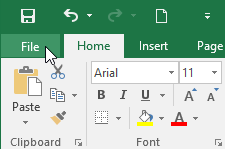
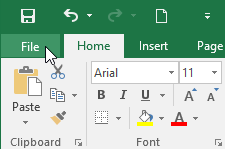
<p style="text-align: justify;">1. Chọn tab&nbsp;<strong>File. Backstage view</strong>&nbsp;sẽ xuất hiện.</p>

<figure>
<div style="text-align: justify;"><img alt="Chọn tab File" data-i="0" data-src="https://st.quantrimang.com/photos/image/2022/02/21/excel-2019-phan-2-tao-va-mo-workbook-1.png" data-was-processed="true" height="149" src="https://st.quantrimang.com/photos/image/2022/02/21/excel-2019-phan-2-tao-va-mo-workbook-1.png" width="225" /></div>

<figcaption>
<div style="text-align: justify;">Chọn tab File</div>
</figcaption>
</figure>

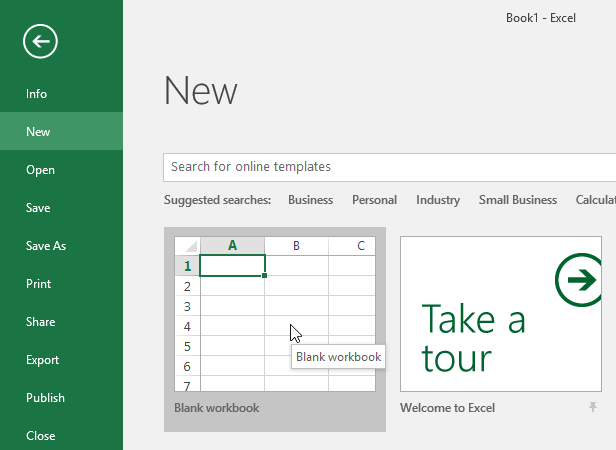
<p style="text-align: justify;">2. Chọn&nbsp;<strong>New</strong>, sau đó bấm vào&nbsp;<strong>Blank workbook.</strong></p>

<figure>
<div style="text-align: justify;"><img alt="Nhấp vào Blank workbook" data-i="1" data-src="https://st.quantrimang.com/photos/image/2022/02/21/excel-2019-phan-2-tao-va-mo-workbook-2.png" data-was-processed="true" height="450" src="https://st.quantrimang.com/photos/image/2022/02/21/excel-2019-phan-2-tao-va-mo-workbook-2.png" width="616" /></div>

<figcaption>
<div style="text-align: justify;">Nhấp vào Blank workbook</div>
</figcaption>
</figure>

<p style="text-align: justify;">3. Một workbook trống mới sẽ xuất hiện.</p>

<h2 style="text-align: justify;">Cách mở một workbook hiện có</h2>

<p style="text-align: justify;">Ngoài việc tạo workbook mới, bạn thường cần mở một workbook đã được lưu trước đó.</p>

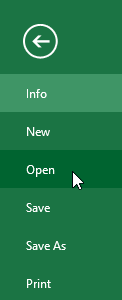
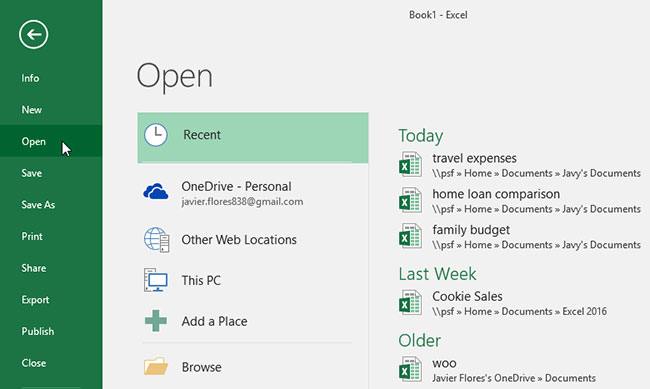
<p style="text-align: justify;">1. Điều hướng đến&nbsp;<strong>Backstage view</strong>, sau đó nhấp vào&nbsp;<strong>Open.</strong></p>

<figure>
<div style="text-align: justify;"><img alt="Nhấp vào Open" data-i="2" data-src="https://st.quantrimang.com/photos/image/2022/02/21/excel-2019-phan-2-tao-va-mo-workbook-3.png" data-was-processed="true" height="300" src="https://st.quantrimang.com/photos/image/2022/02/21/excel-2019-phan-2-tao-va-mo-workbook-3.png" width="122" /></div>

<figcaption>
<div style="text-align: justify;">Nhấp vào Open</div>
</figcaption>
</figure>

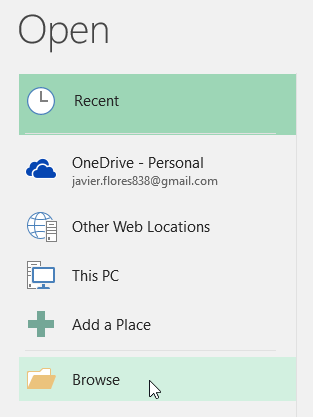
<p style="text-align: justify;">2. Chọn&nbsp;<strong>Computer</strong>, sau đó nhấp vào&nbsp;<strong>Browser.</strong>&nbsp;Bạn cũng có thể chọn&nbsp;OneDrive&nbsp;để mở các file được lưu trữ trên OneDrive của mình.</p>

<figure>
<div style="text-align: justify;"><img alt="Nhấp vào Browser" data-i="3" data-src="https://st.quantrimang.com/photos/image/2022/02/21/excel-2019-phan-2-tao-va-mo-workbook-4.png" data-was-processed="true" height="417" src="https://st.quantrimang.com/photos/image/2022/02/21/excel-2019-phan-2-tao-va-mo-workbook-4.png" width="313" /></div>

<figcaption>
<div style="text-align: justify;">Nhấp vào Browser</div>
</figcaption>
</figure>

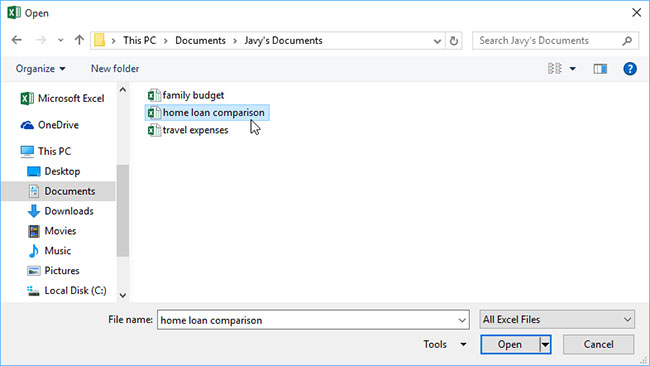
<p style="text-align: justify;">3. Hộp thoại&nbsp;<strong>Open</strong>&nbsp;sẽ xuất hiện. Định vị và chọn workbook của bạn, sau đó bấm&nbsp;<strong>Open.</strong></p>

<figure>
<div style="text-align: justify;"><img alt="Bấm Open" data-i="4" data-src="https://st.quantrimang.com/photos/image/2022/02/21/excel-2019-phan-2-tao-va-mo-workbook-5.jpg" data-was-processed="true" height="366" src="https://st.quantrimang.com/photos/image/2022/02/21/excel-2019-phan-2-tao-va-mo-workbook-5.jpg" width="650" /></div>

<figcaption>
<div style="text-align: justify;">Bấm Open</div>
</figcaption>
</figure>

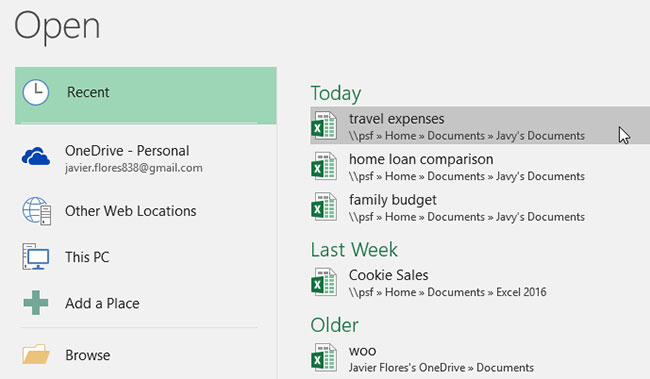
<p style="text-align: justify;">Nếu bạn đã mở workbook mong muốn gần đây, bạn có thể duyệt qua workbook đó thay vì tìm kiếm file.</p>

<figure>
<div style="text-align: justify;"><img alt="Chọn workbook đã mở gần đây" data-i="5" data-src="https://st.quantrimang.com/photos/image/2022/02/21/excel-2019-phan-2-tao-va-mo-workbook-6.jpg" data-was-processed="true" height="379" src="https://st.quantrimang.com/photos/image/2022/02/21/excel-2019-phan-2-tao-va-mo-workbook-6.jpg" width="650" /></div>

<figcaption>
<div style="text-align: justify;">Chọn workbook đã mở gần đây</div>
</figcaption>
</figure>

<h2 style="text-align: justify;">Cách ghim workbook</h2>

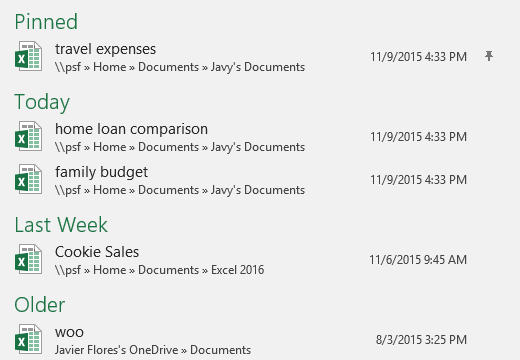
<p style="text-align: justify;">Nếu bạn thường xuyên làm việc với cùng một workbook, bạn có thể ghim nó vào&nbsp;<strong>Backstage view</strong>&nbsp;để truy cập nhanh hơn.</p>

<p style="text-align: justify;">1. Điều hướng đến&nbsp;<strong>Backstage view</strong>, sau đó nhấp vào&nbsp;<strong>Open.</strong>&nbsp;Các workbook đã chỉnh sửa gần đây của bạn sẽ xuất hiện.</p>

<figure>
<div style="text-align: justify;"><img alt="Các workbook đã chỉnh sửa gần đây" data-i="6" data-src="https://st.quantrimang.com/photos/image/2022/02/21/excel-2019-phan-2-tao-va-mo-workbook-7.jpg" data-was-processed="true" height="389" src="https://st.quantrimang.com/photos/image/2022/02/21/excel-2019-phan-2-tao-va-mo-workbook-7.jpg" width="650" /></div>

<figcaption>
<div style="text-align: justify;">Các workbook đã chỉnh sửa gần đây</div>
</figcaption>
</figure>

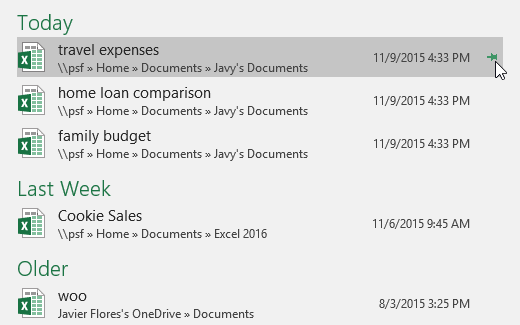
<p style="text-align: justify;">2. Di chuột qua workbook bạn muốn ghim. Biểu tượng đinh ghim sẽ xuất hiện bên cạnh workbook. Nhấp vào biểu tượng đinh ghim đó.</p>

<figure>
<div style="text-align: justify;"><img alt="Nhấp vào biểu tượng đinh ghim" data-i="7" data-src="https://st.quantrimang.com/photos/image/2022/02/21/excel-2019-phan-2-tao-va-mo-workbook-8.png" data-was-processed="true" height="325" src="https://st.quantrimang.com/photos/image/2022/02/21/excel-2019-phan-2-tao-va-mo-workbook-8.png" width="520" /></div>

<figcaption>
<div style="text-align: justify;">Nhấp vào biểu tượng đinh ghim</div>
</figcaption>
</figure>

<p style="text-align: justify;">3. Workbook sẽ ở trong&nbsp;<strong>Recent Workbooks.</strong>&nbsp;Để bỏ ghim workbook, chỉ cần nhấp lại vào biểu tượng đinh ghim.</p>

<figure>
<div style="text-align: justify;"><img alt="Workbook sẽ ở trong Recent Workbooks" data-i="8" data-src="https://st.quantrimang.com/photos/image/2022/02/21/excel-2019-phan-2-tao-va-mo-workbook-9.png" data-was-processed="true" height="360" src="https://st.quantrimang.com/photos/image/2022/02/21/excel-2019-phan-2-tao-va-mo-workbook-9.png" width="520" /></div>

<figcaption>
<div style="text-align: justify;">Workbook sẽ ở trong Recent Workbooks</div>
</figcaption>
</figure>

<h2 style="text-align: justify;">Sử dụng các template</h2>

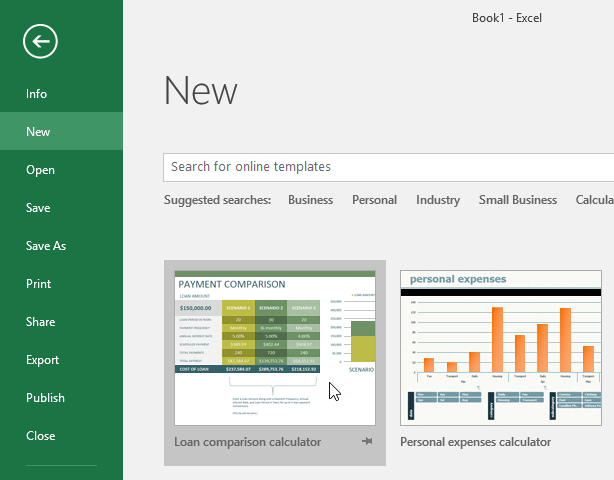
<p style="text-align: justify;">Template là một bảng tính được thiết kế trước mà bạn có thể sử dụng để tạo workbook mới một cách nhanh chóng. Các template thường bao gồm định dạng tùy chỉnh và các công thức xác định trước, vì vậy chúng có thể giúp bạn tiết kiệm rất nhiều thời gian và công sức khi bắt đầu một dự án mới.</p>

<h3 style="text-align: justify;">Cách tạo workbook mới từ một template</h3>

<p style="text-align: justify;">1. Bấm vào tab&nbsp;<strong>File</strong>&nbsp;để truy cập&nbsp;<strong>Backstage view.</strong></p>

<figure>
<div style="text-align: justify;"><img alt="Bấm vào tab File" data-i="9" data-src="https://st.quantrimang.com/photos/image/2022/02/21/excel-2019-phan-2-tao-va-mo-workbook-10.png" data-was-processed="true" height="149" src="https://st.quantrimang.com/photos/image/2022/02/21/excel-2019-phan-2-tao-va-mo-workbook-10.png" width="225" /></div>

<figcaption>
<div style="text-align: justify;">Bấm vào tab File</div>
</figcaption>
</figure>

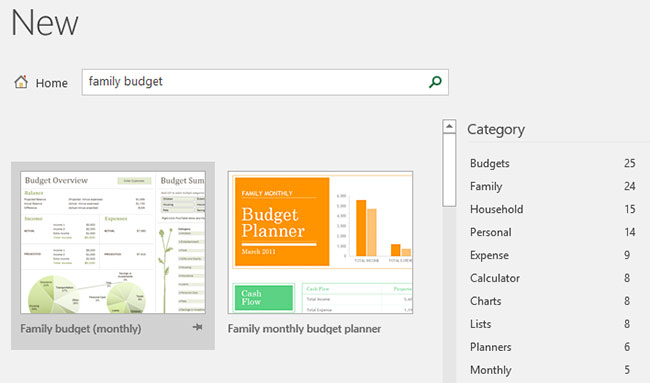
<p style="text-align: justify;">2. Chọn&nbsp;<strong>New.</strong>&nbsp;Một số template sẽ xuất hiện bên dưới tùy chọn workbook trống.</p>

<p style="text-align: justify;">3. Chọn một template để xem xét nó.</p>

<figure>
<div style="text-align: justify;"><img alt="Chọn một template" data-i="10" data-src="https://st.quantrimang.com/photos/image/2022/02/21/excel-2019-phan-2-tao-va-mo-workbook-11.png" data-was-processed="true" height="480" src="https://st.quantrimang.com/photos/image/2022/02/21/excel-2019-phan-2-tao-va-mo-workbook-11.png" width="614" /></div>

<figcaption>
<div style="text-align: justify;">Chọn một template</div>
</figcaption>
</figure>

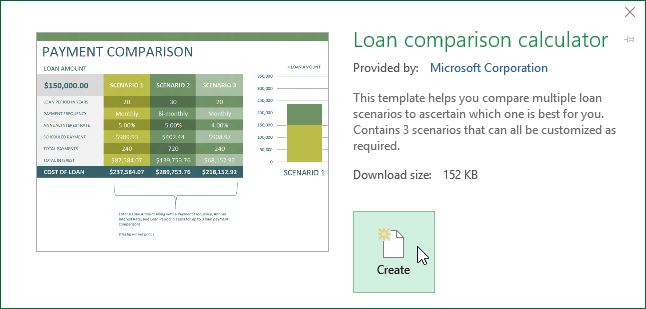
<p style="text-align: justify;">4. Bản xem trước của template sẽ xuất hiện, cùng với thông tin bổ sung về cách có thể sử dụng template.</p>

<p style="text-align: justify;">5. Nhấp vào&nbsp;<strong>Create</strong>&nbsp;để sử dụng template đã chọn.</p>

<figure>
<div style="text-align: justify;"><img alt="Nhấp vào Create để sử dụng template" data-i="11" data-src="https://st.quantrimang.com/photos/image/2022/02/21/excel-2019-phan-2-tao-va-mo-workbook-12.png" data-was-processed="true" height="309" src="https://st.quantrimang.com/photos/image/2022/02/21/excel-2019-phan-2-tao-va-mo-workbook-12.png" width="646" /></div>

<figcaption>
<div style="text-align: justify;">Nhấp vào Create để sử dụng template</div>
</figcaption>
</figure>

<p style="text-align: justify;">6. Một workbook mới sẽ xuất hiện với template đã chọn.</p>

<p style="text-align: justify;">Bạn cũng có thể duyệt qua các template theo danh mục hoặc sử dụng thanh tìm kiếm để tìm một cái gì đó cụ thể hơn.</p>

<figure>
<div style="text-align: justify;"><img alt="Duyệt qua các template theo danh mục hoặc sử dụng thanh tìm kiếm" data-i="12" data-src="https://st.quantrimang.com/photos/image/2022/02/21/excel-2019-phan-2-tao-va-mo-workbook-13.jpg" data-was-processed="true" height="383" src="https://st.quantrimang.com/photos/image/2022/02/21/excel-2019-phan-2-tao-va-mo-workbook-13.jpg" width="650" /></div>

<figcaption>
<div style="text-align: justify;">Duyệt qua các template theo danh mục hoặc sử dụng thanh tìm kiếm</div>
</figcaption>
</figure>

<p style="text-align: justify;">Điều quan trọng cần lưu ý là không phải tất cả các template đều được tạo bởi Microsoft. Nhiều template được tạo bởi các nhà cung cấp bên thứ ba và thậm chí cả người dùng cá nhân, vì vậy một số template có thể hoạt động tốt hơn những template khác.</p>

<h2 style="text-align: justify;">Compatibility Mode</h2>

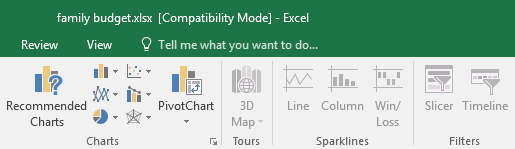
<p style="text-align: justify;">Đôi khi, bạn có thể cần phải làm việc với các workbook đã được tạo trong những phiên bản trước của Microsoft Excel, như Excel 2010 hoặc Excel 2007. Khi bạn mở các loại workbook này, chúng sẽ xuất hiện trong Compatibility Mode.</p>

<p style="text-align: justify;">Compatibility Mode sẽ tắt một số tính năng nhất định, vì vậy bạn sẽ chỉ có thể truy cập các lệnh được tìm thấy trong chương trình được sử dụng để tạo workbook. Ví dụ, nếu mở một workbook được tạo trong Excel 2003, bạn chỉ có thể sử dụng các tab và lệnh được tìm thấy trong Excel 2003.</p>

<p style="text-align: justify;">Trong hình ảnh bên dưới, bạn có thể thấy rằng workbook đang ở Compatibility Mode, được biểu thị ở đầu cửa sổ bên phải tên file. Thao tác này sẽ vô hiệu hóa một số tính năng của Excel, tính năng này sẽ chuyển sang màu xám trên Ribbon.</p>

<figure>
<div style="text-align: justify;"><img alt="Workbook ở Compatibility Mode" data-i="13" data-src="https://st.quantrimang.com/photos/image/2022/02/21/excel-2019-phan-2-tao-va-mo-workbook-14.png" data-was-processed="true" height="149" src="https://st.quantrimang.com/photos/image/2022/02/21/excel-2019-phan-2-tao-va-mo-workbook-14.png" width="515" /></div>

<figcaption>
<div style="text-align: justify;">Workbook ở Compatibility Mode</div>
</figcaption>
</figure>

<p style="text-align: justify;">Để thoát khỏi Compatibility Mode, bạn cần phải chuyển đổi workbook sang loại phiên bản hiện tại. Tuy nhiên, nếu bạn đang cộng tác với những người khác chỉ có quyền truy cập vào phiên bản Excel cũ, tốt nhất nên để workbook ở Compatibility Mode để định dạng sẽ không thay đổi.</p>

<h2 style="text-align: justify;">Cách chuyển đổi workbook</h2>

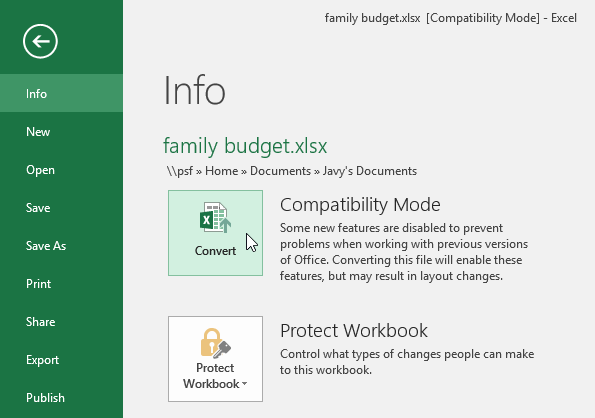
<p style="text-align: justify;">Nếu muốn truy cập vào các tính năng mới hơn, bạn có thể chuyển đổi bảng tính sang định dạng file hiện tại.</p>

<p style="text-align: justify;">Lưu ý rằng việc chuyển đổi file có thể gây ra một số thay đổi đối với bố cục ban đầu của workbook.</p>

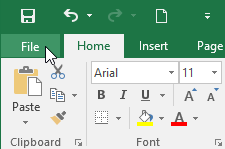
<p style="text-align: justify;">1. Bấm vào tab&nbsp;<strong>File</strong>&nbsp;để truy cập&nbsp;<strong>Backstage</strong>&nbsp;<strong>view.</strong></p>

<figure>
<div style="text-align: justify;"><img alt="Truy cập Backstage view" data-i="14" data-src="https://st.quantrimang.com/photos/image/2022/02/21/excel-2019-phan-2-tao-va-mo-workbook-15.png" data-was-processed="true" height="149" src="https://st.quantrimang.com/photos/image/2022/02/21/excel-2019-phan-2-tao-va-mo-workbook-15.png" width="225" /></div>

<figcaption>
<div style="text-align: justify;">Truy cập Backstage view</div>
</figcaption>
</figure>

<p style="text-align: justify;">2. Định vị và chọn lệnh&nbsp;<strong>Convert.</strong></p>

<figure>
<div style="text-align: justify;"><img alt="Chọn lệnh Convert" data-i="15" data-src="https://st.quantrimang.com/photos/image/2022/02/21/excel-2019-phan-2-tao-va-mo-workbook-16.png" data-was-processed="true" height="418" src="https://st.quantrimang.com/photos/image/2022/02/21/excel-2019-phan-2-tao-va-mo-workbook-16.png" width="595" /></div>

<figcaption>
<div style="text-align: justify;">Chọn lệnh Convert</div>
</figcaption>
</figure>

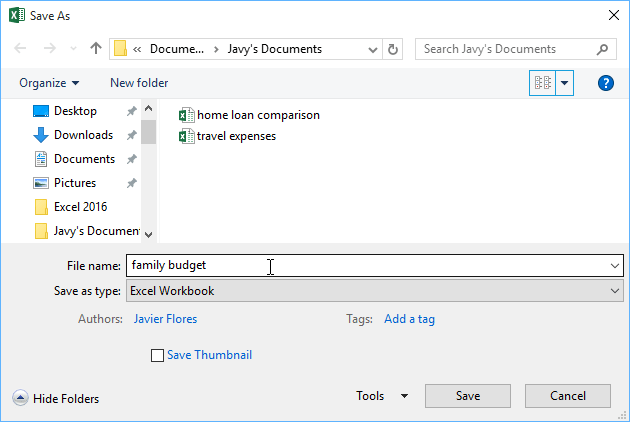
<p style="text-align: justify;">3. Hộp thoại&nbsp;<strong>Save As</strong>&nbsp;sẽ xuất hiện. Chọn vị trí bạn muốn lưu workbook, nhập tên file cho workbook và bấm&nbsp;<strong>Save.</strong></p>

<figure>
<div style="text-align: justify;"><img alt="Chọn vị trí và tên phù hợp" data-i="16" data-src="https://st.quantrimang.com/photos/image/2022/02/21/excel-2019-phan-2-tao-va-mo-workbook-17.png" data-was-processed="true" height="422" src="https://st.quantrimang.com/photos/image/2022/02/21/excel-2019-phan-2-tao-va-mo-workbook-17.png" width="630" /></div>

<figcaption>
<div style="text-align: justify;">Chọn vị trí và tên phù hợp</div>
</figcaption>
</figure>

<p style="text-align: justify;">4. Workbook sẽ được chuyển đổi thành loại file mới nhất.</p>
		</div>
				<div id="author">
						<p>
				<strong>Nguồn tin:</strong>
				Quantrimang.com
			</p>
		</div>
	</div>
	<div id="footer" class="clearfix">
		<div id="url">
			<strong>URL của bản tin này: </strong><a href="https://www.nguoicodonvn2008.info/vi/news/savefile/kien-thuc-may-tinh/excel-2019-phan-2-tao-va-mo-workbook-5161.html" title="Excel 2019 &#40;Phần 2&#41;&#x3A; Tạo và mở workbook">https://www.nguoicodonvn2008.info/vi/news/savefile/kien-thuc-may-tinh/excel-2019-phan-2-tao-va-mo-workbook-5161.html</a>

		</div>
		<div class="clear"></div>
		<div class="copyright">
			&copy; .&#x3A; Nguoicodonvn2008.info - Cõi lòng người cô đơn &#x3A;.
		</div>
		<div id="contact">
			<a href="mailto:admin@nguoicodonvn2008.info">admin@nguoicodonvn2008.info</a>
		</div>
	</div>
</div>
        <div id="timeoutsess" class="chromeframe">
            Bạn đã không sử dụng Site, <a onclick="timeoutsesscancel();" href="https://www.nguoicodonvn2008.info/#">Bấm vào đây để duy trì trạng thái đăng nhập</a>. Thời gian chờ: <span id="secField"> 60 </span> giây
        </div>
        <div id="openidResult" class="nv-alert" style="display:none"></div>
        <div id="openidBt" data-result="" data-redirect=""></div>
		</script>
		<div class="car-top">
  <span><img src="https://www.nguoicodonvn2008.info/themes/default/images/car.png" alt=""></span>
</div>
<script src="https://www.nguoicodonvn2008.info/assets/js/jquery/jquery.min.js"></script>
<script>var nv_base_siteurl="/",nv_lang_data="vi",nv_lang_interface="vi",nv_name_variable="nv",nv_fc_variable="op",nv_lang_variable="language",nv_module_name="news",nv_func_name="savefile",nv_is_user=0, nv_my_ofs=-4,nv_my_abbr="EDT",nv_cookie_prefix="nv4c_e856T",nv_check_pass_mstime=1738000,nv_area_admin=0,nv_safemode=0,theme_responsive=0,nv_recaptcha_ver=2,nv_recaptcha_sitekey="",nv_recaptcha_type="image",XSSsanitize=1;</script>
<script src="https://www.nguoicodonvn2008.info/assets/js/language/vi.js"></script>
<script src="https://www.nguoicodonvn2008.info/assets/js/DOMPurify/purify3.js"></script>
<script src="https://www.nguoicodonvn2008.info/assets/js/global.js"></script>
<script src="https://www.nguoicodonvn2008.info/assets/js/site.js"></script>
<script src="https://www.nguoicodonvn2008.info/themes/default/js/news.js"></script>
<script src="https://www.nguoicodonvn2008.info/themes/default/js/main.js"></script>
<script src="https://www.nguoicodonvn2008.info/themes/default/js/custom.js"></script>
<script type="application/ld+json">
        {
            "@context": "https://schema.org",
            "@type": "Organization",
            "url": "https://www.nguoicodonvn2008.info",
            "logo": "https://www.nguoicodonvn2008.info/uploads/angel.gif"
        }
        </script>
<script src="https://www.nguoicodonvn2008.info/themes/default/js/bootstrap.min.js"></script>
<script type="text/javascript">
var $scrolltop = $('.car-top');
$scrolltop.on('click', function () {
    $('html,body').animate({
        scrollTop: 0
    }, 800);
    $(this).addClass("car-run");
    setTimeout(function(){ $scrolltop.removeClass('car-run');}, 1000);
    return false;
});
$(window).on('scroll', function ()
{ 
    if($(window).scrollTop() >= 200)
    {
        $scrolltop.addClass("show");
        $scrolltop.addClass("car-down");
    }
    else
    {
       $scrolltop.removeClass("show");
       setTimeout(function(){ $scrolltop.removeClass('car-down');}, 300);
    }
});
</script>
</body>
</html>