<!DOCTYPE html>
    <html lang="vi" xmlns="http://www.w3.org/1999/xhtml" prefix="og: http://ogp.me/ns#">
    <head>
<title>Excel 2019 &#40;Phần 19&#41;&#x3A; Lọc dữ liệu</title>
<meta name="description" content="Excel 2019 &#40;Phần 19&#41;&#x3A; Lọc dữ liệu - Savefile - Tin Tức - https&#x3A;&#x002F;&#x002F;www.nguoicodonvn2008.info&#x002F;vi&#x002F;news&#x002F;savefile&#x002F;kien-thuc-may-tinh&#x002F;excel-2019-phan-19-loc-du-lieu-5270.html">
<meta name="author" content=".: Nguoicodonvn2008.info - Cõi lòng người cô đơn :.">
<meta name="copyright" content=".: Nguoicodonvn2008.info - Cõi lòng người cô đơn :. [admin@nguoicodonvn2008.info]">
<meta name="robots" content="index, archive, follow, noodp">
<meta name="googlebot" content="index,archive,follow,noodp">
<meta name="msnbot" content="all,index,follow">
<meta name="generator" content="NukeViet v4.5">
<meta http-equiv="Content-Type" content="text/html; charset=utf-8">
<meta property="og:title" content="Excel 2019 &#40;Phần 19&#41;&#x3A; Lọc dữ liệu">
<meta property="og:type" content="website">
<meta property="og:description" content="Savefile - Tin Tức - https&#x3A;&#x002F;&#x002F;www.nguoicodonvn2008.info&#x002F;vi&#x002F;news&#x002F;savefile&#x002F;kien-thuc-may-tinh&#x002F;excel-2019-phan-19-loc-du-lieu-5270.html">
<meta property="og:site_name" content=".&#x3A; Nguoicodonvn2008.info - Cõi lòng người cô đơn &#x3A;.">
<meta property="og:url" content="https://www.nguoicodonvn2008.info/vi/news/savefile/kien-thuc-may-tinh/excel-2019-phan-19-loc-du-lieu-5270.html">
<link rel="shortcut icon" href="https://www.nguoicodonvn2008.info/favicon.ico">
<link rel="canonical" href="https://www.nguoicodonvn2008.info/vi/news/savefile/kien-thuc-may-tinh/excel-2019-phan-19-loc-du-lieu-5270.html">
<link rel="alternate" href="https://www.nguoicodonvn2008.info/vi/news/rss/" title="Tin Tức" type="application/rss+xml">
<link rel="alternate" href="https://www.nguoicodonvn2008.info/vi/news/rss/karaoke-dual/" title="Tin Tức - Karaoke Dual" type="application/rss+xml">
<link rel="alternate" href="https://www.nguoicodonvn2008.info/vi/news/rss/nhac-tre/" title="Tin Tức - Nhạc trẻ" type="application/rss+xml">
<link rel="alternate" href="https://www.nguoicodonvn2008.info/vi/news/rss/tru-tinh/" title="Tin Tức - Trữ tình" type="application/rss+xml">
<link rel="alternate" href="https://www.nguoicodonvn2008.info/vi/news/rss/nuoc-ngoai/" title="Tin Tức - Nước ngoài" type="application/rss+xml">
<link rel="alternate" href="https://www.nguoicodonvn2008.info/vi/news/rss/remix/" title="Tin Tức - Remix" type="application/rss+xml">
<link rel="alternate" href="https://www.nguoicodonvn2008.info/vi/news/rss/tam-su-tinh-yeu/" title="Tin Tức - Tâm sự tình yêu" type="application/rss+xml">
<link rel="alternate" href="https://www.nguoicodonvn2008.info/vi/news/rss/tho-suu-tam/" title="Tin Tức - Thơ sưu tầm" type="application/rss+xml">
<link rel="alternate" href="https://www.nguoicodonvn2008.info/vi/news/rss/cuoc-song/" title="Tin Tức - Cuộc sống" type="application/rss+xml">
<link rel="alternate" href="https://www.nguoicodonvn2008.info/vi/news/rss/phan-mem/" title="Tin Tức - Phần mềm" type="application/rss+xml">
<link rel="alternate" href="https://www.nguoicodonvn2008.info/vi/news/rss/kien-thuc-may-tinh/" title="Tin Tức - Kiến thức máy tính" type="application/rss+xml">
<link rel="alternate" href="https://www.nguoicodonvn2008.info/vi/news/rss/hoc-tap/" title="Tin Tức - Học tập" type="application/rss+xml">
<link rel="alternate" href="https://www.nguoicodonvn2008.info/vi/news/rss/tai-lieu/" title="Tin Tức - Tài liệu" type="application/rss+xml">
<link rel="alternate" href="https://www.nguoicodonvn2008.info/vi/news/rss/de-thi/" title="Tin Tức - Đề thi" type="application/rss+xml">
<link rel="preload" as="style" href="https://www.nguoicodonvn2008.info/assets/css/font-awesome.min.css" type="text/css">
<link rel="preload" as="style" href="https://www.nguoicodonvn2008.info/themes/default/css/bootstrap.non-responsive.css" type="text/css">
<link rel="preload" as="style" href="https://www.nguoicodonvn2008.info/themes/default/css/style.css" type="text/css">
<link rel="preload" as="style" href="https://www.nguoicodonvn2008.info/themes/default/css/style.non-responsive.css" type="text/css">
<link rel="preload" as="style" href="https://www.nguoicodonvn2008.info/themes/default/css/news.css" type="text/css">
<link rel="preload" as="style" href="https://www.nguoicodonvn2008.info/themes/default/css/custom.css" type="text/css">
<link rel="preload" as="script" href="https://www.nguoicodonvn2008.info/assets/js/jquery/jquery.min.js" type="text/javascript">
<link rel="preload" as="script" href="https://www.nguoicodonvn2008.info/assets/js/language/vi.js" type="text/javascript">
<link rel="preload" as="script" href="https://www.nguoicodonvn2008.info/assets/js/DOMPurify/purify3.js" type="text/javascript">
<link rel="preload" as="script" href="https://www.nguoicodonvn2008.info/assets/js/global.js" type="text/javascript">
<link rel="preload" as="script" href="https://www.nguoicodonvn2008.info/assets/js/site.js" type="text/javascript">
<link rel="preload" as="script" href="https://www.nguoicodonvn2008.info/themes/default/js/news.js" type="text/javascript">
<link rel="preload" as="script" href="https://www.nguoicodonvn2008.info/themes/default/js/main.js" type="text/javascript">
<link rel="preload" as="script" href="https://www.nguoicodonvn2008.info/themes/default/js/custom.js" type="text/javascript">
<link rel="preload" as="script" href="https://www.nguoicodonvn2008.info/themes/default/js/bootstrap.min.js" type="text/javascript">
<link rel="stylesheet" href="https://www.nguoicodonvn2008.info/assets/css/font-awesome.min.css">
<link rel="stylesheet" href="https://www.nguoicodonvn2008.info/themes/default/css/bootstrap.non-responsive.css">
<link rel="stylesheet" href="https://www.nguoicodonvn2008.info/themes/default/css/style.css">
<link rel="stylesheet" href="https://www.nguoicodonvn2008.info/themes/default/css/style.non-responsive.css">
<link rel="StyleSheet" href="https://www.nguoicodonvn2008.info/themes/default/css/news.css">
<link rel="stylesheet" href="https://www.nguoicodonvn2008.info/themes/default/css/custom.css">
<style type="text/css">
	body{background: #fff;}
</style>
    </head>
    <body>
<div id="print">
	<div id="hd_print">
		<h2 class="pull-left">.&#x3A; Nguoicodonvn2008.info - Cõi lòng người cô đơn &#x3A;.</h2>
		<p class="pull-right"><a title=".&#x3A; Nguoicodonvn2008.info - Cõi lòng người cô đơn &#x3A;." href="https://www.nguoicodonvn2008.info/">https://www.nguoicodonvn2008.info</a></p>
	</div>
	<div class="clear"></div>
	<hr />
	<div id="content">
		<h1>Excel 2019 &#40;Phần 19&#41;&#x3A; Lọc dữ liệu</h1>
		<ul class="list-inline">
			<li>Thứ sáu - 11/03/2022 23:46</li>
			<li class="hidden-print txtrequired"><em class="fa fa-print">&nbsp;</em><a title="In ra" href="javascript:;" onclick="window.print()">In ra</a></li>
			<li class="hidden-print txtrequired"><em class="fa fa-power-off">&nbsp;</em><a title="Đóng cửa sổ này" href="javascript:;" onclick="window.close()">Đóng cửa sổ này</a></li>
		</ul>
		<div class="clear"></div>
		<div id="hometext">
		</div>
				<div class="imghome">
			<img alt="Excel 2019 &#40;Phần 19&#41;&#x3A; Lọc dữ liệu" src="https://st.quantrimang.com/photos/image/2022/03/12/loc-du-lieu-22.png" width="460" class="img-thumbnail" />
		</div>
		<div class="clear"></div>
		<div id="bodytext" class="clearfix">
			<p style="text-align: justify;">Trong&nbsp;Excel, nếu trang tính của bạn chứa nhiều nội dung, có thể khó để tìm thấy thông tin một cách nhanh chóng. Bộ lọc có thể được sử dụng để thu hẹp dữ liệu trong trang tính, cho phép bạn chỉ xem thông tin bạn cần.</p>

<h2 style="text-align: justify;">Cách lọc dữ liệu</h2>

<p style="text-align: justify;">Ví dụ sẽ áp dụng bộ lọc cho trang tính nhật ký thiết bị để chỉ hiển thị laptop và máy chiếu có sẵn.</p>

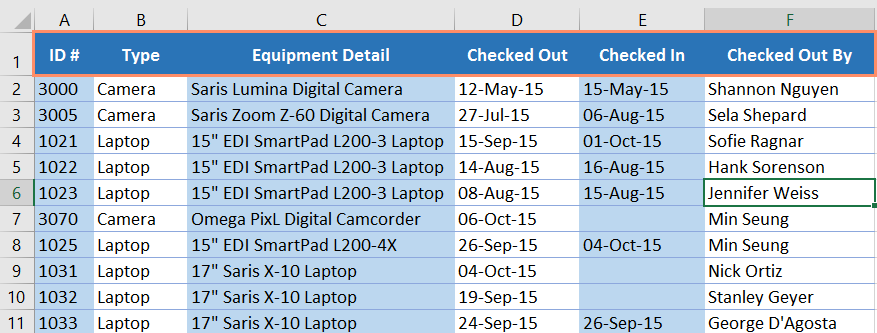
<p style="text-align: justify;">1. Để lọc hoạt động chính xác, trang tính của bạn phải bao gồm một hàng tiêu đề, được sử dụng để xác định tên của mỗi cột. Trong ví dụ, trang tính được tổ chức thành các cột khác nhau xác định bởi những ô tiêu đề trong hàng 1:&nbsp;<strong>ID#, Type, Equipment Detail</strong>, v.v…</p>

<p style="text-align: justify;"><img alt="" data-i="0" data-src="https://st.quantrimang.com/photos/image/2022/03/12/loc-du-lieu-1.png" data-was-processed="true" height="247" src="https://st.quantrimang.com/photos/image/2022/03/12/loc-du-lieu-1.png" width="650" /></p>

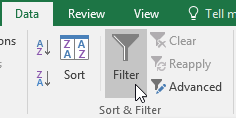
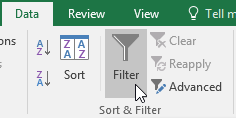
<p style="text-align: justify;">2. Chọn tab&nbsp;<strong>Data</strong>, sau đó nhấp vào lệnh&nbsp;<strong>Filter.</strong></p>

<p style="text-align: justify;"><strong><img alt="" data-i="1" data-src="https://st.quantrimang.com/photos/image/2022/03/12/loc-du-lieu-2.png" data-was-processed="true" height="118" src="https://st.quantrimang.com/photos/image/2022/03/12/loc-du-lieu-2.png" width="236" /></strong></p>

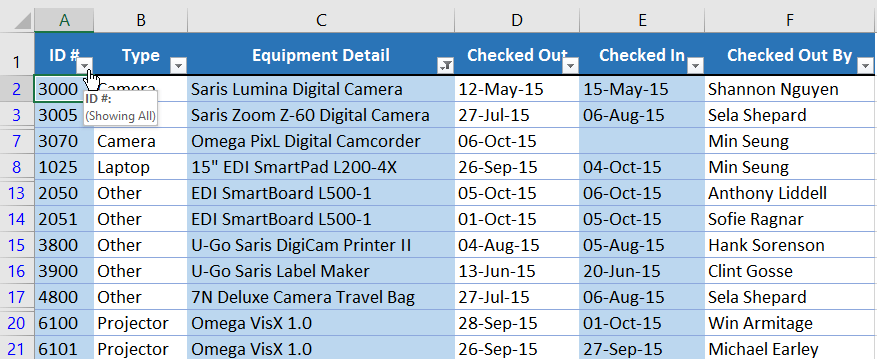
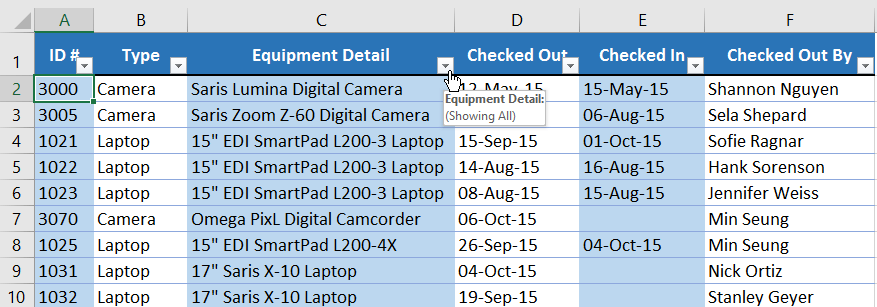
<p style="text-align: justify;">3. Một mũi tên drop-down sẽ xuất hiện trong ô tiêu đề cho mỗi cột.</p>

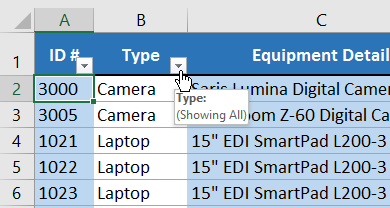
<p style="text-align: justify;">4. Nhấp vào mũi tên drop-down cho cột bạn muốn lọc. Ví dụ sẽ lọc cột B để chỉ xem một số loại thiết bị nhất định.</p>

<p style="text-align: justify;"><img alt="" data-i="2" data-src="https://st.quantrimang.com/photos/image/2022/03/12/loc-du-lieu-3.png" data-was-processed="true" height="208" src="https://st.quantrimang.com/photos/image/2022/03/12/loc-du-lieu-3.png" width="390" /></p>

<p style="text-align: justify;">5. Menu&nbsp;<strong>Filter</strong>&nbsp;sẽ xuất hiện.</p>

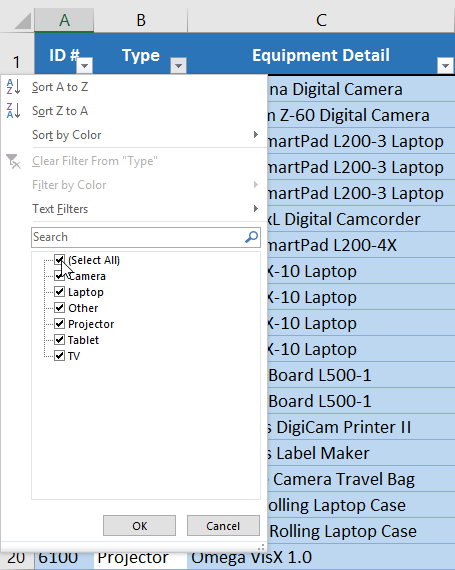
<p style="text-align: justify;">6. Bỏ chọn hộp bên cạnh&nbsp;<strong>Select All</strong>&nbsp;để nhanh chóng bỏ chọn tất cả dữ liệu.</p>

<p style="text-align: justify;"><img alt="" data-i="3" data-src="https://st.quantrimang.com/photos/image/2022/03/12/loc-du-lieu-4.png" data-was-processed="true" height="570" src="https://st.quantrimang.com/photos/image/2022/03/12/loc-du-lieu-4.png" width="455" /></p>

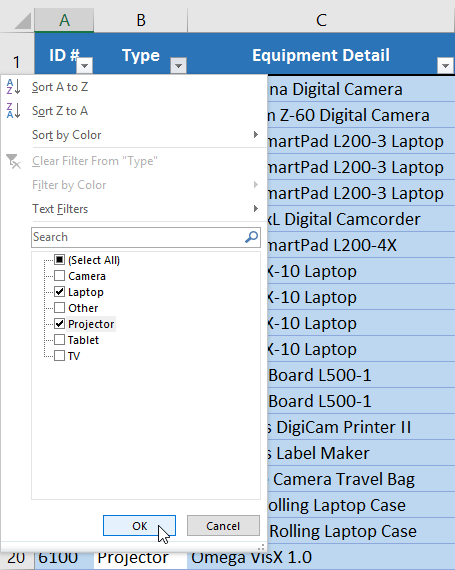
<p style="text-align: justify;">7. Chọn hộp bên cạnh dữ liệu bạn muốn lọc, sau đó bấm&nbsp;<strong>OK.</strong>&nbsp;Ví dụ này sẽ chọn&nbsp;<strong>Laptop</strong>&nbsp;và&nbsp;<strong>Projector</strong>&nbsp;để chỉ xem các loại thiết bị này.</p>

<p style="text-align: justify;"><img alt="" data-i="4" data-src="https://st.quantrimang.com/photos/image/2022/03/12/loc-du-lieu-5.png" data-was-processed="true" height="570" src="https://st.quantrimang.com/photos/image/2022/03/12/loc-du-lieu-5.png" width="455" /></p>

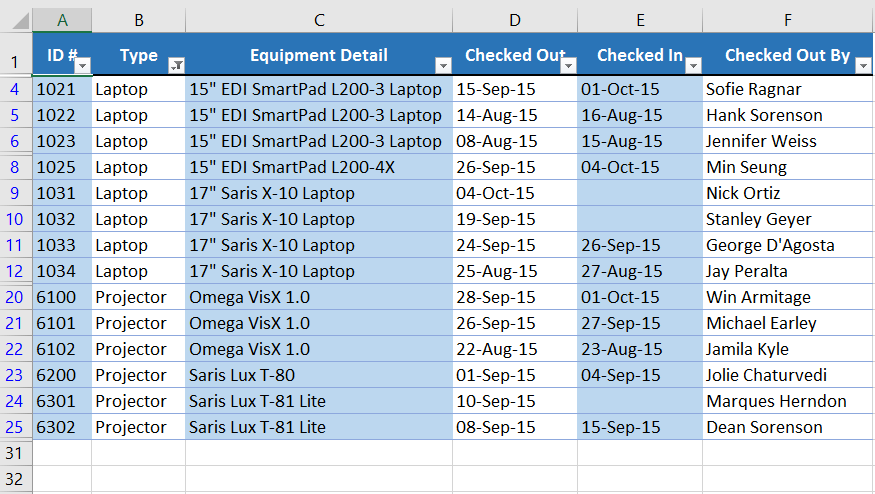
<p style="text-align: justify;">8. Dữ liệu sẽ được lọc, tạm thời ẩn bất kỳ nội dung nào không phù hợp với tiêu chí. Trong ví dụ, chỉ laptop và máy chiếu được hiển thị.</p>

<p style="text-align: justify;"><img alt="" data-i="5" data-src="https://st.quantrimang.com/photos/image/2022/03/12/loc-du-lieu-6.png" data-was-processed="true" height="367" src="https://st.quantrimang.com/photos/image/2022/03/12/loc-du-lieu-6.png" width="650" /></p>

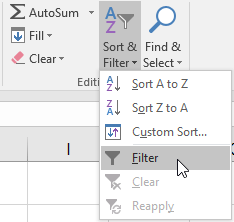
<p style="text-align: justify;">Các tùy chọn lọc cũng có thể được truy cập từ lệnh&nbsp;<strong>Sort &amp; Filter</strong>&nbsp;trên tab&nbsp;<strong>Home.</strong></p>

<p style="text-align: justify;"><strong><img alt="" data-i="6" data-src="https://st.quantrimang.com/photos/image/2022/03/12/loc-du-lieu-7.png" data-was-processed="true" height="222" src="https://st.quantrimang.com/photos/image/2022/03/12/loc-du-lieu-7.png" width="234" /></strong></p>

<h2 style="text-align: justify;">Cách áp dụng nhiều bộ lọc</h2>

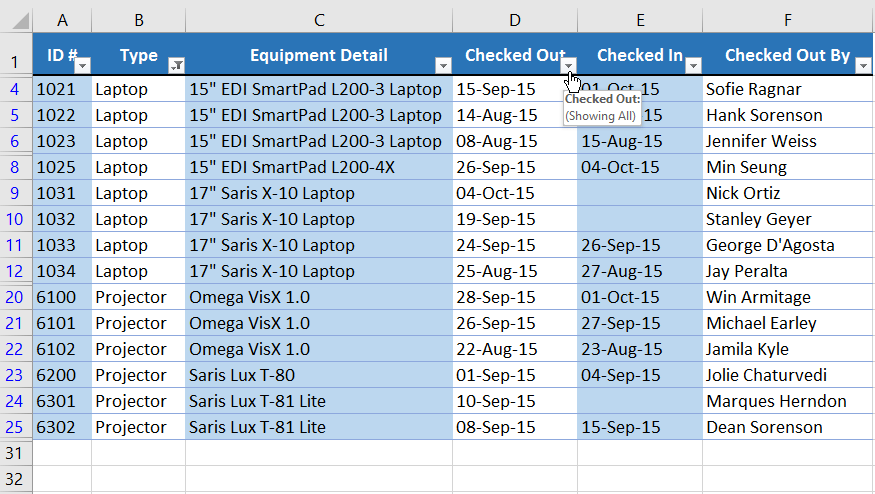
<p style="text-align: justify;">Bạn có thể áp dụng nhiều bộ lọc để giúp thu hẹp kết quả của mình. Ví dụ này đã lọc trang tính để chỉ hiển thị laptop và máy chiếu. Tuy nhiên, tác giả muốn thu hẹp hơn nữa để chỉ hiển thị laptop và máy chiếu đã được kiểm tra vào tháng 8.</p>

<p style="text-align: justify;">1. Nhấp vào mũi tên drop-down cho cột bạn muốn lọc. Ví dụ này sẽ thêm một bộ lọc vào cột D để xem thông tin theo ngày.</p>

<p style="text-align: justify;"><img alt="" data-i="7" data-src="https://st.quantrimang.com/photos/image/2022/03/12/loc-du-lieu-8.png" data-was-processed="true" height="367" src="https://st.quantrimang.com/photos/image/2022/03/12/loc-du-lieu-8.png" width="650" /></p>

<p style="text-align: justify;">2. Menu&nbsp;<strong>Filter</strong>&nbsp;sẽ xuất hiện.</p>

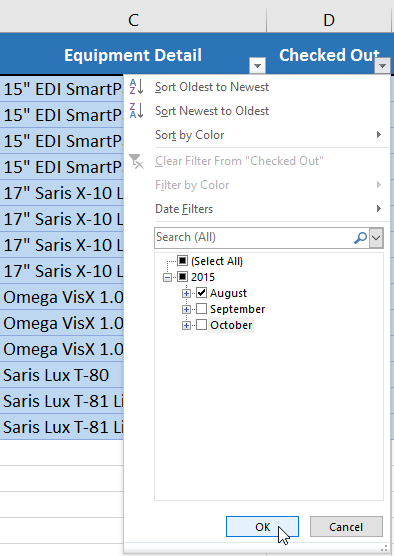
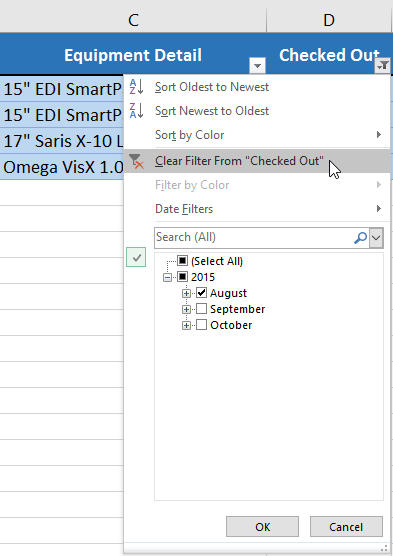
<p style="text-align: justify;">3. Chọn hoặc bỏ chọn các hộp tùy thuộc vào dữ liệu bạn muốn lọc, sau đó bấm&nbsp;<strong>OK.</strong>&nbsp;Ví dụ sẽ bỏ chọn mọi thứ ngoại trừ&nbsp;<strong>August.</strong></p>

<p style="text-align: justify;"><strong><img alt="" data-i="8" data-src="https://st.quantrimang.com/photos/image/2022/03/12/loc-du-lieu-9.png" data-was-processed="true" height="556" src="https://st.quantrimang.com/photos/image/2022/03/12/loc-du-lieu-9.png" width="394" /></strong></p>

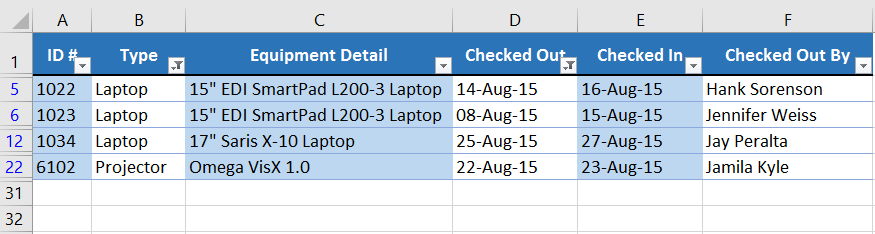
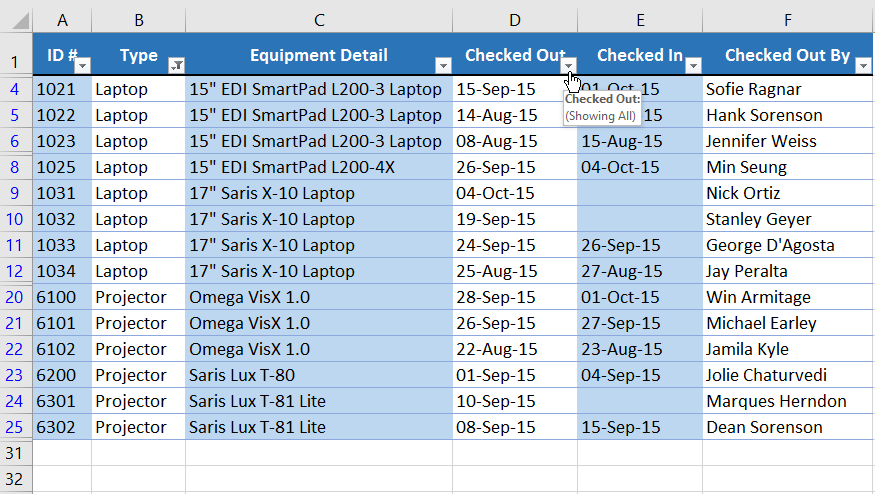
<p style="text-align: justify;">4. Bộ lọc mới sẽ được áp dụng. Trong ví dụ, trang tính hiện được lọc để chỉ hiển thị laptop và máy chiếu đã được kiểm tra vào tháng 8.</p>

<p style="text-align: justify;"><img alt="" data-i="9" data-src="https://st.quantrimang.com/photos/image/2022/03/12/loc-du-lieu-10.png" data-was-processed="true" height="174" src="https://st.quantrimang.com/photos/image/2022/03/12/loc-du-lieu-10.png" width="650" /></p>

<h2 style="text-align: justify;">Cách xóa một bộ lọc</h2>

<p style="text-align: justify;">Sau khi áp dụng một bộ lọc, bạn có thể muốn xóa nó khỏi trang tính để có thể lọc nội dung theo những cách khác nhau.</p>

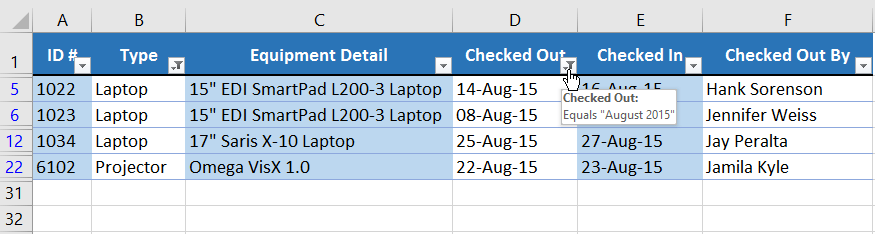
<p style="text-align: justify;">1. Nhấp vào mũi tên drop-down cho bộ lọc bạn muốn xóa. Ví dụ sẽ xóa bộ lọc trong cột D.</p>

<p style="text-align: justify;"><img alt="" data-i="10" data-src="https://st.quantrimang.com/photos/image/2022/03/12/loc-du-lieu-11.png" data-was-processed="true" height="174" src="https://st.quantrimang.com/photos/image/2022/03/12/loc-du-lieu-11.png" width="650" /></p>

<p style="text-align: justify;">2. Menu&nbsp;<strong>Filter</strong>&nbsp;sẽ xuất hiện.</p>

<p style="text-align: justify;">3. Chọn&nbsp;<strong>Filter From &#91;COLUMN NAME&#93;&nbsp;</strong>từ menu&nbsp;<strong>Filter.</strong>&nbsp;Ví dụ sẽ chọn&nbsp;<strong>Clear Filter From &quot;Checked Out&quot;</strong>.</p>

<p style="text-align: justify;"><img alt="" data-i="11" data-src="https://st.quantrimang.com/photos/image/2022/03/12/loc-du-lieu-12.png" data-was-processed="true" height="556" src="https://st.quantrimang.com/photos/image/2022/03/12/loc-du-lieu-12.png" width="393" /></p>

<p style="text-align: justify;">4. Bộ lọc sẽ bị xóa khỏi cột. Dữ liệu ẩn trước đó sẽ được hiển thị.</p>

<p style="text-align: justify;"><img alt="" data-i="12" data-src="https://st.quantrimang.com/photos/image/2022/03/12/loc-du-lieu-13.png" data-was-processed="true" height="367" src="https://st.quantrimang.com/photos/image/2022/03/12/loc-du-lieu-13.png" width="650" /></p>

<p style="text-align: justify;">Để xóa tất cả các bộ lọc khỏi trang tính, hãy nhấp vào lệnh&nbsp;<strong>Filter</strong>&nbsp;trên tab&nbsp;<strong>Data.</strong></p>

<p style="text-align: justify;"><strong><img alt="" data-i="13" data-src="https://st.quantrimang.com/photos/image/2022/03/12/loc-du-lieu-14.png" data-was-processed="true" height="118" src="https://st.quantrimang.com/photos/image/2022/03/12/loc-du-lieu-14.png" width="236" /></strong></p>

<h2 style="text-align: justify;">Tính năng lọc nâng cao</h2>

<p style="text-align: justify;">Nếu bạn cần một bộ lọc cho một cái gì đó cụ thể, thì tính năng lọc cơ bản có thể không cung cấp cho bạn đủ tùy chọn. May mắn thay, Excel bao gồm một số công cụ lọc nâng cao, bao gồm lọc tìm kiếm, văn bản, ngày tháng và số, có thể thu hẹp kết quả để giúp tìm chính xác những gì bạn cần.</p>

<h3 style="text-align: justify;">Cách lọc bằng tìm kiếm</h3>

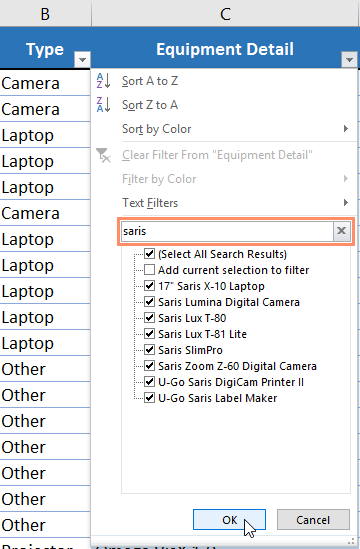
<p style="text-align: justify;">Excel cho phép bạn tìm kiếm dữ liệu có chứa một cụm từ, số, ngày tháng chính xác, v.v... Ví dụ sẽ sử dụng tính năng này để chỉ hiển thị các sản phẩm thương hiệu Saris trong nhật ký thiết bị.</p>

<p style="text-align: justify;">1. Chọn tab&nbsp;<strong>Data</strong>, sau đó nhấp vào lệnh&nbsp;<strong>Filter.</strong>&nbsp;Một mũi tên drop-down sẽ xuất hiện trong ô tiêu đề cho mỗi cột.</p>

<p style="text-align: justify;"><strong>Lưu ý</strong>: Nếu đã thêm bộ lọc vào trang tính của mình, bạn có thể bỏ qua bước này.</p>

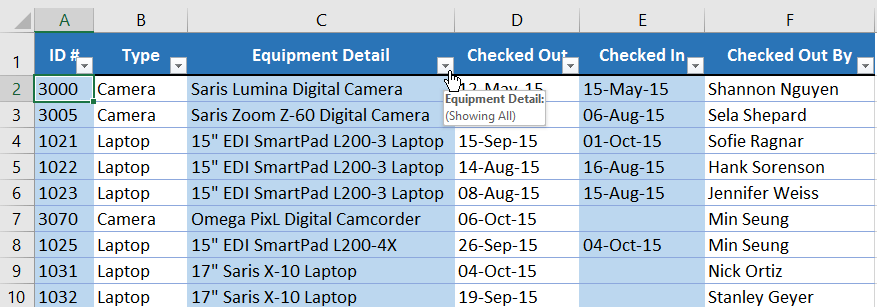
<p style="text-align: justify;">2. Nhấp vào mũi tên drop-down cho cột bạn muốn lọc. Ví dụ sẽ lọc cột C.</p>

<p style="text-align: justify;"><img alt="" data-i="14" data-src="https://st.quantrimang.com/photos/image/2022/03/12/loc-du-lieu-15.png" data-was-processed="true" height="228" src="https://st.quantrimang.com/photos/image/2022/03/12/loc-du-lieu-15.png" width="650" /></p>

<p style="text-align: justify;">3. Menu&nbsp;<strong>Filter</strong>&nbsp;sẽ xuất hiện. Nhập cụm từ tìm kiếm vào hộp tìm kiếm. Kết quả tìm kiếm sẽ tự động xuất hiện bên dưới trường&nbsp;<strong>Text Filters</strong>&nbsp;khi bạn nhập. Ví dụ sẽ nhập&nbsp;<strong>saris</strong>&nbsp;để tìm tất cả các thiết bị thương hiệu Saris. Khi bạn hoàn tất, hãy nhấp vào&nbsp;<strong>OK.</strong></p>

<p style="text-align: justify;"><strong><img alt="" data-i="15" data-src="https://st.quantrimang.com/photos/image/2022/03/12/loc-du-lieu-16.png" data-was-processed="true" height="549" src="https://st.quantrimang.com/photos/image/2022/03/12/loc-du-lieu-16.png" width="360" /></strong></p>

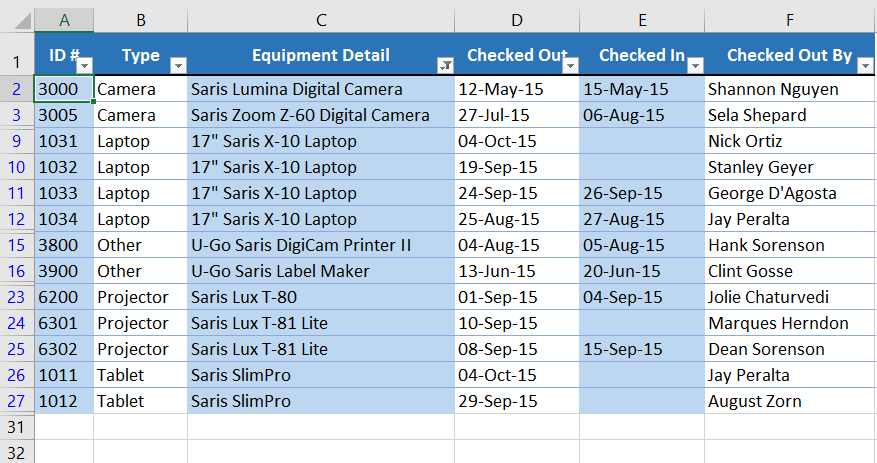
<p style="text-align: justify;">4. Trang tính sẽ được lọc theo cụm từ tìm kiếm. Trong ví dụ, trang tính hiện được lọc để chỉ hiển thị thiết bị thương hiệu Saris.</p>

<p style="text-align: justify;"><img alt="" data-i="16" data-src="https://st.quantrimang.com/photos/image/2022/03/12/loc-du-lieu-17.png" data-was-processed="true" height="343" src="https://st.quantrimang.com/photos/image/2022/03/12/loc-du-lieu-17.png" width="650" /></p>

<h3 style="text-align: justify;">Cách sử dụng bộ lọc văn bản nâng cao</h3>

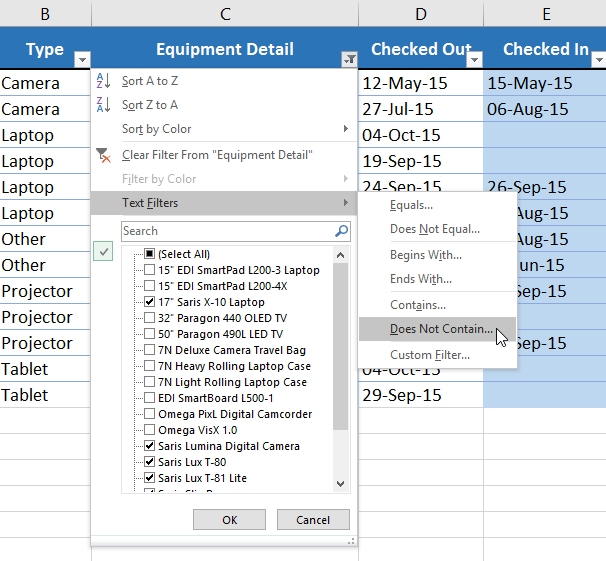
<p style="text-align: justify;">Bộ lọc văn bản nâng cao có thể được sử dụng để hiển thị thông tin cụ thể hơn, như các ô chứa một số ký tự hoặc dữ liệu nhất định, loại trừ một từ hoặc số cụ thể. Ví dụ muốn loại trừ bất kỳ mục nào có chứa từ laptop.</p>

<p style="text-align: justify;">1. Chọn tab&nbsp;<strong>Data</strong>, sau đó nhấp vào lệnh&nbsp;<strong>Filter.</strong>&nbsp;Một mũi tên drop-down sẽ xuất hiện trong ô tiêu đề cho mỗi cột.</p>

<p style="text-align: justify;"><strong>Lưu ý</strong>: Nếu đã thêm bộ lọc vào trang tính, bạn có thể bỏ qua bước này.</p>

<p style="text-align: justify;">2. Nhấp vào mũi tên drop-down cho cột bạn muốn lọc. Ví dụ sẽ lọc cột C.</p>

<p style="text-align: justify;"><img alt="" data-i="17" data-src="https://st.quantrimang.com/photos/image/2022/03/12/loc-du-lieu-18.png" data-was-processed="true" height="228" src="https://st.quantrimang.com/photos/image/2022/03/12/loc-du-lieu-18.png" width="650" /></p>

<p style="text-align: justify;">3. Menu&nbsp;<strong>Filter</strong>&nbsp;sẽ xuất hiện. Di chuột qua&nbsp;<strong>Text Filters</strong>, sau đó chọn bộ lọc văn bản mong muốn từ menu drop-down. Ví dụ sẽ chọn&nbsp;<strong>Does Not Contain...</strong>&nbsp;để xem dữ liệu không chứa văn bản cụ thể.</p>

<p style="text-align: justify;"><img alt="" data-i="18" data-src="https://st.quantrimang.com/photos/image/2022/03/12/loc-du-lieu-19.png" data-was-processed="true" height="561" src="https://st.quantrimang.com/photos/image/2022/03/12/loc-du-lieu-19.png" width="606" /></p>

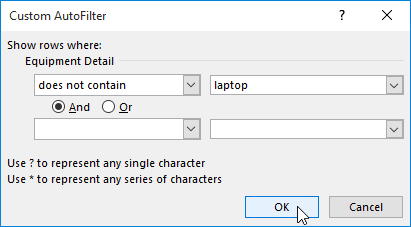
<p style="text-align: justify;">4. Hộp thoại&nbsp;<strong>Custom AutoFilter</strong>&nbsp;sẽ xuất hiện. Nhập văn bản mong muốn vào bên phải của bộ lọc, sau đó nhấp vào&nbsp;<strong>OK.</strong>&nbsp;Ví dụ sẽ nhập laptop để loại trừ bất kỳ mục nào có chứa từ này.</p>

<p style="text-align: justify;"><img alt="" data-i="19" data-src="https://st.quantrimang.com/photos/image/2022/03/12/loc-du-lieu-20.png" data-was-processed="true" height="227" src="https://st.quantrimang.com/photos/image/2022/03/12/loc-du-lieu-20.png" width="411" /></p>

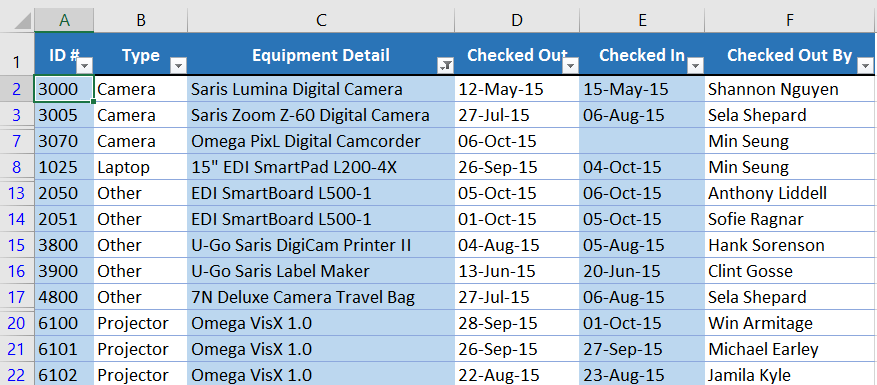
<p style="text-align: justify;">5. Dữ liệu sẽ được lọc bởi bộ lọc văn bản đã chọn. Trong ví dụ, trang tính hiện hiển thị các mục không chứa từ laptop.</p>

<p style="text-align: justify;"><img alt="" data-i="20" data-src="https://st.quantrimang.com/photos/image/2022/03/12/loc-du-lieu-21.png" data-was-processed="true" height="285" src="https://st.quantrimang.com/photos/image/2022/03/12/loc-du-lieu-21.png" width="650" /></p>

<h3 style="text-align: justify;">Cách sử dụng bộ lọc số nâng cao</h3>

<p style="text-align: justify;">Bộ lọc số nâng cao cho phép bạn thao tác dữ liệu được đánh số theo nhiều cách khác nhau. Ví dụ sẽ chỉ hiển thị một số loại thiết bị nhất định dựa trên dải số ID.</p>

<p style="text-align: justify;">1. Chọn tab&nbsp;<strong>Data</strong>&nbsp;trên Ribbon, sau đó nhấp vào lệnh&nbsp;<strong>Filter.</strong>&nbsp;Một mũi tên drop-down sẽ xuất hiện trong ô tiêu đề cho mỗi cột.</p>

<p style="text-align: justify;"><strong>Lưu ý</strong>: Nếu đã thêm bộ lọc vào trang tính, bạn có thể bỏ qua bước này.</p>

<p style="text-align: justify;">2. Nhấp vào mũi tên drop-down cho cột bạn muốn lọc. Ví dụ sẽ lọc cột A để chỉ xem một số ID nhất định.</p>

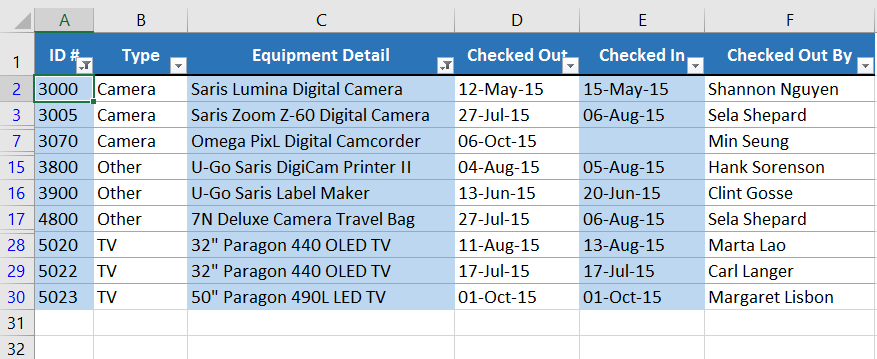
<p style="text-align: justify;"><img alt="" data-i="21" data-src="https://st.quantrimang.com/photos/image/2022/03/12/loc-du-lieu-22.png" data-was-processed="true" height="266" src="https://st.quantrimang.com/photos/image/2022/03/12/loc-du-lieu-22.png" width="650" /></p>

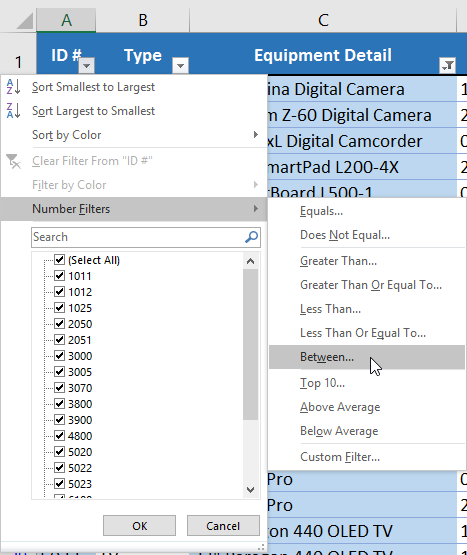
<p style="text-align: justify;">3. Menu&nbsp;<strong>Filter</strong>&nbsp;sẽ xuất hiện. Di chuột qua&nbsp;<strong>Number</strong>&nbsp;<strong>Filters</strong>, sau đó chọn bộ lọc số mong muốn từ menu drop-down. Ví dụ sẽ chọn Between để xem số ID giữa một phạm vi số cụ thể.</p>

<p style="text-align: justify;"><img alt="" data-i="22" data-src="https://st.quantrimang.com/photos/image/2022/03/12/loc-du-lieu-23.png" data-was-processed="true" height="555" src="https://st.quantrimang.com/photos/image/2022/03/12/loc-du-lieu-23.png" width="467" /></p>

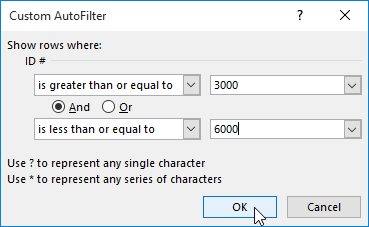
<p style="text-align: justify;">4. Hộp thoại&nbsp;<strong>Custom AutoFilter</strong>&nbsp;sẽ xuất hiện. Nhập (các) số mong muốn vào bên phải của mỗi bộ lọc, sau đó nhấp vào&nbsp;<strong>OK.</strong>&nbsp;Ví dụ muốn lọc các số ID lớn hơn hoặc bằng 3000 nhưng nhỏ hơn hoặc bằng 6000, sẽ hiển thị số ID trong phạm vi 3000-6000.</p>

<p style="text-align: justify;"><img alt="" data-i="23" data-src="https://st.quantrimang.com/photos/image/2022/03/12/loc-du-lieu-24.png" data-was-processed="true" height="227" src="https://st.quantrimang.com/photos/image/2022/03/12/loc-du-lieu-24.png" width="369" /></p>

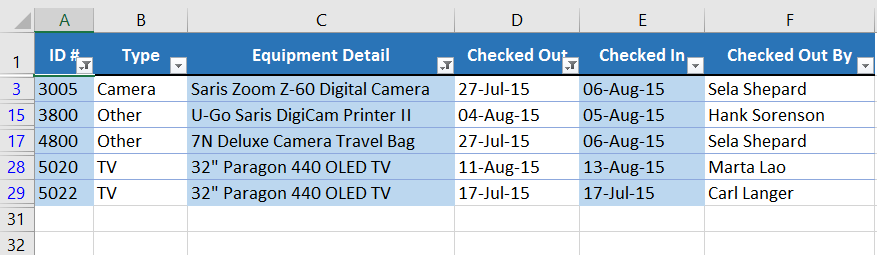
<p style="text-align: justify;">5. Dữ liệu sẽ được lọc bởi bộ lọc số đã chọn. Trong ví dụ, chỉ các mục có số ID từ 3000 đến 6000 mới được hiển thị.</p>

<p style="text-align: justify;"><img alt="" data-i="24" data-src="https://st.quantrimang.com/photos/image/2022/03/12/loc-du-lieu-25.png" data-was-processed="true" height="266" src="https://st.quantrimang.com/photos/image/2022/03/12/loc-du-lieu-25.png" width="650" /></p>

<h3 style="text-align: justify;">Cách sử dụng bộ lọc ngày nâng cao</h3>

<p style="text-align: justify;">Bộ lọc ngày nâng cao có thể được sử dụng để xem thông tin từ một khoảng thời gian nhất định, chẳng hạn như năm ngoái, quý tới hoặc giữa hai ngày. Ví dụ này sẽ sử dụng bộ lọc ngày nâng cao để chỉ xem các thiết bị đã được kiểm tra từ ngày 15 tháng 7 đến ngày 15 tháng 8.</p>

<p style="text-align: justify;">1. Chọn tab&nbsp;<strong>Data</strong>, sau đó nhấp vào lệnh&nbsp;<strong>Filter.</strong>&nbsp;Một mũi tên drop-down sẽ xuất hiện trong ô tiêu đề cho mỗi cột.</p>

<p style="text-align: justify;"><strong>Lưu ý</strong>: Nếu đã thêm bộ lọc vào trang tính, bạn có thể bỏ qua bước này.</p>

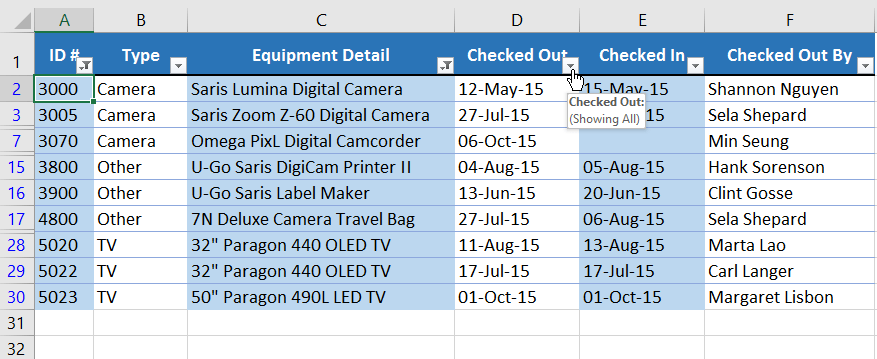
<p style="text-align: justify;">2. Nhấp vào mũi tên drop-down cho cột bạn muốn lọc. Ví dụ sẽ lọc cột D để chỉ xem một phạm vi ngày nhất định.</p>

<p style="text-align: justify;"><img alt="" data-i="25" data-src="https://st.quantrimang.com/photos/image/2022/03/12/loc-du-lieu-26.png" data-was-processed="true" height="266" src="https://st.quantrimang.com/photos/image/2022/03/12/loc-du-lieu-26.png" width="650" /></p>

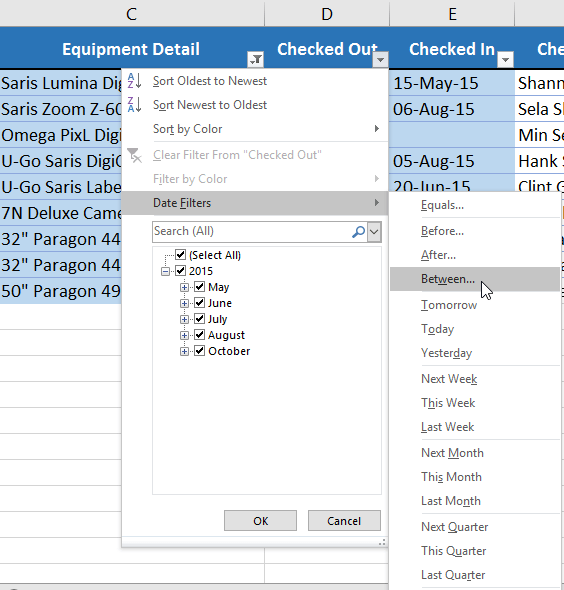
<p style="text-align: justify;">3. Menu&nbsp;<strong>Filter</strong>&nbsp;sẽ xuất hiện. Di chuột qua&nbsp;<strong>Date Filters</strong>, sau đó chọn bộ lọc ngày mong muốn từ menu drop-down. Ví dụ sẽ chọn&nbsp;<strong>Between...</strong>&nbsp;để xem thiết bị đã được kiểm tra từ ngày 15 tháng 7 đến ngày 15 tháng 8.</p>

<p style="text-align: justify;"><img alt="" data-i="26" data-src="https://st.quantrimang.com/photos/image/2022/03/12/loc-du-lieu-27.png" data-was-processed="true" height="590" src="https://st.quantrimang.com/photos/image/2022/03/12/loc-du-lieu-27.png" width="564" /></p>

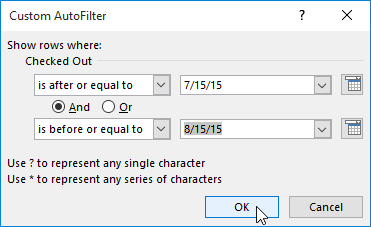
<p style="text-align: justify;">4. Hộp thoại&nbsp;<strong>Custom AutoFilter</strong>&nbsp;sẽ xuất hiện. Nhập (các) ngày mong muốn vào bên phải của mỗi bộ lọc, sau đó nhấp vào&nbsp;<strong>OK.</strong>&nbsp;Ví dụ muốn lọc các ngày sau hoặc đúng vào ngày 15 tháng 7 năm 2015 và trước hoặc đúng vào ngày 15 tháng 8 năm 2015, sẽ hiển thị một phạm vi giữa các ngày này.</p>

<p style="text-align: justify;"><img alt="" data-i="27" data-src="https://st.quantrimang.com/photos/image/2022/03/12/loc-du-lieu-28.png" data-was-processed="true" height="227" src="https://st.quantrimang.com/photos/image/2022/03/12/loc-du-lieu-28.png" width="371" /></p>

<p style="text-align: justify;">5. Trang tính sẽ được lọc bởi bộ lọc ngày đã chọn. Bây giờ, đã có thể xem những mặt hàng nào đã được kiểm tra trong khoảng thời gian từ ngày 15 tháng 7 đến ngày 15 tháng 8.</p>

<p style="text-align: justify;"><img alt="" data-i="28" data-src="https://st.quantrimang.com/photos/image/2022/03/12/loc-du-lieu-29.png" data-was-processed="true" height="189" src="https://st.quantrimang.com/photos/image/2022/03/12/loc-du-lieu-29.png" width="650" /></p>
		</div>
				<div id="author">
						<p>
				<strong>Nguồn tin:</strong>
				Quantrimang.com
			</p>
		</div>
	</div>
	<div id="footer" class="clearfix">
		<div id="url">
			<strong>URL của bản tin này: </strong><a href="https://www.nguoicodonvn2008.info/vi/news/savefile/kien-thuc-may-tinh/excel-2019-phan-19-loc-du-lieu-5270.html" title="Excel 2019 &#40;Phần 19&#41;&#x3A; Lọc dữ liệu">https://www.nguoicodonvn2008.info/vi/news/savefile/kien-thuc-may-tinh/excel-2019-phan-19-loc-du-lieu-5270.html</a>

		</div>
		<div class="clear"></div>
		<div class="copyright">
			&copy; .&#x3A; Nguoicodonvn2008.info - Cõi lòng người cô đơn &#x3A;.
		</div>
		<div id="contact">
			<a href="mailto:admin@nguoicodonvn2008.info">admin@nguoicodonvn2008.info</a>
		</div>
	</div>
</div>
        <div id="timeoutsess" class="chromeframe">
            Bạn đã không sử dụng Site, <a onclick="timeoutsesscancel();" href="https://www.nguoicodonvn2008.info/#">Bấm vào đây để duy trì trạng thái đăng nhập</a>. Thời gian chờ: <span id="secField"> 60 </span> giây
        </div>
        <div id="openidResult" class="nv-alert" style="display:none"></div>
        <div id="openidBt" data-result="" data-redirect=""></div>
		</script>
		<div class="car-top">
  <span><img src="https://www.nguoicodonvn2008.info/themes/default/images/car.png" alt=""></span>
</div>
<script src="https://www.nguoicodonvn2008.info/assets/js/jquery/jquery.min.js"></script>
<script>var nv_base_siteurl="/",nv_lang_data="vi",nv_lang_interface="vi",nv_name_variable="nv",nv_fc_variable="op",nv_lang_variable="language",nv_module_name="news",nv_func_name="savefile",nv_is_user=0, nv_my_ofs=-4,nv_my_abbr="EDT",nv_cookie_prefix="nv4c_e856T",nv_check_pass_mstime=1738000,nv_area_admin=0,nv_safemode=0,theme_responsive=0,nv_recaptcha_ver=2,nv_recaptcha_sitekey="",nv_recaptcha_type="image",XSSsanitize=1;</script>
<script src="https://www.nguoicodonvn2008.info/assets/js/language/vi.js"></script>
<script src="https://www.nguoicodonvn2008.info/assets/js/DOMPurify/purify3.js"></script>
<script src="https://www.nguoicodonvn2008.info/assets/js/global.js"></script>
<script src="https://www.nguoicodonvn2008.info/assets/js/site.js"></script>
<script src="https://www.nguoicodonvn2008.info/themes/default/js/news.js"></script>
<script src="https://www.nguoicodonvn2008.info/themes/default/js/main.js"></script>
<script src="https://www.nguoicodonvn2008.info/themes/default/js/custom.js"></script>
<script type="application/ld+json">
        {
            "@context": "https://schema.org",
            "@type": "Organization",
            "url": "https://www.nguoicodonvn2008.info",
            "logo": "https://www.nguoicodonvn2008.info/uploads/angel.gif"
        }
        </script>
<script src="https://www.nguoicodonvn2008.info/themes/default/js/bootstrap.min.js"></script>
<script type="text/javascript">
var $scrolltop = $('.car-top');
$scrolltop.on('click', function () {
    $('html,body').animate({
        scrollTop: 0
    }, 800);
    $(this).addClass("car-run");
    setTimeout(function(){ $scrolltop.removeClass('car-run');}, 1000);
    return false;
});
$(window).on('scroll', function ()
{ 
    if($(window).scrollTop() >= 200)
    {
        $scrolltop.addClass("show");
        $scrolltop.addClass("car-down");
    }
    else
    {
       $scrolltop.removeClass("show");
       setTimeout(function(){ $scrolltop.removeClass('car-down');}, 300);
    }
});
</script>
</body>
</html>