<!DOCTYPE html>
    <html lang="vi" xmlns="http://www.w3.org/1999/xhtml" prefix="og: http://ogp.me/ns#">
    <head>
<title>Excel 2019 &#40;Phần 15&#41;&#x3A; Hàm</title>
<meta name="description" content="Excel 2019 &#40;Phần 15&#41;&#x3A; Hàm - Savefile - Tin Tức - https&#x3A;&#x002F;&#x002F;www.nguoicodonvn2008.info&#x002F;vi&#x002F;news&#x002F;savefile&#x002F;kien-thuc-may-tinh&#x002F;excel-2019-phan-15-ham-5242.html">
<meta name="author" content=".: Nguoicodonvn2008.info - Cõi lòng người cô đơn :.">
<meta name="copyright" content=".: Nguoicodonvn2008.info - Cõi lòng người cô đơn :. [admin@nguoicodonvn2008.info]">
<meta name="robots" content="index, archive, follow, noodp">
<meta name="googlebot" content="index,archive,follow,noodp">
<meta name="msnbot" content="all,index,follow">
<meta name="generator" content="NukeViet v4.5">
<meta http-equiv="Content-Type" content="text/html; charset=utf-8">
<meta property="og:title" content="Excel 2019 &#40;Phần 15&#41;&#x3A; Hàm">
<meta property="og:type" content="website">
<meta property="og:description" content="Savefile - Tin Tức - https&#x3A;&#x002F;&#x002F;www.nguoicodonvn2008.info&#x002F;vi&#x002F;news&#x002F;savefile&#x002F;kien-thuc-may-tinh&#x002F;excel-2019-phan-15-ham-5242.html">
<meta property="og:site_name" content=".&#x3A; Nguoicodonvn2008.info - Cõi lòng người cô đơn &#x3A;.">
<meta property="og:url" content="https://www.nguoicodonvn2008.info/vi/news/savefile/kien-thuc-may-tinh/excel-2019-phan-15-ham-5242.html">
<link rel="shortcut icon" href="https://www.nguoicodonvn2008.info/favicon.ico">
<link rel="canonical" href="https://www.nguoicodonvn2008.info/vi/news/savefile/kien-thuc-may-tinh/excel-2019-phan-15-ham-5242.html">
<link rel="alternate" href="https://www.nguoicodonvn2008.info/vi/news/rss/" title="Tin Tức" type="application/rss+xml">
<link rel="alternate" href="https://www.nguoicodonvn2008.info/vi/news/rss/karaoke-dual/" title="Tin Tức - Karaoke Dual" type="application/rss+xml">
<link rel="alternate" href="https://www.nguoicodonvn2008.info/vi/news/rss/nhac-tre/" title="Tin Tức - Nhạc trẻ" type="application/rss+xml">
<link rel="alternate" href="https://www.nguoicodonvn2008.info/vi/news/rss/tru-tinh/" title="Tin Tức - Trữ tình" type="application/rss+xml">
<link rel="alternate" href="https://www.nguoicodonvn2008.info/vi/news/rss/nuoc-ngoai/" title="Tin Tức - Nước ngoài" type="application/rss+xml">
<link rel="alternate" href="https://www.nguoicodonvn2008.info/vi/news/rss/remix/" title="Tin Tức - Remix" type="application/rss+xml">
<link rel="alternate" href="https://www.nguoicodonvn2008.info/vi/news/rss/tam-su-tinh-yeu/" title="Tin Tức - Tâm sự tình yêu" type="application/rss+xml">
<link rel="alternate" href="https://www.nguoicodonvn2008.info/vi/news/rss/tho-suu-tam/" title="Tin Tức - Thơ sưu tầm" type="application/rss+xml">
<link rel="alternate" href="https://www.nguoicodonvn2008.info/vi/news/rss/cuoc-song/" title="Tin Tức - Cuộc sống" type="application/rss+xml">
<link rel="alternate" href="https://www.nguoicodonvn2008.info/vi/news/rss/phan-mem/" title="Tin Tức - Phần mềm" type="application/rss+xml">
<link rel="alternate" href="https://www.nguoicodonvn2008.info/vi/news/rss/kien-thuc-may-tinh/" title="Tin Tức - Kiến thức máy tính" type="application/rss+xml">
<link rel="alternate" href="https://www.nguoicodonvn2008.info/vi/news/rss/hoc-tap/" title="Tin Tức - Học tập" type="application/rss+xml">
<link rel="alternate" href="https://www.nguoicodonvn2008.info/vi/news/rss/tai-lieu/" title="Tin Tức - Tài liệu" type="application/rss+xml">
<link rel="alternate" href="https://www.nguoicodonvn2008.info/vi/news/rss/de-thi/" title="Tin Tức - Đề thi" type="application/rss+xml">
<link rel="preload" as="style" href="https://www.nguoicodonvn2008.info/assets/css/font-awesome.min.css" type="text/css">
<link rel="preload" as="style" href="https://www.nguoicodonvn2008.info/themes/default/css/bootstrap.non-responsive.css" type="text/css">
<link rel="preload" as="style" href="https://www.nguoicodonvn2008.info/themes/default/css/style.css" type="text/css">
<link rel="preload" as="style" href="https://www.nguoicodonvn2008.info/themes/default/css/style.non-responsive.css" type="text/css">
<link rel="preload" as="style" href="https://www.nguoicodonvn2008.info/themes/default/css/news.css" type="text/css">
<link rel="preload" as="style" href="https://www.nguoicodonvn2008.info/themes/default/css/custom.css" type="text/css">
<link rel="preload" as="script" href="https://www.nguoicodonvn2008.info/assets/js/jquery/jquery.min.js" type="text/javascript">
<link rel="preload" as="script" href="https://www.nguoicodonvn2008.info/assets/js/language/vi.js" type="text/javascript">
<link rel="preload" as="script" href="https://www.nguoicodonvn2008.info/assets/js/DOMPurify/purify3.js" type="text/javascript">
<link rel="preload" as="script" href="https://www.nguoicodonvn2008.info/assets/js/global.js" type="text/javascript">
<link rel="preload" as="script" href="https://www.nguoicodonvn2008.info/assets/js/site.js" type="text/javascript">
<link rel="preload" as="script" href="https://www.nguoicodonvn2008.info/themes/default/js/news.js" type="text/javascript">
<link rel="preload" as="script" href="https://www.nguoicodonvn2008.info/themes/default/js/main.js" type="text/javascript">
<link rel="preload" as="script" href="https://www.nguoicodonvn2008.info/themes/default/js/custom.js" type="text/javascript">
<link rel="preload" as="script" href="https://www.nguoicodonvn2008.info/themes/default/js/bootstrap.min.js" type="text/javascript">
<link rel="stylesheet" href="https://www.nguoicodonvn2008.info/assets/css/font-awesome.min.css">
<link rel="stylesheet" href="https://www.nguoicodonvn2008.info/themes/default/css/bootstrap.non-responsive.css">
<link rel="stylesheet" href="https://www.nguoicodonvn2008.info/themes/default/css/style.css">
<link rel="stylesheet" href="https://www.nguoicodonvn2008.info/themes/default/css/style.non-responsive.css">
<link rel="StyleSheet" href="https://www.nguoicodonvn2008.info/themes/default/css/news.css">
<link rel="stylesheet" href="https://www.nguoicodonvn2008.info/themes/default/css/custom.css">
<style type="text/css">
	body{background: #fff;}
</style>
    </head>
    <body>
<div id="print">
	<div id="hd_print">
		<h2 class="pull-left">.&#x3A; Nguoicodonvn2008.info - Cõi lòng người cô đơn &#x3A;.</h2>
		<p class="pull-right"><a title=".&#x3A; Nguoicodonvn2008.info - Cõi lòng người cô đơn &#x3A;." href="https://www.nguoicodonvn2008.info/">https://www.nguoicodonvn2008.info</a></p>
	</div>
	<div class="clear"></div>
	<hr />
	<div id="content">
		<h1>Excel 2019 &#40;Phần 15&#41;&#x3A; Hàm</h1>
		<ul class="list-inline">
			<li>Thứ hai - 07/03/2022 23:56</li>
			<li class="hidden-print txtrequired"><em class="fa fa-print">&nbsp;</em><a title="In ra" href="javascript:;" onclick="window.print()">In ra</a></li>
			<li class="hidden-print txtrequired"><em class="fa fa-power-off">&nbsp;</em><a title="Đóng cửa sổ này" href="javascript:;" onclick="window.close()">Đóng cửa sổ này</a></li>
		</ul>
		<div class="clear"></div>
		<div id="hometext">
		</div>
				<div class="imghome">
			<img alt="Excel 2019 &#40;Phần 15&#41;&#x3A; Hàm" src="https://st.quantrimang.com/photos/image/2022/03/08/excel-2019-phan-15-ham-25.png" width="460" class="img-thumbnail" />
		</div>
		<div class="clear"></div>
		<div id="bodytext" class="clearfix">
			<p style="text-align: justify;">Hàm là một công thức được xác định trước để thực hiện các phép tính sử dụng những giá trị cụ thể theo một thứ tự nhất định.&nbsp;Excel&nbsp;bao gồm nhiều hàm phổ biến có thể được sử dụng để nhanh chóng tìm tổng, trung bình, đếm, giá trị lớn nhất và giá trị nhỏ nhất cho một phạm vi ô. Để sử dụng các hàm một cách chính xác, bạn sẽ cần hiểu những phần khác nhau của một hàm và cách tạo các đối số để tính toán giá trị và tham chiếu ô.</p>

<h2 style="text-align: justify;">Các phần của một hàm</h2>

<p style="text-align: justify;">Để hoạt động chính xác, hàm phải được viết theo một cách cụ thể, được gọi là cú pháp. Cú pháp cơ bản cho một hàm là dấu bằng (<strong>=</strong>), tên hàm (ví dụ:&nbsp;<strong>SUM</strong>) và một hoặc nhiều đối số. Đối số chứa thông tin bạn muốn tính toán. Hàm trong ví dụ dưới đây sẽ thêm các giá trị của phạm vi ô&nbsp;<strong>A1:A20.</strong></p>

<p style="text-align: justify;"><strong><img alt="" data-i="0" data-src="https://st.quantrimang.com/photos/image/2022/03/08/excel-2019-phan-15-ham-1.png" data-was-processed="true" height="305" src="https://st.quantrimang.com/photos/image/2022/03/08/excel-2019-phan-15-ham-1.png" width="650" /></strong></p>

<h3 style="text-align: justify;">Làm việc với các đối số</h3>

<p style="text-align: justify;">Đối số có thể tham chiếu đến cả ô riêng lẻ cũng như phạm vi ô và phải được đặt trong dấu ngoặc đơn. Bạn có thể bao gồm một hoặc nhiều đối số, tùy thuộc vào cú pháp cần thiết cho hàm.</p>

<p style="text-align: justify;">Ví dụ, hàm&nbsp;<strong>=AVERAGE(B1:B9)</strong>&nbsp;sẽ tính giá trị trung bình của các giá trị trong phạm vi ô&nbsp;<strong>B1:B9.</strong>&nbsp;Hàm này chỉ chứa một đối số.</p>

<p style="text-align: justify;"><img alt="" data-i="1" data-src="https://st.quantrimang.com/photos/image/2022/03/08/excel-2019-phan-15-ham-2.png" data-was-processed="true" height="295" src="https://st.quantrimang.com/photos/image/2022/03/08/excel-2019-phan-15-ham-2.png" width="405" /></p>

<p style="text-align: justify;">Nhiều đối số phải được phân tách bằng dấu phẩy. Ví dụ, hàm&nbsp;<strong>=SUM(A1:A3, C1:C2, E1)</strong>&nbsp;sẽ thêm giá trị của tất cả các ô trong 3 đối số.</p>

<p style="text-align: justify;"><img alt="" data-i="2" data-src="https://st.quantrimang.com/photos/image/2022/03/08/excel-2019-phan-15-ham-3.png" data-was-processed="true" height="190" src="https://st.quantrimang.com/photos/image/2022/03/08/excel-2019-phan-15-ham-3.png" width="405" /></p>

<h2 style="text-align: justify;">Tạo một hàm</h2>

<p style="text-align: justify;">Có rất nhiều hàm có sẵn trong Excel. Dưới đây là một số hàm phổ biến nhất mà bạn sẽ sử dụng:</p>

<ul>
	<li style="text-align: justify;"><strong><a href="https://quantrimang.com/cach-su-dung-ham-sum-trong-excel-130408" title="Cách sử dụng hàm SUM để tính tổng trong Excel">SUM</a>:</strong>&nbsp;Hàm này thêm tất cả các giá trị của các ô trong đối số.</li>
	<li style="text-align: justify;"><strong><a href="https://quantrimang.com/cach-dung-ham-average-trong-excel-160006" title="Cách dùng hàm AVERAGE trong Excel">AVERAGE</a>:</strong>&nbsp;Hàm này xác định giá trị trung bình của các giá trị có trong đối số. Nó tính tổng các ô và sau đó chia giá trị đó cho số ô trong đối số.</li>
	<li style="text-align: justify;"><strong><a href="https://quantrimang.com/cach-dung-ham-count-trong-excel-145607" title="Hàm COUNT trong Excel: Công thức, cách dùng hàm đếm này đơn giản nhất">COUNT</a>:</strong>&nbsp;Hàm này đếm số ô có dữ liệu số trong đối số. Chức năng này hữu ích để đếm nhanh các mục trong một phạm vi ô.</li>
	<li style="text-align: justify;"><strong><a href="https://quantrimang.com/cach-dung-ham-min-max-trong-excel-159430" title="Cách dùng hàm Min, Max trong Excel">MAX</a>:</strong>&nbsp;Hàm này xác định giá trị ô cao nhất có trong đối số.</li>
	<li style="text-align: justify;"><strong>MIN:</strong>&nbsp;Hàm này xác định giá trị ô thấp nhất có trong đối số.</li>
</ul>

<h3 style="text-align: justify;">Cách tạo một hàm bằng lệnh AutoSum</h3>

<p style="text-align: justify;">Lệnh AutoSum cho phép bạn tự động chèn các hàm phổ biến nhất vào công thức của mình, bao gồm&nbsp;<strong>SUM, AVERAGE, COUNT, MAX</strong>&nbsp;và&nbsp;<strong>MIN</strong>. Ví dụ dưới đây sẽ sử dụng hàm SUM để tính tổng chi phí cho danh sách các mặt hàng đã đặt hàng gần đây.</p>

<p style="text-align: justify;">1. Chọn ô sẽ chứa hàm. Ví dụ sẽ chọn ô&nbsp;<strong>D13.</strong></p>

<p style="text-align: justify;"><img alt="" data-i="3" data-src="https://st.quantrimang.com/photos/image/2022/03/08/excel-2019-phan-15-ham-4.png" data-was-processed="true" height="417" src="https://st.quantrimang.com/photos/image/2022/03/08/excel-2019-phan-15-ham-4.png" width="650" /></p>

<p style="text-align: justify;">2. Trong nhóm&nbsp;<strong>Editing</strong>&nbsp;trên tab<strong>&nbsp;Home</strong>, bấm vào mũi tên bên cạnh lệnh&nbsp;<strong>AutoSum.</strong>&nbsp;Tiếp theo, chọn chức năng mong muốn từ menu drop-down. Ví dụ sẽ chọn&nbsp;<strong>Sum.</strong></p>

<p style="text-align: justify;"><strong><img alt="" data-i="4" data-src="https://st.quantrimang.com/photos/image/2022/03/08/excel-2019-phan-15-ham-5.png" data-was-processed="true" height="244" src="https://st.quantrimang.com/photos/image/2022/03/08/excel-2019-phan-15-ham-5.png" width="650" /></strong></p>

<p style="text-align: justify;">3. Excel sẽ đặt hàm vào ô và tự động chọn một phạm vi ô cho đối số. Trong ví dụ, các ô&nbsp;<strong>D3:D12</strong>&nbsp;đã được chọn tự động, giá trị của chúng sẽ được thêm vào để tính tổng chi phí. Nếu Excel chọn sai phạm vi ô, bạn có thể nhập thủ công các ô mong muốn vào đối số.</p>

<p style="text-align: justify;"><img alt="" data-i="5" data-src="https://st.quantrimang.com/photos/image/2022/03/08/excel-2019-phan-15-ham-6.png" data-was-processed="true" height="417" src="https://st.quantrimang.com/photos/image/2022/03/08/excel-2019-phan-15-ham-6.png" width="650" /></p>

<p style="text-align: justify;">4. Nhấn&nbsp;<strong>Enter</strong>&nbsp;trên bàn phím. Hàm sẽ được tính toán và kết quả sẽ xuất hiện trong ô. Trong ví dụ, tổng của&nbsp;<strong>D3:D12</strong>&nbsp;là&nbsp;<strong>$765,29.</strong></p>

<p style="text-align: justify;"><strong><img alt="" data-i="6" data-src="https://st.quantrimang.com/photos/image/2022/03/08/excel-2019-phan-15-ham-7.png" data-was-processed="true" height="417" src="https://st.quantrimang.com/photos/image/2022/03/08/excel-2019-phan-15-ham-7.png" width="650" /></strong></p>

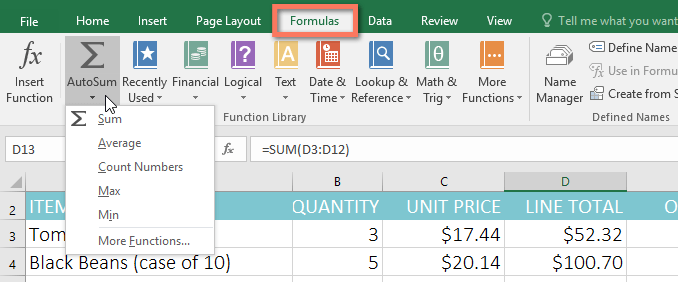
<p style="text-align: justify;">Lệnh AutoSum cũng có thể được truy cập từ tab&nbsp;<strong>Formulas</strong>&nbsp;trên&nbsp;<strong>Ribbon.</strong></p>

<p style="text-align: justify;"><strong><img alt="" data-i="7" data-src="https://st.quantrimang.com/photos/image/2022/03/08/excel-2019-phan-15-ham-8.png" data-was-processed="true" height="270" src="https://st.quantrimang.com/photos/image/2022/03/08/excel-2019-phan-15-ham-8.png" width="650" /></strong></p>

<p style="text-align: justify;">Bạn cũng có thể sử dụng phím tắt&nbsp;<strong>Alt + =</strong>&nbsp;thay vì lệnh&nbsp;<strong>AutoSum.</strong>&nbsp;Để sử dụng phím tắt này, hãy giữ phím&nbsp;<strong>Alt</strong>&nbsp;rồi nhấn vào dấu bằng.</p>

<p style="text-align: justify;">Xem video bên dưới để biết cách phím tắt này hoạt động.</p>

<div style="text-align: justify;"><iframe allowfullscreen="" data-src="https://www.youtube.com/embed/4MxeY2m-hcI" data-was-processed="true" frameborder="0" height="360" scrolling="no" src="https://www.youtube.com/embed/4MxeY2m-hcI" title="YouTube video player" width="480"></iframe></div>

<p style="text-align: justify;">&nbsp;</p>

<h3 style="text-align: justify;">Cách nhập một hàm theo cách thủ công</h3>

<p style="text-align: justify;">Nếu đã biết tên hàm, bạn có thể dễ dàng tự gõ nó. Trong ví dụ dưới đây (kiểm đếm doanh số bán bánh cookie), hàm&nbsp;<strong>AVERAGE</strong>&nbsp;sẽ được sử dụng để tính số lượng đơn vị trung bình được bán bởi mỗi đội.</p>

<p style="text-align: justify;">1. Chọn ô sẽ chứa hàm. Ví dụ sẽ chọn ô&nbsp;<strong>C10.</strong></p>

<p style="text-align: justify;"><img alt="" data-i="8" data-src="https://st.quantrimang.com/photos/image/2022/03/08/excel-2019-phan-15-ham-9.png" data-was-processed="true" height="379" src="https://st.quantrimang.com/photos/image/2022/03/08/excel-2019-phan-15-ham-9.png" width="565" /></p>

<p style="text-align: justify;">2. Nhập dấu bằng (<strong>=</strong>), sau đó nhập tên hàm mong muốn. Bạn cũng có thể chọn chức năng mong muốn từ danh sách các chức năng được đề xuất xuất hiện bên dưới ô khi bạn nhập. Ví dụ sẽ nhập&nbsp;<strong>=AVERAGE.</strong></p>

<p style="text-align: justify;"><strong><img alt="" data-i="9" data-src="https://st.quantrimang.com/photos/image/2022/03/08/excel-2019-phan-15-ham-10.png" data-was-processed="true" height="451" src="https://st.quantrimang.com/photos/image/2022/03/08/excel-2019-phan-15-ham-10.png" width="565" /></strong></p>

<p style="text-align: justify;">3. Nhập phạm vi ô cho đối số bên trong dấu ngoặc đơn. Ví dụ sẽ nhập&nbsp;<strong>(C3:C9).</strong>&nbsp;Công thức này sẽ thêm giá trị của các ô&nbsp;<strong>C3:C9</strong>, sau đó chia giá trị đó cho tổng số giá trị trong phạm vi.</p>

<p style="text-align: justify;"><img alt="" data-i="10" data-src="https://st.quantrimang.com/photos/image/2022/03/08/excel-2019-phan-15-ham-11.png" data-was-processed="true" height="379" src="https://st.quantrimang.com/photos/image/2022/03/08/excel-2019-phan-15-ham-11.png" width="565" /></p>

<p style="text-align: justify;">4. Nhấn&nbsp;<strong>Enter</strong>&nbsp;trên bàn phím. Hàm sẽ được tính toán và kết quả sẽ xuất hiện trong ô. Trong ví dụ, số lượng trung bình được bán bởi mỗi đội là&nbsp;<strong>849.</strong></p>

<p style="text-align: justify;"><strong><img alt="" data-i="11" data-src="https://st.quantrimang.com/photos/image/2022/03/08/excel-2019-phan-15-ham-12.png" data-was-processed="true" height="379" src="https://st.quantrimang.com/photos/image/2022/03/08/excel-2019-phan-15-ham-12.png" width="565" /></strong></p>

<p style="text-align: justify;">Không phải lúc nào Excel cũng cho bạn biết liệu công thức của bạn có lỗi hay không, vì vậy việc kiểm tra tất cả các công thức sẽ phụ thuộc vào bạn.</p>

<h2 style="text-align: justify;">Function Library (Thư viện hàm)</h2>

<p style="text-align: justify;">Mặc dù có hàng trăm hàm trong Excel, nhưng những hàm bạn sẽ sử dụng nhiều nhất sẽ tùy thuộc vào loại dữ liệu trong workbook của bạn. Không cần phải học từng hàm, nhưng khám phá một số loại hàm khác nhau sẽ hữu ích khi bạn tạo những dự án mới. Bạn thậm chí có thể sử dụng&nbsp;<strong>Function Library</strong>&nbsp;trên tab&nbsp;<strong>Formulas</strong>&nbsp;để duyệt các hàm theo danh mục, bao gồm&nbsp;<strong>Financial, Logical, Text và Date &amp; Time</strong>.</p>

<p style="text-align: justify;">Để truy cập&nbsp;<strong>Function Library</strong>, hãy chọn tab&nbsp;<strong>Formulas</strong>&nbsp;trên&nbsp;<strong>Ribbon.</strong>&nbsp;Tìm nhóm&nbsp;<strong>Function Library.</strong></p>

<p style="text-align: justify;"><strong><img alt="" data-i="12" data-src="https://st.quantrimang.com/photos/image/2022/03/08/excel-2019-phan-15-ham-13.png" data-was-processed="true" height="347" src="https://st.quantrimang.com/photos/image/2022/03/08/excel-2019-phan-15-ham-13.png" width="650" /></strong></p>

<h3 style="text-align: justify;">Cách chèn một hàm từ Function Library</h3>

<p style="text-align: justify;">Ví dụ dưới đây sẽ sử dụng&nbsp;<a href="https://quantrimang.com/ham-counta-cach-dung-ham-dem-o-chua-du-lieu-trong-excel-163141" title="Hàm COUNTA trong Excel, hàm đếm ô chứa dữ liệu với cách dùng và ví dụ cụ thể">hàm COUNTA</a>&nbsp;để đếm tổng số mục trong cột Items. Không giống như COUNT, COUNTA có thể được sử dụng để kiểm đếm các ô chứa dữ liệu thuộc bất kỳ loại nào, không chỉ dữ liệu số.</p>

<p style="text-align: justify;">1. Chọn ô sẽ chứa hàm. Ví dụ sẽ chọn ô&nbsp;<strong>B17.</strong></p>

<p style="text-align: justify;"><img alt="" data-i="13" data-src="https://st.quantrimang.com/photos/image/2022/03/08/excel-2019-phan-15-ham-14.png" data-was-processed="true" height="595" src="https://st.quantrimang.com/photos/image/2022/03/08/excel-2019-phan-15-ham-14.png" width="650" /></p>

<p style="text-align: justify;">2. Bấm vào tab&nbsp;<strong>Formulas</strong>&nbsp;trên&nbsp;<strong>Ribbon</strong>&nbsp;để truy cập&nbsp;<strong>Function Library.</strong></p>

<p style="text-align: justify;">3. Từ nhóm<strong>&nbsp;Function Library</strong>, chọn danh mục hàm mong muốn. Ví dụ sẽ chọn&nbsp;<strong>More</strong>&nbsp;<strong>Functions</strong>, sau đó di chuột qua&nbsp;<strong>Statistical.</strong></p>

<p style="text-align: justify;"><strong><img alt="" data-i="14" data-src="https://st.quantrimang.com/photos/image/2022/03/08/excel-2019-phan-15-ham-15.png" data-was-processed="true" height="545" src="https://st.quantrimang.com/photos/image/2022/03/08/excel-2019-phan-15-ham-15.png" width="650" /></strong></p>

<p style="text-align: justify;">4. Chọn hàm mong muốn từ menu drop-down. Ví dụ sẽ chọn hàm COUNTA, hàm này sẽ đếm số ô trong cột&nbsp;<strong>Items.</strong></p>

<p style="text-align: justify;"><strong><img alt="" data-i="15" data-src="https://st.quantrimang.com/photos/image/2022/03/08/excel-2019-phan-15-ham-16.png" data-was-processed="true" height="545" src="https://st.quantrimang.com/photos/image/2022/03/08/excel-2019-phan-15-ham-16.png" width="650" /></strong></p>

<p style="text-align: justify;">5. Hộp thoại&nbsp;<strong>Function Arguments</strong>&nbsp;sẽ xuất hiện. Chọn trường&nbsp;<strong>Value1</strong>, sau đó nhập hoặc chọn các ô mong muốn. Ví dụ sẽ nhập phạm vi ô&nbsp;<strong>A3:A12.</strong>&nbsp;Bạn có thể tiếp tục thêm các đối số trong trường&nbsp;<strong>Value2</strong>, nhưng trong trường hợp này, ví dụ chỉ muốn đếm số ô trong phạm vi ô A3:A12.</p>

<p style="text-align: justify;">6. Khi bạn hài lòng, hãy nhấp vào&nbsp;<strong>OK.</strong></p>

<p style="text-align: justify;"><strong><img alt="" data-i="16" data-src="https://st.quantrimang.com/photos/image/2022/03/08/excel-2019-phan-15-ham-17.png" data-was-processed="true" height="338" src="https://st.quantrimang.com/photos/image/2022/03/08/excel-2019-phan-15-ham-17.png" width="595" /></strong></p>

<p style="text-align: justify;">7. Hàm sẽ được tính toán và kết quả sẽ xuất hiện trong ô. Trong ví dụ, kết quả cho thấy 10 mặt hàng đã được đặt hàng.</p>

<p style="text-align: justify;"><img alt="" data-i="17" data-src="https://st.quantrimang.com/photos/image/2022/03/08/excel-2019-phan-15-ham-18.png" data-was-processed="true" height="595" src="https://st.quantrimang.com/photos/image/2022/03/08/excel-2019-phan-15-ham-18.png" width="650" /></p>

<h2 style="text-align: justify;">Lệnh Insert Function</h2>

<p style="text-align: justify;">Mặc dù&nbsp;<strong>Function Library</strong>&nbsp;là một nơi tuyệt vời để duyệt tìm các hàm, nhưng đôi khi bạn có thể thích tìm kiếm một hàm thay thế. Bạn có thể làm như vậy bằng cách sử dụng lệnh&nbsp;<strong>Insert Function.</strong>&nbsp;Có thể mất một số lần thử và sai tùy thuộc vào loại hàm bạn đang tìm kiếm, nhưng trên thực tế, lệnh&nbsp;<strong>Insert Function</strong>&nbsp;có thể là một cách hiệu quả để tìm hàm một cách nhanh chóng.</p>

<h3 style="text-align: justify;">Cách sử dụng lệnh Insert Function</h3>

<p style="text-align: justify;">Ví dụ dưới đây muốn tìm một hàm tính số ngày nhận được các mặt hàng sau khi đặt. Ví dụ sẽ sử dụng ngày trong cột<strong>&nbsp;E</strong>&nbsp;và<strong>&nbsp;F&nbsp;</strong>để tính thời gian giao hàng trong cột&nbsp;<strong>G</strong>.</p>

<p style="text-align: justify;">1. Chọn ô sẽ chứa hàm. Ví dụ sẽ chọn ô&nbsp;<strong>G3.</strong></p>

<p style="text-align: justify;"><img alt="" data-i="18" data-src="https://st.quantrimang.com/photos/image/2022/03/08/excel-2019-phan-15-ham-19.png" data-was-processed="true" height="364" src="https://st.quantrimang.com/photos/image/2022/03/08/excel-2019-phan-15-ham-19.png" width="650" /></p>

<p style="text-align: justify;">2. Bấm vào tab&nbsp;<strong>Formulas</strong>&nbsp;trên&nbsp;<strong>Ribbon</strong>, sau đó bấm vào lệnh&nbsp;<strong>Insert Function.</strong></p>

<p style="text-align: justify;"><strong><img alt="" data-i="19" data-src="https://st.quantrimang.com/photos/image/2022/03/08/excel-2019-phan-15-ham-20.png" data-was-processed="true" height="247" src="https://st.quantrimang.com/photos/image/2022/03/08/excel-2019-phan-15-ham-20.png" width="650" /></strong></p>

<p style="text-align: justify;">3. Hộp thoại&nbsp;<strong>Insert Function</strong>&nbsp;sẽ xuất hiện.</p>

<p style="text-align: justify;">4. Nhập một vài từ khóa mô tả phép tính bạn muốn hàm thực hiện, sau đó nhấp vào&nbsp;<strong>Go.</strong>&nbsp;Ví dụ sẽ nhập số ngày, nhưng bạn cũng có thể tìm kiếm bằng cách chọn một danh mục từ danh sách drop-down.</p>

<p style="text-align: justify;"><img alt="" data-i="20" data-src="https://st.quantrimang.com/photos/image/2022/03/08/excel-2019-phan-15-ham-21.png" data-was-processed="true" height="369" src="https://st.quantrimang.com/photos/image/2022/03/08/excel-2019-phan-15-ham-21.png" width="419" /></p>

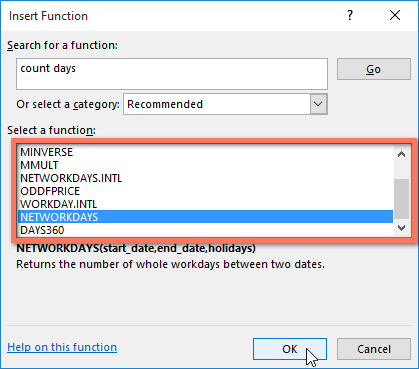
<p style="text-align: justify;">5. Xem lại kết quả để tìm hàm mong muốn, sau đó bấm&nbsp;<strong>OK.</strong>&nbsp;Ví dụ sẽ chọn&nbsp;<strong>NETWORKDAYS</strong>&nbsp;tính số ngày làm việc giữa ngày đã đặt hàng và ngày nhận được.</p>

<p style="text-align: justify;"><img alt="" data-i="21" data-src="https://st.quantrimang.com/photos/image/2022/03/08/excel-2019-phan-15-ham-22.png" data-was-processed="true" height="369" src="https://st.quantrimang.com/photos/image/2022/03/08/excel-2019-phan-15-ham-22.png" width="419" /></p>

<p style="text-align: justify;">6. Hộp thoại&nbsp;<strong>Function Arguments</strong>&nbsp;sẽ xuất hiện. Từ đây, bạn sẽ có thể nhập hoặc chọn các ô sẽ tạo nên các đối số trong hàm. Ví dụ sẽ nhập&nbsp;<strong>E3</strong>&nbsp;vào trường&nbsp;<strong>Start_date</strong>&nbsp;và&nbsp;<strong>F3</strong>&nbsp;trong trường&nbsp;<strong>End_date.</strong></p>

<p style="text-align: justify;">7. Khi bạn hài lòng, hãy nhấp vào&nbsp;<strong>OK.</strong></p>

<p style="text-align: justify;"><strong><img alt="" data-i="22" data-src="https://st.quantrimang.com/photos/image/2022/03/08/excel-2019-phan-15-ham-23.png" data-was-processed="true" height="292" src="https://st.quantrimang.com/photos/image/2022/03/08/excel-2019-phan-15-ham-23.png" width="581" /></strong></p>

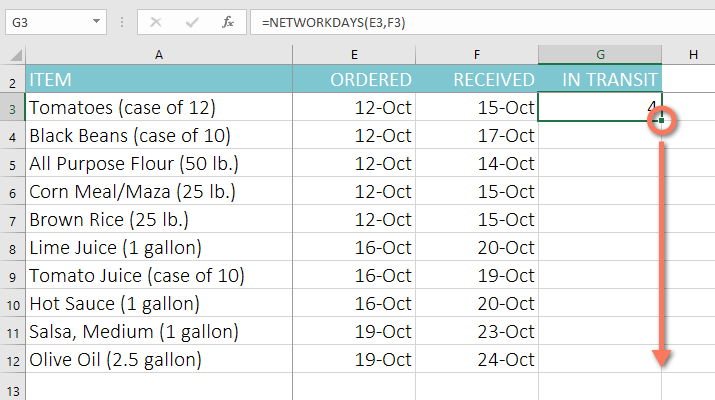
<p style="text-align: justify;">8. Hàm sẽ được tính toán và kết quả sẽ xuất hiện trong ô. Trong ví dụ, kết quả cho thấy rằng phải mất 4 ngày làm việc để nhận được đơn đặt hàng.</p>

<p style="text-align: justify;"><img alt="" data-i="23" data-src="https://st.quantrimang.com/photos/image/2022/03/08/excel-2019-phan-15-ham-24.png" data-was-processed="true" height="364" src="https://st.quantrimang.com/photos/image/2022/03/08/excel-2019-phan-15-ham-24.png" width="650" /></p>

<p style="text-align: justify;">Giống như công thức, các hàm có thể được sao chép sang những ô liền kề. Chỉ cần chọn ô có chứa hàm, sau đó nhấp và kéo fill handle của các ô bạn muốn điền. Hàm sẽ được sao chép và giá trị cho các ô đó sẽ được tính toán liên quan đến các hàng hoặc cột của chúng.</p>

<p style="text-align: justify;"><img alt="" data-i="24" data-src="https://st.quantrimang.com/photos/image/2022/03/08/excel-2019-phan-15-ham-25.png" data-was-processed="true" height="364" src="https://st.quantrimang.com/photos/image/2022/03/08/excel-2019-phan-15-ham-25.png" width="650" /></p>

<p style="text-align: justify;">Nếu cảm thấy thoải mái với các hàm cơ bản, bạn có thể muốn thử một hàm nâng cao hơn như hàm VLOOKUP. Xem lại bài viết của Quantrimang.com về&nbsp;cách sử dụng hàm Vlookup trong Excel&nbsp;để biết thêm thông tin.</p>
		</div>
				<div id="author">
						<p>
				<strong>Nguồn tin:</strong>
				Quantrimang.com
			</p>
		</div>
	</div>
	<div id="footer" class="clearfix">
		<div id="url">
			<strong>URL của bản tin này: </strong><a href="https://www.nguoicodonvn2008.info/vi/news/savefile/kien-thuc-may-tinh/excel-2019-phan-15-ham-5242.html" title="Excel 2019 &#40;Phần 15&#41;&#x3A; Hàm">https://www.nguoicodonvn2008.info/vi/news/savefile/kien-thuc-may-tinh/excel-2019-phan-15-ham-5242.html</a>

		</div>
		<div class="clear"></div>
		<div class="copyright">
			&copy; .&#x3A; Nguoicodonvn2008.info - Cõi lòng người cô đơn &#x3A;.
		</div>
		<div id="contact">
			<a href="mailto:admin@nguoicodonvn2008.info">admin@nguoicodonvn2008.info</a>
		</div>
	</div>
</div>
        <div id="timeoutsess" class="chromeframe">
            Bạn đã không sử dụng Site, <a onclick="timeoutsesscancel();" href="https://www.nguoicodonvn2008.info/#">Bấm vào đây để duy trì trạng thái đăng nhập</a>. Thời gian chờ: <span id="secField"> 60 </span> giây
        </div>
        <div id="openidResult" class="nv-alert" style="display:none"></div>
        <div id="openidBt" data-result="" data-redirect=""></div>
		</script>
		<div class="car-top">
  <span><img src="https://www.nguoicodonvn2008.info/themes/default/images/car.png" alt=""></span>
</div>
<script src="https://www.nguoicodonvn2008.info/assets/js/jquery/jquery.min.js"></script>
<script>var nv_base_siteurl="/",nv_lang_data="vi",nv_lang_interface="vi",nv_name_variable="nv",nv_fc_variable="op",nv_lang_variable="language",nv_module_name="news",nv_func_name="savefile",nv_is_user=0, nv_my_ofs=-4,nv_my_abbr="EDT",nv_cookie_prefix="nv4c_e856T",nv_check_pass_mstime=1738000,nv_area_admin=0,nv_safemode=0,theme_responsive=0,nv_recaptcha_ver=2,nv_recaptcha_sitekey="",nv_recaptcha_type="image",XSSsanitize=1;</script>
<script src="https://www.nguoicodonvn2008.info/assets/js/language/vi.js"></script>
<script src="https://www.nguoicodonvn2008.info/assets/js/DOMPurify/purify3.js"></script>
<script src="https://www.nguoicodonvn2008.info/assets/js/global.js"></script>
<script src="https://www.nguoicodonvn2008.info/assets/js/site.js"></script>
<script src="https://www.nguoicodonvn2008.info/themes/default/js/news.js"></script>
<script src="https://www.nguoicodonvn2008.info/themes/default/js/main.js"></script>
<script src="https://www.nguoicodonvn2008.info/themes/default/js/custom.js"></script>
<script type="application/ld+json">
        {
            "@context": "https://schema.org",
            "@type": "Organization",
            "url": "https://www.nguoicodonvn2008.info",
            "logo": "https://www.nguoicodonvn2008.info/uploads/angel.gif"
        }
        </script>
<script src="https://www.nguoicodonvn2008.info/themes/default/js/bootstrap.min.js"></script>
<script type="text/javascript">
var $scrolltop = $('.car-top');
$scrolltop.on('click', function () {
    $('html,body').animate({
        scrollTop: 0
    }, 800);
    $(this).addClass("car-run");
    setTimeout(function(){ $scrolltop.removeClass('car-run');}, 1000);
    return false;
});
$(window).on('scroll', function ()
{ 
    if($(window).scrollTop() >= 200)
    {
        $scrolltop.addClass("show");
        $scrolltop.addClass("car-down");
    }
    else
    {
       $scrolltop.removeClass("show");
       setTimeout(function(){ $scrolltop.removeClass('car-down');}, 300);
    }
});
</script>
</body>
</html>