<!DOCTYPE html>
    <html lang="vi" xmlns="http://www.w3.org/1999/xhtml" prefix="og: http://ogp.me/ns#">
    <head>
<title>Excel 2019 &#40;Phần 14&#41;&#x3A; Tham chiếu ô tương đối và tuyệt đối</title>
<meta name="description" content="Excel 2019 &#40;Phần 14&#41;&#x3A; Tham chiếu ô tương đối và tuyệt đối - Savefile - Tin Tức -...">
<meta name="author" content=".: Nguoicodonvn2008.info - Cõi lòng người cô đơn :.">
<meta name="copyright" content=".: Nguoicodonvn2008.info - Cõi lòng người cô đơn :. [admin@nguoicodonvn2008.info]">
<meta name="robots" content="index, archive, follow, noodp">
<meta name="googlebot" content="index,archive,follow,noodp">
<meta name="msnbot" content="all,index,follow">
<meta name="generator" content="NukeViet v4.5">
<meta http-equiv="Content-Type" content="text/html; charset=utf-8">
<meta property="og:title" content="Excel 2019 &#40;Phần 14&#41;&#x3A; Tham chiếu ô tương đối và tuyệt đối">
<meta property="og:type" content="website">
<meta property="og:description" content="Savefile - Tin Tức - https&#x3A;&#x002F;&#x002F;www.nguoicodonvn2008.info&#x002F;vi&#x002F;news&#x002F;savefile&#x002F;kien-thuc-may-tinh&#x002F;excel-2019-phan-14-tham-chieu-o-tuong-doi-va-tuyet-doi-5233.html">
<meta property="og:site_name" content=".&#x3A; Nguoicodonvn2008.info - Cõi lòng người cô đơn &#x3A;.">
<meta property="og:url" content="https://www.nguoicodonvn2008.info/vi/news/savefile/kien-thuc-may-tinh/excel-2019-phan-14-tham-chieu-o-tuong-doi-va-tuyet-doi-5233.html">
<link rel="shortcut icon" href="https://www.nguoicodonvn2008.info/favicon.ico">
<link rel="canonical" href="https://www.nguoicodonvn2008.info/vi/news/savefile/kien-thuc-may-tinh/excel-2019-phan-14-tham-chieu-o-tuong-doi-va-tuyet-doi-5233.html">
<link rel="alternate" href="https://www.nguoicodonvn2008.info/vi/news/rss/" title="Tin Tức" type="application/rss+xml">
<link rel="alternate" href="https://www.nguoicodonvn2008.info/vi/news/rss/karaoke-dual/" title="Tin Tức - Karaoke Dual" type="application/rss+xml">
<link rel="alternate" href="https://www.nguoicodonvn2008.info/vi/news/rss/nhac-tre/" title="Tin Tức - Nhạc trẻ" type="application/rss+xml">
<link rel="alternate" href="https://www.nguoicodonvn2008.info/vi/news/rss/tru-tinh/" title="Tin Tức - Trữ tình" type="application/rss+xml">
<link rel="alternate" href="https://www.nguoicodonvn2008.info/vi/news/rss/nuoc-ngoai/" title="Tin Tức - Nước ngoài" type="application/rss+xml">
<link rel="alternate" href="https://www.nguoicodonvn2008.info/vi/news/rss/remix/" title="Tin Tức - Remix" type="application/rss+xml">
<link rel="alternate" href="https://www.nguoicodonvn2008.info/vi/news/rss/tam-su-tinh-yeu/" title="Tin Tức - Tâm sự tình yêu" type="application/rss+xml">
<link rel="alternate" href="https://www.nguoicodonvn2008.info/vi/news/rss/tho-suu-tam/" title="Tin Tức - Thơ sưu tầm" type="application/rss+xml">
<link rel="alternate" href="https://www.nguoicodonvn2008.info/vi/news/rss/cuoc-song/" title="Tin Tức - Cuộc sống" type="application/rss+xml">
<link rel="alternate" href="https://www.nguoicodonvn2008.info/vi/news/rss/phan-mem/" title="Tin Tức - Phần mềm" type="application/rss+xml">
<link rel="alternate" href="https://www.nguoicodonvn2008.info/vi/news/rss/kien-thuc-may-tinh/" title="Tin Tức - Kiến thức máy tính" type="application/rss+xml">
<link rel="alternate" href="https://www.nguoicodonvn2008.info/vi/news/rss/hoc-tap/" title="Tin Tức - Học tập" type="application/rss+xml">
<link rel="alternate" href="https://www.nguoicodonvn2008.info/vi/news/rss/tai-lieu/" title="Tin Tức - Tài liệu" type="application/rss+xml">
<link rel="alternate" href="https://www.nguoicodonvn2008.info/vi/news/rss/de-thi/" title="Tin Tức - Đề thi" type="application/rss+xml">
<link rel="preload" as="style" href="https://www.nguoicodonvn2008.info/assets/css/font-awesome.min.css" type="text/css">
<link rel="preload" as="style" href="https://www.nguoicodonvn2008.info/themes/default/css/bootstrap.non-responsive.css" type="text/css">
<link rel="preload" as="style" href="https://www.nguoicodonvn2008.info/themes/default/css/style.css" type="text/css">
<link rel="preload" as="style" href="https://www.nguoicodonvn2008.info/themes/default/css/style.non-responsive.css" type="text/css">
<link rel="preload" as="style" href="https://www.nguoicodonvn2008.info/themes/default/css/news.css" type="text/css">
<link rel="preload" as="style" href="https://www.nguoicodonvn2008.info/themes/default/css/custom.css" type="text/css">
<link rel="preload" as="script" href="https://www.nguoicodonvn2008.info/assets/js/jquery/jquery.min.js" type="text/javascript">
<link rel="preload" as="script" href="https://www.nguoicodonvn2008.info/assets/js/language/vi.js" type="text/javascript">
<link rel="preload" as="script" href="https://www.nguoicodonvn2008.info/assets/js/DOMPurify/purify3.js" type="text/javascript">
<link rel="preload" as="script" href="https://www.nguoicodonvn2008.info/assets/js/global.js" type="text/javascript">
<link rel="preload" as="script" href="https://www.nguoicodonvn2008.info/assets/js/site.js" type="text/javascript">
<link rel="preload" as="script" href="https://www.nguoicodonvn2008.info/themes/default/js/news.js" type="text/javascript">
<link rel="preload" as="script" href="https://www.nguoicodonvn2008.info/themes/default/js/main.js" type="text/javascript">
<link rel="preload" as="script" href="https://www.nguoicodonvn2008.info/themes/default/js/custom.js" type="text/javascript">
<link rel="preload" as="script" href="https://www.nguoicodonvn2008.info/themes/default/js/bootstrap.min.js" type="text/javascript">
<link rel="stylesheet" href="https://www.nguoicodonvn2008.info/assets/css/font-awesome.min.css">
<link rel="stylesheet" href="https://www.nguoicodonvn2008.info/themes/default/css/bootstrap.non-responsive.css">
<link rel="stylesheet" href="https://www.nguoicodonvn2008.info/themes/default/css/style.css">
<link rel="stylesheet" href="https://www.nguoicodonvn2008.info/themes/default/css/style.non-responsive.css">
<link rel="StyleSheet" href="https://www.nguoicodonvn2008.info/themes/default/css/news.css">
<link rel="stylesheet" href="https://www.nguoicodonvn2008.info/themes/default/css/custom.css">
<style type="text/css">
	body{background: #fff;}
</style>
    </head>
    <body>
<div id="print">
	<div id="hd_print">
		<h2 class="pull-left">.&#x3A; Nguoicodonvn2008.info - Cõi lòng người cô đơn &#x3A;.</h2>
		<p class="pull-right"><a title=".&#x3A; Nguoicodonvn2008.info - Cõi lòng người cô đơn &#x3A;." href="https://www.nguoicodonvn2008.info/">https://www.nguoicodonvn2008.info</a></p>
	</div>
	<div class="clear"></div>
	<hr />
	<div id="content">
		<h1>Excel 2019 &#40;Phần 14&#41;&#x3A; Tham chiếu ô tương đối và tuyệt đối</h1>
		<ul class="list-inline">
			<li>Chủ nhật - 06/03/2022 23:49</li>
			<li class="hidden-print txtrequired"><em class="fa fa-print">&nbsp;</em><a title="In ra" href="javascript:;" onclick="window.print()">In ra</a></li>
			<li class="hidden-print txtrequired"><em class="fa fa-power-off">&nbsp;</em><a title="Đóng cửa sổ này" href="javascript:;" onclick="window.close()">Đóng cửa sổ này</a></li>
		</ul>
		<div class="clear"></div>
		<div id="hometext">
		</div>
		<div id="bodytext" class="clearfix">
			<p style="text-align: justify;">Trong&nbsp;Excel, có hai loại tham chiếu ô: Tương đối và tuyệt đối. Tham chiếu tương đối và tuyệt đối hoạt động khác nhau khi được sao chép và điền vào các ô khác. Tham chiếu tương đối thay đổi khi một công thức được sao chép sang một ô khác. Mặt khác, các tham chiếu tuyệt đối vẫn không đổi cho dù chúng được sao chép ở đâu.</p>

<h2 style="text-align: justify;">Tham chiếu tương đối</h2>

<p style="text-align: justify;">Theo mặc định, tất cả các tham chiếu ô là tham chiếu tương đối. Khi được sao chép trên nhiều ô, chúng sẽ thay đổi dựa trên vị trí tương đối của các hàng và cột. Ví dụ, nếu bạn sao chép công thức&nbsp;<strong>=A1+B1</strong>&nbsp;từ hàng 1 sang hàng 2, công thức sẽ trở thành&nbsp;<strong>=A2+B2.</strong>&nbsp;Tham chiếu tương đối đặc biệt thuận tiện bất cứ khi nào bạn cần lặp lại cùng một phép tính trên nhiều hàng hoặc cột.</p>

<h3 style="text-align: justify;">Cách tạo và sao chép công thức bằng cách sử dụng tham chiếu tương đối</h3>

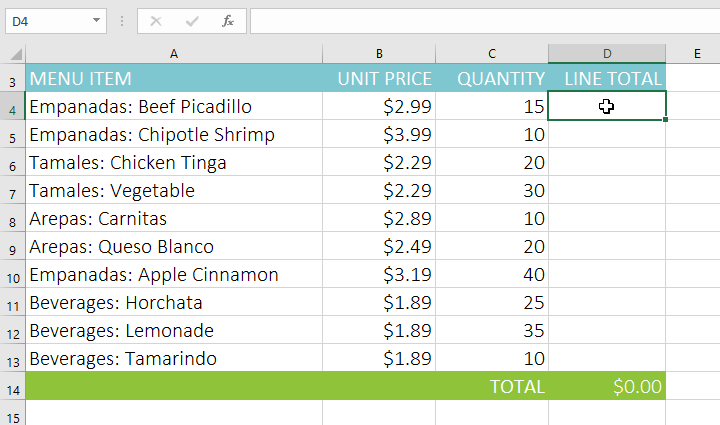
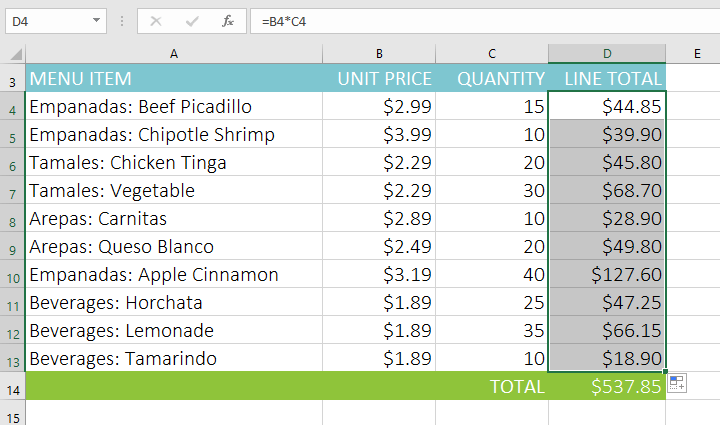
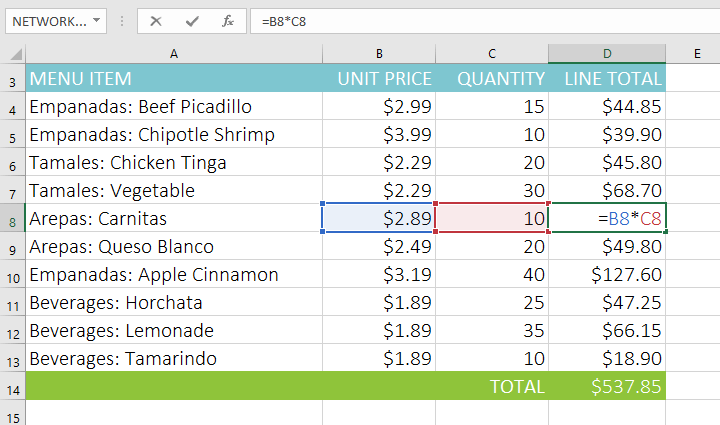
<p style="text-align: justify;">Ví dụ sau muốn tạo một công thức sẽ nhân giá của mỗi mặt hàng với số lượng. Thay vì tạo một công thức mới cho mỗi hàng, bạn có thể tạo một công thức duy nhất trong ô&nbsp;<strong>D4</strong>&nbsp;và sau đó sao chép nó sang các hàng khác. Ví dụ sẽ sử dụng các tham chiếu tương đối để công thức tính tổng chính xác cho từng mục.</p>

<p style="text-align: justify;">1. Chọn ô sẽ chứa công thức. Ví dụ sẽ chọn ô&nbsp;<strong>D4.</strong></p>

<p style="text-align: justify;"><img alt="" data-i="0" data-src="https://st.quantrimang.com/photos/image/2022/03/07/tham-chieu-o-tuong-doi-va-tuyet-doi-1.png" data-was-processed="true" height="384" src="https://st.quantrimang.com/photos/image/2022/03/07/tham-chieu-o-tuong-doi-va-tuyet-doi-1.png" width="650" /></p>

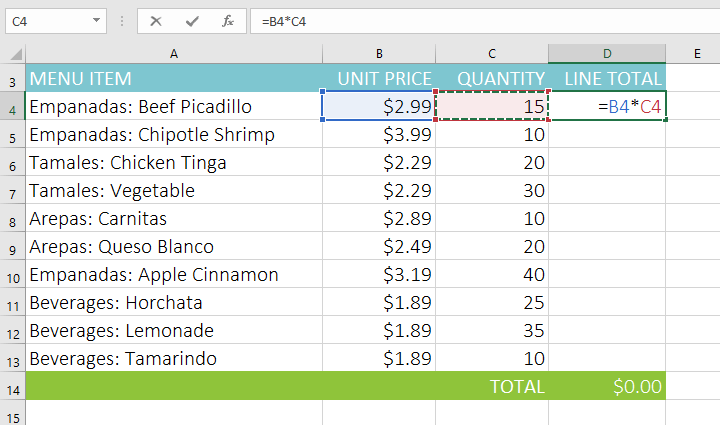
<p style="text-align: justify;">2. Nhập công thức để tính giá trị mong muốn. Ví dụ sẽ nhập&nbsp;<strong>=B4*C4.</strong></p>

<p style="text-align: justify;"><strong><img alt="" data-i="1" data-src="https://st.quantrimang.com/photos/image/2022/03/07/tham-chieu-o-tuong-doi-va-tuyet-doi-2.png" data-was-processed="true" height="384" src="https://st.quantrimang.com/photos/image/2022/03/07/tham-chieu-o-tuong-doi-va-tuyet-doi-2.png" width="650" /></strong></p>

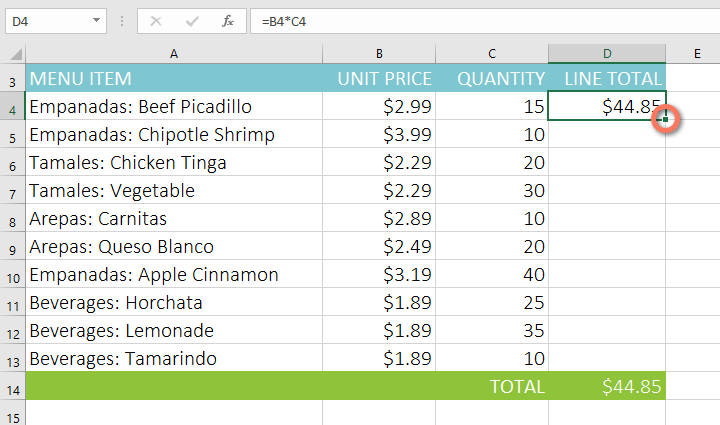
<p style="text-align: justify;">3. Nhấn&nbsp;<strong>Enter</strong>&nbsp;trên bàn phím. Công thức sẽ được tính toán và kết quả được hiển thị trong ô.</p>

<p style="text-align: justify;">4. Tìm fill handle ở góc dưới cùng bên phải của ô mong muốn. Ví dụ sẽ xác định vị trí fill handle cho ô&nbsp;<strong>D4.</strong></p>

<p style="text-align: justify;"><strong><img alt="" data-i="2" data-src="https://st.quantrimang.com/photos/image/2022/03/07/tham-chieu-o-tuong-doi-va-tuyet-doi-3.png" data-was-processed="true" height="384" src="https://st.quantrimang.com/photos/image/2022/03/07/tham-chieu-o-tuong-doi-va-tuyet-doi-3.png" width="650" /></strong></p>

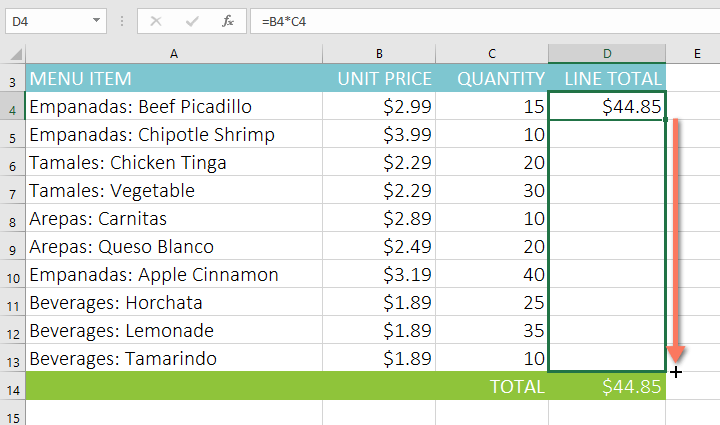
<p style="text-align: justify;">5. Nhấp và kéo fill handle vào các ô bạn muốn điền. Ví dụ sẽ chọn các ô&nbsp;<strong>D5:D13.</strong></p>

<p style="text-align: justify;"><strong><img alt="" data-i="3" data-src="https://st.quantrimang.com/photos/image/2022/03/07/tham-chieu-o-tuong-doi-va-tuyet-doi-4.png" data-was-processed="true" height="384" src="https://st.quantrimang.com/photos/image/2022/03/07/tham-chieu-o-tuong-doi-va-tuyet-doi-4.png" width="650" /></strong></p>

<p style="text-align: justify;">6. Nhả chuột. Công thức sẽ được sao chép vào các ô đã chọn có tham chiếu tương đối, hiển thị kết quả trong mỗi ô.</p>

<p style="text-align: justify;"><img alt="" data-i="4" data-src="https://st.quantrimang.com/photos/image/2022/03/07/tham-chieu-o-tuong-doi-va-tuyet-doi-5.png" data-was-processed="true" height="384" src="https://st.quantrimang.com/photos/image/2022/03/07/tham-chieu-o-tuong-doi-va-tuyet-doi-5.png" width="650" /></p>

<p style="text-align: justify;">Bạn có thể bấm đúp vào các ô đã điền để kiểm tra độ chính xác của các công thức của chúng. Các tham chiếu ô tương đối phải khác nhau đối với mỗi ô, tùy thuộc vào hàng của chúng.</p>

<p style="text-align: justify;"><img alt="" data-i="5" data-src="https://st.quantrimang.com/photos/image/2022/03/07/tham-chieu-o-tuong-doi-va-tuyet-doi-6.png" data-was-processed="true" height="384" src="https://st.quantrimang.com/photos/image/2022/03/07/tham-chieu-o-tuong-doi-va-tuyet-doi-6.png" width="650" /></p>

<h2 style="text-align: justify;">Tham chiếu tuyệt đối</h2>

<p style="text-align: justify;">Có thể có lúc bạn không muốn tham chiếu ô thay đổi khi được sao chép sang các ô khác. Không giống như tham chiếu tương đối, tham chiếu tuyệt đối không thay đổi khi được sao chép hoặc điền. Bạn có thể sử dụng một tham chiếu tuyệt đối để giữ một hàng và/hoặc cột không đổi.</p>

<p style="text-align: justify;">Một tham chiếu tuyệt đối được chỉ định trong một công thức bằng cách thêm vào ký hiệu đô la (<strong>$</strong>). Ký hiệu này có thể đứng trước tham chiếu cột, tham chiếu hàng hoặc cả hai.</p>

<p style="text-align: justify;">Nói chung, bạn sẽ sử dụng định dạng&nbsp;<strong>$A$2</strong>&nbsp;khi tạo công thức có chứa tham chiếu tuyệt đối. Hai định dạng còn lại được sử dụng ít thường xuyên hơn nhiều.</p>

<p style="text-align: justify;">Khi viết công thức, bạn có thể nhấn phím&nbsp;<strong>F4</strong>&nbsp;trên bàn phím để chuyển đổi giữa các tham chiếu ô tương đối và tuyệt đối, như thể hiện trong video bên dưới. Đây là một cách dễ dàng để nhanh chóng chèn một tham chiếu tuyệt đối.</p>

<div style="text-align: justify;"><iframe allowfullscreen="" data-src="https://www.youtube.com/embed/SVPlRHK-XbI" data-was-processed="true" frameborder="0" height="360" scrolling="no" src="https://www.youtube.com/embed/SVPlRHK-XbI" title="YouTube video player" width="480"></iframe></div>

<p style="text-align: justify;">&nbsp;</p>

<h3 style="text-align: justify;">Cách tạo và sao chép công thức bằng cách sử dụng tham chiếu tuyệt đối</h3>

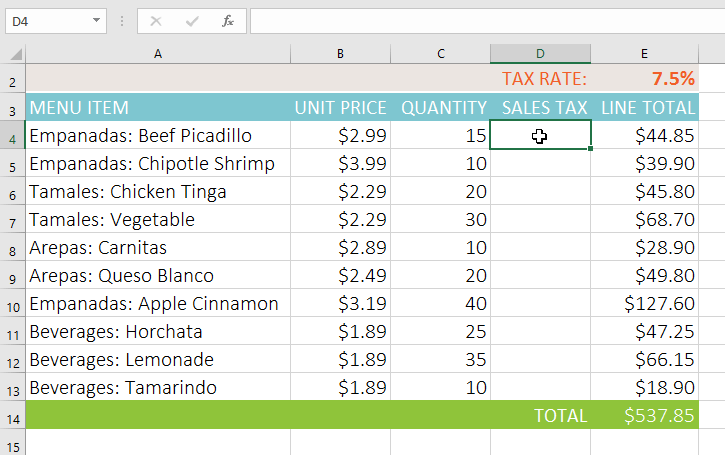
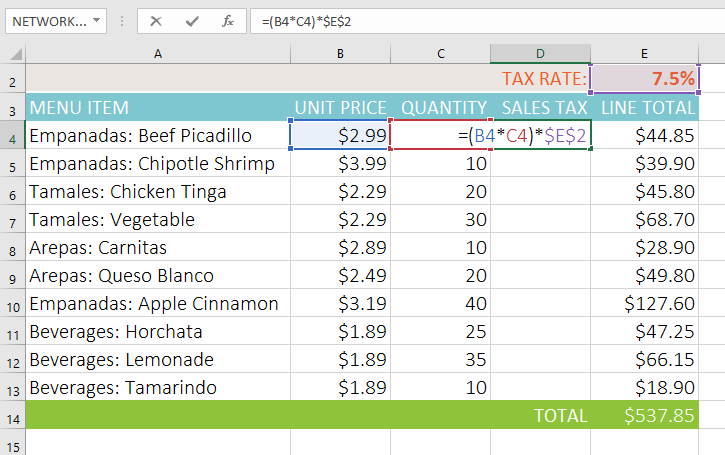
<p style="text-align: justify;">Ví dụ bên dưới sẽ sử dụng ô&nbsp;<strong>E2</strong>&nbsp;(chứa thuế suất 7,5%) để tính thuế bán hàng cho từng mặt hàng trong cột&nbsp;<strong>D</strong>. Để đảm bảo tham chiếu đến thuế suất không đổi - ngay cả khi công thức là đã sao chép và điền vào các ô khác - ô&nbsp;<strong>$E$2</strong>&nbsp;cần được đặt làm tham chiếu tuyệt đối.</p>

<p style="text-align: justify;">1. Chọn ô sẽ chứa công thức. Ví dụ sẽ chọn ô&nbsp;<strong>D4.</strong></p>

<p style="text-align: justify;"><img alt="" data-i="6" data-src="https://st.quantrimang.com/photos/image/2022/03/07/tham-chieu-o-tuong-doi-va-tuyet-doi-8.png" data-was-processed="true" height="408" src="https://st.quantrimang.com/photos/image/2022/03/07/tham-chieu-o-tuong-doi-va-tuyet-doi-8.png" width="650" /></p>

<p style="text-align: justify;">2. Nhập công thức để tính giá trị mong muốn. Ví dụ sẽ nhập&nbsp;<strong>=(B4*C4)*$E$2</strong>, làm cho&nbsp;<strong>$E$2</strong>&nbsp;là một tham chiếu tuyệt đối.</p>

<p style="text-align: justify;"><img alt="" data-i="7" data-src="https://st.quantrimang.com/photos/image/2022/03/07/tham-chieu-o-tuong-doi-va-tuyet-doi-9.png" data-was-processed="true" height="408" src="https://st.quantrimang.com/photos/image/2022/03/07/tham-chieu-o-tuong-doi-va-tuyet-doi-9.png" width="650" /></p>

<p style="text-align: justify;">3. Nhấn&nbsp;<strong>Enter</strong>&nbsp;trên bàn phím. Công thức sẽ tính toán và kết quả sẽ hiển thị trong ô.</p>

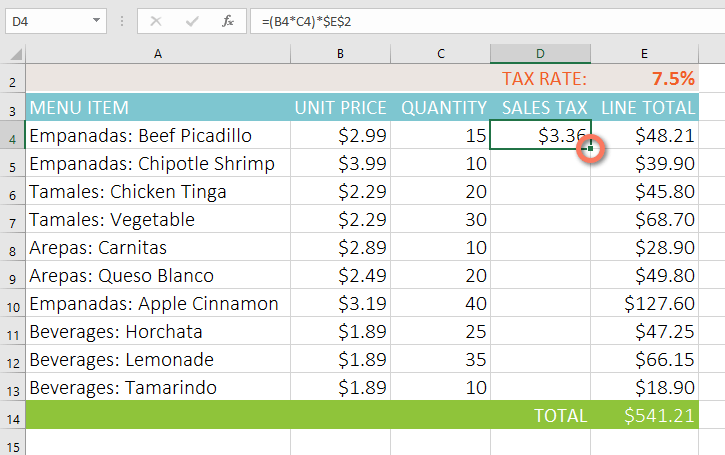
<p style="text-align: justify;">4. Tìm fill handle ở góc dưới cùng bên phải của ô mong muốn. Ví dụ sẽ xác định vị trí fill handle cho ô&nbsp;<strong>D4.</strong></p>

<p style="text-align: justify;"><strong><img alt="" data-i="8" data-src="https://st.quantrimang.com/photos/image/2022/03/07/tham-chieu-o-tuong-doi-va-tuyet-doi-10.png" data-was-processed="true" height="408" src="https://st.quantrimang.com/photos/image/2022/03/07/tham-chieu-o-tuong-doi-va-tuyet-doi-10.png" width="650" /></strong></p>

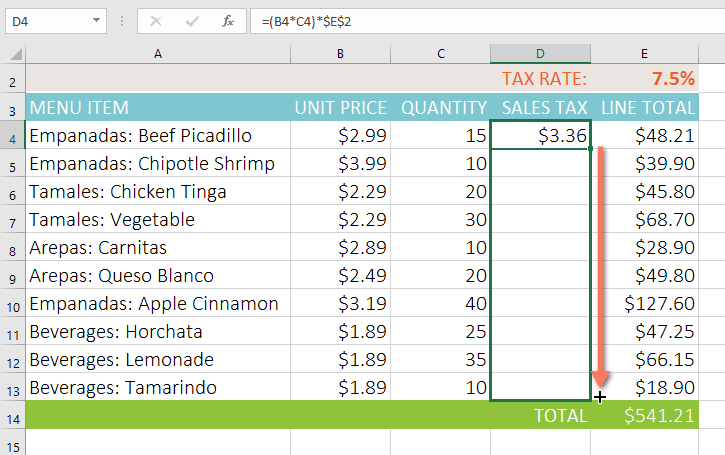
<p style="text-align: justify;">5. Nhấp và kéo fill handle vào các ô bạn muốn điền (ô&nbsp;<strong>D5:D13</strong>&nbsp;trong ví dụ).</p>

<p style="text-align: justify;"><img alt="" data-i="9" data-src="https://st.quantrimang.com/photos/image/2022/03/07/tham-chieu-o-tuong-doi-va-tuyet-doi-11.png" data-was-processed="true" height="408" src="https://st.quantrimang.com/photos/image/2022/03/07/tham-chieu-o-tuong-doi-va-tuyet-doi-11.png" width="650" /></p>

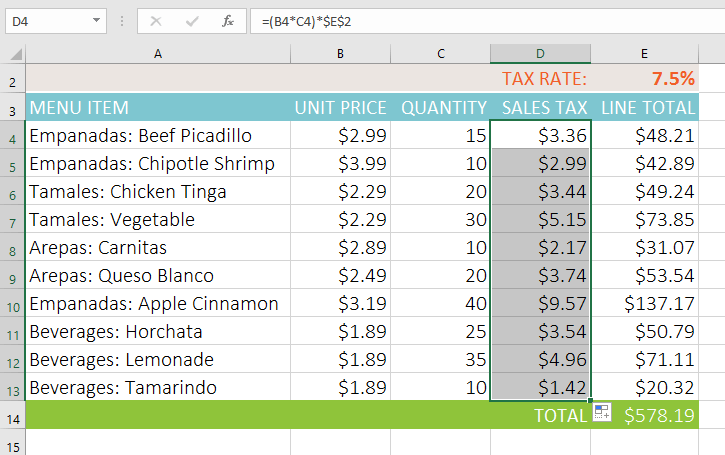
<p style="text-align: justify;">6. Nhả chuột. Công thức sẽ được sao chép vào những ô đã chọn với tham chiếu tuyệt đối và các giá trị sẽ được tính toán trong mỗi ô.</p>

<p style="text-align: justify;"><img alt="" data-i="10" data-src="https://st.quantrimang.com/photos/image/2022/03/07/tham-chieu-o-tuong-doi-va-tuyet-doi-12.png" data-was-processed="true" height="408" src="https://st.quantrimang.com/photos/image/2022/03/07/tham-chieu-o-tuong-doi-va-tuyet-doi-12.png" width="650" /></p>

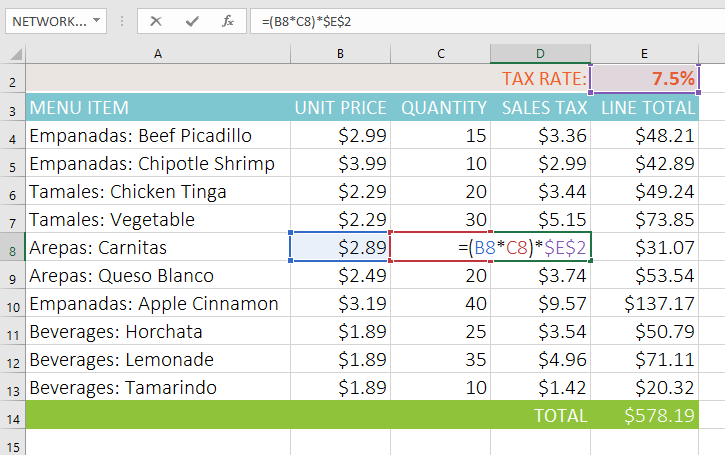
<p style="text-align: justify;">Bạn có thể nhấp đúp vào các ô đã điền để kiểm tra độ chính xác của các công thức. Tham chiếu tuyệt đối phải giống nhau cho mỗi ô, trong khi các tham chiếu khác có liên quan đến hàng của ô.</p>

<p style="text-align: justify;"><img alt="" data-i="11" data-src="https://st.quantrimang.com/photos/image/2022/03/07/tham-chieu-o-tuong-doi-va-tuyet-doi-13.png" data-was-processed="true" height="408" src="https://st.quantrimang.com/photos/image/2022/03/07/tham-chieu-o-tuong-doi-va-tuyet-doi-13.png" width="650" /></p>

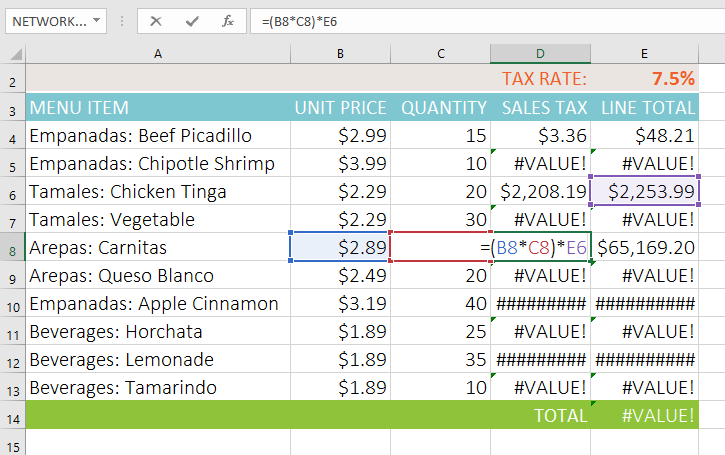
<p style="text-align: justify;">Đảm bảo bao gồm ký hiệu đô la (<strong>$</strong>) bất cứ khi nào bạn đang thực hiện một tham chiếu tuyệt đối trên nhiều ô. Các ký hiệu đô la đã được bỏ qua trong ví dụ dưới đây. Điều này khiến Excel hiểu nó là một tham chiếu tương đối, tạo ra một kết quả không chính xác khi sao chép sang các ô khác.</p>

<p style="text-align: justify;"><img alt="" data-i="12" data-src="https://st.quantrimang.com/photos/image/2022/03/07/tham-chieu-o-tuong-doi-va-tuyet-doi-14.png" data-was-processed="true" height="408" src="https://st.quantrimang.com/photos/image/2022/03/07/tham-chieu-o-tuong-doi-va-tuyet-doi-14.png" width="650" /></p>

<h2 style="text-align: justify;">Sử dụng tham chiếu ô với nhiều trang tính</h2>

<p style="text-align: justify;">Excel cho phép bạn tham chiếu đến bất kỳ ô nào trên mọi trang tính, điều này có thể đặc biệt hữu ích nếu bạn muốn tham chiếu một giá trị cụ thể từ trang tính này sang trang tính khác. Để làm điều này, bạn chỉ cần bắt đầu tham chiếu ô bằng tên trang tính, theo sau là dấu chấm than (<strong>!</strong>). Ví dụ, nếu bạn muốn tham chiếu ô&nbsp;<strong>A1</strong>&nbsp;trên&nbsp;<strong>Sheet1</strong>, tham chiếu ô của nó sẽ là&nbsp;<strong>Sheet1!A1.</strong></p>

<p style="text-align: justify;">Lưu ý rằng nếu tên trang tính chứa khoảng trắng, bạn sẽ cần bao gồm dấu ngoặc kép (<strong>&#039;&#039;</strong>) xung quanh tên. Ví dụ, nếu bạn muốn tham chiếu ô&nbsp;<strong>A1</strong>&nbsp;trên một trang tính có tên&nbsp;<strong>July Budget</strong>, thì tham chiếu ô của nó sẽ là&nbsp;<strong>&#039;July Budget&#039;!A1.</strong></p>

<h3 style="text-align: justify;">Cách tham chiếu các ô trên các trang tính</h3>

<p style="text-align: justify;">Ví dụ bên dưới sẽ đề cập đến một ô có giá trị được tính toán giữa hai trang tính. Điều này cho phép sử dụng cùng một giá trị chính xác trên hai trang tính khác nhau mà không cần viết lại công thức hoặc sao chép dữ liệu.</p>

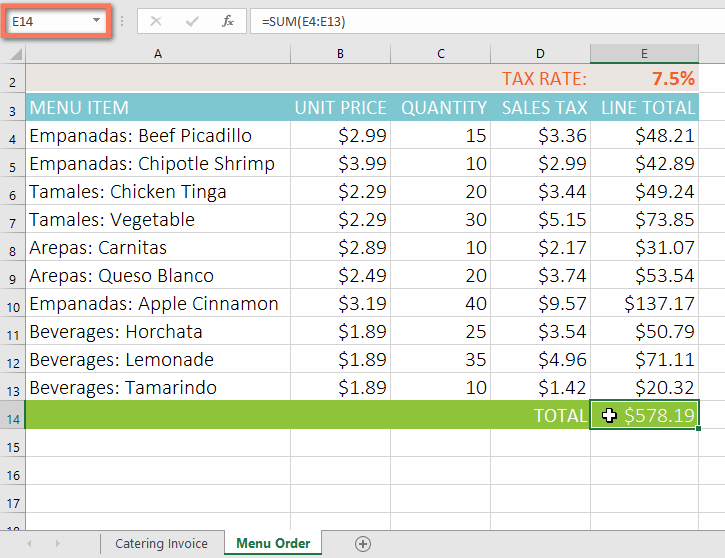
<p style="text-align: justify;">1. Định vị ô bạn muốn tham chiếu và lưu ý trang tính của ô đó. Ví dụ muốn tham chiếu ô&nbsp;<strong>E14</strong>&nbsp;trên trang tính&nbsp;<strong>Menu Order.</strong></p>

<p style="text-align: justify;"><img alt="" data-i="13" data-src="https://st.quantrimang.com/photos/image/2022/03/07/tham-chieu-o-tuong-doi-va-tuyet-doi-15.png" data-was-processed="true" height="500" src="https://st.quantrimang.com/photos/image/2022/03/07/tham-chieu-o-tuong-doi-va-tuyet-doi-15.png" width="650" /></p>

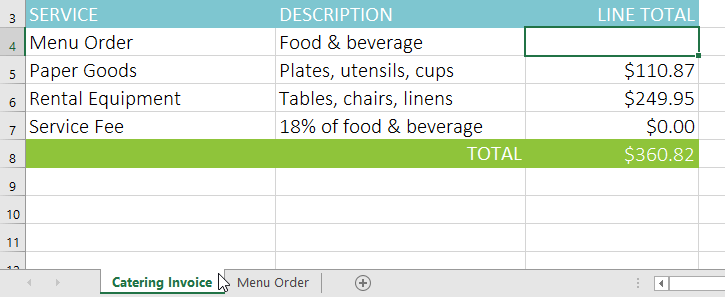
<p style="text-align: justify;">2. Điều hướng đến trang tính mong muốn. Ví dụ sẽ chọn bảng tính&nbsp;<strong>Catering Invoice.</strong></p>

<p style="text-align: justify;"><img alt="" data-i="14" data-src="https://st.quantrimang.com/photos/image/2022/03/07/tham-chieu-o-tuong-doi-va-tuyet-doi-16.png" data-was-processed="true" height="266" src="https://st.quantrimang.com/photos/image/2022/03/07/tham-chieu-o-tuong-doi-va-tuyet-doi-16.png" width="650" /></p>

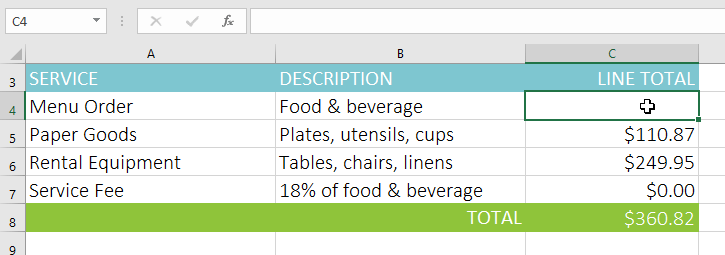
<p style="text-align: justify;">3. Định vị và chọn ô mà bạn muốn giá trị xuất hiện. Ví dụ sẽ chọn ô&nbsp;<strong>C4.</strong></p>

<p style="text-align: justify;"><strong><img alt="" data-i="15" data-src="https://st.quantrimang.com/photos/image/2022/03/07/tham-chieu-o-tuong-doi-va-tuyet-doi-17.png" data-was-processed="true" height="229" src="https://st.quantrimang.com/photos/image/2022/03/07/tham-chieu-o-tuong-doi-va-tuyet-doi-17.png" width="650" /></strong></p>

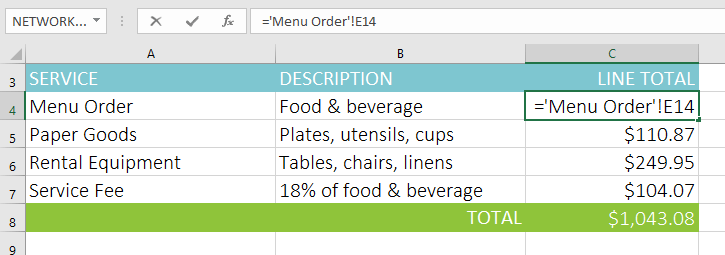
<p style="text-align: justify;">4. Nhập dấu bằng (<strong>=</strong>), tên trang tính theo sau dấu chấm than (!) và địa chỉ ô. Ví dụ sẽ nhập&nbsp;<strong>=&#039;Menu Order&#039;!E14.</strong></p>

<p style="text-align: justify;"><strong><img alt="" data-i="16" data-src="https://st.quantrimang.com/photos/image/2022/03/07/tham-chieu-o-tuong-doi-va-tuyet-doi-18.png" data-was-processed="true" height="229" src="https://st.quantrimang.com/photos/image/2022/03/07/tham-chieu-o-tuong-doi-va-tuyet-doi-18.png" width="650" /></strong></p>

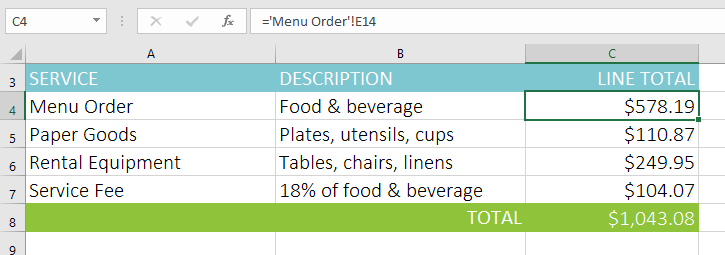
<p style="text-align: justify;">5. Nhấn&nbsp;<strong>Enter</strong>&nbsp;trên bàn phím. Giá trị của ô được tham chiếu sẽ xuất hiện. Bây giờ, nếu giá trị của ô&nbsp;<strong>E14</strong>&nbsp;thay đổi trên trang tính&nbsp;<strong>Menu Order</strong>, nó sẽ được cập nhật tự động trên trang tính Catering Invoice.</p>

<p style="text-align: justify;"><img alt="" data-i="17" data-src="https://st.quantrimang.com/photos/image/2022/03/07/tham-chieu-o-tuong-doi-va-tuyet-doi-19.png" data-was-processed="true" height="229" src="https://st.quantrimang.com/photos/image/2022/03/07/tham-chieu-o-tuong-doi-va-tuyet-doi-19.png" width="650" /></p>

<p style="text-align: justify;">Nếu bạn đổi tên trang tính của mình sau đó, tham chiếu ô sẽ được cập nhật tự động để phản ánh tên trang tính mới.</p>

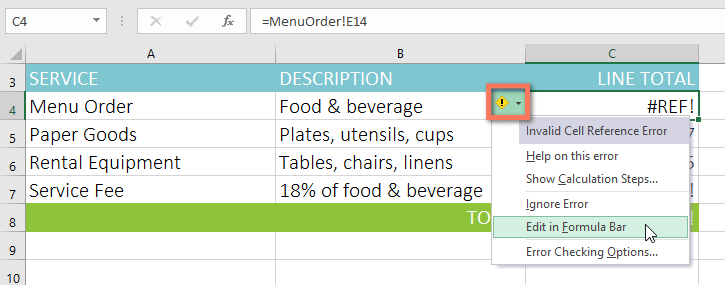
<p style="text-align: justify;">Nếu bạn nhập sai tên trang tính, lỗi&nbsp;<strong>#REF!</strong>&nbsp;lỗi sẽ xuất hiện trong ô. Trong ví dụ bên dưới, tên của trang tính đã bị gõ sai. Để chỉnh sửa, bỏ qua hoặc kiểm tra lỗi, hãy nhấp vào nút&nbsp;<strong>Error</strong>&nbsp;bên cạnh ô và chọn một tùy chọn từ menu.</p>

<p style="text-align: justify;"><img alt="" data-i="18" data-src="https://st.quantrimang.com/photos/image/2022/03/07/tham-chieu-o-tuong-doi-va-tuyet-doi-20.png" data-was-processed="true" height="256" src="https://st.quantrimang.com/photos/image/2022/03/07/tham-chieu-o-tuong-doi-va-tuyet-doi-20.png" width="650" /></p>
		</div>
				<div id="author">
						<p>
				<strong>Nguồn tin:</strong>
				Quantrimang.com
			</p>
		</div>
	</div>
	<div id="footer" class="clearfix">
		<div id="url">
			<strong>URL của bản tin này: </strong><a href="https://www.nguoicodonvn2008.info/vi/news/savefile/kien-thuc-may-tinh/excel-2019-phan-14-tham-chieu-o-tuong-doi-va-tuyet-doi-5233.html" title="Excel 2019 &#40;Phần 14&#41;&#x3A; Tham chiếu ô tương đối và tuyệt đối">https://www.nguoicodonvn2008.info/vi/news/savefile/kien-thuc-may-tinh/excel-2019-phan-14-tham-chieu-o-tuong-doi-va-tuyet-doi-5233.html</a>

		</div>
		<div class="clear"></div>
		<div class="copyright">
			&copy; .&#x3A; Nguoicodonvn2008.info - Cõi lòng người cô đơn &#x3A;.
		</div>
		<div id="contact">
			<a href="mailto:admin@nguoicodonvn2008.info">admin@nguoicodonvn2008.info</a>
		</div>
	</div>
</div>
        <div id="timeoutsess" class="chromeframe">
            Bạn đã không sử dụng Site, <a onclick="timeoutsesscancel();" href="https://www.nguoicodonvn2008.info/#">Bấm vào đây để duy trì trạng thái đăng nhập</a>. Thời gian chờ: <span id="secField"> 60 </span> giây
        </div>
        <div id="openidResult" class="nv-alert" style="display:none"></div>
        <div id="openidBt" data-result="" data-redirect=""></div>
		</script>
		<div class="car-top">
  <span><img src="https://www.nguoicodonvn2008.info/themes/default/images/car.png" alt=""></span>
</div>
<script src="https://www.nguoicodonvn2008.info/assets/js/jquery/jquery.min.js"></script>
<script>var nv_base_siteurl="/",nv_lang_data="vi",nv_lang_interface="vi",nv_name_variable="nv",nv_fc_variable="op",nv_lang_variable="language",nv_module_name="news",nv_func_name="savefile",nv_is_user=0, nv_my_ofs=-4,nv_my_abbr="EDT",nv_cookie_prefix="nv4c_e856T",nv_check_pass_mstime=1738000,nv_area_admin=0,nv_safemode=0,theme_responsive=0,nv_recaptcha_ver=2,nv_recaptcha_sitekey="",nv_recaptcha_type="image",XSSsanitize=1;</script>
<script src="https://www.nguoicodonvn2008.info/assets/js/language/vi.js"></script>
<script src="https://www.nguoicodonvn2008.info/assets/js/DOMPurify/purify3.js"></script>
<script src="https://www.nguoicodonvn2008.info/assets/js/global.js"></script>
<script src="https://www.nguoicodonvn2008.info/assets/js/site.js"></script>
<script src="https://www.nguoicodonvn2008.info/themes/default/js/news.js"></script>
<script src="https://www.nguoicodonvn2008.info/themes/default/js/main.js"></script>
<script src="https://www.nguoicodonvn2008.info/themes/default/js/custom.js"></script>
<script type="application/ld+json">
        {
            "@context": "https://schema.org",
            "@type": "Organization",
            "url": "https://www.nguoicodonvn2008.info",
            "logo": "https://www.nguoicodonvn2008.info/uploads/angel.gif"
        }
        </script>
<script src="https://www.nguoicodonvn2008.info/themes/default/js/bootstrap.min.js"></script>
<script type="text/javascript">
var $scrolltop = $('.car-top');
$scrolltop.on('click', function () {
    $('html,body').animate({
        scrollTop: 0
    }, 800);
    $(this).addClass("car-run");
    setTimeout(function(){ $scrolltop.removeClass('car-run');}, 1000);
    return false;
});
$(window).on('scroll', function ()
{ 
    if($(window).scrollTop() >= 200)
    {
        $scrolltop.addClass("show");
        $scrolltop.addClass("car-down");
    }
    else
    {
       $scrolltop.removeClass("show");
       setTimeout(function(){ $scrolltop.removeClass('car-down');}, 300);
    }
});
</script>
</body>
</html>