<!DOCTYPE html>
    <html lang="vi" xmlns="http://www.w3.org/1999/xhtml" prefix="og: http://ogp.me/ns#">
    <head>
<title>Excel 2019 &#40;Phần 12&#41;&#x3A; Giới thiệu về công thức &#40;Formula&#41;</title>
<meta name="description" content="Excel 2019 &#40;Phần 12&#41;&#x3A; Giới thiệu về công thức &#40;Formula&#41; - Savefile - Tin Tức -...">
<meta name="author" content=".: Nguoicodonvn2008.info - Cõi lòng người cô đơn :.">
<meta name="copyright" content=".: Nguoicodonvn2008.info - Cõi lòng người cô đơn :. [admin@nguoicodonvn2008.info]">
<meta name="robots" content="index, archive, follow, noodp">
<meta name="googlebot" content="index,archive,follow,noodp">
<meta name="msnbot" content="all,index,follow">
<meta name="generator" content="NukeViet v4.5">
<meta http-equiv="Content-Type" content="text/html; charset=utf-8">
<meta property="og:title" content="Excel 2019 &#40;Phần 12&#41;&#x3A; Giới thiệu về công thức &#40;Formula&#41;">
<meta property="og:type" content="website">
<meta property="og:description" content="Savefile - Tin Tức - https&#x3A;&#x002F;&#x002F;www.nguoicodonvn2008.info&#x002F;vi&#x002F;news&#x002F;savefile&#x002F;kien-thuc-may-tinh&#x002F;excel-2019-phan-12-gioi-thieu-ve-cong-thuc-formula-5220.html">
<meta property="og:site_name" content=".&#x3A; Nguoicodonvn2008.info - Cõi lòng người cô đơn &#x3A;.">
<meta property="og:url" content="https://www.nguoicodonvn2008.info/vi/news/savefile/kien-thuc-may-tinh/excel-2019-phan-12-gioi-thieu-ve-cong-thuc-formula-5220.html">
<link rel="shortcut icon" href="https://www.nguoicodonvn2008.info/favicon.ico">
<link rel="canonical" href="https://www.nguoicodonvn2008.info/vi/news/savefile/kien-thuc-may-tinh/excel-2019-phan-12-gioi-thieu-ve-cong-thuc-formula-5220.html">
<link rel="alternate" href="https://www.nguoicodonvn2008.info/vi/news/rss/" title="Tin Tức" type="application/rss+xml">
<link rel="alternate" href="https://www.nguoicodonvn2008.info/vi/news/rss/karaoke-dual/" title="Tin Tức - Karaoke Dual" type="application/rss+xml">
<link rel="alternate" href="https://www.nguoicodonvn2008.info/vi/news/rss/nhac-tre/" title="Tin Tức - Nhạc trẻ" type="application/rss+xml">
<link rel="alternate" href="https://www.nguoicodonvn2008.info/vi/news/rss/tru-tinh/" title="Tin Tức - Trữ tình" type="application/rss+xml">
<link rel="alternate" href="https://www.nguoicodonvn2008.info/vi/news/rss/nuoc-ngoai/" title="Tin Tức - Nước ngoài" type="application/rss+xml">
<link rel="alternate" href="https://www.nguoicodonvn2008.info/vi/news/rss/remix/" title="Tin Tức - Remix" type="application/rss+xml">
<link rel="alternate" href="https://www.nguoicodonvn2008.info/vi/news/rss/tam-su-tinh-yeu/" title="Tin Tức - Tâm sự tình yêu" type="application/rss+xml">
<link rel="alternate" href="https://www.nguoicodonvn2008.info/vi/news/rss/tho-suu-tam/" title="Tin Tức - Thơ sưu tầm" type="application/rss+xml">
<link rel="alternate" href="https://www.nguoicodonvn2008.info/vi/news/rss/cuoc-song/" title="Tin Tức - Cuộc sống" type="application/rss+xml">
<link rel="alternate" href="https://www.nguoicodonvn2008.info/vi/news/rss/phan-mem/" title="Tin Tức - Phần mềm" type="application/rss+xml">
<link rel="alternate" href="https://www.nguoicodonvn2008.info/vi/news/rss/kien-thuc-may-tinh/" title="Tin Tức - Kiến thức máy tính" type="application/rss+xml">
<link rel="alternate" href="https://www.nguoicodonvn2008.info/vi/news/rss/hoc-tap/" title="Tin Tức - Học tập" type="application/rss+xml">
<link rel="alternate" href="https://www.nguoicodonvn2008.info/vi/news/rss/tai-lieu/" title="Tin Tức - Tài liệu" type="application/rss+xml">
<link rel="alternate" href="https://www.nguoicodonvn2008.info/vi/news/rss/de-thi/" title="Tin Tức - Đề thi" type="application/rss+xml">
<link rel="preload" as="style" href="https://www.nguoicodonvn2008.info/assets/css/font-awesome.min.css" type="text/css">
<link rel="preload" as="style" href="https://www.nguoicodonvn2008.info/themes/default/css/bootstrap.non-responsive.css" type="text/css">
<link rel="preload" as="style" href="https://www.nguoicodonvn2008.info/themes/default/css/style.css" type="text/css">
<link rel="preload" as="style" href="https://www.nguoicodonvn2008.info/themes/default/css/style.non-responsive.css" type="text/css">
<link rel="preload" as="style" href="https://www.nguoicodonvn2008.info/themes/default/css/news.css" type="text/css">
<link rel="preload" as="style" href="https://www.nguoicodonvn2008.info/themes/default/css/custom.css" type="text/css">
<link rel="preload" as="script" href="https://www.nguoicodonvn2008.info/assets/js/jquery/jquery.min.js" type="text/javascript">
<link rel="preload" as="script" href="https://www.nguoicodonvn2008.info/assets/js/language/vi.js" type="text/javascript">
<link rel="preload" as="script" href="https://www.nguoicodonvn2008.info/assets/js/DOMPurify/purify3.js" type="text/javascript">
<link rel="preload" as="script" href="https://www.nguoicodonvn2008.info/assets/js/global.js" type="text/javascript">
<link rel="preload" as="script" href="https://www.nguoicodonvn2008.info/assets/js/site.js" type="text/javascript">
<link rel="preload" as="script" href="https://www.nguoicodonvn2008.info/themes/default/js/news.js" type="text/javascript">
<link rel="preload" as="script" href="https://www.nguoicodonvn2008.info/themes/default/js/main.js" type="text/javascript">
<link rel="preload" as="script" href="https://www.nguoicodonvn2008.info/themes/default/js/custom.js" type="text/javascript">
<link rel="preload" as="script" href="https://www.nguoicodonvn2008.info/themes/default/js/bootstrap.min.js" type="text/javascript">
<link rel="stylesheet" href="https://www.nguoicodonvn2008.info/assets/css/font-awesome.min.css">
<link rel="stylesheet" href="https://www.nguoicodonvn2008.info/themes/default/css/bootstrap.non-responsive.css">
<link rel="stylesheet" href="https://www.nguoicodonvn2008.info/themes/default/css/style.css">
<link rel="stylesheet" href="https://www.nguoicodonvn2008.info/themes/default/css/style.non-responsive.css">
<link rel="StyleSheet" href="https://www.nguoicodonvn2008.info/themes/default/css/news.css">
<link rel="stylesheet" href="https://www.nguoicodonvn2008.info/themes/default/css/custom.css">
<style type="text/css">
	body{background: #fff;}
</style>
    </head>
    <body>
<div id="print">
	<div id="hd_print">
		<h2 class="pull-left">.&#x3A; Nguoicodonvn2008.info - Cõi lòng người cô đơn &#x3A;.</h2>
		<p class="pull-right"><a title=".&#x3A; Nguoicodonvn2008.info - Cõi lòng người cô đơn &#x3A;." href="https://www.nguoicodonvn2008.info/">https://www.nguoicodonvn2008.info</a></p>
	</div>
	<div class="clear"></div>
	<hr />
	<div id="content">
		<h1>Excel 2019 &#40;Phần 12&#41;&#x3A; Giới thiệu về công thức &#40;Formula&#41;</h1>
		<ul class="list-inline">
			<li>Thứ năm - 03/03/2022 22:55</li>
			<li class="hidden-print txtrequired"><em class="fa fa-print">&nbsp;</em><a title="In ra" href="javascript:;" onclick="window.print()">In ra</a></li>
			<li class="hidden-print txtrequired"><em class="fa fa-power-off">&nbsp;</em><a title="Đóng cửa sổ này" href="javascript:;" onclick="window.close()">Đóng cửa sổ này</a></li>
		</ul>
		<div class="clear"></div>
		<div id="hometext">
		</div>
				<div class="imghome">
			<img alt="Excel 2019 &#40;Phần 12&#41;&#x3A; Giới thiệu về công thức &#40;Formula&#41;" src="https://st.quantrimang.com/photos/image/2022/03/04/gioi-thieu-ve-cong-thuc-formula-22.png" width="460" class="img-thumbnail" />
		</div>
		<div class="clear"></div>
		<div id="bodytext" class="clearfix">
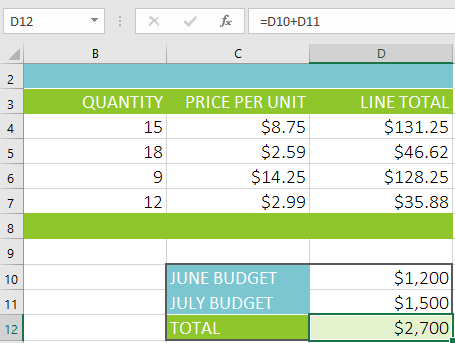
			<p style="text-align: justify;">Một trong những tính năng mạnh mẽ nhất trong&nbsp;Excel&nbsp;là khả năng tính toán thông tin số bằng công thức. Cũng giống như một máy tính, Excel có thể cộng, trừ, nhân và chia. Bài viết hôm nay sẽ chỉ cho bạn cách sử dụng tham chiếu ô (cell) để tạo các công thức đơn giản.</p>

<h2 style="text-align: justify;">Toán tử toán học</h2>

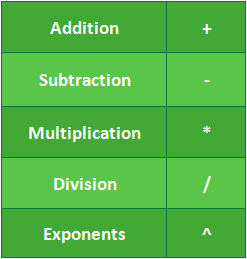
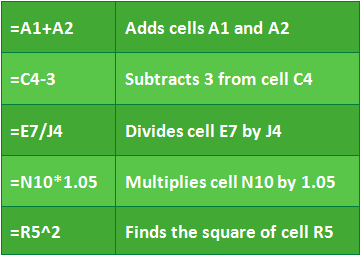
<p style="text-align: justify;">Excel sử dụng các toán tử tiêu chuẩn cho các công thức: dấu cộng cho phép cộng (+), dấu trừ cho phép trừ (-), dấu hoa thị cho phép nhân (*), dấu gạch chéo cho phép chia (/) và dấu mũ (^) cho số mũ.</p>

<p style="text-align: justify;"><img alt="" data-i="0" data-src="https://st.quantrimang.com/photos/image/2022/03/04/gioi-thieu-ve-cong-thuc-formula-1.png" data-was-processed="true" height="259" src="https://st.quantrimang.com/photos/image/2022/03/04/gioi-thieu-ve-cong-thuc-formula-1.png" width="247" /></p>

<p style="text-align: justify;">Tất cả các công thức trong Excel phải bắt đầu bằng dấu bằng (=). Điều này là do ô chứa công thức và giá trị mà nó tính toán.</p>

<h2 style="text-align: justify;">Tìm hiểu về tham chiếu ô</h2>

<p style="text-align: justify;">Mặc dù bạn có thể tạo công thức đơn giản trong Excel bằng cách sử dụng số (ví dụ,&nbsp;<strong>=2+2</strong>&nbsp;hoặc&nbsp;<strong>=5*5</strong>), nhưng trong hầu hết mọi trường hợp, bạn sẽ sử dụng địa chỉ ô để tạo công thức. Điều này được gọi là tạo tham chiếu ô. Sử dụng tham chiếu ô sẽ đảm bảo rằng các công thức của bạn luôn chính xác vì bạn có thể thay đổi giá trị của các ô được tham chiếu mà không cần phải viết lại công thức.</p>

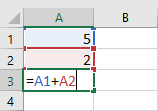
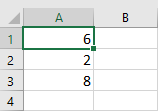
<p style="text-align: justify;">Trong công thức bên dưới, ô A3 tính tổng giá trị của ô A1 và A2 bằng cách tạo tham chiếu ô:</p>

<p style="text-align: justify;"><img alt="" data-i="1" data-src="https://st.quantrimang.com/photos/image/2022/03/04/gioi-thieu-ve-cong-thuc-formula-2.png" data-was-processed="true" height="111" src="https://st.quantrimang.com/photos/image/2022/03/04/gioi-thieu-ve-cong-thuc-formula-2.png" width="158" /></p>

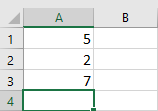
<p style="text-align: justify;">Khi bạn nhấn&nbsp;<strong>Enter</strong>, công thức sẽ tính toán và hiển thị câu trả lời trong ô A3:</p>

<p style="text-align: justify;"><img alt="" data-i="2" data-src="https://st.quantrimang.com/photos/image/2022/03/04/gioi-thieu-ve-cong-thuc-formula-3.png" data-was-processed="true" height="111" src="https://st.quantrimang.com/photos/image/2022/03/04/gioi-thieu-ve-cong-thuc-formula-3.png" width="158" /></p>

<p style="text-align: justify;">Nếu giá trị trong các ô được tham chiếu thay đổi, công thức sẽ tự động tính lại:</p>

<p style="text-align: justify;"><img alt="" data-i="3" data-src="https://st.quantrimang.com/photos/image/2022/03/04/gioi-thieu-ve-cong-thuc-formula-4.png" data-was-processed="true" height="111" src="https://st.quantrimang.com/photos/image/2022/03/04/gioi-thieu-ve-cong-thuc-formula-4.png" width="158" /></p>

<p style="text-align: justify;">Bằng cách kết hợp một toán tử toán học với tham chiếu ô, bạn có thể tạo nhiều công thức đơn giản trong Excel. Công thức cũng có thể bao gồm sự kết hợp của tham chiếu ô và số, như trong các ví dụ bên dưới:</p>

<p style="text-align: justify;"><img alt="" data-i="4" data-src="https://st.quantrimang.com/photos/image/2022/03/04/gioi-thieu-ve-cong-thuc-formula-5.png" data-was-processed="true" height="256" src="https://st.quantrimang.com/photos/image/2022/03/04/gioi-thieu-ve-cong-thuc-formula-5.png" width="361" /></p>

<h2 style="text-align: justify;">Cách tạo công thức</h2>

<p style="text-align: justify;">Ví dụ bên dưới sẽ sử dụng một công thức đơn giản và tham chiếu ô để tính toán ngân sách.</p>

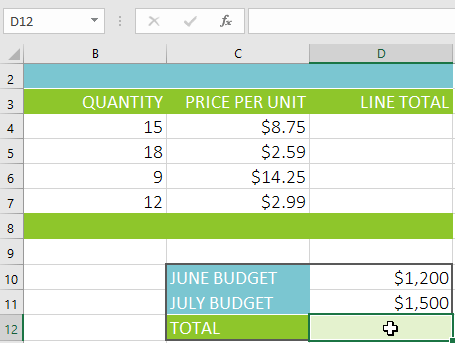
<p style="text-align: justify;">1. Chọn ô sẽ chứa công thức. Ví dụ sẽ chọn ô D12.</p>

<p style="text-align: justify;"><img alt="" data-i="5" data-src="https://st.quantrimang.com/photos/image/2022/03/04/gioi-thieu-ve-cong-thuc-formula-6.png" data-was-processed="true" height="343" src="https://st.quantrimang.com/photos/image/2022/03/04/gioi-thieu-ve-cong-thuc-formula-6.png" width="455" /></p>

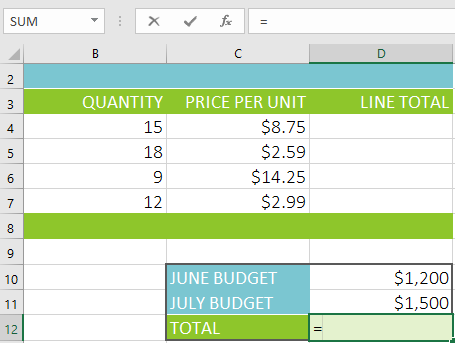
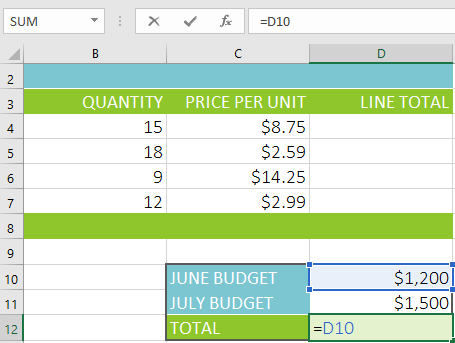
<p style="text-align: justify;">2. Gõ dấu bằng (=). Lưu ý cách nó xuất hiện trong cả ô và thanh công thức.</p>

<p style="text-align: justify;"><img alt="" data-i="6" data-src="https://st.quantrimang.com/photos/image/2022/03/04/gioi-thieu-ve-cong-thuc-formula-7.png" data-was-processed="true" height="343" src="https://st.quantrimang.com/photos/image/2022/03/04/gioi-thieu-ve-cong-thuc-formula-7.png" width="455" /></p>

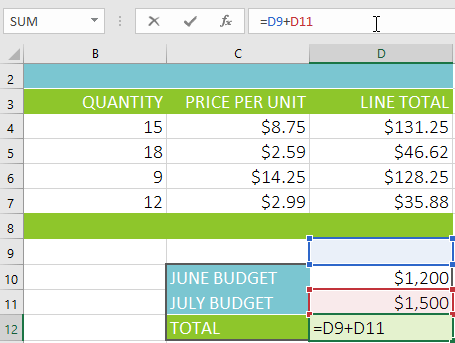
<p style="text-align: justify;">3. Nhập địa chỉ của ô bạn muốn tham chiếu đầu tiên trong công thức - ô D10 trong ví dụ. Một đường viền màu xanh lam sẽ xuất hiện xung quanh ô được tham chiếu.</p>

<p style="text-align: justify;"><img alt="" data-i="7" data-src="https://st.quantrimang.com/photos/image/2022/03/04/gioi-thieu-ve-cong-thuc-formula-8.png" data-was-processed="true" height="343" src="https://st.quantrimang.com/photos/image/2022/03/04/gioi-thieu-ve-cong-thuc-formula-8.png" width="455" /></p>

<p style="text-align: justify;">4. Nhập toán tử toán học bạn muốn sử dụng. Ví dụ sẽ nhập dấu cộng (+).</p>

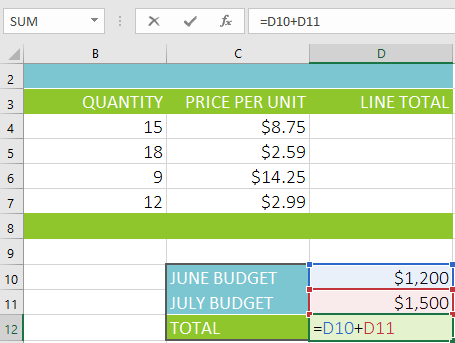
<p style="text-align: justify;">5. Nhập địa chỉ của ô thứ hai bạn muốn tham chiếu trong công thức - ô D11 trong ví dụ. Một đường viền màu đỏ sẽ xuất hiện xung quanh ô được tham chiếu.</p>

<p style="text-align: justify;"><img alt="" data-i="8" data-src="https://st.quantrimang.com/photos/image/2022/03/04/gioi-thieu-ve-cong-thuc-formula-9.png" data-was-processed="true" height="343" src="https://st.quantrimang.com/photos/image/2022/03/04/gioi-thieu-ve-cong-thuc-formula-9.png" width="455" /></p>

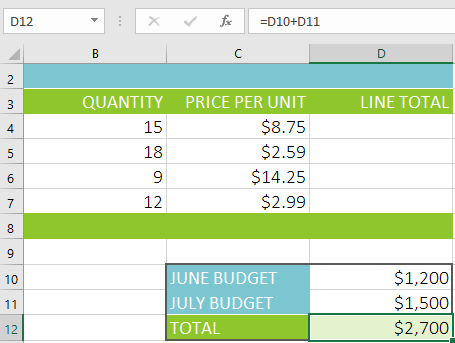
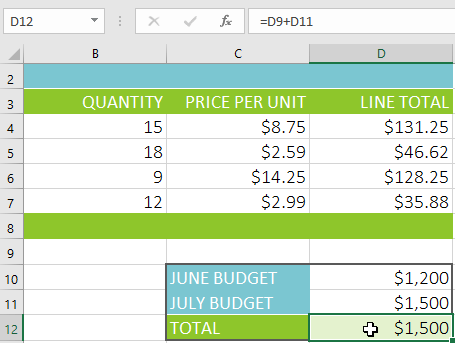
<p style="text-align: justify;">6. Nhấn&nbsp;<strong>Enter</strong>&nbsp;trên bàn phím. Công thức sẽ được tính toán và giá trị sẽ được hiển thị trong ô. Nếu bạn chọn lại ô, hãy lưu ý rằng ô đó hiển thị kết quả, trong khi thanh công thức hiển thị công thức.</p>
<p style="text-align: justify;"><img alt="" data-i="9" data-src="https://st.quantrimang.com/photos/image/2022/03/04/gioi-thieu-ve-cong-thuc-formula-10.png" data-was-processed="true" height="343" src="https://st.quantrimang.com/photos/image/2022/03/04/gioi-thieu-ve-cong-thuc-formula-10.png" width="455" /></p>

<p style="text-align: justify;">Nếu kết quả của một công thức quá lớn để được hiển thị trong một ô, nó có thể xuất hiện dưới dạng dấu thăng (<strong>#######</strong>) thay vì một giá trị. Điều này có nghĩa là cột không đủ rộng để hiển thị nội dung ô. Chỉ cần tăng chiều rộng cột để hiển thị nội dung ô.</p>

<h2 style="text-align: justify;">Sửa đổi giá trị với tham chiếu ô</h2>

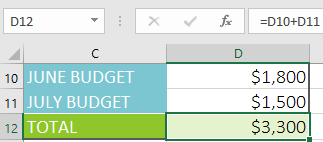
<p style="text-align: justify;">Ưu điểm thực sự của tham chiếu ô là chúng cho phép bạn cập nhật dữ liệu trong trang tính của mình mà không cần phải viết lại công thức. Ví dụ dưới đây đã sửa đổi giá trị của ô D10 từ $1.200 thành $1.800. Công thức trong D12 sẽ tự động tính toán lại và hiển thị giá trị mới trong ô D12.</p>

<p style="text-align: justify;"><img alt="" data-i="10" data-src="https://st.quantrimang.com/photos/image/2022/03/04/gioi-thieu-ve-cong-thuc-formula-11.png" data-was-processed="true" height="142" src="https://st.quantrimang.com/photos/image/2022/03/04/gioi-thieu-ve-cong-thuc-formula-11.png" width="323" /></p>

<p style="text-align: justify;">Không phải lúc nào Excel cũng cho bạn biết liệu công thức của bạn có lỗi hay không, vì vậy việc kiểm tra tất cả các công thức là tùy thuộc vào bạn.</p>

<h2 style="text-align: justify;">Cách tạo công thức bằng phương pháp trỏ và nhấp</h2>

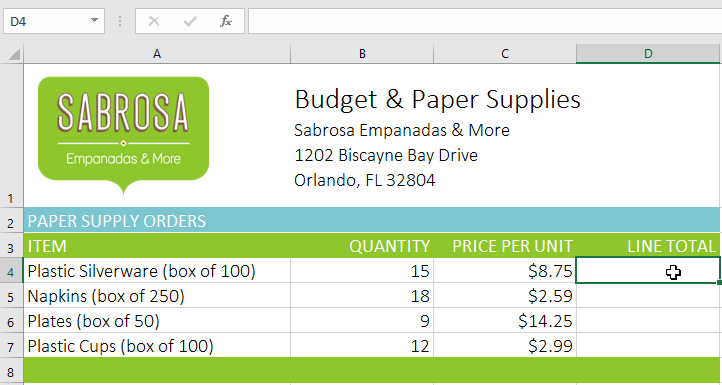
<p style="text-align: justify;">Thay vì nhập địa chỉ ô theo cách thủ công, bạn có thể trỏ và bấm vào các ô bạn muốn đưa vào công thức. Phương pháp này có thể tiết kiệm rất nhiều thời gian và công sức khi tạo công thức. Ví dụ bên dưới sẽ tạo công thức để tính toán chi phí đặt hàng một số hộp đồ bạc bằng nhựa.</p>

<p style="text-align: justify;">1. Chọn ô sẽ chứa công thức. Ví dụ sẽ chọn ô D4.</p>

<p style="text-align: justify;"><img alt="" data-i="11" data-src="https://st.quantrimang.com/photos/image/2022/03/04/gioi-thieu-ve-cong-thuc-formula-12.png" data-was-processed="true" height="347" src="https://st.quantrimang.com/photos/image/2022/03/04/gioi-thieu-ve-cong-thuc-formula-12.png" width="650" /></p>

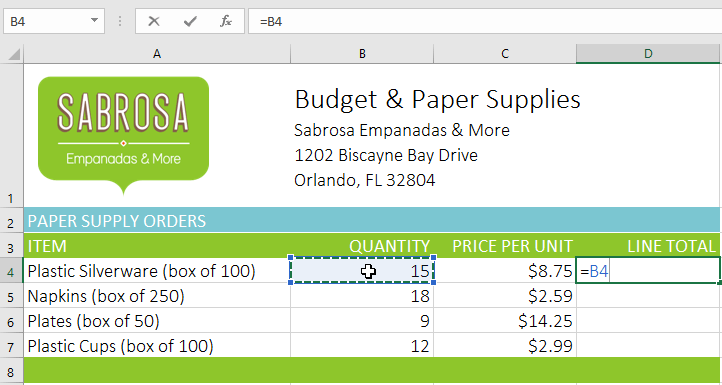
<p style="text-align: justify;">2. Gõ dấu bằng (=).</p>

<p style="text-align: justify;">3. Chọn ô bạn muốn tham chiếu đầu tiên trong công thức - ô B4 trong ví dụ. Địa chỉ ô sẽ xuất hiện trong công thức.</p>

<p style="text-align: justify;"><img alt="" data-i="12" data-src="https://st.quantrimang.com/photos/image/2022/03/04/gioi-thieu-ve-cong-thuc-formula-13.png" data-was-processed="true" height="347" src="https://st.quantrimang.com/photos/image/2022/03/04/gioi-thieu-ve-cong-thuc-formula-13.png" width="650" /></p>

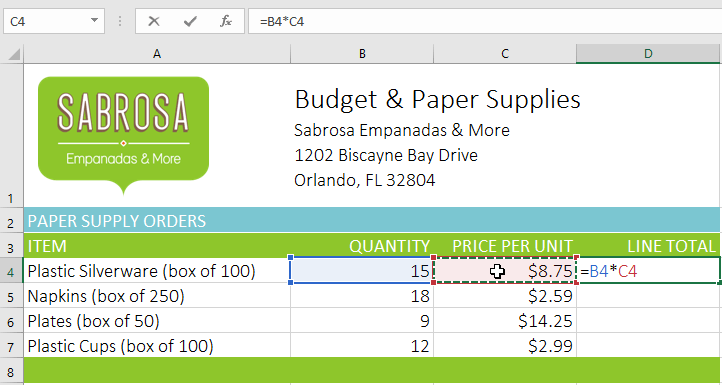
<p style="text-align: justify;">4. Nhập toán tử toán học bạn muốn sử dụng. Ví dụ sẽ nhập dấu nhân (*).</p>

<p style="text-align: justify;">5. Chọn ô bạn muốn tham chiếu thứ hai trong công thức - ô C4 trong ví dụ. Địa chỉ ô sẽ xuất hiện trong công thức.</p>

<p style="text-align: justify;"><img alt="" data-i="13" data-src="https://st.quantrimang.com/photos/image/2022/03/04/gioi-thieu-ve-cong-thuc-formula-14.png" data-was-processed="true" height="347" src="https://st.quantrimang.com/photos/image/2022/03/04/gioi-thieu-ve-cong-thuc-formula-14.png" width="650" /></p>

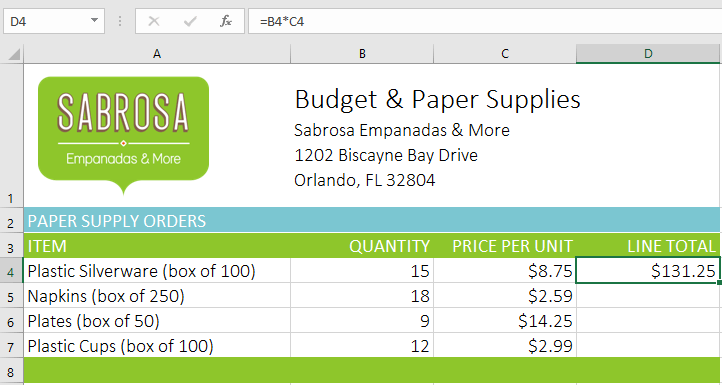
<p style="text-align: justify;">6. Nhấn&nbsp;<strong>Enter</strong>&nbsp;trên bàn phím. Công thức sẽ được tính toán và giá trị sẽ được hiển thị trong ô.</p>

<p style="text-align: justify;"><img alt="" data-i="14" data-src="https://st.quantrimang.com/photos/image/2022/03/04/gioi-thieu-ve-cong-thuc-formula-15.png" data-was-processed="true" height="347" src="https://st.quantrimang.com/photos/image/2022/03/04/gioi-thieu-ve-cong-thuc-formula-15.png" width="650" /></p>

<h2 style="text-align: justify;">Sao chép công thức bằng Fill Handle</h2>

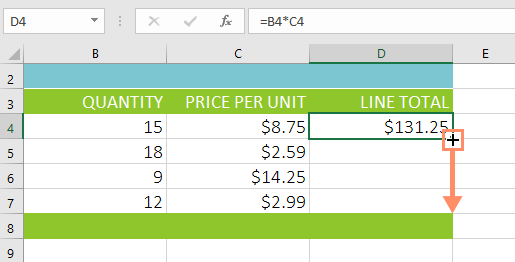
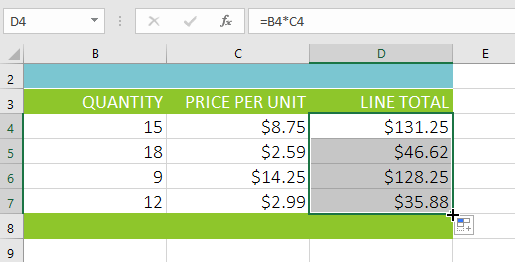
<p style="text-align: justify;">Công thức cũng có thể được sao chép sang các ô liền kề bằng Fill Handle, có thể tiết kiệm rất nhiều thời gian và công sức nếu bạn cần thực hiện cùng một phép tính nhiều lần trong một trang tính. Fill Handle là hình vuông nhỏ ở góc dưới bên phải của (các) ô đã chọn.</p>

<p style="text-align: justify;">1. Chọn ô chứa công thức bạn muốn sao chép. Nhấp và kéo Fill Handle vào các ô bạn muốn điền.</p>

<p style="text-align: justify;"><img alt="" data-i="15" data-src="https://st.quantrimang.com/photos/image/2022/03/04/gioi-thieu-ve-cong-thuc-formula-16.png" data-was-processed="true" height="262" src="https://st.quantrimang.com/photos/image/2022/03/04/gioi-thieu-ve-cong-thuc-formula-16.png" width="515" /></p>

<p style="text-align: justify;">2. Sau khi bạn thả chuột, công thức sẽ được sao chép vào các ô đã chọn.</p>

<p style="text-align: justify;"><img alt="" data-i="16" data-src="https://st.quantrimang.com/photos/image/2022/03/04/gioi-thieu-ve-cong-thuc-formula-17.png" data-was-processed="true" height="262" src="https://st.quantrimang.com/photos/image/2022/03/04/gioi-thieu-ve-cong-thuc-formula-17.png" width="515" /></p>

<h2 style="text-align: justify;">Cách chỉnh sửa công thức</h2>

<p style="text-align: justify;">Đôi khi bạn có thể muốn sửa đổi một công thức hiện có. Ví dụ dưới đây đã nhập địa chỉ ô không chính xác trong công thức của mình, vì vậy cần phải chỉnh sửa nó.</p>

<p style="text-align: justify;">1. Chọn ô chứa công thức bạn muốn chỉnh sửa. Ví dụ sẽ chọn ô D12.</p>

<p style="text-align: justify;"><img alt="" data-i="17" data-src="https://st.quantrimang.com/photos/image/2022/03/04/gioi-thieu-ve-cong-thuc-formula-18.png" data-was-processed="true" height="343" src="https://st.quantrimang.com/photos/image/2022/03/04/gioi-thieu-ve-cong-thuc-formula-18.png" width="455" /></p>

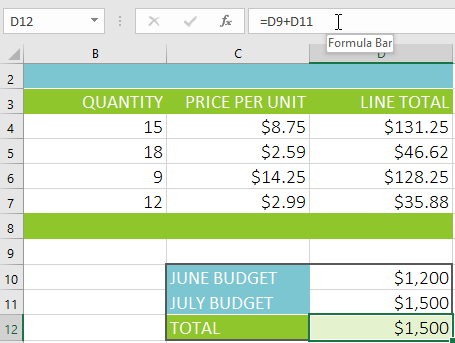
<p style="text-align: justify;">2. Nhấp vào thanh công thức để chỉnh sửa. Bạn cũng có thể nhấp đúp vào ô để xem và chỉnh sửa công thức trực tiếp trong ô.</p>

<p style="text-align: justify;"><img alt="" data-i="18" data-src="https://st.quantrimang.com/photos/image/2022/03/04/gioi-thieu-ve-cong-thuc-formula-19.png" data-was-processed="true" height="343" src="https://st.quantrimang.com/photos/image/2022/03/04/gioi-thieu-ve-cong-thuc-formula-19.png" width="455" /></p>

<p style="text-align: justify;">3. Một đường viền sẽ xuất hiện xung quanh bất kỳ ô nào được tham chiếu. Ví dụ sẽ thay đổi phần đầu tiên của công thức thành tham chiếu ô D10 thay vì ô D9.</p>

<p style="text-align: justify;"><img alt="" data-i="19" data-src="https://st.quantrimang.com/photos/image/2022/03/04/gioi-thieu-ve-cong-thuc-formula-20.png" data-was-processed="true" height="343" src="https://st.quantrimang.com/photos/image/2022/03/04/gioi-thieu-ve-cong-thuc-formula-20.png" width="455" /></p>

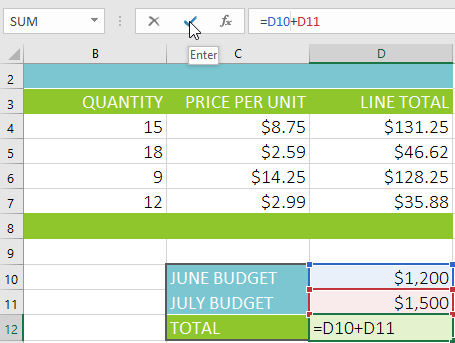
<p style="text-align: justify;">4. Khi bạn hoàn tất, nhấn&nbsp;<strong>Enter</strong>&nbsp;trên bàn phím hoặc chọn lệnh&nbsp;<strong>Enter</strong>&nbsp;trong thanh công thức.</p>

<p style="text-align: justify;"><img alt="" data-i="20" data-src="https://st.quantrimang.com/photos/image/2022/03/04/gioi-thieu-ve-cong-thuc-formula-21.png" data-was-processed="true" height="343" src="https://st.quantrimang.com/photos/image/2022/03/04/gioi-thieu-ve-cong-thuc-formula-21.png" width="455" /></p>

<p style="text-align: justify;">5. Công thức sẽ được cập nhật và giá trị mới sẽ được hiển thị trong ô.</p>

<p style="text-align: justify;"><img alt="" data-i="21" data-src="https://st.quantrimang.com/photos/image/2022/03/04/gioi-thieu-ve-cong-thuc-formula-22.png" data-was-processed="true" height="343" src="https://st.quantrimang.com/photos/image/2022/03/04/gioi-thieu-ve-cong-thuc-formula-22.png" width="455" /></p>

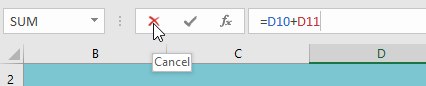
<p style="text-align: justify;">Nếu thay đổi ý định, bạn có thể nhấn phím&nbsp;<strong>Esc</strong>&nbsp;trên bàn phím hoặc nhấp vào lệnh&nbsp;<strong>Cancel</strong>&nbsp;trong thanh công thức để tránh vô tình thực hiện các thay đổi đối với công thức.</p>

<p style="text-align: justify;"><img alt="" data-i="22" data-src="https://st.quantrimang.com/photos/image/2022/03/04/gioi-thieu-ve-cong-thuc-formula-23.png" data-was-processed="true" height="86" src="https://st.quantrimang.com/photos/image/2022/03/04/gioi-thieu-ve-cong-thuc-formula-23.png" width="426" /></p>

<p style="text-align: justify;">Để hiển thị tất cả các công thức trong bảng tính, bạn có thể giữ phím&nbsp;<strong>Ctrl</strong>&nbsp;và nhấn<strong>&nbsp;`</strong>&nbsp;(dấu trọng âm). Dấu trọng âm thường nằm ở góc trên bên trái của bàn phím. Bạn có thể nhấn&nbsp;<strong>Ctrl + `</strong>&nbsp;một lần nữa để chuyển về chế độ xem bình thường.</p>
		</div>
				<div id="author">
						<p>
				<strong>Nguồn tin:</strong>
				Quantrimang.com
			</p>
		</div>
	</div>
	<div id="footer" class="clearfix">
		<div id="url">
			<strong>URL của bản tin này: </strong><a href="https://www.nguoicodonvn2008.info/vi/news/savefile/kien-thuc-may-tinh/excel-2019-phan-12-gioi-thieu-ve-cong-thuc-formula-5220.html" title="Excel 2019 &#40;Phần 12&#41;&#x3A; Giới thiệu về công thức &#40;Formula&#41;">https://www.nguoicodonvn2008.info/vi/news/savefile/kien-thuc-may-tinh/excel-2019-phan-12-gioi-thieu-ve-cong-thuc-formula-5220.html</a>

		</div>
		<div class="clear"></div>
		<div class="copyright">
			&copy; .&#x3A; Nguoicodonvn2008.info - Cõi lòng người cô đơn &#x3A;.
		</div>
		<div id="contact">
			<a href="mailto:admin@nguoicodonvn2008.info">admin@nguoicodonvn2008.info</a>
		</div>
	</div>
</div>
        <div id="timeoutsess" class="chromeframe">
            Bạn đã không sử dụng Site, <a onclick="timeoutsesscancel();" href="https://www.nguoicodonvn2008.info/#">Bấm vào đây để duy trì trạng thái đăng nhập</a>. Thời gian chờ: <span id="secField"> 60 </span> giây
        </div>
        <div id="openidResult" class="nv-alert" style="display:none"></div>
        <div id="openidBt" data-result="" data-redirect=""></div>
		</script>
		<div class="car-top">
  <span><img src="https://www.nguoicodonvn2008.info/themes/default/images/car.png" alt=""></span>
</div>
<script src="https://www.nguoicodonvn2008.info/assets/js/jquery/jquery.min.js"></script>
<script>var nv_base_siteurl="/",nv_lang_data="vi",nv_lang_interface="vi",nv_name_variable="nv",nv_fc_variable="op",nv_lang_variable="language",nv_module_name="news",nv_func_name="savefile",nv_is_user=0, nv_my_ofs=-4,nv_my_abbr="EDT",nv_cookie_prefix="nv4c_e856T",nv_check_pass_mstime=1738000,nv_area_admin=0,nv_safemode=0,theme_responsive=0,nv_recaptcha_ver=2,nv_recaptcha_sitekey="",nv_recaptcha_type="image",XSSsanitize=1;</script>
<script src="https://www.nguoicodonvn2008.info/assets/js/language/vi.js"></script>
<script src="https://www.nguoicodonvn2008.info/assets/js/DOMPurify/purify3.js"></script>
<script src="https://www.nguoicodonvn2008.info/assets/js/global.js"></script>
<script src="https://www.nguoicodonvn2008.info/assets/js/site.js"></script>
<script src="https://www.nguoicodonvn2008.info/themes/default/js/news.js"></script>
<script src="https://www.nguoicodonvn2008.info/themes/default/js/main.js"></script>
<script src="https://www.nguoicodonvn2008.info/themes/default/js/custom.js"></script>
<script type="application/ld+json">
        {
            "@context": "https://schema.org",
            "@type": "Organization",
            "url": "https://www.nguoicodonvn2008.info",
            "logo": "https://www.nguoicodonvn2008.info/uploads/angel.gif"
        }
        </script>
<script src="https://www.nguoicodonvn2008.info/themes/default/js/bootstrap.min.js"></script>
<script type="text/javascript">
var $scrolltop = $('.car-top');
$scrolltop.on('click', function () {
    $('html,body').animate({
        scrollTop: 0
    }, 800);
    $(this).addClass("car-run");
    setTimeout(function(){ $scrolltop.removeClass('car-run');}, 1000);
    return false;
});
$(window).on('scroll', function ()
{ 
    if($(window).scrollTop() >= 200)
    {
        $scrolltop.addClass("show");
        $scrolltop.addClass("car-down");
    }
    else
    {
       $scrolltop.removeClass("show");
       setTimeout(function(){ $scrolltop.removeClass('car-down');}, 300);
    }
});
</script>
</body>
</html>