<!DOCTYPE html>
    <html lang="vi" xmlns="http://www.w3.org/1999/xhtml" prefix="og: http://ogp.me/ns#">
    <head>
<title>Excel 2019 &#40;Phần 11&#41;&#x3A; Bố cục và In</title>
<meta name="description" content="Excel 2019 &#40;Phần 11&#41;&#x3A; Bố cục và In - Savefile - Tin Tức - https&#x3A;&#x002F;&#x002F;www.nguoicodonvn2008.info&#x002F;vi&#x002F;news&#x002F;savefile&#x002F;kien-thuc-may-tinh&#x002F;excel-2019-phan-11-bo-cuc-va-in-5210.html">
<meta name="author" content=".: Nguoicodonvn2008.info - Cõi lòng người cô đơn :.">
<meta name="copyright" content=".: Nguoicodonvn2008.info - Cõi lòng người cô đơn :. [admin@nguoicodonvn2008.info]">
<meta name="robots" content="index, archive, follow, noodp">
<meta name="googlebot" content="index,archive,follow,noodp">
<meta name="msnbot" content="all,index,follow">
<meta name="generator" content="NukeViet v4.5">
<meta http-equiv="Content-Type" content="text/html; charset=utf-8">
<meta property="og:title" content="Excel 2019 &#40;Phần 11&#41;&#x3A; Bố cục và In">
<meta property="og:type" content="website">
<meta property="og:description" content="Savefile - Tin Tức - https&#x3A;&#x002F;&#x002F;www.nguoicodonvn2008.info&#x002F;vi&#x002F;news&#x002F;savefile&#x002F;kien-thuc-may-tinh&#x002F;excel-2019-phan-11-bo-cuc-va-in-5210.html">
<meta property="og:site_name" content=".&#x3A; Nguoicodonvn2008.info - Cõi lòng người cô đơn &#x3A;.">
<meta property="og:url" content="https://www.nguoicodonvn2008.info/vi/news/savefile/kien-thuc-may-tinh/excel-2019-phan-11-bo-cuc-va-in-5210.html">
<link rel="shortcut icon" href="https://www.nguoicodonvn2008.info/favicon.ico">
<link rel="canonical" href="https://www.nguoicodonvn2008.info/vi/news/savefile/kien-thuc-may-tinh/excel-2019-phan-11-bo-cuc-va-in-5210.html">
<link rel="alternate" href="https://www.nguoicodonvn2008.info/vi/news/rss/" title="Tin Tức" type="application/rss+xml">
<link rel="alternate" href="https://www.nguoicodonvn2008.info/vi/news/rss/karaoke-dual/" title="Tin Tức - Karaoke Dual" type="application/rss+xml">
<link rel="alternate" href="https://www.nguoicodonvn2008.info/vi/news/rss/nhac-tre/" title="Tin Tức - Nhạc trẻ" type="application/rss+xml">
<link rel="alternate" href="https://www.nguoicodonvn2008.info/vi/news/rss/tru-tinh/" title="Tin Tức - Trữ tình" type="application/rss+xml">
<link rel="alternate" href="https://www.nguoicodonvn2008.info/vi/news/rss/nuoc-ngoai/" title="Tin Tức - Nước ngoài" type="application/rss+xml">
<link rel="alternate" href="https://www.nguoicodonvn2008.info/vi/news/rss/remix/" title="Tin Tức - Remix" type="application/rss+xml">
<link rel="alternate" href="https://www.nguoicodonvn2008.info/vi/news/rss/tam-su-tinh-yeu/" title="Tin Tức - Tâm sự tình yêu" type="application/rss+xml">
<link rel="alternate" href="https://www.nguoicodonvn2008.info/vi/news/rss/tho-suu-tam/" title="Tin Tức - Thơ sưu tầm" type="application/rss+xml">
<link rel="alternate" href="https://www.nguoicodonvn2008.info/vi/news/rss/cuoc-song/" title="Tin Tức - Cuộc sống" type="application/rss+xml">
<link rel="alternate" href="https://www.nguoicodonvn2008.info/vi/news/rss/phan-mem/" title="Tin Tức - Phần mềm" type="application/rss+xml">
<link rel="alternate" href="https://www.nguoicodonvn2008.info/vi/news/rss/kien-thuc-may-tinh/" title="Tin Tức - Kiến thức máy tính" type="application/rss+xml">
<link rel="alternate" href="https://www.nguoicodonvn2008.info/vi/news/rss/hoc-tap/" title="Tin Tức - Học tập" type="application/rss+xml">
<link rel="alternate" href="https://www.nguoicodonvn2008.info/vi/news/rss/tai-lieu/" title="Tin Tức - Tài liệu" type="application/rss+xml">
<link rel="alternate" href="https://www.nguoicodonvn2008.info/vi/news/rss/de-thi/" title="Tin Tức - Đề thi" type="application/rss+xml">
<link rel="preload" as="style" href="https://www.nguoicodonvn2008.info/assets/css/font-awesome.min.css" type="text/css">
<link rel="preload" as="style" href="https://www.nguoicodonvn2008.info/themes/default/css/bootstrap.non-responsive.css" type="text/css">
<link rel="preload" as="style" href="https://www.nguoicodonvn2008.info/themes/default/css/style.css" type="text/css">
<link rel="preload" as="style" href="https://www.nguoicodonvn2008.info/themes/default/css/style.non-responsive.css" type="text/css">
<link rel="preload" as="style" href="https://www.nguoicodonvn2008.info/themes/default/css/news.css" type="text/css">
<link rel="preload" as="style" href="https://www.nguoicodonvn2008.info/themes/default/css/custom.css" type="text/css">
<link rel="preload" as="script" href="https://www.nguoicodonvn2008.info/assets/js/jquery/jquery.min.js" type="text/javascript">
<link rel="preload" as="script" href="https://www.nguoicodonvn2008.info/assets/js/language/vi.js" type="text/javascript">
<link rel="preload" as="script" href="https://www.nguoicodonvn2008.info/assets/js/DOMPurify/purify3.js" type="text/javascript">
<link rel="preload" as="script" href="https://www.nguoicodonvn2008.info/assets/js/global.js" type="text/javascript">
<link rel="preload" as="script" href="https://www.nguoicodonvn2008.info/assets/js/site.js" type="text/javascript">
<link rel="preload" as="script" href="https://www.nguoicodonvn2008.info/themes/default/js/news.js" type="text/javascript">
<link rel="preload" as="script" href="https://www.nguoicodonvn2008.info/themes/default/js/main.js" type="text/javascript">
<link rel="preload" as="script" href="https://www.nguoicodonvn2008.info/themes/default/js/custom.js" type="text/javascript">
<link rel="preload" as="script" href="https://www.nguoicodonvn2008.info/themes/default/js/bootstrap.min.js" type="text/javascript">
<link rel="stylesheet" href="https://www.nguoicodonvn2008.info/assets/css/font-awesome.min.css">
<link rel="stylesheet" href="https://www.nguoicodonvn2008.info/themes/default/css/bootstrap.non-responsive.css">
<link rel="stylesheet" href="https://www.nguoicodonvn2008.info/themes/default/css/style.css">
<link rel="stylesheet" href="https://www.nguoicodonvn2008.info/themes/default/css/style.non-responsive.css">
<link rel="StyleSheet" href="https://www.nguoicodonvn2008.info/themes/default/css/news.css">
<link rel="stylesheet" href="https://www.nguoicodonvn2008.info/themes/default/css/custom.css">
<style type="text/css">
	body{background: #fff;}
</style>
    </head>
    <body>
<div id="print">
	<div id="hd_print">
		<h2 class="pull-left">.&#x3A; Nguoicodonvn2008.info - Cõi lòng người cô đơn &#x3A;.</h2>
		<p class="pull-right"><a title=".&#x3A; Nguoicodonvn2008.info - Cõi lòng người cô đơn &#x3A;." href="https://www.nguoicodonvn2008.info/">https://www.nguoicodonvn2008.info</a></p>
	</div>
	<div class="clear"></div>
	<hr />
	<div id="content">
		<h1>Excel 2019 &#40;Phần 11&#41;&#x3A; Bố cục và In</h1>
		<ul class="list-inline">
			<li>Thứ tư - 02/03/2022 22:55</li>
			<li class="hidden-print txtrequired"><em class="fa fa-print">&nbsp;</em><a title="In ra" href="javascript:;" onclick="window.print()">In ra</a></li>
			<li class="hidden-print txtrequired"><em class="fa fa-power-off">&nbsp;</em><a title="Đóng cửa sổ này" href="javascript:;" onclick="window.close()">Đóng cửa sổ này</a></li>
		</ul>
		<div class="clear"></div>
		<div id="hometext">
		</div>
				<div class="imghome">
			<img alt="Excel 2019 &#40;Phần 11&#41;&#x3A; Bố cục và In" src="https://st.quantrimang.com/photos/image/2022/03/03/bo-cuc-va-in-1.png" width="460" class="img-thumbnail" />
		</div>
		<div class="clear"></div>
		<div id="bodytext" class="clearfix">
			<p style="text-align: justify;">Có thể đôi khi bạn muốn in workbook để xem và chia sẻ dữ liệu của mình ngoại tuyến. Khi đã chọn được cài đặt bố cục trang của mình, thật dễ dàng để xem trước và in workbook từ&nbsp;Excel&nbsp;bằng cách sử dụng bảng điều khiển&nbsp;<strong>Print.</strong></p>

<h2 style="text-align: justify;">Cách truy cập bảng điều khiển Print</h2>

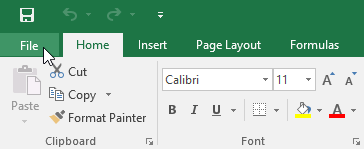
<p style="text-align: justify;">1. Chọn tab&nbsp;<strong>File. Backstage view</strong>&nbsp;sẽ xuất hiện.</p>

<p style="text-align: justify;"><img alt="" data-i="0" data-src="https://st.quantrimang.com/photos/image/2022/03/03/bo-cuc-va-in-1.png" data-was-processed="true" height="149" src="https://st.quantrimang.com/photos/image/2022/03/03/bo-cuc-va-in-1.png" width="364" /></p>

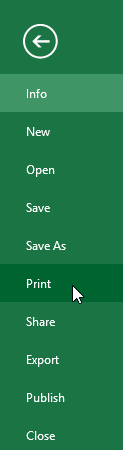
<p style="text-align: justify;">2. Chọn&nbsp;<strong>Print.</strong>&nbsp;Bảng điều khiển&nbsp;<strong>Print</strong>&nbsp;sẽ xuất hiện.</p>

<p style="text-align: justify;"><img alt="" data-i="1" data-src="https://st.quantrimang.com/photos/image/2022/03/03/bo-cuc-va-in-2.png" data-was-processed="true" height="450" src="https://st.quantrimang.com/photos/image/2022/03/03/bo-cuc-va-in-2.png" width="123" /></p>

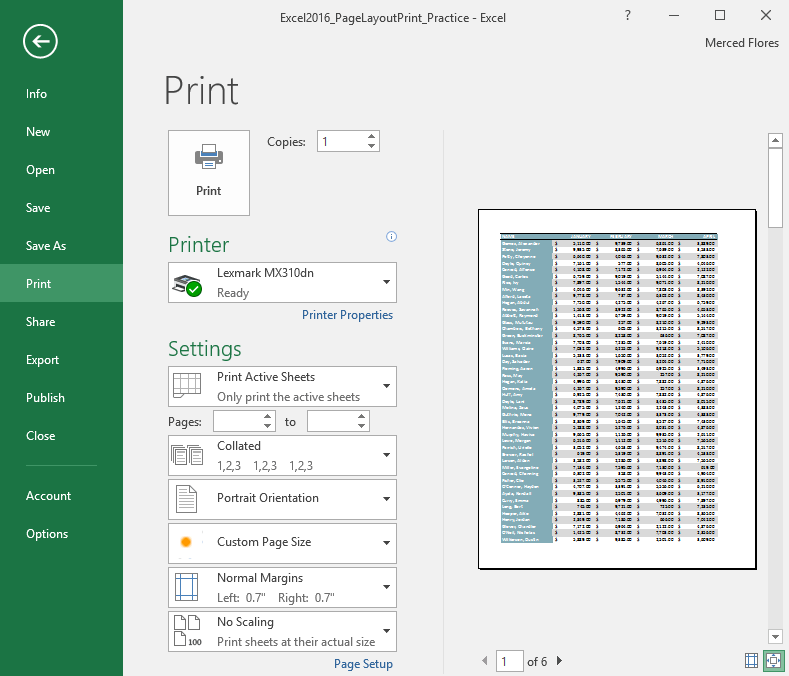
<p style="text-align: justify;">Đây là bảng điều khiển&nbsp;<strong>Print</strong>:</p>

<p style="text-align: justify;"><img alt="" data-i="2" data-src="https://st.quantrimang.com/photos/image/2022/03/03/bo-cuc-va-in-3.png" data-was-processed="true" height="557" src="https://st.quantrimang.com/photos/image/2022/03/03/bo-cuc-va-in-3.png" width="650" /></p>

<h2 style="text-align: justify;">Cách in workbook</h2>

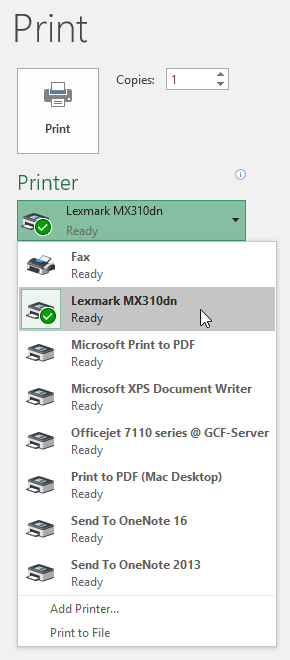
<p style="text-align: justify;">1. Điều hướng đến bảng điều khiển&nbsp;<strong>Print</strong>, sau đó chọn máy in mong muốn.</p>

<p style="text-align: justify;"><img alt="" data-i="3" data-src="https://st.quantrimang.com/photos/image/2022/03/03/bo-cuc-va-in-4.png" data-was-processed="true" height="660" src="https://st.quantrimang.com/photos/image/2022/03/03/bo-cuc-va-in-4.png" width="290" /></p>

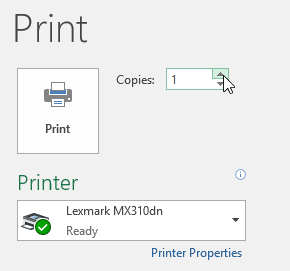
<p style="text-align: justify;">2. Nhập số lượng bản sao bạn muốn in.</p>

<p style="text-align: justify;"><img alt="" data-i="4" data-src="https://st.quantrimang.com/photos/image/2022/03/03/bo-cuc-va-in-5.png" data-was-processed="true" height="271" src="https://st.quantrimang.com/photos/image/2022/03/03/bo-cuc-va-in-5.png" width="290" /></p>

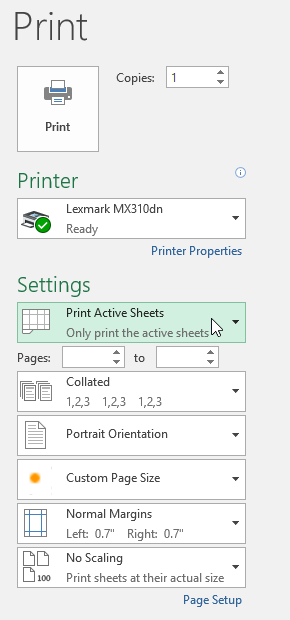
<p style="text-align: justify;">3. Chọn bất kỳ cài đặt bổ sung nào nếu cần.</p>

<p style="text-align: justify;"><img alt="" data-i="5" data-src="https://st.quantrimang.com/photos/image/2022/03/03/bo-cuc-va-in-6.png" data-was-processed="true" height="620" src="https://st.quantrimang.com/photos/image/2022/03/03/bo-cuc-va-in-6.png" width="290" /></p>

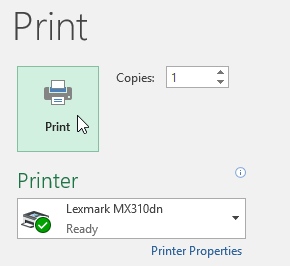
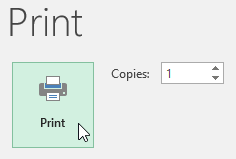
<p style="text-align: justify;">4. Nhấp vào&nbsp;<strong>Print.</strong></p>

<p style="text-align: justify;"><strong><img alt="" data-i="6" data-src="https://st.quantrimang.com/photos/image/2022/03/03/bo-cuc-va-in-7.png" data-was-processed="true" height="266" src="https://st.quantrimang.com/photos/image/2022/03/03/bo-cuc-va-in-7.png" width="290" /></strong></p>

<h2 style="text-align: justify;">Chọn khu vực in</h2>

<p style="text-align: justify;">Trước khi bạn in workbook Excel, điều quan trọng là phải quyết định chính xác thông tin bạn muốn in. Ví dụ, nếu bạn có nhiều trang tính trong workbook, bạn sẽ cần quyết định xem bạn muốn in toàn bộ workbook hay chỉ những trang tính đang hoạt động. Cũng có thể đôi khi bạn chỉ muốn in một số nội dung từ workbook của mình.</p>

<h3 style="text-align: justify;">Cách in các trang tính đang hoạt động</h3>

<p style="text-align: justify;">1. Trang tính được coi là đang hoạt động khi nó được chọn.</p>

<p style="text-align: justify;"><img alt="" data-i="7" data-src="https://st.quantrimang.com/photos/image/2022/03/03/bo-cuc-va-in-8.png" data-was-processed="true" height="52" src="https://st.quantrimang.com/photos/image/2022/03/03/bo-cuc-va-in-8.png" width="600" /></p>

<p style="text-align: justify;">2. Chọn trang tính bạn muốn in. Để in nhiều trang tính, hãy nhấp vào trang tính đầu tiên, giữ phím&nbsp;<strong>Ctrl</strong>&nbsp;trên bàn phím, sau đó nhấp vào bất kỳ trang tính nào khác mà bạn muốn chọn.</p>

<p style="text-align: justify;">3. Điều hướng đến bảng điều khiển&nbsp;<strong>Print.</strong></p>

<p style="text-align: justify;"><strong><img alt="" data-i="8" data-src="https://st.quantrimang.com/photos/image/2022/03/03/bo-cuc-va-in-9.png" data-was-processed="true" height="233" src="https://st.quantrimang.com/photos/image/2022/03/03/bo-cuc-va-in-9.png" width="233" /></strong></p>

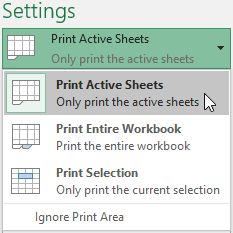
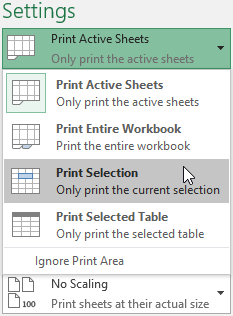
<p style="text-align: justify;">4. Chọn&nbsp;<strong>Print Active Sheets</strong>&nbsp;từ menu drop-down&nbsp;<strong>Print Range.</strong></p>

<p style="text-align: justify;"><strong><img alt="" data-i="9" data-src="https://st.quantrimang.com/photos/image/2022/03/03/bo-cuc-va-in-10.png" data-was-processed="true" height="159" src="https://st.quantrimang.com/photos/image/2022/03/03/bo-cuc-va-in-10.png" width="236" /></strong></p>

<p style="text-align: justify;">5. Nhấp vào nút&nbsp;<strong>Print.</strong></p>

<h3 style="text-align: justify;">Cách in toàn bộ workbook</h3>

<p style="text-align: justify;">1. Điều hướng đến bảng điều khiển&nbsp;<strong>Print.</strong></p>

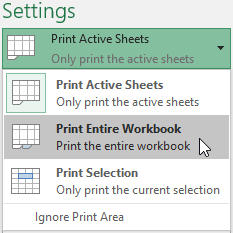
<p style="text-align: justify;">2. Chọn&nbsp;<strong>Print Entire Workbook</strong>&nbsp;từ menu drop-down&nbsp;<strong>Print Range.</strong></p>

<p style="text-align: justify;"><strong><img alt="" data-i="10" data-src="https://st.quantrimang.com/photos/image/2022/03/03/bo-cuc-va-in-11.png" data-was-processed="true" height="233" src="https://st.quantrimang.com/photos/image/2022/03/03/bo-cuc-va-in-11.png" width="233" /></strong></p>

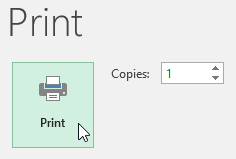
<p style="text-align: justify;">3. Nhấp vào nút&nbsp;<strong>Print.</strong></p>

<p style="text-align: justify;"><strong><img alt="" data-i="11" data-src="https://st.quantrimang.com/photos/image/2022/03/03/bo-cuc-va-in-12.png" data-was-processed="true" height="159" src="https://st.quantrimang.com/photos/image/2022/03/03/bo-cuc-va-in-12.png" width="236" /></strong></p>

<h3 style="text-align: justify;">Cách in một vùng chọn</h3>

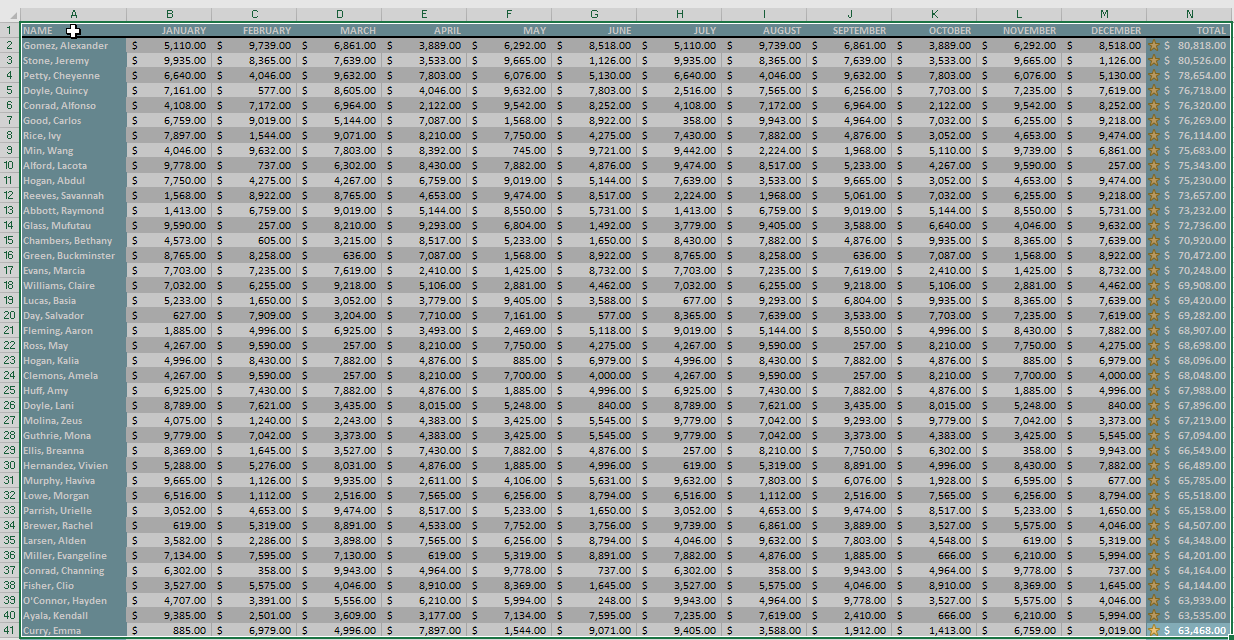
<p style="text-align: justify;">Ví dụ sẽ in hồ sơ của 40 nhân viên bán hàng hàng đầu trên trang tính Central.</p>

<p style="text-align: justify;">1. Chọn các cell bạn muốn in.</p>

<p style="text-align: justify;"><img alt="" data-i="12" data-src="https://st.quantrimang.com/photos/image/2022/03/03/bo-cuc-va-in-13.png" data-was-processed="true" height="337" src="https://st.quantrimang.com/photos/image/2022/03/03/bo-cuc-va-in-13.png" width="650" /></p>

<p style="text-align: justify;">2. Điều hướng đến bảng điều khiển&nbsp;<strong>Print.</strong></p>

<p style="text-align: justify;">3. Chọn&nbsp;<strong>Print Selection</strong>&nbsp;từ menu drop-down&nbsp;<strong>Print Range.</strong></p>

<p style="text-align: justify;"><strong><img alt="" data-i="13" data-src="https://st.quantrimang.com/photos/image/2022/03/03/bo-cuc-va-in-14.png" data-was-processed="true" height="316" src="https://st.quantrimang.com/photos/image/2022/03/03/bo-cuc-va-in-14.png" width="233" /></strong></p>

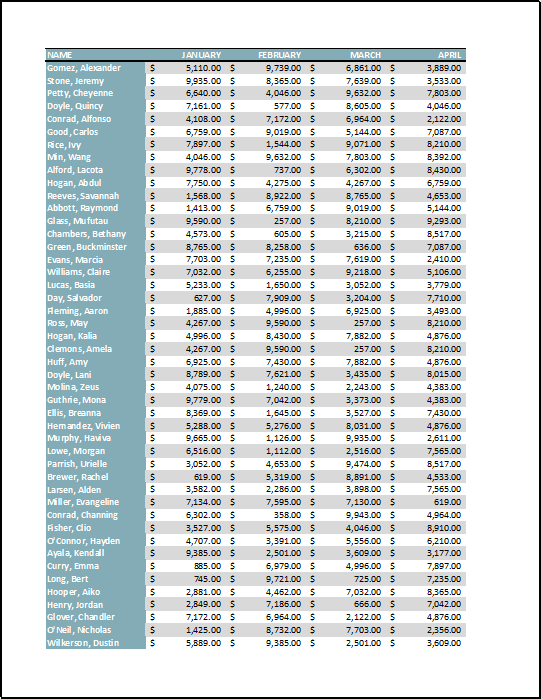
<p style="text-align: justify;">4. Bản xem trước vùng chọn sẽ xuất hiện trong bảng điều khiển&nbsp;<strong>Preview.</strong></p>

<p style="text-align: justify;"><strong><img alt="" data-i="14" data-src="https://st.quantrimang.com/photos/image/2022/03/03/bo-cuc-va-in-15.png" data-was-processed="true" height="500" src="https://st.quantrimang.com/photos/image/2022/03/03/bo-cuc-va-in-15.png" width="387" /></strong></p>

<p style="text-align: justify;">5. Nhấp vào nút&nbsp;<strong>Print</strong>&nbsp;để in vùng chọn.</p>

<p style="text-align: justify;"><img alt="" data-i="15" data-src="https://st.quantrimang.com/photos/image/2022/03/03/bo-cuc-va-in-16.png" data-was-processed="true" height="159" src="https://st.quantrimang.com/photos/image/2022/03/03/bo-cuc-va-in-16.png" width="236" /></p>

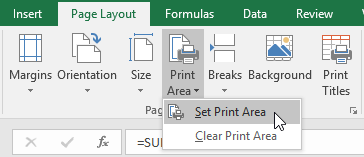
<p style="text-align: justify;">Nếu muốn, bạn cũng có thể thiết lập trước vùng in để có thể hình dung cell nào sẽ được in khi bạn làm việc trong Excel. Chỉ cần chọn các cell bạn muốn in, nhấp vào tab&nbsp;<strong>Page</strong>&nbsp;<strong>Layout</strong>, chọn lệnh&nbsp;<strong>Print Area</strong>, sau đó chọn&nbsp;<strong>Set Print Area</strong>. Hãy nhớ rằng nếu bạn cần in toàn bộ workbook, bạn sẽ cần xóa vùng in.</p>

<p style="text-align: justify;"><img alt="" data-i="16" data-src="https://st.quantrimang.com/photos/image/2022/03/03/bo-cuc-va-in-17.png" data-was-processed="true" height="157" src="https://st.quantrimang.com/photos/image/2022/03/03/bo-cuc-va-in-17.png" width="364" /></p>

<h2 style="text-align: justify;">Điều chỉnh nội dung</h2>

<p style="text-align: justify;">Đôi khi, bạn có thể cần phải thực hiện các điều chỉnh nhỏ từ bảng điều khiển&nbsp;<strong>Print</strong>&nbsp;để nội dung workbook phù hợp một cách gọn gàng trên trang in. Bảng điều khiển&nbsp;<strong>Print</strong>&nbsp;bao gồm một số công cụ để giúp điều chỉnh và chia tỷ lệ nội dung của bạn, bao gồm chia tỷ lệ và lề trang.</p>

<h3 style="text-align: justify;">Cách thay đổi hướng trang</h3>

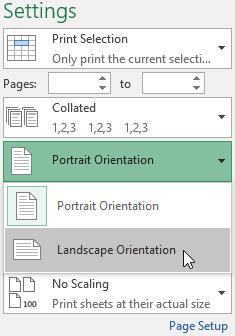
<p style="text-align: justify;">Excel cung cấp hai tùy chọn hướng trang: ngang và dọc.&nbsp;<strong>Landscape</strong>&nbsp;định hướng trang theo chiều ngang, trong khi&nbsp;<strong>Portrait</strong>&nbsp;định hướng trang theo chiều dọc. Ví dụ sẽ đặt hướng trang thành nằm ngang.</p>

<p style="text-align: justify;">1. Điều hướng đến bảng điều khiển&nbsp;<strong>Print.</strong></p>

<p style="text-align: justify;">2. Chọn hướng mong muốn từ menu drop-down&nbsp;<strong>Page Orientation.</strong>&nbsp;Ví dụ sẽ chọn&nbsp;<strong>Landscape Orientation.</strong></p>

<p style="text-align: justify;"><strong><img alt="" data-i="17" data-src="https://st.quantrimang.com/photos/image/2022/03/03/bo-cuc-va-in-18.png" data-was-processed="true" height="336" src="https://st.quantrimang.com/photos/image/2022/03/03/bo-cuc-va-in-18.png" width="235" /></strong></p>

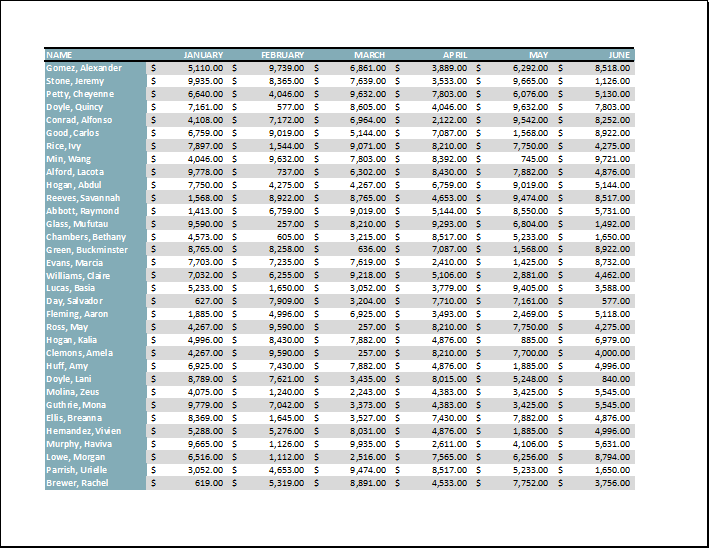
<p style="text-align: justify;">3. Hướng trang mới sẽ được hiển thị trong bảng điều khiển&nbsp;<strong>Preview.</strong></p>

<p style="text-align: justify;"><strong><img alt="" data-i="18" data-src="https://st.quantrimang.com/photos/image/2022/03/03/bo-cuc-va-in-19.png" data-was-processed="true" height="502" src="https://st.quantrimang.com/photos/image/2022/03/03/bo-cuc-va-in-19.png" width="650" /></strong></p>

<h3 style="text-align: justify;">Điều chỉnh lại nội dung trước khi in</h3>

<p style="text-align: justify;">Nếu một số nội dung của bạn đang bị cắt bởi máy in, bạn có thể sử dụng tính năng chia tỷ lệ để tự động điều chỉnh workbook của mình với trang in.</p>

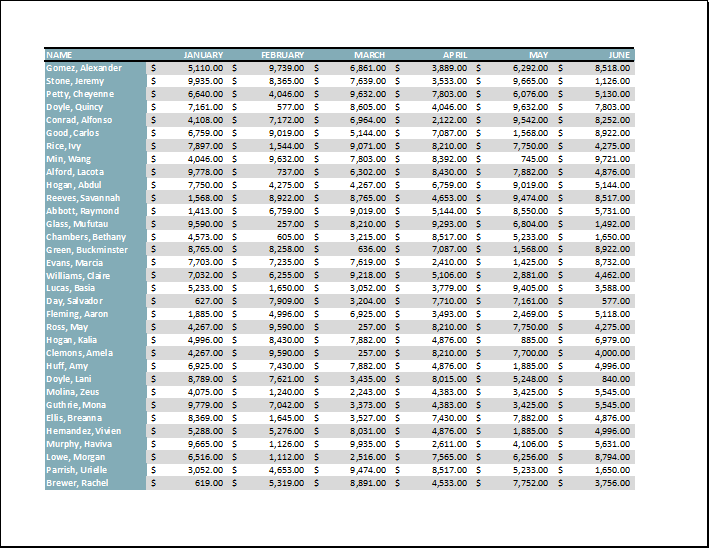
<p style="text-align: justify;">1. Điều hướng đến bảng điều khiển&nbsp;<strong>Print.</strong>&nbsp;Trong ví dụ, có thể thấy trong phần&nbsp;<strong>Preview</strong>&nbsp;trước rằng nội dung sẽ bị cắt khi in.</p>

<p style="text-align: justify;"><img alt="" data-i="19" data-src="https://st.quantrimang.com/photos/image/2022/03/03/bo-cuc-va-in-20.png" data-was-processed="true" height="502" src="https://st.quantrimang.com/photos/image/2022/03/03/bo-cuc-va-in-20.png" width="650" /></p>

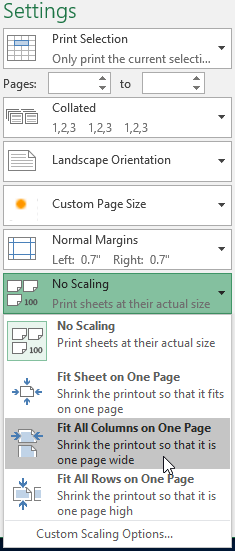
<p style="text-align: justify;">2. Chọn tùy chọn mong muốn từ menu drop-down&nbsp;<strong>Scaling.</strong>&nbsp;Ví dụ sẽ chọn&nbsp;<strong>Fit All Columns on One Page</strong>.</p>

<p style="text-align: justify;"><img alt="" data-i="20" data-src="https://st.quantrimang.com/photos/image/2022/03/03/bo-cuc-va-in-21.png" data-was-processed="true" height="500" src="https://st.quantrimang.com/photos/image/2022/03/03/bo-cuc-va-in-21.png" width="213" /></p>

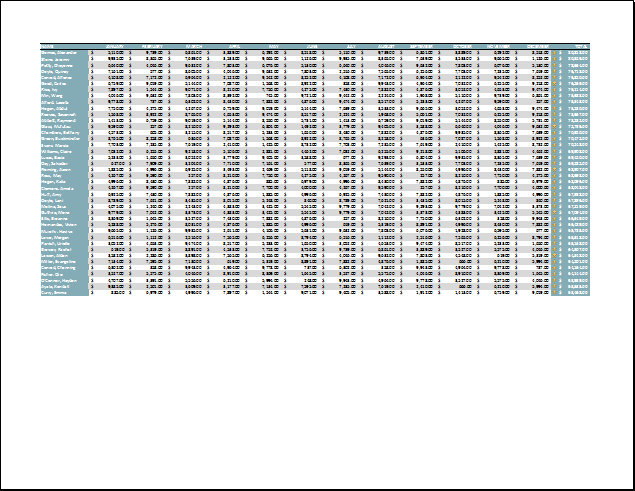
<p style="text-align: justify;">3. Trang tính sẽ được điều chỉnh để vừa trong một trang.</p>

<p style="text-align: justify;"><img alt="" data-i="21" data-src="https://st.quantrimang.com/photos/image/2022/03/03/bo-cuc-va-in-22.png" data-was-processed="true" height="491" src="https://st.quantrimang.com/photos/image/2022/03/03/bo-cuc-va-in-22.png" width="635" /></p>

<p style="text-align: justify;">Hãy nhớ rằng trang tính sẽ trở nên khó đọc hơn khi thu nhỏ lại, vì vậy bạn có thể không muốn sử dụng tùy chọn này khi in trang tính có nhiều thông tin. Ví dụ sẽ thay đổi cài đặt trở lại No Scaling.</p>

<h3 style="text-align: justify;">Cách bao gồm các tiêu đề</h3>

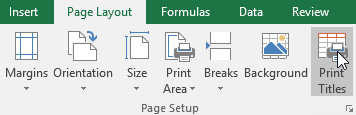
<p style="text-align: justify;">Nếu trang tính của bạn sử dụng các title heading, điều quan trọng là phải bao gồm các tiêu đề này trên mỗi trang của trang tính được in. Sẽ rất khó để đọc một workbook nếu các tiêu đề chỉ xuất hiện trên trang đầu tiên. Lệnh&nbsp;<strong>Print Titles</strong>&nbsp;cho phép bạn chọn các hàng và cột cụ thể xuất hiện trên mỗi trang.</p>

<p style="text-align: justify;">1. Bấm vào tab&nbsp;<strong>Page Layout</strong>&nbsp;trên Ribbon, sau đó chọn lệnh&nbsp;<strong>Print Titles.</strong></p>

<p style="text-align: justify;"><img alt="" data-i="22" data-src="https://st.quantrimang.com/photos/image/2022/03/03/bo-cuc-va-in-23.png" data-was-processed="true" height="115" src="https://st.quantrimang.com/photos/image/2022/03/03/bo-cuc-va-in-23.png" width="356" /></p>

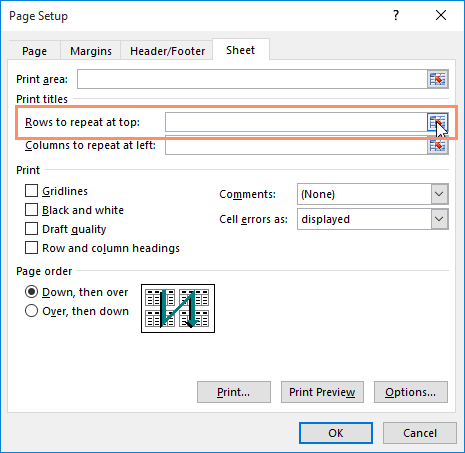
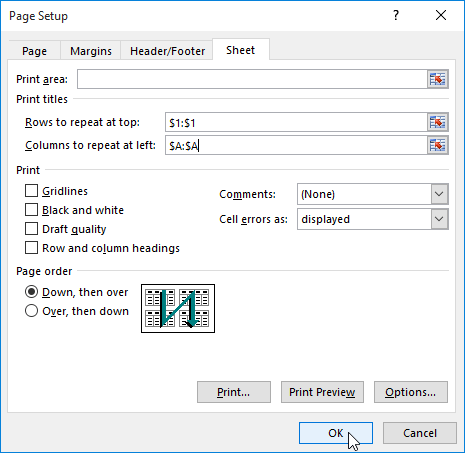
<p style="text-align: justify;">2. Hộp thoại&nbsp;<strong>Page Setup</strong>&nbsp;sẽ xuất hiện. Từ đây, bạn có thể chọn các hàng hoặc cột để lặp lại trên mỗi trang. Ví dụ sẽ lặp lại một hàng trước tiên.</p>

<p style="text-align: justify;">3. Nhấp vào nút&nbsp;<strong>Collapse Dialog</strong>&nbsp;bên cạnh trường&nbsp;<strong>Rows to repeat at top:</strong>.</p>

<p style="text-align: justify;"><img alt="" data-i="23" data-src="https://st.quantrimang.com/photos/image/2022/03/03/bo-cuc-va-in-24.png" data-was-processed="true" height="453" src="https://st.quantrimang.com/photos/image/2022/03/03/bo-cuc-va-in-24.png" width="465" /></p>

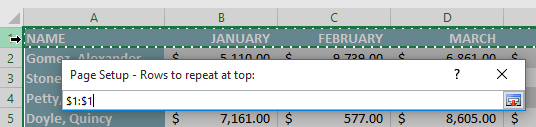
<p style="text-align: justify;">4. Con trỏ sẽ trở thành một mũi tên lựa chọn nhỏ và hộp thoại&nbsp;<strong>Page Setup</strong>&nbsp;sẽ được thu gọn. Chọn (các) hàng bạn muốn lặp lại ở đầu mỗi trang in. Ví dụ sẽ chọn hàng 1.</p>

<p style="text-align: justify;"><img alt="" data-i="24" data-src="https://st.quantrimang.com/photos/image/2022/03/03/bo-cuc-va-in-25.png" data-was-processed="true" height="127" src="https://st.quantrimang.com/photos/image/2022/03/03/bo-cuc-va-in-25.png" width="536" /></p>

<p style="text-align: justify;">5. Hàng 1 sẽ được thêm vào trường&nbsp;<strong>Rows to repeat at top:</strong>. Nhấp lại vào nút&nbsp;<strong>Collapse Dialog.</strong></p>

<p style="text-align: justify;"><strong><img alt="" data-i="25" data-src="https://st.quantrimang.com/photos/image/2022/03/03/bo-cuc-va-in-26.png" data-was-processed="true" height="57" src="https://st.quantrimang.com/photos/image/2022/03/03/bo-cuc-va-in-26.png" width="465" /></strong></p>

<p style="text-align: justify;">6. Hộp thoại&nbsp;<strong>Page Setup</strong>&nbsp;sẽ mở rộng. Để lặp lại một cột, hãy sử dụng quy trình tương tự được hiển thị trong bước 4 và 5. Ví dụ đã chọn lặp lại hàng 1 và cột A.</p>

<p style="text-align: justify;">7. Khi bạn hài lòng với các lựa chọn của mình, hãy nhấp vào&nbsp;<strong>OK.</strong></p>

<p style="text-align: justify;"><strong><img alt="" data-i="26" data-src="https://st.quantrimang.com/photos/image/2022/03/03/bo-cuc-va-in-27.png" data-was-processed="true" height="453" src="https://st.quantrimang.com/photos/image/2022/03/03/bo-cuc-va-in-27.png" width="465" /></strong></p>

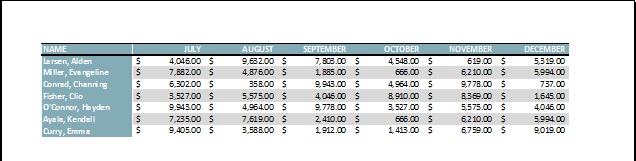
<p style="text-align: justify;">8. Trong ví dụ, hàng 1 xuất hiện ở đầu mỗi trang và cột A xuất hiện ở bên trái mỗi trang.</p>

<p style="text-align: justify;"><img alt="" data-i="27" data-src="https://st.quantrimang.com/photos/image/2022/03/03/bo-cuc-va-in-28.png" data-was-processed="true" height="161" src="https://st.quantrimang.com/photos/image/2022/03/03/bo-cuc-va-in-28.png" width="636" /></p>

<h3 style="text-align: justify;">Điều chỉnh việc ngắt trang</h3>

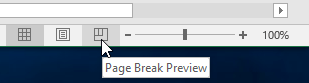
<p style="text-align: justify;">1. Bấm vào lệnh&nbsp;<strong>Page Break Preview</strong>&nbsp;để thay đổi sang chế độ xem&nbsp;<strong>Page Break.</strong></p>

<p style="text-align: justify;"><img alt="" data-i="28" data-src="https://st.quantrimang.com/photos/image/2022/03/03/bo-cuc-va-in-29.png" data-was-processed="true" height="83" src="https://st.quantrimang.com/photos/image/2022/03/03/bo-cuc-va-in-29.png" width="309" /></p>

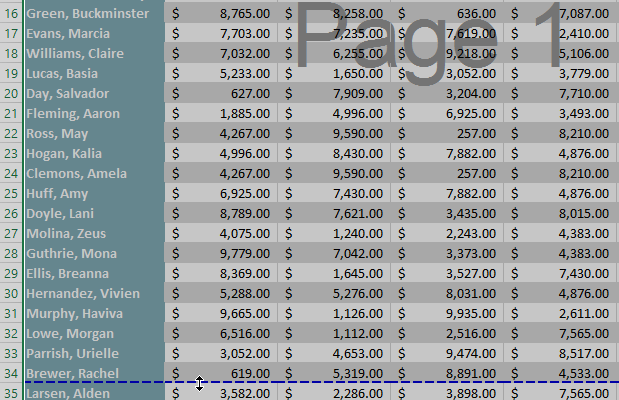
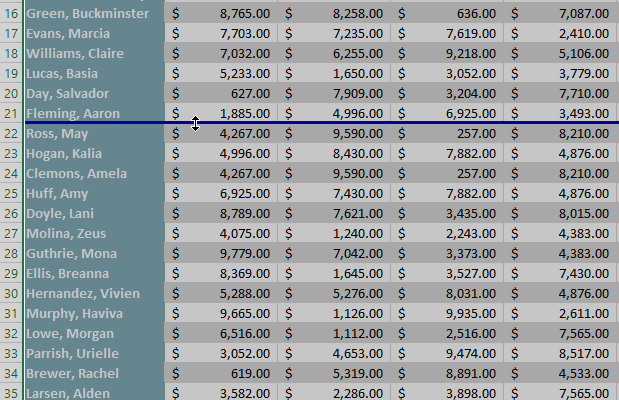
<p style="text-align: justify;">2. Các đường chấm màu xanh lam dọc và ngang biểu thị việc ngắt trang. Nhấp và kéo một trong những dòng này để điều chỉnh ngắt trang.</p>

<p style="text-align: justify;"><img alt="" data-i="29" data-src="https://st.quantrimang.com/photos/image/2022/03/03/bo-cuc-va-in-30.png" data-was-processed="true" height="400" src="https://st.quantrimang.com/photos/image/2022/03/03/bo-cuc-va-in-30.png" width="619" /></p>

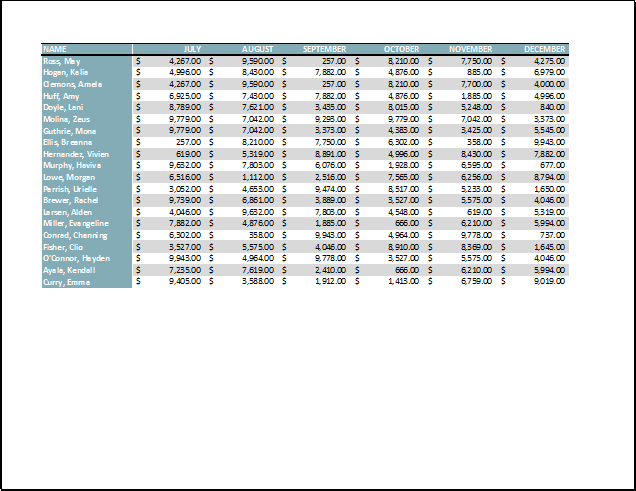
<p style="text-align: justify;">3. Ví dụ đã đặt dấu ngắt trang ngang giữa các hàng 21 và 22.</p>

<p style="text-align: justify;"><img alt="" data-i="30" data-src="https://st.quantrimang.com/photos/image/2022/03/03/bo-cuc-va-in-31.png" data-was-processed="true" height="400" src="https://st.quantrimang.com/photos/image/2022/03/03/bo-cuc-va-in-31.png" width="619" /></p>

<p style="text-align: justify;">4. Trong ví dụ, tất cả các trang hiện hiển thị cùng một số hàng do sự thay đổi việc ngắt trang.</p>

<p style="text-align: justify;"><img alt="" data-i="31" data-src="https://st.quantrimang.com/photos/image/2022/03/03/bo-cuc-va-in-32.png" data-was-processed="true" height="491" src="https://st.quantrimang.com/photos/image/2022/03/03/bo-cuc-va-in-32.png" width="636" /></p>

<h3 style="text-align: justify;">Cách sửa đổi lề trong bảng điều khiển Preview</h3>

<p style="text-align: justify;">Lề là khoảng trống giữa nội dung của bạn và mép của trang. Đôi khi bạn có thể cần phải điều chỉnh lề để làm cho dữ liệu của bạn vừa vặn hơn. Bạn có thể sửa đổi lề trang từ bảng điều khiển Print.</p>

<p style="text-align: justify;">1. Điều hướng đến bảng điều khiển&nbsp;<strong>Print.</strong></p>

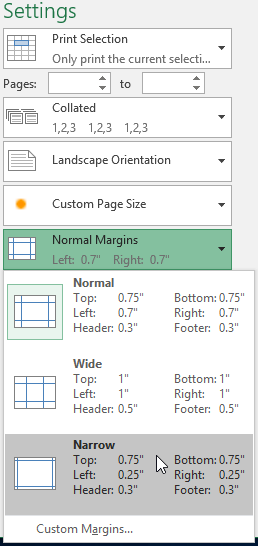
<p style="text-align: justify;">2. Chọn kích thước lề mong muốn từ menu drop-down&nbsp;<strong>Page Margins.</strong>&nbsp;Ví dụ sẽ chọn&nbsp;<strong>Narrow.</strong></p>

<p style="text-align: justify;"><strong><img alt="" data-i="32" data-src="https://st.quantrimang.com/photos/image/2022/03/03/bo-cuc-va-in-33.png" data-was-processed="true" height="500" src="https://st.quantrimang.com/photos/image/2022/03/03/bo-cuc-va-in-33.png" width="236" /></strong></p>

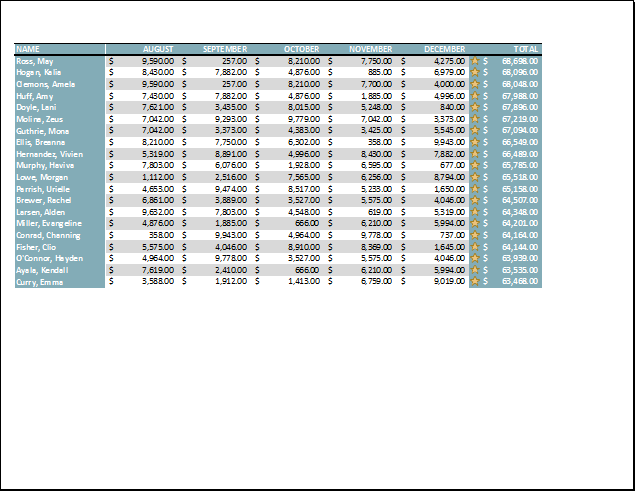
<p style="text-align: justify;">3. Các lề trang mới sẽ được hiển thị trong bảng điều khiển&nbsp;<strong>Preview.</strong></p>

<p style="text-align: justify;"><strong><img alt="" data-i="33" data-src="https://st.quantrimang.com/photos/image/2022/03/03/bo-cuc-va-in-34.png" data-was-processed="true" height="491" src="https://st.quantrimang.com/photos/image/2022/03/03/bo-cuc-va-in-34.png" width="635" /></strong></p>

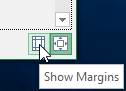
<p style="text-align: justify;">Bạn có thể điều chỉnh lề theo cách thủ công bằng cách nhấp vào nút&nbsp;<strong>Show Margins</strong>&nbsp;ở góc dưới bên phải, sau đó kéo các điểm đánh dấu lề trong bảng điều khiển&nbsp;<strong>Preview.</strong></p>

<p style="text-align: justify;"><strong><img alt="" data-i="34" data-src="https://st.quantrimang.com/photos/image/2022/03/03/bo-cuc-va-in-35.png" data-was-processed="true" height="91" src="https://st.quantrimang.com/photos/image/2022/03/03/bo-cuc-va-in-35.png" width="126" /></strong></p>
		</div>
				<div id="author">
						<p>
				<strong>Nguồn tin:</strong>
				Quantrimang.com
			</p>
		</div>
	</div>
	<div id="footer" class="clearfix">
		<div id="url">
			<strong>URL của bản tin này: </strong><a href="https://www.nguoicodonvn2008.info/vi/news/savefile/kien-thuc-may-tinh/excel-2019-phan-11-bo-cuc-va-in-5210.html" title="Excel 2019 &#40;Phần 11&#41;&#x3A; Bố cục và In">https://www.nguoicodonvn2008.info/vi/news/savefile/kien-thuc-may-tinh/excel-2019-phan-11-bo-cuc-va-in-5210.html</a>

		</div>
		<div class="clear"></div>
		<div class="copyright">
			&copy; .&#x3A; Nguoicodonvn2008.info - Cõi lòng người cô đơn &#x3A;.
		</div>
		<div id="contact">
			<a href="mailto:admin@nguoicodonvn2008.info">admin@nguoicodonvn2008.info</a>
		</div>
	</div>
</div>
        <div id="timeoutsess" class="chromeframe">
            Bạn đã không sử dụng Site, <a onclick="timeoutsesscancel();" href="https://www.nguoicodonvn2008.info/#">Bấm vào đây để duy trì trạng thái đăng nhập</a>. Thời gian chờ: <span id="secField"> 60 </span> giây
        </div>
        <div id="openidResult" class="nv-alert" style="display:none"></div>
        <div id="openidBt" data-result="" data-redirect=""></div>
		</script>
		<div class="car-top">
  <span><img src="https://www.nguoicodonvn2008.info/themes/default/images/car.png" alt=""></span>
</div>
<script src="https://www.nguoicodonvn2008.info/assets/js/jquery/jquery.min.js"></script>
<script>var nv_base_siteurl="/",nv_lang_data="vi",nv_lang_interface="vi",nv_name_variable="nv",nv_fc_variable="op",nv_lang_variable="language",nv_module_name="news",nv_func_name="savefile",nv_is_user=0, nv_my_ofs=-4,nv_my_abbr="EDT",nv_cookie_prefix="nv4c_e856T",nv_check_pass_mstime=1738000,nv_area_admin=0,nv_safemode=0,theme_responsive=0,nv_recaptcha_ver=2,nv_recaptcha_sitekey="",nv_recaptcha_type="image",XSSsanitize=1;</script>
<script src="https://www.nguoicodonvn2008.info/assets/js/language/vi.js"></script>
<script src="https://www.nguoicodonvn2008.info/assets/js/DOMPurify/purify3.js"></script>
<script src="https://www.nguoicodonvn2008.info/assets/js/global.js"></script>
<script src="https://www.nguoicodonvn2008.info/assets/js/site.js"></script>
<script src="https://www.nguoicodonvn2008.info/themes/default/js/news.js"></script>
<script src="https://www.nguoicodonvn2008.info/themes/default/js/main.js"></script>
<script src="https://www.nguoicodonvn2008.info/themes/default/js/custom.js"></script>
<script type="application/ld+json">
        {
            "@context": "https://schema.org",
            "@type": "Organization",
            "url": "https://www.nguoicodonvn2008.info",
            "logo": "https://www.nguoicodonvn2008.info/uploads/angel.gif"
        }
        </script>
<script src="https://www.nguoicodonvn2008.info/themes/default/js/bootstrap.min.js"></script>
<script type="text/javascript">
var $scrolltop = $('.car-top');
$scrolltop.on('click', function () {
    $('html,body').animate({
        scrollTop: 0
    }, 800);
    $(this).addClass("car-run");
    setTimeout(function(){ $scrolltop.removeClass('car-run');}, 1000);
    return false;
});
$(window).on('scroll', function ()
{ 
    if($(window).scrollTop() >= 200)
    {
        $scrolltop.addClass("show");
        $scrolltop.addClass("car-down");
    }
    else
    {
       $scrolltop.removeClass("show");
       setTimeout(function(){ $scrolltop.removeClass('car-down');}, 300);
    }
});
</script>
</body>
</html>