<!DOCTYPE html>
    <html lang="vi" xmlns="http://www.w3.org/1999/xhtml" prefix="og: http://ogp.me/ns#">
    <head>
<title>Excel 2016 - Bài 3&#x3A; Cách tạo mới và mở bảng tính có sẵn</title>
<meta name="description" content="Excel 2016 - Bài 3&#x3A; Cách tạo mới và mở bảng tính có sẵn - Savefile - Tin Tức -...">
<meta name="author" content=".: Nguoicodonvn2008.info - Cõi lòng người cô đơn :.">
<meta name="copyright" content=".: Nguoicodonvn2008.info - Cõi lòng người cô đơn :. [admin@nguoicodonvn2008.info]">
<meta name="robots" content="index, archive, follow, noodp">
<meta name="googlebot" content="index,archive,follow,noodp">
<meta name="msnbot" content="all,index,follow">
<meta name="generator" content="NukeViet v4.5">
<meta http-equiv="Content-Type" content="text/html; charset=utf-8">
<meta property="og:title" content="Excel 2016 - Bài 3&#x3A; Cách tạo mới và mở bảng tính có sẵn">
<meta property="og:type" content="website">
<meta property="og:description" content="Savefile - Tin Tức - https&#x3A;&#x002F;&#x002F;www.nguoicodonvn2008.info&#x002F;vi&#x002F;news&#x002F;savefile&#x002F;kien-thuc-may-tinh&#x002F;excel-2016-bai-3-cach-tao-moi-va-mo-bang-tinh-co-san-10329.html">
<meta property="og:site_name" content=".&#x3A; Nguoicodonvn2008.info - Cõi lòng người cô đơn &#x3A;.">
<meta property="og:url" content="https://www.nguoicodonvn2008.info/vi/news/savefile/kien-thuc-may-tinh/excel-2016-bai-3-cach-tao-moi-va-mo-bang-tinh-co-san-10329.html">
<link rel="shortcut icon" href="https://www.nguoicodonvn2008.info/favicon.ico">
<link rel="canonical" href="https://www.nguoicodonvn2008.info/vi/news/savefile/kien-thuc-may-tinh/excel-2016-bai-3-cach-tao-moi-va-mo-bang-tinh-co-san-10329.html">
<link rel="alternate" href="https://www.nguoicodonvn2008.info/vi/news/rss/" title="Tin Tức" type="application/rss+xml">
<link rel="alternate" href="https://www.nguoicodonvn2008.info/vi/news/rss/karaoke-dual/" title="Tin Tức - Karaoke Dual" type="application/rss+xml">
<link rel="alternate" href="https://www.nguoicodonvn2008.info/vi/news/rss/nhac-tre/" title="Tin Tức - Nhạc trẻ" type="application/rss+xml">
<link rel="alternate" href="https://www.nguoicodonvn2008.info/vi/news/rss/tru-tinh/" title="Tin Tức - Trữ tình" type="application/rss+xml">
<link rel="alternate" href="https://www.nguoicodonvn2008.info/vi/news/rss/nuoc-ngoai/" title="Tin Tức - Nước ngoài" type="application/rss+xml">
<link rel="alternate" href="https://www.nguoicodonvn2008.info/vi/news/rss/remix/" title="Tin Tức - Remix" type="application/rss+xml">
<link rel="alternate" href="https://www.nguoicodonvn2008.info/vi/news/rss/tam-su-tinh-yeu/" title="Tin Tức - Tâm sự tình yêu" type="application/rss+xml">
<link rel="alternate" href="https://www.nguoicodonvn2008.info/vi/news/rss/tho-suu-tam/" title="Tin Tức - Thơ sưu tầm" type="application/rss+xml">
<link rel="alternate" href="https://www.nguoicodonvn2008.info/vi/news/rss/cuoc-song/" title="Tin Tức - Cuộc sống" type="application/rss+xml">
<link rel="alternate" href="https://www.nguoicodonvn2008.info/vi/news/rss/phan-mem/" title="Tin Tức - Phần mềm" type="application/rss+xml">
<link rel="alternate" href="https://www.nguoicodonvn2008.info/vi/news/rss/kien-thuc-may-tinh/" title="Tin Tức - Kiến thức máy tính" type="application/rss+xml">
<link rel="alternate" href="https://www.nguoicodonvn2008.info/vi/news/rss/hoc-tap/" title="Tin Tức - Học tập" type="application/rss+xml">
<link rel="alternate" href="https://www.nguoicodonvn2008.info/vi/news/rss/tai-lieu/" title="Tin Tức - Tài liệu" type="application/rss+xml">
<link rel="alternate" href="https://www.nguoicodonvn2008.info/vi/news/rss/de-thi/" title="Tin Tức - Đề thi" type="application/rss+xml">
<link rel="preload" as="style" href="https://www.nguoicodonvn2008.info/assets/css/font-awesome.min.css" type="text/css">
<link rel="preload" as="style" href="https://www.nguoicodonvn2008.info/themes/default/css/bootstrap.non-responsive.css" type="text/css">
<link rel="preload" as="style" href="https://www.nguoicodonvn2008.info/themes/default/css/style.css" type="text/css">
<link rel="preload" as="style" href="https://www.nguoicodonvn2008.info/themes/default/css/style.non-responsive.css" type="text/css">
<link rel="preload" as="style" href="https://www.nguoicodonvn2008.info/themes/default/css/news.css" type="text/css">
<link rel="preload" as="style" href="https://www.nguoicodonvn2008.info/themes/default/css/custom.css" type="text/css">
<link rel="preload" as="script" href="https://www.nguoicodonvn2008.info/assets/js/jquery/jquery.min.js" type="text/javascript">
<link rel="preload" as="script" href="https://www.nguoicodonvn2008.info/assets/js/language/vi.js" type="text/javascript">
<link rel="preload" as="script" href="https://www.nguoicodonvn2008.info/assets/js/DOMPurify/purify3.js" type="text/javascript">
<link rel="preload" as="script" href="https://www.nguoicodonvn2008.info/assets/js/global.js" type="text/javascript">
<link rel="preload" as="script" href="https://www.nguoicodonvn2008.info/assets/js/site.js" type="text/javascript">
<link rel="preload" as="script" href="https://www.nguoicodonvn2008.info/themes/default/js/news.js" type="text/javascript">
<link rel="preload" as="script" href="https://www.nguoicodonvn2008.info/themes/default/js/main.js" type="text/javascript">
<link rel="preload" as="script" href="https://www.nguoicodonvn2008.info/themes/default/js/custom.js" type="text/javascript">
<link rel="preload" as="script" href="https://www.nguoicodonvn2008.info/themes/default/js/bootstrap.min.js" type="text/javascript">
<link rel="stylesheet" href="https://www.nguoicodonvn2008.info/assets/css/font-awesome.min.css">
<link rel="stylesheet" href="https://www.nguoicodonvn2008.info/themes/default/css/bootstrap.non-responsive.css">
<link rel="stylesheet" href="https://www.nguoicodonvn2008.info/themes/default/css/style.css">
<link rel="stylesheet" href="https://www.nguoicodonvn2008.info/themes/default/css/style.non-responsive.css">
<link rel="StyleSheet" href="https://www.nguoicodonvn2008.info/themes/default/css/news.css">
<link rel="stylesheet" href="https://www.nguoicodonvn2008.info/themes/default/css/custom.css">
<style type="text/css">
	body{background: #fff;}
</style>
    </head>
    <body>
<div id="print">
	<div id="hd_print">
		<h2 class="pull-left">.&#x3A; Nguoicodonvn2008.info - Cõi lòng người cô đơn &#x3A;.</h2>
		<p class="pull-right"><a title=".&#x3A; Nguoicodonvn2008.info - Cõi lòng người cô đơn &#x3A;." href="https://www.nguoicodonvn2008.info/">https://www.nguoicodonvn2008.info</a></p>
	</div>
	<div class="clear"></div>
	<hr />
	<div id="content">
		<h1>Excel 2016 - Bài 3&#x3A; Cách tạo mới và mở bảng tính có sẵn</h1>
		<ul class="list-inline">
			<li>Thứ năm - 08/05/2025 00:39</li>
			<li class="hidden-print txtrequired"><em class="fa fa-print">&nbsp;</em><a title="In ra" href="javascript:;" onclick="window.print()">In ra</a></li>
			<li class="hidden-print txtrequired"><em class="fa fa-power-off">&nbsp;</em><a title="Đóng cửa sổ này" href="javascript:;" onclick="window.close()">Đóng cửa sổ này</a></li>
		</ul>
		<div class="clear"></div>
		<div id="hometext">
		</div>
				<div class="imghome">
			<img alt="Excel 2016 - Bài 3&#x3A; Cách tạo mới và mở bảng tính có sẵn" src="https://st.quantrimang.com/photos/image/2017/10/31/tao-moi-va-mo-bang-tinh-Excel-18.jpg" width="460" class="img-thumbnail" />
		</div>
		<div class="clear"></div>
		<div id="bodytext" class="clearfix">
			<p style="text-align: justify;"><strong>Cách tạo file Excel trên máy tính</strong>&nbsp;không khó.<br />
Bài viết sẽ hướng dẫn bạn chi tiết&nbsp;<strong>cách tạo file mới trong Excel</strong>.</p>

<p style="text-align: justify;">Excel là một chương trình bảng tính điện tử cho phép bạn lưu trữ, sắp xếp và phân tích thông tin. Excel có thể được sử dụng từ các tác vụ đơn giản như tạo danh sách mua sắm hoặc hóa đơn/ngân sách đến phân tích một<br />
bộ dữ liệu phức tạp.</p>

<p style="text-align: justify;">Nhìn chung, sử dụng Microsoft Excel khá đơn giản nếu bạn chịu khó tìm hiểu một chút. Bài viết này sẽ hướng dẫn bạn bước cơ bản nhất. Đó là tạo mới và mở bảng tính trong Microsoft Excel.</p>

<p style="text-align: justify;">Microsoft Excel gọi bảng tính là workbook hay sổ làm việc. Bất cứ khi nào bạn bắt đầu một dự án mới trong Excel, bạn sẽ cần tạo một sổ làm việc mới. Có một số cách để bắt đầu làm việc với sổ làm việc trong Excel. Bạn có thể chọn tạo một workbook mới—hoặc một mẫu được thiết kế sẵn—hoặc mở một sổ làm việc hiện có. Tất cả tùy thuộc vào nhu cầu và mục đích sử dụng. Dưới đây là hướng dẫn chi tiết.</p>

<p style="text-align: justify;">Ở phần trước trong chuyên mục&nbsp;Excel 2016, Quản Trị Mạng đã giúp các bạn&nbsp;làm quen với Microsoft Excel&nbsp;và tìm hiểu về OneDrive. Hôm nay, chúng tôi tiếp tục chia sẻ với các bạn về&nbsp;<strong>cách tạo mới và mở bảng tính có sẵn trong Excel 2016</strong>. Mời các bạn cùng tham khảo!</p>

<h2 id="mcetoc_1g1561rhh2q" style="text-align: justify;">Giới thiệu bảng tính Excel 2016</h2>

<p style="text-align: justify;"><strong>File Excel</strong>&nbsp;được gọi là tập tin Workbook trong Excel. Bất cứ khi nào bạn cần bắt đầu một dự án mới trong Excel, bạn sẽ cần phải tạo ra một tập tin workbook mới. Có một số cách để bắt đầu làm việc với một bảng tính workbook trong Excel. Bạn có thể chọn&nbsp;<strong>tạo một bảng tính mới</strong>&nbsp;- hoặc một&nbsp;<strong>bảng tính trống</strong>&nbsp;hoặc một&nbsp;<strong>bảng tính mẫu</strong>&nbsp;đã được thiết kế sẵn từ trước - hay mở một&nbsp;<strong>bảng tính có sẵn</strong>.</p>

<p style="text-align: justify;">Xem video dưới đây để tìm hiểu thêm về&nbsp;<strong>cách tạo mới và mở bảng tính có sẵn trong Excel 2016</strong>:</p>

<p style="text-align: center;">
<video autoplay="autoplay" controls="controls" height="480" loop="loop" muted="muted" preload="metadata" src="https://e.xem.video/data/media/2017/10/31/Excel-2016-Creating-and-Opening-Workbooks-480p.mp4" width="650">&nbsp;</video>
</p>

<h3 id="mcetoc_1g1561rhh2r" style="text-align: justify;">Về OneDrive</h3>

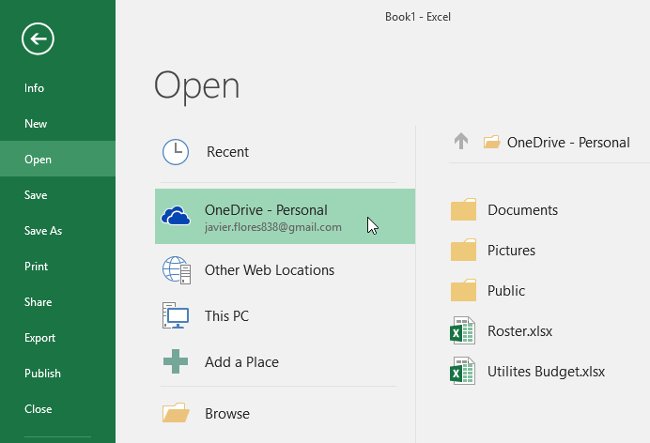
<p style="text-align: justify;">Bất cứ khi nào bạn mở hoặc lưu một bảng tính, bạn sẽ có tùy chọn sử dụng&nbsp;<strong>OneDrive</strong>, đây là dịch vụ lưu trữ tệp trực tuyến có trong tài khoản Microsoft của bạn. Để kích hoạt tùy chọn này, bạn sẽ phải&nbsp;<strong>đăng nhập vào&nbsp;<a data-google-interstitial="false" data-google-vignette="false" href="https://quantrimang.com/hoc/huong-dan-toan-tap-excel-2016-phan-3-cach-tao-moi-va-mo-bang-tinh-co-san-142498#">&nbsp;Office</a></strong>. Để tìm hiểu thêm, hãy truy cập vào&nbsp;<a href="https://quantrimang.com/hoc/huong-dan-toan-tap-excel-2016-phan-2-tim-hieu-ve-onedrive-142495">Hướng dẫn toàn tập Excel 2016 (Phần 2): Tìm hiểu về OneDrive</a>&nbsp;của chúng tôi.</p>

<p style="text-align: justify;"><img alt="Giới thiệu về OneDrive" data-i="0" data-src="https://st.quantrimang.com/photos/image/2017/10/31/tao-moi-va-mo-bang-tinh-Excel-1.jpg" data-was-processed="true" height="443" src="https://st.quantrimang.com/photos/image/2017/10/31/tao-moi-va-mo-bang-tinh-Excel-1.jpg" width="650" /></p>

<div style="text-align: justify;">&nbsp;</div>

<h3 id="mcetoc_1g1561rhh2s" style="text-align: justify;">Tạo bảng tính Excel 2016 trống mới</h3>

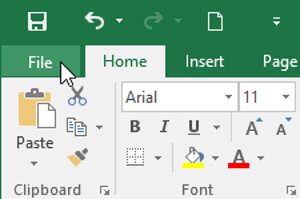
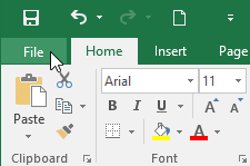
<p style="text-align: justify;">1. Chọn tab&nbsp;<strong>File</strong>.&nbsp;<strong>Backstage view</strong>&nbsp;sẽ xuất hiện.</p>

<p style="text-align: justify;"><img alt="Chọn tab File. Backstage view sẽ xuất hiện." data-i="1" data-src="https://st.quantrimang.com/photos/image/2017/10/31/tao-moi-va-mo-bang-tinh-Excel-2.jpg" data-was-processed="true" height="199" src="https://st.quantrimang.com/photos/image/2017/10/31/tao-moi-va-mo-bang-tinh-Excel-2.jpg" width="300" /></p>

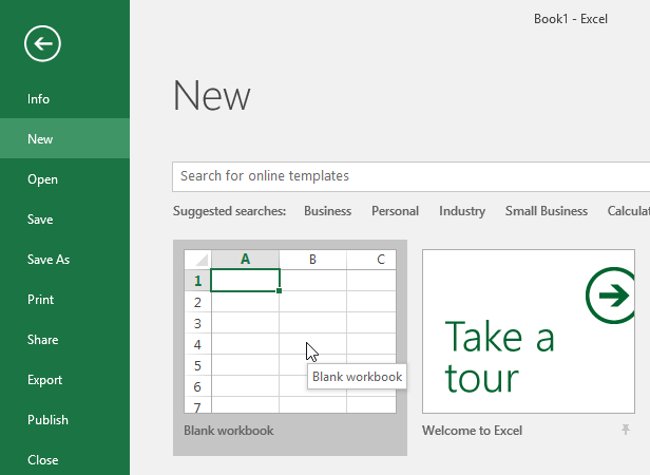
<p style="text-align: justify;">2. Chọn&nbsp;<strong>New</strong>, sau đó nhấp vào&nbsp;<strong>Blank workbook</strong>.</p>

<p style="text-align: justify;"><img alt="Chọn New, sau đó nhấp vào Blank workbook." data-i="2" data-src="https://st.quantrimang.com/photos/image/2017/10/31/tao-moi-va-mo-bang-tinh-Excel-3.jpg" data-was-processed="true" height="475" src="https://st.quantrimang.com/photos/image/2017/10/31/tao-moi-va-mo-bang-tinh-Excel-3.jpg" width="650" /></p>

<p style="text-align: justify;">3. Một bảng tính trống mới sẽ xuất hiện.</p>

<h3 id="mcetoc_1g1561rhh2t" style="text-align: justify;">Mở bảng tính Excel hiện có</h3>

<p style="text-align: justify;">Ngoài việc tạo các bảng tính mới, bạn cũng cần phải mở một bảng tính đã được lưu trước đó. Để tìm hiểu thêm về việc lưu bảng tính, hãy tham khảo thêm bài viết&nbsp;Hướng dẫn toàn tập Excel 2016 (Phần 4): Cách lưu trữ và chia sẻ bảng tính&nbsp;của chúng tôi.</p>

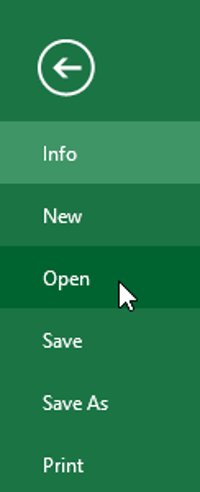
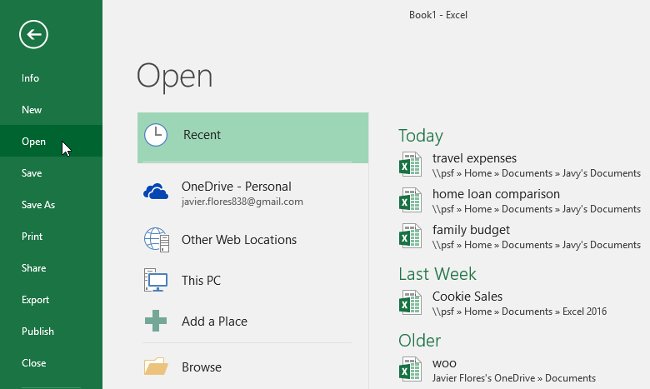
<p style="text-align: justify;">1. Điều hướng đến&nbsp;<strong>Backstage view</strong>, sau đó nhấp vào<strong>&nbsp;Open</strong>&nbsp;(<em>Mở</em>).</p>

<p style="text-align: justify;"><img alt="Điều hướng đến Backstage view, sau đó nhấp vào Open" data-i="3" data-src="https://st.quantrimang.com/photos/image/2017/10/31/tao-moi-va-mo-bang-tinh-Excel-4.jpg" data-was-processed="true" height="492" src="https://st.quantrimang.com/photos/image/2017/10/31/tao-moi-va-mo-bang-tinh-Excel-4.jpg" width="200" /></p>

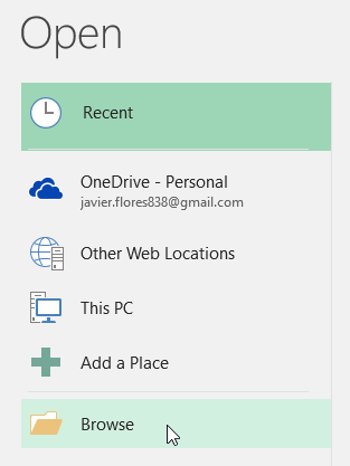
<p style="text-align: justify;">2. Chọn&nbsp;<strong>&nbsp;Computer</strong>, sau đó nhấp vào&nbsp;<strong>Browse</strong>&nbsp;(<em>Duyệt</em>). Ngoài ra, bạn có thể chọn&nbsp;<strong>OneDrive</strong>&nbsp;để mở các tệp tin được lưu trữ trên OneDrive của bạn.</p>

<p style="text-align: justify;"><img alt="Chọn Computer, sau đó nhấp vào Browse" data-i="4" data-src="https://st.quantrimang.com/photos/image/2017/10/31/tao-moi-va-mo-bang-tinh-Excel-5.jpg" data-was-processed="true" height="466" src="https://st.quantrimang.com/photos/image/2017/10/31/tao-moi-va-mo-bang-tinh-Excel-5.jpg" width="350" /></p>

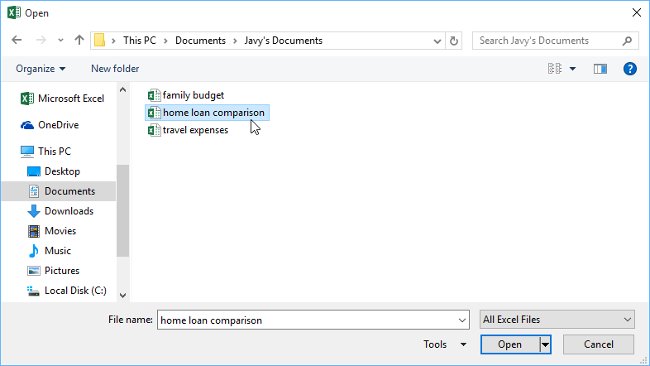
<p style="text-align: justify;">3. Hộp thoại&nbsp;<strong>Open</strong>&nbsp;sẽ xuất hiện. Xác định thư mục và chọn bảng tính, sau đó nhấp vào&nbsp;<strong>Open</strong>.</p>

<p style="text-align: justify;"><img alt="Hộp thoại Open sẽ xuất hiện" data-i="5" data-src="https://st.quantrimang.com/photos/image/2017/10/31/tao-moi-va-mo-bang-tinh-Excel-6.jpg" data-was-processed="true" height="366" src="https://st.quantrimang.com/photos/image/2017/10/31/tao-moi-va-mo-bang-tinh-Excel-6.jpg" width="650" /></p>

<ul>
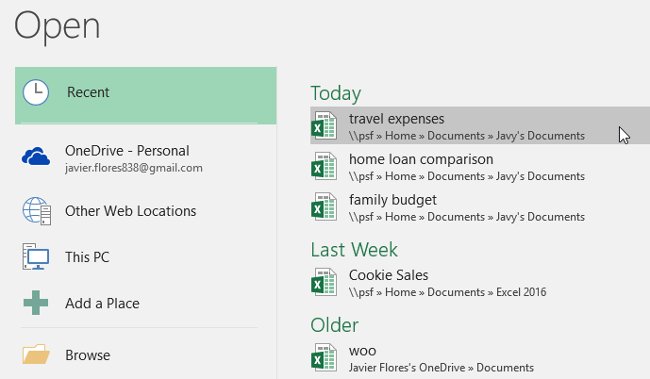
	<li style="text-align: justify;">Nếu gần đây bạn có mở bảng tính mong muốn, bạn có thể&nbsp;<strong>duyệt qua các bảng tính gần đây</strong>&nbsp;thay vì tìm kiếm tệp.</li>
</ul>

<p style="text-align: justify;"><img alt="Duyệt qua các bảng tính gần đây" data-i="6" data-src="https://st.quantrimang.com/photos/image/2017/10/31/tao-moi-va-mo-bang-tinh-Excel-7.jpg" data-was-processed="true" height="379" src="https://st.quantrimang.com/photos/image/2017/10/31/tao-moi-va-mo-bang-tinh-Excel-7.jpg" width="650" /></p>

<h3 id="mcetoc_1g1561rhh2u" style="text-align: justify;">Ghim bảng tính Excel</h3>

<p style="text-align: justify;">Nếu bạn thường xuyên làm việc với cùng một bảng tính, bạn có thể ghim nó vào chế độ&nbsp;<strong>Backstage view</strong>&nbsp;để truy cập nhanh hơn.</p>

<p style="text-align: justify;">1. Điều hướng đến<strong>&nbsp;Backstage view</strong>, sau đó nhấp vào<strong>&nbsp;Open</strong>. Các bảng tính đã chỉnh sửa gần đây của bạn sẽ xuất hiện.</p>

<p style="text-align: justify;"><img alt="Điều hướng tới các bảng tính đã chỉnh sửa gần đây" data-i="7" data-src="https://st.quantrimang.com/photos/image/2017/10/31/tao-moi-va-mo-bang-tinh-Excel-8.jpg" data-was-processed="true" height="389" src="https://st.quantrimang.com/photos/image/2017/10/31/tao-moi-va-mo-bang-tinh-Excel-8.jpg" width="650" /></p>

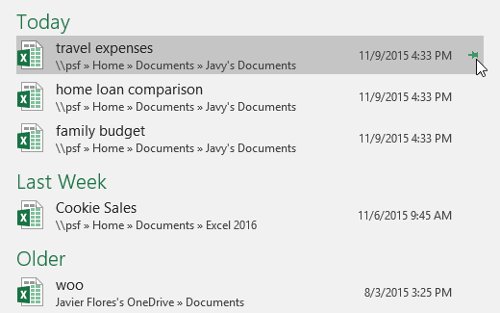
<p style="text-align: justify;">2. Di chuột qua bảng tính mà bạn muốn ghim. Biểu tượng ghim sẽ xuất hiện bên cạnh bảng tính. Nhấp vào&nbsp;<strong>biểu tượng ghim&nbsp;</strong>(<em>như hình</em>).</p>

<p style="text-align: justify;"><img alt="Ghim một bảng tính gần đây" data-i="8" data-src="https://st.quantrimang.com/photos/image/2017/10/31/tao-moi-va-mo-bang-tinh-Excel-9.jpg" data-was-processed="true" height="313" src="https://st.quantrimang.com/photos/image/2017/10/31/tao-moi-va-mo-bang-tinh-Excel-9.jpg" width="500" /></p>

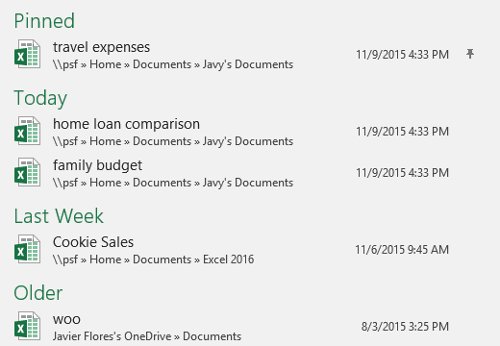
<p style="text-align: justify;">3. Bảng tính sẽ ở trong&nbsp;<strong>Recent Workbooks</strong>. Để bỏ ghim bảng tính, chỉ cần nhấp lại vào biểu tượng ghim.</p>

<p style="text-align: justify;"><img alt="Một bảng tính được ghim" data-i="9" data-src="https://st.quantrimang.com/photos/image/2017/10/31/tao-moi-va-mo-bang-tinh-Excel-10.jpg" data-was-processed="true" height="346" src="https://st.quantrimang.com/photos/image/2017/10/31/tao-moi-va-mo-bang-tinh-Excel-10.jpg" width="500" /></p>

<div style="text-align: justify;">&nbsp;</div>

<h2 id="mcetoc_1g1561rhh2v" style="text-align: justify;">Sử dụng Mẫu sẵn có (Template)</h2>

<p style="text-align: justify;"><strong>Mẫu</strong>&nbsp;là bảng tính được&nbsp;<strong>thiết kế sẵn</strong>&nbsp;mà bạn có thể sử dụng để tạo một bảng tính mới một cách nhanh chóng. Các mẫu thường bao gồm định dạng tuỳ chỉnh và các công thức xác định trước, vì vậy chúng có thể giúp bạn tiết kiệm rất nhiều thời gian và công sức khi bắt đầu một dự án mới.</p>

<h3 id="mcetoc_1g1561rhh30" style="text-align: justify;">Tạo một bảng tính mới từ mẫu</h3>

<p style="text-align: justify;">1. Nhấp vào tab&nbsp;<strong>File</strong>&nbsp;để truy cập vào&nbsp;<strong>Backstage view</strong>.</p>

<p style="text-align: justify;"><img alt="Nhấp vào tab File để truy cập vào Backstage view." data-i="10" data-src="https://st.quantrimang.com/photos/image/2017/10/31/tao-moi-va-mo-bang-tinh-Excel-11.jpg" data-was-processed="true" height="166" src="https://st.quantrimang.com/photos/image/2017/10/31/tao-moi-va-mo-bang-tinh-Excel-11.jpg" width="250" /></p>

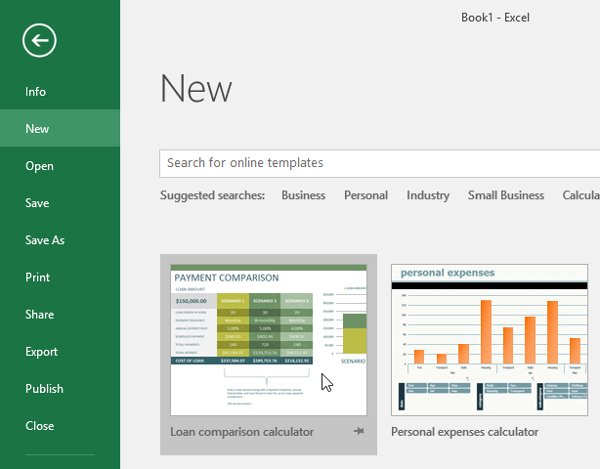
<p style="text-align: justify;">2. Chọn&nbsp;<strong>New</strong>. Một số mẫu sẽ xuất hiện bên dưới tùy chọn&nbsp;<strong>Blank workbook</strong>&nbsp;(<em>Bảng tính trống</em>).</p>

<p style="text-align: justify;">3. Chọn mẫu để xem xét.</p>

<p style="text-align: justify;"><img alt="Chọn mẫu để xem xét." data-i="11" data-src="https://st.quantrimang.com/photos/image/2017/10/31/tao-moi-va-mo-bang-tinh-Excel-12.jpg" data-was-processed="true" height="469" src="https://st.quantrimang.com/photos/image/2017/10/31/tao-moi-va-mo-bang-tinh-Excel-12.jpg" width="600" /></p>

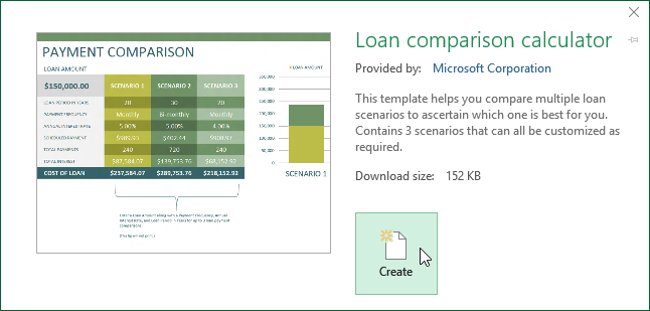
<p style="text-align: justify;">4. Bản xem trước của mẫu sẽ xuất hiện cùng với thông tin bổ sung về cách sử dụng khuôn mẫu.</p>

<p style="text-align: justify;">5. Nhấp vào&nbsp;<strong>Create</strong>&nbsp;(<em>Tạo</em>) để sử dụng mẫu đã chọn.</p>

<p style="text-align: justify;"><img alt="Nhấp vào Create" data-i="12" data-src="https://st.quantrimang.com/photos/image/2017/10/31/tao-moi-va-mo-bang-tinh-Excel-13.jpg" data-was-processed="true" height="311" src="https://st.quantrimang.com/photos/image/2017/10/31/tao-moi-va-mo-bang-tinh-Excel-13.jpg" width="650" /></p>

<p style="text-align: justify;">6. Một bảng tính mới sẽ xuất hiện với mẫu đã chọn.</p>

<ul>
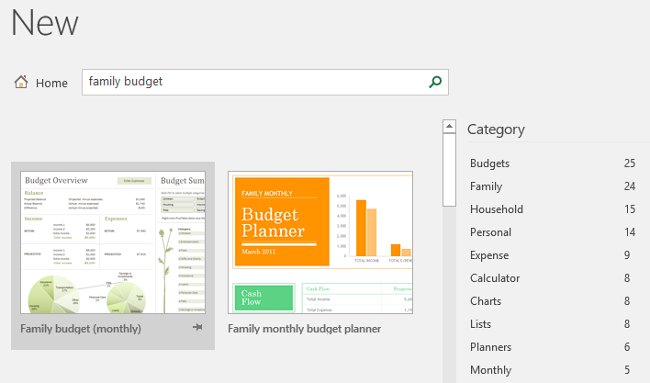
	<li style="text-align: justify;">Bạn cũng có thể duyệt các mẫu theo thể loại hoặc sử dụng thanh tìm kiếm để tìm một bảng mẫu cụ thể nào đó.</li>
</ul>

<p style="text-align: justify;"><img alt="Sử dụng thanh tìm kiếm" data-i="13" data-src="https://st.quantrimang.com/photos/image/2017/10/31/tao-moi-va-mo-bang-tinh-Excel-14.jpg" data-was-processed="true" height="383" src="https://st.quantrimang.com/photos/image/2017/10/31/tao-moi-va-mo-bang-tinh-Excel-14.jpg" width="650" /></p>

<ul>
	<li style="text-align: justify;">Điều quan trọng cần lưu ý là không phải tất cả các mẫu đều được tạo ra bởi Microsoft. Nhiều bản mẫu được tạo ra bởi các nhà cung cấp thứ ba và thậm chí cả cá nhân người dùng, vì vậy sẽ có một số mẫu có thể hoạt động tốt hơn các mẫu khác.</li>
</ul>

<h2 id="mcetoc_1g1561rhh31" style="text-align: justify;">Compatibility Mode (Chế độ tương thích)</h2>

<p style="text-align: justify;">Đôi khi, bạn cần phải làm việc với các bảng tính đã được tạo trong các phiên bản trước của Microsoft Excel, chẳng hạn như&nbsp;<strong>Excel 2003</strong>&nbsp;hoặc&nbsp;<strong>Excel 2000</strong>. Khi mở các loại bảng tính này, chúng sẽ xuất hiện trong chế độ&nbsp;<strong>Compatibility Mode</strong>&nbsp;(<em>chế độ tương thích</em>).</p>

<p style="text-align: justify;">Chế độ tương thích vô hiệu hóa một số tính năng nhất định, vì vậy bạn chỉ có thể truy cập các lệnh được tìm thấy trong chương trình đã được sử dụng để tạo bảng tính. Ví dụ, nếu bạn mở một bảng tính được tạo ra trong Excel 2003, bạn chỉ có thể sử dụng tab và lệnh tìm thấy trong Excel 2003.</p>

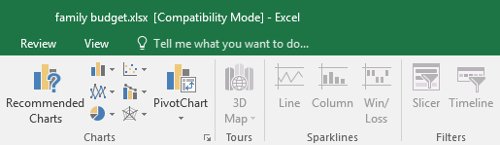
<p style="text-align: justify;">Trong hình bên dưới, bạn có thể thấy rằng bảng tính nằm trong chế độ&nbsp;<strong>Compatibility Mode</strong>, được chỉ ra ở đầu cửa sổ bên phải tên tệp. Điều này sẽ&nbsp;<strong>vô hiệu hoá một số tính năng Excel 2016</strong>&nbsp;và chúng sẽ được chuyển sang màu xám trên thanh công cụ Ribbon.</p>

<p style="text-align: justify;"><img alt="Chế độ Compatibility Mode" data-i="14" data-src="https://st.quantrimang.com/photos/image/2017/10/31/tao-moi-va-mo-bang-tinh-Excel-15.jpg" data-was-processed="true" height="145" src="https://st.quantrimang.com/photos/image/2017/10/31/tao-moi-va-mo-bang-tinh-Excel-15.jpg" width="500" /></p>

<p style="text-align: justify;">Để&nbsp;<strong>thoát khỏi chế độ Compatibility Mode</strong>, bạn cần chuyển đổi bảng tính sang loại phiên bản hiện tại. Tuy nhiên, nếu bạn cộng tác với những người khác chỉ có quyền truy cập vào một phiên bản Excel trước đó, tốt nhất nên rời khỏi bảng tính trong chế độ Compatibility Mode để định dạng không thay đổi.</p>

<div style="text-align: justify;">&nbsp;</div>

<h3 id="mcetoc_1g1561rhh32" style="text-align: justify;">Để chuyển đổi một bảng tính</h3>

<p style="text-align: justify;">Nếu bạn muốn truy cập vào tất cả các tính năng Excel 2016, bạn có thể&nbsp;<strong>chuyển đổi bảng tính sang định dạng tệp 2016</strong>.</p>

<p style="text-align: justify;">Lưu ý rằng việc chuyển đổi một tệp tin có thể làm thay đổi bố cục ban đầu của bảng tính.</p>

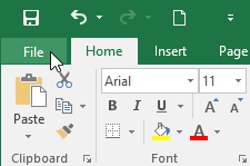
<p style="text-align: justify;">1. Nhấp vào tab&nbsp;<strong>File</strong>&nbsp;để truy cập vào Backstage view.</p>

<p style="text-align: justify;"><img alt="Nhấp vào tab File để truy cập vào Backstage view." data-i="15" data-src="https://st.quantrimang.com/photos/image/2017/10/31/tao-moi-va-mo-bang-tinh-Excel-16.jpg" data-was-processed="true" height="166" src="https://st.quantrimang.com/photos/image/2017/10/31/tao-moi-va-mo-bang-tinh-Excel-16.jpg" width="250" /></p>

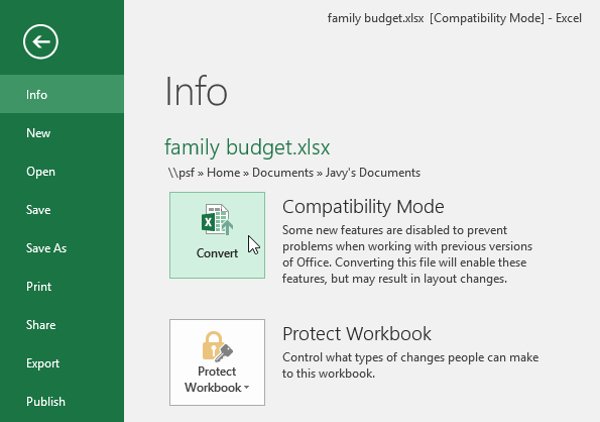
<p style="text-align: justify;">2. Định vị và chọn lệnh&nbsp;<strong>Convert</strong>&nbsp;(<em>Chuyển đổi</em>).</p>

<p style="text-align: justify;"><img alt="Định vị và chọn lệnh Convert" data-i="16" data-src="https://st.quantrimang.com/photos/image/2017/10/31/tao-moi-va-mo-bang-tinh-Excel-17.jpg" data-was-processed="true" height="422" src="https://st.quantrimang.com/photos/image/2017/10/31/tao-moi-va-mo-bang-tinh-Excel-17.jpg" width="600" /></p>

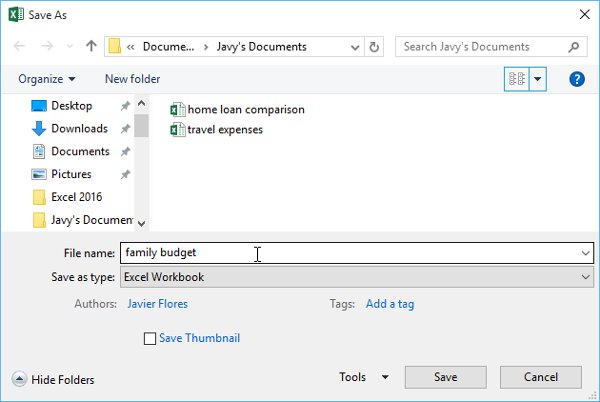
<p style="text-align: justify;">3. Hộp thoại&nbsp;<strong>Save As</strong>&nbsp;(<em>Lưu dưới dạng</em>) sẽ xuất hiện. Chọn vị trí bạn muốn lưu bảng tính, nhập tên tệp cho bảng tính và nhấp vào&nbsp;<strong>Save</strong>&nbsp;(<em>Lưu</em>).</p>

<p style="text-align: justify;"><img alt="Hộp thoại Save As (Lưu dưới dạng) sẽ xuất hiện" data-i="17" data-src="https://st.quantrimang.com/photos/image/2017/10/31/tao-moi-va-mo-bang-tinh-Excel-18.jpg" data-was-processed="true" height="402" src="https://st.quantrimang.com/photos/image/2017/10/31/tao-moi-va-mo-bang-tinh-Excel-18.jpg" width="600" /></p>

<p style="text-align: justify;">4. Bảng tính sẽ được chuyển đổi sang loại tệp mới nhất.</p>

<h3 id="mcetoc_1ijd700mo1k" style="text-align: justify;">AutoRecover</h3>

<p style="text-align: justify;">Excel tự động lưu workbook sang thư mục tạm thời trong khi bạn đang làm việc trên chúng. Nếu quên lưu thay đổi, hay nếu Excel bị lỗi, bạn có thể khôi phục file bằng tính năng Excel AutoRecover.</p>

<p style="text-align: justify;">Để dùng AutoRecover:</p>

<ul>
	<li style="text-align: justify;">Mở Excel 2016. Nếu các phiên bản tự động lưu của file được tìm thấy, bảng Document Recovery sẽ hợp nhất.</li>
	<li style="text-align: justify;">Click để mở một dữ liệu sẵn có. Workbook này sẽ được khôi phục.</li>
</ul>

<p style="text-align: justify;">Lưu ý: Mặc định, Excel AutoSaves sẽ tự động lưu sau mỗi 10 phút. Nếu chỉnh sửa workbook ít hơn 10 phút, Excel có thể không hỗ trợ AutoSaved.</p>

<p style="text-align: justify;">Nếu không thấy file bạn cần, hãy xem tất cả file AutoSaved từ trình xem Backstage. Chỉ cần tới&nbsp;<strong>File &gt; Info &gt; Manage Workbooks &gt; Recover Unsaved Workbooks</strong>. Tại đây, bạn có thể thiết lập tùy chọn tự động khôi phục cần thiết.</p>

<h2 id="mcetoc_1ijd700mo1l" style="text-align: justify;">Những lỗi cần tránh khi sử dụng Microsoft Excel</h2>

<p style="text-align: justify;">Excel giúp quản lý dữ liệu phức tạp dễ dàng hơn, nhưng một số lỗi thường gặp có thể biến sự dễ dàng đó thành sự bực bội. Những lỗi này có thể dẫn đến kết quả không chính xác, khiến lỗi gỡ lỗi trở nên khó khăn hoặc thậm chí khiến bạn mất nhiều giờ làm việc. Dưới đây là một số lỗi phổ biến cần tránh khi dùng Excel:</p>

<h3 id="mcetoc_1ijd700mo1m" style="text-align: justify;">Tạo công thức quá phức tạp</h3>

<p style="text-align: justify;">Tránh sử dụng các công thức quá phức tạp để giữ cho bảng tính dễ quản lý, gỡ lỗi và sửa đổi. Tốt nhất, bạn không nên xếp chồng quá nhiều thứ vào một ô duy nhất. Điều này giúp bảng tính dễ hiểu hơn và đơn giản hóa mọi thứ cho những người khác có thể cần làm việc với chúng.</p>

<h3 id="mcetoc_1ijd700mo1n" style="text-align: justify;">In mà không xem lại</h3>

<p style="text-align: justify;">Vì Excel không tự động định dạng dữ liệu hoàn hảo để in nên bạn cần phải kiểm tra trước khi in nhằm tránh mất thời gian chỉnh sửa.</p>

<h3 id="mcetoc_1ijd700mo1o" style="text-align: justify;">Tạo quá nhiều worksheet</h3>

<p style="text-align: justify;">Hành động này khiến bản tâhn và những người khác khó tìm dữ liệu hoặc tính toán. Thói quen này cũng làm phức tạp việc tham chiếu dữ liệu trên nhiều trang tính trong công thức và khiến việc kiểm toán trở nên khó khăn. Thêm vào đó, mỗi trang tính bổ sung làm tăng kích thước tệp, làm chậm hiệu suất.</p>

<p style="text-align: justify;">&nbsp;</p>

<p style="text-align: justify;">Chúc các bạn vui vẻ!</p>

<div style="text-align: justify;">&nbsp;</div>
		</div>
				<div id="author">
						<p>
				<strong>Nguồn tin:</strong>
				Quantrimang.com:
			</p>
		</div>
	</div>
	<div id="footer" class="clearfix">
		<div id="url">
			<strong>URL của bản tin này: </strong><a href="https://www.nguoicodonvn2008.info/vi/news/savefile/kien-thuc-may-tinh/excel-2016-bai-3-cach-tao-moi-va-mo-bang-tinh-co-san-10329.html" title="Excel 2016 - Bài 3&#x3A; Cách tạo mới và mở bảng tính có sẵn">https://www.nguoicodonvn2008.info/vi/news/savefile/kien-thuc-may-tinh/excel-2016-bai-3-cach-tao-moi-va-mo-bang-tinh-co-san-10329.html</a>

		</div>
		<div class="clear"></div>
		<div class="copyright">
			&copy; .&#x3A; Nguoicodonvn2008.info - Cõi lòng người cô đơn &#x3A;.
		</div>
		<div id="contact">
			<a href="mailto:admin@nguoicodonvn2008.info">admin@nguoicodonvn2008.info</a>
		</div>
	</div>
</div>
        <div id="timeoutsess" class="chromeframe">
            Bạn đã không sử dụng Site, <a onclick="timeoutsesscancel();" href="https://www.nguoicodonvn2008.info/#">Bấm vào đây để duy trì trạng thái đăng nhập</a>. Thời gian chờ: <span id="secField"> 60 </span> giây
        </div>
        <div id="openidResult" class="nv-alert" style="display:none"></div>
        <div id="openidBt" data-result="" data-redirect=""></div>
		</script>
		<div class="car-top">
  <span><img src="https://www.nguoicodonvn2008.info/themes/default/images/car.png" alt=""></span>
</div>
<script src="https://www.nguoicodonvn2008.info/assets/js/jquery/jquery.min.js"></script>
<script>var nv_base_siteurl="/",nv_lang_data="vi",nv_lang_interface="vi",nv_name_variable="nv",nv_fc_variable="op",nv_lang_variable="language",nv_module_name="news",nv_func_name="savefile",nv_is_user=0, nv_my_ofs=-4,nv_my_abbr="EDT",nv_cookie_prefix="nv4c_e856T",nv_check_pass_mstime=1738000,nv_area_admin=0,nv_safemode=0,theme_responsive=0,nv_recaptcha_ver=2,nv_recaptcha_sitekey="",nv_recaptcha_type="image",XSSsanitize=1;</script>
<script src="https://www.nguoicodonvn2008.info/assets/js/language/vi.js"></script>
<script src="https://www.nguoicodonvn2008.info/assets/js/DOMPurify/purify3.js"></script>
<script src="https://www.nguoicodonvn2008.info/assets/js/global.js"></script>
<script src="https://www.nguoicodonvn2008.info/assets/js/site.js"></script>
<script src="https://www.nguoicodonvn2008.info/themes/default/js/news.js"></script>
<script src="https://www.nguoicodonvn2008.info/themes/default/js/main.js"></script>
<script src="https://www.nguoicodonvn2008.info/themes/default/js/custom.js"></script>
<script type="application/ld+json">
        {
            "@context": "https://schema.org",
            "@type": "Organization",
            "url": "https://www.nguoicodonvn2008.info",
            "logo": "https://www.nguoicodonvn2008.info/uploads/angel.gif"
        }
        </script>
<script src="https://www.nguoicodonvn2008.info/themes/default/js/bootstrap.min.js"></script>
<script type="text/javascript">
var $scrolltop = $('.car-top');
$scrolltop.on('click', function () {
    $('html,body').animate({
        scrollTop: 0
    }, 800);
    $(this).addClass("car-run");
    setTimeout(function(){ $scrolltop.removeClass('car-run');}, 1000);
    return false;
});
$(window).on('scroll', function ()
{ 
    if($(window).scrollTop() >= 200)
    {
        $scrolltop.addClass("show");
        $scrolltop.addClass("car-down");
    }
    else
    {
       $scrolltop.removeClass("show");
       setTimeout(function(){ $scrolltop.removeClass('car-down');}, 300);
    }
});
</script>
</body>
</html>