<!DOCTYPE html>
    <html lang="vi" xmlns="http://www.w3.org/1999/xhtml" prefix="og: http://ogp.me/ns#">
    <head>
<title>Đâu là thiết lập “Do Not Disturb” tốt nhất cho Windows?</title>
<meta name="description" content="Đâu là thiết lập “Do Not Disturb” tốt nhất cho Windows? - Savefile - Tin Tức -...">
<meta name="author" content=".: Nguoicodonvn2008.info - Cõi lòng người cô đơn :.">
<meta name="copyright" content=".: Nguoicodonvn2008.info - Cõi lòng người cô đơn :. [admin@nguoicodonvn2008.info]">
<meta name="robots" content="index, archive, follow, noodp">
<meta name="googlebot" content="index,archive,follow,noodp">
<meta name="msnbot" content="all,index,follow">
<meta name="generator" content="NukeViet v4.5">
<meta http-equiv="Content-Type" content="text/html; charset=utf-8">
<meta property="og:title" content="Đâu là thiết lập “Do Not Disturb” tốt nhất cho Windows?">
<meta property="og:type" content="website">
<meta property="og:description" content="Savefile - Tin Tức - https&#x3A;&#x002F;&#x002F;www.nguoicodonvn2008.info&#x002F;vi&#x002F;news&#x002F;savefile&#x002F;kien-thuc-may-tinh&#x002F;dau-la-thiet-lap-do-not-disturb-tot-nhat-cho-windows-9774.html">
<meta property="og:site_name" content=".&#x3A; Nguoicodonvn2008.info - Cõi lòng người cô đơn &#x3A;.">
<meta property="og:url" content="https://www.nguoicodonvn2008.info/vi/news/savefile/kien-thuc-may-tinh/dau-la-thiet-lap-do-not-disturb-tot-nhat-cho-windows-9774.html">
<link rel="shortcut icon" href="https://www.nguoicodonvn2008.info/favicon.ico">
<link rel="canonical" href="https://www.nguoicodonvn2008.info/vi/news/savefile/kien-thuc-may-tinh/dau-la-thiet-lap-do-not-disturb-tot-nhat-cho-windows-9774.html">
<link rel="alternate" href="https://www.nguoicodonvn2008.info/vi/news/rss/" title="Tin Tức" type="application/rss+xml">
<link rel="alternate" href="https://www.nguoicodonvn2008.info/vi/news/rss/karaoke-dual/" title="Tin Tức - Karaoke Dual" type="application/rss+xml">
<link rel="alternate" href="https://www.nguoicodonvn2008.info/vi/news/rss/nhac-tre/" title="Tin Tức - Nhạc trẻ" type="application/rss+xml">
<link rel="alternate" href="https://www.nguoicodonvn2008.info/vi/news/rss/tru-tinh/" title="Tin Tức - Trữ tình" type="application/rss+xml">
<link rel="alternate" href="https://www.nguoicodonvn2008.info/vi/news/rss/nuoc-ngoai/" title="Tin Tức - Nước ngoài" type="application/rss+xml">
<link rel="alternate" href="https://www.nguoicodonvn2008.info/vi/news/rss/remix/" title="Tin Tức - Remix" type="application/rss+xml">
<link rel="alternate" href="https://www.nguoicodonvn2008.info/vi/news/rss/tam-su-tinh-yeu/" title="Tin Tức - Tâm sự tình yêu" type="application/rss+xml">
<link rel="alternate" href="https://www.nguoicodonvn2008.info/vi/news/rss/tho-suu-tam/" title="Tin Tức - Thơ sưu tầm" type="application/rss+xml">
<link rel="alternate" href="https://www.nguoicodonvn2008.info/vi/news/rss/cuoc-song/" title="Tin Tức - Cuộc sống" type="application/rss+xml">
<link rel="alternate" href="https://www.nguoicodonvn2008.info/vi/news/rss/phan-mem/" title="Tin Tức - Phần mềm" type="application/rss+xml">
<link rel="alternate" href="https://www.nguoicodonvn2008.info/vi/news/rss/kien-thuc-may-tinh/" title="Tin Tức - Kiến thức máy tính" type="application/rss+xml">
<link rel="alternate" href="https://www.nguoicodonvn2008.info/vi/news/rss/hoc-tap/" title="Tin Tức - Học tập" type="application/rss+xml">
<link rel="alternate" href="https://www.nguoicodonvn2008.info/vi/news/rss/tai-lieu/" title="Tin Tức - Tài liệu" type="application/rss+xml">
<link rel="alternate" href="https://www.nguoicodonvn2008.info/vi/news/rss/de-thi/" title="Tin Tức - Đề thi" type="application/rss+xml">
<link rel="preload" as="style" href="https://www.nguoicodonvn2008.info/assets/css/font-awesome.min.css" type="text/css">
<link rel="preload" as="style" href="https://www.nguoicodonvn2008.info/themes/default/css/bootstrap.non-responsive.css" type="text/css">
<link rel="preload" as="style" href="https://www.nguoicodonvn2008.info/themes/default/css/style.css" type="text/css">
<link rel="preload" as="style" href="https://www.nguoicodonvn2008.info/themes/default/css/style.non-responsive.css" type="text/css">
<link rel="preload" as="style" href="https://www.nguoicodonvn2008.info/themes/default/css/news.css" type="text/css">
<link rel="preload" as="style" href="https://www.nguoicodonvn2008.info/themes/default/css/custom.css" type="text/css">
<link rel="preload" as="script" href="https://www.nguoicodonvn2008.info/assets/js/jquery/jquery.min.js" type="text/javascript">
<link rel="preload" as="script" href="https://www.nguoicodonvn2008.info/assets/js/language/vi.js" type="text/javascript">
<link rel="preload" as="script" href="https://www.nguoicodonvn2008.info/assets/js/DOMPurify/purify3.js" type="text/javascript">
<link rel="preload" as="script" href="https://www.nguoicodonvn2008.info/assets/js/global.js" type="text/javascript">
<link rel="preload" as="script" href="https://www.nguoicodonvn2008.info/assets/js/site.js" type="text/javascript">
<link rel="preload" as="script" href="https://www.nguoicodonvn2008.info/themes/default/js/news.js" type="text/javascript">
<link rel="preload" as="script" href="https://www.nguoicodonvn2008.info/themes/default/js/main.js" type="text/javascript">
<link rel="preload" as="script" href="https://www.nguoicodonvn2008.info/themes/default/js/custom.js" type="text/javascript">
<link rel="preload" as="script" href="https://www.nguoicodonvn2008.info/themes/default/js/bootstrap.min.js" type="text/javascript">
<link rel="stylesheet" href="https://www.nguoicodonvn2008.info/assets/css/font-awesome.min.css">
<link rel="stylesheet" href="https://www.nguoicodonvn2008.info/themes/default/css/bootstrap.non-responsive.css">
<link rel="stylesheet" href="https://www.nguoicodonvn2008.info/themes/default/css/style.css">
<link rel="stylesheet" href="https://www.nguoicodonvn2008.info/themes/default/css/style.non-responsive.css">
<link rel="StyleSheet" href="https://www.nguoicodonvn2008.info/themes/default/css/news.css">
<link rel="stylesheet" href="https://www.nguoicodonvn2008.info/themes/default/css/custom.css">
<style type="text/css">
	body{background: #fff;}
</style>
    </head>
    <body>
<div id="print">
	<div id="hd_print">
		<h2 class="pull-left">.&#x3A; Nguoicodonvn2008.info - Cõi lòng người cô đơn &#x3A;.</h2>
		<p class="pull-right"><a title=".&#x3A; Nguoicodonvn2008.info - Cõi lòng người cô đơn &#x3A;." href="https://www.nguoicodonvn2008.info/">https://www.nguoicodonvn2008.info</a></p>
	</div>
	<div class="clear"></div>
	<hr />
	<div id="content">
		<h1>Đâu là thiết lập “Do Not Disturb” tốt nhất cho Windows?</h1>
		<ul class="list-inline">
			<li>Thứ sáu - 07/02/2025 22:02</li>
			<li class="hidden-print txtrequired"><em class="fa fa-print">&nbsp;</em><a title="In ra" href="javascript:;" onclick="window.print()">In ra</a></li>
			<li class="hidden-print txtrequired"><em class="fa fa-power-off">&nbsp;</em><a title="Đóng cửa sổ này" href="javascript:;" onclick="window.close()">Đóng cửa sổ này</a></li>
		</ul>
		<div class="clear"></div>
		<div id="hometext">
		</div>
				<div class="imghome">
			<img alt="Đâu là thiết lập “Do Not Disturb” tốt nhất cho Windows?" src="https://st.quantrimang.com/photos/image/2025/02/07/thiet-lap-do-not-disturb-tot-nhat-cho-windows-10.jpg" width="460" class="img-thumbnail" />
		</div>
		<div class="clear"></div>
		<div id="bodytext" class="clearfix">
			<p>Một sự xao nhãng nhỏ cũng có thể dẫn đến hàng giờ trì hoãn. May mắn thay, bài viết đã tìm thấy các cài đặt Do Not Disturb tốt nhất mà Windows cung cấp và chúng rất dễ thiết lập.</p>

<h2>&nbsp;</h2>

<h2 id="mcetoc_1ijfr3h5h1a">Chỉ nhận thông báo quan trọng</h2>

<p>Mặc dù chế độ Do Not Disturb hữu ích khi bạn không muốn thấy bất kỳ thông báo nào, nhưng chế độ này cho rằng mọi ứng dụng bị tắt tiếng đều là sự xao nhãng. Một số ứng dụng thực sự giúp cập nhật thông tin, trong khi những ứng dụng khác nhắc nhở bạn về các nhiệm vụ quan trọng. Vì vậy, bạn đảm bảo thông báo của các ứng dụng đó vẫn xuất hiện, ngay cả khi bật Do Not Disturb.</p>

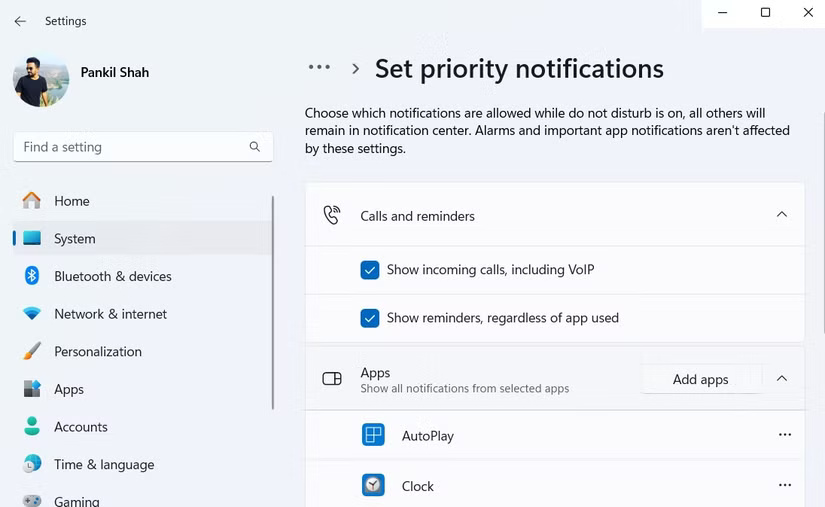
<p>Sau khi bật chế độ Do Not Disturb, hãy nhấn&nbsp;<strong>Win + I&nbsp;</strong>để&nbsp;<a data-type="internal" href="https://quantrimang.com/cong-nghe/6-cach-truy-cap-nhanh-settings-tren-windows-10-130106" title="12 cách truy cập nhanh Settings trên Windows 10">mở ứng dụng Settings</a>. Sau đó, hãy vào&nbsp;<strong>System &gt; Notifications &gt; Set priority notifications</strong>&nbsp;và nhấp vào&nbsp;<strong>Add apps</strong>.</p>

<figure><img alt="Thông báo ưu tiên trong ứng dụng Settings Windows 11" data-i="0" data-src="https://st.quantrimang.com/photos/image/2025/02/07/thiet-lap-do-not-disturb-tot-nhat-cho-windows-1.jpg" data-was-processed="true" height="507" src="https://st.quantrimang.com/photos/image/2025/02/07/thiet-lap-do-not-disturb-tot-nhat-cho-windows-1.jpg" width="825" />
<figcaption>Thông báo ưu tiên trong ứng dụng Settings Windows 11</figcaption>
</figure>

<p>Trong cửa sổ pop-up, hãy chọn ứng dụng có thông báo mà bạn muốn ưu tiên. Sau khi thực hiện, ứng dụng đó sẽ xuất hiện trong danh sách các ứng dụng ưu tiên. Thực hiện thao tác này cho mọi ứng dụng mà bạn không muốn tắt tiếng.</p>

<h2 id="mcetoc_1ijfr3h5h1b">Sử dụng Focus Sessions</h2>

<p>Focus Sessions cho phép bạn sử dụng&nbsp;<a data-type="internal" href="https://quantrimang.com/cuoc-song/phuong-phap-qua-ca-chua-pomodoro-lam-viec-tap-trung-hieu-qua-cao-ma-khong-he-met-moi-124115" title="Phương pháp “quả cà chua” Pomodoro: Làm việc tập trung, hiệu quả cao mà không hề mệt mỏi">kỹ thuật Pomodoro</a>&nbsp;trực tiếp trong Windows. Kỹ thuật năng suất tiện dụng này yêu cầu bạn tập trung vào một nhiệm vụ duy nhất trong 25 phút. Sau khi hết thời gian, bạn sẽ nghỉ 5 phút trước khi chuyển sang nhiệm vụ tiếp theo.</p>

<p>Theo mặc định, bộ hẹn giờ trong Windows được đặt thành 20 phút với 5 phút nghỉ ngơi và sau đó là 5 phút tập trung nữa. Tuy nhiên, bạn có thể tùy chỉnh các khoảng thời gian này để phù hợp hơn với mình, vì vậy đừng ngại thử nghiệm.</p>

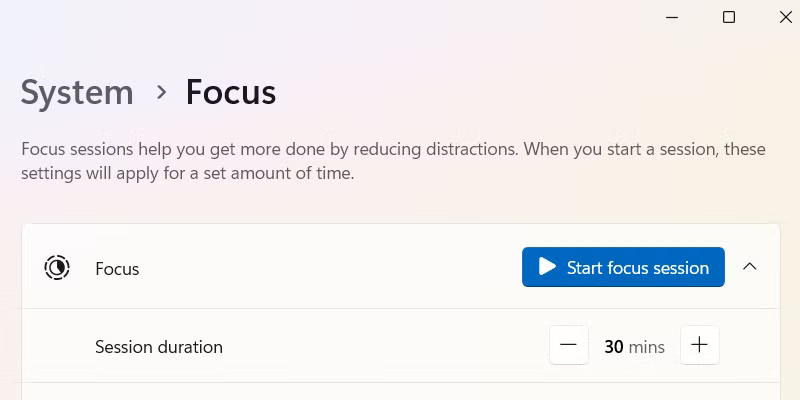
<p>Để bắt đầu Focus Sessions, hãy nhấn&nbsp;<strong>Win + I</strong>&nbsp;để mở ứng dụng Settings, đi tới&nbsp;<strong>System &gt; Focus</strong>&nbsp;và nhấp vào&nbsp;<strong>Start Focus Session</strong>. Ngoài ra, bạn có thể nhấp vào đồng hồ trên Taskbar rồi nhấn nút Focus bên dưới Calendar.</p>

<figure><img alt="Bắt đầu Focus Sessions trên Windows." data-adbro-processed="true" data-i="1" data-src="https://st.quantrimang.com/photos/image/2025/02/07/thiet-lap-do-not-disturb-tot-nhat-cho-windows-2.jpg" data-was-processed="true" height="400" src="https://st.quantrimang.com/photos/image/2025/02/07/thiet-lap-do-not-disturb-tot-nhat-cho-windows-2.jpg" width="800" />
<figcaption>Bắt đầu Focus Sessions trên Windows.</figcaption>
</figure>

<p>Ngoài việc đặt bộ hẹn giờ, Focus Mode còn bật Do Not Disturb, ẩn huy hiệu trên ứng dụng Taskbar và ẩn ứng dụng Taskbar đang nhấp nháy.</p>

<h2 id="mcetoc_1ijfr3h5h1c">Ẩn Taskbar</h2>

<p>Mặc dù không muốn xóa các ứng dụng đã ghim vào Taskbar, nhưng bạn cũng không muốn bị cám dỗ mở chúng khi không cần thiết. Giải pháp đơn giản nhất ở đây là ẩn Taskbar.</p>

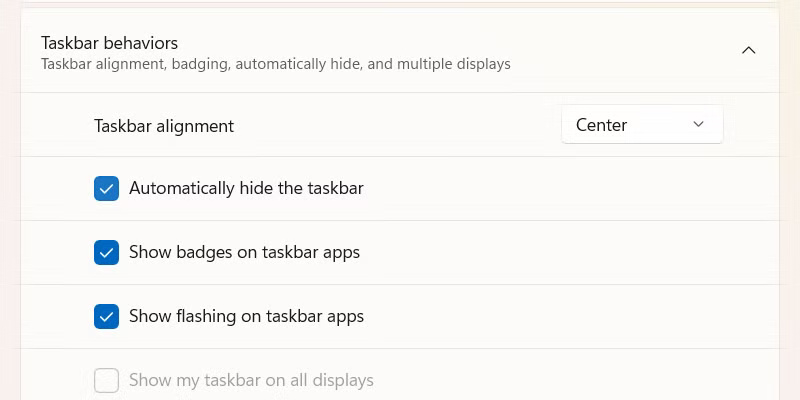
<p>Để thực hiện, hãy nhấp chuột phải vào Taskbar và chọn&nbsp;<strong>Taskbar settings</strong>. Mở rộng phần&nbsp;<strong>Taskbar behaviors</strong>&nbsp;và chọn&nbsp;<strong>Automatically hide the taskbar</strong>.</p>

<figure><img alt="Phần Taskbar behaviors trên Windows." data-i="2" data-src="https://st.quantrimang.com/photos/image/2025/02/07/thiet-lap-do-not-disturb-tot-nhat-cho-windows-3.jpg" data-was-processed="true" height="400" src="https://st.quantrimang.com/photos/image/2025/02/07/thiet-lap-do-not-disturb-tot-nhat-cho-windows-3.jpg" width="800" />
<figcaption>Phần Taskbar behaviors trên Windows.</figcaption>
</figure>

<p>Windows hiện sẽ ẩn Taskbar khi bạn không sử dụng. Bạn có thể làm cho nó xuất hiện lại bằng cách nhấn phím Windows hoặc di chuyển con trỏ chuột xuống cuối màn hình.</p>

<h2 id="mcetoc_1ijfr3h5h1d">Ẩn biểu tượng trên desktop</h2>

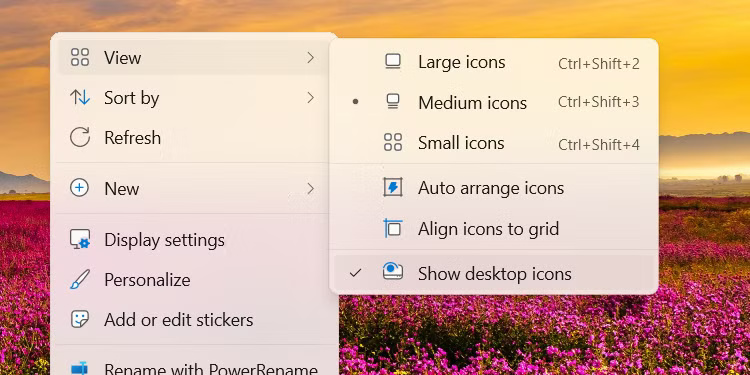
<p>Cũng giống như các biểu tượng trên Taskbar có thể gây mất tập trung, những biểu tượng trên desktop cũng có thể như vậy. Để khắc phục điều này, hãy ẩn chúng để tránh mở các ứng dụng như Netflix hoặc Fallout Shelter trong thời gian tập trung. Điều này cũng có thể làm giảm sự lộn xộn về mặt hình ảnh trên desktop.</p>

<p>Để ẩn các biểu tượng này, hãy nhấp chuột phải vào một phần trống trên desktop và chọn&nbsp;<strong>View &gt; Show desktop icons</strong>.</p>

<figure><img alt="Ẩn biểu tượng trên desktop Windows." data-i="3" data-src="https://st.quantrimang.com/photos/image/2025/02/07/thiet-lap-do-not-disturb-tot-nhat-cho-windows-4.jpg" data-was-processed="true" height="375" src="https://st.quantrimang.com/photos/image/2025/02/07/thiet-lap-do-not-disturb-tot-nhat-cho-windows-4.jpg" width="750" />
<figcaption>Ẩn biểu tượng trên desktop Windows.</figcaption>
</figure>

<h2 id="mcetoc_1ijfr3h5h1e">Sử dụng tiện ích Awake của PowerToy</h2>

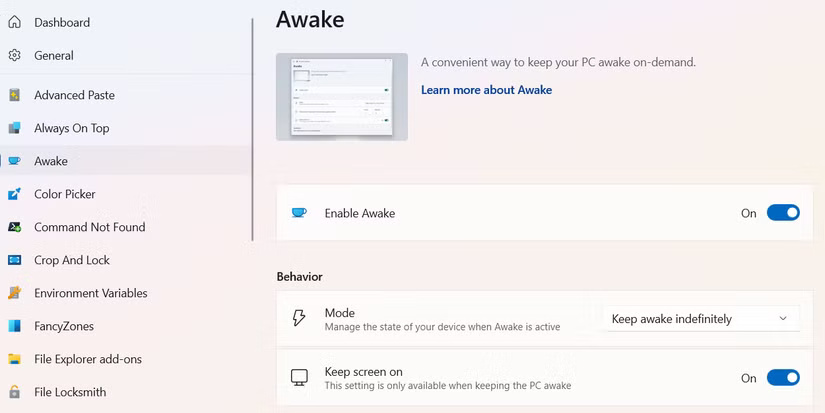
<p>Đôi khi, bạn cần chạy một tác vụ tốn thời gian, nhưng không muốn máy tính chuyển sang chế độ ngủ và làm gián đoạn tác vụ đó. Nếu không muốn can thiệp quá nhiều vào cài đặt nguồn điện, hãy chuyển sang một trong những bộ công cụ Windows tốt nhất,&nbsp;<a data-type="internal" href="https://quantrimang.com/cong-nghe/cach-su-dung-powertoys-tren-windows-10-166543" title="Cách sử dụng PowerToys trên Windows 10">PowerToys</a>. Một công cụ cụ thể ở đây, Awake, giúp hệ thống luôn hoạt động bất cứ khi nào bạn không muốn nó chuyển sang chế độ ngủ.</p>

<p>Để bật nhanh, hãy khởi chạy PowerToys, chọn&nbsp;<strong>Awake</strong>&nbsp;trong menu bên trái và chuyển đổi&nbsp;<strong>Enable Awake</strong>. Sau đó, nhấp vào menu drop-down&nbsp;<strong>Mode</strong>&nbsp;và chọn&nbsp;<strong>Keep Awake Indefinitely</strong>.</p>

<figure><img alt="Bật tiện ích Awake trong PowerToys trên Windows" data-i="4" data-src="https://st.quantrimang.com/photos/image/2025/02/07/thiet-lap-do-not-disturb-tot-nhat-cho-windows-5.jpg" data-was-processed="true" height="413" src="https://st.quantrimang.com/photos/image/2025/02/07/thiet-lap-do-not-disturb-tot-nhat-cho-windows-5.jpg" width="825" />
<figcaption>Bật tiện ích Awake trong PowerToys trên Windows</figcaption>
</figure>

<h2 id="mcetoc_1ijfr3h5h1f">Tiết kiệm thời gian với các trang web gây mất tập trung</h2>

<p>Ngay cả khi đang có Focus Sessions, chắc hẳn bạn vẫn muốn cập nhật thông tin trên mạng xã hội trong giờ nghỉ. Tuy nhiên, rất dễ bỏ qua bộ đếm thời gian khi bắt đầu lướt web. Bạn cần thứ gì đó giúp mình thoát khỏi tình trạng này, và đó chính là lúc tiện ích mở rộng&nbsp;<a href="https://quantrimang.com/url?u=aHR0cHM6Ly93d3cucHJvZ2lub3Nrby5jb20vbGVlY2hibG9jay8%3D" rel="nofollow noopener" target="_blank">LeechBlock NG</a>&nbsp;phát huy tác dụng.</p>

<p><strong>Lưu ý</strong>: Tiện ích mở rộng LeechBlock NG có sẵn cho các trình duyệt dựa trên Chromium và Firefox, nhưng hướng dẫn này sẽ nói cụ thể về cách sử dụng tiện ích mở rộng này trong Chrome.</p>

<p>Bạn có thể sử dụng tiện ích mở rộng này để chặn hoặc bỏ chặn các trang web theo nhiều cách khác nhau. Ví du, sử dụng tiện ích mở rộng này để bỏ chặn các trang web như Facebook hoặc YouTube trong 5 phút mỗi giờ.</p>

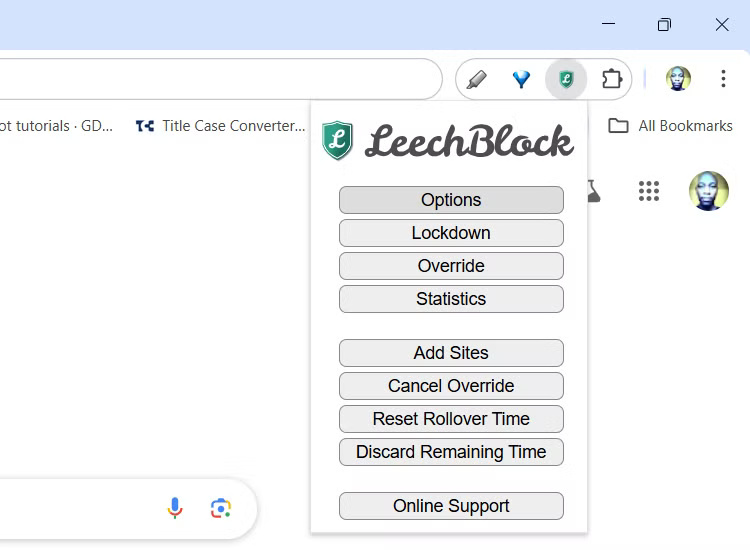
<p>Đầu tiên, hãy&nbsp;<a href="https://quantrimang.com/url?u=aHR0cHM6Ly9jaHJvbWV3ZWJzdG9yZS5nb29nbGUuY29tL2RldGFpbC9sZWVjaGJsb2NrLW5nL2JsYWFhamhlbWlsbmdlZWZmcGJma2Rqam9lZmxka29rP3BsaT0x" rel="nofollow noopener" target="_blank">cài đặt LeechBlock NG từ Chrome Web Store</a>. Sau đó, nhấp vào tiện ích mở rộng trên thanh công cụ ở trên cùng và chọn&nbsp;<strong>Options</strong>.<br />
&nbsp;</p>

<figure><img alt="Tùy chọn LeechBlock trong Google Chrome." data-i="5" data-src="https://st.quantrimang.com/photos/image/2025/02/07/thiet-lap-do-not-disturb-tot-nhat-cho-windows-6.jpg" data-was-processed="true" height="550" src="https://st.quantrimang.com/photos/image/2025/02/07/thiet-lap-do-not-disturb-tot-nhat-cho-windows-6.jpg" width="750" />
<figcaption>Tùy chọn LeechBlock trong Google Chrome.</figcaption>
</figure>

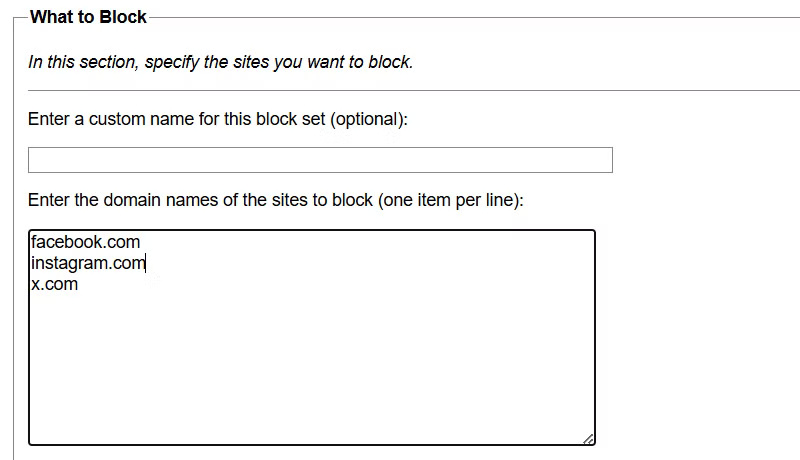
<p>Trong tab&nbsp;<strong>Block Set 1</strong>, hãy nhập các trang web bạn muốn chặn vào hộp&nbsp;<strong>Enter the domain names of the sites to block</strong>&nbsp;bên dưới&nbsp;<strong>What to Block</strong>. Nhập một trang web trên mỗi dòng và không bao gồm bất kỳ tiền tố URL nào như&nbsp;<strong>http://</strong>&nbsp;hoặc&nbsp;<strong>file://.</strong></p>

<figure><img alt="Phần &#039;What to Block&#039; của tiện ích mở rộng LeechBlock Chrome." data-i="6" data-src="https://st.quantrimang.com/photos/image/2025/02/07/thiet-lap-do-not-disturb-tot-nhat-cho-windows-7.jpg" data-was-processed="true" height="460" src="https://st.quantrimang.com/photos/image/2025/02/07/thiet-lap-do-not-disturb-tot-nhat-cho-windows-7.jpg" width="800" />
<figcaption>Phần &quot;What to Block&quot; của tiện ích mở rộng LeechBlock Chrome.</figcaption>
</figure>

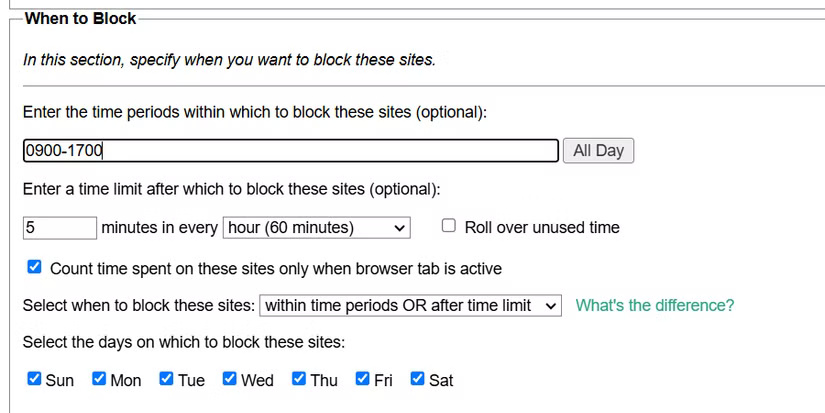
<p>Trong phần&nbsp;<strong>When to Block</strong>, hãy nhập&nbsp;<strong>0900-1700</strong>&nbsp;vào hộp văn bản&nbsp;<strong>Enter the time periods within which to block these sites</strong>&nbsp;để chặn các trang web này trong khoảng từ 9 giờ sáng đến 5 giờ chiều. Sau đó, trong phần&nbsp;<strong>Enter a time limit after which to block these sites</strong>, hãy nhập&nbsp;<strong>5</strong>&nbsp;vào hộp văn bản và chọn&nbsp;<strong>hour (60 minutes)</strong>&nbsp;trong danh sách drop-down để các trang web bị chặn trong 5 phút mỗi giờ.</p>

<figure><img alt="Phần &#039;When to Block&#039; của tiện ích mở rộng LeechBlock Chrome." data-i="7" data-src="https://st.quantrimang.com/photos/image/2025/02/07/thiet-lap-do-not-disturb-tot-nhat-cho-windows-8.jpg" data-was-processed="true" height="413" src="https://st.quantrimang.com/photos/image/2025/02/07/thiet-lap-do-not-disturb-tot-nhat-cho-windows-8.jpg" width="825" />
<figcaption>Phần &quot;When to Block&quot; của tiện ích mở rộng LeechBlock Chrome.</figcaption>
</figure>

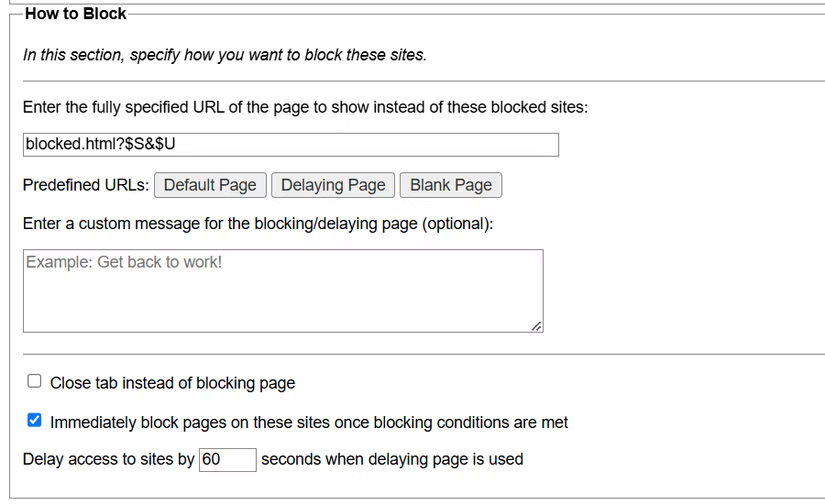
<p>Trong phần&nbsp;<strong>How to Block</strong>, hãy chọn mục&nbsp;<strong>Immediately block pages on these sites once blocking conditions are met</strong>.</p>

<figure><img alt="Phần &#039;How to Block&#039; của tiện ích mở rộng LeechBlock Chrome." data-i="8" data-src="https://st.quantrimang.com/photos/image/2025/02/07/thiet-lap-do-not-disturb-tot-nhat-cho-windows-9.jpg" data-was-processed="true" height="504" src="https://st.quantrimang.com/photos/image/2025/02/07/thiet-lap-do-not-disturb-tot-nhat-cho-windows-9.jpg" width="825" />
<figcaption>Phần &quot;How to Block&quot; của tiện ích mở rộng LeechBlock Chrome.</figcaption>
</figure>

<p>Cuộn xuống cuối trang và nhấp vào&nbsp;<strong>Save Options and Close</strong>.</p>

<p>Tiện ích mở rộng này sẽ đảm bảo rằng bạn dành ít thời gian hơn cho các trang web đã nhập. Nó cũng sẽ hiển thị thông báo cho bạn biết khi nào các trang web đó sẽ được bỏ chặn.</p>

<figure><img alt="Màn hình chặn LeechBlock trong Google Chrome." data-i="9" data-src="https://st.quantrimang.com/photos/image/2025/02/07/thiet-lap-do-not-disturb-tot-nhat-cho-windows-10.jpg" data-was-processed="true" height="413" src="https://st.quantrimang.com/photos/image/2025/02/07/thiet-lap-do-not-disturb-tot-nhat-cho-windows-10.jpg" width="825" />
<figcaption>Màn hình chặn LeechBlock trong Google Chrome.</figcaption>
</figure>

<p>Bạn có thể cấu hình tùy ý, vì vậy đừng ngại thử nghiệm và tìm ra cách phù hợp với mình.</p>

<p>Mảnh ghép cuối cùng của câu đố là điện thoại của bạn. Đảm bảo bật và tùy chỉnh Do Not Disturb trên thiết bị Android hoặc iOS của bạn. Điều cuối cùng bạn muốn đảm bảo là điện thoại của mình sẽ không phá hỏng thiết lập Do Not Disturb trên Windows.</p>
		</div>
				<div id="author">
						<p>
				<strong>Nguồn tin:</strong>
				Quantrimang.com:
			</p>
		</div>
	</div>
	<div id="footer" class="clearfix">
		<div id="url">
			<strong>URL của bản tin này: </strong><a href="https://www.nguoicodonvn2008.info/vi/news/savefile/kien-thuc-may-tinh/dau-la-thiet-lap-do-not-disturb-tot-nhat-cho-windows-9774.html" title="Đâu là thiết lập “Do Not Disturb” tốt nhất cho Windows?">https://www.nguoicodonvn2008.info/vi/news/savefile/kien-thuc-may-tinh/dau-la-thiet-lap-do-not-disturb-tot-nhat-cho-windows-9774.html</a>

		</div>
		<div class="clear"></div>
		<div class="copyright">
			&copy; .&#x3A; Nguoicodonvn2008.info - Cõi lòng người cô đơn &#x3A;.
		</div>
		<div id="contact">
			<a href="mailto:admin@nguoicodonvn2008.info">admin@nguoicodonvn2008.info</a>
		</div>
	</div>
</div>
        <div id="timeoutsess" class="chromeframe">
            Bạn đã không sử dụng Site, <a onclick="timeoutsesscancel();" href="https://www.nguoicodonvn2008.info/#">Bấm vào đây để duy trì trạng thái đăng nhập</a>. Thời gian chờ: <span id="secField"> 60 </span> giây
        </div>
        <div id="openidResult" class="nv-alert" style="display:none"></div>
        <div id="openidBt" data-result="" data-redirect=""></div>
		</script>
		<div class="car-top">
  <span><img src="https://www.nguoicodonvn2008.info/themes/default/images/car.png" alt=""></span>
</div>
<script src="https://www.nguoicodonvn2008.info/assets/js/jquery/jquery.min.js"></script>
<script>var nv_base_siteurl="/",nv_lang_data="vi",nv_lang_interface="vi",nv_name_variable="nv",nv_fc_variable="op",nv_lang_variable="language",nv_module_name="news",nv_func_name="savefile",nv_is_user=0, nv_my_ofs=-4,nv_my_abbr="EDT",nv_cookie_prefix="nv4c_e856T",nv_check_pass_mstime=1738000,nv_area_admin=0,nv_safemode=0,theme_responsive=0,nv_recaptcha_ver=2,nv_recaptcha_sitekey="",nv_recaptcha_type="image",XSSsanitize=1;</script>
<script src="https://www.nguoicodonvn2008.info/assets/js/language/vi.js"></script>
<script src="https://www.nguoicodonvn2008.info/assets/js/DOMPurify/purify3.js"></script>
<script src="https://www.nguoicodonvn2008.info/assets/js/global.js"></script>
<script src="https://www.nguoicodonvn2008.info/assets/js/site.js"></script>
<script src="https://www.nguoicodonvn2008.info/themes/default/js/news.js"></script>
<script src="https://www.nguoicodonvn2008.info/themes/default/js/main.js"></script>
<script src="https://www.nguoicodonvn2008.info/themes/default/js/custom.js"></script>
<script type="application/ld+json">
        {
            "@context": "https://schema.org",
            "@type": "Organization",
            "url": "https://www.nguoicodonvn2008.info",
            "logo": "https://www.nguoicodonvn2008.info/uploads/angel.gif"
        }
        </script>
<script src="https://www.nguoicodonvn2008.info/themes/default/js/bootstrap.min.js"></script>
<script type="text/javascript">
var $scrolltop = $('.car-top');
$scrolltop.on('click', function () {
    $('html,body').animate({
        scrollTop: 0
    }, 800);
    $(this).addClass("car-run");
    setTimeout(function(){ $scrolltop.removeClass('car-run');}, 1000);
    return false;
});
$(window).on('scroll', function ()
{ 
    if($(window).scrollTop() >= 200)
    {
        $scrolltop.addClass("show");
        $scrolltop.addClass("car-down");
    }
    else
    {
       $scrolltop.removeClass("show");
       setTimeout(function(){ $scrolltop.removeClass('car-down');}, 300);
    }
});
</script>
</body>
</html>