<!DOCTYPE html>
    <html lang="vi" xmlns="http://www.w3.org/1999/xhtml" prefix="og: http://ogp.me/ns#">
    <head>
<title>Công dụng của phím tắt Ctrl + Z trên Windows là gì? Chắc chắn nhiều hơn bạn nghĩ</title>
<meta name="description" content="Công dụng của phím tắt Ctrl + Z trên Windows là gì? Chắc chắn nhiều hơn bạn nghĩ - Savefile - Tin Tức -...">
<meta name="author" content=".: Nguoicodonvn2008.info - Cõi lòng người cô đơn :.">
<meta name="copyright" content=".: Nguoicodonvn2008.info - Cõi lòng người cô đơn :. [admin@nguoicodonvn2008.info]">
<meta name="robots" content="index, archive, follow, noodp">
<meta name="googlebot" content="index,archive,follow,noodp">
<meta name="msnbot" content="all,index,follow">
<meta name="generator" content="NukeViet v4.5">
<meta http-equiv="Content-Type" content="text/html; charset=utf-8">
<meta property="og:title" content="Công dụng của phím tắt Ctrl + Z trên Windows là gì? Chắc chắn nhiều hơn bạn nghĩ">
<meta property="og:type" content="website">
<meta property="og:description" content="Savefile - Tin Tức -...">
<meta property="og:site_name" content=".&#x3A; Nguoicodonvn2008.info - Cõi lòng người cô đơn &#x3A;.">
<meta property="og:url" content="https://www.nguoicodonvn2008.info/vi/news/savefile/kien-thuc-may-tinh/cong-dung-cua-phim-tat-ctrl-z-tren-windows-la-gi-chac-chan-nhieu-hon-ban-nghi-8719.html">
<link rel="shortcut icon" href="https://www.nguoicodonvn2008.info/favicon.ico">
<link rel="canonical" href="https://www.nguoicodonvn2008.info/vi/news/savefile/kien-thuc-may-tinh/cong-dung-cua-phim-tat-ctrl-z-tren-windows-la-gi-chac-chan-nhieu-hon-ban-nghi-8719.html">
<link rel="alternate" href="https://www.nguoicodonvn2008.info/vi/news/rss/" title="Tin Tức" type="application/rss+xml">
<link rel="alternate" href="https://www.nguoicodonvn2008.info/vi/news/rss/karaoke-dual/" title="Tin Tức - Karaoke Dual" type="application/rss+xml">
<link rel="alternate" href="https://www.nguoicodonvn2008.info/vi/news/rss/nhac-tre/" title="Tin Tức - Nhạc trẻ" type="application/rss+xml">
<link rel="alternate" href="https://www.nguoicodonvn2008.info/vi/news/rss/tru-tinh/" title="Tin Tức - Trữ tình" type="application/rss+xml">
<link rel="alternate" href="https://www.nguoicodonvn2008.info/vi/news/rss/nuoc-ngoai/" title="Tin Tức - Nước ngoài" type="application/rss+xml">
<link rel="alternate" href="https://www.nguoicodonvn2008.info/vi/news/rss/remix/" title="Tin Tức - Remix" type="application/rss+xml">
<link rel="alternate" href="https://www.nguoicodonvn2008.info/vi/news/rss/tam-su-tinh-yeu/" title="Tin Tức - Tâm sự tình yêu" type="application/rss+xml">
<link rel="alternate" href="https://www.nguoicodonvn2008.info/vi/news/rss/tho-suu-tam/" title="Tin Tức - Thơ sưu tầm" type="application/rss+xml">
<link rel="alternate" href="https://www.nguoicodonvn2008.info/vi/news/rss/cuoc-song/" title="Tin Tức - Cuộc sống" type="application/rss+xml">
<link rel="alternate" href="https://www.nguoicodonvn2008.info/vi/news/rss/phan-mem/" title="Tin Tức - Phần mềm" type="application/rss+xml">
<link rel="alternate" href="https://www.nguoicodonvn2008.info/vi/news/rss/kien-thuc-may-tinh/" title="Tin Tức - Kiến thức máy tính" type="application/rss+xml">
<link rel="alternate" href="https://www.nguoicodonvn2008.info/vi/news/rss/hoc-tap/" title="Tin Tức - Học tập" type="application/rss+xml">
<link rel="alternate" href="https://www.nguoicodonvn2008.info/vi/news/rss/tai-lieu/" title="Tin Tức - Tài liệu" type="application/rss+xml">
<link rel="alternate" href="https://www.nguoicodonvn2008.info/vi/news/rss/de-thi/" title="Tin Tức - Đề thi" type="application/rss+xml">
<link rel="preload" as="style" href="https://www.nguoicodonvn2008.info/assets/css/font-awesome.min.css" type="text/css">
<link rel="preload" as="style" href="https://www.nguoicodonvn2008.info/themes/default/css/bootstrap.non-responsive.css" type="text/css">
<link rel="preload" as="style" href="https://www.nguoicodonvn2008.info/themes/default/css/style.css" type="text/css">
<link rel="preload" as="style" href="https://www.nguoicodonvn2008.info/themes/default/css/style.non-responsive.css" type="text/css">
<link rel="preload" as="style" href="https://www.nguoicodonvn2008.info/themes/default/css/news.css" type="text/css">
<link rel="preload" as="style" href="https://www.nguoicodonvn2008.info/themes/default/css/custom.css" type="text/css">
<link rel="preload" as="script" href="https://www.nguoicodonvn2008.info/assets/js/jquery/jquery.min.js" type="text/javascript">
<link rel="preload" as="script" href="https://www.nguoicodonvn2008.info/assets/js/language/vi.js" type="text/javascript">
<link rel="preload" as="script" href="https://www.nguoicodonvn2008.info/assets/js/DOMPurify/purify3.js" type="text/javascript">
<link rel="preload" as="script" href="https://www.nguoicodonvn2008.info/assets/js/global.js" type="text/javascript">
<link rel="preload" as="script" href="https://www.nguoicodonvn2008.info/assets/js/site.js" type="text/javascript">
<link rel="preload" as="script" href="https://www.nguoicodonvn2008.info/themes/default/js/news.js" type="text/javascript">
<link rel="preload" as="script" href="https://www.nguoicodonvn2008.info/themes/default/js/main.js" type="text/javascript">
<link rel="preload" as="script" href="https://www.nguoicodonvn2008.info/themes/default/js/custom.js" type="text/javascript">
<link rel="preload" as="script" href="https://www.nguoicodonvn2008.info/themes/default/js/bootstrap.min.js" type="text/javascript">
<link rel="stylesheet" href="https://www.nguoicodonvn2008.info/assets/css/font-awesome.min.css">
<link rel="stylesheet" href="https://www.nguoicodonvn2008.info/themes/default/css/bootstrap.non-responsive.css">
<link rel="stylesheet" href="https://www.nguoicodonvn2008.info/themes/default/css/style.css">
<link rel="stylesheet" href="https://www.nguoicodonvn2008.info/themes/default/css/style.non-responsive.css">
<link rel="StyleSheet" href="https://www.nguoicodonvn2008.info/themes/default/css/news.css">
<link rel="stylesheet" href="https://www.nguoicodonvn2008.info/themes/default/css/custom.css">
<style type="text/css">
	body{background: #fff;}
</style>
    </head>
    <body>
<div id="print">
	<div id="hd_print">
		<h2 class="pull-left">.&#x3A; Nguoicodonvn2008.info - Cõi lòng người cô đơn &#x3A;.</h2>
		<p class="pull-right"><a title=".&#x3A; Nguoicodonvn2008.info - Cõi lòng người cô đơn &#x3A;." href="https://www.nguoicodonvn2008.info/">https://www.nguoicodonvn2008.info</a></p>
	</div>
	<div class="clear"></div>
	<hr />
	<div id="content">
		<h1>Công dụng của phím tắt Ctrl + Z trên Windows là gì? Chắc chắn nhiều hơn bạn nghĩ</h1>
		<ul class="list-inline">
			<li>Chủ nhật - 21/07/2024 21:56</li>
			<li class="hidden-print txtrequired"><em class="fa fa-print">&nbsp;</em><a title="In ra" href="javascript:;" onclick="window.print()">In ra</a></li>
			<li class="hidden-print txtrequired"><em class="fa fa-power-off">&nbsp;</em><a title="Đóng cửa sổ này" href="javascript:;" onclick="window.close()">Đóng cửa sổ này</a></li>
		</ul>
		<div class="clear"></div>
		<div id="hometext">
		</div>
				<div class="imghome">
			<img alt="Công dụng của phím tắt Ctrl + Z trên Windows là gì? Chắc chắn nhiều hơn bạn nghĩ" src="https://st.quantrimang.com/photos/image/2021/02/21/cong-dung-cua-phim-tat-ctrl-z-tren-windows1.jpg" width="460" class="img-thumbnail" />
		</div>
		<div class="clear"></div>
		<div id="bodytext" class="clearfix">
			<p style="text-align: justify;">Ctrl + Z là một tổ hợp phím cực kỳ thông dụng trên Windows. Tuy nhiên không nhiều người thực sự biết được toàn bộ công dụng của phím tắt đa năng này. Hãy cùng tìm hiểu những công dụng tuyệt vời của phím tắt Ctrl + Z ngay sau đây.</p>

<p style="text-align: justify;">Nếu là một người dùng máy tính Windows thông thường, rất có thể từ trước đến nay bạn chưa từng thực sự tận dụng được triệt để công dụng của các phím tắt. Đây không phải là vấn để lớn. Thậm chí ngay cả khi không dùng phím tắt, bạn vẫn có thể sử dụng Windows như bình thường. Tuy nhiên, việc tận dụng được các phím tắt sẽ giúp bạn sử dụng Windows một cách đơn giản, năng suất và hiệu quả hơn.</p>

<h2 style="text-align: justify;">Hoàn tác lỗi nhập liệu hoặc chỉnh sửa</h2>

<p style="text-align: justify;">Về cơ bản,&nbsp;<strong>Ctrl + Z cho phép bạn hoàn tác hành động trên tất cả các khu vực của Windows</strong>. Công dụng phổ biến của phím tắt này là hoàn tác một hành động trong các tác vụ như nhập liệu, chỉnh sửa video, chỉnh sửa hình ảnh và trên nhiều loại phần mềm khác. Cho dù bạn đang làm việc trong Word, email, công cụ mã hóa, trường nhập liệu trên trình duyệt hay bất kỳ chương trình nào khác trên PC Windows, chỉ cần nhấn Ctrl + Z nếu bạn muốn hoàn tác một hành động mà mình vừa thực hiện.</p>

<p style="text-align: justify;">Điều tương tự cũng áp dụng cho các phần mềm bên thứ ba chạy trên Windows như PhotoShop và InDesign. Chỉ cần nhấn Ctrl + Z để hoàn tác một hành động mà bạn vừa làm.</p>

<p style="text-align: justify;">Lưu ý rằng tùy thuộc vào từng phần mềm, bạn có thể nhấn Ctrl + Z liên tục để hoàn tác nhiều hành động. Mỗi chương trình đều có giới hạn riêng, nhưng nhiều chương trình sẽ đặt giới hạn tối đa 20 lần hoàn tác. Bạn sẽ không thể tiến “lùi về quá khứ xa hơn”.</p>

<div style="text-align: justify;">&nbsp;</div>

<h2 style="text-align: justify;">Phục hồi tệp và thư mục</h2>

<p style="text-align: justify;">Bạn đã bao giờ vô tình xóa nhầm một tệp hoặc thư mục trong Windows 10 chưa? Trong tình huống này, nhiều người sẽ có thói quen truy cập vào Recycle Bin và khôi phục. Nhưng nếu bạn muốn tiết kiệm thời gian, chỉ cần nhấn Ctrl + Z để mang tệp mà mình vừa xóa quay trở lại.</p>

<p style="text-align: justify;"><img alt="Phục hồi tệp và thư mục vừa xóa" data-adbro-processed="true" data-i="0" data-src="https://st.quantrimang.com/photos/image/2021/02/21/cong-dung-cua-phim-tat-ctrl-z-tren-windows1.jpg" data-was-processed="true" height="347" src="https://st.quantrimang.com/photos/image/2021/02/21/cong-dung-cua-phim-tat-ctrl-z-tren-windows1.jpg" width="640" /></p>

<h2 style="text-align: justify;">Làm lại mọi thứ với Ctrl + Y</h2>

<p style="text-align: justify;">Sẽ là một thiếu sót lớn nếu nói về Ctrl + Z mà không nhắc đến lệnh Redo (làm lại). Mọi thứ bạn hoàn tác bằng Ctrl + Z đều có thể được làm lại bằng Ctrl + Y (hoặc Ctrl + Shift + Z trong một số ứng dụng).</p>

<p style="text-align: justify;">Đôi khi có thể bạn đã nhấn Ctrl + Z quá nhiều lần, hoặc đã quyết định sau khi cân nhắc rằng bạn thực sự muốn xóa tệp đó. Chỉ cần nhấn Ctrl + Y để đảo ngược lệnh hoàn tác.</p>

<p style="text-align: justify;">Hãy thử xóa một loạt văn bản bằng cách nhấn Ctrl + Z năm lần và bạn có thể lấy lại tất cả bằng cách nhấn Ctrl + Y năm lần.</p>

<h2 style="text-align: justify;">Tạo tệp trong dòng lệnh (command line)</h2>

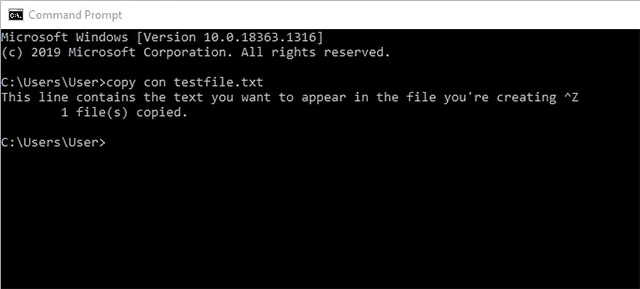
<p style="text-align: justify;">Trong Windows command line, phím tắt Ctrl + Z có một công dụng rất khác. Một trong những cách nó hoạt động ở đây là với lệnh copy con, được sử dụng để tạo tệp thông qua dòng lệnh.</p>

<p style="text-align: justify;">Để thử, bạn hãy nhập:</p>

<pre id="pre0">
<code>copy con testfile.txt
&#91;Dòng này chứa văn bản bạn muốn xuất hiện trong tệp bạn đang tạo&#93;</code></pre>

<p style="text-align: justify;">Sau khi đã nhập văn bản mà bạn muốn xuất hiện trong tệp mới tạo của mình, hãy nhấn Ctrl + Z (sẽ xuất hiện dưới dạng ^ Z trong dòng lệnh). Khi bạn hoàn tất, hãy nhấn Enter.</p>

<p style="text-align: justify;"><img alt="Tạo tệp trong dòng lệnh" data-i="1" data-src="https://st.quantrimang.com/photos/image/2021/02/21/cong-dung-cua-phim-tat-ctrl-z-tren-windows2.jpg" data-was-processed="true" height="289" src="https://st.quantrimang.com/photos/image/2021/02/21/cong-dung-cua-phim-tat-ctrl-z-tren-windows2.jpg" width="640" /></p>

<div style="text-align: justify;">&nbsp;</div>

<p style="text-align: justify;">Bây giờ bạn có thể duyệt đến thư mục trong dòng lệnh và tìm tệp vừa được tạo ở đó.</p>

<h2 style="text-align: justify;">Tạm dừng các quy trình trong dòng lệnh</h2>

<p style="text-align: justify;">Một chức năng khác của Ctrl + Z trong dòng lệnh là tạm dừng ngay lập tức quá trình bạn đang chạy trong dòng lệnh. Điều này có thể hữu ích trong trường hợp đây là một quy trình dài, có chứa một phần cụ thể nào đó khiến bạn muốn lập tức kiểm tra mà không phải cần đợi toàn bộ quy trình kết thúc.</p>

<p style="text-align: justify;">Về cơ bản, khi bạn ấn Ctrl + Z, một tín hiệu&nbsp;<strong>SIGTSTP</strong>&nbsp;sẽ được gửi đi. Để tiếp tục lại quy trình, bạn chỉ cần nhấn Ctrl + Z một lần nữa.</p>

<p style="text-align: justify;">Đó là tất cả những gì bạn cần biết về phím tắt Ctrl + Z. Hãy nhớ rằng nó hoạt động trong bất kỳ chương trình nào - từ phần mềm xử lý văn bản đến Photoshop và các công cụ chỉnh sửa video trên Windows. Hãy “chịu khó” sử dụng phím tắt và bạn sẽ thấy hiệu suất công việc được cải thiện rõ rệt.</p>
		</div>
				<div id="author">
						<p>
				<strong>Nguồn tin:</strong>
				Quantrimang.com:
			</p>
		</div>
	</div>
	<div id="footer" class="clearfix">
		<div id="url">
			<strong>URL của bản tin này: </strong><a href="https://www.nguoicodonvn2008.info/vi/news/savefile/kien-thuc-may-tinh/cong-dung-cua-phim-tat-ctrl-z-tren-windows-la-gi-chac-chan-nhieu-hon-ban-nghi-8719.html" title="Công dụng của phím tắt Ctrl + Z trên Windows là gì? Chắc chắn nhiều hơn bạn nghĩ">https://www.nguoicodonvn2008.info/vi/news/savefile/kien-thuc-may-tinh/cong-dung-cua-phim-tat-ctrl-z-tren-windows-la-gi-chac-chan-nhieu-hon-ban-nghi-8719.html</a>

		</div>
		<div class="clear"></div>
		<div class="copyright">
			&copy; .&#x3A; Nguoicodonvn2008.info - Cõi lòng người cô đơn &#x3A;.
		</div>
		<div id="contact">
			<a href="mailto:admin@nguoicodonvn2008.info">admin@nguoicodonvn2008.info</a>
		</div>
	</div>
</div>
        <div id="timeoutsess" class="chromeframe">
            Bạn đã không sử dụng Site, <a onclick="timeoutsesscancel();" href="https://www.nguoicodonvn2008.info/#">Bấm vào đây để duy trì trạng thái đăng nhập</a>. Thời gian chờ: <span id="secField"> 60 </span> giây
        </div>
        <div id="openidResult" class="nv-alert" style="display:none"></div>
        <div id="openidBt" data-result="" data-redirect=""></div>
		</script>
		<div class="car-top">
  <span><img src="https://www.nguoicodonvn2008.info/themes/default/images/car.png" alt=""></span>
</div>
<div id="run_cronjobs" style="visibility:hidden;display:none;"><img alt="cron" src="/index.php?second=cronjobs&amp;p=k2m3LyWd" width="1" height="1" /></div>
<script src="https://www.nguoicodonvn2008.info/assets/js/jquery/jquery.min.js"></script>
<script>var nv_base_siteurl="/",nv_lang_data="vi",nv_lang_interface="vi",nv_name_variable="nv",nv_fc_variable="op",nv_lang_variable="language",nv_module_name="news",nv_func_name="savefile",nv_is_user=0, nv_my_ofs=-4,nv_my_abbr="EDT",nv_cookie_prefix="nv4c_e856T",nv_check_pass_mstime=1738000,nv_area_admin=0,nv_safemode=0,theme_responsive=0,nv_recaptcha_ver=2,nv_recaptcha_sitekey="",nv_recaptcha_type="image",XSSsanitize=1;</script>
<script src="https://www.nguoicodonvn2008.info/assets/js/language/vi.js"></script>
<script src="https://www.nguoicodonvn2008.info/assets/js/DOMPurify/purify3.js"></script>
<script src="https://www.nguoicodonvn2008.info/assets/js/global.js"></script>
<script src="https://www.nguoicodonvn2008.info/assets/js/site.js"></script>
<script src="https://www.nguoicodonvn2008.info/themes/default/js/news.js"></script>
<script src="https://www.nguoicodonvn2008.info/themes/default/js/main.js"></script>
<script src="https://www.nguoicodonvn2008.info/themes/default/js/custom.js"></script>
<script type="application/ld+json">
        {
            "@context": "https://schema.org",
            "@type": "Organization",
            "url": "https://www.nguoicodonvn2008.info",
            "logo": "https://www.nguoicodonvn2008.info/uploads/angel.gif"
        }
        </script>
<script src="https://www.nguoicodonvn2008.info/themes/default/js/bootstrap.min.js"></script>
<script type="text/javascript">
var $scrolltop = $('.car-top');
$scrolltop.on('click', function () {
    $('html,body').animate({
        scrollTop: 0
    }, 800);
    $(this).addClass("car-run");
    setTimeout(function(){ $scrolltop.removeClass('car-run');}, 1000);
    return false;
});
$(window).on('scroll', function ()
{ 
    if($(window).scrollTop() >= 200)
    {
        $scrolltop.addClass("show");
        $scrolltop.addClass("car-down");
    }
    else
    {
       $scrolltop.removeClass("show");
       setTimeout(function(){ $scrolltop.removeClass('car-down');}, 300);
    }
});
</script>
</body>
</html>