<!DOCTYPE html>
    <html lang="vi" xmlns="http://www.w3.org/1999/xhtml" prefix="og: http://ogp.me/ns#">
    <head>
<title>Cách xoay màn hình Raspberry Pi</title>
<meta name="description" content="Cách xoay màn hình Raspberry Pi - Savefile - Tin Tức - https&#x3A;&#x002F;&#x002F;www.nguoicodonvn2008.info&#x002F;vi&#x002F;news&#x002F;savefile&#x002F;kien-thuc-may-tinh&#x002F;cach-xoay-man-hinh-raspberry-pi-2946.html">
<meta name="author" content=".: Nguoicodonvn2008.info - Cõi lòng người cô đơn :.">
<meta name="copyright" content=".: Nguoicodonvn2008.info - Cõi lòng người cô đơn :. [admin@nguoicodonvn2008.info]">
<meta name="robots" content="index, archive, follow, noodp">
<meta name="googlebot" content="index,archive,follow,noodp">
<meta name="msnbot" content="all,index,follow">
<meta name="generator" content="NukeViet v4.5">
<meta http-equiv="Content-Type" content="text/html; charset=utf-8">
<meta property="og:title" content="Cách xoay màn hình Raspberry Pi">
<meta property="og:type" content="website">
<meta property="og:description" content="Savefile - Tin Tức - https&#x3A;&#x002F;&#x002F;www.nguoicodonvn2008.info&#x002F;vi&#x002F;news&#x002F;savefile&#x002F;kien-thuc-may-tinh&#x002F;cach-xoay-man-hinh-raspberry-pi-2946.html">
<meta property="og:site_name" content=".&#x3A; Nguoicodonvn2008.info - Cõi lòng người cô đơn &#x3A;.">
<meta property="og:url" content="https://www.nguoicodonvn2008.info/vi/news/savefile/kien-thuc-may-tinh/cach-xoay-man-hinh-raspberry-pi-2946.html">
<link rel="shortcut icon" href="https://www.nguoicodonvn2008.info/favicon.ico">
<link rel="canonical" href="https://www.nguoicodonvn2008.info/vi/news/savefile/kien-thuc-may-tinh/cach-xoay-man-hinh-raspberry-pi-2946.html">
<link rel="alternate" href="https://www.nguoicodonvn2008.info/vi/news/rss/" title="Tin Tức" type="application/rss+xml">
<link rel="alternate" href="https://www.nguoicodonvn2008.info/vi/news/rss/karaoke-dual/" title="Tin Tức - Karaoke Dual" type="application/rss+xml">
<link rel="alternate" href="https://www.nguoicodonvn2008.info/vi/news/rss/nhac-tre/" title="Tin Tức - Nhạc trẻ" type="application/rss+xml">
<link rel="alternate" href="https://www.nguoicodonvn2008.info/vi/news/rss/tru-tinh/" title="Tin Tức - Trữ tình" type="application/rss+xml">
<link rel="alternate" href="https://www.nguoicodonvn2008.info/vi/news/rss/nuoc-ngoai/" title="Tin Tức - Nước ngoài" type="application/rss+xml">
<link rel="alternate" href="https://www.nguoicodonvn2008.info/vi/news/rss/remix/" title="Tin Tức - Remix" type="application/rss+xml">
<link rel="alternate" href="https://www.nguoicodonvn2008.info/vi/news/rss/tam-su-tinh-yeu/" title="Tin Tức - Tâm sự tình yêu" type="application/rss+xml">
<link rel="alternate" href="https://www.nguoicodonvn2008.info/vi/news/rss/tho-suu-tam/" title="Tin Tức - Thơ sưu tầm" type="application/rss+xml">
<link rel="alternate" href="https://www.nguoicodonvn2008.info/vi/news/rss/cuoc-song/" title="Tin Tức - Cuộc sống" type="application/rss+xml">
<link rel="alternate" href="https://www.nguoicodonvn2008.info/vi/news/rss/phan-mem/" title="Tin Tức - Phần mềm" type="application/rss+xml">
<link rel="alternate" href="https://www.nguoicodonvn2008.info/vi/news/rss/kien-thuc-may-tinh/" title="Tin Tức - Kiến thức máy tính" type="application/rss+xml">
<link rel="alternate" href="https://www.nguoicodonvn2008.info/vi/news/rss/hoc-tap/" title="Tin Tức - Học tập" type="application/rss+xml">
<link rel="alternate" href="https://www.nguoicodonvn2008.info/vi/news/rss/tai-lieu/" title="Tin Tức - Tài liệu" type="application/rss+xml">
<link rel="alternate" href="https://www.nguoicodonvn2008.info/vi/news/rss/de-thi/" title="Tin Tức - Đề thi" type="application/rss+xml">
<link rel="preload" as="style" href="https://www.nguoicodonvn2008.info/assets/css/font-awesome.min.css" type="text/css">
<link rel="preload" as="style" href="https://www.nguoicodonvn2008.info/themes/default/css/bootstrap.non-responsive.css" type="text/css">
<link rel="preload" as="style" href="https://www.nguoicodonvn2008.info/themes/default/css/style.css" type="text/css">
<link rel="preload" as="style" href="https://www.nguoicodonvn2008.info/themes/default/css/style.non-responsive.css" type="text/css">
<link rel="preload" as="style" href="https://www.nguoicodonvn2008.info/themes/default/css/news.css" type="text/css">
<link rel="preload" as="style" href="https://www.nguoicodonvn2008.info/themes/default/css/custom.css" type="text/css">
<link rel="preload" as="script" href="https://www.nguoicodonvn2008.info/assets/js/jquery/jquery.min.js" type="text/javascript">
<link rel="preload" as="script" href="https://www.nguoicodonvn2008.info/assets/js/language/vi.js" type="text/javascript">
<link rel="preload" as="script" href="https://www.nguoicodonvn2008.info/assets/js/DOMPurify/purify3.js" type="text/javascript">
<link rel="preload" as="script" href="https://www.nguoicodonvn2008.info/assets/js/global.js" type="text/javascript">
<link rel="preload" as="script" href="https://www.nguoicodonvn2008.info/assets/js/site.js" type="text/javascript">
<link rel="preload" as="script" href="https://www.nguoicodonvn2008.info/themes/default/js/news.js" type="text/javascript">
<link rel="preload" as="script" href="https://www.nguoicodonvn2008.info/themes/default/js/main.js" type="text/javascript">
<link rel="preload" as="script" href="https://www.nguoicodonvn2008.info/themes/default/js/custom.js" type="text/javascript">
<link rel="preload" as="script" href="https://www.nguoicodonvn2008.info/themes/default/js/bootstrap.min.js" type="text/javascript">
<link rel="stylesheet" href="https://www.nguoicodonvn2008.info/assets/css/font-awesome.min.css">
<link rel="stylesheet" href="https://www.nguoicodonvn2008.info/themes/default/css/bootstrap.non-responsive.css">
<link rel="stylesheet" href="https://www.nguoicodonvn2008.info/themes/default/css/style.css">
<link rel="stylesheet" href="https://www.nguoicodonvn2008.info/themes/default/css/style.non-responsive.css">
<link rel="StyleSheet" href="https://www.nguoicodonvn2008.info/themes/default/css/news.css">
<link rel="stylesheet" href="https://www.nguoicodonvn2008.info/themes/default/css/custom.css">
<style type="text/css">
	body{background: #fff;}
</style>
    </head>
    <body>
<div id="print">
	<div id="hd_print">
		<h2 class="pull-left">.&#x3A; Nguoicodonvn2008.info - Cõi lòng người cô đơn &#x3A;.</h2>
		<p class="pull-right"><a title=".&#x3A; Nguoicodonvn2008.info - Cõi lòng người cô đơn &#x3A;." href="https://www.nguoicodonvn2008.info/">https://www.nguoicodonvn2008.info</a></p>
	</div>
	<div class="clear"></div>
	<hr />
	<div id="content">
		<h1>Cách xoay màn hình Raspberry Pi</h1>
		<ul class="list-inline">
			<li>Thứ sáu - 23/10/2020 00:57</li>
			<li class="hidden-print txtrequired"><em class="fa fa-print">&nbsp;</em><a title="In ra" href="javascript:;" onclick="window.print()">In ra</a></li>
			<li class="hidden-print txtrequired"><em class="fa fa-power-off">&nbsp;</em><a title="Đóng cửa sổ này" href="javascript:;" onclick="window.close()">Đóng cửa sổ này</a></li>
		</ul>
		<div class="clear"></div>
		<div id="hometext">
		</div>
				<div class="imghome">
			<img alt="Cách xoay màn hình Raspberry Pi" src="https://st.quantrimang.com/photos/image/2020/10/19/xoay-man-hinh-raspberry-pi-1.jpg" width="460" class="img-thumbnail" />
		</div>
		<div class="clear"></div>
		<div id="bodytext" class="clearfix">
			<p style="text-align: justify;">Có nhiều trường hợp khác nhau mà bạn sẽ cần phải xoay đầu ra hiển thị của Raspberry Pi. Khả năng xoay đầu ra màn hình rất hữu ích khi bạn đang sử dụng màn hình theo chiều dọc hoặc màn hình được lắp ngược.</p>

<p style="text-align: justify;">Xoay đầu ra màn hình của&nbsp;Raspberry Pi&nbsp;là một nhiệm vụ thường được yêu cầu khi xử lý các trường hợp cho màn hình cảm ứng Raspberry Pi chính thức. Việc này chỉ bao gồm một vài bước tương đối đơn giản và có thể hoàn thành trong vài phút.</p>

<h2 style="text-align: justify;">Xoay màn hình từ desktop</h2>

<p style="text-align: justify;">Trong phần này,&nbsp;<strong>Quantrimang.com</strong>&nbsp;sẽ hướng dẫn bạn cách sử dụng công cụ cấu hình hiển thị trên Raspbian để xoay màn hình.</p>

<p style="text-align: justify;">Nếu bạn đã vô hiệu hóa driver đồ họa 3D, bạn sẽ cần thử phương pháp Terminal cho Raspberry Pi 3 xoay màn hình.</p>

<p style="text-align: justify;">Sử dụng công cụ&nbsp;<strong>Screen Configuration</strong>&nbsp;cho đến nay là cách đơn giản hơn để xoay màn hình cho Raspberry Pi 4.</p>

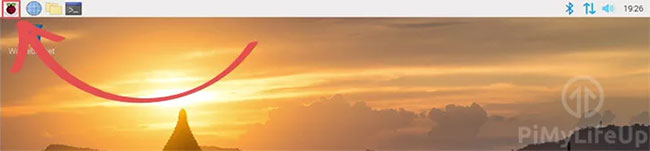
<p style="text-align: justify;">1. Để truy cập công cụ&nbsp;<strong>Screen Configuration</strong>&nbsp;trên Raspberry Pi, bạn cần nhấp vào biểu tượng Pi ở góc trên cùng bên trái của màn hình.</p>

<figure>
<div style="text-align: justify;"><img alt="Nhấp vào biểu tượng Pi ở góc trên cùng bên trái của màn hình" data-i="0" data-src="https://st.quantrimang.com/photos/image/2020/10/19/xoay-man-hinh-raspberry-pi-1.jpg" data-was-processed="true" height="151" src="https://st.quantrimang.com/photos/image/2020/10/19/xoay-man-hinh-raspberry-pi-1.jpg" width="650" /></div>

<figcaption>
<div style="text-align: justify;">Nhấp vào biểu tượng Pi ở góc trên cùng bên trái của màn hình</div>
</figcaption>
</figure>

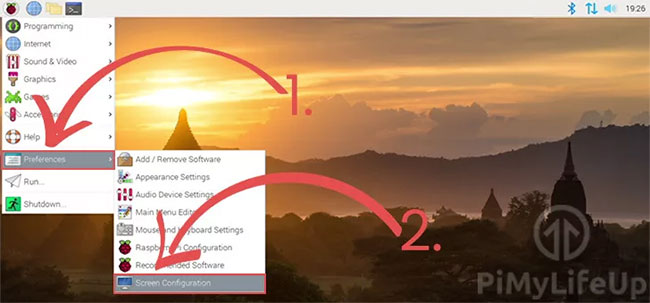
<p style="text-align: justify;">2. Trong menu này, di chuột qua&nbsp;<strong>“Preferences”.</strong></p>

<p style="text-align: justify;">3. Trong menu pop-up, hãy nhấp vào&nbsp;<strong>“Screen Configuration”.</strong></p>

<figure>
<div style="text-align: justify;"><img alt="Nhấp vào “Screen Configuration”" data-i="1" data-src="https://st.quantrimang.com/photos/image/2020/10/19/xoay-man-hinh-raspberry-pi-2.jpg" data-was-processed="true" height="303" src="https://st.quantrimang.com/photos/image/2020/10/19/xoay-man-hinh-raspberry-pi-2.jpg" width="650" /></div>

<figcaption>
<div style="text-align: justify;">Nhấp vào “Screen Configuration”</div>
</figcaption>
</figure>

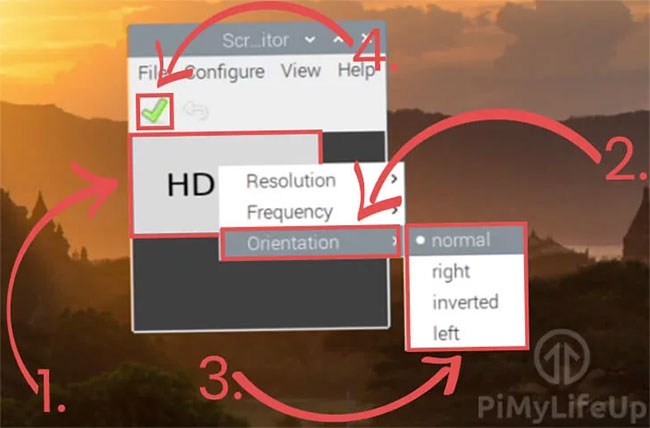
<p style="text-align: justify;">4. Khi tiện ích này được mở, hãy nhấp chuột phải vào màn hình bạn muốn sửa đổi.</p>

<p style="text-align: justify;">Di chuột qua&nbsp;<strong>“Orientation”</strong>, sau đó nhấp vào cách bạn muốn xoay màn hình.</p>

<p style="text-align: justify;">Khi bạn hài lòng với hướng mới, hãy nhấp vào nút đánh dấu màu xanh lá cây.</p>

<figure>
<div style="text-align: justify;"><img alt="Chọn cách bạn muốn xoay màn hình" data-i="2" data-src="https://st.quantrimang.com/photos/image/2020/10/19/xoay-man-hinh-raspberry-pi-3.jpg" data-was-processed="true" height="428" src="https://st.quantrimang.com/photos/image/2020/10/19/xoay-man-hinh-raspberry-pi-3.jpg" width="650" /></div>

<figcaption>
<div style="text-align: justify;">Chọn cách bạn muốn xoay màn hình</div>
</figcaption>
</figure>

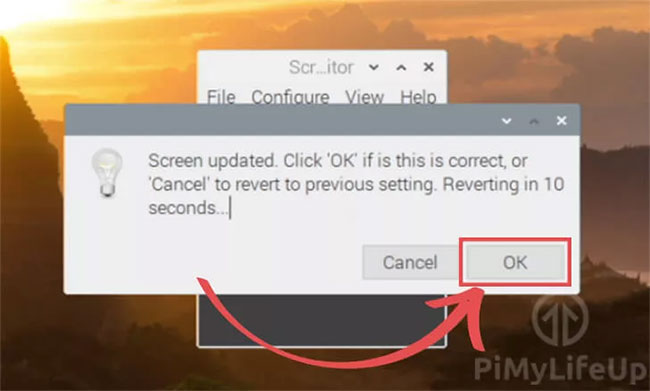
<p style="text-align: justify;">5. Để xác nhận thay đổi, bạn cần nhấp vào nút&nbsp;<strong>“OK”</strong>&nbsp;trong vòng 10 giây.</p>

<figure>
<div style="text-align: justify;"><img alt="Nhấp vào nút “OK” trong vòng 10 giây để xác nhận thay đổi" data-i="3" data-src="https://st.quantrimang.com/photos/image/2020/10/19/xoay-man-hinh-raspberry-pi-4.jpg" data-was-processed="true" height="391" src="https://st.quantrimang.com/photos/image/2020/10/19/xoay-man-hinh-raspberry-pi-4.jpg" width="650" /></div>

<figcaption>
<div style="text-align: justify;">Nhấp vào nút “OK” trong vòng 10 giây để xác nhận thay đổi</div>
</figcaption>
</figure>

<p style="text-align: justify;">Bộ hẹn giờ này giúp bạn tránh làm rối cài đặt hiển thị của mình và sẽ tự động hoàn nguyên về cài đặt ban đầu sau khi hết 10 giây.</p>

<div style="text-align: justify;">&nbsp;</div>

<h2 style="text-align: justify;">Xoay màn hình từ Terminal</h2>

<p style="text-align: justify;">Trong phần này, bài viết sẽ hướng dẫn bạn các bước để xoay màn hình bằng Terminal.</p>

<p style="text-align: justify;">Có hai phương pháp khác nhau để xoay màn hình. Một phần dành cho Raspberry Pi 4, phương pháp còn lại dành cho những Pi khác và dành cho những người đã vô hiệu hóa driver 3D trên Pi 4.</p>

<h3 style="text-align: justify;">Xoay màn hình cho Raspberry Pi 4</h3>

<p style="text-align: justify;">Do driver video mới được Raspberry Pi 4 sử dụng, bạn không thể xoay màn hình bằng phương pháp&nbsp;<strong>/boot/config.txt</strong>&nbsp;cũ.</p>

<p style="text-align: justify;">Nếu muốn xoay màn hình trên Pi 4, bạn nên sử dụng công cụ&nbsp;<strong>Screen Configuration</strong>&nbsp;vì nó dễ sử dụng hơn nhiều.</p>

<p style="text-align: justify;">Thay vào đó, bạn sẽ cần sử dụng lệnh&nbsp;<strong>xrandr.</strong></p>

<p style="text-align: justify;">1. Trong Terminal của Raspberry Pi, hãy chạy một trong các lệnh sau.</p>

<p style="text-align: justify;">Nếu bạn muốn việc xoay ảnh hưởng đến khe cắm HDMI thứ hai, hãy thử sử dụng&nbsp;<strong>HDMI-2</strong>&nbsp;thay vì&nbsp;<strong>HDMI-1</strong>&nbsp;trong các lệnh bên dưới.</p>

<pre id="pre0">
<code>DISPLAY=:0 xrandr --output HDMI-1 --rotate normal</code></pre>

<p style="text-align: justify;">Lệnh này reset việc xoay trở lại bình thường.</p>

<pre id="pre1">
<code>DISPLAY=:0 xrandr --output HDMI-1 --rotate left</code></pre>

<p style="text-align: justify;">Lệnh trên xoay đầu ra màn hình sang trái. Điều này tương đương với việc xoay 90 độ.</p>

<pre id="pre2">
<code>DISPLAY=:0 xrandr --output HDMI-1 --rotate right</code></pre>

<p style="text-align: justify;">Lệnh này xoay màn hình sang phải. Lệnh này giống như việc xoay màn hình 270 độ.</p>

<pre id="pre3">
<code>DISPLAY=:0 xrandr --output HDMI-1 --rotate inverted</code></pre>

<p style="text-align: justify;">Lệnh cuối cùng này sẽ lật màn hình. Hành vi này cũng giống như xoay màn hình 180 độ.</p>

<div style="text-align: justify;">&nbsp;</div>

<h2 style="text-align: justify;">Xoay màn hình cho Raspberry Pi 3 và các model trở về trước</h2>

<p style="text-align: justify;">1. Trong Terminal trên Raspberry Pi, hãy bắt đầu chỉnh sửa file cấu hình boot bằng cách chạy lệnh sau.</p>

<pre id="pre4">
<code>sudo nano /boot/config.txt</code></pre>

<p style="text-align: justify;">2. Trong file này là nơi bạn có thể thay đổi cách xoay màn hình.</p>

<p style="text-align: justify;">Đầu tiên, bạn phải quyết định cách bạn muốn xoay màn hình.</p>

<p style="text-align: justify;">Số từ 0 đến 4 đại diện cho từng cách xoay mà Raspberry Pi có thể hỗ trợ. Xoay 90 độ là 1, 180 độ là 2 và 270 độ là 3.</p>

<p style="text-align: justify;">Dựa trên cách bạn muốn màn hình được xoay, hãy nhập một trong các dòng sau vào cuối file.</p>

<p style="text-align: justify;">Nếu bạn muốn xoay hướng của kết nối LCD, bạn có thể sử dụng&nbsp;<strong>display_lcd_rotate</strong>&nbsp;thay vì&nbsp;<strong>display_hdmi_rotate.</strong></p>

<pre id="pre5">
<code>display_hdmi_rotate=0</code></pre>

<p style="text-align: justify;">Cài đặt này sẽ reset việc xoay màn hình Pi về bình thường. Cài đặt này đại diện cho hành vi mặc định.</p>

<pre id="pre6">
<code>display_hdmi_rotate=1</code></pre>

<p style="text-align: justify;">Sử dụng cài đặt này sẽ xoay màn hình 90 độ. Tùy chọn này tương đương với việc xoay màn hình sang phải.</p>

<pre id="pre7">
<code>display_hdmi_rotate=2</code></pre>

<p style="text-align: justify;">Với tùy chọn này, bạn sẽ xoay đầu ra của màn hình 180 độ. Đây là hành vi tương tự như đảo ngược màn hình.</p>

<pre id="pre8">
<code>display_hdmi_rotate=3</code></pre>

<p style="text-align: justify;">Thay đổi tùy chọn này thành 3 sẽ xoay màn hình 270 độ. Điều này sẽ giống như xoay màn hình của bạn sang trái.</p>

<p style="text-align: justify;">3. Khi bạn đã nhập lệnh mình muốn, vui lòng lưu file bằng cách nhấn&nbsp;<strong>CTRL + X</strong>, rồi nhấn&nbsp;<strong>Y</strong>, sau đó nhấn&nbsp;<strong>ENTER.</strong></p>

<p style="text-align: justify;">4. Để cài đặt xoay mới có hiệu lực, bạn cần khởi động lại Raspberry Pi. Bạn có thể khởi động lại Raspberry Pi của mình một cách dễ dàng bằng cách sử dụng lệnh bên dưới.</p>

<pre id="pre9">
<code>sudo reboot</code></pre>

<p style="text-align: justify;">Sau khi hoàn tất, bây giờ bạn đã xoay thành công đầu ra hiển thị trên Raspberry Pi rồi đấy.</p>
		</div>
				<div id="author">
						<p>
				<strong>Nguồn tin:</strong>
				Quantrimang.com
			</p>
		</div>
	</div>
	<div id="footer" class="clearfix">
		<div id="url">
			<strong>URL của bản tin này: </strong><a href="https://www.nguoicodonvn2008.info/vi/news/savefile/kien-thuc-may-tinh/cach-xoay-man-hinh-raspberry-pi-2946.html" title="Cách xoay màn hình Raspberry Pi">https://www.nguoicodonvn2008.info/vi/news/savefile/kien-thuc-may-tinh/cach-xoay-man-hinh-raspberry-pi-2946.html</a>

		</div>
		<div class="clear"></div>
		<div class="copyright">
			&copy; .&#x3A; Nguoicodonvn2008.info - Cõi lòng người cô đơn &#x3A;.
		</div>
		<div id="contact">
			<a href="mailto:admin@nguoicodonvn2008.info">admin@nguoicodonvn2008.info</a>
		</div>
	</div>
</div>
        <div id="timeoutsess" class="chromeframe">
            Bạn đã không sử dụng Site, <a onclick="timeoutsesscancel();" href="https://www.nguoicodonvn2008.info/#">Bấm vào đây để duy trì trạng thái đăng nhập</a>. Thời gian chờ: <span id="secField"> 60 </span> giây
        </div>
        <div id="openidResult" class="nv-alert" style="display:none"></div>
        <div id="openidBt" data-result="" data-redirect=""></div>
		</script>
		<div class="car-top">
  <span><img src="https://www.nguoicodonvn2008.info/themes/default/images/car.png" alt=""></span>
</div>
<div id="run_cronjobs" style="visibility:hidden;display:none;"><img alt="cron" src="/index.php?second=cronjobs&amp;p=d9cHf87h" width="1" height="1" /></div>
<script src="https://www.nguoicodonvn2008.info/assets/js/jquery/jquery.min.js"></script>
<script>var nv_base_siteurl="/",nv_lang_data="vi",nv_lang_interface="vi",nv_name_variable="nv",nv_fc_variable="op",nv_lang_variable="language",nv_module_name="news",nv_func_name="savefile",nv_is_user=0, nv_my_ofs=-4,nv_my_abbr="EDT",nv_cookie_prefix="nv4c_e856T",nv_check_pass_mstime=1738000,nv_area_admin=0,nv_safemode=0,theme_responsive=0,nv_recaptcha_ver=2,nv_recaptcha_sitekey="",nv_recaptcha_type="image",XSSsanitize=1;</script>
<script src="https://www.nguoicodonvn2008.info/assets/js/language/vi.js"></script>
<script src="https://www.nguoicodonvn2008.info/assets/js/DOMPurify/purify3.js"></script>
<script src="https://www.nguoicodonvn2008.info/assets/js/global.js"></script>
<script src="https://www.nguoicodonvn2008.info/assets/js/site.js"></script>
<script src="https://www.nguoicodonvn2008.info/themes/default/js/news.js"></script>
<script src="https://www.nguoicodonvn2008.info/themes/default/js/main.js"></script>
<script src="https://www.nguoicodonvn2008.info/themes/default/js/custom.js"></script>
<script type="application/ld+json">
        {
            "@context": "https://schema.org",
            "@type": "Organization",
            "url": "https://www.nguoicodonvn2008.info",
            "logo": "https://www.nguoicodonvn2008.info/uploads/angel.gif"
        }
        </script>
<script src="https://www.nguoicodonvn2008.info/themes/default/js/bootstrap.min.js"></script>
<script type="text/javascript">
var $scrolltop = $('.car-top');
$scrolltop.on('click', function () {
    $('html,body').animate({
        scrollTop: 0
    }, 800);
    $(this).addClass("car-run");
    setTimeout(function(){ $scrolltop.removeClass('car-run');}, 1000);
    return false;
});
$(window).on('scroll', function ()
{ 
    if($(window).scrollTop() >= 200)
    {
        $scrolltop.addClass("show");
        $scrolltop.addClass("car-down");
    }
    else
    {
       $scrolltop.removeClass("show");
       setTimeout(function(){ $scrolltop.removeClass('car-down');}, 300);
    }
});
</script>
</body>
</html>