<!DOCTYPE html>
    <html lang="vi" xmlns="http://www.w3.org/1999/xhtml" prefix="og: http://ogp.me/ns#">
    <head>
<title>Cách xóa từng điểm khôi phục hệ thống trong Windows</title>
<meta name="description" content="Cách xóa từng điểm khôi phục hệ thống trong Windows - Savefile - Tin Tức -...">
<meta name="author" content=".: Nguoicodonvn2008.info - Cõi lòng người cô đơn :.">
<meta name="copyright" content=".: Nguoicodonvn2008.info - Cõi lòng người cô đơn :. [admin@nguoicodonvn2008.info]">
<meta name="robots" content="index, archive, follow, noodp">
<meta name="googlebot" content="index,archive,follow,noodp">
<meta name="msnbot" content="all,index,follow">
<meta name="generator" content="NukeViet v4.5">
<meta http-equiv="Content-Type" content="text/html; charset=utf-8">
<meta property="og:title" content="Cách xóa từng điểm khôi phục hệ thống trong Windows">
<meta property="og:type" content="website">
<meta property="og:description" content="Savefile - Tin Tức - https&#x3A;&#x002F;&#x002F;www.nguoicodonvn2008.info&#x002F;vi&#x002F;news&#x002F;savefile&#x002F;kien-thuc-may-tinh&#x002F;cach-xoa-tung-diem-khoi-phuc-he-thong-trong-windows-10875.html">
<meta property="og:site_name" content=".&#x3A; Nguoicodonvn2008.info - Cõi lòng người cô đơn &#x3A;.">
<meta property="og:url" content="https://www.nguoicodonvn2008.info/vi/news/savefile/kien-thuc-may-tinh/cach-xoa-tung-diem-khoi-phuc-he-thong-trong-windows-10875.html">
<link rel="shortcut icon" href="https://www.nguoicodonvn2008.info/favicon.ico">
<link rel="canonical" href="https://www.nguoicodonvn2008.info/vi/news/savefile/kien-thuc-may-tinh/cach-xoa-tung-diem-khoi-phuc-he-thong-trong-windows-10875.html">
<link rel="alternate" href="https://www.nguoicodonvn2008.info/vi/news/rss/" title="Tin Tức" type="application/rss+xml">
<link rel="alternate" href="https://www.nguoicodonvn2008.info/vi/news/rss/karaoke-dual/" title="Tin Tức - Karaoke Dual" type="application/rss+xml">
<link rel="alternate" href="https://www.nguoicodonvn2008.info/vi/news/rss/nhac-tre/" title="Tin Tức - Nhạc trẻ" type="application/rss+xml">
<link rel="alternate" href="https://www.nguoicodonvn2008.info/vi/news/rss/tru-tinh/" title="Tin Tức - Trữ tình" type="application/rss+xml">
<link rel="alternate" href="https://www.nguoicodonvn2008.info/vi/news/rss/nuoc-ngoai/" title="Tin Tức - Nước ngoài" type="application/rss+xml">
<link rel="alternate" href="https://www.nguoicodonvn2008.info/vi/news/rss/remix/" title="Tin Tức - Remix" type="application/rss+xml">
<link rel="alternate" href="https://www.nguoicodonvn2008.info/vi/news/rss/tam-su-tinh-yeu/" title="Tin Tức - Tâm sự tình yêu" type="application/rss+xml">
<link rel="alternate" href="https://www.nguoicodonvn2008.info/vi/news/rss/tho-suu-tam/" title="Tin Tức - Thơ sưu tầm" type="application/rss+xml">
<link rel="alternate" href="https://www.nguoicodonvn2008.info/vi/news/rss/cuoc-song/" title="Tin Tức - Cuộc sống" type="application/rss+xml">
<link rel="alternate" href="https://www.nguoicodonvn2008.info/vi/news/rss/phan-mem/" title="Tin Tức - Phần mềm" type="application/rss+xml">
<link rel="alternate" href="https://www.nguoicodonvn2008.info/vi/news/rss/kien-thuc-may-tinh/" title="Tin Tức - Kiến thức máy tính" type="application/rss+xml">
<link rel="alternate" href="https://www.nguoicodonvn2008.info/vi/news/rss/hoc-tap/" title="Tin Tức - Học tập" type="application/rss+xml">
<link rel="alternate" href="https://www.nguoicodonvn2008.info/vi/news/rss/tai-lieu/" title="Tin Tức - Tài liệu" type="application/rss+xml">
<link rel="alternate" href="https://www.nguoicodonvn2008.info/vi/news/rss/de-thi/" title="Tin Tức - Đề thi" type="application/rss+xml">
<link rel="preload" as="style" href="https://www.nguoicodonvn2008.info/assets/css/font-awesome.min.css" type="text/css">
<link rel="preload" as="style" href="https://www.nguoicodonvn2008.info/themes/default/css/bootstrap.non-responsive.css" type="text/css">
<link rel="preload" as="style" href="https://www.nguoicodonvn2008.info/themes/default/css/style.css" type="text/css">
<link rel="preload" as="style" href="https://www.nguoicodonvn2008.info/themes/default/css/style.non-responsive.css" type="text/css">
<link rel="preload" as="style" href="https://www.nguoicodonvn2008.info/themes/default/css/news.css" type="text/css">
<link rel="preload" as="style" href="https://www.nguoicodonvn2008.info/themes/default/css/custom.css" type="text/css">
<link rel="preload" as="script" href="https://www.nguoicodonvn2008.info/assets/js/jquery/jquery.min.js" type="text/javascript">
<link rel="preload" as="script" href="https://www.nguoicodonvn2008.info/assets/js/language/vi.js" type="text/javascript">
<link rel="preload" as="script" href="https://www.nguoicodonvn2008.info/assets/js/DOMPurify/purify3.js" type="text/javascript">
<link rel="preload" as="script" href="https://www.nguoicodonvn2008.info/assets/js/global.js" type="text/javascript">
<link rel="preload" as="script" href="https://www.nguoicodonvn2008.info/assets/js/site.js" type="text/javascript">
<link rel="preload" as="script" href="https://www.nguoicodonvn2008.info/themes/default/js/news.js" type="text/javascript">
<link rel="preload" as="script" href="https://www.nguoicodonvn2008.info/themes/default/js/main.js" type="text/javascript">
<link rel="preload" as="script" href="https://www.nguoicodonvn2008.info/themes/default/js/custom.js" type="text/javascript">
<link rel="preload" as="script" href="https://www.nguoicodonvn2008.info/themes/default/js/bootstrap.min.js" type="text/javascript">
<link rel="stylesheet" href="https://www.nguoicodonvn2008.info/assets/css/font-awesome.min.css">
<link rel="stylesheet" href="https://www.nguoicodonvn2008.info/themes/default/css/bootstrap.non-responsive.css">
<link rel="stylesheet" href="https://www.nguoicodonvn2008.info/themes/default/css/style.css">
<link rel="stylesheet" href="https://www.nguoicodonvn2008.info/themes/default/css/style.non-responsive.css">
<link rel="StyleSheet" href="https://www.nguoicodonvn2008.info/themes/default/css/news.css">
<link rel="stylesheet" href="https://www.nguoicodonvn2008.info/themes/default/css/custom.css">
<style type="text/css">
	body{background: #fff;}
</style>
    </head>
    <body>
<div id="print">
	<div id="hd_print">
		<h2 class="pull-left">.&#x3A; Nguoicodonvn2008.info - Cõi lòng người cô đơn &#x3A;.</h2>
		<p class="pull-right"><a title=".&#x3A; Nguoicodonvn2008.info - Cõi lòng người cô đơn &#x3A;." href="https://www.nguoicodonvn2008.info/">https://www.nguoicodonvn2008.info</a></p>
	</div>
	<div class="clear"></div>
	<hr />
	<div id="content">
		<h1>Cách xóa từng điểm khôi phục hệ thống trong Windows</h1>
		<ul class="list-inline">
			<li>Thứ tư - 30/07/2025 22:50</li>
			<li class="hidden-print txtrequired"><em class="fa fa-print">&nbsp;</em><a title="In ra" href="javascript:;" onclick="window.print()">In ra</a></li>
			<li class="hidden-print txtrequired"><em class="fa fa-power-off">&nbsp;</em><a title="Đóng cửa sổ này" href="javascript:;" onclick="window.close()">Đóng cửa sổ này</a></li>
		</ul>
		<div class="clear"></div>
		<div id="hometext">
		</div>
				<div class="imghome">
			<img alt="Cách xóa từng điểm khôi phục hệ thống trong Windows" src="https://st.quantrimang.com/photos/image/2025/07/30/xoa-diem-khoi-phuc-he-thong-1.jpg" width="460" class="img-thumbnail" />
		</div>
		<div class="clear"></div>
		<div id="bodytext" class="clearfix">
			<p style="text-align: justify;">&nbsp;Windows&nbsp;tự động tạo điểm khôi phục hệ thống cho đến giới hạn được thiết lập, khiến bạn có thể có hàng tá điểm khôi phục không bao giờ sử dụng. Việc xóa tất cả các điểm khôi phục cùng lúc rất đơn giản, nhưng làm thế nào để chỉ xóa những điểm được chọn? Ví dụ, những điểm khôi phục chiếm quá nhiều dung lượng hoặc làm lộ dữ liệu nhạy cảm. Hướng dẫn này sẽ chỉ cho bạn cách xóa từng điểm khôi phục trong Windows.</p>

<div style="text-align: justify;">&nbsp;</div>

<h2 style="text-align: justify;">Xóa từng điểm khôi phục bằng Command Prompt</h2>

<p style="text-align: justify;">Cách đáng tin cậy nhất để xóa điểm khôi phục trong Windows là sử dụng công cụ dòng lệnh vssadmin, được sử dụng để tạo và xóa các bản sao shadow. Công cụ này có thể liệt kê tất cả các điểm khôi phục hiện tại của bạn và xóa chúng riêng lẻ.</p>

<p style="text-align: justify;">Để xác định điểm khôi phục trong dòng lệnh, chúng ta sẽ phải sử dụng ngày tạo điểm khôi phục. Sau đây là cách tìm:</p>

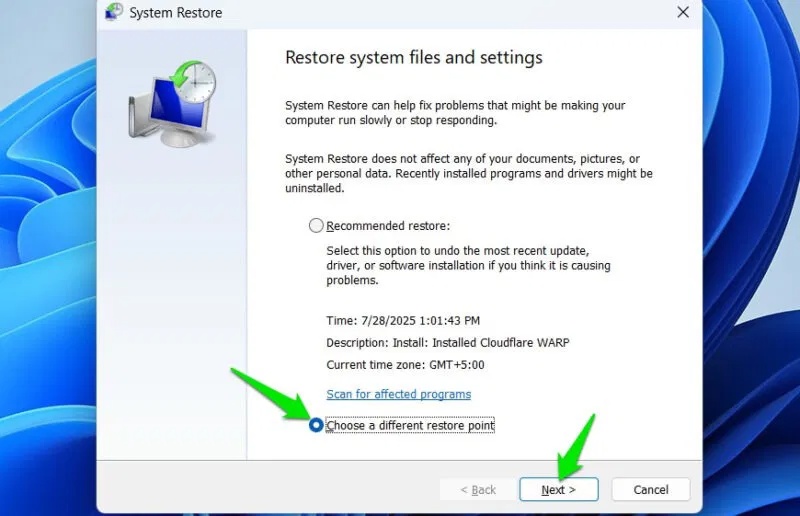
<p style="text-align: justify;">Nhấn phím&nbsp;<strong>Win + R</strong>&nbsp;và nhập&nbsp;<strong>rstrui.exe</strong>&nbsp;vào hộp thoại&nbsp;<strong>Run</strong>&nbsp;để&nbsp;mở System Restore. Tại đây, chọn tùy chọn&nbsp;<strong>Choose a different restore point</strong>&nbsp;và nhấp vào&nbsp;<strong>Next</strong>.</p>

<figure>
<div style="text-align: justify;"><img alt="Mở trình hướng dẫn System Restore" data-i="0" data-src="https://st.quantrimang.com/photos/image/2025/07/30/xoa-diem-khoi-phuc-he-thong-1.jpg" data-was-processed="true" height="516" src="https://st.quantrimang.com/photos/image/2025/07/30/xoa-diem-khoi-phuc-he-thong-1.jpg" width="800" /></div>

<figcaption>
<div style="text-align: justify;">Mở trình hướng dẫn System Restore</div>
</figcaption>
</figure>

<div style="text-align: justify;">&nbsp;</div>

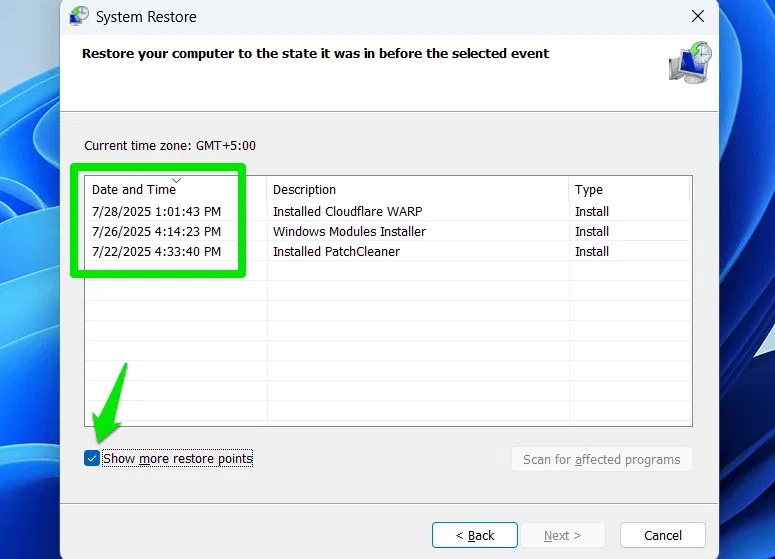
<p style="text-align: justify;">Sau đó, hãy chọn tùy chọn&nbsp;<strong>Show more restore points&nbsp;</strong>để xem tất cả các điểm khôi phục. Hãy ghi lại ngày và giờ của các điểm khôi phục bạn muốn xóa.</p>

<figure>
<div style="text-align: justify;"><img alt="Danh sách điểm khôi phục trong System Restore" data-adbro-processed="true" data-i="1" data-src="https://st.quantrimang.com/photos/image/2025/07/30/xoa-diem-khoi-phuc-he-thong-2.jpg" data-was-processed="true" height="559" src="https://st.quantrimang.com/photos/image/2025/07/30/xoa-diem-khoi-phuc-he-thong-2.jpg" width="775" /></div>

<figcaption>
<div style="text-align: justify;">Danh sách điểm khôi phục trong System Restore</div>
</figcaption>
</figure>

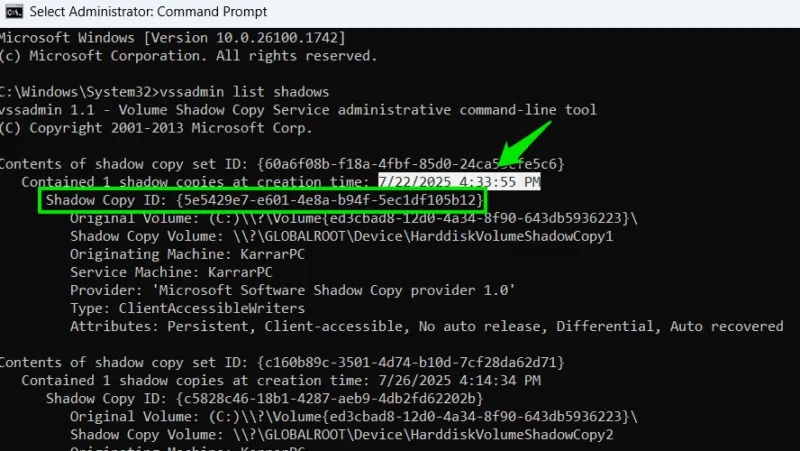
<p style="text-align: justify;">Bây giờ, hãy tìm kiếm&nbsp;<strong>&quot;cmd&quot;</strong>&nbsp;trong Windows Search, nhấp chuột phải vào&nbsp;<strong>Command Prompt</strong>&nbsp;và chọn&nbsp;<strong>Run as administrator</strong>. Nhập lệnh sau vào đây và nhấn&nbsp;<strong>Enter</strong>.</p>

<pre id="pre0">
<code>vssadmin list shadows</code></pre>

<p style="text-align: justify;">Lệnh này sẽ liệt kê tất cả các điểm khôi phục kèm theo một loạt thông tin liên quan. Bạn cần xem thời gian tạo để tìm điểm khôi phục muốn xóa. Sau khi xác định được, hãy sao chép&nbsp;<strong>Shadow Copy ID</strong>&nbsp;của điểm khôi phục đó (bao gồm cả dấu ngoặc nhọn), như trong trường hợp ví dụ, đó là&nbsp;<strong>{5e5429e7-e601-4e8a-b94f-5ec1df105b12}</strong>.</p>

<figure>
<div style="text-align: justify;"><img alt="ID và ngày tạo Shadow Copy trong Command Prompt" data-i="2" data-src="https://st.quantrimang.com/photos/image/2025/07/30/xoa-diem-khoi-phuc-he-thong-3.jpg" data-was-processed="true" height="451" src="https://st.quantrimang.com/photos/image/2025/07/30/xoa-diem-khoi-phuc-he-thong-3.jpg" width="800" /></div>

<figcaption>
<div style="text-align: justify;">ID và ngày tạo Shadow Copy trong Command Prompt</div>
</figcaption>
</figure>

<div style="text-align: justify;">&nbsp;</div>

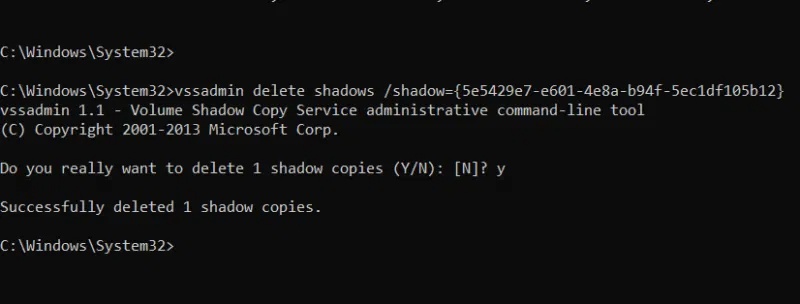
<p style="text-align: justify;">Tiếp theo, sử dụng lệnh sau và thay thế ID ở cuối bằng ID của bản sao shadow bạn muốn xóa:</p>

<pre id="pre1">
<code>vssadmin delete shadows /shadow=(Shadow Copy ID)</code></pre>

<p style="text-align: justify;">Lệnh kết quả sẽ trông như thế này:</p>

<pre id="pre2">
<code>vssadmin delete shadows /shadow={5e5429e7-e601-4e8a-b94f-5ec1df105b12}</code></pre>

<p style="text-align: justify;">Bạn sẽ được yêu cầu xác nhận hành động, nhập&nbsp;<strong>Y</strong>, rồi nhấn&nbsp;<strong>Enter</strong>&nbsp;để xác nhận xóa điểm khôi phục. Bạn có thể lặp lại quy trình để xóa tất cả các điểm khôi phục muốn xóa.</p>

<figure>
<div style="text-align: justify;"><img alt="Xóa Shadow Copy bằng Vssadmin trong Command Prompt" data-i="3" data-src="https://st.quantrimang.com/photos/image/2025/07/30/xoa-diem-khoi-phuc-he-thong-4.jpg" data-was-processed="true" height="304" src="https://st.quantrimang.com/photos/image/2025/07/30/xoa-diem-khoi-phuc-he-thong-4.jpg" width="800" /></div>

<figcaption>
<div style="text-align: justify;">Xóa Shadow Copy bằng Vssadmin trong Command Prompt</div>
</figcaption>
</figure>

<h2 style="text-align: justify;">Sử dụng công cụ của bên thứ ba để xóa từng điểm khôi phục</h2>

<p style="text-align: justify;">Mặc dù vssadmin khá đơn giản, nhưng việc xóa nhiều điểm khôi phục từng cái một có thể trở nên nhàm chán nếu phải thực hiện thường xuyên. Một công cụ của bên thứ ba có thể giúp quá trình này dễ dàng hơn bằng cách tự động xác định tất cả các điểm khôi phục và cho phép bạn xóa chỉ bằng một cú nhấp chuột.</p>

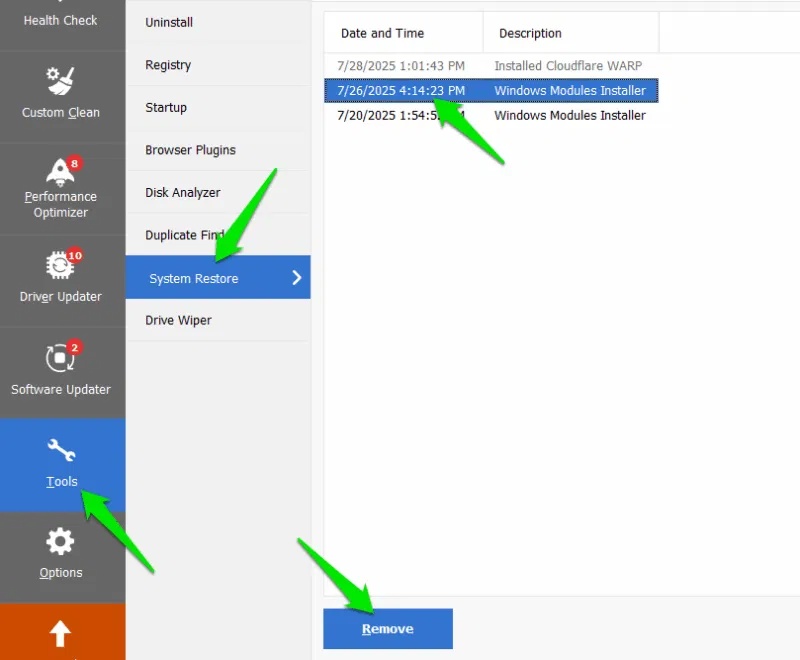
<p style="text-align: justify;">Bạn nên sử dụng&nbsp;CCleaner&nbsp;cho mục đích này. Mặc dù chức năng chính của CCleaner là xóa dữ liệu rác, nhưng nó cũng có một công cụ phụ để quản lý các điểm khôi phục.</p>

<p style="text-align: justify;">Mở CCleaner, vào&nbsp;<strong>Tools -&gt; System Restore</strong>, bạn sẽ thấy tất cả các điểm khôi phục hiện đang được lưu. Chọn điểm khôi phục bạn muốn xóa và nhấp vào&nbsp;<strong>Remove</strong>&nbsp;ở dưới cùng để xóa. Bạn có thể giữ phím&nbsp;<strong>Ctrl</strong>&nbsp;và chọn nhiều điểm khôi phục để xóa cùng lúc.</p>

<figure>
<div style="text-align: justify;"><img alt="Xóa điểm khôi phục trong CCleaner" data-i="4" data-src="https://st.quantrimang.com/photos/image/2025/07/30/xoa-diem-khoi-phuc-he-thong-5.jpg" data-was-processed="true" height="660" src="https://st.quantrimang.com/photos/image/2025/07/30/xoa-diem-khoi-phuc-he-thong-5.jpg" width="800" /></div>

<figcaption>
<div style="text-align: justify;">Xóa điểm khôi phục trong CCleaner</div>
</figcaption>
</figure>

<div style="text-align: justify;">&nbsp;</div>

<p style="text-align: justify;">Vì lý do an toàn, CCleaner sẽ không cho phép bạn xóa điểm khôi phục mới nhất để đảm bảo bạn luôn có một điểm để quay lại. Bạn có thể tự do xóa tất cả các điểm khôi phục khác một cách riêng lẻ.</p>

<h3 style="text-align: justify;">Mẹo bổ sung: Sử dụng&nbsp;&nbsp;Windows&nbsp;Disk Cleanup</h3>

<p style="text-align: justify;">Nếu bạn đang xóa điểm khôi phục để tạo dung lượng ổ nhưng không muốn mạo hiểm xóa tất cả các điểm khôi phục, thì bạn cũng có thể sử dụng&nbsp;Disk Cleanup&nbsp;để chỉ xóa những điểm khôi phục cũ trong khi vẫn giữ lại điểm khôi phục mới nhất. Mở Disk Cleanup bằng Windows Search, chuyển đến tab&nbsp;<strong>More Options</strong>&nbsp;và nhấp vào&nbsp;<strong>Clean up</strong>&nbsp;trong phần&nbsp;<strong>System Restore and Shadow Copies</strong>.</p>

<p style="text-align: justify;">Việc quản lý các điểm khôi phục rất quan trọng, đặc biệt là khi dữ liệu có thể tiếp tục tăng dung lượng. Bạn nên sử dụng vssadmin nếu chỉ có một điểm khôi phục cần xóa; việc cài đặt ứng dụng của bên thứ ba có thể không phù hợp cho một tác vụ duy nhất. Nếu bạn gặp sự cố với điểm khôi phục, sau đây là tất cả các&nbsp;cách khắc phục sự cố cho System Restore.</p>
		</div>
				<div id="author">
						<p>
				<strong>Nguồn tin:</strong>
				Quantrimang.com:
			</p>
		</div>
	</div>
	<div id="footer" class="clearfix">
		<div id="url">
			<strong>URL của bản tin này: </strong><a href="https://www.nguoicodonvn2008.info/vi/news/savefile/kien-thuc-may-tinh/cach-xoa-tung-diem-khoi-phuc-he-thong-trong-windows-10875.html" title="Cách xóa từng điểm khôi phục hệ thống trong Windows">https://www.nguoicodonvn2008.info/vi/news/savefile/kien-thuc-may-tinh/cach-xoa-tung-diem-khoi-phuc-he-thong-trong-windows-10875.html</a>

		</div>
		<div class="clear"></div>
		<div class="copyright">
			&copy; .&#x3A; Nguoicodonvn2008.info - Cõi lòng người cô đơn &#x3A;.
		</div>
		<div id="contact">
			<a href="mailto:admin@nguoicodonvn2008.info">admin@nguoicodonvn2008.info</a>
		</div>
	</div>
</div>
        <div id="timeoutsess" class="chromeframe">
            Bạn đã không sử dụng Site, <a onclick="timeoutsesscancel();" href="https://www.nguoicodonvn2008.info/#">Bấm vào đây để duy trì trạng thái đăng nhập</a>. Thời gian chờ: <span id="secField"> 60 </span> giây
        </div>
        <div id="openidResult" class="nv-alert" style="display:none"></div>
        <div id="openidBt" data-result="" data-redirect=""></div>
		</script>
		<div class="car-top">
  <span><img src="https://www.nguoicodonvn2008.info/themes/default/images/car.png" alt=""></span>
</div>
<div id="run_cronjobs" style="visibility:hidden;display:none;"><img alt="cron" src="/index.php?second=cronjobs&amp;p=m8Ft1kcm" width="1" height="1" /></div>
<script src="https://www.nguoicodonvn2008.info/assets/js/jquery/jquery.min.js"></script>
<script>var nv_base_siteurl="/",nv_lang_data="vi",nv_lang_interface="vi",nv_name_variable="nv",nv_fc_variable="op",nv_lang_variable="language",nv_module_name="news",nv_func_name="savefile",nv_is_user=0, nv_my_ofs=-4,nv_my_abbr="EDT",nv_cookie_prefix="nv4c_e856T",nv_check_pass_mstime=1738000,nv_area_admin=0,nv_safemode=0,theme_responsive=0,nv_recaptcha_ver=2,nv_recaptcha_sitekey="",nv_recaptcha_type="image",XSSsanitize=1;</script>
<script src="https://www.nguoicodonvn2008.info/assets/js/language/vi.js"></script>
<script src="https://www.nguoicodonvn2008.info/assets/js/DOMPurify/purify3.js"></script>
<script src="https://www.nguoicodonvn2008.info/assets/js/global.js"></script>
<script src="https://www.nguoicodonvn2008.info/assets/js/site.js"></script>
<script src="https://www.nguoicodonvn2008.info/themes/default/js/news.js"></script>
<script src="https://www.nguoicodonvn2008.info/themes/default/js/main.js"></script>
<script src="https://www.nguoicodonvn2008.info/themes/default/js/custom.js"></script>
<script type="application/ld+json">
        {
            "@context": "https://schema.org",
            "@type": "Organization",
            "url": "https://www.nguoicodonvn2008.info",
            "logo": "https://www.nguoicodonvn2008.info/uploads/angel.gif"
        }
        </script>
<script src="https://www.nguoicodonvn2008.info/themes/default/js/bootstrap.min.js"></script>
<script type="text/javascript">
var $scrolltop = $('.car-top');
$scrolltop.on('click', function () {
    $('html,body').animate({
        scrollTop: 0
    }, 800);
    $(this).addClass("car-run");
    setTimeout(function(){ $scrolltop.removeClass('car-run');}, 1000);
    return false;
});
$(window).on('scroll', function ()
{ 
    if($(window).scrollTop() >= 200)
    {
        $scrolltop.addClass("show");
        $scrolltop.addClass("car-down");
    }
    else
    {
       $scrolltop.removeClass("show");
       setTimeout(function(){ $scrolltop.removeClass('car-down');}, 300);
    }
});
</script>
</body>
</html>