<!DOCTYPE html>
    <html lang="vi" xmlns="http://www.w3.org/1999/xhtml" prefix="og: http://ogp.me/ns#">
    <head>
<title>Cách xóa trang trắng trong Word cực dễ</title>
<meta name="description" content="Cách xóa trang trắng trong Word cực dễ - Savefile - Tin Tức -...">
<meta name="author" content=".: Nguoicodonvn2008.info - Cõi lòng người cô đơn :.">
<meta name="copyright" content=".: Nguoicodonvn2008.info - Cõi lòng người cô đơn :. [admin@nguoicodonvn2008.info]">
<meta name="robots" content="index, archive, follow, noodp">
<meta name="googlebot" content="index,archive,follow,noodp">
<meta name="msnbot" content="all,index,follow">
<meta name="generator" content="NukeViet v4.5">
<meta http-equiv="Content-Type" content="text/html; charset=utf-8">
<meta property="og:title" content="Cách xóa trang trắng trong Word cực dễ">
<meta property="og:type" content="website">
<meta property="og:description" content="Savefile - Tin Tức - https&#x3A;&#x002F;&#x002F;www.nguoicodonvn2008.info&#x002F;vi&#x002F;news&#x002F;savefile&#x002F;kien-thuc-may-tinh&#x002F;cach-xoa-trang-trang-trong-word-cuc-de-9019.html">
<meta property="og:site_name" content=".&#x3A; Nguoicodonvn2008.info - Cõi lòng người cô đơn &#x3A;.">
<meta property="og:url" content="https://www.nguoicodonvn2008.info/vi/news/savefile/kien-thuc-may-tinh/cach-xoa-trang-trang-trong-word-cuc-de-9019.html">
<link rel="shortcut icon" href="https://www.nguoicodonvn2008.info/favicon.ico">
<link rel="canonical" href="https://www.nguoicodonvn2008.info/vi/news/savefile/kien-thuc-may-tinh/cach-xoa-trang-trang-trong-word-cuc-de-9019.html">
<link rel="alternate" href="https://www.nguoicodonvn2008.info/vi/news/rss/" title="Tin Tức" type="application/rss+xml">
<link rel="alternate" href="https://www.nguoicodonvn2008.info/vi/news/rss/karaoke-dual/" title="Tin Tức - Karaoke Dual" type="application/rss+xml">
<link rel="alternate" href="https://www.nguoicodonvn2008.info/vi/news/rss/nhac-tre/" title="Tin Tức - Nhạc trẻ" type="application/rss+xml">
<link rel="alternate" href="https://www.nguoicodonvn2008.info/vi/news/rss/tru-tinh/" title="Tin Tức - Trữ tình" type="application/rss+xml">
<link rel="alternate" href="https://www.nguoicodonvn2008.info/vi/news/rss/nuoc-ngoai/" title="Tin Tức - Nước ngoài" type="application/rss+xml">
<link rel="alternate" href="https://www.nguoicodonvn2008.info/vi/news/rss/remix/" title="Tin Tức - Remix" type="application/rss+xml">
<link rel="alternate" href="https://www.nguoicodonvn2008.info/vi/news/rss/tam-su-tinh-yeu/" title="Tin Tức - Tâm sự tình yêu" type="application/rss+xml">
<link rel="alternate" href="https://www.nguoicodonvn2008.info/vi/news/rss/tho-suu-tam/" title="Tin Tức - Thơ sưu tầm" type="application/rss+xml">
<link rel="alternate" href="https://www.nguoicodonvn2008.info/vi/news/rss/cuoc-song/" title="Tin Tức - Cuộc sống" type="application/rss+xml">
<link rel="alternate" href="https://www.nguoicodonvn2008.info/vi/news/rss/phan-mem/" title="Tin Tức - Phần mềm" type="application/rss+xml">
<link rel="alternate" href="https://www.nguoicodonvn2008.info/vi/news/rss/kien-thuc-may-tinh/" title="Tin Tức - Kiến thức máy tính" type="application/rss+xml">
<link rel="alternate" href="https://www.nguoicodonvn2008.info/vi/news/rss/hoc-tap/" title="Tin Tức - Học tập" type="application/rss+xml">
<link rel="alternate" href="https://www.nguoicodonvn2008.info/vi/news/rss/tai-lieu/" title="Tin Tức - Tài liệu" type="application/rss+xml">
<link rel="alternate" href="https://www.nguoicodonvn2008.info/vi/news/rss/de-thi/" title="Tin Tức - Đề thi" type="application/rss+xml">
<link rel="preload" as="style" href="https://www.nguoicodonvn2008.info/assets/css/font-awesome.min.css" type="text/css">
<link rel="preload" as="style" href="https://www.nguoicodonvn2008.info/themes/default/css/bootstrap.non-responsive.css" type="text/css">
<link rel="preload" as="style" href="https://www.nguoicodonvn2008.info/themes/default/css/style.css" type="text/css">
<link rel="preload" as="style" href="https://www.nguoicodonvn2008.info/themes/default/css/style.non-responsive.css" type="text/css">
<link rel="preload" as="style" href="https://www.nguoicodonvn2008.info/themes/default/css/news.css" type="text/css">
<link rel="preload" as="style" href="https://www.nguoicodonvn2008.info/themes/default/css/custom.css" type="text/css">
<link rel="preload" as="script" href="https://www.nguoicodonvn2008.info/assets/js/jquery/jquery.min.js" type="text/javascript">
<link rel="preload" as="script" href="https://www.nguoicodonvn2008.info/assets/js/language/vi.js" type="text/javascript">
<link rel="preload" as="script" href="https://www.nguoicodonvn2008.info/assets/js/DOMPurify/purify3.js" type="text/javascript">
<link rel="preload" as="script" href="https://www.nguoicodonvn2008.info/assets/js/global.js" type="text/javascript">
<link rel="preload" as="script" href="https://www.nguoicodonvn2008.info/assets/js/site.js" type="text/javascript">
<link rel="preload" as="script" href="https://www.nguoicodonvn2008.info/themes/default/js/news.js" type="text/javascript">
<link rel="preload" as="script" href="https://www.nguoicodonvn2008.info/themes/default/js/main.js" type="text/javascript">
<link rel="preload" as="script" href="https://www.nguoicodonvn2008.info/themes/default/js/custom.js" type="text/javascript">
<link rel="preload" as="script" href="https://www.nguoicodonvn2008.info/themes/default/js/bootstrap.min.js" type="text/javascript">
<link rel="stylesheet" href="https://www.nguoicodonvn2008.info/assets/css/font-awesome.min.css">
<link rel="stylesheet" href="https://www.nguoicodonvn2008.info/themes/default/css/bootstrap.non-responsive.css">
<link rel="stylesheet" href="https://www.nguoicodonvn2008.info/themes/default/css/style.css">
<link rel="stylesheet" href="https://www.nguoicodonvn2008.info/themes/default/css/style.non-responsive.css">
<link rel="StyleSheet" href="https://www.nguoicodonvn2008.info/themes/default/css/news.css">
<link rel="stylesheet" href="https://www.nguoicodonvn2008.info/themes/default/css/custom.css">
<style type="text/css">
	body{background: #fff;}
</style>
    </head>
    <body>
<div id="print">
	<div id="hd_print">
		<h2 class="pull-left">.&#x3A; Nguoicodonvn2008.info - Cõi lòng người cô đơn &#x3A;.</h2>
		<p class="pull-right"><a title=".&#x3A; Nguoicodonvn2008.info - Cõi lòng người cô đơn &#x3A;." href="https://www.nguoicodonvn2008.info/">https://www.nguoicodonvn2008.info</a></p>
	</div>
	<div class="clear"></div>
	<hr />
	<div id="content">
		<h1>Cách xóa trang trắng trong Word cực dễ</h1>
		<ul class="list-inline">
			<li>Thứ năm - 19/09/2024 23:18</li>
			<li class="hidden-print txtrequired"><em class="fa fa-print">&nbsp;</em><a title="In ra" href="javascript:;" onclick="window.print()">In ra</a></li>
			<li class="hidden-print txtrequired"><em class="fa fa-power-off">&nbsp;</em><a title="Đóng cửa sổ này" href="javascript:;" onclick="window.close()">Đóng cửa sổ này</a></li>
		</ul>
		<div class="clear"></div>
		<div id="hometext">
		</div>
				<div class="imghome">
			<img alt="Cách xóa trang trắng trong Word cực dễ" src="https://st.quantrimang.com/photos/image/2019/09/17/Word-xoa-trang-trang-nhanh-6.jpg" width="460" class="img-thumbnail" />
		</div>
		<div class="clear"></div>
		<div id="bodytext" class="clearfix">
			<p style="text-align: justify;">Để xóa trang trắng trong Word có rất nhiều cách thực hiện khác nhau ở tất cả các phiên bản Word hiện tại. Khi bạn tải tài liệu Word trên mạng thì có thể một vài trang trắng Word bị thừa ra, không chứa nội dung và ảnh hưởng tới tài liệu cũng như bố cục của Word. Việc xóa trang trắng trong Word sẽ đảm bảo được sự liền mạch của tài liệu và tính chuyên nghiệp. Dưới đây là hướng dẫn xóa trang trắng trong Word.</p>

<h2 style="text-align: justify;">&nbsp;</h2>

<h2 id="mcetoc_1i849l3ocde" style="text-align: justify;">Hướng dẫn xóa trang trắng trong Word 2013, 2016, 2019 trở lên</h2>

<h3 id="mcetoc_1i849l3ocdf" style="text-align: justify;">Xóa trang trắng Word bằng phím Delete và phím Backspace</h3>

<p style="text-align: justify;">Để xóa trang trắng ở cuối trong Word bằng phím Delete bạn chỉ cần đặt con chuột ở cuối trang và nhấn Delete.</p>

<p style="text-align: justify;">Nếu muốn dùng phím Backspace để xóa trang trắng xen kẽ, bạn đặt trỏ chuột vào vị trí đầu tiên ở sau trang trắng và nhấn Backspace.</p>

<h3 id="mcetoc_1i849l3ocdg" style="text-align: justify;">Xóa trang trắng bằng Navigation Pane</h3>

<p style="text-align: justify;">Trường hợp tài liệu có rất nhiều trang thì thì cách thực hiện này cũng rất nhanh.</p>

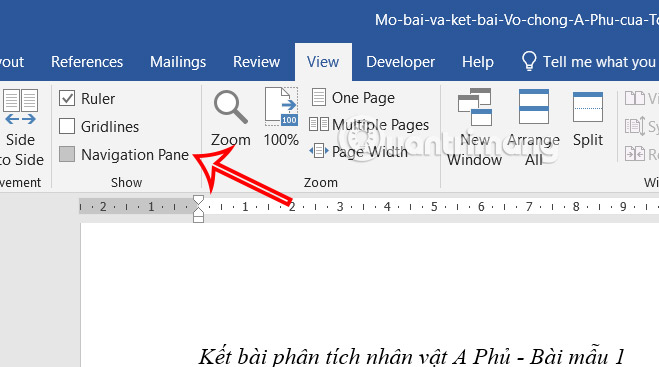
<p style="text-align: justify;">Bạn&nbsp;<strong>nhấn vào View</strong>&nbsp;ở trên thanh Ribbon rồi nhấn vào&nbsp;<strong>Navigation Pane&nbsp;</strong>để hiển thị ở cạnh trái giao diện.</p>

<div style="text-align: justify;">&nbsp;</div>

<p style="text-align: justify;"><img alt="Hiển thị Navigation Pane" data-i="0" data-src="https://st.quantrimang.com/photos/image/2024/09/19/xoa-trang-trang-trong-Word-1.jpg" data-was-processed="true" height="334" src="https://st.quantrimang.com/photos/image/2024/09/19/xoa-trang-trang-trong-Word-1.jpg" width="600" /></p>

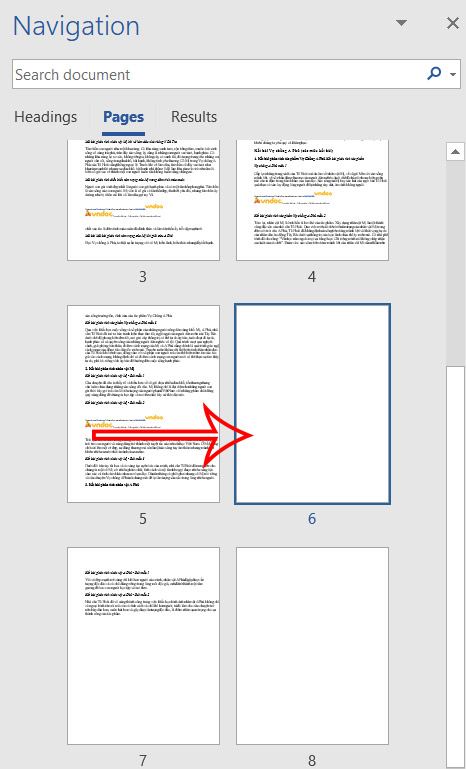
<p style="text-align: justify;">Hiển thị ở cạnh trái giao diện, bạn&nbsp;<strong>nhấn vào Pages&nbsp;</strong>để xem tất cả các page hiện có. Với những&nbsp;<strong>trang trắng bạn click chuột vào trang&nbsp;</strong>để di chuyển nhanh và cũng&nbsp;<strong>nhấn phím Delete tại trang để xóa</strong>.</p>

<p style="text-align: justify;"><img alt="Xóa trang trắng bằng Navigation Pane" data-i="1" data-src="https://st.quantrimang.com/photos/image/2024/09/19/xoa-trang-trang-trong-Word-2.jpg" data-was-processed="true" height="660" src="https://st.quantrimang.com/photos/image/2024/09/19/xoa-trang-trang-trong-Word-2.jpg" width="400" /></p>

<h3 id="mcetoc_1i849l3ocdh" style="text-align: justify;">Cách xóa trang trắng trong Word bằng Paragraph</h3>

<h4 style="text-align: justify;">Xóa trang trắng ở cuối trong Word</h4>

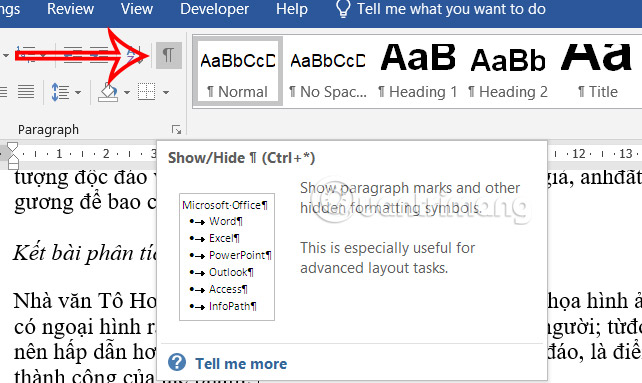
<p style="text-align: justify;">Bạn di chuyển chuột đến cuối trang rồi nhấn&nbsp;<strong>biểu tượng Paragraph</strong>&nbsp;như hình.</p>

<div style="text-align: justify;"><br />
<img alt="Chọn biểu tượng Paragraph Word" data-adbro-processed="true" data-i="2" data-src="https://st.quantrimang.com/photos/image/2024/09/19/xoa-trang-trang-trong-Word-3.jpg" data-was-processed="true" height="346" src="https://st.quantrimang.com/photos/image/2024/09/19/xoa-trang-trang-trong-Word-3.jpg" width="580" /></div>

<p style="text-align: justify;">Tiếp đến bạn sẽ cần&nbsp;<strong>bôi đen toàn bộ ký hiệu Paragraph</strong>&nbsp;rồi&nbsp;<strong>nhấn phím Delete hoặc Backspace</strong>&nbsp;để xóa trang trắng ở cuối là được.</p>

<p style="text-align: justify;"><img alt="Xóa trang trắng bằng ký hiệu Paragraph Word" data-i="3" data-src="https://st.quantrimang.com/photos/image/2024/09/19/xoa-trang-trang-trong-Word-4.jpg" data-was-processed="true" height="294" src="https://st.quantrimang.com/photos/image/2024/09/19/xoa-trang-trang-trong-Word-4.jpg" width="600" /></p>

<h4 style="text-align: justify;">Xóa trang trắng do Section Break hoặc Page Break</h4>

<p style="text-align: justify;">Khi chúng ta&nbsp;<a href="https://quantrimang.com/hoc/huong-dan-toan-tap-word-2016-phan-12-chia-van-ban-133164" title="Hướng dẫn toàn tập Word 2016 (Phần 12): Cách ngắt trang, chia phần">tạo ngắt trang trong Word</a>&nbsp;thì sẽ xuất hiện trang trắng. Nếu trang trắng do Section Break hoặc Page Break thì người dùng cũng cần<strong>&nbsp;nhấn vào biểu tượng Paragraph</strong>&nbsp;để hiển thị thông báo do lỗi của Page Break hoặc Section Break.</p>

<p style="text-align: justify;"><img alt="Hiển thị Section Break hoặc Page Break Word" data-i="4" data-src="https://st.quantrimang.com/photos/image/2024/09/19/xoa-trang-trang-trong-Word-5.jpg" data-was-processed="true" height="344" src="https://st.quantrimang.com/photos/image/2024/09/19/xoa-trang-trang-trong-Word-5.jpg" width="580" /></p>

<p style="text-align: justify;">Tiếp đến bạn&nbsp;<strong>đặt chuột vào trước ký tự Page Break hoặc Section Break trong Word</strong>&nbsp;như hình rồi&nbsp;<strong>nhấn Delete</strong>&nbsp;để xóa trang trắng.</p>

<p style="text-align: justify;"><img alt="Xóa trang trắng Word do Section Break hoặc Page Break" data-i="5" data-src="https://st.quantrimang.com/photos/image/2024/09/19/xoa-trang-trang-trong-Word-6.jpg" data-was-processed="true" height="286" src="https://st.quantrimang.com/photos/image/2024/09/19/xoa-trang-trang-trong-Word-6.jpg" width="640" /></p>

<h4 style="text-align: justify;">Xóa trang trắng sau bảng Word</h4>

<p style="text-align: justify;"><strong>Bước 1:</strong></p>

<p style="text-align: justify;">Bạn cũng nhấn&nbsp;<strong>biểu tượng Paragraph</strong>&nbsp;rồi&nbsp;<strong>bôi đen khoảng trắng có ký tự Paragraph&nbsp;</strong>ở phía dưới bảng.</p>

<p style="text-align: justify;"><img alt="Bảng Word có trang trắng" data-i="6" data-src="https://st.quantrimang.com/photos/image/2024/09/19/xoa-trang-trang-trong-Word-7.jpg" data-was-processed="true" height="343" src="https://st.quantrimang.com/photos/image/2024/09/19/xoa-trang-trang-trong-Word-7.jpg" width="580" /></p>

<div style="text-align: justify;">&nbsp;</div>

<p style="text-align: justify;"><strong>Bước 2:</strong></p>

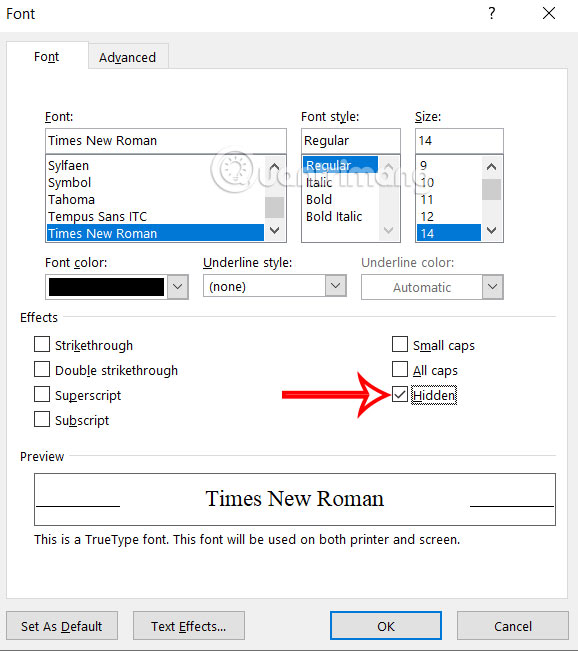
<p style="text-align: justify;">Nhấn<strong>&nbsp;tổ hợp phím Ctrl+D&nbsp;</strong>để hiển thị cửa sổ Font hiện ra. Bạn&nbsp;<strong>nhấn chọn Hidden và nhấn OK</strong>. Cuối cùng bạn&nbsp;<strong>nhấn lại biểu tượng Paragraph</strong>&nbsp;và trang trắng sau bảng Word cũng đã được xóa.</p>

<p style="text-align: justify;"><img alt="Ẩn biểu tượng paragraph Word" data-i="7" data-src="https://st.quantrimang.com/photos/image/2024/09/19/xoa-trang-trang-trong-Word-8.jpg" data-was-processed="true" height="563" src="https://st.quantrimang.com/photos/image/2024/09/19/xoa-trang-trang-trong-Word-8.jpg" width="500" /></p>

<h3 id="mcetoc_1i849l3ocdi" style="text-align: justify;">Hướng dẫn xóa trang trắng Word cuối bảng</h3>

<p style="text-align: justify;"><strong>Bước 1:</strong></p>

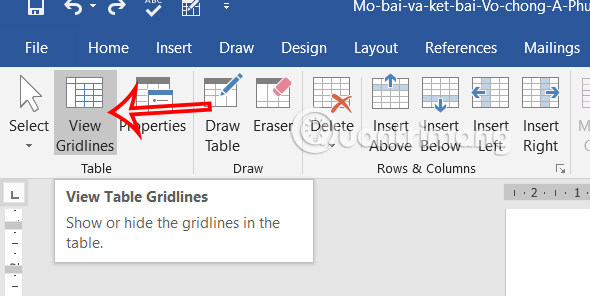
<p style="text-align: justify;">Bạn nhấn vào bảng rồi chọn tiếp vào tab Layout sau đó nhấn&nbsp;<strong>chọn View Gridlines</strong>.</p>

<p style="text-align: justify;"><img alt="Hiển thị thước kẻ bảng Word" data-i="8" data-src="https://st.quantrimang.com/photos/image/2024/09/19/xoa-trang-trang-trong-Word-9.jpg" data-was-processed="true" height="296" src="https://st.quantrimang.com/photos/image/2024/09/19/xoa-trang-trang-trong-Word-9.jpg" width="590" /></p>

<p style="text-align: justify;"><strong>Bước 2:</strong></p>

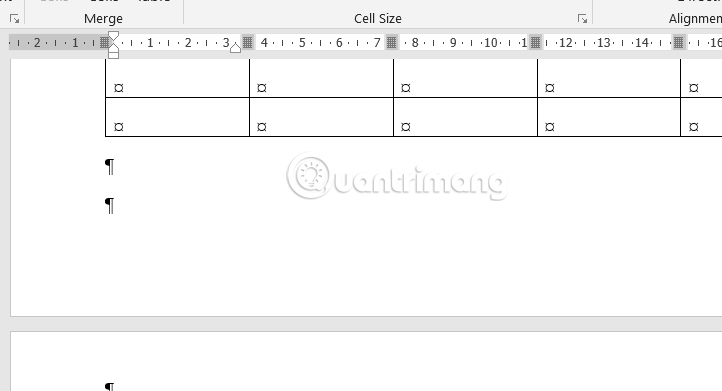
<p style="text-align: justify;">Bạn nhấn&nbsp;<strong>tổ hợp phím Ctrl + Shift + 8&nbsp;</strong>(đối với hệ điều hành Windows) hoặc tổ hợp Cmd + 8 ( đối với Mac) rồi&nbsp;<strong>chọn toàn bộ biểu tượng ¶</strong>&nbsp;hiển thị bên dưới bảng.</p>

<p style="text-align: justify;"><img alt="Bôi đen biểu tượng đoạn " data-i="9" data-src="https://st.quantrimang.com/photos/image/2024/09/19/xoa-trang-trang-trong-Word-10.jpg" data-was-processed="true" height="325" src="https://st.quantrimang.com/photos/image/2024/09/19/xoa-trang-trang-trong-Word-10.jpg" width="600" /></p>

<p style="text-align: justify;"><strong>Bước 3:</strong></p>

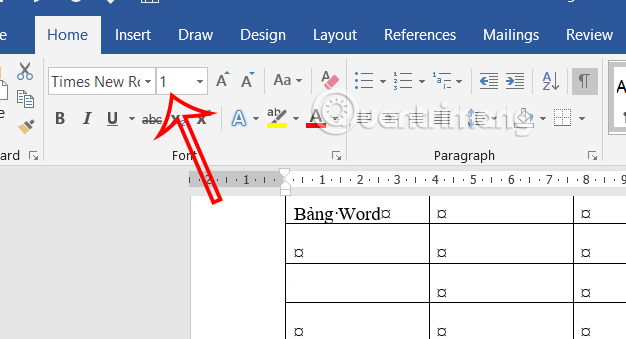
<p style="text-align: justify;">Tại mục chọn cỡ chữ bạn<strong>&nbsp;chọn 1 để xóa trang trắng ở cuối bảng Word</strong>&nbsp;là xong.</p>

<p style="text-align: justify;"><img alt="Xóa trang trắng sau bảng Word" data-i="10" data-src="https://st.quantrimang.com/photos/image/2024/09/19/xoa-trang-trang-trong-Word-11.jpg" data-was-processed="true" height="325" src="https://st.quantrimang.com/photos/image/2024/09/19/xoa-trang-trang-trong-Word-11.jpg" width="600" /></p>

<h3 id="mcetoc_1i849l3ocdj" style="text-align: justify;">Cách xóa trang trắng bất kỳ trong Word</h3>

<p style="text-align: justify;">Với những trang trắng nằm xen kẽ nội dung ở vị trí bất kỳ thì bạn có thể xóa theo cách thức dưới đây.</p>

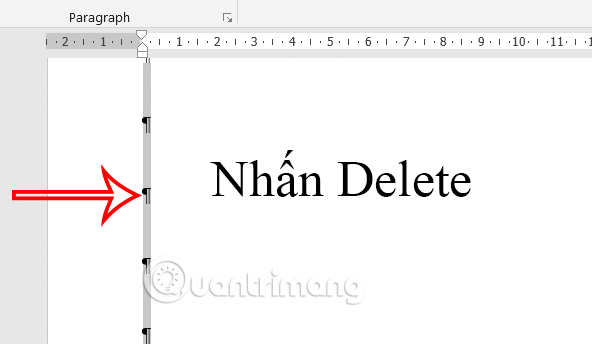
<p style="text-align: justify;">Bạn nhấn&nbsp;<strong>tổ hợp phím Ctrl + Shift + *</strong>&nbsp;để hiện các ký tự xuống dòng ¶ trong những trang trắng trong Word như hình dưới đây.</p>

<p style="text-align: justify;"><img alt="Tìm trang trống trong Word" data-i="11" data-src="https://st.quantrimang.com/photos/image/2024/09/19/xoa-trang-trang-trong-Word-12.jpg" data-was-processed="true" height="311" src="https://st.quantrimang.com/photos/image/2024/09/19/xoa-trang-trang-trong-Word-12.jpg" width="610" /></p>

<div style="text-align: justify;"><iframe allow="autoplay" allowtransparency="true" aria-label="Advertisement" data-google-container-id="a!5" data-google-query-id="CNPxru_H0IgDFSpEwgUd-8Qtww" data-load-complete="true" frameborder="0" height="0" hspace="0" id="aswift_4" marginheight="0" marginwidth="0" name="aswift_4" sandbox="allow-scripts allow-same-origin allow-forms allow-presentation allow-popups" scrolling="no" tabindex="0" title="Advertisement" vspace="0" width="694"></iframe></div>

<p style="text-align: justify;">Tiếp đến chúng ta cũng chỉ cần bôi đen tất cả những ký tự ¶ dưới đây và nhấn phím Delete để xóa là được.</p>

<p style="text-align: justify;"><img alt="Xóa trang trắng bất kỳ trong Word" data-i="12" data-src="https://st.quantrimang.com/photos/image/2024/09/19/xoa-trang-trang-trong-Word-13.jpg" data-was-processed="true" height="337" src="https://st.quantrimang.com/photos/image/2024/09/19/xoa-trang-trang-trong-Word-13.jpg" width="580" /></p>

<h2 id="mcetoc_1i849l3ocda" style="text-align: justify;">Hướng dẫn xóa trang trắng trong Word 2007, 2010</h2>

<h3 id="mcetoc_1i849l3ocdb" style="text-align: justify;">Cách xóa trang trắng cuối trong Word</h3>

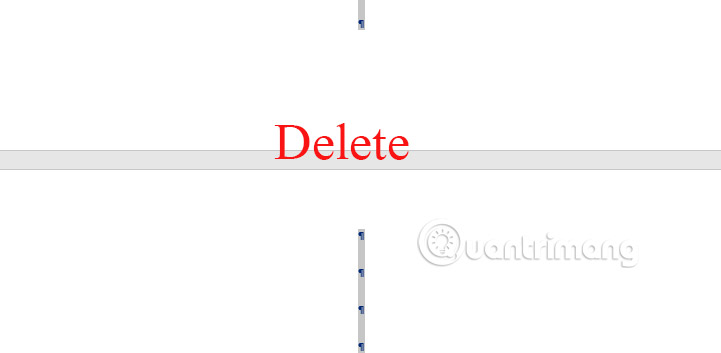
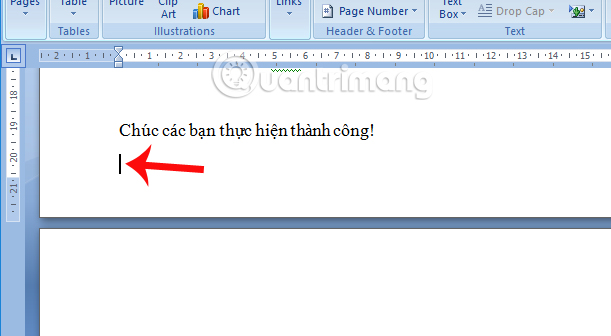
<p style="text-align: justify;">Để xóa trang trắng xuất hiện ở cuối cùng của file Word bạn&nbsp;<strong>đặt trỏ chuột ở cuối trang có chữ</strong>&nbsp;rồi nhấn phím&nbsp;<strong>Delete</strong>&nbsp;để xóa là xong.</p>

<p style="text-align: justify;">Hoặc tại trang trống bạn chỉ cần nhấn phím Delete để xóa cũng được.</p>

<p style="text-align: justify;"><img alt="Nhấn phím Delete xóa trang trắng Word" data-i="13" data-src="https://st.quantrimang.com/photos/image/2017/02/28/xoa-trang-trang-Word-Delete.jpg" data-was-processed="true" height="336" src="https://st.quantrimang.com/photos/image/2017/02/28/xoa-trang-trang-Word-Delete.jpg" title="Nhấn phím Delete xóa trang trắng Word" width="611" /></p>

<h3 id="mcetoc_1i849l3ocdc" style="text-align: justify;">Xóa trang trắng Word xen kẽ nội dung</h3>

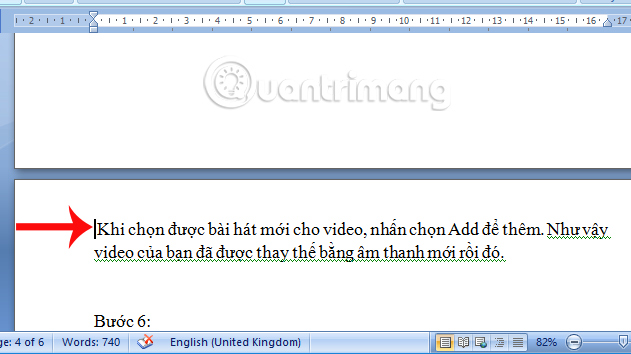
<p style="text-align: justify;">Bạn đặt<strong>&nbsp;trỏ chuột tại vị trí đầu tiên của trang ở sau trang trắng</strong>, rồi nhấn&nbsp;<strong>Backspace</strong>. Trang trắng sẽ biến mất ngay sau đó.</p>

<p style="text-align: justify;"><img alt="Nhấn phím Backspace xóa trang trắng Word" data-i="14" data-src="https://st.quantrimang.com/photos/image/2017/02/28/xoa-trang-trang-Word-Backspace.jpg" data-was-processed="true" height="337" src="https://st.quantrimang.com/photos/image/2017/02/28/xoa-trang-trang-Word-Backspace.jpg" title="Nhấn phím Backspace xóa trang trắng Word" width="600" /></p>

<p style="text-align: justify;">Nếu trang trắng vẫn chưa được xóa khỏi nội dung Word, đầu tiên bạn đặt trỏ chuột tại vị trí cuối cùng của trang ở phía trước trang trắng. Tiếp đến, chúng ta giữ phím Shift và nhấn trỏ chuột vào đầu trang trắng sau đó nhấn Delete để xóa.</p>

<h3 id="mcetoc_1i849l3ocdd" style="text-align: justify;">Cách xóa trang trắng trong Word bằng Paragraph</h3>

<h4 style="text-align: justify;">Xóa trang trắng cuối văn bản</h4>

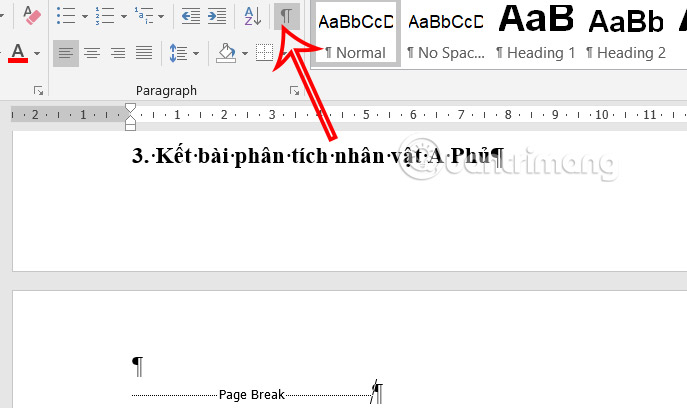
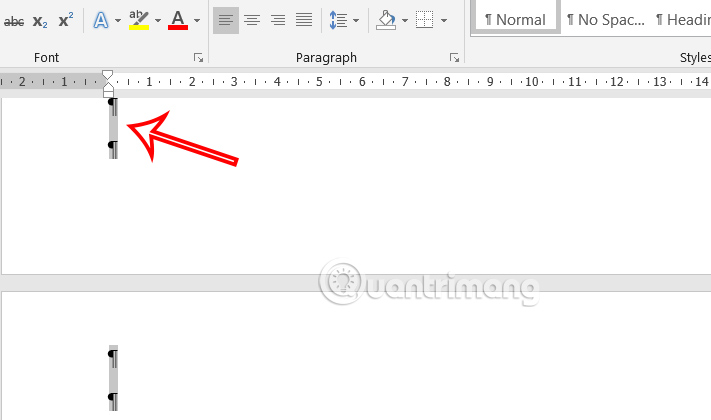
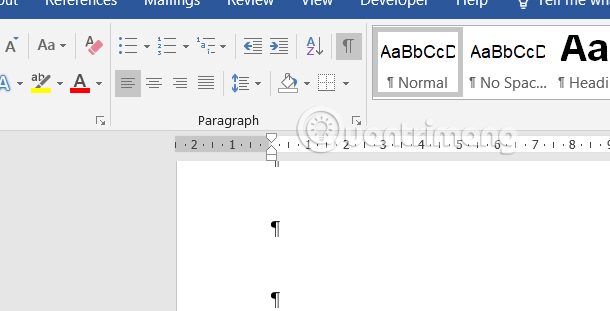
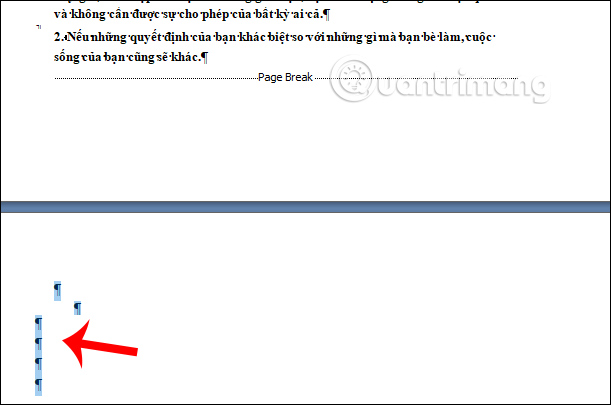
<p style="text-align: justify;">Người dùng di chuyển về cuối của văn bản, rồi nhấn tổ hợp phím&nbsp;<strong>Ctrl</strong>&nbsp;+&nbsp;<strong>Shift</strong>&nbsp;+&nbsp;<strong>*&nbsp;</strong>hoặc nhấn biểu tượng Paragraph tại tab Home để hiện các ký tự ngắt đoạn như hình dưới đây. Chúng ta chỉ cần&nbsp;<strong>bôi đen những ký tự</strong>&nbsp;đó rồi&nbsp;<strong>nhấn phím Delete hoặc Backspace</strong>&nbsp;để xóa trang trắng cuối văn bản.</p>

<p style="text-align: justify;"><img alt="Hiện biểu tượng paragraph" data-i="15" data-src="https://st.quantrimang.com/photos/image/2019/09/17/Word-xoa-trang-trang-nhanh-1.jpg" data-was-processed="true" height="405" src="https://st.quantrimang.com/photos/image/2019/09/17/Word-xoa-trang-trang-nhanh-1.jpg" width="611" /></p>

<h4 style="text-align: justify;">Xóa trang trắng do Page Break hoặc Section Break</h4>

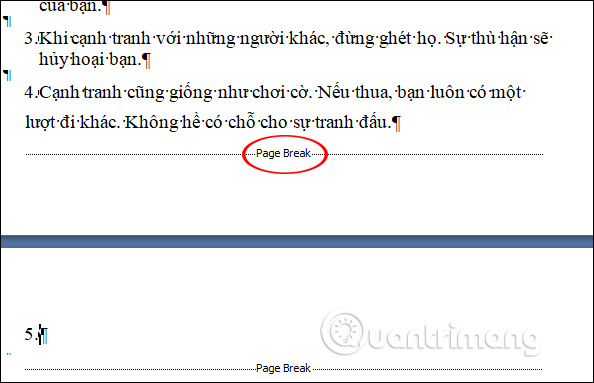
<p style="text-align: justify;">Thường khi bạn ngắt trang hoặc ngắt các section trong Word sẽ xảy ra hiện tượng xuất hiện những trang trắng không có nội dung.</p>

<p style="text-align: justify;">Trang trắng do&nbsp;<strong>Page Break</strong>&nbsp;được hiển thị thông báo như hình.</p>

<p style="text-align: justify;"><img alt="Trang trắng do ngắt trang" data-i="16" data-src="https://st.quantrimang.com/photos/image/2019/09/17/Word-xoa-trang-trang-nhanh-2.jpg" data-was-processed="true" height="383" src="https://st.quantrimang.com/photos/image/2019/09/17/Word-xoa-trang-trang-nhanh-2.jpg" width="594" /></p>

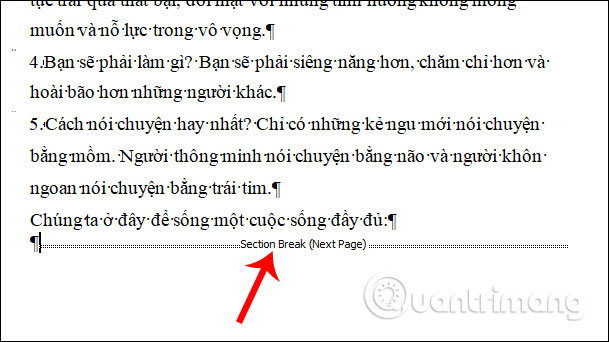
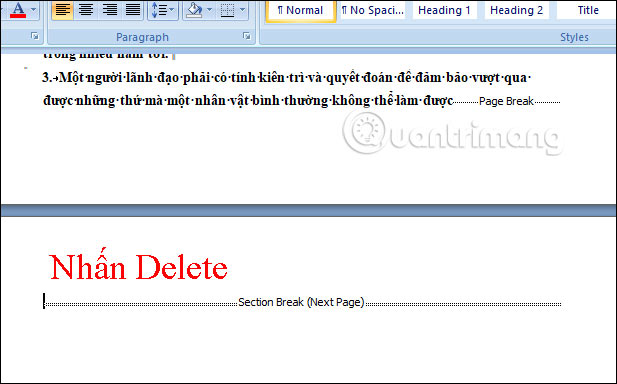
<p style="text-align: justify;">Còn với lỗi Section Break sẽ hiển thị nội dung như hình dưới đây.</p>

<p style="text-align: justify;"><img alt="Trang trắng do ngắt section" data-i="17" data-src="https://st.quantrimang.com/photos/image/2019/09/17/Word-xoa-trang-trang-nhanh-3.jpg" data-was-processed="true" height="342" src="https://st.quantrimang.com/photos/image/2019/09/17/Word-xoa-trang-trang-nhanh-3.jpg" width="609" /></p>

<div style="text-align: justify;"><iframe allow="autoplay" allowtransparency="true" aria-label="Advertisement" data-google-container-id="a!6" data-google-query-id="CJbjm_DH0IgDFQxgDwIdgyAglg" data-load-complete="true" frameborder="0" height="0" hspace="0" id="aswift_5" marginheight="0" marginwidth="0" name="aswift_5" sandbox="allow-scripts allow-same-origin allow-forms allow-presentation allow-popups" scrolling="no" tabindex="0" title="Advertisement" vspace="0" width="694"></iframe></div>

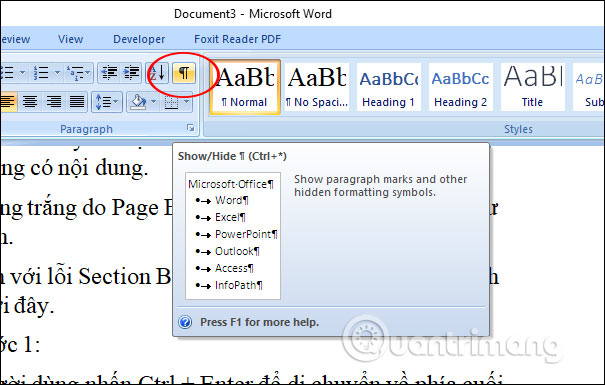
<p style="text-align: justify;">Người dùng nhấn vào&nbsp;<strong>biểu tượng Paragraph</strong>&nbsp;như hình. Khi đó sẽ hiển thị các thông báo Page Break hoặc Section Break tùy vào từng loại trang trắng hiển thị.</p>

<p style="text-align: justify;"><img alt="Nhấn biểu tượng Paragraph" data-i="18" data-src="https://st.quantrimang.com/photos/image/2019/09/17/Word-xoa-trang-trang-nhanh-4.jpg" data-was-processed="true" height="385" src="https://st.quantrimang.com/photos/image/2019/09/17/Word-xoa-trang-trang-nhanh-4.jpg" width="605" /></p>

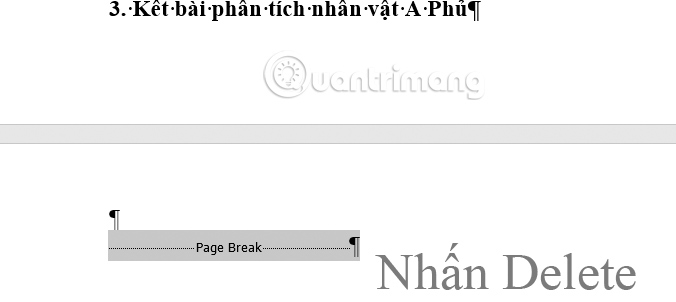
<p style="text-align: justify;">Tiếp đến chúng ta&nbsp;<strong>nhấn vào phần đầu phía trước ký tự Section Break hoặc Page Break</strong>&nbsp;và nhấn&nbsp;<strong>phím Delete</strong>&nbsp;để xóa trang trắng là được.</p>

<p style="text-align: justify;"><img alt="Xóa ngắt đoạn " data-i="19" data-src="https://st.quantrimang.com/photos/image/2019/09/17/Word-xoa-trang-trang-nhanh-5.jpg" data-was-processed="true" height="373" src="https://st.quantrimang.com/photos/image/2019/09/17/Word-xoa-trang-trang-nhanh-5.jpg" width="600" /></p>

<h4 style="text-align: justify;">Xóa trang trắng sau bảng Word</h4>

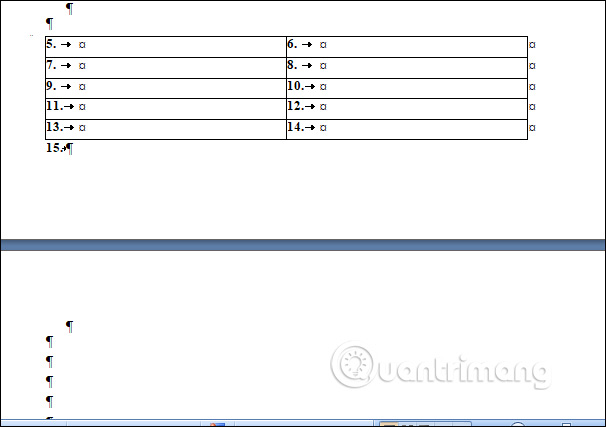
<p style="text-align: justify;">Trường hợp này xảy ra khi bảng biểu nằm ở cuối tài liệu Word và trang trắng sẽ nằm ngay phía sau của bảng biểu.</p>

<p style="text-align: justify;"><img alt="Trang trắng sau bảng biểu" data-i="20" data-src="https://st.quantrimang.com/photos/image/2019/09/17/Word-xoa-trang-trang-nhanh-6.jpg" data-was-processed="true" height="427" src="https://st.quantrimang.com/photos/image/2019/09/17/Word-xoa-trang-trang-nhanh-6.jpg" width="606" /></p>

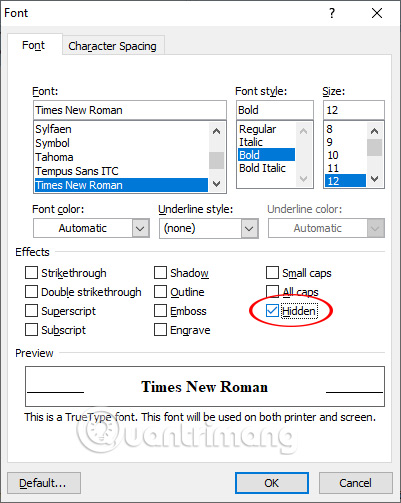
<p style="text-align: justify;">Trước hết chúng ta cũng nhấn&nbsp;<strong>biểu tượng Paragraph</strong>&nbsp;ở tab Home để hiển thị các ký tự không được in ra rồi&nbsp;<strong>bôi đen tất cả các ký tự</strong>&nbsp;đó ở trang trắng. Nhấn tiếp&nbsp;<strong>tổ hợp phím Ctrl + D</strong>&nbsp;để xuất hiện hộp thoại Font. Tại đây bạn tích chọn vào&nbsp;<strong>ô Hidden</strong>&nbsp;rồi nhấn&nbsp;<strong>Ok</strong>.</p>

<p style="text-align: justify;">Sau đó&nbsp;<strong>nhấn lại vào biểu tượng Paragraph</strong>&nbsp;thì lập tức trang trắng sẽ biến mất, và nếu đằng sau có nội dung thì nội dung tự động được đẩy lên gần với bảng.</p>

<p style="text-align: justify;"><img alt="Nhấn Hidden " data-i="21" data-src="https://st.quantrimang.com/photos/image/2019/09/17/Word-xoa-trang-trang-nhanh-7.jpg" data-was-processed="true" height="503" src="https://st.quantrimang.com/photos/image/2019/09/17/Word-xoa-trang-trang-nhanh-7.jpg" width="401" /></p>

<h2 id="mcetoc_1ekoaqmgn3" style="text-align: justify;">Video hướng dẫn xóa trang trắng Word theo nhiều cách</h2>

<p style="text-align: center;">
<video autoplay="autoplay" controls="controls" height="480" loop="loop" muted="muted" preload="metadata" src="https://e.xem.video/data/media/2019/09/20/Cach-xoa-trang-trang-trong-Word-cuc-de-480p.mp4" width="650">&nbsp;</video>
</p>

<p style="text-align: justify;">Trên đây là bài hướng dẫn cách xóa trang trắng trên Word, với những cách thực hiện vô cùng đơn giản. Phương pháp sử dụng phím Delete là cách xóa trang trắng phổ biến hơn.</p>

<div style="text-align: justify;">&nbsp;</div>
		</div>
				<div id="author">
						<p>
				<strong>Nguồn tin:</strong>
				Quantrimang.com:
			</p>
		</div>
	</div>
	<div id="footer" class="clearfix">
		<div id="url">
			<strong>URL của bản tin này: </strong><a href="https://www.nguoicodonvn2008.info/vi/news/savefile/kien-thuc-may-tinh/cach-xoa-trang-trang-trong-word-cuc-de-9019.html" title="Cách xóa trang trắng trong Word cực dễ">https://www.nguoicodonvn2008.info/vi/news/savefile/kien-thuc-may-tinh/cach-xoa-trang-trang-trong-word-cuc-de-9019.html</a>

		</div>
		<div class="clear"></div>
		<div class="copyright">
			&copy; .&#x3A; Nguoicodonvn2008.info - Cõi lòng người cô đơn &#x3A;.
		</div>
		<div id="contact">
			<a href="mailto:admin@nguoicodonvn2008.info">admin@nguoicodonvn2008.info</a>
		</div>
	</div>
</div>
        <div id="timeoutsess" class="chromeframe">
            Bạn đã không sử dụng Site, <a onclick="timeoutsesscancel();" href="https://www.nguoicodonvn2008.info/#">Bấm vào đây để duy trì trạng thái đăng nhập</a>. Thời gian chờ: <span id="secField"> 60 </span> giây
        </div>
        <div id="openidResult" class="nv-alert" style="display:none"></div>
        <div id="openidBt" data-result="" data-redirect=""></div>
		</script>
		<div class="car-top">
  <span><img src="https://www.nguoicodonvn2008.info/themes/default/images/car.png" alt=""></span>
</div>
<script src="https://www.nguoicodonvn2008.info/assets/js/jquery/jquery.min.js"></script>
<script>var nv_base_siteurl="/",nv_lang_data="vi",nv_lang_interface="vi",nv_name_variable="nv",nv_fc_variable="op",nv_lang_variable="language",nv_module_name="news",nv_func_name="savefile",nv_is_user=0, nv_my_ofs=-4,nv_my_abbr="EDT",nv_cookie_prefix="nv4c_e856T",nv_check_pass_mstime=1738000,nv_area_admin=0,nv_safemode=0,theme_responsive=0,nv_recaptcha_ver=2,nv_recaptcha_sitekey="",nv_recaptcha_type="image",XSSsanitize=1;</script>
<script src="https://www.nguoicodonvn2008.info/assets/js/language/vi.js"></script>
<script src="https://www.nguoicodonvn2008.info/assets/js/DOMPurify/purify3.js"></script>
<script src="https://www.nguoicodonvn2008.info/assets/js/global.js"></script>
<script src="https://www.nguoicodonvn2008.info/assets/js/site.js"></script>
<script src="https://www.nguoicodonvn2008.info/themes/default/js/news.js"></script>
<script src="https://www.nguoicodonvn2008.info/themes/default/js/main.js"></script>
<script src="https://www.nguoicodonvn2008.info/themes/default/js/custom.js"></script>
<script type="application/ld+json">
        {
            "@context": "https://schema.org",
            "@type": "Organization",
            "url": "https://www.nguoicodonvn2008.info",
            "logo": "https://www.nguoicodonvn2008.info/uploads/angel.gif"
        }
        </script>
<script src="https://www.nguoicodonvn2008.info/themes/default/js/bootstrap.min.js"></script>
<script type="text/javascript">
var $scrolltop = $('.car-top');
$scrolltop.on('click', function () {
    $('html,body').animate({
        scrollTop: 0
    }, 800);
    $(this).addClass("car-run");
    setTimeout(function(){ $scrolltop.removeClass('car-run');}, 1000);
    return false;
});
$(window).on('scroll', function ()
{ 
    if($(window).scrollTop() >= 200)
    {
        $scrolltop.addClass("show");
        $scrolltop.addClass("car-down");
    }
    else
    {
       $scrolltop.removeClass("show");
       setTimeout(function(){ $scrolltop.removeClass('car-down');}, 300);
    }
});
</script>
</body>
</html>