<!DOCTYPE html>
    <html lang="vi" xmlns="http://www.w3.org/1999/xhtml" prefix="og: http://ogp.me/ns#">
    <head>
<title>Cách xóa bất cứ chi tiết nào trong ảnh với GIMP</title>
<meta name="description" content="Cách xóa bất cứ chi tiết nào trong ảnh với GIMP - Savefile - Tin Tức -...">
<meta name="author" content=".: Nguoicodonvn2008.info - Cõi lòng người cô đơn :.">
<meta name="copyright" content=".: Nguoicodonvn2008.info - Cõi lòng người cô đơn :. [admin@nguoicodonvn2008.info]">
<meta name="robots" content="index, archive, follow, noodp">
<meta name="googlebot" content="index,archive,follow,noodp">
<meta name="msnbot" content="all,index,follow">
<meta name="generator" content="NukeViet v4.5">
<meta http-equiv="Content-Type" content="text/html; charset=utf-8">
<meta property="og:title" content="Cách xóa bất cứ chi tiết nào trong ảnh với GIMP">
<meta property="og:type" content="website">
<meta property="og:description" content="Savefile - Tin Tức - https&#x3A;&#x002F;&#x002F;www.nguoicodonvn2008.info&#x002F;vi&#x002F;news&#x002F;savefile&#x002F;kien-thuc-may-tinh&#x002F;cach-xoa-bat-cu-chi-tiet-nao-trong-anh-voi-gimp-9119.html">
<meta property="og:site_name" content=".&#x3A; Nguoicodonvn2008.info - Cõi lòng người cô đơn &#x3A;.">
<meta property="og:url" content="https://www.nguoicodonvn2008.info/vi/news/savefile/kien-thuc-may-tinh/cach-xoa-bat-cu-chi-tiet-nao-trong-anh-voi-gimp-9119.html">
<link rel="shortcut icon" href="https://www.nguoicodonvn2008.info/favicon.ico">
<link rel="canonical" href="https://www.nguoicodonvn2008.info/vi/news/savefile/kien-thuc-may-tinh/cach-xoa-bat-cu-chi-tiet-nao-trong-anh-voi-gimp-9119.html">
<link rel="alternate" href="https://www.nguoicodonvn2008.info/vi/news/rss/" title="Tin Tức" type="application/rss+xml">
<link rel="alternate" href="https://www.nguoicodonvn2008.info/vi/news/rss/karaoke-dual/" title="Tin Tức - Karaoke Dual" type="application/rss+xml">
<link rel="alternate" href="https://www.nguoicodonvn2008.info/vi/news/rss/nhac-tre/" title="Tin Tức - Nhạc trẻ" type="application/rss+xml">
<link rel="alternate" href="https://www.nguoicodonvn2008.info/vi/news/rss/tru-tinh/" title="Tin Tức - Trữ tình" type="application/rss+xml">
<link rel="alternate" href="https://www.nguoicodonvn2008.info/vi/news/rss/nuoc-ngoai/" title="Tin Tức - Nước ngoài" type="application/rss+xml">
<link rel="alternate" href="https://www.nguoicodonvn2008.info/vi/news/rss/remix/" title="Tin Tức - Remix" type="application/rss+xml">
<link rel="alternate" href="https://www.nguoicodonvn2008.info/vi/news/rss/tam-su-tinh-yeu/" title="Tin Tức - Tâm sự tình yêu" type="application/rss+xml">
<link rel="alternate" href="https://www.nguoicodonvn2008.info/vi/news/rss/tho-suu-tam/" title="Tin Tức - Thơ sưu tầm" type="application/rss+xml">
<link rel="alternate" href="https://www.nguoicodonvn2008.info/vi/news/rss/cuoc-song/" title="Tin Tức - Cuộc sống" type="application/rss+xml">
<link rel="alternate" href="https://www.nguoicodonvn2008.info/vi/news/rss/phan-mem/" title="Tin Tức - Phần mềm" type="application/rss+xml">
<link rel="alternate" href="https://www.nguoicodonvn2008.info/vi/news/rss/kien-thuc-may-tinh/" title="Tin Tức - Kiến thức máy tính" type="application/rss+xml">
<link rel="alternate" href="https://www.nguoicodonvn2008.info/vi/news/rss/hoc-tap/" title="Tin Tức - Học tập" type="application/rss+xml">
<link rel="alternate" href="https://www.nguoicodonvn2008.info/vi/news/rss/tai-lieu/" title="Tin Tức - Tài liệu" type="application/rss+xml">
<link rel="alternate" href="https://www.nguoicodonvn2008.info/vi/news/rss/de-thi/" title="Tin Tức - Đề thi" type="application/rss+xml">
<link rel="preload" as="style" href="https://www.nguoicodonvn2008.info/assets/css/font-awesome.min.css" type="text/css">
<link rel="preload" as="style" href="https://www.nguoicodonvn2008.info/themes/default/css/bootstrap.non-responsive.css" type="text/css">
<link rel="preload" as="style" href="https://www.nguoicodonvn2008.info/themes/default/css/style.css" type="text/css">
<link rel="preload" as="style" href="https://www.nguoicodonvn2008.info/themes/default/css/style.non-responsive.css" type="text/css">
<link rel="preload" as="style" href="https://www.nguoicodonvn2008.info/themes/default/css/news.css" type="text/css">
<link rel="preload" as="style" href="https://www.nguoicodonvn2008.info/themes/default/css/custom.css" type="text/css">
<link rel="preload" as="script" href="https://www.nguoicodonvn2008.info/assets/js/jquery/jquery.min.js" type="text/javascript">
<link rel="preload" as="script" href="https://www.nguoicodonvn2008.info/assets/js/language/vi.js" type="text/javascript">
<link rel="preload" as="script" href="https://www.nguoicodonvn2008.info/assets/js/DOMPurify/purify3.js" type="text/javascript">
<link rel="preload" as="script" href="https://www.nguoicodonvn2008.info/assets/js/global.js" type="text/javascript">
<link rel="preload" as="script" href="https://www.nguoicodonvn2008.info/assets/js/site.js" type="text/javascript">
<link rel="preload" as="script" href="https://www.nguoicodonvn2008.info/themes/default/js/news.js" type="text/javascript">
<link rel="preload" as="script" href="https://www.nguoicodonvn2008.info/themes/default/js/main.js" type="text/javascript">
<link rel="preload" as="script" href="https://www.nguoicodonvn2008.info/themes/default/js/custom.js" type="text/javascript">
<link rel="preload" as="script" href="https://www.nguoicodonvn2008.info/themes/default/js/bootstrap.min.js" type="text/javascript">
<link rel="stylesheet" href="https://www.nguoicodonvn2008.info/assets/css/font-awesome.min.css">
<link rel="stylesheet" href="https://www.nguoicodonvn2008.info/themes/default/css/bootstrap.non-responsive.css">
<link rel="stylesheet" href="https://www.nguoicodonvn2008.info/themes/default/css/style.css">
<link rel="stylesheet" href="https://www.nguoicodonvn2008.info/themes/default/css/style.non-responsive.css">
<link rel="StyleSheet" href="https://www.nguoicodonvn2008.info/themes/default/css/news.css">
<link rel="stylesheet" href="https://www.nguoicodonvn2008.info/themes/default/css/custom.css">
<style type="text/css">
	body{background: #fff;}
</style>
    </head>
    <body>
<div id="print">
	<div id="hd_print">
		<h2 class="pull-left">.&#x3A; Nguoicodonvn2008.info - Cõi lòng người cô đơn &#x3A;.</h2>
		<p class="pull-right"><a title=".&#x3A; Nguoicodonvn2008.info - Cõi lòng người cô đơn &#x3A;." href="https://www.nguoicodonvn2008.info/">https://www.nguoicodonvn2008.info</a></p>
	</div>
	<div class="clear"></div>
	<hr />
	<div id="content">
		<h1>Cách xóa bất cứ chi tiết nào trong ảnh với GIMP</h1>
		<ul class="list-inline">
			<li>Thứ năm - 03/10/2024 00:05</li>
			<li class="hidden-print txtrequired"><em class="fa fa-print">&nbsp;</em><a title="In ra" href="javascript:;" onclick="window.print()">In ra</a></li>
			<li class="hidden-print txtrequired"><em class="fa fa-power-off">&nbsp;</em><a title="Đóng cửa sổ này" href="javascript:;" onclick="window.close()">Đóng cửa sổ này</a></li>
		</ul>
		<div class="clear"></div>
		<div id="hometext">
		</div>
				<div class="imghome">
			<img alt="Cách xóa bất cứ chi tiết nào trong ảnh với GIMP" src="https://st.quantrimang.com/photos/image/2019/02/14/xoa-chi-tiet-trong-anh-voi-gimp-11.jpg" width="460" class="img-thumbnail" />
		</div>
		<div class="clear"></div>
		<div id="bodytext" class="clearfix">
			<p style="text-align: justify;">Bạn vừa chụp được một bức ảnh tuyệt vời, nhưng lại vô tình có một vật thể khó chịu xuất hiện đâu đó trên bức ảnh, làm ảnh hưởng đến bố cục, thậm chí làm hỏng toàn bộ hình ảnh. Phải làm gì trong tình huống này? Điều kiện không cho phép bạn&nbsp;sử dụng Photoshop, nhưng đừng lo lắng, vẫn có cách để khắc phục vấn đề này!</p>

<p style="text-align: justify;">Với GIMP, thường được gọi vui là&nbsp;phiên bản miễn phí của Photoshop, người dùng có thể dễ dàng&nbsp;xóa các đối tượng trong nền của hình ảnh&nbsp;chỉ với một vài công cụ. Kỹ thuật này đòi hỏi một chút kiên nhẫn để có kết quả tốt nhất, vì về cơ bản bạn đang vá đối tượng bằng các phần khác của hình ảnh, và sau đó vẽ lên đối tượng để giúp nó hòa trộn với phần nền ban đầu.</p>

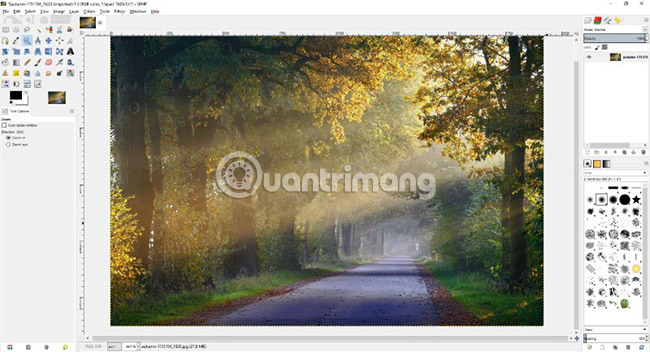
<p style="text-align: justify;"><img alt="Ảnh gốc ban đầu" data-i="0" data-src="https://st.quantrimang.com/photos/image/2019/02/14/xoa-chi-tiet-trong-anh-voi-gimp-1.jpg" data-was-processed="true" height="352" src="https://st.quantrimang.com/photos/image/2019/02/14/xoa-chi-tiet-trong-anh-voi-gimp-1.jpg" width="650" /></p>

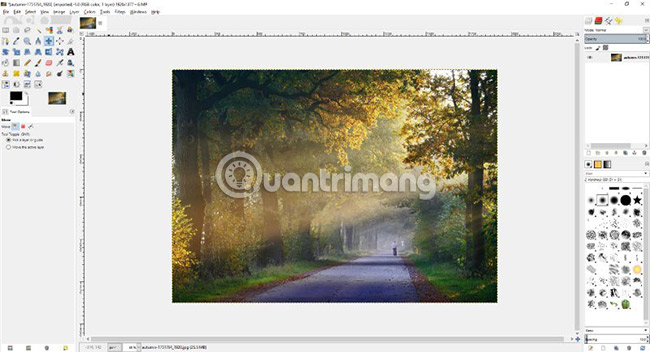
<p style="text-align: justify;">Để bắt đầu, hãy mở hình ảnh trong&nbsp;GIMP&nbsp;bằng cách vào&nbsp;<strong>File &gt; Open</strong>&nbsp;và chọn hình ảnh từ máy tính. Ví dụ sẽ xóa người đàn ông ra khỏi bức ảnh bên dưới.</p>

<div style="text-align: justify;">&nbsp;</div>

<p style="text-align: justify;"><img alt="Mở hình ảnh có đối tượng cần xóa" data-adbro-processed="true" data-i="1" data-src="https://st.quantrimang.com/photos/image/2019/02/14/xoa-chi-tiet-trong-anh-voi-gimp-2.jpg" data-was-processed="true" height="390" src="https://st.quantrimang.com/photos/image/2019/02/14/xoa-chi-tiet-trong-anh-voi-gimp-2.jpg" width="650" /></p>

<div style="text-align: justify;">&nbsp;</div>

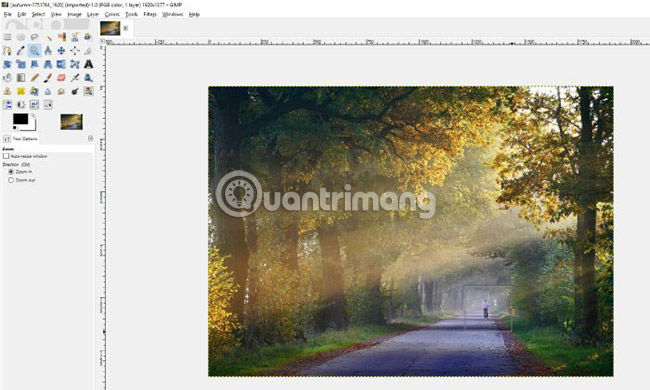
<p style="text-align: justify;">Sau khi mở, hãy phóng to phần hình ảnh muốn xóa bằng công cụ&nbsp;<strong>Zoom</strong>&nbsp;(chọn công cụ&nbsp;<strong>Zoom</strong>&nbsp;từ thanh công cụ hoặc nhấn&nbsp;<strong>Z</strong>&nbsp;trên bàn phím). Người dùng có thể nhấp và kéo chuột xung quanh đối tượng để phóng to nó (hiển thị trong hình trên).</p>

<div style="text-align: justify;">&nbsp;</div>

<p style="text-align: justify;"><img alt="Zoom" data-i="2" data-src="https://st.quantrimang.com/photos/image/2019/02/14/xoa-chi-tiet-trong-anh-voi-gimp-3.jpg" data-was-processed="true" height="436" src="https://st.quantrimang.com/photos/image/2019/02/14/xoa-chi-tiet-trong-anh-voi-gimp-3.jpg" width="650" /></p>

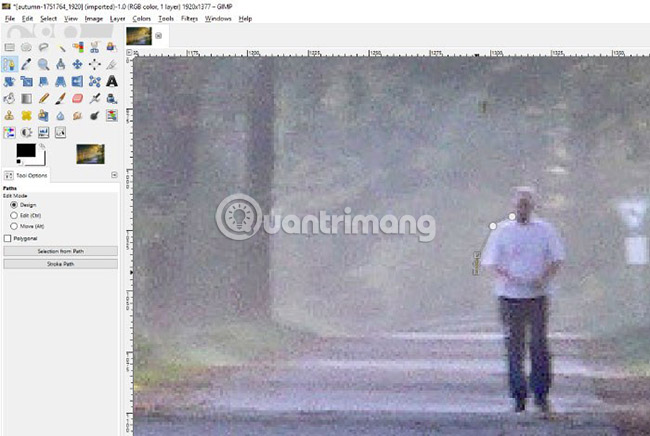
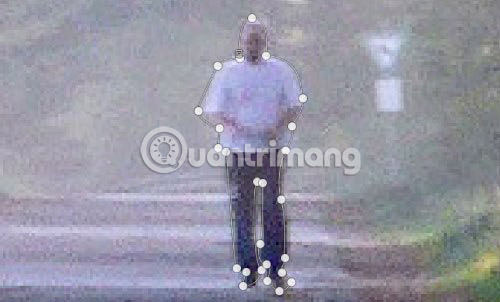
<p style="text-align: justify;"><strong>TÙY CHỌN</strong>: Nếu lo lắng về việc vô tình xóa nhầm một đối tượng gần đó, có thể sử dụng công cụ&nbsp;<strong>Paths</strong>&nbsp;trên thanh công cụ hoặc nhấn&nbsp;<strong>B</strong>&nbsp;trên bàn phím và vẽ xung quanh đối tượng. Hãy vẽ bằng cách nhấp để tạo điểm neo (anchor point), sau đó nhấp và kéo chuột để uốn đường thẳng tại điểm neo.</p>

<p style="text-align: justify;"><img alt="Paths" data-i="3" data-src="https://st.quantrimang.com/photos/image/2019/02/14/xoa-chi-tiet-trong-anh-voi-gimp-4.jpg" data-was-processed="true" height="302" src="https://st.quantrimang.com/photos/image/2019/02/14/xoa-chi-tiet-trong-anh-voi-gimp-4.jpg" width="500" /></p>

<p style="text-align: justify;">Nhấp và kéo điểm neo cuối cùng để nó trùng với điểm neo đầu tiên. Có thể nhấp vào bất kỳ điểm neo nào đã tạo và điều chỉnh các đường cong nếu cần. Chỉ cần nhấp vào các hộp hiển thị xung quanh điểm neo và kéo chúng cho tới vị trí mong muốn.</p>

<p style="text-align: justify;"><img alt="Tạo điểm neo" data-i="4" data-src="https://st.quantrimang.com/photos/image/2019/02/14/xoa-chi-tiet-trong-anh-voi-gimp-5.jpg" data-was-processed="true" height="348" src="https://st.quantrimang.com/photos/image/2019/02/14/xoa-chi-tiet-trong-anh-voi-gimp-5.jpg" width="650" /></p>

<div style="text-align: justify;">&nbsp;</div>

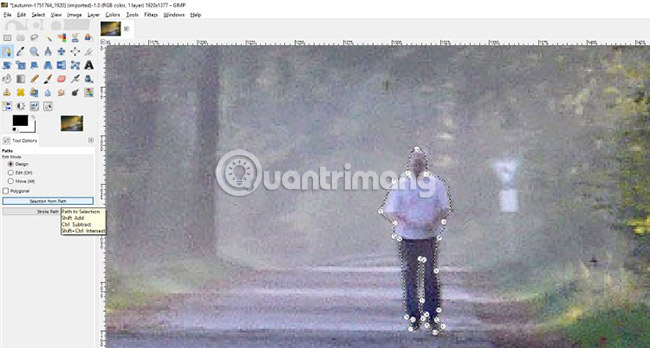
<p style="text-align: justify;">Khi mọi thứ đã được đặt đúng chỗ (trong ví dụ là một đường phác thảo rất thô sơ), hãy đi tới Tool Options và nhấp vào “<strong>Selection from path</strong>” như đã trình bày ở trên. Điều này sẽ phác thảo đối tượng dưới dạng vùng chọn và đảm bảo người dùng không vẽ lên bất cứ thứ gì bên ngoài đối tượng.</p>

<p style="text-align: justify;">Ví dụ không sử dụng vùng chọn cho hình ảnh này, vì vậy ta sẽ đi tới&nbsp;<strong>Select &gt; None</strong>&nbsp;hoặc nhấn&nbsp;<strong>Shift + Ctrl + A</strong>&nbsp;trên bàn phím để bỏ chọn vùng đó.</p>

<p style="text-align: justify;"><img alt="Bỏ chọn" data-i="5" data-src="https://st.quantrimang.com/photos/image/2019/02/14/xoa-chi-tiet-trong-anh-voi-gimp-6.jpg" data-was-processed="true" height="233" src="https://st.quantrimang.com/photos/image/2019/02/14/xoa-chi-tiet-trong-anh-voi-gimp-6.jpg" width="170" /></p>

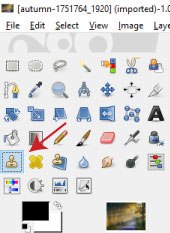
<p style="text-align: justify;">Tiếp theo, chọn công cụ&nbsp;<strong>Clone</strong>&nbsp;từ thanh công cụ hoặc nhấn&nbsp;<strong>C</strong>&nbsp;trên bàn phím (được mũi tên đỏ chỉ vào trong hình trên) để chọn vùng pixel ở một khu vực trên hình ảnh, sau đó vẽ hoặc &quot;nhân bản&quot; các pixel đã chọn trên đối tượng đang muốn xóa. Sử dụng các phím ngoặc vuông&nbsp;<strong>&#91;</strong>&nbsp;và<strong>&nbsp;&#93;</strong>&nbsp;trên bàn phím để điều chỉnh kích thước brush của công cụ Clone.</p>

<p style="text-align: justify;"><img alt="Clone" data-i="6" data-src="https://st.quantrimang.com/photos/image/2019/02/14/xoa-chi-tiet-trong-anh-voi-gimp-7.jpg" data-was-processed="true" height="394" src="https://st.quantrimang.com/photos/image/2019/02/14/xoa-chi-tiet-trong-anh-voi-gimp-7.jpg" width="650" /></p>

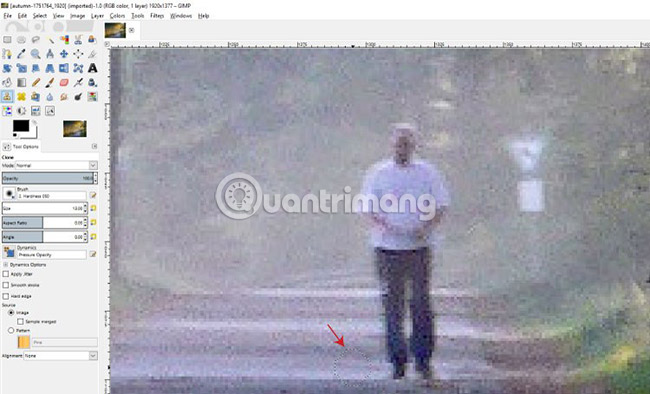
<p style="text-align: justify;">Khi có kích thước mong muốn, giữ phím&nbsp;<strong>Ctrl</strong>&nbsp;và chọn khu vực muốn lấy một số pixel trên hình ảnh (biểu thị bằng mũi tên màu đỏ trong hình trên).</p>

<p style="text-align: justify;"><img alt="Giữ Ctrl" data-i="7" data-src="https://st.quantrimang.com/photos/image/2019/02/14/xoa-chi-tiet-trong-anh-voi-gimp-8.jpg" data-was-processed="true" height="394" src="https://st.quantrimang.com/photos/image/2019/02/14/xoa-chi-tiet-trong-anh-voi-gimp-8.jpg" width="650" /></p>

<p style="text-align: justify;">Vòng tròn đại diện cho brush sẽ đóng băng trên khu vực đã chọn. Đây là khu vực nhân bản. Đảm bảo chừa một số khoảng trống giữa khu vực đã chọn và đối tượng đang cố xóa, vì brush clone sẽ di chuyển với brush live (biểu thị bằng mũi tên màu xanh lá cây) khi bạn vẽ. Có thể tăng hoặc giảm kích thước của brush sau khi đã chọn một khu vực để nhân bản - brush đã nhân bản sẽ tăng và giảm theo kích thước của brush.</p>

<div style="text-align: justify;">&nbsp;</div>

<p style="text-align: justify;"><img alt="Điều chỉnh kích thước" data-i="8" data-src="https://st.quantrimang.com/photos/image/2019/02/14/xoa-chi-tiet-trong-anh-voi-gimp-9.jpg" data-was-processed="true" height="414" src="https://st.quantrimang.com/photos/image/2019/02/14/xoa-chi-tiet-trong-anh-voi-gimp-9.jpg" width="173" /></p>

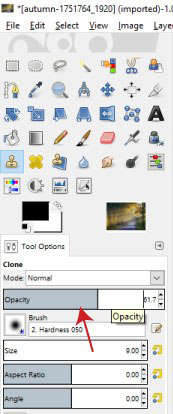
<p style="text-align: justify;"><strong>GHI CHÚ</strong>: Nếu muốn đối tượng/người của mình trông giống như bóng ma hoặc có thể nhìn thấy một phần, người dùng có thể điều chỉnh độ mờ&nbsp;<strong>(Opacity)</strong>&nbsp;của công cụ&nbsp;<strong>Clone</strong>&nbsp;trong khu vực menu&nbsp;<strong>Tool Options.</strong>&nbsp;Chỉ cần nhấp vào thanh&nbsp;<strong>Opacity</strong>&nbsp;và kéo sang trái hoặc phải, hay nhấp đúp vào số (được hiển thị là 51,7% ở trên) và nhập tỷ lệ phần trăm độ mờ mong muốn.</p>

<p style="text-align: justify;">Khi vẽ, đối tượng sẽ bắt đầu biến mất (giả sử bạn đã chọn một khu vực đủ lớn để sao chép). Khi tiếp cận các khu vực đã được thay đổi composition, có thể cần lặp lại các bước chọn khu vực nhân bản (giữ&nbsp;<strong>Ctrl</strong>&nbsp;và nhấp vào khu vực mới) trước khi tiếp tục vẽ. Nếu mắc lỗi, chỉ cần nhấn&nbsp;<strong>Ctrl + Z</strong>&nbsp;để hoàn tác các bước đã thực hiện.</p>

<p style="text-align: justify;"><img alt="Nhấn Ctrl+Z khi cần hoàn tác" data-i="9" data-src="https://st.quantrimang.com/photos/image/2019/02/14/xoa-chi-tiet-trong-anh-voi-gimp-10.jpg" data-was-processed="true" height="352" src="https://st.quantrimang.com/photos/image/2019/02/14/xoa-chi-tiet-trong-anh-voi-gimp-10.jpg" width="650" /></p>

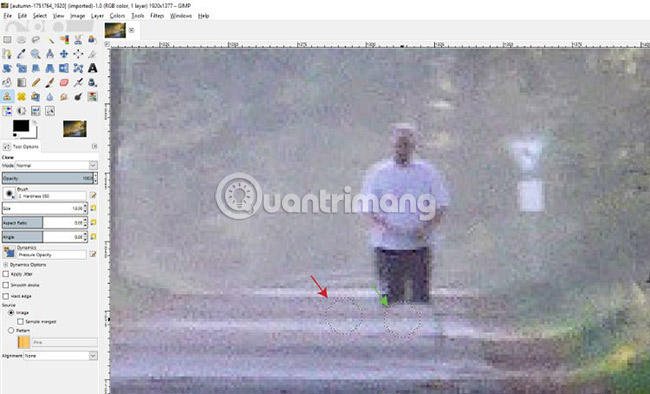
<p style="text-align: justify;">Bạn đọc nên nhấn&nbsp;<strong>Z</strong>&nbsp;trên bàn phím sau đó giữ phím&nbsp;<strong>Ctrl</strong>&nbsp;trong khi nhấp để thu nhỏ và xem bố cục tổng thể trông như thế nào trong khi thực hiện thay đổi. Điều này giúp kiểm soát xem liệu có phần nào của đối tượng vẫn còn nhìn thấy được không, hoặc có bất cứ điều gì có vẻ không đúng không. Trong trường hợp này, một số phần ở chân vẫn còn sót lại, và do đó, cần phải phóng to lại và xử lý các khu vực đó.</p>

<p style="text-align: justify;"><strong>Mẹo</strong>: Có thể giữ phím&nbsp;<strong>Shift</strong>&nbsp;để tạo các đường thẳng bằng công cụ&nbsp;<strong>Clone.</strong>&nbsp;Ví dụ đã sử dụng kỹ thuật này cho đến cuối cùng vì một số dòng ánh sáng trên vỉa hè trông hơi buồn cười và bị nhoè.</p>

<p style="text-align: justify;"><img alt="Xử lý nốt" data-i="10" data-src="https://st.quantrimang.com/photos/image/2019/02/14/xoa-chi-tiet-trong-anh-voi-gimp-11.jpg" data-was-processed="true" height="352" src="https://st.quantrimang.com/photos/image/2019/02/14/xoa-chi-tiet-trong-anh-voi-gimp-11.jpg" width="650" /></p>

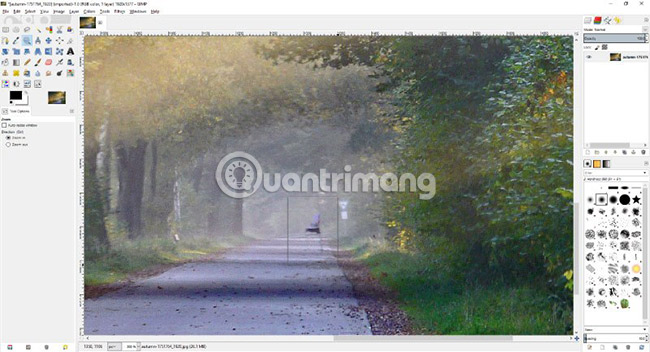
<p style="text-align: justify;">Sau khi xử lý những điểm còn sót lại, người đàn ông trong phần nền của ảnh ban đầu đã biến mất! Hãy làm tương tự để loại bỏ các đối tượng khác ở khu vực xung quanh và làm cho bức ảnh trông tự nhiên hơn.</p>

<p style="text-align: justify;">Nếu cần thiết, bạn đọc có thể tham khảo video bên dưới:</p>

<p style="text-align: justify;"><iframe allow="autoplay" allowfullscreen="" data-src="https://www.youtube.com/embed/Z35ZbxXxsbs" data-was-processed="true" frameborder="0" height="350" sandbox="allow-scripts allow-same-origin allow-forms allow-presentation allow-popups" src="https://www.youtube.com/embed/Z35ZbxXxsbs" width="640"></iframe></p>

<p style="text-align: justify;">Chúc bạn thực hiện thành công!</p>

<div style="text-align: justify;">&nbsp;</div>
		</div>
				<div id="author">
						<p>
				<strong>Nguồn tin:</strong>
				Quantrimang.com:
			</p>
		</div>
	</div>
	<div id="footer" class="clearfix">
		<div id="url">
			<strong>URL của bản tin này: </strong><a href="https://www.nguoicodonvn2008.info/vi/news/savefile/kien-thuc-may-tinh/cach-xoa-bat-cu-chi-tiet-nao-trong-anh-voi-gimp-9119.html" title="Cách xóa bất cứ chi tiết nào trong ảnh với GIMP">https://www.nguoicodonvn2008.info/vi/news/savefile/kien-thuc-may-tinh/cach-xoa-bat-cu-chi-tiet-nao-trong-anh-voi-gimp-9119.html</a>

		</div>
		<div class="clear"></div>
		<div class="copyright">
			&copy; .&#x3A; Nguoicodonvn2008.info - Cõi lòng người cô đơn &#x3A;.
		</div>
		<div id="contact">
			<a href="mailto:admin@nguoicodonvn2008.info">admin@nguoicodonvn2008.info</a>
		</div>
	</div>
</div>
        <div id="timeoutsess" class="chromeframe">
            Bạn đã không sử dụng Site, <a onclick="timeoutsesscancel();" href="https://www.nguoicodonvn2008.info/#">Bấm vào đây để duy trì trạng thái đăng nhập</a>. Thời gian chờ: <span id="secField"> 60 </span> giây
        </div>
        <div id="openidResult" class="nv-alert" style="display:none"></div>
        <div id="openidBt" data-result="" data-redirect=""></div>
		</script>
		<div class="car-top">
  <span><img src="https://www.nguoicodonvn2008.info/themes/default/images/car.png" alt=""></span>
</div>
<script src="https://www.nguoicodonvn2008.info/assets/js/jquery/jquery.min.js"></script>
<script>var nv_base_siteurl="/",nv_lang_data="vi",nv_lang_interface="vi",nv_name_variable="nv",nv_fc_variable="op",nv_lang_variable="language",nv_module_name="news",nv_func_name="savefile",nv_is_user=0, nv_my_ofs=-4,nv_my_abbr="EDT",nv_cookie_prefix="nv4c_e856T",nv_check_pass_mstime=1738000,nv_area_admin=0,nv_safemode=0,theme_responsive=0,nv_recaptcha_ver=2,nv_recaptcha_sitekey="",nv_recaptcha_type="image",XSSsanitize=1;</script>
<script src="https://www.nguoicodonvn2008.info/assets/js/language/vi.js"></script>
<script src="https://www.nguoicodonvn2008.info/assets/js/DOMPurify/purify3.js"></script>
<script src="https://www.nguoicodonvn2008.info/assets/js/global.js"></script>
<script src="https://www.nguoicodonvn2008.info/assets/js/site.js"></script>
<script src="https://www.nguoicodonvn2008.info/themes/default/js/news.js"></script>
<script src="https://www.nguoicodonvn2008.info/themes/default/js/main.js"></script>
<script src="https://www.nguoicodonvn2008.info/themes/default/js/custom.js"></script>
<script type="application/ld+json">
        {
            "@context": "https://schema.org",
            "@type": "Organization",
            "url": "https://www.nguoicodonvn2008.info",
            "logo": "https://www.nguoicodonvn2008.info/uploads/angel.gif"
        }
        </script>
<script src="https://www.nguoicodonvn2008.info/themes/default/js/bootstrap.min.js"></script>
<script type="text/javascript">
var $scrolltop = $('.car-top');
$scrolltop.on('click', function () {
    $('html,body').animate({
        scrollTop: 0
    }, 800);
    $(this).addClass("car-run");
    setTimeout(function(){ $scrolltop.removeClass('car-run');}, 1000);
    return false;
});
$(window).on('scroll', function ()
{ 
    if($(window).scrollTop() >= 200)
    {
        $scrolltop.addClass("show");
        $scrolltop.addClass("car-down");
    }
    else
    {
       $scrolltop.removeClass("show");
       setTimeout(function(){ $scrolltop.removeClass('car-down');}, 300);
    }
});
</script>
</body>
</html>