<!DOCTYPE html>
    <html lang="vi" xmlns="http://www.w3.org/1999/xhtml" prefix="og: http://ogp.me/ns#">
    <head>
<title>Cách xem và xóa lịch sử Download của Safari trên máy Mac</title>
<meta name="description" content="Cách xem và xóa lịch sử Download của Safari trên máy Mac - Savefile - Tin Tức -...">
<meta name="author" content=".: Nguoicodonvn2008.info - Cõi lòng người cô đơn :.">
<meta name="copyright" content=".: Nguoicodonvn2008.info - Cõi lòng người cô đơn :. [admin@nguoicodonvn2008.info]">
<meta name="robots" content="index, archive, follow, noodp">
<meta name="googlebot" content="index,archive,follow,noodp">
<meta name="msnbot" content="all,index,follow">
<meta name="generator" content="NukeViet v4.5">
<meta http-equiv="Content-Type" content="text/html; charset=utf-8">
<meta property="og:title" content="Cách xem và xóa lịch sử Download của Safari trên máy Mac">
<meta property="og:type" content="website">
<meta property="og:description" content="Savefile - Tin Tức - https&#x3A;&#x002F;&#x002F;www.nguoicodonvn2008.info&#x002F;vi&#x002F;news&#x002F;savefile&#x002F;kien-thuc-may-tinh&#x002F;cach-xem-va-xoa-lich-su-download-cua-safari-tren-may-mac-5395.html">
<meta property="og:site_name" content=".&#x3A; Nguoicodonvn2008.info - Cõi lòng người cô đơn &#x3A;.">
<meta property="og:url" content="https://www.nguoicodonvn2008.info/vi/news/savefile/kien-thuc-may-tinh/cach-xem-va-xoa-lich-su-download-cua-safari-tren-may-mac-5395.html">
<link rel="shortcut icon" href="https://www.nguoicodonvn2008.info/favicon.ico">
<link rel="canonical" href="https://www.nguoicodonvn2008.info/vi/news/savefile/kien-thuc-may-tinh/cach-xem-va-xoa-lich-su-download-cua-safari-tren-may-mac-5395.html">
<link rel="alternate" href="https://www.nguoicodonvn2008.info/vi/news/rss/" title="Tin Tức" type="application/rss+xml">
<link rel="alternate" href="https://www.nguoicodonvn2008.info/vi/news/rss/karaoke-dual/" title="Tin Tức - Karaoke Dual" type="application/rss+xml">
<link rel="alternate" href="https://www.nguoicodonvn2008.info/vi/news/rss/nhac-tre/" title="Tin Tức - Nhạc trẻ" type="application/rss+xml">
<link rel="alternate" href="https://www.nguoicodonvn2008.info/vi/news/rss/tru-tinh/" title="Tin Tức - Trữ tình" type="application/rss+xml">
<link rel="alternate" href="https://www.nguoicodonvn2008.info/vi/news/rss/nuoc-ngoai/" title="Tin Tức - Nước ngoài" type="application/rss+xml">
<link rel="alternate" href="https://www.nguoicodonvn2008.info/vi/news/rss/remix/" title="Tin Tức - Remix" type="application/rss+xml">
<link rel="alternate" href="https://www.nguoicodonvn2008.info/vi/news/rss/tam-su-tinh-yeu/" title="Tin Tức - Tâm sự tình yêu" type="application/rss+xml">
<link rel="alternate" href="https://www.nguoicodonvn2008.info/vi/news/rss/tho-suu-tam/" title="Tin Tức - Thơ sưu tầm" type="application/rss+xml">
<link rel="alternate" href="https://www.nguoicodonvn2008.info/vi/news/rss/cuoc-song/" title="Tin Tức - Cuộc sống" type="application/rss+xml">
<link rel="alternate" href="https://www.nguoicodonvn2008.info/vi/news/rss/phan-mem/" title="Tin Tức - Phần mềm" type="application/rss+xml">
<link rel="alternate" href="https://www.nguoicodonvn2008.info/vi/news/rss/kien-thuc-may-tinh/" title="Tin Tức - Kiến thức máy tính" type="application/rss+xml">
<link rel="alternate" href="https://www.nguoicodonvn2008.info/vi/news/rss/hoc-tap/" title="Tin Tức - Học tập" type="application/rss+xml">
<link rel="alternate" href="https://www.nguoicodonvn2008.info/vi/news/rss/tai-lieu/" title="Tin Tức - Tài liệu" type="application/rss+xml">
<link rel="alternate" href="https://www.nguoicodonvn2008.info/vi/news/rss/de-thi/" title="Tin Tức - Đề thi" type="application/rss+xml">
<link rel="preload" as="style" href="https://www.nguoicodonvn2008.info/assets/css/font-awesome.min.css" type="text/css">
<link rel="preload" as="style" href="https://www.nguoicodonvn2008.info/themes/default/css/bootstrap.non-responsive.css" type="text/css">
<link rel="preload" as="style" href="https://www.nguoicodonvn2008.info/themes/default/css/style.css" type="text/css">
<link rel="preload" as="style" href="https://www.nguoicodonvn2008.info/themes/default/css/style.non-responsive.css" type="text/css">
<link rel="preload" as="style" href="https://www.nguoicodonvn2008.info/themes/default/css/news.css" type="text/css">
<link rel="preload" as="style" href="https://www.nguoicodonvn2008.info/themes/default/css/custom.css" type="text/css">
<link rel="preload" as="script" href="https://www.nguoicodonvn2008.info/assets/js/jquery/jquery.min.js" type="text/javascript">
<link rel="preload" as="script" href="https://www.nguoicodonvn2008.info/assets/js/language/vi.js" type="text/javascript">
<link rel="preload" as="script" href="https://www.nguoicodonvn2008.info/assets/js/DOMPurify/purify3.js" type="text/javascript">
<link rel="preload" as="script" href="https://www.nguoicodonvn2008.info/assets/js/global.js" type="text/javascript">
<link rel="preload" as="script" href="https://www.nguoicodonvn2008.info/assets/js/site.js" type="text/javascript">
<link rel="preload" as="script" href="https://www.nguoicodonvn2008.info/themes/default/js/news.js" type="text/javascript">
<link rel="preload" as="script" href="https://www.nguoicodonvn2008.info/themes/default/js/main.js" type="text/javascript">
<link rel="preload" as="script" href="https://www.nguoicodonvn2008.info/themes/default/js/custom.js" type="text/javascript">
<link rel="preload" as="script" href="https://www.nguoicodonvn2008.info/themes/default/js/bootstrap.min.js" type="text/javascript">
<link rel="stylesheet" href="https://www.nguoicodonvn2008.info/assets/css/font-awesome.min.css">
<link rel="stylesheet" href="https://www.nguoicodonvn2008.info/themes/default/css/bootstrap.non-responsive.css">
<link rel="stylesheet" href="https://www.nguoicodonvn2008.info/themes/default/css/style.css">
<link rel="stylesheet" href="https://www.nguoicodonvn2008.info/themes/default/css/style.non-responsive.css">
<link rel="StyleSheet" href="https://www.nguoicodonvn2008.info/themes/default/css/news.css">
<link rel="stylesheet" href="https://www.nguoicodonvn2008.info/themes/default/css/custom.css">
<style type="text/css">
	body{background: #fff;}
</style>
    </head>
    <body>
<div id="print">
	<div id="hd_print">
		<h2 class="pull-left">.&#x3A; Nguoicodonvn2008.info - Cõi lòng người cô đơn &#x3A;.</h2>
		<p class="pull-right"><a title=".&#x3A; Nguoicodonvn2008.info - Cõi lòng người cô đơn &#x3A;." href="https://www.nguoicodonvn2008.info/">https://www.nguoicodonvn2008.info</a></p>
	</div>
	<div class="clear"></div>
	<hr />
	<div id="content">
		<h1>Cách xem và xóa lịch sử Download của Safari trên máy Mac</h1>
		<ul class="list-inline">
			<li>Thứ ba - 05/04/2022 00:59</li>
			<li class="hidden-print txtrequired"><em class="fa fa-print">&nbsp;</em><a title="In ra" href="javascript:;" onclick="window.print()">In ra</a></li>
			<li class="hidden-print txtrequired"><em class="fa fa-power-off">&nbsp;</em><a title="Đóng cửa sổ này" href="javascript:;" onclick="window.close()">Đóng cửa sổ này</a></li>
		</ul>
		<div class="clear"></div>
		<div id="hometext">
		</div>
				<div class="imghome">
			<img alt="Cách xem và xóa lịch sử Download của Safari trên máy Mac" src="https://st.quantrimang.com/photos/image/2022/04/02/xem-va-xoa-lich-su-download-cua-safari-tren-may-mac4.jpg" width="460" class="img-thumbnail" />
		</div>
		<div class="clear"></div>
		<div id="bodytext" class="clearfix">
			<p style="text-align: justify;">Trong quá trình duyệt web, đôi khi chúng ta có nhu cầu download một vài loại tệp, dữ liệu nhất định về máy. Đó là lý do tại sao Safari cung cấp riêng cho bạn một mục để quản lý dữ liệu mà mình đã tải về máy. Bài viết này sẽ hướng dẫn bạn cách xem và xóa lịch sử download dữ liệu trong trình duyệt Safari trên máy tính Mac chỉ với một vài thao tác nhấp chuột đơn giản.</p>

<h2 style="text-align: justify;">Xem và xóa lịch sử Download của Safari trên máy Mac</h2>

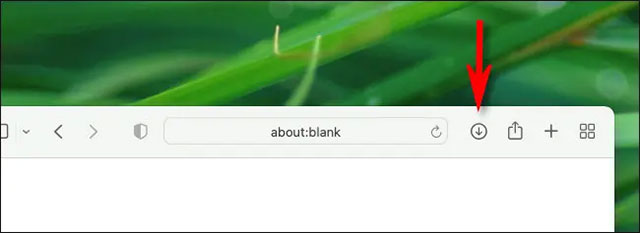
<p style="text-align: justify;">Đầu tiên, hãy khởi chạy ứng dụng Safari trên máy Mac của bạn. Trên giao diện Safari mở ra, hãy nhìn sang bên phải của thanh địa chỉ để tìm biểu tượng giống như một mũi tên hướng xuống nằm trong một vòng tròn. Đây là nút truy cập vào danh sách download của trình duyệt. Ngoài ra, bạn cũng có thể nhấn tổ hợp phím&nbsp;<strong>Option + Command + L</strong>. (Nếu bạn không thấy biểu tượng mũi tên, nghĩa là Safari không có bất kỳ lịch sử tải xuống nào để hiển thị).</p>

<p style="text-align: justify;"><img alt="Nút truy cập vào danh sách download " data-i="0" data-src="https://st.quantrimang.com/photos/image/2022/04/02/xem-va-xoa-lich-su-download-cua-safari-tren-may-mac1.jpg" data-was-processed="true" height="233" src="https://st.quantrimang.com/photos/image/2022/04/02/xem-va-xoa-lich-su-download-cua-safari-tren-may-mac1.jpg" width="640" /></p>

<p style="text-align: justify;">Khi danh sách download mở ra, bạn sẽ thấy liệt kê tất cả các tệp mà mình đã tải xuống gần đây. Lưu ý rằng khi bạn lưu một số tệp phương tiện nhất định như hình ảnh, bài hát và video trong Safari trên Mac, Safari sẽ không đưa chúng vào danh sách lịch sử tải xuống, vì vậy bạn sẽ không thấy chúng ở đây.</p>

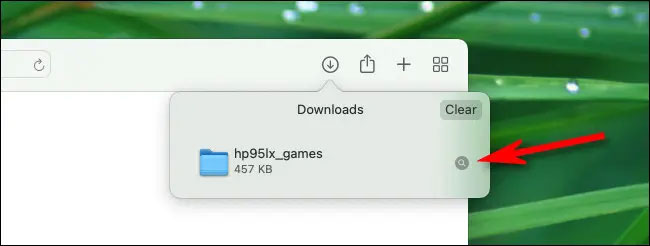
<p style="text-align: justify;">Để hiển thị vị trí của tệp đã tải xuống trong Finder, hãy nhấp chuột phải vào tệp đó trong danh sách và chọn “<strong>Show in Finder</strong>”. Hoặc chỉ cần nhấp vào biểu tượng kính lúp nhỏ bên cạnh tên tệp.</p>

<p style="text-align: justify;"><img alt="Nhấp vào biểu tượng kính lúp nhỏ " data-i="1" data-src="https://st.quantrimang.com/photos/image/2022/04/02/xem-va-xoa-lich-su-download-cua-safari-tren-may-mac2.jpg" data-was-processed="true" height="246" src="https://st.quantrimang.com/photos/image/2022/04/02/xem-va-xoa-lich-su-download-cua-safari-tren-may-mac2.jpg" width="650" /></p>

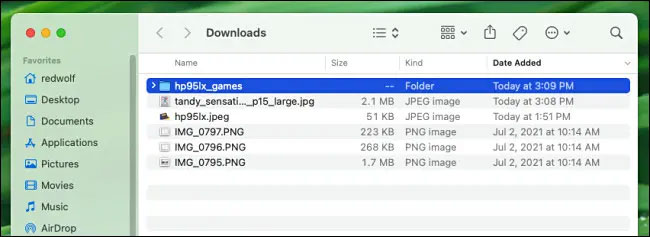
<p style="text-align: justify;">Sau đó, một cửa sổ Finder sẽ bật lên trên cửa sổ Safari của bạn. Trong đó, bạn sẽ thấy tệp đã tải xuống mà mình đang tìm kiếm được đánh dấu cụ thể.</p>

<p style="text-align: justify;"><img alt="Tệp đã tải xuống mà bạn đang tìm kiếm được đánh dấu cụ thể" data-i="2" data-src="https://st.quantrimang.com/photos/image/2022/04/02/xem-va-xoa-lich-su-download-cua-safari-tren-may-mac3.jpg" data-was-processed="true" height="237" src="https://st.quantrimang.com/photos/image/2022/04/02/xem-va-xoa-lich-su-download-cua-safari-tren-may-mac3.jpg" width="650" /></p>

<p style="text-align: justify;">(<strong>Chú ý:&nbsp;</strong>Theo mặc định, Safari tự động giải nén các tệp đã tải xuống và xóa các tệp ZIP gốc. Để tắt tính năng này, hãy mở&nbsp;<strong>Safari Preferences</strong>, nhấp vào “<strong>General</strong>” và bỏ chọn tùy chọn “<strong>Open ‘safe’ files after downloading</strong>”.</p>

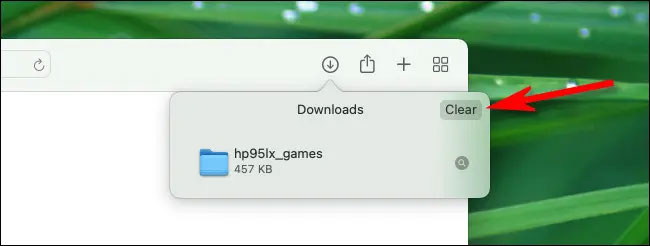
<p style="text-align: justify;">Trong trường hợp bạn xóa một tệp cụ thể khỏi danh sách, hãy nhấp chuột phải vào tệp đó và chọn “<strong>Remove From List</strong>”. Để xóa toàn bộ danh sách tải xuống, hãy nhấp vào nút “<strong>Clear</strong>” ở góc trên bên phải của cửa sổ pop-up “<strong>Downloads</strong>”.</p>

<p style="text-align: justify;"><img alt="Nhấp vào nút “Clear&#039;" data-i="3" data-src="https://st.quantrimang.com/photos/image/2022/04/02/xem-va-xoa-lich-su-download-cua-safari-tren-may-mac4.jpg" data-was-processed="true" height="246" src="https://st.quantrimang.com/photos/image/2022/04/02/xem-va-xoa-lich-su-download-cua-safari-tren-may-mac4.jpg" width="650" /></p>

<p style="text-align: justify;">Safari sẽ xóa danh sách Download và biểu tượng mũi tên trỏ xuống trên thanh công cụ cũng sẽ biến mất. Bất cứ lúc nào bạn cần xem lại danh sách tải xuống — nếu chưa được xóa gần đây — hãy nhấp vào biểu tượng Download hoặc nhấn&nbsp;<strong>Option + Command + L</strong>&nbsp;như đã đề cập phía trên.</p>
		</div>
				<div id="author">
						<p>
				<strong>Nguồn tin:</strong>
				Quantrimang.com
			</p>
		</div>
	</div>
	<div id="footer" class="clearfix">
		<div id="url">
			<strong>URL của bản tin này: </strong><a href="https://www.nguoicodonvn2008.info/vi/news/savefile/kien-thuc-may-tinh/cach-xem-va-xoa-lich-su-download-cua-safari-tren-may-mac-5395.html" title="Cách xem và xóa lịch sử Download của Safari trên máy Mac">https://www.nguoicodonvn2008.info/vi/news/savefile/kien-thuc-may-tinh/cach-xem-va-xoa-lich-su-download-cua-safari-tren-may-mac-5395.html</a>

		</div>
		<div class="clear"></div>
		<div class="copyright">
			&copy; .&#x3A; Nguoicodonvn2008.info - Cõi lòng người cô đơn &#x3A;.
		</div>
		<div id="contact">
			<a href="mailto:admin@nguoicodonvn2008.info">admin@nguoicodonvn2008.info</a>
		</div>
	</div>
</div>
        <div id="timeoutsess" class="chromeframe">
            Bạn đã không sử dụng Site, <a onclick="timeoutsesscancel();" href="https://www.nguoicodonvn2008.info/#">Bấm vào đây để duy trì trạng thái đăng nhập</a>. Thời gian chờ: <span id="secField"> 60 </span> giây
        </div>
        <div id="openidResult" class="nv-alert" style="display:none"></div>
        <div id="openidBt" data-result="" data-redirect=""></div>
		</script>
		<div class="car-top">
  <span><img src="https://www.nguoicodonvn2008.info/themes/default/images/car.png" alt=""></span>
</div>
<script src="https://www.nguoicodonvn2008.info/assets/js/jquery/jquery.min.js"></script>
<script>var nv_base_siteurl="/",nv_lang_data="vi",nv_lang_interface="vi",nv_name_variable="nv",nv_fc_variable="op",nv_lang_variable="language",nv_module_name="news",nv_func_name="savefile",nv_is_user=0, nv_my_ofs=-4,nv_my_abbr="EDT",nv_cookie_prefix="nv4c_e856T",nv_check_pass_mstime=1738000,nv_area_admin=0,nv_safemode=0,theme_responsive=0,nv_recaptcha_ver=2,nv_recaptcha_sitekey="",nv_recaptcha_type="image",XSSsanitize=1;</script>
<script src="https://www.nguoicodonvn2008.info/assets/js/language/vi.js"></script>
<script src="https://www.nguoicodonvn2008.info/assets/js/DOMPurify/purify3.js"></script>
<script src="https://www.nguoicodonvn2008.info/assets/js/global.js"></script>
<script src="https://www.nguoicodonvn2008.info/assets/js/site.js"></script>
<script src="https://www.nguoicodonvn2008.info/themes/default/js/news.js"></script>
<script src="https://www.nguoicodonvn2008.info/themes/default/js/main.js"></script>
<script src="https://www.nguoicodonvn2008.info/themes/default/js/custom.js"></script>
<script type="application/ld+json">
        {
            "@context": "https://schema.org",
            "@type": "Organization",
            "url": "https://www.nguoicodonvn2008.info",
            "logo": "https://www.nguoicodonvn2008.info/uploads/angel.gif"
        }
        </script>
<script src="https://www.nguoicodonvn2008.info/themes/default/js/bootstrap.min.js"></script>
<script type="text/javascript">
var $scrolltop = $('.car-top');
$scrolltop.on('click', function () {
    $('html,body').animate({
        scrollTop: 0
    }, 800);
    $(this).addClass("car-run");
    setTimeout(function(){ $scrolltop.removeClass('car-run');}, 1000);
    return false;
});
$(window).on('scroll', function ()
{ 
    if($(window).scrollTop() >= 200)
    {
        $scrolltop.addClass("show");
        $scrolltop.addClass("car-down");
    }
    else
    {
       $scrolltop.removeClass("show");
       setTimeout(function(){ $scrolltop.removeClass('car-down');}, 300);
    }
});
</script>
</body>
</html>