<!DOCTYPE html>
    <html lang="vi" xmlns="http://www.w3.org/1999/xhtml" prefix="og: http://ogp.me/ns#">
    <head>
<title>Cách xem ứng dụng sử dụng mạng trên Windows 10</title>
<meta name="description" content="Cách xem ứng dụng sử dụng mạng trên Windows 10 - Savefile - Tin Tức -...">
<meta name="author" content=".: Nguoicodonvn2008.info - Cõi lòng người cô đơn :.">
<meta name="copyright" content=".: Nguoicodonvn2008.info - Cõi lòng người cô đơn :. [admin@nguoicodonvn2008.info]">
<meta name="robots" content="index, archive, follow, noodp">
<meta name="googlebot" content="index,archive,follow,noodp">
<meta name="msnbot" content="all,index,follow">
<meta name="generator" content="NukeViet v4.5">
<meta http-equiv="Content-Type" content="text/html; charset=utf-8">
<meta property="og:title" content="Cách xem ứng dụng sử dụng mạng trên Windows 10">
<meta property="og:type" content="website">
<meta property="og:description" content="Savefile - Tin Tức - https&#x3A;&#x002F;&#x002F;www.nguoicodonvn2008.info&#x002F;vi&#x002F;news&#x002F;savefile&#x002F;kien-thuc-may-tinh&#x002F;cach-xem-ung-dung-su-dung-mang-tren-windows-10-417.html">
<meta property="og:site_name" content=".&#x3A; Nguoicodonvn2008.info - Cõi lòng người cô đơn &#x3A;.">
<meta property="og:url" content="https://www.nguoicodonvn2008.info/vi/news/savefile/kien-thuc-may-tinh/cach-xem-ung-dung-su-dung-mang-tren-windows-10-417.html">
<link rel="shortcut icon" href="https://www.nguoicodonvn2008.info/favicon.ico">
<link rel="canonical" href="https://www.nguoicodonvn2008.info/vi/news/savefile/kien-thuc-may-tinh/cach-xem-ung-dung-su-dung-mang-tren-windows-10-417.html">
<link rel="alternate" href="https://www.nguoicodonvn2008.info/vi/news/rss/" title="Tin Tức" type="application/rss+xml">
<link rel="alternate" href="https://www.nguoicodonvn2008.info/vi/news/rss/karaoke-dual/" title="Tin Tức - Karaoke Dual" type="application/rss+xml">
<link rel="alternate" href="https://www.nguoicodonvn2008.info/vi/news/rss/nhac-tre/" title="Tin Tức - Nhạc trẻ" type="application/rss+xml">
<link rel="alternate" href="https://www.nguoicodonvn2008.info/vi/news/rss/tru-tinh/" title="Tin Tức - Trữ tình" type="application/rss+xml">
<link rel="alternate" href="https://www.nguoicodonvn2008.info/vi/news/rss/nuoc-ngoai/" title="Tin Tức - Nước ngoài" type="application/rss+xml">
<link rel="alternate" href="https://www.nguoicodonvn2008.info/vi/news/rss/remix/" title="Tin Tức - Remix" type="application/rss+xml">
<link rel="alternate" href="https://www.nguoicodonvn2008.info/vi/news/rss/tam-su-tinh-yeu/" title="Tin Tức - Tâm sự tình yêu" type="application/rss+xml">
<link rel="alternate" href="https://www.nguoicodonvn2008.info/vi/news/rss/tho-suu-tam/" title="Tin Tức - Thơ sưu tầm" type="application/rss+xml">
<link rel="alternate" href="https://www.nguoicodonvn2008.info/vi/news/rss/cuoc-song/" title="Tin Tức - Cuộc sống" type="application/rss+xml">
<link rel="alternate" href="https://www.nguoicodonvn2008.info/vi/news/rss/phan-mem/" title="Tin Tức - Phần mềm" type="application/rss+xml">
<link rel="alternate" href="https://www.nguoicodonvn2008.info/vi/news/rss/kien-thuc-may-tinh/" title="Tin Tức - Kiến thức máy tính" type="application/rss+xml">
<link rel="alternate" href="https://www.nguoicodonvn2008.info/vi/news/rss/hoc-tap/" title="Tin Tức - Học tập" type="application/rss+xml">
<link rel="alternate" href="https://www.nguoicodonvn2008.info/vi/news/rss/tai-lieu/" title="Tin Tức - Tài liệu" type="application/rss+xml">
<link rel="alternate" href="https://www.nguoicodonvn2008.info/vi/news/rss/de-thi/" title="Tin Tức - Đề thi" type="application/rss+xml">
<link rel="preload" as="style" href="https://www.nguoicodonvn2008.info/assets/css/font-awesome.min.css" type="text/css">
<link rel="preload" as="style" href="https://www.nguoicodonvn2008.info/themes/default/css/bootstrap.non-responsive.css" type="text/css">
<link rel="preload" as="style" href="https://www.nguoicodonvn2008.info/themes/default/css/style.css" type="text/css">
<link rel="preload" as="style" href="https://www.nguoicodonvn2008.info/themes/default/css/style.non-responsive.css" type="text/css">
<link rel="preload" as="style" href="https://www.nguoicodonvn2008.info/themes/default/css/news.css" type="text/css">
<link rel="preload" as="style" href="https://www.nguoicodonvn2008.info/themes/default/css/custom.css" type="text/css">
<link rel="preload" as="script" href="https://www.nguoicodonvn2008.info/assets/js/jquery/jquery.min.js" type="text/javascript">
<link rel="preload" as="script" href="https://www.nguoicodonvn2008.info/assets/js/language/vi.js" type="text/javascript">
<link rel="preload" as="script" href="https://www.nguoicodonvn2008.info/assets/js/DOMPurify/purify3.js" type="text/javascript">
<link rel="preload" as="script" href="https://www.nguoicodonvn2008.info/assets/js/global.js" type="text/javascript">
<link rel="preload" as="script" href="https://www.nguoicodonvn2008.info/assets/js/site.js" type="text/javascript">
<link rel="preload" as="script" href="https://www.nguoicodonvn2008.info/themes/default/js/news.js" type="text/javascript">
<link rel="preload" as="script" href="https://www.nguoicodonvn2008.info/themes/default/js/main.js" type="text/javascript">
<link rel="preload" as="script" href="https://www.nguoicodonvn2008.info/themes/default/js/custom.js" type="text/javascript">
<link rel="preload" as="script" href="https://www.nguoicodonvn2008.info/themes/default/js/bootstrap.min.js" type="text/javascript">
<link rel="stylesheet" href="https://www.nguoicodonvn2008.info/assets/css/font-awesome.min.css">
<link rel="stylesheet" href="https://www.nguoicodonvn2008.info/themes/default/css/bootstrap.non-responsive.css">
<link rel="stylesheet" href="https://www.nguoicodonvn2008.info/themes/default/css/style.css">
<link rel="stylesheet" href="https://www.nguoicodonvn2008.info/themes/default/css/style.non-responsive.css">
<link rel="StyleSheet" href="https://www.nguoicodonvn2008.info/themes/default/css/news.css">
<link rel="stylesheet" href="https://www.nguoicodonvn2008.info/themes/default/css/custom.css">
<style type="text/css">
	body{background: #fff;}
</style>
    </head>
    <body>
<div id="print">
	<div id="hd_print">
		<h2 class="pull-left">.&#x3A; Nguoicodonvn2008.info - Cõi lòng người cô đơn &#x3A;.</h2>
		<p class="pull-right"><a title=".&#x3A; Nguoicodonvn2008.info - Cõi lòng người cô đơn &#x3A;." href="https://www.nguoicodonvn2008.info/">https://www.nguoicodonvn2008.info</a></p>
	</div>
	<div class="clear"></div>
	<hr />
	<div id="content">
		<h1>Cách xem ứng dụng sử dụng mạng trên Windows 10</h1>
		<ul class="list-inline">
			<li>Thứ tư - 10/07/2019 01:43</li>
			<li class="hidden-print txtrequired"><em class="fa fa-print">&nbsp;</em><a title="In ra" href="javascript:;" onclick="window.print()">In ra</a></li>
			<li class="hidden-print txtrequired"><em class="fa fa-power-off">&nbsp;</em><a title="Đóng cửa sổ này" href="javascript:;" onclick="window.close()">Đóng cửa sổ này</a></li>
		</ul>
		<div class="clear"></div>
		<div id="hometext">
		</div>
				<div class="imghome">
			<img alt="Cách xem ứng dụng sử dụng mạng trên Windows 10" src="https://st.quantrimang.com/photos/image/2019/07/10/xem-ung-dung-su-dung-mang-5.png" width="460" class="img-thumbnail" />
		</div>
		<div class="clear"></div>
		<div id="bodytext" class="clearfix">
			<p style="text-align: justify;">Windows có thể cho người dùng biết những ứng dụng nào đang sử dụng mạng và lượng dữ liệu dùng. Bạn cũng có thể xem danh sách các ứng dụng đã sử dụng mạng trong 30 ngày qua.</p>

<p style="text-align: justify;">Bài viết dưới đây sẽ hướng dẫn các bạn cách xem ứng dụng đã và đang sử dụng Internet cùng với mức sử dụng Internet cũng như mạng nói chung của nó.&nbsp;</p>

<div style="text-align: justify;">&nbsp;</div>

<h2 style="text-align: justify;">Sử dụng Task Manager để xem mức sử dụng mạng hiện tại</h2>

<p style="text-align: justify;">Để kiểm tra chính xác ứng dụng nào đang sử dụng mạng của bạn và mức dữ liệu tiêu thụ để tải và upload, bạn cần truy cập vào&nbsp;<a href="https://quantrimang.com/huong-dan-su-dung-task-manager-83602" title="Tất tần tật về cách sử dụng Task Manager">Task Manager</a>.</p>

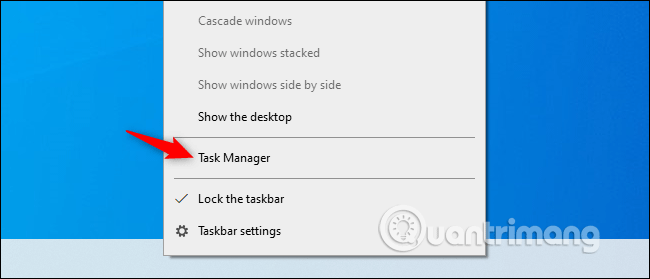
<p style="text-align: justify;">Để&nbsp;<a href="https://quantrimang.com/6-cach-don-gian-mo-task-manager-tren-windows-119941" title="6 cách mở Task Manager trên Windows đơn giản nhất">mở Task Manager</a>, click chuột phải vào thanh taskbar và chọn&nbsp;<strong>Task Manager</strong>&nbsp;hoặc nhấn&nbsp;<code>Ctrl</code>+<code>Shift</code>+<code>Esc</code>.</p>

<p style="text-align: justify;"><img alt="Mở Task Manager " data-i="0" data-src="https://st.quantrimang.com/photos/image/2019/07/10/xem-ung-dung-su-dung-mang-1.png" data-was-processed="true" height="275" src="https://st.quantrimang.com/photos/image/2019/07/10/xem-ung-dung-su-dung-mang-1.png" width="640" /></p>

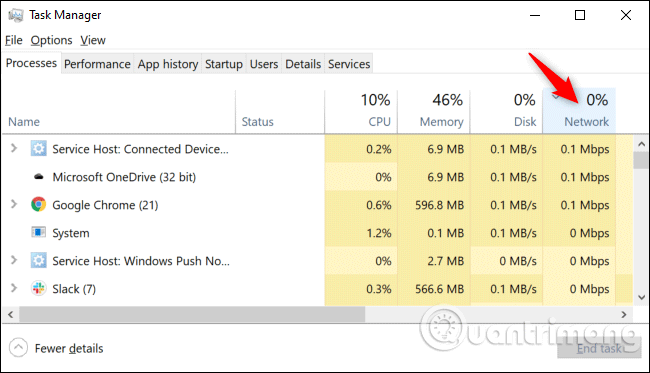
<p style="text-align: justify;">Trong danh sách các tiến trình, click vào&nbsp;<strong>Network</strong>&nbsp;để sắp xếp danh sách các tiến trình theo mức sử dụng mạng. Từ danh sách này, bạn sẽ thấy các ứng dụng đang sử dụng mạng cùng với mức băng thông chúng đang tiêu thụ.</p>

<p style="text-align: justify;">Nếu không thấy Network, bạn cần click vào&nbsp;<strong>More Details</strong>&nbsp;trước.</p>

<p style="text-align: justify;">Về mặt kỹ thuật, danh sách này chưa đầy đủ, vì nếu một tiến trình không sử dụng nhiều tài nguyên mạng, Windows sẽ làm tròn xuống thành 0 Mbps (Megabit/giây). Đây chỉ là cách nhanh để xem tiến trình nào đang sử dụng lượng băng thông đáng kể.</p>

<p style="text-align: justify;"><img alt="Click vào Network" data-i="1" data-src="https://st.quantrimang.com/photos/image/2019/07/10/xem-ung-dung-su-dung-mang-2.png" data-was-processed="true" height="367" src="https://st.quantrimang.com/photos/image/2019/07/10/xem-ung-dung-su-dung-mang-2.png" width="640" /></p>

<div style="text-align: justify;">&nbsp;</div>

<h2 style="text-align: justify;">Sử dụng Resource Monitor để xem chi tiết mức sử dụng mạng</h2>

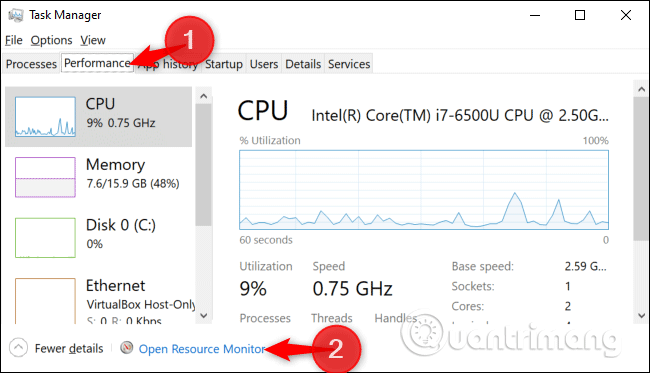
<p style="text-align: justify;">Để nhận thông tin chi tiết hơn, bạn nên sử dụng ứng dụng&nbsp;Resource Monitor. Bạn có thể khởi chạy nó bằng cách tìm kiếm Resource Monitor trong menu Start hoặc click vào tab&nbsp;<strong>Performance</strong>&nbsp;trong Task Manager, sau đó click vào&nbsp;<strong>Open Resource Monitor</strong>&nbsp;ở cuối cửa sổ.</p>

<p style="text-align: justify;"><img alt="Click vào Open Resource Monitor" data-i="2" data-src="https://st.quantrimang.com/photos/image/2019/07/10/xem-ung-dung-su-dung-mang-3.png" data-was-processed="true" height="367" src="https://st.quantrimang.com/photos/image/2019/07/10/xem-ung-dung-su-dung-mang-3.png" width="640" /></p>

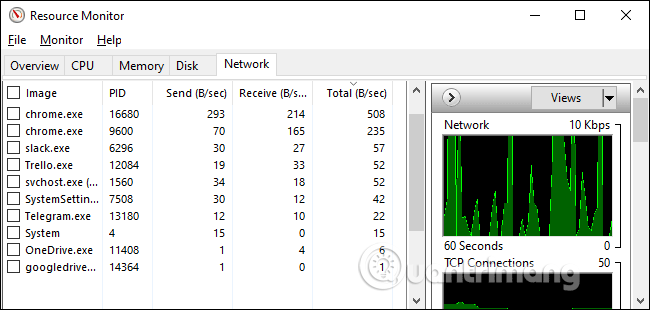
<p style="text-align: justify;">Click vào tab&nbsp;<strong>Network</strong>&nbsp;để xem danh sách các tiến trình đang tải hoặc upload dữ liệu qua mạng. Bạn cũng có thể thấy lượng dữ liệu chúng đang truyền được tính bằng đơn vị byte/giây.</p>

<p style="text-align: justify;">Với cách này, bạn cũng có thể xem các tiến trình sử dụng lượng băng thông mạng nhỏ mà không hiển thị trong Task Manager.</p>

<p style="text-align: justify;"><img alt="Sử dụng Resource Monitor để xem chi tiết mức sử dụng mạng" data-i="3" data-src="https://st.quantrimang.com/photos/image/2019/07/10/xem-ung-dung-su-dung-mang-4.png" data-was-processed="true" height="305" src="https://st.quantrimang.com/photos/image/2019/07/10/xem-ung-dung-su-dung-mang-4.png" width="640" /></p>

<p style="text-align: justify;">Với cả hai danh sách trong Task Manager và Resource Monitor, bạn có thể click chuột phải vào một ứng dụng và chọn&nbsp;<strong>Search Online</strong>&nbsp;để tìm thêm thông tin về tiến trình đó.&nbsp;</p>

<h2 style="text-align: justify;">Xem mức sử dụng dữ liệu mạng trong 30 ngày qua</h2>

<p style="text-align: justify;">Windows 10 giữ danh sách ứng dụng sử dụng mạng và mức sử dụng của chúng trong 30 ngày qua.</p>

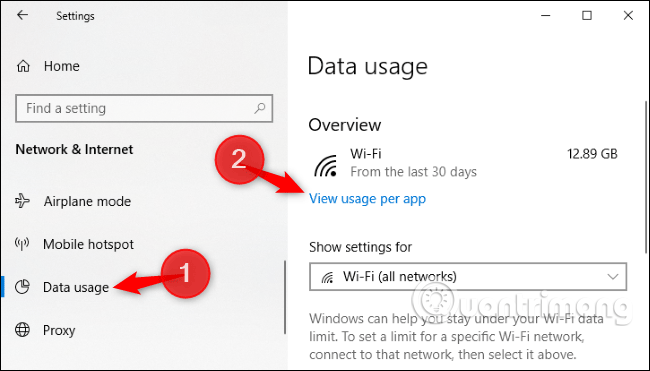
<p style="text-align: justify;">Để tìm thông tin này, truy cập vào&nbsp;<strong>Settings &gt; Network &amp; Internet &gt; Data Usage</strong>, click vào&nbsp;<strong>View usage per app</strong>&nbsp;ở trên đầu cửa sổ. Bạn có thể nhấn&nbsp;<code>Win</code>+<code>I</code>&nbsp;để mở ứng dụng&nbsp;<strong>Settings</strong>.</p>

<p style="text-align: justify;"><img alt="Click vào View usage per app" data-i="4" data-src="https://st.quantrimang.com/photos/image/2019/07/10/xem-ung-dung-su-dung-mang-5.png" data-was-processed="true" height="365" src="https://st.quantrimang.com/photos/image/2019/07/10/xem-ung-dung-su-dung-mang-5.png" width="640" /></p>

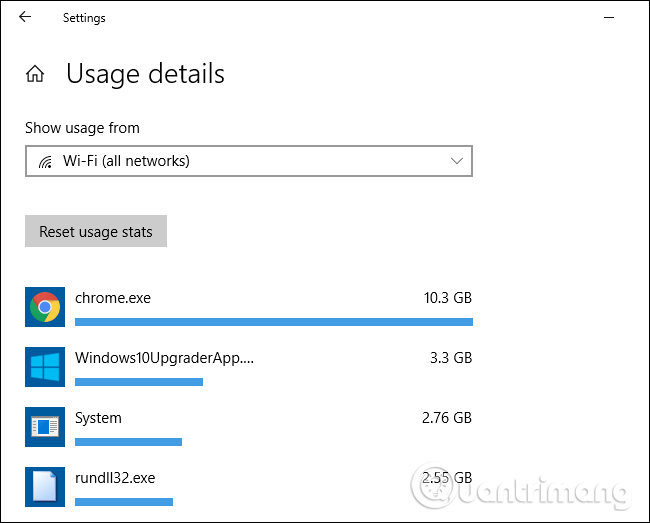
<p style="text-align: justify;">Từ đây, bạn có thể cuộn xuống và xem các ứng dụng đã sử dụng mạng trong 30 ngày qua.</p>

<p style="text-align: justify;">Nếu đang sử dụng mạng Wifi, bạn sẽ thấy các ứng dụng sử dụng mạng Wifi hiện tại hoặc danh sách các ứng dụng đã sử dụng mạng trên tất cả các mạng Wifi đã kết nối. Chọn mạng muốn xem từ trong hộp&nbsp;<strong>Show usage from</strong>.</p>

<p style="text-align: justify;"><img alt="Chọn mạng muốn xem từ trong hộp Show usage from" data-i="5" data-src="https://st.quantrimang.com/photos/image/2019/07/10/xem-ung-dung-su-dung-mang-6.png" data-was-processed="true" height="515" src="https://st.quantrimang.com/photos/image/2019/07/10/xem-ung-dung-su-dung-mang-6.png" width="640" /></p>

<p style="text-align: justify;">Bạn sẽ thấy thủ phạm làm tiêu hao nhiều dữ liệu mạng nhất ở trên đầu danh sách. Phía dưới danh sách là các ứng dụng hiếm khi kết nối Internet và không sử dụng nhiều dữ liệu.</p>

<p style="text-align: justify;">Chúc các bạn thực hiện thành công!&nbsp;</p>
		</div>
				<div id="author">
						<p>
				<strong>Nguồn tin:</strong>
				Quantrimang.com
			</p>
		</div>
	</div>
	<div id="footer" class="clearfix">
		<div id="url">
			<strong>URL của bản tin này: </strong><a href="https://www.nguoicodonvn2008.info/vi/news/savefile/kien-thuc-may-tinh/cach-xem-ung-dung-su-dung-mang-tren-windows-10-417.html" title="Cách xem ứng dụng sử dụng mạng trên Windows 10">https://www.nguoicodonvn2008.info/vi/news/savefile/kien-thuc-may-tinh/cach-xem-ung-dung-su-dung-mang-tren-windows-10-417.html</a>

		</div>
		<div class="clear"></div>
		<div class="copyright">
			&copy; .&#x3A; Nguoicodonvn2008.info - Cõi lòng người cô đơn &#x3A;.
		</div>
		<div id="contact">
			<a href="mailto:admin@nguoicodonvn2008.info">admin@nguoicodonvn2008.info</a>
		</div>
	</div>
</div>
        <div id="timeoutsess" class="chromeframe">
            Bạn đã không sử dụng Site, <a onclick="timeoutsesscancel();" href="https://www.nguoicodonvn2008.info/#">Bấm vào đây để duy trì trạng thái đăng nhập</a>. Thời gian chờ: <span id="secField"> 60 </span> giây
        </div>
        <div id="openidResult" class="nv-alert" style="display:none"></div>
        <div id="openidBt" data-result="" data-redirect=""></div>
		</script>
		<div class="car-top">
  <span><img src="https://www.nguoicodonvn2008.info/themes/default/images/car.png" alt=""></span>
</div>
<div id="run_cronjobs" style="visibility:hidden;display:none;"><img alt="cron" src="/index.php?second=cronjobs&amp;p=x5L5M9sf" width="1" height="1" /></div>
<script src="https://www.nguoicodonvn2008.info/assets/js/jquery/jquery.min.js"></script>
<script>var nv_base_siteurl="/",nv_lang_data="vi",nv_lang_interface="vi",nv_name_variable="nv",nv_fc_variable="op",nv_lang_variable="language",nv_module_name="news",nv_func_name="savefile",nv_is_user=0, nv_my_ofs=-4,nv_my_abbr="EDT",nv_cookie_prefix="nv4c_e856T",nv_check_pass_mstime=1738000,nv_area_admin=0,nv_safemode=0,theme_responsive=0,nv_recaptcha_ver=2,nv_recaptcha_sitekey="",nv_recaptcha_type="image",XSSsanitize=1;</script>
<script src="https://www.nguoicodonvn2008.info/assets/js/language/vi.js"></script>
<script src="https://www.nguoicodonvn2008.info/assets/js/DOMPurify/purify3.js"></script>
<script src="https://www.nguoicodonvn2008.info/assets/js/global.js"></script>
<script src="https://www.nguoicodonvn2008.info/assets/js/site.js"></script>
<script src="https://www.nguoicodonvn2008.info/themes/default/js/news.js"></script>
<script src="https://www.nguoicodonvn2008.info/themes/default/js/main.js"></script>
<script src="https://www.nguoicodonvn2008.info/themes/default/js/custom.js"></script>
<script type="application/ld+json">
        {
            "@context": "https://schema.org",
            "@type": "Organization",
            "url": "https://www.nguoicodonvn2008.info",
            "logo": "https://www.nguoicodonvn2008.info/uploads/angel.gif"
        }
        </script>
<script src="https://www.nguoicodonvn2008.info/themes/default/js/bootstrap.min.js"></script>
<script type="text/javascript">
var $scrolltop = $('.car-top');
$scrolltop.on('click', function () {
    $('html,body').animate({
        scrollTop: 0
    }, 800);
    $(this).addClass("car-run");
    setTimeout(function(){ $scrolltop.removeClass('car-run');}, 1000);
    return false;
});
$(window).on('scroll', function ()
{ 
    if($(window).scrollTop() >= 200)
    {
        $scrolltop.addClass("show");
        $scrolltop.addClass("car-down");
    }
    else
    {
       $scrolltop.removeClass("show");
       setTimeout(function(){ $scrolltop.removeClass('car-down');}, 300);
    }
});
</script>
</body>
</html>