<!DOCTYPE html>
    <html lang="vi" xmlns="http://www.w3.org/1999/xhtml" prefix="og: http://ogp.me/ns#">
    <head>
<title>Cách xem thông tin chi tiết về hệ thống và phần cứng Linux trên dòng lệnh</title>
<meta name="description" content="Cách xem thông tin chi tiết về hệ thống và phần cứng Linux trên dòng lệnh - Savefile - Tin Tức -...">
<meta name="author" content=".: Nguoicodonvn2008.info - Cõi lòng người cô đơn :.">
<meta name="copyright" content=".: Nguoicodonvn2008.info - Cõi lòng người cô đơn :. [admin@nguoicodonvn2008.info]">
<meta name="robots" content="index, archive, follow, noodp">
<meta name="googlebot" content="index,archive,follow,noodp">
<meta name="msnbot" content="all,index,follow">
<meta name="generator" content="NukeViet v4.5">
<meta http-equiv="Content-Type" content="text/html; charset=utf-8">
<meta property="og:title" content="Cách xem thông tin chi tiết về hệ thống và phần cứng Linux trên dòng lệnh">
<meta property="og:type" content="website">
<meta property="og:description" content="Savefile - Tin Tức -...">
<meta property="og:site_name" content=".&#x3A; Nguoicodonvn2008.info - Cõi lòng người cô đơn &#x3A;.">
<meta property="og:url" content="https://www.nguoicodonvn2008.info/vi/news/savefile/kien-thuc-may-tinh/cach-xem-thong-tin-chi-tiet-ve-he-thong-va-phan-cung-linux-tren-dong-lenh-8039.html">
<link rel="shortcut icon" href="https://www.nguoicodonvn2008.info/favicon.ico">
<link rel="canonical" href="https://www.nguoicodonvn2008.info/vi/news/savefile/kien-thuc-may-tinh/cach-xem-thong-tin-chi-tiet-ve-he-thong-va-phan-cung-linux-tren-dong-lenh-8039.html">
<link rel="alternate" href="https://www.nguoicodonvn2008.info/vi/news/rss/" title="Tin Tức" type="application/rss+xml">
<link rel="alternate" href="https://www.nguoicodonvn2008.info/vi/news/rss/karaoke-dual/" title="Tin Tức - Karaoke Dual" type="application/rss+xml">
<link rel="alternate" href="https://www.nguoicodonvn2008.info/vi/news/rss/nhac-tre/" title="Tin Tức - Nhạc trẻ" type="application/rss+xml">
<link rel="alternate" href="https://www.nguoicodonvn2008.info/vi/news/rss/tru-tinh/" title="Tin Tức - Trữ tình" type="application/rss+xml">
<link rel="alternate" href="https://www.nguoicodonvn2008.info/vi/news/rss/nuoc-ngoai/" title="Tin Tức - Nước ngoài" type="application/rss+xml">
<link rel="alternate" href="https://www.nguoicodonvn2008.info/vi/news/rss/remix/" title="Tin Tức - Remix" type="application/rss+xml">
<link rel="alternate" href="https://www.nguoicodonvn2008.info/vi/news/rss/tam-su-tinh-yeu/" title="Tin Tức - Tâm sự tình yêu" type="application/rss+xml">
<link rel="alternate" href="https://www.nguoicodonvn2008.info/vi/news/rss/tho-suu-tam/" title="Tin Tức - Thơ sưu tầm" type="application/rss+xml">
<link rel="alternate" href="https://www.nguoicodonvn2008.info/vi/news/rss/cuoc-song/" title="Tin Tức - Cuộc sống" type="application/rss+xml">
<link rel="alternate" href="https://www.nguoicodonvn2008.info/vi/news/rss/phan-mem/" title="Tin Tức - Phần mềm" type="application/rss+xml">
<link rel="alternate" href="https://www.nguoicodonvn2008.info/vi/news/rss/kien-thuc-may-tinh/" title="Tin Tức - Kiến thức máy tính" type="application/rss+xml">
<link rel="alternate" href="https://www.nguoicodonvn2008.info/vi/news/rss/hoc-tap/" title="Tin Tức - Học tập" type="application/rss+xml">
<link rel="alternate" href="https://www.nguoicodonvn2008.info/vi/news/rss/tai-lieu/" title="Tin Tức - Tài liệu" type="application/rss+xml">
<link rel="alternate" href="https://www.nguoicodonvn2008.info/vi/news/rss/de-thi/" title="Tin Tức - Đề thi" type="application/rss+xml">
<link rel="preload" as="style" href="https://www.nguoicodonvn2008.info/assets/css/font-awesome.min.css" type="text/css">
<link rel="preload" as="style" href="https://www.nguoicodonvn2008.info/themes/default/css/bootstrap.non-responsive.css" type="text/css">
<link rel="preload" as="style" href="https://www.nguoicodonvn2008.info/themes/default/css/style.css" type="text/css">
<link rel="preload" as="style" href="https://www.nguoicodonvn2008.info/themes/default/css/style.non-responsive.css" type="text/css">
<link rel="preload" as="style" href="https://www.nguoicodonvn2008.info/themes/default/css/news.css" type="text/css">
<link rel="preload" as="style" href="https://www.nguoicodonvn2008.info/themes/default/css/custom.css" type="text/css">
<link rel="preload" as="script" href="https://www.nguoicodonvn2008.info/assets/js/jquery/jquery.min.js" type="text/javascript">
<link rel="preload" as="script" href="https://www.nguoicodonvn2008.info/assets/js/language/vi.js" type="text/javascript">
<link rel="preload" as="script" href="https://www.nguoicodonvn2008.info/assets/js/DOMPurify/purify3.js" type="text/javascript">
<link rel="preload" as="script" href="https://www.nguoicodonvn2008.info/assets/js/global.js" type="text/javascript">
<link rel="preload" as="script" href="https://www.nguoicodonvn2008.info/assets/js/site.js" type="text/javascript">
<link rel="preload" as="script" href="https://www.nguoicodonvn2008.info/themes/default/js/news.js" type="text/javascript">
<link rel="preload" as="script" href="https://www.nguoicodonvn2008.info/themes/default/js/main.js" type="text/javascript">
<link rel="preload" as="script" href="https://www.nguoicodonvn2008.info/themes/default/js/custom.js" type="text/javascript">
<link rel="preload" as="script" href="https://www.nguoicodonvn2008.info/themes/default/js/bootstrap.min.js" type="text/javascript">
<link rel="stylesheet" href="https://www.nguoicodonvn2008.info/assets/css/font-awesome.min.css">
<link rel="stylesheet" href="https://www.nguoicodonvn2008.info/themes/default/css/bootstrap.non-responsive.css">
<link rel="stylesheet" href="https://www.nguoicodonvn2008.info/themes/default/css/style.css">
<link rel="stylesheet" href="https://www.nguoicodonvn2008.info/themes/default/css/style.non-responsive.css">
<link rel="StyleSheet" href="https://www.nguoicodonvn2008.info/themes/default/css/news.css">
<link rel="stylesheet" href="https://www.nguoicodonvn2008.info/themes/default/css/custom.css">
<style type="text/css">
	body{background: #fff;}
</style>
    </head>
    <body>
<div id="print">
	<div id="hd_print">
		<h2 class="pull-left">.&#x3A; Nguoicodonvn2008.info - Cõi lòng người cô đơn &#x3A;.</h2>
		<p class="pull-right"><a title=".&#x3A; Nguoicodonvn2008.info - Cõi lòng người cô đơn &#x3A;." href="https://www.nguoicodonvn2008.info/">https://www.nguoicodonvn2008.info</a></p>
	</div>
	<div class="clear"></div>
	<hr />
	<div id="content">
		<h1>Cách xem thông tin chi tiết về hệ thống và phần cứng Linux trên dòng lệnh</h1>
		<ul class="list-inline">
			<li>Chủ nhật - 04/02/2024 22:15</li>
			<li class="hidden-print txtrequired"><em class="fa fa-print">&nbsp;</em><a title="In ra" href="javascript:;" onclick="window.print()">In ra</a></li>
			<li class="hidden-print txtrequired"><em class="fa fa-power-off">&nbsp;</em><a title="Đóng cửa sổ này" href="javascript:;" onclick="window.close()">Đóng cửa sổ này</a></li>
		</ul>
		<div class="clear"></div>
		<div id="hometext">
		</div>
				<div class="imghome">
			<img alt="Cách xem thông tin chi tiết về hệ thống và phần cứng Linux trên dòng lệnh" src="https://st.quantrimang.com/photos/image/2021/03/23/xem-thong-tin-he-thong-va-phan-cung-linux-15.png" width="460" class="img-thumbnail" />
		</div>
		<div class="clear"></div>
		<div id="bodytext" class="clearfix">
			<p style="text-align: justify;">Khi sử dụng&nbsp;Linux, bạn có thể cần biết chi tiết về hệ thống mình đang chạy hoặc thông số kỹ thuật phần cứng đang sử dụng. Là một người dùng Linux bình thường hoặc nhà phát triển phần mềm, điều quan trọng là bạn phải kiểm tra tính tương thích của hệ thống phần mềm hoặc phần cứng mà bạn muốn cài đặt. Dòng lệnh Linux chứa một số lệnh tích hợp để giúp bạn làm quen với nền tảng phần mềm và phần cứng sẽ làm việc. Hướng dẫn sau sẽ dạy bạn cách sử dụng tất cả các lệnh này.</p>

<h2 style="text-align: justify;">Hiển thị thông tin hệ thống cơ bản trên Linux Shell</h2>

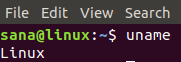
<p style="text-align: justify;">Để biết thông tin cơ bản về hệ thống, bạn cần phải làm quen với tiện ích dòng lệnh được gọi là&nbsp;<strong>uname</strong>&nbsp;- viết tắt của unix name.</p>

<h3 style="text-align: justify;">Lệnh uname</h3>

<p style="text-align: justify;">Lệnh uname đi kèm với nhiều switch. Lệnh cơ bản như được mô tả bên dưới chỉ trả về tên Kernel:</p>

<pre id="pre0" style="text-align: justify;">
$ uname</pre>

<p style="text-align: justify;">Đầu ra:</p>

<figure>
<div style="text-align: justify;"><img alt="Lệnh uname" data-i="0" data-src="https://st.quantrimang.com/photos/image/2021/03/23/xem-thong-tin-he-thong-va-phan-cung-linux-1.png" data-was-processed="true" height="62" src="https://st.quantrimang.com/photos/image/2021/03/23/xem-thong-tin-he-thong-va-phan-cung-linux-1.png" width="181" /></div>

<figcaption>
<div style="text-align: justify;">Lệnh uname</div>
</figcaption>
</figure>

<p style="text-align: justify;">Như bạn có thể thấy, lệnh uname khi được sử dụng mà không có bất kỳ switch nào chỉ trả về tên kernel.</p>

<h3 style="text-align: justify;">Xem tên&nbsp;Linux kernel</h3>

<p style="text-align: justify;">Khi muốn biết chính xác lệnh xuất tên kernel, bạn sẽ sử dụng lệnh sau:</p>

<pre id="pre1" style="text-align: justify;">
$ uname -s</pre>

<p style="text-align: justify;">Đầu ra:</p>

<figure>
<div style="text-align: justify;"><img alt="Xem tên Linux kernel" data-i="1" data-src="https://st.quantrimang.com/photos/image/2021/03/23/xem-thong-tin-he-thong-va-phan-cung-linux-2.png" data-was-processed="true" height="36" src="https://st.quantrimang.com/photos/image/2021/03/23/xem-thong-tin-he-thong-va-phan-cung-linux-2.png" width="210" /></div>

<figcaption>
<div style="text-align: justify;">Xem tên Linux kernel</div>
</figcaption>
</figure>

<p style="text-align: justify;">Kết quả ở trên đã hiển thị&nbsp;<strong>Linux</strong>&nbsp;là tên kernel.</p>

<h3 style="text-align: justify;">Xem bản phát hành Linux kernel</h3>

<p style="text-align: justify;">Để in thông tin phát hành của kernel, hãy sử dụng lệnh sau:</p>

<pre id="pre2" style="text-align: justify;">
$ uname -r</pre>

<p style="text-align: justify;">Đầu ra:</p>

<figure>
<div style="text-align: justify;"><img alt="Xem bản phát hành Linux kernel" data-i="2" data-src="https://st.quantrimang.com/photos/image/2021/03/23/xem-thong-tin-he-thong-va-phan-cung-linux-3.png" data-was-processed="true" height="37" src="https://st.quantrimang.com/photos/image/2021/03/23/xem-thong-tin-he-thong-va-phan-cung-linux-3.png" width="239" /></div>

<figcaption>
<div style="text-align: justify;">Xem bản phát hành Linux kernel</div>
</figcaption>
</figure>

<p style="text-align: justify;">Lệnh trên đã hiển thị số bản phát hành Linux trong ví dụ</p>

<h3 style="text-align: justify;">Xem phiên bản Linux kernel</h3>

<p style="text-align: justify;">Để tìm phiên bản kernel, hãy sử dụng lệnh sau:</p>

<div style="text-align: justify;">&nbsp;</div>

<pre id="pre3" style="text-align: justify;">
$ uname -v</pre>

<p style="text-align: justify;">Đầu ra:</p>

<figure>
<div style="text-align: justify;"><img alt="Xem phiên bản Linux kernel" data-i="3" data-src="https://st.quantrimang.com/photos/image/2021/03/23/xem-thong-tin-he-thong-va-phan-cung-linux-4.png" data-was-processed="true" height="40" src="https://st.quantrimang.com/photos/image/2021/03/23/xem-thong-tin-he-thong-va-phan-cung-linux-4.png" width="405" /></div>

<figcaption>
<div style="text-align: justify;">Xem phiên bản Linux kernel</div>
</figcaption>
</figure>

<h3 style="text-align: justify;">Xem hostname nút mạng</h3>

<p style="text-align: justify;">Bạn có thể sử dụng lệnh sau để in hostname nút mạng:</p>

<pre id="pre4" style="text-align: justify;">
$ uname -n</pre>

<p style="text-align: justify;">Bạn cũng có thể sử dụng lệnh sau cho cùng mục đích vì nó thân thiện với người dùng hơn:</p>

<pre id="pre5" style="text-align: justify;">
$ uname --nodename</pre>

<p style="text-align: justify;">Đầu ra:</p>

<figure>
<div style="text-align: justify;"><img alt="Xem hostname nút mạng" data-i="4" data-src="https://st.quantrimang.com/photos/image/2021/03/23/xem-thong-tin-he-thong-va-phan-cung-linux-5.png" data-was-processed="true" height="40" src="https://st.quantrimang.com/photos/image/2021/03/23/xem-thong-tin-he-thong-va-phan-cung-linux-5.png" width="221" /></div>

<figcaption>
<div style="text-align: justify;">Xem hostname nút mạng</div>
</figcaption>
</figure>

<p style="text-align: justify;">Cả hai lệnh sẽ hiển thị cùng một đầu ra. Xin lưu ý rằng hostname và tên nút có thể không giống nhau đối với các hệ thống không phải Linux.</p>

<h3 style="text-align: justify;">Xem kiến ​​trúc phần cứng máy (i386, x86_64, v.v...)</h3>

<p style="text-align: justify;">Để biết kiến ​​trúc phần cứng của hệ thống bạn đang làm việc, vui lòng sử dụng lệnh sau:</p>

<pre id="pre6" style="text-align: justify;">
$ uname --m</pre>

<p style="text-align: justify;">Đầu ra:</p>

<figure>
<div style="text-align: justify;"><img alt="Xem kiến ​​trúc phần cứng máy" data-i="5" data-src="https://st.quantrimang.com/photos/image/2021/03/23/xem-thong-tin-he-thong-va-phan-cung-linux-6.png" data-was-processed="true" height="39" src="https://st.quantrimang.com/photos/image/2021/03/23/xem-thong-tin-he-thong-va-phan-cung-linux-6.png" width="218" /></div>

<figcaption>
<div style="text-align: justify;">Xem kiến ​​trúc phần cứng máy</div>
</figcaption>
</figure>

<p style="text-align: justify;">Đầu ra&nbsp;<strong>x86_64</strong>&nbsp;cho biết rằng tác giả đang sử dụng kiến ​​trúc 64-bit. Đầu ra i686 có nghĩa là người dùng đang sử dụng hệ thống 32-bit.</p>

<h3 style="text-align: justify;">Xem loại bộ xử lý</h3>

<p style="text-align: justify;">Để biết loại bộ xử lý bạn đang sử dụng, vui lòng sử dụng lệnh sau:</p>

<pre id="pre7" style="text-align: justify;">
$ uname -p</pre>

<p style="text-align: justify;">Đầu ra:</p>

<figure>
<div style="text-align: justify;"><img alt="Xem loại bộ xử lý" data-i="6" data-src="https://st.quantrimang.com/photos/image/2021/03/23/xem-thong-tin-he-thong-va-phan-cung-linux-7.png" data-was-processed="true" height="39" src="https://st.quantrimang.com/photos/image/2021/03/23/xem-thong-tin-he-thong-va-phan-cung-linux-7.png" width="213" /></div>

<figcaption>
<div style="text-align: justify;">Xem loại bộ xử lý</div>
</figcaption>
</figure>

<p style="text-align: justify;">Kết quả này cho thấy rằng tác giả đang sử dụng bộ xử lý 64-bit.</p>

<h3 style="text-align: justify;">Xem nền tảng phần cứng</h3>

<p style="text-align: justify;">Để biết nền tảng phần cứng bạn đang sử dụng, vui lòng sử dụng lệnh sau:</p>

<pre id="pre8" style="text-align: justify;">
$ uname -i</pre>

<p style="text-align: justify;">Đầu ra:</p>

<figure>
<div style="text-align: justify;"><img alt="Xem nền tảng phần cứng" data-i="7" data-src="https://st.quantrimang.com/photos/image/2021/03/23/xem-thong-tin-he-thong-va-phan-cung-linux-8.png" data-was-processed="true" height="36" src="https://st.quantrimang.com/photos/image/2021/03/23/xem-thong-tin-he-thong-va-phan-cung-linux-8.png" width="211" /></div>

<figcaption>
<div style="text-align: justify;">Xem nền tảng phần cứng</div>
</figcaption>
</figure>

<p style="text-align: justify;">Trong trường hợp ví dụ, đầu ra giống với tên phần cứng của máy.</p>

<h3 style="text-align: justify;">Xem thông tin hệ điều hành</h3>

<p style="text-align: justify;">Lệnh sau sẽ cho bạn biết tên của hệ điều hành bạn đang sử dụng:</p>

<pre id="pre9" style="text-align: justify;">
$ uname -o</pre>

<p style="text-align: justify;">Đầu ra:</p>

<figure>
<div style="text-align: justify;"><img alt="Xem thông tin hệ điều hành" data-i="8" data-src="https://st.quantrimang.com/photos/image/2021/03/23/xem-thong-tin-he-thong-va-phan-cung-linux-9.png" data-was-processed="true" height="34" src="https://st.quantrimang.com/photos/image/2021/03/23/xem-thong-tin-he-thong-va-phan-cung-linux-9.png" width="213" /></div>

<figcaption>
<div style="text-align: justify;">Xem thông tin hệ điều hành</div>
</figcaption>
</figure>

<p style="text-align: justify;">Máy&nbsp;<a href="https://quantrimang.com/cong-nghe/meo-va-thu-thuat-sau-khi-cai-dat-ubuntu-84487" title="Mẹo và thủ thuật sau khi cài đặt Ubuntu">Ubuntu</a>&nbsp;trong ví dụ đã hiển thị kết quả ở trên cho hệ thống.</p>

<h3 style="text-align: justify;">Tìm số sê-ri của PC Linux</h3>

<p style="text-align: justify;"><strong>Tìm số sê-ri PC Linux bằng dmidecode</strong></p>

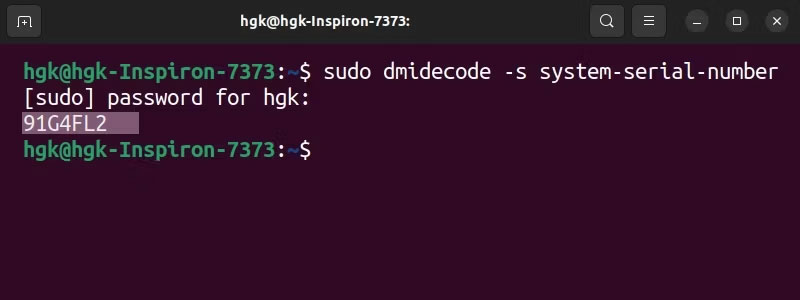
<p style="text-align: justify;">Cách dễ nhất để kiểm tra số sê-ri PC Linux là sử dụng dmidecode. Sau khi&nbsp;mở Terminal&nbsp;(<strong>Ctrl + Alt + T</strong>), bạn có thể tìm kiếm số sê-ri của thiết bị bằng lệnh này:</p>

<pre id="pre10">
<code>sudo dmidecode -s system-serial-number</code></pre>

<p style="text-align: justify;">Nhập mật khẩu root của bạn và lệnh sẽ xuất ra số sê-ri của PC:</p>

<div style="text-align: justify;"><iframe allowtransparency="true" data-google-container-id="a!3" data-google-query-id="CKj7yvydk4QDFVZqDwIdzHUEew" data-load-complete="true" frameborder="0" height="0" hspace="0" id="aswift_2" marginheight="0" marginwidth="0" name="aswift_2" sandbox="" scrolling="no" vspace="0" width="694"></iframe></div>

<figure>
<div style="text-align: justify;"><img alt="Xác định số sê-ri hệ thống bằng dmidecode trong Linux terminal" data-adbro-processed="true" data-i="9" data-src="https://st.quantrimang.com/photos/image/2024/02/03/xem-thong-tin-he-thong-va-phan-cung-linux-1.jpg" data-was-processed="true" height="300" src="https://st.quantrimang.com/photos/image/2024/02/03/xem-thong-tin-he-thong-va-phan-cung-linux-1.jpg" width="800" /></div>

<figcaption>
<div style="text-align: justify;">Xác định số sê-ri hệ thống bằng dmidecode trong Linux terminal</div>
</figcaption>
</figure>

<p style="text-align: justify;">Lệnh này sẽ không hoạt động trên tất cả các thiết bị. Người dùng RHEL và CentOS thường gặp phải sự cố. Nếu Terminal nhắc bạn nói rằng việc triển khai SMBIOS mới hơn phiên bản 2.8 không được phiên bản dmidecode này hỗ trợ đầy đủ, bạn sẽ cần cập nhật dmidecode của mình bằng lệnh quản lý gói DNF sau:</p>

<pre id="pre11">
<code>dnf update dmidecode</code></pre>

<p style="text-align: justify;"><strong>Lưu ý</strong>: Thật không may, không có cách nào tuyệt vời để xác định số sê-ri thiết bị của bạn mà không có quyền root.</p>

<p style="text-align: justify;"><strong>Sử dụng các lệnh thay thế để tìm số sê-ri của PC</strong></p>

<p style="text-align: justify;">Có một số lệnh ngoài dmidecode có thể giúp bạn tìm số sê-ri của PC trên Linux. Nếu bạn đang sử dụng openSUSE, Arch Linux, CentOS, Debian hoặc RHEL, bạn cũng có thể thử nhập lệnh sau trong Terminal:</p>

<pre id="pre12">
<code>hwinfo --bios</code></pre>

<p style="text-align: justify;">Tất nhiên, bạn có thể cần cài đặt&nbsp;<strong>hwinfo</strong>&nbsp;nếu thiết bị của bạn chưa cài đặt tiện ích này. Lệnh này sẽ chỉ thành công nếu thiết bị của bạn có số sê-ri được nhúng trong BIOS.</p>

<figure>
<div style="text-align: justify;"><img alt="Xác định số sê-ri hệ thống của máy tính thông qua lệnh cat đơn giản trong Linux terminal" data-i="10" data-src="https://st.quantrimang.com/photos/image/2024/02/03/xem-thong-tin-he-thong-va-phan-cung-linux-2.jpg" data-was-processed="true" height="300" src="https://st.quantrimang.com/photos/image/2024/02/03/xem-thong-tin-he-thong-va-phan-cung-linux-2.jpg" width="800" /></div>

<figcaption>
<div style="text-align: justify;">Xác định số sê-ri hệ thống của máy tính thông qua lệnh cat đơn giản trong Linux terminal</div>
</figcaption>
</figure>

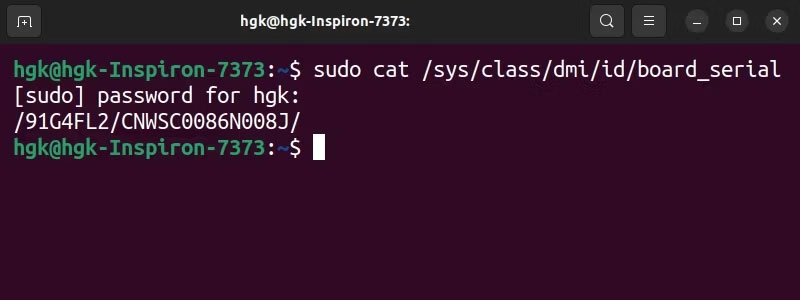
<p style="text-align: justify;">Nếu bo mạch chủ của bạn hỗ trợ Direct Media Interface (DMI), bạn cũng có thể tìm số sê-ri của PC bằng lệnh sau:</p>

<pre id="pre13">
<code>sudo cat /sys/class/dmi/id/board_serial</code></pre>

<h3 style="text-align: justify;">Hiển thị tất cả thông tin của lệnh Uname</h3>

<p style="text-align: justify;">Các lệnh trên đã hiển thị thông tin hệ thống theo loại switch được sử dụng. Trong trường hợp bạn muốn xem tất cả thông tin hệ thống cùng một lúc, hãy sử dụng lệnh sau:</p>

<pre id="pre14" style="text-align: justify;">
$ uname -a</pre>

<p style="text-align: justify;">Đầu ra:</p>

<figure>
<div style="text-align: justify;"><img alt="Hiển thị tất cả thông tin của lệnh Uname" data-i="11" data-src="https://st.quantrimang.com/photos/image/2021/03/23/xem-thong-tin-he-thong-va-phan-cung-linux-10.png" data-was-processed="true" height="62" src="https://st.quantrimang.com/photos/image/2021/03/23/xem-thong-tin-he-thong-va-phan-cung-linux-10.png" width="728" /></div>

<figcaption>
<div style="text-align: justify;">Hiển thị tất cả thông tin của lệnh Uname</div>
</figcaption>
</figure>

<p style="text-align: justify;">Bạn có thể thấy rằng đầu ra ở trên hiển thị danh sách đầy đủ thông tin hệ thống cho người dùng.</p>

<ul>
	<li style="text-align: justify;"><a href="https://quantrimang.com/cong-nghe/tim-kiem-file-va-thu-muc-trong-linux-su-dung-giao-dien-dong-lenh-86904" title="Tìm kiếm file và thư mục trong Linux sử dụng giao diện dòng lệnh">Tìm kiếm file và thư mục trong Linux sử dụng giao diện dòng lệnh</a></li>
</ul>

<div style="text-align: justify;"><iframe allowtransparency="true" data-google-container-id="a!4" data-google-query-id="CKWE_vydk4QDFVBMDwIdiREDxA" data-load-complete="true" frameborder="0" height="0" hspace="0" id="aswift_3" marginheight="0" marginwidth="0" name="aswift_3" sandbox="" scrolling="no" vspace="0" width="694"></iframe></div>

<h2 style="text-align: justify;">Hiển thị thông tin chi tiết về phần cứng</h2>

<p style="text-align: justify;">Ở đây, bài viết sẽ mô tả các lệnh, ngoài&nbsp;<strong>uname</strong>, được sử dụng để trích xuất thông tin phần cứng chi tiết của hệ thống:</p>

<h3 style="text-align: justify;">Xem thông tin phần cứng với lshw</h3>

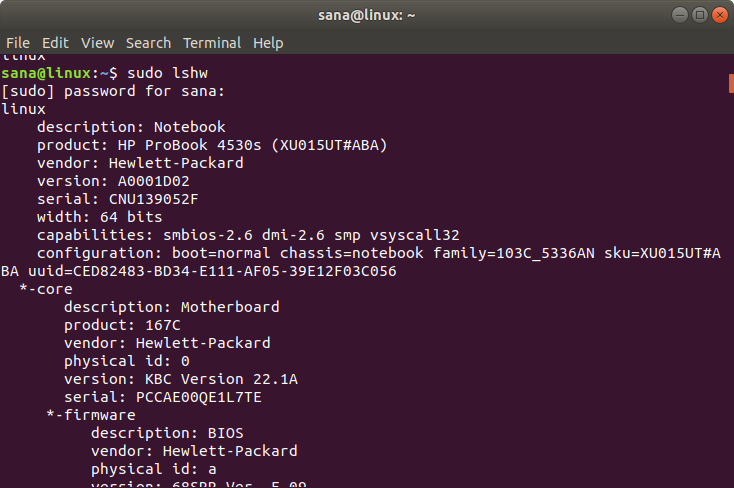
<p style="text-align: justify;">Tiện ích&nbsp;<strong>lshw</strong>&nbsp;cho phép bạn xem thông tin phần cứng quan trọng như bộ nhớ, CPU, ổ đĩa, v.v... từ hệ thống. Vui lòng chạy lệnh sau với tư cách là superuser (người dùng cấp cao) để xem thông tin này:</p>

<pre id="pre15" style="text-align: justify;">
$ sudo lshw</pre>

<p style="text-align: justify;">Đầu ra:</p>

<figure>
<div style="text-align: justify;"><img alt="Xem thông tin phần cứng với lshw" data-i="12" data-src="https://st.quantrimang.com/photos/image/2021/03/23/xem-thong-tin-he-thong-va-phan-cung-linux-11.png" data-was-processed="true" height="488" src="https://st.quantrimang.com/photos/image/2021/03/23/xem-thong-tin-he-thong-va-phan-cung-linux-11.png" width="734" /></div>

<figcaption>
<div style="text-align: justify;">Xem thông tin phần cứng với lshw</div>
</figcaption>
</figure>

<p style="text-align: justify;">Kết quả ở trên là một phiên bản rất chi tiết của thông tin phần cứng hệ thống. Bạn cũng có thể xem tóm tắt thông tin phần cứng như được mô tả trong phần sau.</p>

<h3 style="text-align: justify;">Tóm tắt ngắn gọn thông tin phần cứng</h3>

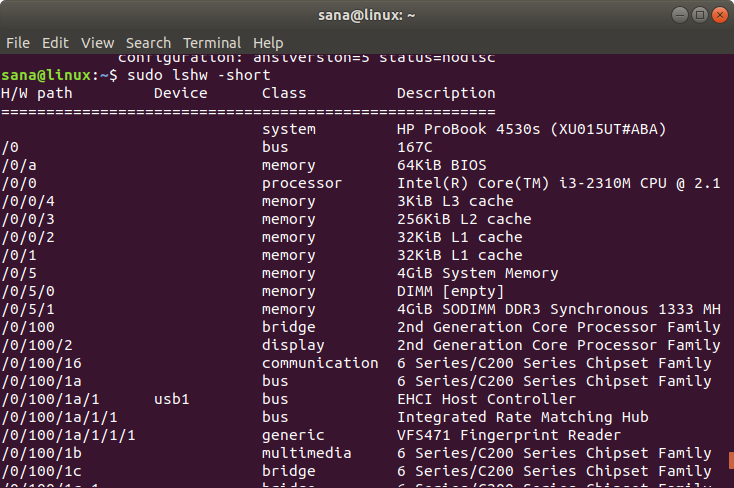
<p style="text-align: justify;">Để xem tóm tắt cấu hình phần cứng chi tiết, vui lòng sử dụng lệnh sau:</p>

<pre id="pre16" style="text-align: justify;">
$ lshw -short</pre>

<p style="text-align: justify;">Đầu ra:</p>

<figure>
<div style="text-align: justify;"><img alt="Tóm tắt ngắn gọn thông tin phần cứng" data-i="13" data-src="https://st.quantrimang.com/photos/image/2021/03/23/xem-thong-tin-he-thong-va-phan-cung-linux-12.png" data-was-processed="true" height="488" src="https://st.quantrimang.com/photos/image/2021/03/23/xem-thong-tin-he-thong-va-phan-cung-linux-12.png" width="734" /></div>

<figcaption>
<div style="text-align: justify;">Tóm tắt ngắn gọn thông tin phần cứng</div>
</figcaption>
</figure>

<p style="text-align: justify;">Kết quả ở trên là bản tóm tắt theo cột về cấu hình phần cứng dễ đọc hơn.</p>

<h3 style="text-align: justify;">Tạo file HTML</h3>

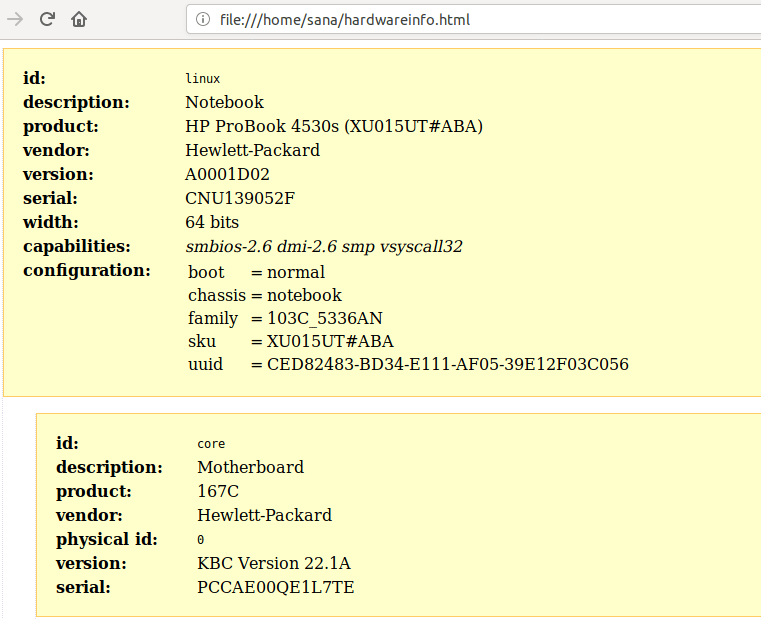
<p style="text-align: justify;">Tiện ích&nbsp;<strong>lshw</strong>&nbsp;cũng cho phép bạn in profile phần cứng của mình ra file HTML dưới dạng superuser. Sử dụng lệnh sau cho mục đích này:</p>

<pre id="pre17" style="text-align: justify;">
$ sudo lshw -html &gt; &#91;filename.html&#93;</pre>

<p style="text-align: justify;">Ví dụ:</p>

<pre id="pre18" style="text-align: justify;">
$ sudo lshw -html &gt; hardwareinfo.html</pre>

<p style="text-align: justify;">Đầu ra:</p>

<figure>
<div style="text-align: justify;"><img alt="Tạo file HTML" data-i="14" data-src="https://st.quantrimang.com/photos/image/2021/03/23/xem-thong-tin-he-thong-va-phan-cung-linux-13.png" data-was-processed="true" height="619" src="https://st.quantrimang.com/photos/image/2021/03/23/xem-thong-tin-he-thong-va-phan-cung-linux-13.png" width="761" /></div>

<figcaption>
<div style="text-align: justify;">Tạo file HTML</div>
</figcaption>
</figure>

<div style="text-align: justify;"><iframe allowtransparency="true" data-google-container-id="a!5" data-google-query-id="CLWg2f2dk4QDFdVJDwIdhc8PmA" data-load-complete="true" frameborder="0" height="0" hspace="0" id="aswift_4" marginheight="0" marginwidth="0" name="aswift_4" sandbox="" scrolling="no" vspace="0" width="694"></iframe></div>

<p style="text-align: justify;">File HTML trên đã được tạo tại thư mục /home/user/.</p>

<h3 style="text-align: justify;">Xem thông tin CPU với lscpu</h3>

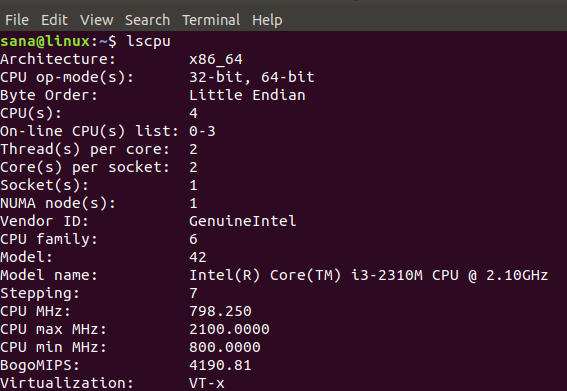
<p style="text-align: justify;">Tiện ích&nbsp;<strong>lscpu</strong>&nbsp;liệt kê thông tin chi tiết về CPU từ các file sysfs và /proc/cpuinfo lên màn hình. Đây là cách bạn có thể sử dụng lệnh này:</p>

<pre id="pre19" style="text-align: justify;">
$ lscpu</pre>

<p style="text-align: justify;">Đầu ra:</p>

<figure>
<div style="text-align: justify;"><img alt="Xem thông tin CPU với lscpu" data-i="15" data-src="https://st.quantrimang.com/photos/image/2021/03/23/xem-thong-tin-he-thong-va-phan-cung-linux-14.png" data-was-processed="true" height="391" src="https://st.quantrimang.com/photos/image/2021/03/23/xem-thong-tin-he-thong-va-phan-cung-linux-14.png" width="567" /></div>

<figcaption>
<div style="text-align: justify;">Xem thông tin CPU với lscpu</div>
</figcaption>
</figure>

<p style="text-align: justify;">Kết quả đầu ra ở trên hiển thị kiến ​​trúc CPU, số lượng CPU, lõi, model họ CPU, luồng, CPU cache, v.v...</p>

<h3 style="text-align: justify;">Xem thông tin thiết bị chặn với lsblk</h3>

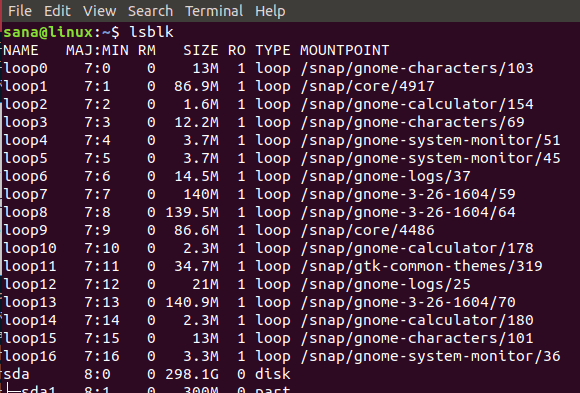
<p style="text-align: justify;">Tiện ích&nbsp;<strong>lsblk</strong>&nbsp;hiển thị thông tin về tất cả các thiết bị lưu trữ cơ bản trong hệ thống như ổ cứng, các phân vùng của nó và những ổ flash được kết nối với hệ thống.</p>

<pre id="pre20" style="text-align: justify;">
$ lsblk</pre>

<p style="text-align: justify;">Bạn có thể sử dụng lệnh sau để xem nhiều thông tin chi tiết hơn về tất cả các thiết bị:</p>

<pre id="pre21" style="text-align: justify;">
$ lsblk -a</pre>

<p style="text-align: justify;">Đầu ra:</p>

<figure>
<div style="text-align: justify;"><img alt="Xem thông tin thiết bị chặn với lsblk" data-i="16" data-src="https://st.quantrimang.com/photos/image/2021/03/23/xem-thong-tin-he-thong-va-phan-cung-linux-15.png" data-was-processed="true" height="393" src="https://st.quantrimang.com/photos/image/2021/03/23/xem-thong-tin-he-thong-va-phan-cung-linux-15.png" width="580" /></div>

<figcaption>
<div style="text-align: justify;">Xem thông tin thiết bị chặn với lsblk</div>
</figcaption>
</figure>

<h3 style="text-align: justify;">Xem thông tin thiết bị USB với lsusb</h3>

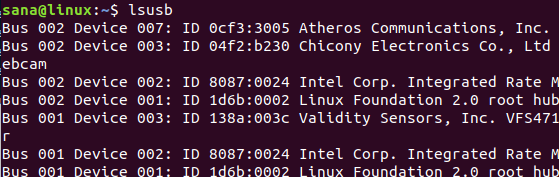
<p style="text-align: justify;">Lệnh&nbsp;<strong>lsusb</strong>&nbsp;liệt kê thông tin về tất cả các USB controller và những thiết bị được kết nối với chúng. Vui lòng chạy lệnh sau:</p>

<pre id="pre22" style="text-align: justify;">
$ lsusb</pre>

<p style="text-align: justify;">Bạn cũng có thể sử dụng lệnh sau để xem nhiều thông tin chi tiết về từng thiết bị USB.</p>

<pre id="pre23" style="text-align: justify;">
$ lsusb -v</pre>

<p style="text-align: justify;">Đầu ra:</p>

<figure>
<div style="text-align: justify;"><img alt="Xem thông tin thiết bị USB với lsusb" data-i="17" data-src="https://st.quantrimang.com/photos/image/2021/03/23/xem-thong-tin-he-thong-va-phan-cung-linux-16.png" data-was-processed="true" height="177" src="https://st.quantrimang.com/photos/image/2021/03/23/xem-thong-tin-he-thong-va-phan-cung-linux-16.png" width="559" /></div>

<figcaption>
<div style="text-align: justify;">Xem thông tin thiết bị USB với lsusb</div>
</figcaption>
</figure>

<p style="text-align: justify;">Đầu ra này hiển thị tất cả các USB controller và những thiết bị kèm theo.</p>

<h3 style="text-align: justify;">Xem thông tin về các thiết bị khác</h3>

<p style="text-align: justify;">Bạn cũng có thể xem thông tin về các thiết bị sau trong hệ thống của mình:</p>

<ul>
	<li style="text-align: justify;">Thiết bị PCI</li>
</ul>

<pre id="pre24" style="text-align: justify;">
$ lspci</pre>

<ul>
	<li style="text-align: justify;">Thiết bị SCSI</li>
</ul>

<pre id="pre25" style="text-align: justify;">
$ lsscsi</pre>

<ul>
	<li style="text-align: justify;">Thiết bị SATA</li>
</ul>

<pre id="pre26" style="text-align: justify;">
$ hdparm &#91;devicelocation&#93; e.g. $ hdparm /dev/sda2</pre>

<p style="text-align: justify;">Sau khi thực hành cùng với hướng dẫn này, bạn sẽ không bao giờ thất bại trong việc truy xuất thông tin về Linux và phần cứng cơ bản của hệ thống nữa. Điều này sẽ giúp bạn kiểm tra các thông số kỹ thuật của hệ thống và phần cứng hoặc phần mềm tiềm năng có tương thích với hệ thống của bạn hay không.</p>
		</div>
				<div id="author">
						<p>
				<strong>Nguồn tin:</strong>
				Quantrimang.com
			</p>
		</div>
	</div>
	<div id="footer" class="clearfix">
		<div id="url">
			<strong>URL của bản tin này: </strong><a href="https://www.nguoicodonvn2008.info/vi/news/savefile/kien-thuc-may-tinh/cach-xem-thong-tin-chi-tiet-ve-he-thong-va-phan-cung-linux-tren-dong-lenh-8039.html" title="Cách xem thông tin chi tiết về hệ thống và phần cứng Linux trên dòng lệnh">https://www.nguoicodonvn2008.info/vi/news/savefile/kien-thuc-may-tinh/cach-xem-thong-tin-chi-tiet-ve-he-thong-va-phan-cung-linux-tren-dong-lenh-8039.html</a>

		</div>
		<div class="clear"></div>
		<div class="copyright">
			&copy; .&#x3A; Nguoicodonvn2008.info - Cõi lòng người cô đơn &#x3A;.
		</div>
		<div id="contact">
			<a href="mailto:admin@nguoicodonvn2008.info">admin@nguoicodonvn2008.info</a>
		</div>
	</div>
</div>
        <div id="timeoutsess" class="chromeframe">
            Bạn đã không sử dụng Site, <a onclick="timeoutsesscancel();" href="https://www.nguoicodonvn2008.info/#">Bấm vào đây để duy trì trạng thái đăng nhập</a>. Thời gian chờ: <span id="secField"> 60 </span> giây
        </div>
        <div id="openidResult" class="nv-alert" style="display:none"></div>
        <div id="openidBt" data-result="" data-redirect=""></div>
		</script>
		<div class="car-top">
  <span><img src="https://www.nguoicodonvn2008.info/themes/default/images/car.png" alt=""></span>
</div>
<script src="https://www.nguoicodonvn2008.info/assets/js/jquery/jquery.min.js"></script>
<script>var nv_base_siteurl="/",nv_lang_data="vi",nv_lang_interface="vi",nv_name_variable="nv",nv_fc_variable="op",nv_lang_variable="language",nv_module_name="news",nv_func_name="savefile",nv_is_user=0, nv_my_ofs=-4,nv_my_abbr="EDT",nv_cookie_prefix="nv4c_e856T",nv_check_pass_mstime=1738000,nv_area_admin=0,nv_safemode=0,theme_responsive=0,nv_recaptcha_ver=2,nv_recaptcha_sitekey="",nv_recaptcha_type="image",XSSsanitize=1;</script>
<script src="https://www.nguoicodonvn2008.info/assets/js/language/vi.js"></script>
<script src="https://www.nguoicodonvn2008.info/assets/js/DOMPurify/purify3.js"></script>
<script src="https://www.nguoicodonvn2008.info/assets/js/global.js"></script>
<script src="https://www.nguoicodonvn2008.info/assets/js/site.js"></script>
<script src="https://www.nguoicodonvn2008.info/themes/default/js/news.js"></script>
<script src="https://www.nguoicodonvn2008.info/themes/default/js/main.js"></script>
<script src="https://www.nguoicodonvn2008.info/themes/default/js/custom.js"></script>
<script type="application/ld+json">
        {
            "@context": "https://schema.org",
            "@type": "Organization",
            "url": "https://www.nguoicodonvn2008.info",
            "logo": "https://www.nguoicodonvn2008.info/uploads/angel.gif"
        }
        </script>
<script src="https://www.nguoicodonvn2008.info/themes/default/js/bootstrap.min.js"></script>
<script type="text/javascript">
var $scrolltop = $('.car-top');
$scrolltop.on('click', function () {
    $('html,body').animate({
        scrollTop: 0
    }, 800);
    $(this).addClass("car-run");
    setTimeout(function(){ $scrolltop.removeClass('car-run');}, 1000);
    return false;
});
$(window).on('scroll', function ()
{ 
    if($(window).scrollTop() >= 200)
    {
        $scrolltop.addClass("show");
        $scrolltop.addClass("car-down");
    }
    else
    {
       $scrolltop.removeClass("show");
       setTimeout(function(){ $scrolltop.removeClass('car-down');}, 300);
    }
});
</script>
</body>
</html>