<!DOCTYPE html>
    <html lang="vi" xmlns="http://www.w3.org/1999/xhtml" prefix="og: http://ogp.me/ns#">
    <head>
<title>Cách xem thời gian sử dụng máy tính Windows</title>
<meta name="description" content="Cách xem thời gian sử dụng máy tính Windows - Savefile - Tin Tức -...">
<meta name="author" content=".: Nguoicodonvn2008.info - Cõi lòng người cô đơn :.">
<meta name="copyright" content=".: Nguoicodonvn2008.info - Cõi lòng người cô đơn :. [admin@nguoicodonvn2008.info]">
<meta name="robots" content="index, archive, follow, noodp">
<meta name="googlebot" content="index,archive,follow,noodp">
<meta name="msnbot" content="all,index,follow">
<meta name="generator" content="NukeViet v4.5">
<meta http-equiv="Content-Type" content="text/html; charset=utf-8">
<meta property="og:title" content="Cách xem thời gian sử dụng máy tính Windows">
<meta property="og:type" content="website">
<meta property="og:description" content="Savefile - Tin Tức - https&#x3A;&#x002F;&#x002F;www.nguoicodonvn2008.info&#x002F;vi&#x002F;news&#x002F;savefile&#x002F;kien-thuc-may-tinh&#x002F;cach-xem-thoi-gian-su-dung-may-tinh-windows-11857.html">
<meta property="og:site_name" content=".&#x3A; Nguoicodonvn2008.info - Cõi lòng người cô đơn &#x3A;.">
<meta property="og:url" content="https://www.nguoicodonvn2008.info/vi/news/savefile/kien-thuc-may-tinh/cach-xem-thoi-gian-su-dung-may-tinh-windows-11857.html">
<link rel="shortcut icon" href="https://www.nguoicodonvn2008.info/favicon.ico">
<link rel="canonical" href="https://www.nguoicodonvn2008.info/vi/news/savefile/kien-thuc-may-tinh/cach-xem-thoi-gian-su-dung-may-tinh-windows-11857.html">
<link rel="alternate" href="https://www.nguoicodonvn2008.info/vi/news/rss/" title="Tin Tức" type="application/rss+xml">
<link rel="alternate" href="https://www.nguoicodonvn2008.info/vi/news/rss/karaoke-dual/" title="Tin Tức - Karaoke Dual" type="application/rss+xml">
<link rel="alternate" href="https://www.nguoicodonvn2008.info/vi/news/rss/nhac-tre/" title="Tin Tức - Nhạc trẻ" type="application/rss+xml">
<link rel="alternate" href="https://www.nguoicodonvn2008.info/vi/news/rss/tru-tinh/" title="Tin Tức - Trữ tình" type="application/rss+xml">
<link rel="alternate" href="https://www.nguoicodonvn2008.info/vi/news/rss/nuoc-ngoai/" title="Tin Tức - Nước ngoài" type="application/rss+xml">
<link rel="alternate" href="https://www.nguoicodonvn2008.info/vi/news/rss/remix/" title="Tin Tức - Remix" type="application/rss+xml">
<link rel="alternate" href="https://www.nguoicodonvn2008.info/vi/news/rss/tam-su-tinh-yeu/" title="Tin Tức - Tâm sự tình yêu" type="application/rss+xml">
<link rel="alternate" href="https://www.nguoicodonvn2008.info/vi/news/rss/tho-suu-tam/" title="Tin Tức - Thơ sưu tầm" type="application/rss+xml">
<link rel="alternate" href="https://www.nguoicodonvn2008.info/vi/news/rss/cuoc-song/" title="Tin Tức - Cuộc sống" type="application/rss+xml">
<link rel="alternate" href="https://www.nguoicodonvn2008.info/vi/news/rss/phan-mem/" title="Tin Tức - Phần mềm" type="application/rss+xml">
<link rel="alternate" href="https://www.nguoicodonvn2008.info/vi/news/rss/kien-thuc-may-tinh/" title="Tin Tức - Kiến thức máy tính" type="application/rss+xml">
<link rel="alternate" href="https://www.nguoicodonvn2008.info/vi/news/rss/hoc-tap/" title="Tin Tức - Học tập" type="application/rss+xml">
<link rel="alternate" href="https://www.nguoicodonvn2008.info/vi/news/rss/tai-lieu/" title="Tin Tức - Tài liệu" type="application/rss+xml">
<link rel="alternate" href="https://www.nguoicodonvn2008.info/vi/news/rss/de-thi/" title="Tin Tức - Đề thi" type="application/rss+xml">
<link rel="preload" as="style" href="https://www.nguoicodonvn2008.info/assets/css/font-awesome.min.css" type="text/css">
<link rel="preload" as="style" href="https://www.nguoicodonvn2008.info/themes/default/css/bootstrap.non-responsive.css" type="text/css">
<link rel="preload" as="style" href="https://www.nguoicodonvn2008.info/themes/default/css/style.css" type="text/css">
<link rel="preload" as="style" href="https://www.nguoicodonvn2008.info/themes/default/css/style.non-responsive.css" type="text/css">
<link rel="preload" as="style" href="https://www.nguoicodonvn2008.info/themes/default/css/news.css" type="text/css">
<link rel="preload" as="style" href="https://www.nguoicodonvn2008.info/themes/default/css/custom.css" type="text/css">
<link rel="preload" as="script" href="https://www.nguoicodonvn2008.info/assets/js/jquery/jquery.min.js" type="text/javascript">
<link rel="preload" as="script" href="https://www.nguoicodonvn2008.info/assets/js/language/vi.js" type="text/javascript">
<link rel="preload" as="script" href="https://www.nguoicodonvn2008.info/assets/js/DOMPurify/purify3.js" type="text/javascript">
<link rel="preload" as="script" href="https://www.nguoicodonvn2008.info/assets/js/global.js" type="text/javascript">
<link rel="preload" as="script" href="https://www.nguoicodonvn2008.info/assets/js/site.js" type="text/javascript">
<link rel="preload" as="script" href="https://www.nguoicodonvn2008.info/themes/default/js/news.js" type="text/javascript">
<link rel="preload" as="script" href="https://www.nguoicodonvn2008.info/themes/default/js/main.js" type="text/javascript">
<link rel="preload" as="script" href="https://www.nguoicodonvn2008.info/themes/default/js/custom.js" type="text/javascript">
<link rel="preload" as="script" href="https://www.nguoicodonvn2008.info/themes/default/js/bootstrap.min.js" type="text/javascript">
<link rel="stylesheet" href="https://www.nguoicodonvn2008.info/assets/css/font-awesome.min.css">
<link rel="stylesheet" href="https://www.nguoicodonvn2008.info/themes/default/css/bootstrap.non-responsive.css">
<link rel="stylesheet" href="https://www.nguoicodonvn2008.info/themes/default/css/style.css">
<link rel="stylesheet" href="https://www.nguoicodonvn2008.info/themes/default/css/style.non-responsive.css">
<link rel="StyleSheet" href="https://www.nguoicodonvn2008.info/themes/default/css/news.css">
<link rel="stylesheet" href="https://www.nguoicodonvn2008.info/themes/default/css/custom.css">
<style type="text/css">
	body{background: #fff;}
</style>
    </head>
    <body>
<div id="print">
	<div id="hd_print">
		<h2 class="pull-left">.&#x3A; Nguoicodonvn2008.info - Cõi lòng người cô đơn &#x3A;.</h2>
		<p class="pull-right"><a title=".&#x3A; Nguoicodonvn2008.info - Cõi lòng người cô đơn &#x3A;." href="https://www.nguoicodonvn2008.info/">https://www.nguoicodonvn2008.info</a></p>
	</div>
	<div class="clear"></div>
	<hr />
	<div id="content">
		<h1>Cách xem thời gian sử dụng máy tính Windows</h1>
		<ul class="list-inline">
			<li>Thứ sáu - 12/12/2025 23:04</li>
			<li class="hidden-print txtrequired"><em class="fa fa-print">&nbsp;</em><a title="In ra" href="javascript:;" onclick="window.print()">In ra</a></li>
			<li class="hidden-print txtrequired"><em class="fa fa-power-off">&nbsp;</em><a title="Đóng cửa sổ này" href="javascript:;" onclick="window.close()">Đóng cửa sổ này</a></li>
		</ul>
		<div class="clear"></div>
		<div id="hometext">
		</div>
				<div class="imghome">
			<img alt="Cách xem thời gian sử dụng máy tính Windows" src="https://st.quantrimang.com/photos/image/2025/12/11/xem-thoi-gian-dung-may-tinh-windows-10.jpg" width="460" class="img-thumbnail" />
		</div>
		<div class="clear"></div>
		<div id="bodytext" class="clearfix">
			<p style="text-align: justify;">Bạn có thể kiểm tra thời gian sử dụng máy tính bằng nhiều phương pháp khác nhau. Với những gia đình có trẻ nhỏ thì cha mẹ cũng có thể quản lý thời gian trẻ dùng máy tính có lâu hay không. Dưới đây là hướng dẫn kiểm tra thời gian sử dụng máy tính Windows.</p>

<div style="text-align: justify;">&nbsp;</div>

<h2 style="text-align: justify;">Kiểm tra thời gian dùng máy tính Win 11 qua Task Manager</h2>

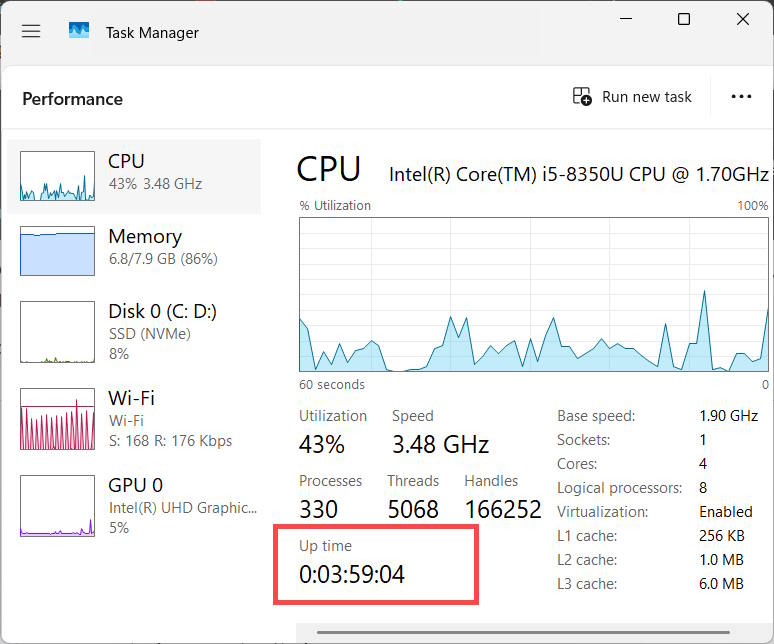
<p style="text-align: justify;">Bạn nhấn&nbsp;<strong>tổ hợp phím Ctrl + Shift + Esc</strong>&nbsp;để mở Task Manager sau đó bạn&nbsp;<strong>nhấn vào Performance</strong>&nbsp;ở menu bên trái giao diện. Tiếp tục<strong>&nbsp;click vào CPU</strong>&nbsp;và bạn nhìn sang nội dung bên cạnh<strong>&nbsp;tại Up time là thời gian sử dụng máy tính</strong>.</p>

<p style="text-align: justify;"><img alt="Kiểm tra thời gian dùng máy tính Win 11 qua Task Manager" data-adbro-processed="true" data-i="0" data-src="https://st.quantrimang.com/photos/image/2025/12/11/xem-thoi-gian-dung-may-tinh-windows-1.jpg" data-was-processed="true" height="416" src="https://st.quantrimang.com/photos/image/2025/12/11/xem-thoi-gian-dung-may-tinh-windows-1.jpg" width="500" /></p>

<h2 style="text-align: justify;">Kiểm tra thời gian dùng máy tính qua Settings</h2>

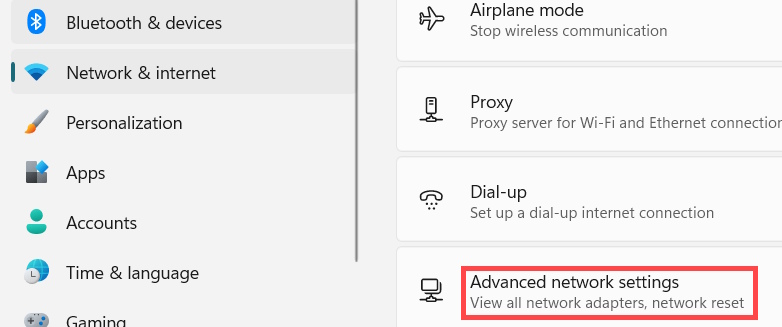
<p style="text-align: justify;">Bạn mở Settings rồi&nbsp;<strong>chọn Network &amp; internet</strong>&nbsp;ở bên trái giao diện. Lúc này bạn nhìn sang bên cạnh nhấn vào&nbsp;<strong>Advanced network settings</strong>.</p>

<p style="text-align: justify;"><img alt="Advanced network settings" data-i="1" data-src="https://st.quantrimang.com/photos/image/2025/12/11/xem-thoi-gian-dung-may-tinh-windows-2.jpg" data-was-processed="true" height="268" src="https://st.quantrimang.com/photos/image/2025/12/11/xem-thoi-gian-dung-may-tinh-windows-2.jpg" width="640" /></p>

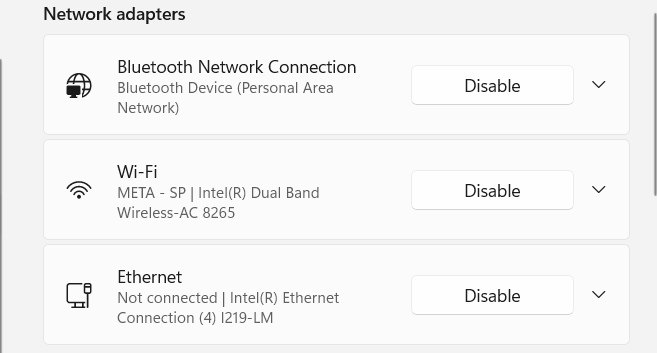
<p style="text-align: justify;">Chúng ta&nbsp;<strong>nhấn vào WiFi hoặc kết nối Internet&nbsp;</strong>đang dùng trên máy tính tại Network adapters.</p>

<p style="text-align: justify;"><img alt="Internet đang kết nối trên máy tính" data-i="2" data-src="https://st.quantrimang.com/photos/image/2025/12/11/xem-thoi-gian-dung-may-tinh-windows-3.jpg" data-was-processed="true" height="322" src="https://st.quantrimang.com/photos/image/2025/12/11/xem-thoi-gian-dung-may-tinh-windows-3.jpg" width="600" /></p>

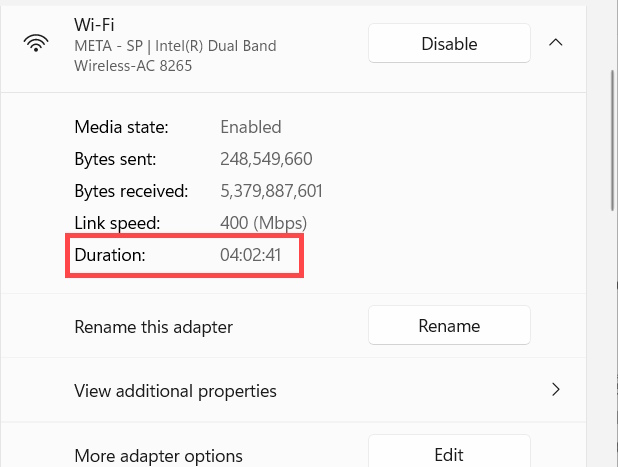
<p style="text-align: justify;"><strong>Tại Duration</strong>&nbsp;là thời gian hoạt động của kết nối Internet, thời gian này phải trùng khớp với thời gian hoạt động của máy tính.</p>

<p style="text-align: justify;"><img alt="Kiểm tra thời gian dùng máy tính qua Settings" data-i="3" data-src="https://st.quantrimang.com/photos/image/2025/12/11/xem-thoi-gian-dung-may-tinh-windows-4.jpg" data-was-processed="true" height="416" src="https://st.quantrimang.com/photos/image/2025/12/11/xem-thoi-gian-dung-may-tinh-windows-4.jpg" width="550" /></p>

<h2 style="text-align: justify;">Kiểm tra thời gian dùng máy tính qua Control Panel</h2>

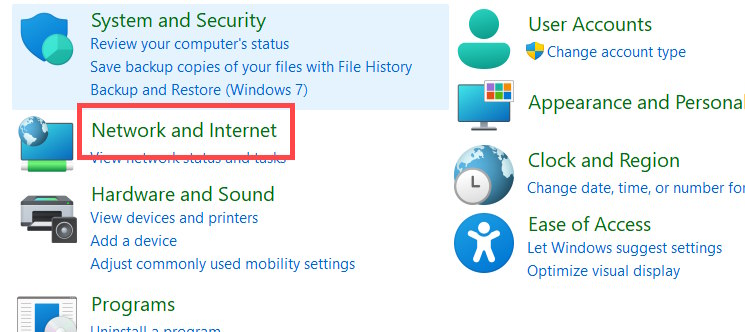
<p style="text-align: justify;">Bạn mở Control Panel sau đó nhấn chọn&nbsp;<strong>Network and Internet</strong>.</p>

<p style="text-align: justify;"><img alt="Control Panel" data-i="4" data-src="https://st.quantrimang.com/photos/image/2025/12/11/xem-thoi-gian-dung-may-tinh-windows-5.jpg" data-was-processed="true" height="285" src="https://st.quantrimang.com/photos/image/2025/12/11/xem-thoi-gian-dung-may-tinh-windows-5.jpg" width="640" /></p>

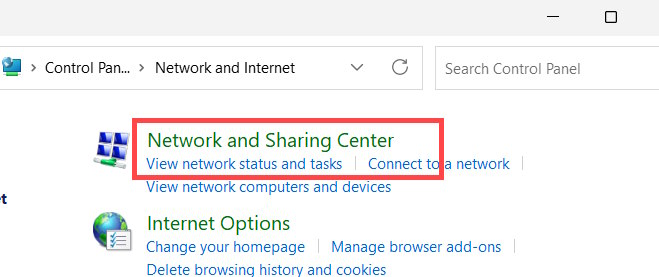
<p style="text-align: justify;">Sau đó bạn chọn<strong>&nbsp;Network and Sharing Center</strong>.</p>

<p style="text-align: justify;"><img alt="Network and Sharing Center" data-i="5" data-src="https://st.quantrimang.com/photos/image/2025/12/11/xem-thoi-gian-dung-may-tinh-windows-6.jpg" data-was-processed="true" height="269" src="https://st.quantrimang.com/photos/image/2025/12/11/xem-thoi-gian-dung-may-tinh-windows-6.jpg" width="640" /></p>

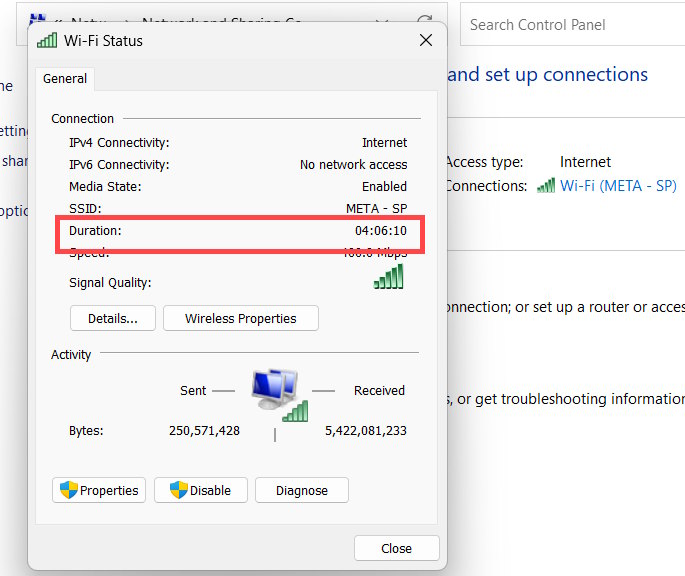
<p style="text-align: justify;">Chúng ta&nbsp;<strong>click đúp vào tên kết nối Internet</strong>&nbsp;đang có trên máy và bạn cũng nhìn thấy dòng&nbsp;<strong>Duration&nbsp;</strong>là thời gian sử dụng máy tính.</p>

<p style="text-align: justify;"><img alt="Kiểm tra thời gian dùng máy tính qua Control Panel" data-i="6" data-src="https://st.quantrimang.com/photos/image/2025/12/11/xem-thoi-gian-dung-may-tinh-windows-7.jpg" data-was-processed="true" height="420" src="https://st.quantrimang.com/photos/image/2025/12/11/xem-thoi-gian-dung-may-tinh-windows-7.jpg" width="500" /></p>

<h2 style="text-align: justify;">Xem thời gian sử dụng máy tính Win 11 qua Command Prompt</h2>

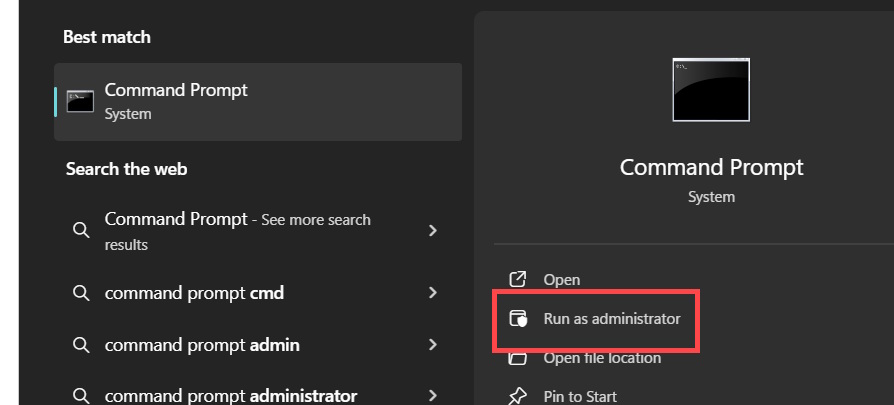
<p style="text-align: justify;">Trước hết bạn nhập&nbsp;<strong>Command Prompt</strong>&nbsp;trong thanh tìm kiếm rồi&nbsp;<strong>chọn Run as administrator</strong>.</p>

<p style="text-align: justify;"><img alt="Mở Command Prompt Admin " data-i="7" data-src="https://st.quantrimang.com/photos/image/2025/12/11/xem-thoi-gian-dung-may-tinh-windows-8.jpg" data-was-processed="true" height="272" src="https://st.quantrimang.com/photos/image/2025/12/11/xem-thoi-gian-dung-may-tinh-windows-8.jpg" width="600" /></p>

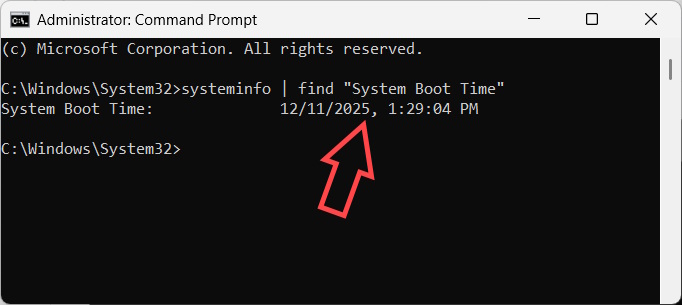
<p style="text-align: justify;">Nhập lệnh dưới đây để kiểm tra thời gian sử dụng máy tính Windows.</p>

<pre id="pre0">
<code>systeminfo | find &quot;System Boot Time&quot;</code></pre>

<pre id="pre1" style="text-align: justify;">

&nbsp;</pre>

<p style="text-align: justify;">Kết quả bạn sẽ thấy thời gian khởi động máy để sử dụng cho tới hiện tại.</p>

<p style="text-align: justify;"><img alt="Xem thời gian sử dụng máy tính Win 11 qua Command Prompt" data-i="9" data-src="https://st.quantrimang.com/photos/image/2025/12/11/xem-thoi-gian-dung-may-tinh-windows-10.jpg" data-was-processed="true" height="268" src="https://st.quantrimang.com/photos/image/2025/12/11/xem-thoi-gian-dung-may-tinh-windows-10.jpg" width="600" /></p>

<h2 style="text-align: justify;">Cách xem thời gian dùng máy tính qua PowerShell</h2>

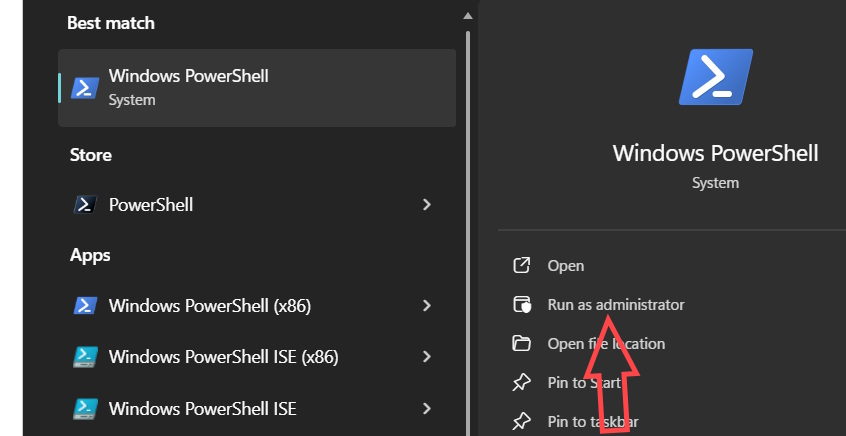
<p style="text-align: justify;">Đầu tiên bạn cũng&nbsp;<strong>mở PowerShell bằng quyền Admin</strong>.</p>

<p style="text-align: justify;"><img alt="Mở PowerShell bằng quyền Admin" data-i="10" data-src="https://st.quantrimang.com/photos/image/2025/12/11/xem-thoi-gian-dung-may-tinh-windows-11.jpg" data-was-processed="true" height="309" src="https://st.quantrimang.com/photos/image/2025/12/11/xem-thoi-gian-dung-may-tinh-windows-11.jpg" width="600" /></p>

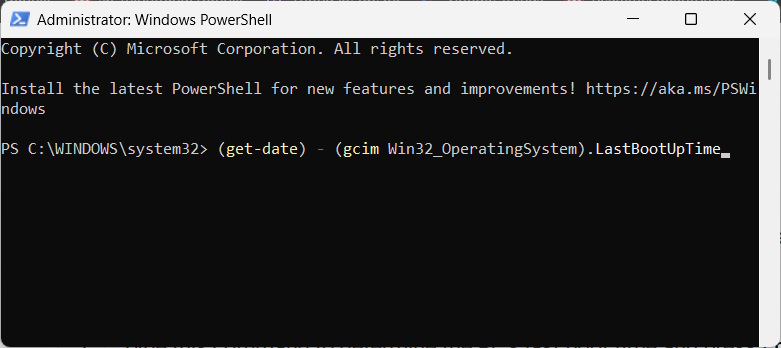
<p style="text-align: justify;">Sau đó bạn nhập lệnh dưới đây và nhấn Enter.</p>

<p style="text-align: justify;"><code>(get-date) - (gcim Win32_OperatingSystem).LastBootUpTime</code></p>

<p style="text-align: justify;"><img alt="Nhập lệnh PowerShell " data-i="11" data-src="https://st.quantrimang.com/photos/image/2025/12/11/xem-thoi-gian-dung-may-tinh-windows-12.jpg" data-was-processed="true" height="267" src="https://st.quantrimang.com/photos/image/2025/12/11/xem-thoi-gian-dung-may-tinh-windows-12.jpg" width="600" /></p>

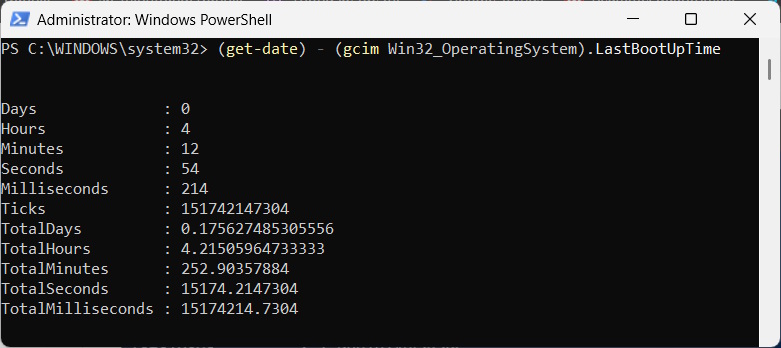
<p style="text-align: justify;">Kết quả đầu ra của PowerShell sẽ hiển thị số ngày, giờ và phút hoạt động của máy tính.</p>

<p style="text-align: justify;"><img alt="Cách xem thời gian dùng máy tính qua PowerShell" data-i="12" data-src="https://st.quantrimang.com/photos/image/2025/12/11/xem-thoi-gian-dung-may-tinh-windows-13.jpg" data-was-processed="true" height="285" src="https://st.quantrimang.com/photos/image/2025/12/11/xem-thoi-gian-dung-may-tinh-windows-13.jpg" width="640" /></p>

<div style="text-align: justify;">&nbsp;</div>
		</div>
				<div id="author">
						<p>
				<strong>Nguồn tin:</strong>
				Quantrimang.com:
			</p>
		</div>
	</div>
	<div id="footer" class="clearfix">
		<div id="url">
			<strong>URL của bản tin này: </strong><a href="https://www.nguoicodonvn2008.info/vi/news/savefile/kien-thuc-may-tinh/cach-xem-thoi-gian-su-dung-may-tinh-windows-11857.html" title="Cách xem thời gian sử dụng máy tính Windows">https://www.nguoicodonvn2008.info/vi/news/savefile/kien-thuc-may-tinh/cach-xem-thoi-gian-su-dung-may-tinh-windows-11857.html</a>

		</div>
		<div class="clear"></div>
		<div class="copyright">
			&copy; .&#x3A; Nguoicodonvn2008.info - Cõi lòng người cô đơn &#x3A;.
		</div>
		<div id="contact">
			<a href="mailto:admin@nguoicodonvn2008.info">admin@nguoicodonvn2008.info</a>
		</div>
	</div>
</div>
        <div id="timeoutsess" class="chromeframe">
            Bạn đã không sử dụng Site, <a onclick="timeoutsesscancel();" href="https://www.nguoicodonvn2008.info/#">Bấm vào đây để duy trì trạng thái đăng nhập</a>. Thời gian chờ: <span id="secField"> 60 </span> giây
        </div>
        <div id="openidResult" class="nv-alert" style="display:none"></div>
        <div id="openidBt" data-result="" data-redirect=""></div>
		</script>
		<div class="car-top">
  <span><img src="https://www.nguoicodonvn2008.info/themes/default/images/car.png" alt=""></span>
</div>
<script src="https://www.nguoicodonvn2008.info/assets/js/jquery/jquery.min.js"></script>
<script>var nv_base_siteurl="/",nv_lang_data="vi",nv_lang_interface="vi",nv_name_variable="nv",nv_fc_variable="op",nv_lang_variable="language",nv_module_name="news",nv_func_name="savefile",nv_is_user=0, nv_my_ofs=-4,nv_my_abbr="EDT",nv_cookie_prefix="nv4c_e856T",nv_check_pass_mstime=1738000,nv_area_admin=0,nv_safemode=0,theme_responsive=0,nv_recaptcha_ver=2,nv_recaptcha_sitekey="",nv_recaptcha_type="image",XSSsanitize=1;</script>
<script src="https://www.nguoicodonvn2008.info/assets/js/language/vi.js"></script>
<script src="https://www.nguoicodonvn2008.info/assets/js/DOMPurify/purify3.js"></script>
<script src="https://www.nguoicodonvn2008.info/assets/js/global.js"></script>
<script src="https://www.nguoicodonvn2008.info/assets/js/site.js"></script>
<script src="https://www.nguoicodonvn2008.info/themes/default/js/news.js"></script>
<script src="https://www.nguoicodonvn2008.info/themes/default/js/main.js"></script>
<script src="https://www.nguoicodonvn2008.info/themes/default/js/custom.js"></script>
<script type="application/ld+json">
        {
            "@context": "https://schema.org",
            "@type": "Organization",
            "url": "https://www.nguoicodonvn2008.info",
            "logo": "https://www.nguoicodonvn2008.info/uploads/angel.gif"
        }
        </script>
<script src="https://www.nguoicodonvn2008.info/themes/default/js/bootstrap.min.js"></script>
<script type="text/javascript">
var $scrolltop = $('.car-top');
$scrolltop.on('click', function () {
    $('html,body').animate({
        scrollTop: 0
    }, 800);
    $(this).addClass("car-run");
    setTimeout(function(){ $scrolltop.removeClass('car-run');}, 1000);
    return false;
});
$(window).on('scroll', function ()
{ 
    if($(window).scrollTop() >= 200)
    {
        $scrolltop.addClass("show");
        $scrolltop.addClass("car-down");
    }
    else
    {
       $scrolltop.removeClass("show");
       setTimeout(function(){ $scrolltop.removeClass('car-down');}, 300);
    }
});
</script>
</body>
</html>