<!DOCTYPE html>
    <html lang="vi" xmlns="http://www.w3.org/1999/xhtml" prefix="og: http://ogp.me/ns#">
    <head>
<title>Cách xem tất cả tài khoản trên Windows 11</title>
<meta name="description" content="Cách xem tất cả tài khoản trên Windows 11 - Savefile - Tin Tức -...">
<meta name="author" content=".: Nguoicodonvn2008.info - Cõi lòng người cô đơn :.">
<meta name="copyright" content=".: Nguoicodonvn2008.info - Cõi lòng người cô đơn :. [admin@nguoicodonvn2008.info]">
<meta name="robots" content="index, archive, follow, noodp">
<meta name="googlebot" content="index,archive,follow,noodp">
<meta name="msnbot" content="all,index,follow">
<meta name="generator" content="NukeViet v4.5">
<meta http-equiv="Content-Type" content="text/html; charset=utf-8">
<meta property="og:title" content="Cách xem tất cả tài khoản trên Windows 11">
<meta property="og:type" content="website">
<meta property="og:description" content="Savefile - Tin Tức - https&#x3A;&#x002F;&#x002F;www.nguoicodonvn2008.info&#x002F;vi&#x002F;news&#x002F;savefile&#x002F;kien-thuc-may-tinh&#x002F;cach-xem-tat-ca-tai-khoan-tren-windows-11-11092.html">
<meta property="og:site_name" content=".&#x3A; Nguoicodonvn2008.info - Cõi lòng người cô đơn &#x3A;.">
<meta property="og:url" content="https://www.nguoicodonvn2008.info/vi/news/savefile/kien-thuc-may-tinh/cach-xem-tat-ca-tai-khoan-tren-windows-11-11092.html">
<link rel="shortcut icon" href="https://www.nguoicodonvn2008.info/favicon.ico">
<link rel="canonical" href="https://www.nguoicodonvn2008.info/vi/news/savefile/kien-thuc-may-tinh/cach-xem-tat-ca-tai-khoan-tren-windows-11-11092.html">
<link rel="alternate" href="https://www.nguoicodonvn2008.info/vi/news/rss/" title="Tin Tức" type="application/rss+xml">
<link rel="alternate" href="https://www.nguoicodonvn2008.info/vi/news/rss/karaoke-dual/" title="Tin Tức - Karaoke Dual" type="application/rss+xml">
<link rel="alternate" href="https://www.nguoicodonvn2008.info/vi/news/rss/nhac-tre/" title="Tin Tức - Nhạc trẻ" type="application/rss+xml">
<link rel="alternate" href="https://www.nguoicodonvn2008.info/vi/news/rss/tru-tinh/" title="Tin Tức - Trữ tình" type="application/rss+xml">
<link rel="alternate" href="https://www.nguoicodonvn2008.info/vi/news/rss/nuoc-ngoai/" title="Tin Tức - Nước ngoài" type="application/rss+xml">
<link rel="alternate" href="https://www.nguoicodonvn2008.info/vi/news/rss/remix/" title="Tin Tức - Remix" type="application/rss+xml">
<link rel="alternate" href="https://www.nguoicodonvn2008.info/vi/news/rss/tam-su-tinh-yeu/" title="Tin Tức - Tâm sự tình yêu" type="application/rss+xml">
<link rel="alternate" href="https://www.nguoicodonvn2008.info/vi/news/rss/tho-suu-tam/" title="Tin Tức - Thơ sưu tầm" type="application/rss+xml">
<link rel="alternate" href="https://www.nguoicodonvn2008.info/vi/news/rss/cuoc-song/" title="Tin Tức - Cuộc sống" type="application/rss+xml">
<link rel="alternate" href="https://www.nguoicodonvn2008.info/vi/news/rss/phan-mem/" title="Tin Tức - Phần mềm" type="application/rss+xml">
<link rel="alternate" href="https://www.nguoicodonvn2008.info/vi/news/rss/kien-thuc-may-tinh/" title="Tin Tức - Kiến thức máy tính" type="application/rss+xml">
<link rel="alternate" href="https://www.nguoicodonvn2008.info/vi/news/rss/hoc-tap/" title="Tin Tức - Học tập" type="application/rss+xml">
<link rel="alternate" href="https://www.nguoicodonvn2008.info/vi/news/rss/tai-lieu/" title="Tin Tức - Tài liệu" type="application/rss+xml">
<link rel="alternate" href="https://www.nguoicodonvn2008.info/vi/news/rss/de-thi/" title="Tin Tức - Đề thi" type="application/rss+xml">
<link rel="preload" as="style" href="https://www.nguoicodonvn2008.info/assets/css/font-awesome.min.css" type="text/css">
<link rel="preload" as="style" href="https://www.nguoicodonvn2008.info/themes/default/css/bootstrap.non-responsive.css" type="text/css">
<link rel="preload" as="style" href="https://www.nguoicodonvn2008.info/themes/default/css/style.css" type="text/css">
<link rel="preload" as="style" href="https://www.nguoicodonvn2008.info/themes/default/css/style.non-responsive.css" type="text/css">
<link rel="preload" as="style" href="https://www.nguoicodonvn2008.info/themes/default/css/news.css" type="text/css">
<link rel="preload" as="style" href="https://www.nguoicodonvn2008.info/themes/default/css/custom.css" type="text/css">
<link rel="preload" as="script" href="https://www.nguoicodonvn2008.info/assets/js/jquery/jquery.min.js" type="text/javascript">
<link rel="preload" as="script" href="https://www.nguoicodonvn2008.info/assets/js/language/vi.js" type="text/javascript">
<link rel="preload" as="script" href="https://www.nguoicodonvn2008.info/assets/js/DOMPurify/purify3.js" type="text/javascript">
<link rel="preload" as="script" href="https://www.nguoicodonvn2008.info/assets/js/global.js" type="text/javascript">
<link rel="preload" as="script" href="https://www.nguoicodonvn2008.info/assets/js/site.js" type="text/javascript">
<link rel="preload" as="script" href="https://www.nguoicodonvn2008.info/themes/default/js/news.js" type="text/javascript">
<link rel="preload" as="script" href="https://www.nguoicodonvn2008.info/themes/default/js/main.js" type="text/javascript">
<link rel="preload" as="script" href="https://www.nguoicodonvn2008.info/themes/default/js/custom.js" type="text/javascript">
<link rel="preload" as="script" href="https://www.nguoicodonvn2008.info/themes/default/js/bootstrap.min.js" type="text/javascript">
<link rel="stylesheet" href="https://www.nguoicodonvn2008.info/assets/css/font-awesome.min.css">
<link rel="stylesheet" href="https://www.nguoicodonvn2008.info/themes/default/css/bootstrap.non-responsive.css">
<link rel="stylesheet" href="https://www.nguoicodonvn2008.info/themes/default/css/style.css">
<link rel="stylesheet" href="https://www.nguoicodonvn2008.info/themes/default/css/style.non-responsive.css">
<link rel="StyleSheet" href="https://www.nguoicodonvn2008.info/themes/default/css/news.css">
<link rel="stylesheet" href="https://www.nguoicodonvn2008.info/themes/default/css/custom.css">
<style type="text/css">
	body{background: #fff;}
</style>
    </head>
    <body>
<div id="print">
	<div id="hd_print">
		<h2 class="pull-left">.&#x3A; Nguoicodonvn2008.info - Cõi lòng người cô đơn &#x3A;.</h2>
		<p class="pull-right"><a title=".&#x3A; Nguoicodonvn2008.info - Cõi lòng người cô đơn &#x3A;." href="https://www.nguoicodonvn2008.info/">https://www.nguoicodonvn2008.info</a></p>
	</div>
	<div class="clear"></div>
	<hr />
	<div id="content">
		<h1>Cách xem tất cả tài khoản trên Windows 11</h1>
		<ul class="list-inline">
			<li>Chủ nhật - 07/09/2025 23:53</li>
			<li class="hidden-print txtrequired"><em class="fa fa-print">&nbsp;</em><a title="In ra" href="javascript:;" onclick="window.print()">In ra</a></li>
			<li class="hidden-print txtrequired"><em class="fa fa-power-off">&nbsp;</em><a title="Đóng cửa sổ này" href="javascript:;" onclick="window.close()">Đóng cửa sổ này</a></li>
		</ul>
		<div class="clear"></div>
		<div id="hometext">
		</div>
				<div class="imghome">
			<img alt="Cách xem tất cả tài khoản trên Windows 11" src="https://st.quantrimang.com/photos/image/2025/08/13/kiem-tra-tai-khoan-windows-11-12.jpg" width="460" class="img-thumbnail" />
		</div>
		<div class="clear"></div>
		<div id="bodytext" class="clearfix">
			<p style="text-align: justify;">Trên&nbsp;&nbsp;Windows 11&nbsp;việc kiểm tra tất cả các tài khoản trên&nbsp;&nbsp;máy tính&nbsp;có thể hữu ích trong nhiều trường hợp. Chẳng hạn bạn muốn kiểm tra xem người dùng đã có tài khoản trên hệ thống hay chưa hoặc cần biết các tài khoản ẩn có sẵn trên bản cài đặt không. Dưới đây là hướng dẫn xem tất cả tài khoản trên Windows 11.</p>

<div style="text-align: justify;">&nbsp;</div>

<h2 style="text-align: justify;">Kiểm tra tất cả tài khoản Windows 11 từ Settings</h2>

<p style="text-align: justify;"><strong>Bước 1:</strong></p>

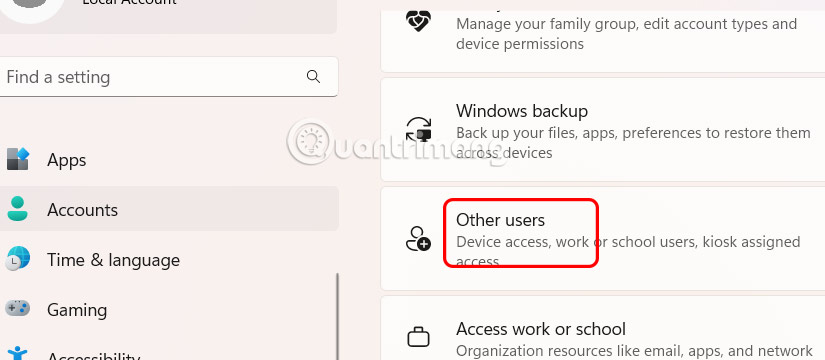
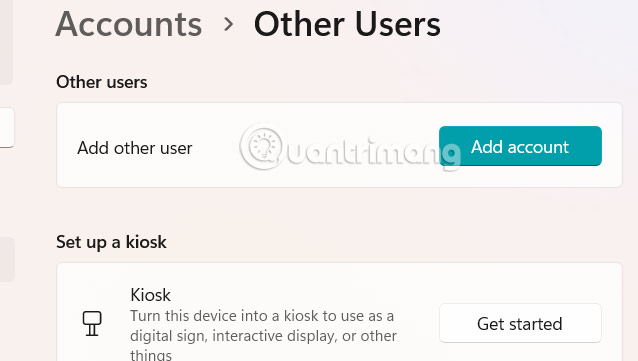
<p style="text-align: justify;">Bạn mở Settings trên Windows 11 sau đó<strong>&nbsp;nhấn chọn mục Accounts</strong>&nbsp;rồi nhìn sang bên cạnh,&nbsp;<strong>nhấn tiếp vào Other people</strong>&nbsp;để xem tài khoản trên máy tính.</p>

<p style="text-align: justify;"><img alt="Mục Accounts trên Windows 11" data-i="0" data-src="https://st.quantrimang.com/photos/image/2025/08/13/kiem-tra-tai-khoan-windows-11-1.jpg" data-was-processed="true" height="262" src="https://st.quantrimang.com/photos/image/2025/08/13/kiem-tra-tai-khoan-windows-11-1.jpg" width="600" /></p>

<p style="text-align: justify;">Nếu có tài khoản người khác thì bạn sẽ thấy thông tin tài khoản hiển thị tại đây.</p>

<p style="text-align: justify;"><img alt="Thông tin tài khoản trên Windows 11" data-adbro-processed="true" data-i="1" data-src="https://st.quantrimang.com/photos/image/2025/08/13/kiem-tra-tai-khoan-windows-11-2.jpg" data-was-processed="true" height="311" src="https://st.quantrimang.com/photos/image/2025/08/13/kiem-tra-tai-khoan-windows-11-2.jpg" width="550" /></p>

<p style="text-align: justify;"><strong>Bước 2:</strong></p>

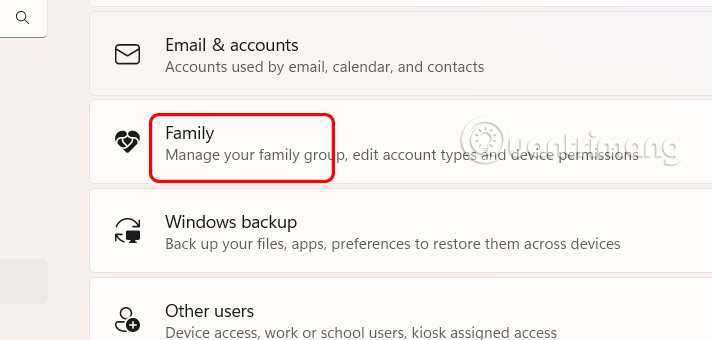
<p style="text-align: justify;">Nhấn vào&nbsp;<strong>mục Family</strong>&nbsp;để xem thành viên trong nhóm gia đình.</p>

<div style="text-align: justify;"><iframe allow="autoplay" height="210" loading="lazy" sandbox="allow-scripts allow-same-origin allow-forms allow-presentation allow-popups" title="Quảng cáo " width="694"></iframe></div>

<p style="text-align: justify;"><img alt="Family Windows 11" data-i="2" data-src="https://st.quantrimang.com/photos/image/2025/08/13/kiem-tra-tai-khoan-windows-11-3.jpg" data-was-processed="true" height="306" src="https://st.quantrimang.com/photos/image/2025/08/13/kiem-tra-tai-khoan-windows-11-3.jpg" width="640" /></p>

<h2 style="text-align: justify;">Xem tất cả tài khoản từ&nbsp;&nbsp;Computer&nbsp;Management Windows 11</h2>

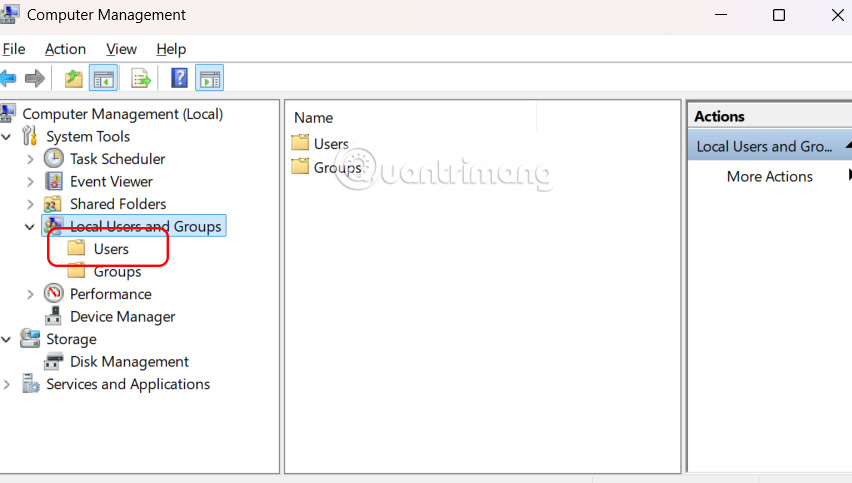
<p style="text-align: justify;">Bạn nhập từ khóa Computer Management trong thanh tìm kiếm để truy cập. Sau đó bạn truy cập theo đường dẫn<strong>&nbsp;Local Users and Groups &gt; Users</strong>.</p>

<p style="text-align: justify;"><strong><img alt="Computer Management Windows" data-i="3" data-src="https://st.quantrimang.com/photos/image/2025/08/13/kiem-tra-tai-khoan-windows-11-7.jpg" data-was-processed="true" height="340" src="https://st.quantrimang.com/photos/image/2025/08/13/kiem-tra-tai-khoan-windows-11-7.jpg" width="600" /></strong></p>

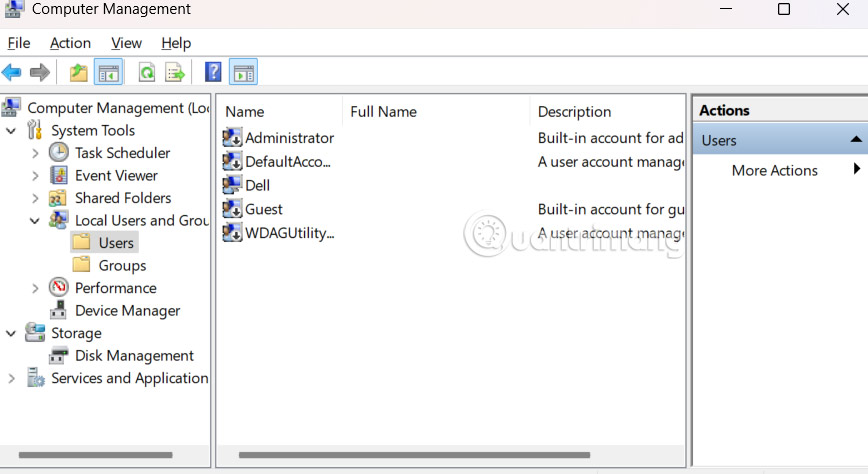
<p style="text-align: justify;">Sau khi hoàn tất các bước, bạn sẽ có danh sách tất cả các tài khoản đã bật, đã tắt và được tích hợp sẵn trên Windows 11. Các bước này chỉ áp dụng cho Windows 11 Pro.</p>

<p style="text-align: justify;"><strong><img alt="Xem tất cả tài khoản từ Computer Management Windows 11" data-i="4" data-src="https://st.quantrimang.com/photos/image/2025/08/13/kiem-tra-tai-khoan-windows-11-8.jpg" data-was-processed="true" height="300" src="https://st.quantrimang.com/photos/image/2025/08/13/kiem-tra-tai-khoan-windows-11-8.jpg" width="550" /></strong></p>

<h2 style="text-align: justify;">Kiểm tra các tài khoản trên Windows từ Control Panel</h2>

<p style="text-align: justify;"><strong>Bước 1:</strong></p>

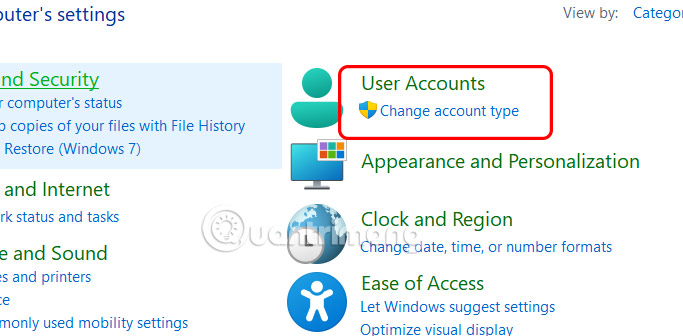
<p style="text-align: justify;">Bạn mở Control Panel trên máy tính rồi nhấn&nbsp;<strong>chọn User Accounts</strong>&nbsp;để thực hiện.</p>

<p style="text-align: justify;"><img alt="Control Panel Windows 11" data-i="5" data-src="https://st.quantrimang.com/photos/image/2025/08/13/kiem-tra-tai-khoan-windows-11-4.jpg" data-was-processed="true" height="295" src="https://st.quantrimang.com/photos/image/2025/08/13/kiem-tra-tai-khoan-windows-11-4.jpg" width="600" /></p>

<p style="text-align: justify;"><strong>Bước 2:</strong></p>

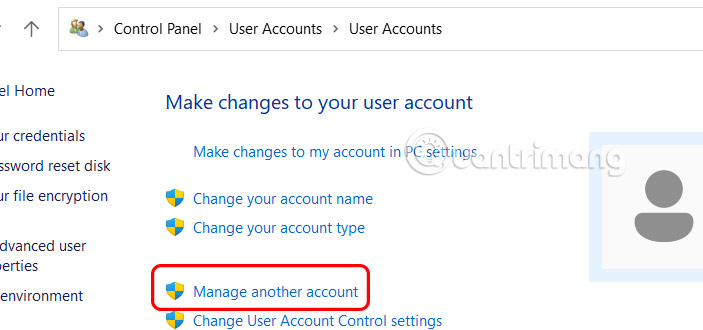
<p style="text-align: justify;">Chuyển sang giao diện mới, người dùng nhấn chọn&nbsp;<strong>mục Manage another account</strong>.</p>

<p style="text-align: justify;"><img alt="Manage another account Windows 11" data-i="6" data-src="https://st.quantrimang.com/photos/image/2025/08/13/kiem-tra-tai-khoan-windows-11-5.jpg" data-was-processed="true" height="282" src="https://st.quantrimang.com/photos/image/2025/08/13/kiem-tra-tai-khoan-windows-11-5.jpg" width="600" /></p>

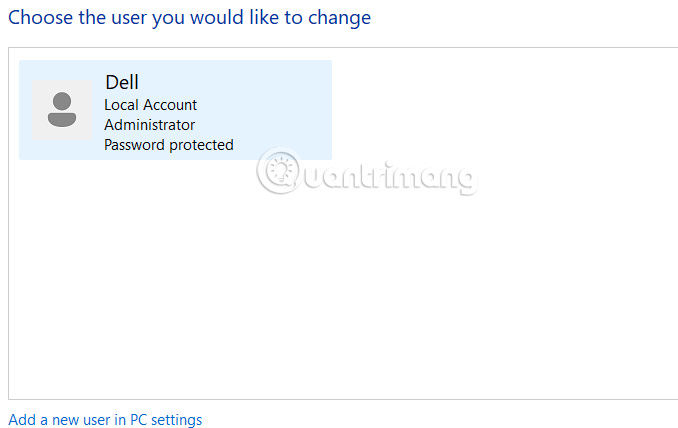
<p style="text-align: justify;">Nếu có tài khoản khác trên máy tính bạn cũng sẽ nhìn thấy trong giao diện này.</p>

<p style="text-align: justify;"><img alt="Kiểm tra các tài khoản trên Windows từ Control Panel" data-i="7" data-src="https://st.quantrimang.com/photos/image/2025/08/13/kiem-tra-tai-khoan-windows-11-6.jpg" data-was-processed="true" height="366" src="https://st.quantrimang.com/photos/image/2025/08/13/kiem-tra-tai-khoan-windows-11-6.jpg" width="580" /></p>

<h2 style="text-align: justify;">Cách kiểm tra tài khoản từ Command Prompt Windows 11</h2>

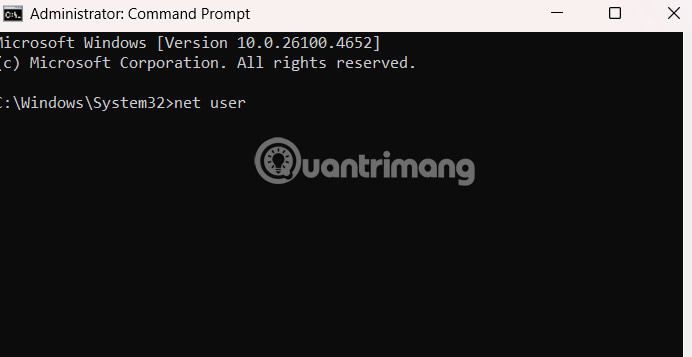
<p style="text-align: justify;">Đầu tiên bạn mở Command Prompt bằng quyền Admin, sau đó nhập lệnh dưới đây để tiến hành kiểm tra tất cả các tài khoản hiện có trên Windows 11.</p>

<p style="text-align: justify;"><strong>net user</strong></p>

<p style="text-align: justify;"><strong><img alt="Nhập lệnh Command Prompt" data-i="8" data-src="https://st.quantrimang.com/photos/image/2025/08/13/kiem-tra-tai-khoan-windows-11-9.jpg" data-was-processed="true" height="310" src="https://st.quantrimang.com/photos/image/2025/08/13/kiem-tra-tai-khoan-windows-11-9.jpg" width="600" /></strong></p>

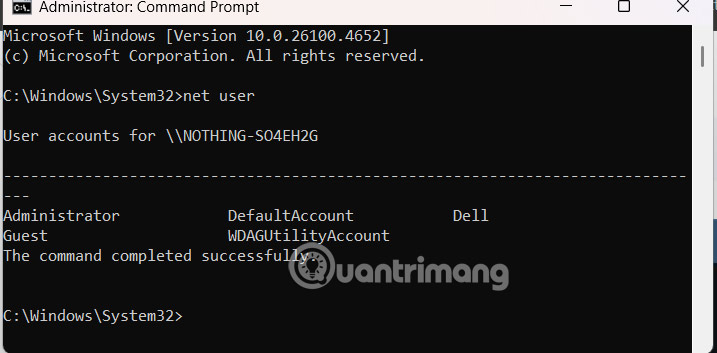
<p style="text-align: justify;">Kết quả bạn cũng nhìn thấy danh sách tài khoản trên máy tính.</p>

<p style="text-align: justify;"><strong><img alt="Kiểm tra tài khoản từ Command Prompt Windows 11" data-i="9" data-src="https://st.quantrimang.com/photos/image/2025/08/13/kiem-tra-tai-khoan-windows-11-10.jpg" data-was-processed="true" height="295" src="https://st.quantrimang.com/photos/image/2025/08/13/kiem-tra-tai-khoan-windows-11-10.jpg" width="600" /></strong></p>

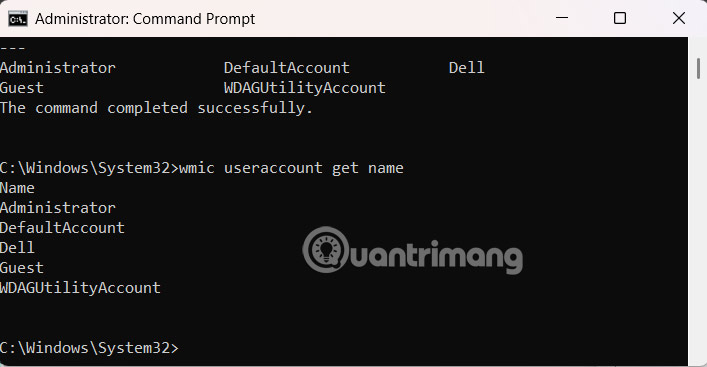
<p style="text-align: justify;">Ngoài ra nhập lệnh sau để liệt kê tên tất cả các tài khoản hiện có và nhấn Enter.</p>

<p style="text-align: justify;"><strong>wmic useraccount get name</strong></p>

<p style="text-align: justify;"><strong><img alt="Tên tài khoản từ Command Prompt Windows 11" data-i="10" data-src="https://st.quantrimang.com/photos/image/2025/08/13/kiem-tra-tai-khoan-windows-11-11.jpg" data-was-processed="true" height="311" src="https://st.quantrimang.com/photos/image/2025/08/13/kiem-tra-tai-khoan-windows-11-11.jpg" width="600" /></strong></p>

<h2 style="text-align: justify;">Kiểm tra tài khoản bằng PowerShell Windows 11</h2>

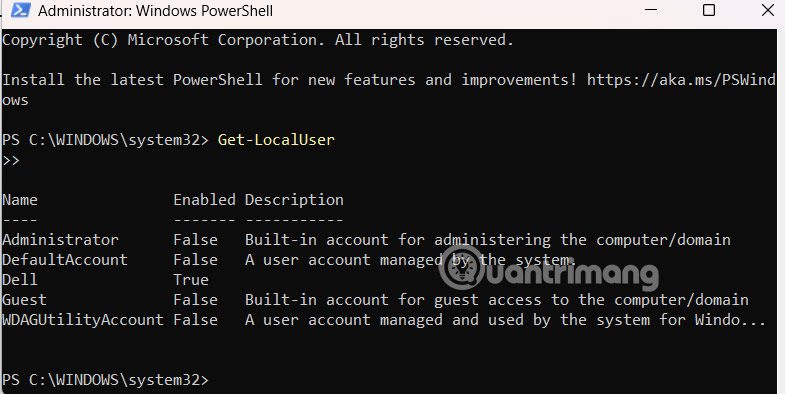
<p style="text-align: justify;">Bạn cũng<strong>&nbsp;mở PowerShell bằng quyền Admin</strong>, rồi nhập lệnh dưới đây để hiển thị danh sách các tài khoản đang tồn tại trên máy tính.</p>

<p style="text-align: justify;"><strong>Get-LocalUser</strong></p>

<p style="text-align: justify;">Lệnh sẽ liệt kê mọi tài khoản được cấu hình trên máy tính kèm theo mô tả và thông tin về việc tài khoản đó đã được bật hay tắt.</p>

<p style="text-align: justify;"><strong><img alt="PowerShell Windows 11" data-i="11" data-src="https://st.quantrimang.com/photos/image/2025/08/13/kiem-tra-tai-khoan-windows-11-12.jpg" data-was-processed="true" height="301" src="https://st.quantrimang.com/photos/image/2025/08/13/kiem-tra-tai-khoan-windows-11-12.jpg" width="600" /></strong></p>

<div style="text-align: justify;">&nbsp;</div>
		</div>
				<div id="author">
						<p>
				<strong>Nguồn tin:</strong>
				Quantrimang.com:
			</p>
		</div>
	</div>
	<div id="footer" class="clearfix">
		<div id="url">
			<strong>URL của bản tin này: </strong><a href="https://www.nguoicodonvn2008.info/vi/news/savefile/kien-thuc-may-tinh/cach-xem-tat-ca-tai-khoan-tren-windows-11-11092.html" title="Cách xem tất cả tài khoản trên Windows 11">https://www.nguoicodonvn2008.info/vi/news/savefile/kien-thuc-may-tinh/cach-xem-tat-ca-tai-khoan-tren-windows-11-11092.html</a>

		</div>
		<div class="clear"></div>
		<div class="copyright">
			&copy; .&#x3A; Nguoicodonvn2008.info - Cõi lòng người cô đơn &#x3A;.
		</div>
		<div id="contact">
			<a href="mailto:admin@nguoicodonvn2008.info">admin@nguoicodonvn2008.info</a>
		</div>
	</div>
</div>
        <div id="timeoutsess" class="chromeframe">
            Bạn đã không sử dụng Site, <a onclick="timeoutsesscancel();" href="https://www.nguoicodonvn2008.info/#">Bấm vào đây để duy trì trạng thái đăng nhập</a>. Thời gian chờ: <span id="secField"> 60 </span> giây
        </div>
        <div id="openidResult" class="nv-alert" style="display:none"></div>
        <div id="openidBt" data-result="" data-redirect=""></div>
		</script>
		<div class="car-top">
  <span><img src="https://www.nguoicodonvn2008.info/themes/default/images/car.png" alt=""></span>
</div>
<div id="run_cronjobs" style="visibility:hidden;display:none;"><img alt="cron" src="/index.php?second=cronjobs&amp;p=e8zK2mx2" width="1" height="1" /></div>
<script src="https://www.nguoicodonvn2008.info/assets/js/jquery/jquery.min.js"></script>
<script>var nv_base_siteurl="/",nv_lang_data="vi",nv_lang_interface="vi",nv_name_variable="nv",nv_fc_variable="op",nv_lang_variable="language",nv_module_name="news",nv_func_name="savefile",nv_is_user=0, nv_my_ofs=-4,nv_my_abbr="EDT",nv_cookie_prefix="nv4c_e856T",nv_check_pass_mstime=1738000,nv_area_admin=0,nv_safemode=0,theme_responsive=0,nv_recaptcha_ver=2,nv_recaptcha_sitekey="",nv_recaptcha_type="image",XSSsanitize=1;</script>
<script src="https://www.nguoicodonvn2008.info/assets/js/language/vi.js"></script>
<script src="https://www.nguoicodonvn2008.info/assets/js/DOMPurify/purify3.js"></script>
<script src="https://www.nguoicodonvn2008.info/assets/js/global.js"></script>
<script src="https://www.nguoicodonvn2008.info/assets/js/site.js"></script>
<script src="https://www.nguoicodonvn2008.info/themes/default/js/news.js"></script>
<script src="https://www.nguoicodonvn2008.info/themes/default/js/main.js"></script>
<script src="https://www.nguoicodonvn2008.info/themes/default/js/custom.js"></script>
<script type="application/ld+json">
        {
            "@context": "https://schema.org",
            "@type": "Organization",
            "url": "https://www.nguoicodonvn2008.info",
            "logo": "https://www.nguoicodonvn2008.info/uploads/angel.gif"
        }
        </script>
<script src="https://www.nguoicodonvn2008.info/themes/default/js/bootstrap.min.js"></script>
<script type="text/javascript">
var $scrolltop = $('.car-top');
$scrolltop.on('click', function () {
    $('html,body').animate({
        scrollTop: 0
    }, 800);
    $(this).addClass("car-run");
    setTimeout(function(){ $scrolltop.removeClass('car-run');}, 1000);
    return false;
});
$(window).on('scroll', function ()
{ 
    if($(window).scrollTop() >= 200)
    {
        $scrolltop.addClass("show");
        $scrolltop.addClass("car-down");
    }
    else
    {
       $scrolltop.removeClass("show");
       setTimeout(function(){ $scrolltop.removeClass('car-down');}, 300);
    }
});
</script>
</body>
</html>