<!DOCTYPE html>
    <html lang="vi" xmlns="http://www.w3.org/1999/xhtml" prefix="og: http://ogp.me/ns#">
    <head>
<title>Cách xem Netflix trên Raspberry Pi</title>
<meta name="description" content="Cách xem Netflix trên Raspberry Pi - Savefile - Tin Tức -...">
<meta name="author" content=".: Nguoicodonvn2008.info - Cõi lòng người cô đơn :.">
<meta name="copyright" content=".: Nguoicodonvn2008.info - Cõi lòng người cô đơn :. [admin@nguoicodonvn2008.info]">
<meta name="robots" content="index, archive, follow, noodp">
<meta name="googlebot" content="index,archive,follow,noodp">
<meta name="msnbot" content="all,index,follow">
<meta name="generator" content="NukeViet v4.5">
<meta http-equiv="Content-Type" content="text/html; charset=utf-8">
<meta property="og:title" content="Cách xem Netflix trên Raspberry Pi">
<meta property="og:type" content="website">
<meta property="og:description" content="Savefile - Tin Tức - https&#x3A;&#x002F;&#x002F;www.nguoicodonvn2008.info&#x002F;vi&#x002F;news&#x002F;savefile&#x002F;kien-thuc-may-tinh&#x002F;cach-xem-netflix-tren-raspberry-pi-2779.html">
<meta property="og:site_name" content=".&#x3A; Nguoicodonvn2008.info - Cõi lòng người cô đơn &#x3A;.">
<meta property="og:url" content="https://www.nguoicodonvn2008.info/vi/news/savefile/kien-thuc-may-tinh/cach-xem-netflix-tren-raspberry-pi-2779.html">
<link rel="shortcut icon" href="https://www.nguoicodonvn2008.info/favicon.ico">
<link rel="canonical" href="https://www.nguoicodonvn2008.info/vi/news/savefile/kien-thuc-may-tinh/cach-xem-netflix-tren-raspberry-pi-2779.html">
<link rel="alternate" href="https://www.nguoicodonvn2008.info/vi/news/rss/" title="Tin Tức" type="application/rss+xml">
<link rel="alternate" href="https://www.nguoicodonvn2008.info/vi/news/rss/karaoke-dual/" title="Tin Tức - Karaoke Dual" type="application/rss+xml">
<link rel="alternate" href="https://www.nguoicodonvn2008.info/vi/news/rss/nhac-tre/" title="Tin Tức - Nhạc trẻ" type="application/rss+xml">
<link rel="alternate" href="https://www.nguoicodonvn2008.info/vi/news/rss/tru-tinh/" title="Tin Tức - Trữ tình" type="application/rss+xml">
<link rel="alternate" href="https://www.nguoicodonvn2008.info/vi/news/rss/nuoc-ngoai/" title="Tin Tức - Nước ngoài" type="application/rss+xml">
<link rel="alternate" href="https://www.nguoicodonvn2008.info/vi/news/rss/remix/" title="Tin Tức - Remix" type="application/rss+xml">
<link rel="alternate" href="https://www.nguoicodonvn2008.info/vi/news/rss/tam-su-tinh-yeu/" title="Tin Tức - Tâm sự tình yêu" type="application/rss+xml">
<link rel="alternate" href="https://www.nguoicodonvn2008.info/vi/news/rss/tho-suu-tam/" title="Tin Tức - Thơ sưu tầm" type="application/rss+xml">
<link rel="alternate" href="https://www.nguoicodonvn2008.info/vi/news/rss/cuoc-song/" title="Tin Tức - Cuộc sống" type="application/rss+xml">
<link rel="alternate" href="https://www.nguoicodonvn2008.info/vi/news/rss/phan-mem/" title="Tin Tức - Phần mềm" type="application/rss+xml">
<link rel="alternate" href="https://www.nguoicodonvn2008.info/vi/news/rss/kien-thuc-may-tinh/" title="Tin Tức - Kiến thức máy tính" type="application/rss+xml">
<link rel="alternate" href="https://www.nguoicodonvn2008.info/vi/news/rss/hoc-tap/" title="Tin Tức - Học tập" type="application/rss+xml">
<link rel="alternate" href="https://www.nguoicodonvn2008.info/vi/news/rss/tai-lieu/" title="Tin Tức - Tài liệu" type="application/rss+xml">
<link rel="alternate" href="https://www.nguoicodonvn2008.info/vi/news/rss/de-thi/" title="Tin Tức - Đề thi" type="application/rss+xml">
<link rel="preload" as="style" href="https://www.nguoicodonvn2008.info/assets/css/font-awesome.min.css" type="text/css">
<link rel="preload" as="style" href="https://www.nguoicodonvn2008.info/themes/default/css/bootstrap.non-responsive.css" type="text/css">
<link rel="preload" as="style" href="https://www.nguoicodonvn2008.info/themes/default/css/style.css" type="text/css">
<link rel="preload" as="style" href="https://www.nguoicodonvn2008.info/themes/default/css/style.non-responsive.css" type="text/css">
<link rel="preload" as="style" href="https://www.nguoicodonvn2008.info/themes/default/css/news.css" type="text/css">
<link rel="preload" as="style" href="https://www.nguoicodonvn2008.info/themes/default/css/custom.css" type="text/css">
<link rel="preload" as="script" href="https://www.nguoicodonvn2008.info/assets/js/jquery/jquery.min.js" type="text/javascript">
<link rel="preload" as="script" href="https://www.nguoicodonvn2008.info/assets/js/language/vi.js" type="text/javascript">
<link rel="preload" as="script" href="https://www.nguoicodonvn2008.info/assets/js/DOMPurify/purify3.js" type="text/javascript">
<link rel="preload" as="script" href="https://www.nguoicodonvn2008.info/assets/js/global.js" type="text/javascript">
<link rel="preload" as="script" href="https://www.nguoicodonvn2008.info/assets/js/site.js" type="text/javascript">
<link rel="preload" as="script" href="https://www.nguoicodonvn2008.info/themes/default/js/news.js" type="text/javascript">
<link rel="preload" as="script" href="https://www.nguoicodonvn2008.info/themes/default/js/main.js" type="text/javascript">
<link rel="preload" as="script" href="https://www.nguoicodonvn2008.info/themes/default/js/custom.js" type="text/javascript">
<link rel="preload" as="script" href="https://www.nguoicodonvn2008.info/themes/default/js/bootstrap.min.js" type="text/javascript">
<link rel="stylesheet" href="https://www.nguoicodonvn2008.info/assets/css/font-awesome.min.css">
<link rel="stylesheet" href="https://www.nguoicodonvn2008.info/themes/default/css/bootstrap.non-responsive.css">
<link rel="stylesheet" href="https://www.nguoicodonvn2008.info/themes/default/css/style.css">
<link rel="stylesheet" href="https://www.nguoicodonvn2008.info/themes/default/css/style.non-responsive.css">
<link rel="StyleSheet" href="https://www.nguoicodonvn2008.info/themes/default/css/news.css">
<link rel="stylesheet" href="https://www.nguoicodonvn2008.info/themes/default/css/custom.css">
<style type="text/css">
	body{background: #fff;}
</style>
    </head>
    <body>
<div id="print">
	<div id="hd_print">
		<h2 class="pull-left">.&#x3A; Nguoicodonvn2008.info - Cõi lòng người cô đơn &#x3A;.</h2>
		<p class="pull-right"><a title=".&#x3A; Nguoicodonvn2008.info - Cõi lòng người cô đơn &#x3A;." href="https://www.nguoicodonvn2008.info/">https://www.nguoicodonvn2008.info</a></p>
	</div>
	<div class="clear"></div>
	<hr />
	<div id="content">
		<h1>Cách xem Netflix trên Raspberry Pi</h1>
		<ul class="list-inline">
			<li>Thứ năm - 24/09/2020 00:58</li>
			<li class="hidden-print txtrequired"><em class="fa fa-print">&nbsp;</em><a title="In ra" href="javascript:;" onclick="window.print()">In ra</a></li>
			<li class="hidden-print txtrequired"><em class="fa fa-power-off">&nbsp;</em><a title="Đóng cửa sổ này" href="javascript:;" onclick="window.close()">Đóng cửa sổ này</a></li>
		</ul>
		<div class="clear"></div>
		<div id="hometext">
		</div>
				<div class="imghome">
			<img alt="Cách xem Netflix trên Raspberry Pi" src="https://st.quantrimang.com/photos/image/2020/09/23/xem-netflix-tren-raspberry-pi-3.jpg" width="460" class="img-thumbnail" />
		</div>
		<div class="clear"></div>
		<div id="bodytext" class="clearfix">
			<p style="text-align: justify;">Đối với một thiết bị giá cả phải chăng,&nbsp;Raspberry Pi có thể làm được rất nhiều điều. Một trong những cách đơn giản và hữu ích nhất là sử dụng Pi như một giải pháp thay thế chi phí thấp cho Roku hoặc Fire TV.</p>

<p style="text-align: justify;">Bạn có thể load các chương trình như Plex và Kodi lên Raspberry Pi để tạo một thiết bị media center giá cả phải chăng, nhưng ngay cả những dự án đơn giản đó cũng không thực sự cần thiết nếu bạn chỉ muốn xem Netflix trên Raspberry Pi.</p>

<p style="text-align: justify;">Mặc dù Pi không thể hoàn thành công việc ngay lập tức, nhưng việc cung cấp cho Pi khả năng phát trực tuyến Netflix khá đơn giản. Dưới đây là cách xem Netflix trên Raspberry Pi.</p>

<p style="text-align: justify;">Những gì bài viết sẽ làm là sử dụng hệ điều hành Raspbian để chạy trình duyệt Chromium và mở Netflix trong Chromium trên Raspberry Pi.</p>

<p style="text-align: justify;">Rất tiếc, Chrome và Chromium không hoàn toàn giống nhau, do đó bạn không thể xem Netflix bằng Chromium ngay lập tức. Nếu cố thử, bạn sẽ được chào đón bằng một màn hình như sau:</p>

<figure data-inimage-loaded="true">
<div style="text-align: justify;"><br />
<img alt="Không thể xem Netflix bằng Chromium ngay lập tức" data-i="1" data-src="https://st.quantrimang.com/photos/image/2020/09/23/xem-netflix-tren-raspberry-pi-1.jpg" data-was-processed="true" height="338" src="https://st.quantrimang.com/photos/image/2020/09/23/xem-netflix-tren-raspberry-pi-1.jpg" width="650" /></div>

<figcaption>
<div style="text-align: justify;">Không thể xem Netflix bằng Chromium ngay lập tức</div>
</figcaption>
</figure>

<p style="text-align: justify;">Lỗi cho biết rằng bạn đang thiếu một thành phần bắt buộc để xem Netflix. Thành phần đó được gọi là&nbsp;<strong>Widevine Content Decryption Module</strong>.</p>

<p style="text-align: justify;">Điều đó nghe có vẻ giống như một số plugin kỳ lạ của bên thứ ba, nhưng không phải vậy - nó thực sự được bao gồm trong Chrome. Nếu bạn đã từng sử dụng Chrome để phát trực tuyến Netflix, thì bạn đã sử dụng plugin này mà không hay biết. Chỉ là mặc dù plugin này là chuẩn với Chrome, nhưng không chuẩn với Chromium.</p>

<p style="text-align: justify;">Vì vậy, những gì cần làm là tải phiên bản Chromium bao gồm plugin Chrome này.</p>

<h2 style="text-align: justify;">Cách xem Netflix trên Raspberry Pi</h2>

<div style="text-align: justify;">&nbsp;</div>

<h3 style="text-align: justify;">Bước 1: Cài đặt Raspbian</h3>

<p style="text-align: justify;">Tham khảo:&nbsp;Cách cài đặt một hệ điều hành cho Raspberry Pi&nbsp;để biết thêm chi tiết.</p>

<h3 style="text-align: justify;">Bước 2: Cài đặt Chromium với Widevine Support</h3>

<p style="text-align: justify;">Những gì cần làm là tải xuống và cài đặt phiên bản Chromium đã được biên dịch với Widevine Support. Mở cửa sổ dòng lệnh trong Raspbian và nhập hai dòng sau theo thứ tự:</p>

<pre id="pre0">
<code>wget https://github.com/kusti8/chromium-build/releases/download/netflix-1.0.0/chromium-browser_56.0.2924.84-0ubuntu0.14.04.1.1011.deb
 sudo dpkg -i chromium-browser_56.0.2924.84-0ubuntu0.14.04.1.1011.deb</code></pre>

<p style="text-align: justify;">Rất dễ dàng, phải không?</p>

<div style="text-align: justify;">&nbsp;</div>

<h3 style="text-align: justify;">Bước 3: Làm cho plugin hoạt động</h3>

<p style="text-align: justify;">Bạn đã cài đặt plugin, nhưng nó có hoạt động ngay lập tức không? Không nhanh như vậy đâu. Hãy thử phát thứ gì đó trên Netflix và bạn sẽ gặp lỗi này:</p>

<figure>
<div style="text-align: justify;"><img alt="Plugin không hoạt động ngay lập tức" data-i="2" data-src="https://st.quantrimang.com/photos/image/2020/09/23/xem-netflix-tren-raspberry-pi-2.jpg" data-was-processed="true" height="338" src="https://st.quantrimang.com/photos/image/2020/09/23/xem-netflix-tren-raspberry-pi-2.jpg" width="650" /></div>

<figcaption>
<div style="text-align: justify;">Plugin không hoạt động ngay lập tức</div>
</figcaption>
</figure>

<p style="text-align: justify;">Phải thực hiện thêm một bước nữa và cài đặt một tiện ích mở rộng Chrome có tên&nbsp;<strong>User-Agent Switcher for Chrome</strong>. Đó là bởi vì bạn cần “nói dối” Netflix một chút và để nó tin rằng bạn đang sử dụng Chrome OS.</p>

<p style="text-align: justify;">Vì vậy, hãy truy cập Chrome Webstore và&nbsp;cài đặt tiện ích mở rộng User-Agent Switcher for Chrome. Tiếp theo, bạn chỉ cần nhập một số giá trị vào tiện ích.</p>

<h3 style="text-align: justify;">Bước 4: Tạo chuỗi user-agent mới</h3>

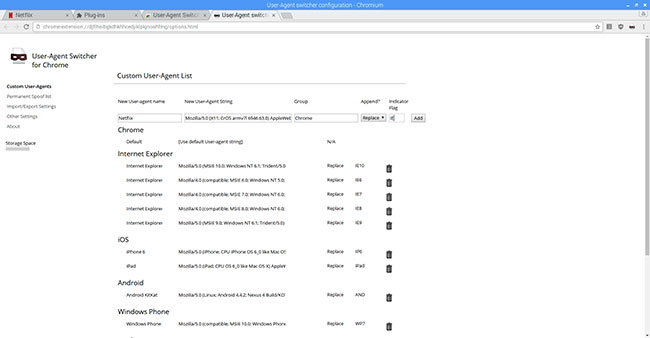
<p style="text-align: justify;">Sau khi cài đặt, hãy mở các tùy chọn của tiện ích và tạo một chuỗi user-agent mới như sau:</p>

<figure>
<div style="text-align: justify;"><img alt="Hãy tạo một chuỗi user-agent mới!" data-i="3" data-src="https://st.quantrimang.com/photos/image/2020/09/23/xem-netflix-tren-raspberry-pi-3.jpg" data-was-processed="true" height="338" src="https://st.quantrimang.com/photos/image/2020/09/23/xem-netflix-tren-raspberry-pi-3.jpg" width="650" /></div>

<figcaption>
<div style="text-align: justify;">Hãy tạo một chuỗi user-agent mới!</div>
</figcaption>
</figure>

<pre id="pre1">
<code>New user-agent name:
 Netflix
 New user-agent string:
 Mozilla/5.0 (X11; CrOS armv7l 6946.63.0) AppleWebKit/537.36 (KHTML, like Gecko) Chrome/47.0.2526.106 Safari/537.36
 Group:
 Chrome
 Append?
 Replace
 Indicator flag:
 IE</code></pre>

<p style="text-align: justify;">Sau đó, nhấp vào biểu tượng của tiện ích và chọn&nbsp;<strong>Chrome &gt; Netflix</strong>.</p>

<p style="text-align: justify;">Bây giờ bạn sẽ có thể xem Netflix mà không gặp sự cố.</p>

<p style="text-align: justify;"><strong>Tùy chọn</strong></p>

<p style="text-align: justify;">Nếu bạn mở Netflix từ Terminal bằng&nbsp;<strong>chromium-browser https://www.netflix.com</strong>, bạn có thể thấy thông báo lỗi như “<em>Failed to call method: org.freedesktop.UPower.EnumerateDevices</em>”. Để khắc phục điều này, bạn có thể cài đặt UPower, một phần mềm trung gian có chức năng quản lý nguồn trên hệ thống Linux. Để cài đặt UPower, chỉ cần quay lại Terminal và nhập:</p>

<pre id="pre2">
<code>sudo apt-get install upower</code></pre>
		</div>
				<div id="author">
						<p>
				<strong>Nguồn tin:</strong>
				Quantrimang.com
			</p>
		</div>
	</div>
	<div id="footer" class="clearfix">
		<div id="url">
			<strong>URL của bản tin này: </strong><a href="https://www.nguoicodonvn2008.info/vi/news/savefile/kien-thuc-may-tinh/cach-xem-netflix-tren-raspberry-pi-2779.html" title="Cách xem Netflix trên Raspberry Pi">https://www.nguoicodonvn2008.info/vi/news/savefile/kien-thuc-may-tinh/cach-xem-netflix-tren-raspberry-pi-2779.html</a>

		</div>
		<div class="clear"></div>
		<div class="copyright">
			&copy; .&#x3A; Nguoicodonvn2008.info - Cõi lòng người cô đơn &#x3A;.
		</div>
		<div id="contact">
			<a href="mailto:admin@nguoicodonvn2008.info">admin@nguoicodonvn2008.info</a>
		</div>
	</div>
</div>
        <div id="timeoutsess" class="chromeframe">
            Bạn đã không sử dụng Site, <a onclick="timeoutsesscancel();" href="https://www.nguoicodonvn2008.info/#">Bấm vào đây để duy trì trạng thái đăng nhập</a>. Thời gian chờ: <span id="secField"> 60 </span> giây
        </div>
        <div id="openidResult" class="nv-alert" style="display:none"></div>
        <div id="openidBt" data-result="" data-redirect=""></div>
		</script>
		<div class="car-top">
  <span><img src="https://www.nguoicodonvn2008.info/themes/default/images/car.png" alt=""></span>
</div>
<script src="https://www.nguoicodonvn2008.info/assets/js/jquery/jquery.min.js"></script>
<script>var nv_base_siteurl="/",nv_lang_data="vi",nv_lang_interface="vi",nv_name_variable="nv",nv_fc_variable="op",nv_lang_variable="language",nv_module_name="news",nv_func_name="savefile",nv_is_user=0, nv_my_ofs=-4,nv_my_abbr="EDT",nv_cookie_prefix="nv4c_e856T",nv_check_pass_mstime=1738000,nv_area_admin=0,nv_safemode=0,theme_responsive=0,nv_recaptcha_ver=2,nv_recaptcha_sitekey="",nv_recaptcha_type="image",XSSsanitize=1;</script>
<script src="https://www.nguoicodonvn2008.info/assets/js/language/vi.js"></script>
<script src="https://www.nguoicodonvn2008.info/assets/js/DOMPurify/purify3.js"></script>
<script src="https://www.nguoicodonvn2008.info/assets/js/global.js"></script>
<script src="https://www.nguoicodonvn2008.info/assets/js/site.js"></script>
<script src="https://www.nguoicodonvn2008.info/themes/default/js/news.js"></script>
<script src="https://www.nguoicodonvn2008.info/themes/default/js/main.js"></script>
<script src="https://www.nguoicodonvn2008.info/themes/default/js/custom.js"></script>
<script type="application/ld+json">
        {
            "@context": "https://schema.org",
            "@type": "Organization",
            "url": "https://www.nguoicodonvn2008.info",
            "logo": "https://www.nguoicodonvn2008.info/uploads/angel.gif"
        }
        </script>
<script src="https://www.nguoicodonvn2008.info/themes/default/js/bootstrap.min.js"></script>
<script type="text/javascript">
var $scrolltop = $('.car-top');
$scrolltop.on('click', function () {
    $('html,body').animate({
        scrollTop: 0
    }, 800);
    $(this).addClass("car-run");
    setTimeout(function(){ $scrolltop.removeClass('car-run');}, 1000);
    return false;
});
$(window).on('scroll', function ()
{ 
    if($(window).scrollTop() >= 200)
    {
        $scrolltop.addClass("show");
        $scrolltop.addClass("car-down");
    }
    else
    {
       $scrolltop.removeClass("show");
       setTimeout(function(){ $scrolltop.removeClass('car-down');}, 300);
    }
});
</script>
</body>
</html>