<!DOCTYPE html>
    <html lang="vi" xmlns="http://www.w3.org/1999/xhtml" prefix="og: http://ogp.me/ns#">
    <head>
<title>Cách xem mật khẩu Wifi đã lưu trên Windows</title>
<meta name="description" content="Cách xem mật khẩu Wifi đã lưu trên Windows - Savefile - Tin Tức -...">
<meta name="author" content=".: Nguoicodonvn2008.info - Cõi lòng người cô đơn :.">
<meta name="copyright" content=".: Nguoicodonvn2008.info - Cõi lòng người cô đơn :. [admin@nguoicodonvn2008.info]">
<meta name="robots" content="index, archive, follow, noodp">
<meta name="googlebot" content="index,archive,follow,noodp">
<meta name="msnbot" content="all,index,follow">
<meta name="generator" content="NukeViet v4.5">
<meta http-equiv="Content-Type" content="text/html; charset=utf-8">
<meta property="og:title" content="Cách xem mật khẩu Wifi đã lưu trên Windows">
<meta property="og:type" content="website">
<meta property="og:description" content="Savefile - Tin Tức - https&#x3A;&#x002F;&#x002F;www.nguoicodonvn2008.info&#x002F;vi&#x002F;news&#x002F;savefile&#x002F;kien-thuc-may-tinh&#x002F;cach-xem-mat-khau-wifi-da-luu-tren-windows-10704.html">
<meta property="og:site_name" content=".&#x3A; Nguoicodonvn2008.info - Cõi lòng người cô đơn &#x3A;.">
<meta property="og:url" content="https://www.nguoicodonvn2008.info/vi/news/savefile/kien-thuc-may-tinh/cach-xem-mat-khau-wifi-da-luu-tren-windows-10704.html">
<link rel="shortcut icon" href="https://www.nguoicodonvn2008.info/favicon.ico">
<link rel="canonical" href="https://www.nguoicodonvn2008.info/vi/news/savefile/kien-thuc-may-tinh/cach-xem-mat-khau-wifi-da-luu-tren-windows-10704.html">
<link rel="alternate" href="https://www.nguoicodonvn2008.info/vi/news/rss/" title="Tin Tức" type="application/rss+xml">
<link rel="alternate" href="https://www.nguoicodonvn2008.info/vi/news/rss/karaoke-dual/" title="Tin Tức - Karaoke Dual" type="application/rss+xml">
<link rel="alternate" href="https://www.nguoicodonvn2008.info/vi/news/rss/nhac-tre/" title="Tin Tức - Nhạc trẻ" type="application/rss+xml">
<link rel="alternate" href="https://www.nguoicodonvn2008.info/vi/news/rss/tru-tinh/" title="Tin Tức - Trữ tình" type="application/rss+xml">
<link rel="alternate" href="https://www.nguoicodonvn2008.info/vi/news/rss/nuoc-ngoai/" title="Tin Tức - Nước ngoài" type="application/rss+xml">
<link rel="alternate" href="https://www.nguoicodonvn2008.info/vi/news/rss/remix/" title="Tin Tức - Remix" type="application/rss+xml">
<link rel="alternate" href="https://www.nguoicodonvn2008.info/vi/news/rss/tam-su-tinh-yeu/" title="Tin Tức - Tâm sự tình yêu" type="application/rss+xml">
<link rel="alternate" href="https://www.nguoicodonvn2008.info/vi/news/rss/tho-suu-tam/" title="Tin Tức - Thơ sưu tầm" type="application/rss+xml">
<link rel="alternate" href="https://www.nguoicodonvn2008.info/vi/news/rss/cuoc-song/" title="Tin Tức - Cuộc sống" type="application/rss+xml">
<link rel="alternate" href="https://www.nguoicodonvn2008.info/vi/news/rss/phan-mem/" title="Tin Tức - Phần mềm" type="application/rss+xml">
<link rel="alternate" href="https://www.nguoicodonvn2008.info/vi/news/rss/kien-thuc-may-tinh/" title="Tin Tức - Kiến thức máy tính" type="application/rss+xml">
<link rel="alternate" href="https://www.nguoicodonvn2008.info/vi/news/rss/hoc-tap/" title="Tin Tức - Học tập" type="application/rss+xml">
<link rel="alternate" href="https://www.nguoicodonvn2008.info/vi/news/rss/tai-lieu/" title="Tin Tức - Tài liệu" type="application/rss+xml">
<link rel="alternate" href="https://www.nguoicodonvn2008.info/vi/news/rss/de-thi/" title="Tin Tức - Đề thi" type="application/rss+xml">
<link rel="preload" as="style" href="https://www.nguoicodonvn2008.info/assets/css/font-awesome.min.css" type="text/css">
<link rel="preload" as="style" href="https://www.nguoicodonvn2008.info/themes/default/css/bootstrap.non-responsive.css" type="text/css">
<link rel="preload" as="style" href="https://www.nguoicodonvn2008.info/themes/default/css/style.css" type="text/css">
<link rel="preload" as="style" href="https://www.nguoicodonvn2008.info/themes/default/css/style.non-responsive.css" type="text/css">
<link rel="preload" as="style" href="https://www.nguoicodonvn2008.info/themes/default/css/news.css" type="text/css">
<link rel="preload" as="style" href="https://www.nguoicodonvn2008.info/themes/default/css/custom.css" type="text/css">
<link rel="preload" as="script" href="https://www.nguoicodonvn2008.info/assets/js/jquery/jquery.min.js" type="text/javascript">
<link rel="preload" as="script" href="https://www.nguoicodonvn2008.info/assets/js/language/vi.js" type="text/javascript">
<link rel="preload" as="script" href="https://www.nguoicodonvn2008.info/assets/js/DOMPurify/purify3.js" type="text/javascript">
<link rel="preload" as="script" href="https://www.nguoicodonvn2008.info/assets/js/global.js" type="text/javascript">
<link rel="preload" as="script" href="https://www.nguoicodonvn2008.info/assets/js/site.js" type="text/javascript">
<link rel="preload" as="script" href="https://www.nguoicodonvn2008.info/themes/default/js/news.js" type="text/javascript">
<link rel="preload" as="script" href="https://www.nguoicodonvn2008.info/themes/default/js/main.js" type="text/javascript">
<link rel="preload" as="script" href="https://www.nguoicodonvn2008.info/themes/default/js/custom.js" type="text/javascript">
<link rel="preload" as="script" href="https://www.nguoicodonvn2008.info/themes/default/js/bootstrap.min.js" type="text/javascript">
<link rel="stylesheet" href="https://www.nguoicodonvn2008.info/assets/css/font-awesome.min.css">
<link rel="stylesheet" href="https://www.nguoicodonvn2008.info/themes/default/css/bootstrap.non-responsive.css">
<link rel="stylesheet" href="https://www.nguoicodonvn2008.info/themes/default/css/style.css">
<link rel="stylesheet" href="https://www.nguoicodonvn2008.info/themes/default/css/style.non-responsive.css">
<link rel="StyleSheet" href="https://www.nguoicodonvn2008.info/themes/default/css/news.css">
<link rel="stylesheet" href="https://www.nguoicodonvn2008.info/themes/default/css/custom.css">
<style type="text/css">
	body{background: #fff;}
</style>
    </head>
    <body>
<div id="print">
	<div id="hd_print">
		<h2 class="pull-left">.&#x3A; Nguoicodonvn2008.info - Cõi lòng người cô đơn &#x3A;.</h2>
		<p class="pull-right"><a title=".&#x3A; Nguoicodonvn2008.info - Cõi lòng người cô đơn &#x3A;." href="https://www.nguoicodonvn2008.info/">https://www.nguoicodonvn2008.info</a></p>
	</div>
	<div class="clear"></div>
	<hr />
	<div id="content">
		<h1>Cách xem mật khẩu Wifi đã lưu trên Windows</h1>
		<ul class="list-inline">
			<li>Thứ năm - 03/07/2025 06:03</li>
			<li class="hidden-print txtrequired"><em class="fa fa-print">&nbsp;</em><a title="In ra" href="javascript:;" onclick="window.print()">In ra</a></li>
			<li class="hidden-print txtrequired"><em class="fa fa-power-off">&nbsp;</em><a title="Đóng cửa sổ này" href="javascript:;" onclick="window.close()">Đóng cửa sổ này</a></li>
		</ul>
		<div class="clear"></div>
		<div id="hometext">
		</div>
				<div class="imghome">
			<img alt="Cách xem mật khẩu Wifi đã lưu trên Windows" src="https://st.quantrimang.com/photos/image/2025/07/02/Xem-mk-Wifi-Windows-11-8.png" width="460" class="img-thumbnail" />
		</div>
		<div class="clear"></div>
		<div id="bodytext" class="clearfix">
			<p style="text-align: justify;">Quên mật khẩu Wi-Fi của bạn có thể nhanh chóng trở thành một trở ngại, nhưng đừng hoảng sợ. Nếu&nbsp;&nbsp;máy tính PC&nbsp;của bạn đã kết nối với mạng không dây đó, bài viết hôm nay sẽ chỉ cho bạn cách truy xuất mật khẩu đã quên. Hãy làm theo hướng dẫn bên dưới để tìm hiểu cách tìm mật khẩu Wi-Fi của bạn một cách dễ dàng nhé!</p>

<div style="text-align: justify;">&nbsp;</div>

<ul style="text-align: justify;">
</ul>

<h2 style="text-align: justify;">Xem mật khẩu Wifi trên&nbsp;&nbsp;Windows&nbsp;11</h2>

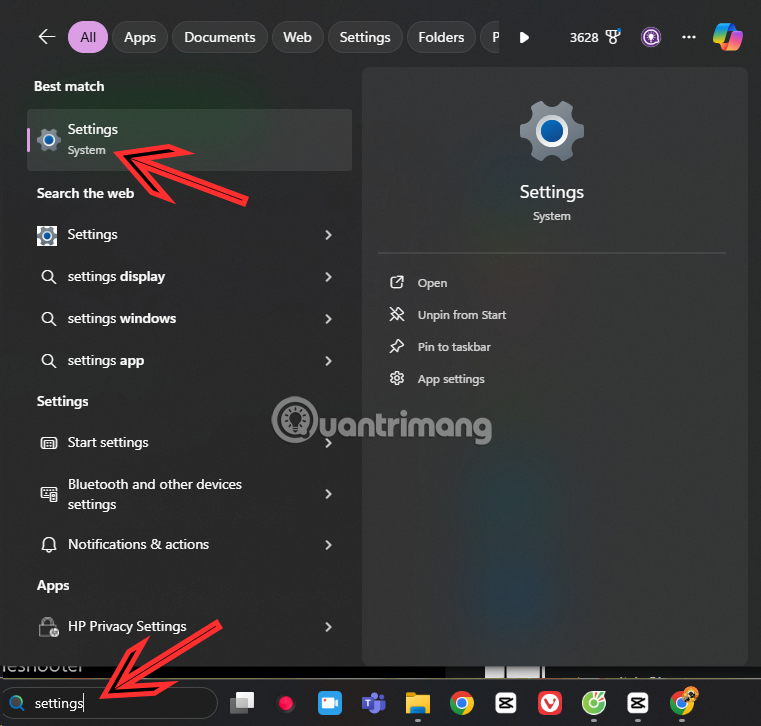
<p style="text-align: justify;"><strong>Bước 1:</strong>&nbsp;Để xem mật khẩu Wifi trên Windows 11, bạn hãy chọn thanh tìm kiếm ở gần nút Start &gt; gõ vào thanh tìm kiếm Settings và chọn Settings để mở Cài Đặt của Windows.</p>

<figure>
<div style="text-align: justify;"><img alt="xem mk wifi windows 11" data-i="0" data-src="https://st.quantrimang.com/photos/image/2025/07/02/Xem-mk-Wifi-Windows-11-1.png" data-was-processed="true" height="726" src="https://st.quantrimang.com/photos/image/2025/07/02/Xem-mk-Wifi-Windows-11-1.png" width="761" /></div>
</figure>

<div style="text-align: justify;"><iframe allow="autoplay" bis_chainid="11" bis_depth="0" bis_id="fr_w2hd2uh1fadhsjv0s96k3g" bis_size="{&#039;x&#039;:129,&#039;y&#039;:1871,&#039;w&#039;:694,&#039;h&#039;:210,&#039;abs_x&#039;:129,&#039;abs_y&#039;:1871}" height="210" loading="lazy" sandbox="allow-scripts allow-same-origin allow-forms allow-presentation allow-popups" title="Quảng cáo " width="694"></iframe></div>

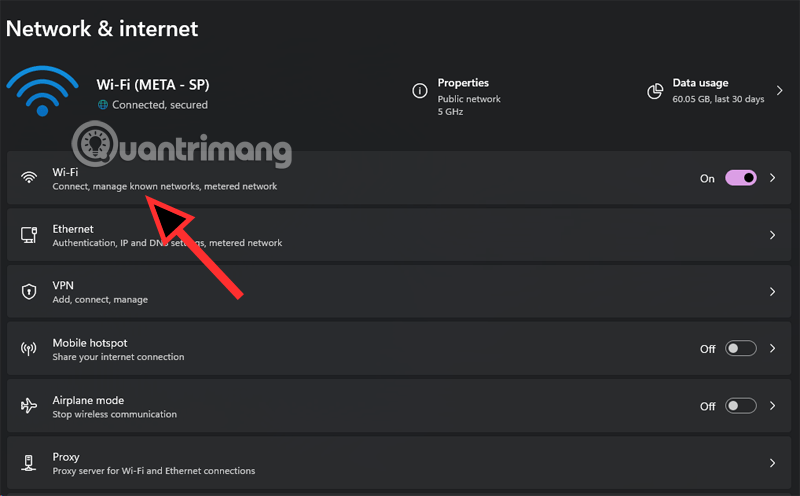
<p style="text-align: justify;"><strong>Bước 2:</strong>&nbsp;Chọn Wifi.</p>

<figure>
<div style="text-align: justify;"><img alt="xem mật khẩu wifi windows 11" data-i="1" data-src="https://st.quantrimang.com/photos/image/2025/07/02/Xem-mk-Wifi-Windows-11-2.png" data-was-processed="true" height="496" src="https://st.quantrimang.com/photos/image/2025/07/02/Xem-mk-Wifi-Windows-11-2.png" width="800" /></div>
</figure>

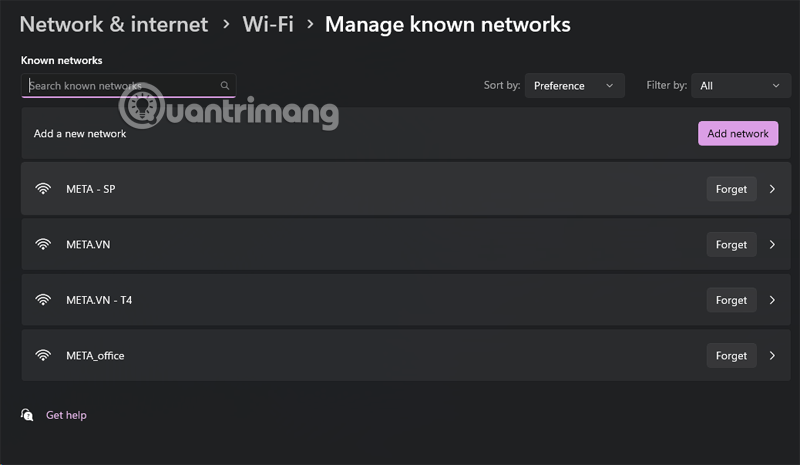
<p style="text-align: justify;"><strong>Bước 3:&nbsp;</strong>Chọn một trong những Wifi trong danh sách mà bạn muốn xem mật khẩu.</p>

<figure>
<div style="text-align: justify;"><img alt="xem mật khẩu wifi máy tính" data-i="2" data-src="https://st.quantrimang.com/photos/image/2025/07/02/Xem-mk-Wifi-Windows-11-3.png" data-was-processed="true" height="465" src="https://st.quantrimang.com/photos/image/2025/07/02/Xem-mk-Wifi-Windows-11-3.png" width="800" /></div>
</figure>

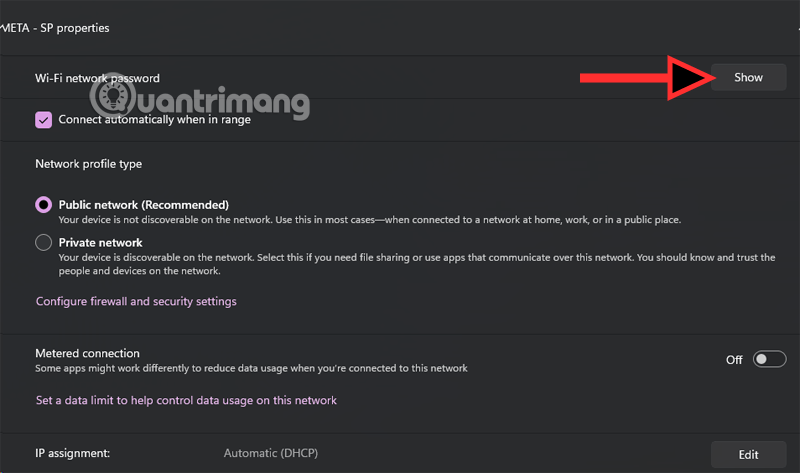
<p style="text-align: justify;"><strong>Bước 4:&nbsp;</strong>Ở phần Wi-Fi network password, bạn chỉ cần chọn Show là sẽ thấy mật khẩu.</p>

<figure>
<div style="text-align: justify;"><img alt="xem mật khẩu wifi windows" data-i="3" data-src="https://st.quantrimang.com/photos/image/2025/07/02/Xem-mk-Wifi-Windows-11-4.png" height="473" src="https://st.quantrimang.com/photos/image/holder.png" width="800" /></div>
</figure>

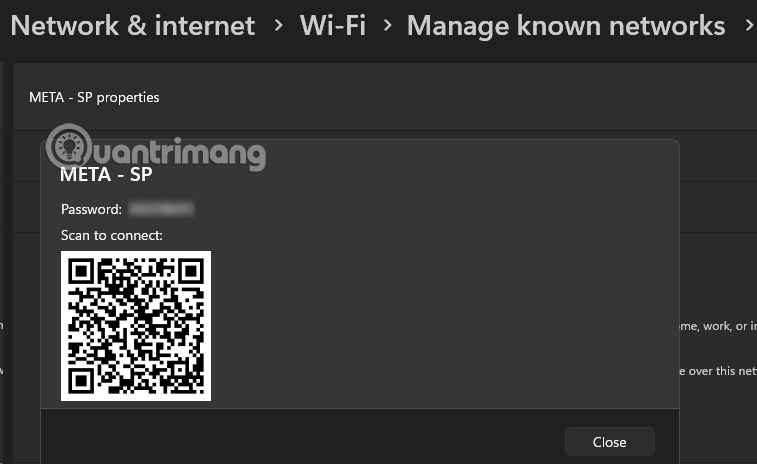
<p style="text-align: justify;"><strong>Bước 5:&nbsp;</strong>Mật khẩu Wifi sẽ hiển thị cùng với mã QR, quét mã QR này sẽ giúp đăng nhập wifi đó luôn mà không cần phải nhập mật khẩu. Điều này rất tiện nếu bạn muốn chia sẻ mật khẩu Wifi đến người dùng khác.</p>

<figure>
<div style="text-align: justify;"><img alt="xem mật khẩu wifi máy" data-i="4" data-src="https://st.quantrimang.com/photos/image/2025/07/02/Xem-mk-Wifi-Windows-11-5.png" height="464" src="https://st.quantrimang.com/photos/image/holder.png" width="757" /></div>
</figure>

<h2 style="text-align: justify;">Tìm mật khẩu Wi-Fi trên Windows 10</h2>

<h3 style="text-align: justify;">1. Sử dụng ứng dụng Settings</h3>

<p style="text-align: justify;">Nếu bạn đang sử dụng một máy tính Windows, thì sẽ không mất nhiều thời gian để tìm mật khẩu Wi-Fi bị mất của bạn. Nếu bạn đang chạy Windows 10, hãy làm theo các bước dưới đây để truy xuất mật khẩu cho mạng Wi-Fi.</p>

<div style="text-align: justify;">Linh kiện máy tính</div>

<p style="text-align: justify;">1. Chọn menu&nbsp;<strong>Start</strong>&nbsp;trên PC.</p>

<p style="text-align: justify;">2. Chọn biểu tượng&nbsp;<strong>Settings</strong>&nbsp;ở phía bên trái của menu&nbsp;<strong>Start.</strong></p>

<p style="text-align: justify;">Biểu tượng&nbsp;<strong>Settings</strong>&nbsp;sẽ xuất hiện dưới dạng bánh răng màu trắng phía trên biểu tượng&nbsp;<strong>Power.</strong></p>

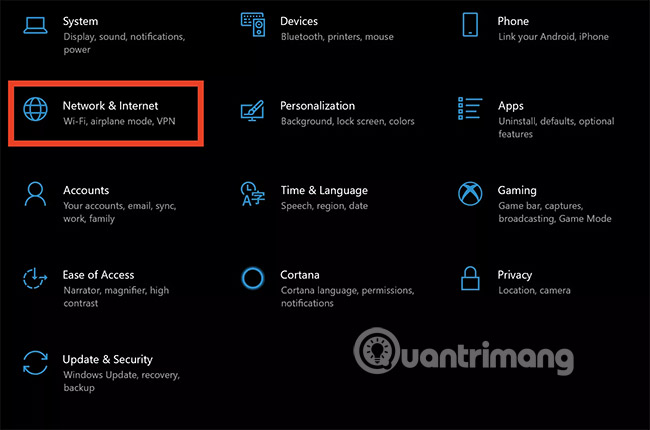
<p style="text-align: justify;">3. Trong cửa sổ&nbsp;<strong>Windows Settings</strong>&nbsp;xuất hiện, chọn&nbsp;<strong>Network &amp; Internet</strong>.</p>

<p style="text-align: justify;"><img alt="Windows Settings" data-i="5" data-src="https://st.quantrimang.com/photos/image/2018/11/06/xem-mat-khau-wifi-da-luu-1.jpg" height="430" src="https://st.quantrimang.com/photos/image/holder.png" width="650" /></p>

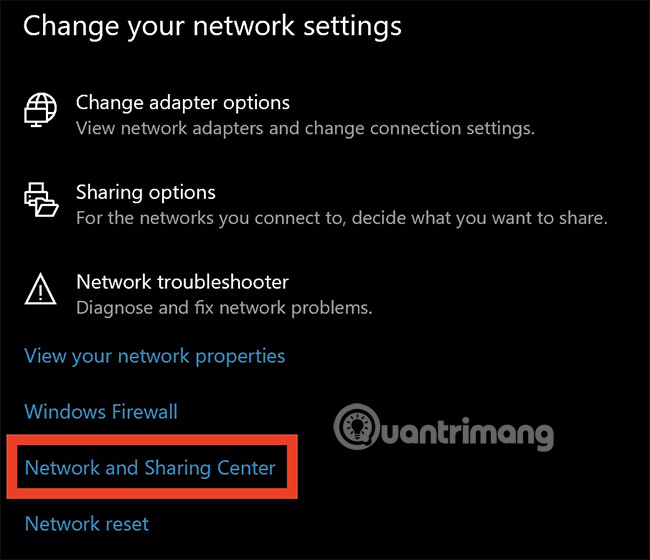
<p style="text-align: justify;">4. Tiếp theo, trong phần&nbsp;<strong>Change your network settings</strong>, chọn&nbsp;<strong>Network and Sharing Center</strong>.</p>

<p style="text-align: justify;"><img alt="Network and Sharing Center" data-i="6" data-src="https://st.quantrimang.com/photos/image/2018/11/06/xem-mat-khau-wifi-da-luu-2.jpg" height="560" src="https://st.quantrimang.com/photos/image/holder.png" width="650" /></p>

<p style="text-align: justify;">5. Trong cửa sổ&nbsp;<strong>Network and Sharing Center</strong>&nbsp;xuất hiện, chọn tên mạng Wi-Fi của bạn (được highlight).</p>

<p style="text-align: justify;">6. Trong cửa sổ popup mới xuất hiện, chọn tùy chọn&nbsp;<strong>Wireless Properties.</strong></p>

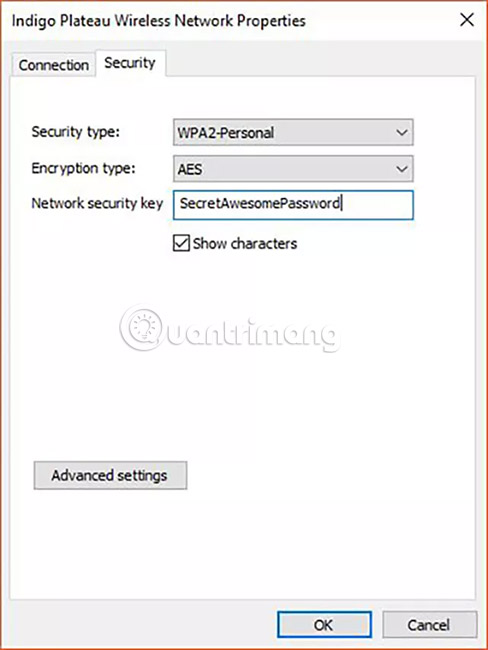
<p style="text-align: justify;">7. Cuối cùng, chọn tab&nbsp;<strong>Security</strong>&nbsp;và chọn tùy chọn&nbsp;<strong>Show Characters</strong>&nbsp;để xem mật khẩu Wi-Fi của bạn.</p>

<p style="text-align: justify;"><img alt="Show Characters" data-i="7" data-src="https://st.quantrimang.com/photos/image/2018/11/06/xem-mat-khau-wifi-da-luu-3.jpg" height="450" src="https://st.quantrimang.com/photos/image/holder.png" width="338" /></p>

<p style="text-align: justify;">Mọi việc đã hoàn tất!</p>

<h3 style="text-align: justify;">2. Sử dụng ứng dụng WirelessKeyView của NirSoft</h3>

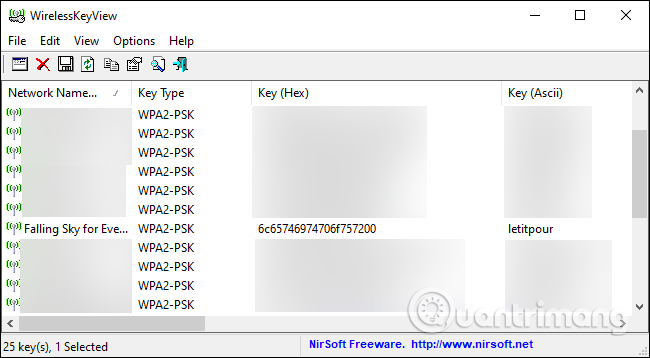
<p style="text-align: justify;">Bạn có thể xem mật khẩu đã lưu bằng công cụ dòng lệnh tích hợp trong Windows nhưng ứng dụng WirelessKeyView miễn phí của NirSoft là cách dễ dàng hơn rất nhiều. Đây là công cụ nhẹ và bạn thậm chí không cần phải cài đặt chúng. Bạn chỉ cần tải nó về, mở file ZIP và sau đó click đúp vào&nbsp;<a href="https://quantrimang.com/cong-nghe/cach-tao-file-cai-dat-exe-135130" title="Cách tạo file cài đặt EXE">file thực thi EXE</a>&nbsp;(nếu&nbsp;<a href="https://quantrimang.com/cong-nghe/phan-mo-rong-file-la-gi-151450" title="Phần mở rộng file là gì?">phần mở rộng file</a>&nbsp;bị ẩn, mở file ứng dụng WirelessKeyView). Bạn sẽ thấy danh sách các tên mạng đã lưu và mật khẩu của chúng được lưu trữ trên Windows.</p>

<p style="text-align: justify;"><strong>Cập nhật:</strong>&nbsp;Một số&nbsp;<a href="https://quantrimang.com/cong-nghe/4-phan-mem-diet-virus-mien-phi-tot-nhat-cho-windows-80614" title="10 phần mềm diệt virus hiệu quả nhất cho Windows ">chương trình diệt virus</a>&nbsp;có thể xem WirelessKeyView là&nbsp;<a href="https://quantrimang.com/cong-nghe/10-loai-malware-dien-hinh-58733" title="10 loại malware điển hình">phần mềm độc hại</a>. Tuy nhiên nhiều người dùng báo cáo họ chưa bao giờ gặp sự cố với các tiện ích miễn phí của NirSoft. Ứng dụng này thậm chí còn không chứa&nbsp;<a href="https://quantrimang.com/cong-nghe/lich-su-spyware-adware-va-co-che-phat-tan-17124" title="Tất tần tật những điều bạn cần biết về adware (phần mềm quảng cáo)">phần mềm quảng cáo</a>.</p>

<p style="text-align: justify;">Khi mở ứng dụng, bạn sẽ thấy cột<strong>&nbsp;Network Name</strong>&nbsp;hiển thị tên mạng Wi-Fi (SSID của nó). Để tìm mật khẩu của một mạng, bạn cần tìm kiếm trong cột&nbsp;<strong>Key (Ascii)</strong>&nbsp;từ tên mạng. Đây là mật khẩu bạn cần nhập để kết nối với mạng đó.</p>

<p style="text-align: justify;"><img alt="Phần mềm WirelessKeyView" data-i="8" data-src="https://st.quantrimang.com/photos/image/2019/07/01/tim-mat-khau-wifi-da-luu-1.png" height="352" src="https://st.quantrimang.com/photos/image/holder.png" width="640" /></p>

<p style="text-align: justify;">Để sao lưu dữ liệu này, bạn có thể chọn&nbsp;<strong>File &gt; Save All Items</strong>. Bạn sẽ nhận được một file text chứa những thông tin này và có thể sử dụng trên máy tính mới hoặc lưu trữ để dùng sau.</p>

<div style="text-align: justify;">Linh kiện máy tính</div>

<h3 style="text-align: justify;">3. Sử dụng dòng lệnh</h3>

<p style="text-align: justify;"><a href="https://quantrimang.com/cong-nghe/huong-dan-su-dung-windows-control-panel-hieu-qua-84006" title="Hướng dẫn sử dụng Windows Control Panel hiệu quả">Control Panel</a>&nbsp;của Windows 10 cho phép người dùng xem mật khẩu mạng Wi-Fi hiện đang kết nối. Nếu không muốn tải phần mềm bên thứ ba, bạn có thể sử dụng công cụ dòng lệnh.</p>

<p style="text-align: justify;">Để tìm mật khẩu trên Windows,&nbsp;<a href="https://quantrimang.com/cong-nghe/cach-mo-command-prompt-tren-windows-10-8-7-vista-va-xp-143530" title="Cách mở Command Prompt trên Windows 10, 8, 7, Vista và XP">mở Command Prompt</a>&nbsp;hoặc PowerShell bằng cách click chuột phải vào nút Start hoặc nhấn&nbsp;<code>Win</code>+<code>X</code>&nbsp;và sau đó click vào PowerShell.</p>

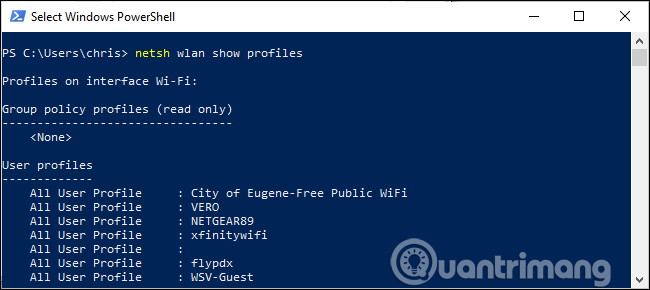
<p style="text-align: justify;">Chạy lệnh sau để xem danh sách profile mạng đã được lưu trên hệ thống:</p>

<pre id="pre0" style="text-align: justify;">
netsh wlan show profiles</pre>

<p style="text-align: justify;"><img alt="Xem danh sách profile mạng đã được lưu" data-i="9" data-src="https://st.quantrimang.com/photos/image/2019/07/01/tim-mat-khau-wifi-da-luu-2.png" data-was-processed="true" height="286" src="https://st.quantrimang.com/photos/image/2019/07/01/tim-mat-khau-wifi-da-luu-2.png" width="640" /></p>

<div style="text-align: justify;">&nbsp;</div>

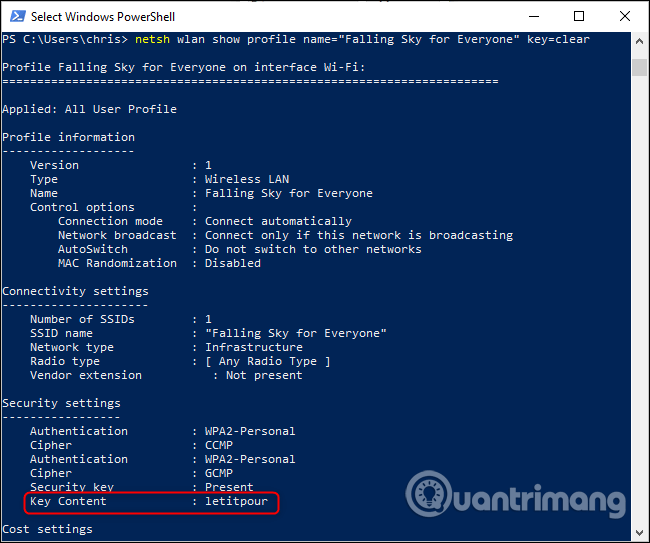
<p style="text-align: justify;">Tìm tên mạng bạn cần mật khẩu và sau đó chạy lệnh sau, thay thế&nbsp;<strong>NETWORK</strong>&nbsp;bằng tên mạng bạn đang cần.</p>

<pre id="pre1" style="text-align: justify;">
netsh wlan show profile name=&quot;NETWORK&quot; key=clear</pre>

<p style="text-align: justify;">Tìm trong phần&nbsp;<strong>Security Settings</strong>&nbsp;trong kết quả đầu ra. Trường&nbsp;<strong>Key Content</strong>&nbsp;sẽ hiển thị mật khẩu mạng Wi-Fi ở dạng văn bản thuần túy.</p>

<p style="text-align: justify;"><img alt="Tìm mật khẩu đã lưu " data-i="10" data-src="https://st.quantrimang.com/photos/image/2019/07/01/tim-mat-khau-wifi-da-luu-3.png" data-was-processed="true" height="543" src="https://st.quantrimang.com/photos/image/2019/07/01/tim-mat-khau-wifi-da-luu-3.png" width="650" /></p>

<p style="text-align: justify;">Lặp lại quá trình trên cho từng mạng Wi-Fi bạn muốn xem mật khẩu.</p>

<p style="text-align: justify;">Nếu không lưu mật khẩu trên&nbsp;<a data-google-interstitial="false" data-google-vignette="false" href="https://quantrimang.com/cong-nghe/cach-xem-mat-khau-wifi-da-luu-tren-windows-7810-118767#">&nbsp;Windows</a>, bạn có một số cách để&nbsp;<a href="https://quantrimang.com/cong-nghe/thu-thuat-lay-lai-mat-khat-khau-wifi-82894" title="Quên mật khẩu Wifi đã lưu? Đây là cách xem mật khẩu Wifi trên máy tính">lấy lại mật khẩu Wi-Fi đã quên</a>.</p>

<h2 style="text-align: justify;">Tìm mật khẩu Wi-Fi trên&nbsp;<a data-google-interstitial="false" data-google-vignette="false" href="https://quantrimang.com/cong-nghe/cach-xem-mat-khau-wifi-da-luu-tren-windows-7810-118767#">&nbsp;Windows</a>&nbsp;8 và Windows 7</h2>

<p style="text-align: justify;">Thật dễ dàng để tìm lại mật khẩu Wi-Fi của bạn trên các phiên bản Windows cũ hơn một chút. Nếu bạn đang chạy Windows 8 hoặc Windows 7, hãy làm theo các bước dưới đây để truy xuất mật khẩu cho mạng Wi-Fi của bạn.</p>

<p style="text-align: justify;">1. Chọn menu&nbsp;<strong>Start</strong>&nbsp;của PC.</p>

<p style="text-align: justify;">2. Trong thanh thanh tìm kiếm của menu&nbsp;<strong>Start,</strong>&nbsp;hãy nhập &quot;<strong>Network and Sharing Center</strong>&quot; và nhấn phím&nbsp;<strong>Enter</strong>&nbsp;vào lựa chọn được highlight.</p>

<p style="text-align: justify;">3. Trong cửa sổ&nbsp;<strong>Network and Sharing Center</strong>&nbsp;xuất hiện, chọn tên mạng Wi-Fi của bạn.</p>

<p style="text-align: justify;">4. Trong cửa sổ popup mới xuất hiện, chọn tùy chọn&nbsp;<strong>Wireless Properties.</strong></p>

<p style="text-align: justify;">5. Cuối cùng, chọn tab&nbsp;<strong>Security,</strong>&nbsp;sau đó chọn tùy chọn&nbsp;<strong>Show Characters</strong>&nbsp;để xem mật khẩu Wi-Fi của bạn.</p>

<h2 dir="auto" style="text-align: justify;">Xem mật khẩu Wi-Fi để làm gì?</h2>

<p dir="auto" style="text-align: justify;">Xem mật khẩu Wi-Fi trên Windows 11 hoặc các thiết bị khác thường phục vụ các mục đích sau:</p>

<div style="text-align: justify;">Linh kiện máy tính</div>

<ul dir="auto">
	<li style="text-align: justify;"><strong>Kết nối thiết bị mới:</strong>&nbsp;Khi bạn cần thêm điện thoại, máy tính bảng, hoặc thiết bị thông minh khác vào mạng Wi-Fi, việc biết mật khẩu giúp kết nối dễ dàng hơn mà không cần hỏi lại người quản lý mạng.</li>
	<li style="text-align: justify;"><strong>Chia sẻ với người khác:</strong>&nbsp;Nếu bạn muốn cho bạn bè, gia đình hoặc đồng nghiệp truy cập mạng, bạn có thể cung cấp mật khẩu đã lưu.</li>
	<li style="text-align: justify;"><strong>Quên mật khẩu:</strong>&nbsp;Nếu bạn không nhớ mật khẩu đã đặt trước đó, việc xem lại trên máy tính đã kết nối giúp khôi phục thông tin.</li>
	<li style="text-align: justify;"><strong>Xác minh bảo mật:</strong>&nbsp;Kiểm tra mật khẩu để đảm bảo nó đủ mạnh, tránh bị người khác dò ra.</li>
	<li style="text-align: justify;"><strong>Sao lưu hoặc đổi router:</strong>&nbsp;Khi thiết lập lại router hoặc chuyển sang thiết bị mới, mật khẩu cũ là thông tin cần thiết.</li>
</ul>

<h3 dir="auto" style="text-align: justify;">Bạn có cần quyền quản trị viên để xem mật khẩu không?</h3>

<p dir="auto" style="text-align: justify;">Có, trong hầu hết trường hợp, bạn cần quyền quản trị viên để xem mật khẩu Wi-Fi đã lưu. Trên&nbsp;<a data-type="internal" href="https://quantrimang.com/cong-nghe/windows-11-tips" title="Windows 11">Windows 11</a>, macOS, hoặc Linux, hệ thống yêu cầu xác thực để bảo vệ thông tin nhạy cảm. Nếu bạn không có quyền, hãy nhờ người quản lý thiết bị hoặc tài khoản chính hỗ trợ.</p>

<p dir="auto" style="text-align: justify;"><img alt="xem mk wifi win 11" data-i="11" data-src="https://st.quantrimang.com/photos/image/2025/07/02/Xem-mk-Wifi-Windows-11-10.png" data-was-processed="true" height="360" src="https://st.quantrimang.com/photos/image/2025/07/02/Xem-mk-Wifi-Windows-11-10.png" width="640" /></p>

<h3 dir="auto" style="text-align: justify;">Làm sao để thay đổi mật khẩu Wi-Fi sau khi xem?</h3>

<p dir="auto" style="text-align: justify;">Để thay đổi mật khẩu, bạn cần truy cập router:</p>

<ul dir="auto">
	<li style="text-align: justify;">Mở trình duyệt, nhập địa chỉ IP của router (thường là 192.168.1.1 hoặc 192.168.0.1) vào thanh địa chỉ.</li>
	<li style="text-align: justify;">Đăng nhập bằng tên người dùng và mật khẩu router (thường ghi ở mặt dưới router, mặc định là &quot;admin&quot; nếu chưa đổi).</li>
	<li style="text-align: justify;">Vào phần&nbsp;<strong>Cài đặt Wi-Fi</strong>, tìm mục&nbsp;<strong>Mật khẩu</strong>&nbsp;hoặc&nbsp;<strong>Khóa bảo mật</strong>, nhập mật khẩu mới, rồi lưu thay đổi.</li>
	<li style="text-align: justify;">Sau đó, kết nối lại các thiết bị với mật khẩu mới.</li>
</ul>

<h3 dir="auto" style="text-align: justify;">Có cách nào xem mật khẩu Wi-Fi mà không cần vào cài đặt máy tính không?</h3>

<div style="text-align: justify;">Linh kiện máy tính</div>

<p dir="auto" style="text-align: justify;">Có, nếu bạn có quyền truy cập router:</p>

<ul dir="auto">
	<li style="text-align: justify;">Đăng nhập vào giao diện quản lý router (như cách trên).</li>
	<li style="text-align: justify;">Vào phần&nbsp;<strong>Trạng thái Wi-Fi</strong>&nbsp;hoặc&nbsp;<strong>Cài đặt mạng không dây</strong>, mật khẩu thường được hiển thị ở đó.</li>
	<li style="text-align: justify;">Ngoài ra, nếu bạn dùng sticker dán trên router, mật khẩu mặc định có thể được ghi sẵn (nhưng chỉ áp dụng nếu chưa đổi).</li>
</ul>

<div style="text-align: justify;">&nbsp;</div>

<p style="text-align: justify;"><img alt="xem mk wifi win 11" data-i="12" data-src="https://st.quantrimang.com/photos/image/2025/07/02/Xem-mk-Wifi-Windows-11-8.png" data-was-processed="true" height="360" src="https://st.quantrimang.com/photos/image/2025/07/02/Xem-mk-Wifi-Windows-11-8.png" width="640" /></p>

<h3 dir="auto" style="text-align: justify;">Nếu quên mật khẩu router, làm thế nào để khôi phục?</h3>

<ul dir="auto">
	<li style="text-align: justify;"><strong>Khôi phục cài đặt gốc:</strong>&nbsp;Nhấn và giữ nút Reset trên router khoảng 10-15 giây để reset về mặc định. Mật khẩu sẽ trở lại giá trị ban đầu (thường ghi trên nhãn router).</li>
	<li style="text-align: justify;"><strong>Kiểm tra tài liệu:</strong>&nbsp;Xem hướng dẫn đi kèm hoặc hộp router để tìm thông tin đăng nhập mặc định.</li>
	<li style="text-align: justify;"><strong>Liên hệ nhà cung cấp:</strong>&nbsp;Nếu không tìm thấy, gọi hỗ trợ từ nhà mạng hoặc nhà sản xuất router để được hướng dẫn.</li>
</ul>

<h3 dir="auto" style="text-align: justify;">Xem mật khẩu có an toàn không, có rủi ro gì không?</h3>

<p dir="auto" style="text-align: justify;">Xem mật khẩu trên&nbsp;<a data-google-interstitial="false" data-google-vignette="false" href="https://quantrimang.com/cong-nghe/cach-xem-mat-khau-wifi-da-luu-tren-windows-7810-118767#">&nbsp;máy tính</a>&nbsp;cá nhân là an toàn nếu thiết bị của bạn được bảo vệ tốt (mật khẩu tài khoản mạnh, chống virus). Tuy nhiên, có rủi ro nếu:</p>

<div style="text-align: justify;">Linh kiện máy tính</div>

<ul dir="auto">
	<li style="text-align: justify;">Máy tính bị nhiễm mã độc, kẻ xấu có thể lấy cắp thông tin.</li>
	<li style="text-align: justify;">Bạn chia sẻ mật khẩu với người không đáng tin cậy, dẫn đến nguy cơ xâm nhập mạng.</li>
	<li style="text-align: justify;">Để tránh, hãy giữ thiết bị an toàn và chỉ chia sẻ khi cần thiết.</li>
</ul>

<p style="text-align: justify;"><img alt="xem mk wifi win 11" data-i="13" data-src="https://st.quantrimang.com/photos/image/2025/07/02/Xem-mk-Wifi-Windows-11-11.png" data-was-processed="true" height="360" src="https://st.quantrimang.com/photos/image/2025/07/02/Xem-mk-Wifi-Windows-11-11.png" width="640" /></p>

<h3 dir="auto" style="text-align: justify;">Làm thế nào để bảo vệ mật khẩu Wi-Fi sau khi chia sẻ?</h3>

<ul dir="auto">
	<li style="text-align: justify;">Thay đổi mật khẩu ngay sau khi chia sẻ để hạn chế truy cập lâu dài.</li>
	<li style="text-align: justify;">Sử dụng mật khẩu dài, kết hợp chữ cái, số, và ký tự đặc biệt, tránh thông tin dễ đoán.</li>
	<li style="text-align: justify;">Bật mã hóa WPA3 hoặc WPA2 trên router để tăng bảo mật.</li>
	<li style="text-align: justify;">Theo dõi danh sách thiết bị kết nối qua giao diện router và ngắt kết nối nếu thấy thiết bị lạ.</li>
</ul>

<h3 dir="auto" style="text-align: justify;">Có ứng dụng nào giúp quản lý mật khẩu Wi-Fi tốt hơn không?</h3>

<p dir="auto" style="text-align: justify;">Có, bạn có thể dùng các ứng dụng như:</p>

<div style="text-align: justify;">Phần mềm kế toán</div>

<ul dir="auto">
	<li style="text-align: justify;"><strong>Quản lý mật khẩu (Password Manager):</strong>&nbsp;Như LastPass hoặc 1Password, để lưu trữ mật khẩu an toàn.</li>
	<li style="text-align: justify;"><strong>Ứng dụng router:</strong>&nbsp;Nhiều router có ứng dụng riêng (ví dụ: TP-Link Tether) để quản lý mạng và lưu mật khẩu.</li>
	<li style="text-align: justify;"><strong>Phần mềm mạng:</strong>&nbsp;Một số phần mềm như Advanced IP Scanner có thể hỗ trợ xem thông tin mạng, nhưng cần cẩn thận với nguồn tải.</li>
</ul>

<p style="text-align: justify;"><img alt="xem mk wifi win 11" data-i="14" data-src="https://st.quantrimang.com/photos/image/2025/07/02/Xem-mk-Wifi-Windows-11-7.png" data-was-processed="true" height="464" src="https://st.quantrimang.com/photos/image/2025/07/02/Xem-mk-Wifi-Windows-11-7.png" width="640" /></p>

<h3 dir="auto" style="text-align: justify;">Làm sao để kết nối thiết bị mà không cần nhập lại mật khẩu?</h3>

<ul dir="auto">
	<li style="text-align: justify;"><strong>Sử dụng QR Code:</strong>&nbsp;Nhiều router hoặc điện thoại hỗ trợ tạo mã QR chứa thông tin Wi-Fi. Quét mã này bằng camera để kết nối tự động.</li>
	<li style="text-align: justify;"><strong>Chia sẻ qua thiết bị:</strong>&nbsp;Trên Android/iOS, vào&nbsp;<strong>Cài đặt Wi-Fi</strong>, chọn&nbsp;<strong>Chia sẻ</strong>, rồi dùng mã chia sẻ để kết nối thiết bị khác.</li>
	<li style="text-align: justify;"><strong>WPS:</strong>&nbsp;Nhấn nút WPS trên router và thiết bị để kết nối nhanh (nhưng lưu ý WPS có thể kém an toàn).</li>
</ul>

<h3 dir="auto" style="text-align: justify;">Nếu mật khẩu không hiển thị, phải làm gì tiếp theo?</h3>

<ul dir="auto">
	<li style="text-align: justify;"><strong>Kiểm tra quyền truy cập:</strong>&nbsp;Đảm bảo bạn đã đăng nhập bằng tài khoản quản trị viên.</li>
	<li style="text-align: justify;"><strong>Cập nhật driver mạng:</strong>&nbsp;Vào&nbsp;<strong>Thiết bị và máy in</strong>&nbsp;trong&nbsp;&nbsp;Windows, cập nhật driver Wi-Fi để khắc phục lỗi.</li>
	<li style="text-align: justify;"><strong>Reset thiết bị:</strong>&nbsp;Nếu vẫn không được, thử khởi động lại router và máy tính.</li>
	<li style="text-align: justify;"><strong>Kiểm tra router:</strong>&nbsp;Đăng nhập router để xem mật khẩu, vì đôi khi máy tính không lưu chính xác.</li>
	<li style="text-align: justify;"><strong>Hỗ trợ kỹ thuật:</strong>&nbsp;Liên hệ đội ngũ hỗ trợ của hệ điều hành hoặc nhà mạng nếu cần.</li>
</ul>

<div style="text-align: justify;">&nbsp;</div>
		</div>
				<div id="author">
						<p>
				<strong>Nguồn tin:</strong>
				Quantrimang.com:
			</p>
		</div>
	</div>
	<div id="footer" class="clearfix">
		<div id="url">
			<strong>URL của bản tin này: </strong><a href="https://www.nguoicodonvn2008.info/vi/news/savefile/kien-thuc-may-tinh/cach-xem-mat-khau-wifi-da-luu-tren-windows-10704.html" title="Cách xem mật khẩu Wifi đã lưu trên Windows">https://www.nguoicodonvn2008.info/vi/news/savefile/kien-thuc-may-tinh/cach-xem-mat-khau-wifi-da-luu-tren-windows-10704.html</a>

		</div>
		<div class="clear"></div>
		<div class="copyright">
			&copy; .&#x3A; Nguoicodonvn2008.info - Cõi lòng người cô đơn &#x3A;.
		</div>
		<div id="contact">
			<a href="mailto:admin@nguoicodonvn2008.info">admin@nguoicodonvn2008.info</a>
		</div>
	</div>
</div>
        <div id="timeoutsess" class="chromeframe">
            Bạn đã không sử dụng Site, <a onclick="timeoutsesscancel();" href="https://www.nguoicodonvn2008.info/#">Bấm vào đây để duy trì trạng thái đăng nhập</a>. Thời gian chờ: <span id="secField"> 60 </span> giây
        </div>
        <div id="openidResult" class="nv-alert" style="display:none"></div>
        <div id="openidBt" data-result="" data-redirect=""></div>
		</script>
		<div class="car-top">
  <span><img src="https://www.nguoicodonvn2008.info/themes/default/images/car.png" alt=""></span>
</div>
<div id="run_cronjobs" style="visibility:hidden;display:none;"><img alt="cron" src="/index.php?second=cronjobs&amp;p=u0XRszVI" width="1" height="1" /></div>
<script src="https://www.nguoicodonvn2008.info/assets/js/jquery/jquery.min.js"></script>
<script>var nv_base_siteurl="/",nv_lang_data="vi",nv_lang_interface="vi",nv_name_variable="nv",nv_fc_variable="op",nv_lang_variable="language",nv_module_name="news",nv_func_name="savefile",nv_is_user=0, nv_my_ofs=-4,nv_my_abbr="EDT",nv_cookie_prefix="nv4c_e856T",nv_check_pass_mstime=1738000,nv_area_admin=0,nv_safemode=0,theme_responsive=0,nv_recaptcha_ver=2,nv_recaptcha_sitekey="",nv_recaptcha_type="image",XSSsanitize=1;</script>
<script src="https://www.nguoicodonvn2008.info/assets/js/language/vi.js"></script>
<script src="https://www.nguoicodonvn2008.info/assets/js/DOMPurify/purify3.js"></script>
<script src="https://www.nguoicodonvn2008.info/assets/js/global.js"></script>
<script src="https://www.nguoicodonvn2008.info/assets/js/site.js"></script>
<script src="https://www.nguoicodonvn2008.info/themes/default/js/news.js"></script>
<script src="https://www.nguoicodonvn2008.info/themes/default/js/main.js"></script>
<script src="https://www.nguoicodonvn2008.info/themes/default/js/custom.js"></script>
<script type="application/ld+json">
        {
            "@context": "https://schema.org",
            "@type": "Organization",
            "url": "https://www.nguoicodonvn2008.info",
            "logo": "https://www.nguoicodonvn2008.info/uploads/angel.gif"
        }
        </script>
<script src="https://www.nguoicodonvn2008.info/themes/default/js/bootstrap.min.js"></script>
<script type="text/javascript">
var $scrolltop = $('.car-top');
$scrolltop.on('click', function () {
    $('html,body').animate({
        scrollTop: 0
    }, 800);
    $(this).addClass("car-run");
    setTimeout(function(){ $scrolltop.removeClass('car-run');}, 1000);
    return false;
});
$(window).on('scroll', function ()
{ 
    if($(window).scrollTop() >= 200)
    {
        $scrolltop.addClass("show");
        $scrolltop.addClass("car-down");
    }
    else
    {
       $scrolltop.removeClass("show");
       setTimeout(function(){ $scrolltop.removeClass('car-down');}, 300);
    }
});
</script>
</body>
</html>