<!DOCTYPE html>
    <html lang="vi" xmlns="http://www.w3.org/1999/xhtml" prefix="og: http://ogp.me/ns#">
    <head>
<title>Cách xây dựng cloud server Raspberry Pi của riêng mình với Nextcloud</title>
<meta name="description" content="Cách xây dựng cloud server Raspberry Pi của riêng mình với Nextcloud - Savefile - Tin Tức -...">
<meta name="author" content=".: Nguoicodonvn2008.info - Cõi lòng người cô đơn :.">
<meta name="copyright" content=".: Nguoicodonvn2008.info - Cõi lòng người cô đơn :. [admin@nguoicodonvn2008.info]">
<meta name="robots" content="index, archive, follow, noodp">
<meta name="googlebot" content="index,archive,follow,noodp">
<meta name="msnbot" content="all,index,follow">
<meta name="generator" content="NukeViet v4.5">
<meta http-equiv="Content-Type" content="text/html; charset=utf-8">
<meta property="og:title" content="Cách xây dựng cloud server Raspberry Pi của riêng mình với Nextcloud">
<meta property="og:type" content="website">
<meta property="og:description" content="Savefile - Tin Tức - https&#x3A;&#x002F;&#x002F;www.nguoicodonvn2008.info&#x002F;vi&#x002F;news&#x002F;savefile&#x002F;kien-thuc-may-tinh&#x002F;cach-xay-dung-cloud-server-raspberry-pi-cua-rieng-minh-voi-nextcloud-6342.html">
<meta property="og:site_name" content=".&#x3A; Nguoicodonvn2008.info - Cõi lòng người cô đơn &#x3A;.">
<meta property="og:url" content="https://www.nguoicodonvn2008.info/vi/news/savefile/kien-thuc-may-tinh/cach-xay-dung-cloud-server-raspberry-pi-cua-rieng-minh-voi-nextcloud-6342.html">
<link rel="shortcut icon" href="https://www.nguoicodonvn2008.info/favicon.ico">
<link rel="canonical" href="https://www.nguoicodonvn2008.info/vi/news/savefile/kien-thuc-may-tinh/cach-xay-dung-cloud-server-raspberry-pi-cua-rieng-minh-voi-nextcloud-6342.html">
<link rel="alternate" href="https://www.nguoicodonvn2008.info/vi/news/rss/" title="Tin Tức" type="application/rss+xml">
<link rel="alternate" href="https://www.nguoicodonvn2008.info/vi/news/rss/karaoke-dual/" title="Tin Tức - Karaoke Dual" type="application/rss+xml">
<link rel="alternate" href="https://www.nguoicodonvn2008.info/vi/news/rss/nhac-tre/" title="Tin Tức - Nhạc trẻ" type="application/rss+xml">
<link rel="alternate" href="https://www.nguoicodonvn2008.info/vi/news/rss/tru-tinh/" title="Tin Tức - Trữ tình" type="application/rss+xml">
<link rel="alternate" href="https://www.nguoicodonvn2008.info/vi/news/rss/nuoc-ngoai/" title="Tin Tức - Nước ngoài" type="application/rss+xml">
<link rel="alternate" href="https://www.nguoicodonvn2008.info/vi/news/rss/remix/" title="Tin Tức - Remix" type="application/rss+xml">
<link rel="alternate" href="https://www.nguoicodonvn2008.info/vi/news/rss/tam-su-tinh-yeu/" title="Tin Tức - Tâm sự tình yêu" type="application/rss+xml">
<link rel="alternate" href="https://www.nguoicodonvn2008.info/vi/news/rss/tho-suu-tam/" title="Tin Tức - Thơ sưu tầm" type="application/rss+xml">
<link rel="alternate" href="https://www.nguoicodonvn2008.info/vi/news/rss/cuoc-song/" title="Tin Tức - Cuộc sống" type="application/rss+xml">
<link rel="alternate" href="https://www.nguoicodonvn2008.info/vi/news/rss/phan-mem/" title="Tin Tức - Phần mềm" type="application/rss+xml">
<link rel="alternate" href="https://www.nguoicodonvn2008.info/vi/news/rss/kien-thuc-may-tinh/" title="Tin Tức - Kiến thức máy tính" type="application/rss+xml">
<link rel="alternate" href="https://www.nguoicodonvn2008.info/vi/news/rss/hoc-tap/" title="Tin Tức - Học tập" type="application/rss+xml">
<link rel="alternate" href="https://www.nguoicodonvn2008.info/vi/news/rss/tai-lieu/" title="Tin Tức - Tài liệu" type="application/rss+xml">
<link rel="alternate" href="https://www.nguoicodonvn2008.info/vi/news/rss/de-thi/" title="Tin Tức - Đề thi" type="application/rss+xml">
<link rel="preload" as="style" href="https://www.nguoicodonvn2008.info/assets/css/font-awesome.min.css" type="text/css">
<link rel="preload" as="style" href="https://www.nguoicodonvn2008.info/themes/default/css/bootstrap.non-responsive.css" type="text/css">
<link rel="preload" as="style" href="https://www.nguoicodonvn2008.info/themes/default/css/style.css" type="text/css">
<link rel="preload" as="style" href="https://www.nguoicodonvn2008.info/themes/default/css/style.non-responsive.css" type="text/css">
<link rel="preload" as="style" href="https://www.nguoicodonvn2008.info/themes/default/css/news.css" type="text/css">
<link rel="preload" as="style" href="https://www.nguoicodonvn2008.info/themes/default/css/custom.css" type="text/css">
<link rel="preload" as="script" href="https://www.nguoicodonvn2008.info/assets/js/jquery/jquery.min.js" type="text/javascript">
<link rel="preload" as="script" href="https://www.nguoicodonvn2008.info/assets/js/language/vi.js" type="text/javascript">
<link rel="preload" as="script" href="https://www.nguoicodonvn2008.info/assets/js/DOMPurify/purify3.js" type="text/javascript">
<link rel="preload" as="script" href="https://www.nguoicodonvn2008.info/assets/js/global.js" type="text/javascript">
<link rel="preload" as="script" href="https://www.nguoicodonvn2008.info/assets/js/site.js" type="text/javascript">
<link rel="preload" as="script" href="https://www.nguoicodonvn2008.info/themes/default/js/news.js" type="text/javascript">
<link rel="preload" as="script" href="https://www.nguoicodonvn2008.info/themes/default/js/main.js" type="text/javascript">
<link rel="preload" as="script" href="https://www.nguoicodonvn2008.info/themes/default/js/custom.js" type="text/javascript">
<link rel="preload" as="script" href="https://www.nguoicodonvn2008.info/themes/default/js/bootstrap.min.js" type="text/javascript">
<link rel="stylesheet" href="https://www.nguoicodonvn2008.info/assets/css/font-awesome.min.css">
<link rel="stylesheet" href="https://www.nguoicodonvn2008.info/themes/default/css/bootstrap.non-responsive.css">
<link rel="stylesheet" href="https://www.nguoicodonvn2008.info/themes/default/css/style.css">
<link rel="stylesheet" href="https://www.nguoicodonvn2008.info/themes/default/css/style.non-responsive.css">
<link rel="StyleSheet" href="https://www.nguoicodonvn2008.info/themes/default/css/news.css">
<link rel="stylesheet" href="https://www.nguoicodonvn2008.info/themes/default/css/custom.css">
<style type="text/css">
	body{background: #fff;}
</style>
    </head>
    <body>
<div id="print">
	<div id="hd_print">
		<h2 class="pull-left">.&#x3A; Nguoicodonvn2008.info - Cõi lòng người cô đơn &#x3A;.</h2>
		<p class="pull-right"><a title=".&#x3A; Nguoicodonvn2008.info - Cõi lòng người cô đơn &#x3A;." href="https://www.nguoicodonvn2008.info/">https://www.nguoicodonvn2008.info</a></p>
	</div>
	<div class="clear"></div>
	<hr />
	<div id="content">
		<h1>Cách xây dựng cloud server Raspberry Pi của riêng mình với Nextcloud</h1>
		<ul class="list-inline">
			<li>Thứ sáu - 18/11/2022 00:03</li>
			<li class="hidden-print txtrequired"><em class="fa fa-print">&nbsp;</em><a title="In ra" href="javascript:;" onclick="window.print()">In ra</a></li>
			<li class="hidden-print txtrequired"><em class="fa fa-power-off">&nbsp;</em><a title="Đóng cửa sổ này" href="javascript:;" onclick="window.close()">Đóng cửa sổ này</a></li>
		</ul>
		<div class="clear"></div>
		<div id="hometext">
		</div>
				<div class="imghome">
			<img alt="Cách xây dựng cloud server Raspberry Pi của riêng mình với Nextcloud" src="https://st.quantrimang.com/photos/image/2022/11/18/xay-dung-cloud-server-raspberry-pi-voi-nextcloud-2.jpg" width="460" class="img-thumbnail" />
		</div>
		<div class="clear"></div>
		<div id="bodytext" class="clearfix">
			<p style="text-align: justify;">Lưu trữ đám mây là một phần thiết yếu của cuộc sống hiện đại. Nhược điểm là dữ liệu của bạn được lưu trữ trên các máy chủ từ xa bởi một công ty vô danh mà bạn phải tin tưởng để trao quyền riêng tư và bảo mật của các tài liệu và ảnh quý giá của mình.</p>

<p style="text-align: justify;">Tuy nhiên, có một tùy chọn khác: Host file của bạn trên máy chủ đám mây của riêng bạn, chạy trên máy tính ở nhà hoặc văn phòng do bạn sở hữu. Một trong những dịch vụ phổ biến nhất để đạt được điều này là Nextcloud.</p>

<p style="text-align: justify;">Bài viết sau đây sẽ chỉ cho bạn cách cài đặt Nextcloud trên Raspberry Pi, gắn bộ nhớ ngoài và chọn case phù hợp.</p>

<h2 style="text-align: justify;">1. Cài đặt Nextcloud</h2>

<p style="text-align: justify;">Có hai phương pháp chính để cài đặt Nextcloud trên&nbsp;Raspberry Pi 4&nbsp;(hoặc model Pi khác). Đầu tiên là sử dụng Nextcloud Ubuntu Appliance cho&nbsp;Raspberry Pi. Điều này yêu cầu bạn mở tài khoản Ubuntu SSO và cũng để tạo SSH key để truy cập từ xa và khởi động máy chủ Nextcloud mới của mình.</p>

<p style="text-align: justify;">Ngoài ra, NextCloudPi là phiên bản đặc biệt của Nextcloud được thiết kế để chạy trên Raspberry Pi 3 hoặc 4. Đó là phương pháp bài viết đang sử dụng ở đây.</p>

<p style="text-align: justify;">Trước tiên, hãy tải xuống file image hệ điều hành NextCloudPi mới nhất từ ​​repo GitHub. Chọn phiên bản cho Raspberry Pi. Sau khi tải xuống, hãy giải nén file bằng&nbsp;công cụ giải nén&nbsp;(ví dụ, WinRAR hoặc 7-Zip cho Windows) trên máy tính; bây giờ, bạn sẽ có một thư mục chứa file IMG.</p>

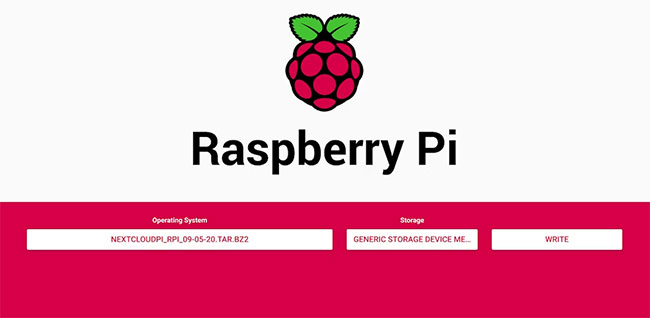
<div style="text-align: justify;">Như thường lệ khi cài đặt hệ điều hành trên Raspberry Pi, bài viết sẽ sử dụng ứng dụng Raspberry Pi Imager để flash file (image hệ điều hành) này vào thẻ nhớ microSD đã lắp - thẻ có dung lượng 8GB trở lên được khuyến nghị. Để sử dụng công cụ này:</div>

<ul>
	<li style="text-align: justify;">Nhấp vào&nbsp;<strong>Choose OS</strong>.</li>
	<li style="text-align: justify;">Chọn&nbsp;<strong>Use custom</strong>&nbsp;và duyệt đến file NextCloudPi IMG.</li>
	<li style="text-align: justify;">Nhấp vào&nbsp;<strong>Choose Storage</strong>&nbsp;và chọn thẻ nhớ microSD của bạn (thường được gọi là&nbsp;<strong>&quot;Generic Storage Device&quot;</strong>).</li>
	<li style="text-align: justify;">Nhấp vào&nbsp;<strong>Write</strong>, rồi đợi nó được ghi và xác minh.</li>
</ul>

<figure>
<div style="text-align: justify;"><img alt="Flash file image vào microSD card" data-i="0" data-src="https://st.quantrimang.com/photos/image/2022/11/18/xay-dung-cloud-server-raspberry-pi-voi-nextcloud-1.jpg" data-was-processed="true" height="318" src="https://st.quantrimang.com/photos/image/2022/11/18/xay-dung-cloud-server-raspberry-pi-voi-nextcloud-1.jpg" width="650" /></div>

<figcaption>
<div style="text-align: justify;">Flash file image vào microSD card</div>
</figcaption>
</figure>

<h2 style="text-align: justify;">2. Khởi động Nextcloud trên Raspberry Pi</h2>

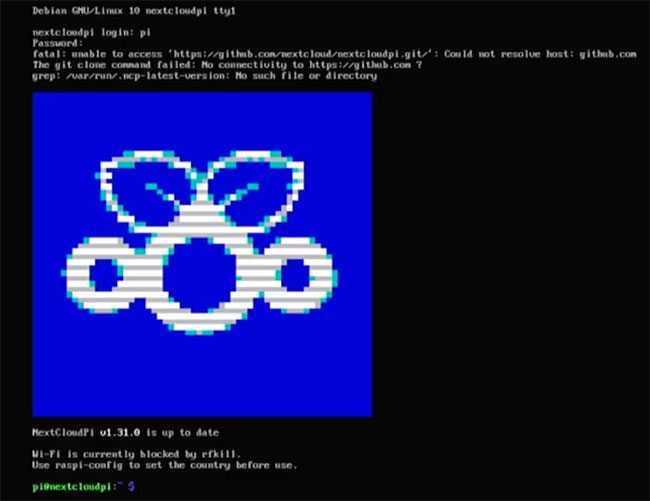
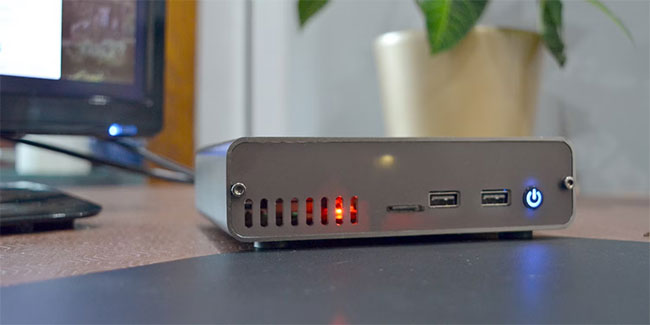
<p style="text-align: justify;">Đặt thẻ nhớ microSD vào Raspberry Pi và bật nguồn. Sau vài giây hiển thị trình tự khởi động (nhiều văn bản cuộn), bạn sẽ được nhắc đăng nhập. Tên người dùng mặc định là&nbsp;<strong>pi</strong>&nbsp;và mật khẩu là&nbsp;<strong>raspberry.</strong>&nbsp;Vì lý do bảo mật, bạn nên thay đổi mật khẩu Raspberry Pi sau đó.</p>

<p style="text-align: justify;"><img alt="Khởi động Nextcloud trên Raspberry Pi" data-i="1" data-src="https://st.quantrimang.com/photos/image/2022/11/18/xay-dung-cloud-server-raspberry-pi-voi-nextcloud-2.jpg" data-was-processed="true" height="501" src="https://st.quantrimang.com/photos/image/2022/11/18/xay-dung-cloud-server-raspberry-pi-voi-nextcloud-2.jpg" width="650" /></p>

<h2 style="text-align: justify;">3. Kết nối WiFi</h2>

<p style="text-align: justify;">Nhập&nbsp;<strong>sudo raspi-config</strong>&nbsp;và chọn&nbsp;<strong>2 Network Options</strong>, sau đó chọn&nbsp;<strong>N2 Wireless LAN</strong>. Chọn quốc gia, theo sau là&nbsp;<strong>SSID (tên)</strong>&nbsp;và mật khẩu của router. Chọn&nbsp;<strong>Finish</strong>&nbsp;để quay lại dòng lệnh.</p>

<p style="text-align: justify;">Để khám phá địa chỉ IP của Raspberry Pi, hãy nhập:</p>

<pre id="pre0">
<code>ip addr</code></pre>

<p style="text-align: justify;">Ghi lại địa chỉ inet dưới wlan0: Đây là địa chỉ IP của Raspberry Pi. Một số router sẽ dành cùng một địa chỉ cho nó mỗi khi nó khởi động. Nếu không, bạn sẽ muốn thiết lập một&nbsp;địa chỉ IP tĩnh&nbsp;cho Raspberry Pi của mình.</p>

<p style="text-align: justify;">Tại thời điểm này, bạn cũng có thể bật SSH để truy cập từ xa từ một máy tính khác nếu không muốn giữ Raspberry Pi của mình kết nối với màn hình trong khi tiếp tục thiết lập. Để làm như vậy, sử dụng lệnh:</p>

<pre id="pre1">
<code>sudo service ssh start</code></pre>

<p style="text-align: justify;">Từ dòng lệnh hoặc terminal của một máy tính khác, sau đó bạn có thể nhập&nbsp;<strong>ssh pi@&#91;địa chỉ IP của Pi&#93;&nbsp;</strong>để truy cập dòng lệnh của Raspberry Pi.</p>

<h2 style="text-align: justify;">4. Kích hoạt giao diện web Nextcloud</h2>

<p style="text-align: justify;">Nhập&nbsp;<strong>sudo ncp-config</strong>&nbsp;và chọn&nbsp;<strong>Yes</strong>&nbsp;nếu được nhắc cập nhật. Trong menu tiếp theo, chọn&nbsp;<strong>CONFIG</strong>&nbsp;và sử dụng mũi tên xuống để cuộn xuống cuối danh sách.</p>

<p style="text-align: justify;">Tại đây chọn&nbsp;<strong>nc-webui</strong>, sau đó xóa&nbsp;<strong>no</strong>&nbsp;và gõ&nbsp;<strong>yes.</strong>&nbsp;Nhấn&nbsp;<strong>Enter</strong>&nbsp;rồi nhấn phím bất kỳ. Chọn&nbsp;<strong>Back and Finish</strong>&nbsp;để thoát khỏi công cụ cấu hình.</p>

<h2 style="text-align: justify;">5. Kích hoạt và cấu hình Nextcloud</h2>

<p style="text-align: justify;">Trong trình duyệt web trên một máy tính khác, hãy nhập địa chỉ&nbsp;<strong>https://&#91;địa chỉ IP của Pi&#93;:4443</strong>.</p>

<p style="text-align: justify;">Nếu bạn thấy cảnh báo rằng kết nối của bạn không riêng tư hoặc an toàn, hãy chọn bỏ qua cảnh báo đó (bằng cách chọn&nbsp;<strong>Advanced</strong>&nbsp;trong Chrome hoặc Firefox) và tiếp tục truy cập trang web.</p>

<p style="text-align: justify;">Bạn sẽ được nhắc đăng nhập. Tên người dùng mặc định là&nbsp;<strong>ncp</strong>&nbsp;và mật khẩu là&nbsp;<strong>ownyourbits.</strong></p>

<figure>
<div style="text-align: justify;"><img alt="Đăng nhập" data-i="2" data-src="https://st.quantrimang.com/photos/image/2022/11/18/xay-dung-cloud-server-raspberry-pi-voi-nextcloud-3.jpg" data-was-processed="true" height="326" src="https://st.quantrimang.com/photos/image/2022/11/18/xay-dung-cloud-server-raspberry-pi-voi-nextcloud-3.jpg" width="650" /></div>

<figcaption>
<div style="text-align: justify;">Đăng nhập</div>
</figcaption>
</figure>

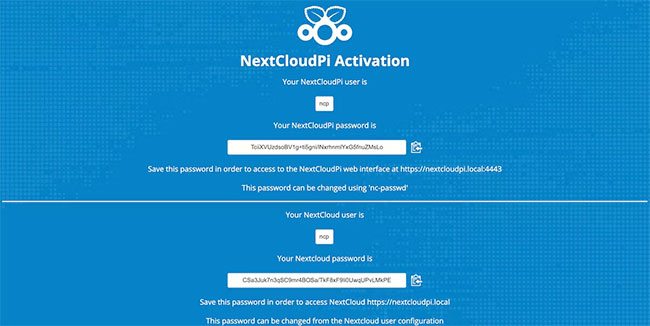
<p style="text-align: justify;">Màn hình kích hoạt NextCloudPi hiển thị hai mật khẩu mà bạn cần sao chép và dán vào tài liệu để lưu giữ an toàn. Đầu tiên là mật khẩu cho web panel NextCloudPi cho phép bạn cấu hình cài đặt máy chủ. Thứ hai là dành cho chính giao diện web Nextcloud. Bạn có thể thay đổi các mật khẩu này sau nếu muốn.</p>

<p style="text-align: justify;">Với những mật khẩu được ghi lại, hãy chọn&nbsp;<strong>Activate.</strong>&nbsp;Sau vài giây, bạn sẽ được nhắc đăng nhập vào web panel NextCloudPi. Tuy nhiên, bây giờ hãy bỏ qua điều đó và đăng nhập vào giao diện web Nextcloud.</p>

<h2 style="text-align: justify;">6. Truy cập giao diện web Nextcloud</h2>

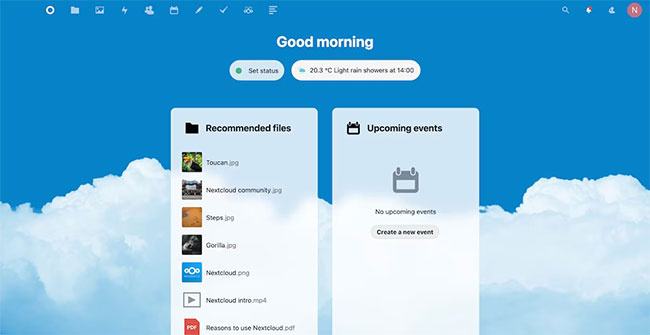
<p style="text-align: justify;">Truy cập&nbsp;<strong>https://&#91;địa chỉ IP của Pi&#93;&nbsp;</strong>(không có hậu tố&nbsp;<strong>:4443</strong>) và đăng nhập bằng tên người dùng&nbsp;<strong>ncp</strong>&nbsp;và mật khẩu thứ hai mà bạn đã ghi lại.</p>

<p style="text-align: justify;">Sau khi tiếp tục qua màn hình chào mừng, bạn sẽ thấy bảng điều khiển web chính. Đây là máy chủ đám mây Raspberry Pi 4 của riêng bạn!</p>

<figure>
<div style="text-align: justify;"><img alt="Truy cập giao diện web Nextcloud" data-i="3" data-src="https://st.quantrimang.com/photos/image/2022/11/18/xay-dung-cloud-server-raspberry-pi-voi-nextcloud-4.jpg" data-was-processed="true" height="335" src="https://st.quantrimang.com/photos/image/2022/11/18/xay-dung-cloud-server-raspberry-pi-voi-nextcloud-4.jpg" width="650" /></div>

<figcaption>
<div style="text-align: justify;">Truy cập giao diện web Nextcloud</div>
</figcaption>
</figure>

<p style="text-align: justify;">Nhấp vào&nbsp;<strong>N</strong>&nbsp;ở trên cùng bên phải để truy cập menu drop-down với các tùy chọn cho&nbsp;<strong>Settings</strong>&nbsp;(toàn bộ - cá nhân và quản trị viên),&nbsp;<strong>Users</strong>&nbsp;(bạn có thể thêm và quản lý người dùng) và&nbsp;<strong>Apps</strong>&nbsp;để cài đặt (chẳng hạn như bộ ứng dụng office Collabora Online và máy chủ ARM64).</p>

<p style="text-align: justify;">Trong thanh công cụ trên cùng là các biểu tượng cho những phần như&nbsp;<strong>Files, Photos, Contacts, Calendar</strong>&nbsp;và&nbsp;<strong>Tasks</strong>. Ngoài ra còn có một biểu tượng NextCloudPi đưa bạn đến web panel. Nhấp vào nó và bạn sẽ được nhắc đăng nhập bằng tên người dùng ncp và mật khẩu đầu tiên bạn đã ghi lại.</p>

<p style="text-align: justify;">Một trình hướng dẫn sẽ xuất hiện với các tùy chọn để cấu hình bộ lưu trữ USB và quyền truy cập bên ngoài qua Internet.</p>

<h2 style="text-align: justify;">7. Thêm bộ nhớ ngoài USB</h2>

<p style="text-align: justify;">Thẻ nhớ microSD của bạn sẽ có dung lượng hạn chế, vì vậy tốt nhất bạn nên thêm bộ lưu trữ USB cho máy chủ Nextcloud Raspberry Pi của mình. Kết nối thiết bị lưu trữ của bạn với một trong các cổng USB của Raspberry Pi.</p>

<p style="text-align: justify;">Trước khi tiếp tục, bạn cần tạo một thư mục cho nó trong dòng lệnh trên Raspberry Pi (hoặc qua&nbsp;SSH). Nhập lệnh sau:</p>

<pre id="pre2">
<code>sudo mkdir /media/USBdrive</code></pre>

<p style="text-align: justify;">Truy cập web panel NextCloudPi trong trình duyệt web trên máy tính khác của bạn. Trong trình hướng dẫn xuất hiện (bạn có thể mở nó bằng biểu tượng cây đũa phép ở thanh công cụ trên cùng), chọn&nbsp;<strong>USB Configuration</strong>. Trả lời&nbsp;<strong>Yes</strong>&nbsp;cho câu hỏi đầu tiên, sau đó nhấp vào&nbsp;<strong>Continue.</strong></p>

<p style="text-align: justify;">Sau đó, bạn sẽ được hỏi có muốn format USB không. Nếu bạn chắc chắn không có file quan trọng nào trên đó mà bạn muốn giữ lại, hãy chọn&nbsp;<strong>Format USB</strong>. Cuối cùng, nhấn&nbsp;<strong>Move data to USB</strong>.</p>

<h2 style="text-align: justify;">8. Thêm quyền truy cập bên ngoài qua Internet</h2>

<p style="text-align: justify;">Cho đến nay, bạn chỉ có thể truy cập máy chủ Nextcloud từ mạng cục bộ của riêng mình, điều này hơi hạn chế. Để truy cập máy chủ Nextcloud của bạn qua Internet từ bất kỳ vị trí nào, yêu cầu sử dụng chuyển tiếp cổng và dịch vụ DNS động.</p>

<h2 style="text-align: justify;">9. Chọn một case cho máy chủ Nextcloud</h2>

<figure>
<div style="text-align: justify;"><img alt="Chọn một case cho máy chủ Nextcloud" data-i="4" data-src="https://st.quantrimang.com/photos/image/2022/11/18/xay-dung-cloud-server-raspberry-pi-voi-nextcloud-5.jpg" data-was-processed="true" height="325" src="https://st.quantrimang.com/photos/image/2022/11/18/xay-dung-cloud-server-raspberry-pi-voi-nextcloud-5.jpg" width="650" /></div>

<figcaption>
<div style="text-align: justify;">Chọn một case cho máy chủ Nextcloud</div>
</figcaption>
</figure>

<p style="text-align: justify;">Chạy máy chủ Nextcloud của bạn trên bo mạch Raspberry Pi trần không lý tưởng vì nó sẽ tích tụ bụi theo thời gian. Có rất nhiều loại case dành cho các model Raspberry Pi 3 và 4 kích thước tiêu chuẩn.</p>

<p style="text-align: justify;">Thay vì vỏ nhựa rẻ tiền, bài viết khuyên dùng thứ gì đó chắc chắn hơn, chẳng hạn như DeskPi Pro. Tùy chọn này có đủ chỗ bên trong cho ổ lưu trữ SATA và được cung cấp cùng với bộ chuyển đổi M.2 sang SATA. Để ngăn Raspberry Pi của bạn quá nóng, nó cũng có hệ thống làm mát và tản nhiệt ICE Tower.</p>

<p style="text-align: justify;">Một lựa chọn tốt khác là vỏ Argon ONE M.2, cho phép bạn sử dụng ổ M.2 SATA có kích thước bất kỳ. Ngoài ra, bạn có thể chọn một vỏ chắc chắn cho riêng Raspberry Pi và cắm ổ lưu trữ USB ngoài tiêu chuẩn.</p>

<p style="text-align: justify;">Xin chúc mừng, giờ bạn đã thiết lập máy chủ đám mây trên Raspberry Pi của mình bằng NextCloudPi. Bạn có thể truy cập trang tổng quan của nó bằng trình duyệt web trên thiết bị khác. Thậm chí còn có một ứng dụng Nextcloud dành cho iOS và Android mà bạn có thể sử dụng.</p>
		</div>
				<div id="author">
						<p>
				<strong>Nguồn tin:</strong>
				Quantrimang.com
			</p>
		</div>
	</div>
	<div id="footer" class="clearfix">
		<div id="url">
			<strong>URL của bản tin này: </strong><a href="https://www.nguoicodonvn2008.info/vi/news/savefile/kien-thuc-may-tinh/cach-xay-dung-cloud-server-raspberry-pi-cua-rieng-minh-voi-nextcloud-6342.html" title="Cách xây dựng cloud server Raspberry Pi của riêng mình với Nextcloud">https://www.nguoicodonvn2008.info/vi/news/savefile/kien-thuc-may-tinh/cach-xay-dung-cloud-server-raspberry-pi-cua-rieng-minh-voi-nextcloud-6342.html</a>

		</div>
		<div class="clear"></div>
		<div class="copyright">
			&copy; .&#x3A; Nguoicodonvn2008.info - Cõi lòng người cô đơn &#x3A;.
		</div>
		<div id="contact">
			<a href="mailto:admin@nguoicodonvn2008.info">admin@nguoicodonvn2008.info</a>
		</div>
	</div>
</div>
        <div id="timeoutsess" class="chromeframe">
            Bạn đã không sử dụng Site, <a onclick="timeoutsesscancel();" href="https://www.nguoicodonvn2008.info/#">Bấm vào đây để duy trì trạng thái đăng nhập</a>. Thời gian chờ: <span id="secField"> 60 </span> giây
        </div>
        <div id="openidResult" class="nv-alert" style="display:none"></div>
        <div id="openidBt" data-result="" data-redirect=""></div>
		</script>
		<div class="car-top">
  <span><img src="https://www.nguoicodonvn2008.info/themes/default/images/car.png" alt=""></span>
</div>
<script src="https://www.nguoicodonvn2008.info/assets/js/jquery/jquery.min.js"></script>
<script>var nv_base_siteurl="/",nv_lang_data="vi",nv_lang_interface="vi",nv_name_variable="nv",nv_fc_variable="op",nv_lang_variable="language",nv_module_name="news",nv_func_name="savefile",nv_is_user=0, nv_my_ofs=-4,nv_my_abbr="EDT",nv_cookie_prefix="nv4c_e856T",nv_check_pass_mstime=1738000,nv_area_admin=0,nv_safemode=0,theme_responsive=0,nv_recaptcha_ver=2,nv_recaptcha_sitekey="",nv_recaptcha_type="image",XSSsanitize=1;</script>
<script src="https://www.nguoicodonvn2008.info/assets/js/language/vi.js"></script>
<script src="https://www.nguoicodonvn2008.info/assets/js/DOMPurify/purify3.js"></script>
<script src="https://www.nguoicodonvn2008.info/assets/js/global.js"></script>
<script src="https://www.nguoicodonvn2008.info/assets/js/site.js"></script>
<script src="https://www.nguoicodonvn2008.info/themes/default/js/news.js"></script>
<script src="https://www.nguoicodonvn2008.info/themes/default/js/main.js"></script>
<script src="https://www.nguoicodonvn2008.info/themes/default/js/custom.js"></script>
<script type="application/ld+json">
        {
            "@context": "https://schema.org",
            "@type": "Organization",
            "url": "https://www.nguoicodonvn2008.info",
            "logo": "https://www.nguoicodonvn2008.info/uploads/angel.gif"
        }
        </script>
<script src="https://www.nguoicodonvn2008.info/themes/default/js/bootstrap.min.js"></script>
<script type="text/javascript">
var $scrolltop = $('.car-top');
$scrolltop.on('click', function () {
    $('html,body').animate({
        scrollTop: 0
    }, 800);
    $(this).addClass("car-run");
    setTimeout(function(){ $scrolltop.removeClass('car-run');}, 1000);
    return false;
});
$(window).on('scroll', function ()
{ 
    if($(window).scrollTop() >= 200)
    {
        $scrolltop.addClass("show");
        $scrolltop.addClass("car-down");
    }
    else
    {
       $scrolltop.removeClass("show");
       setTimeout(function(){ $scrolltop.removeClass('car-down');}, 300);
    }
});
</script>
</body>
</html>